Cara Masuk dan Menyetor Uang di ExpertOption
Ditulis Oleh

Peneliti dan Penulis Panduan Platform Perdagangan Online
Meneliti platform broker dan sistem akun perdagangan.
ExpertOption adalah platform perdagangan online yang diakui secara global yang menawarkan lingkungan yang mulus untuk memperdagangkan berbagai instrumen keuangan, termasuk saham, komoditas, dan mata uang kripto. Untuk memulai perdagangan dan memanfaatkan antarmuka yang ramah pengguna dan kecepatan eksekusi yang cepat, Anda perlu masuk ke akun Anda dan menyetor dana dengan aman.
Panduan ini akan memandu Anda langkah demi langkah melalui proses masuk ke akun ExpertOption Anda dan menyetor uang untuk memulai perjalanan perdagangan Anda secara efisien.
Panduan ini akan memandu Anda langkah demi langkah melalui proses masuk ke akun ExpertOption Anda dan menyetor uang untuk memulai perjalanan perdagangan Anda secara efisien.

Cara Masuk ke ExpertOption
Cara Masuk ke Akun ExpertOption
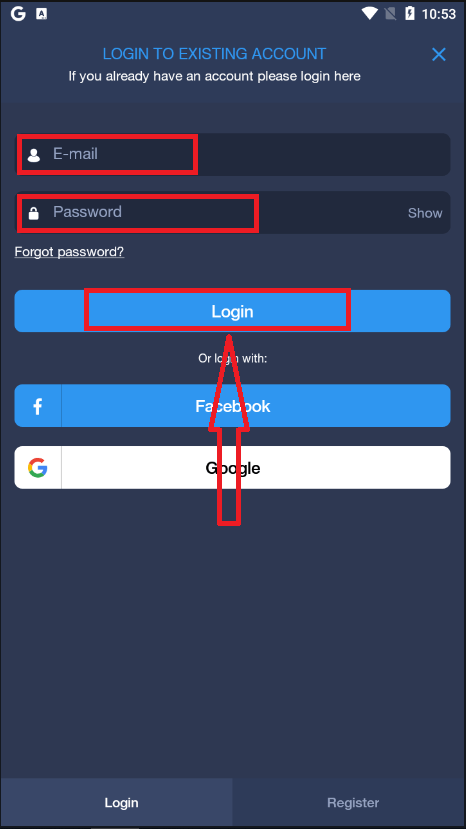
- Buka aplikasi seluler ExpertOption atau situs webnya .
- Klik “Masuk”.
- Masukkan email dan kata sandi Anda.
- Klik tombol biru “Masuk”.
- Jika Anda lupa alamat email Anda, Anda dapat masuk menggunakan “Google” atau “Facebook”.
- Jika Anda lupa kata sandi, klik “Lupa Kata Sandi”.
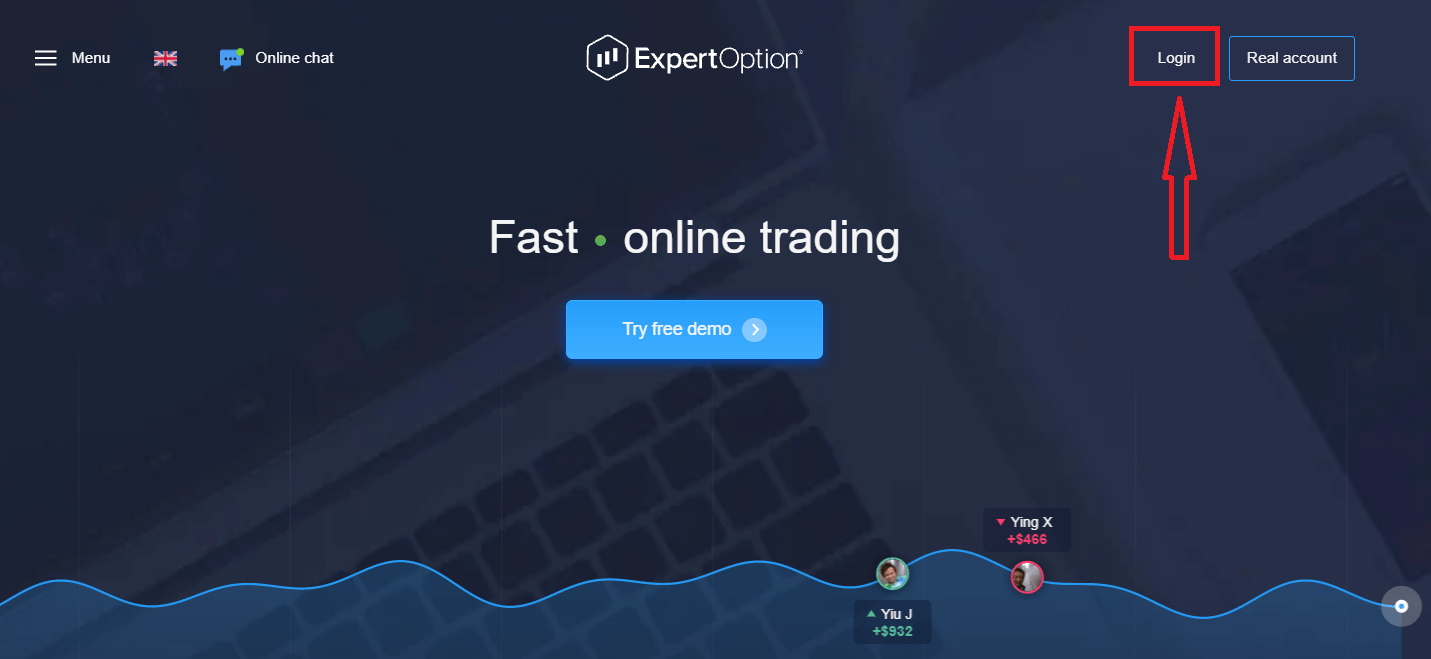
Klik "Login", formulir masuk akan muncul.
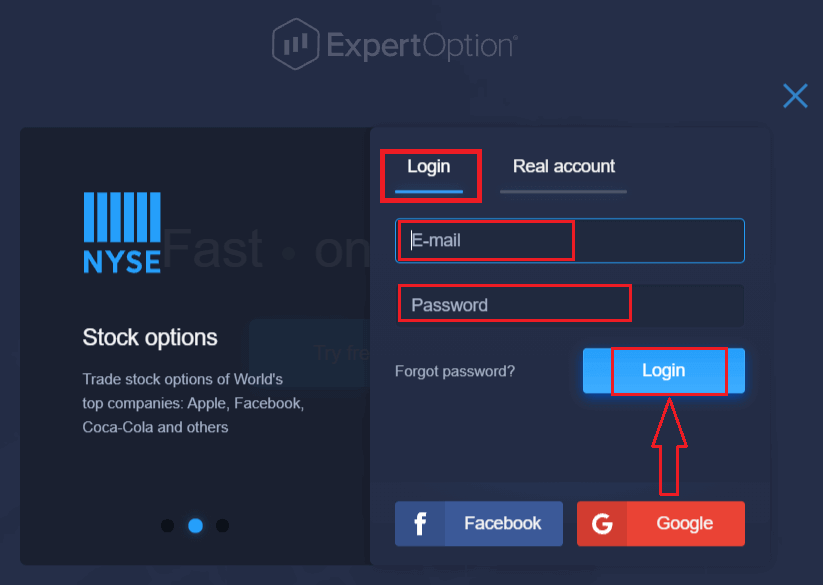
Masukkan alamat email dan kata sandi yang Anda daftarkan untuk masuk ke akun Anda, lalu klik tombol "Login".
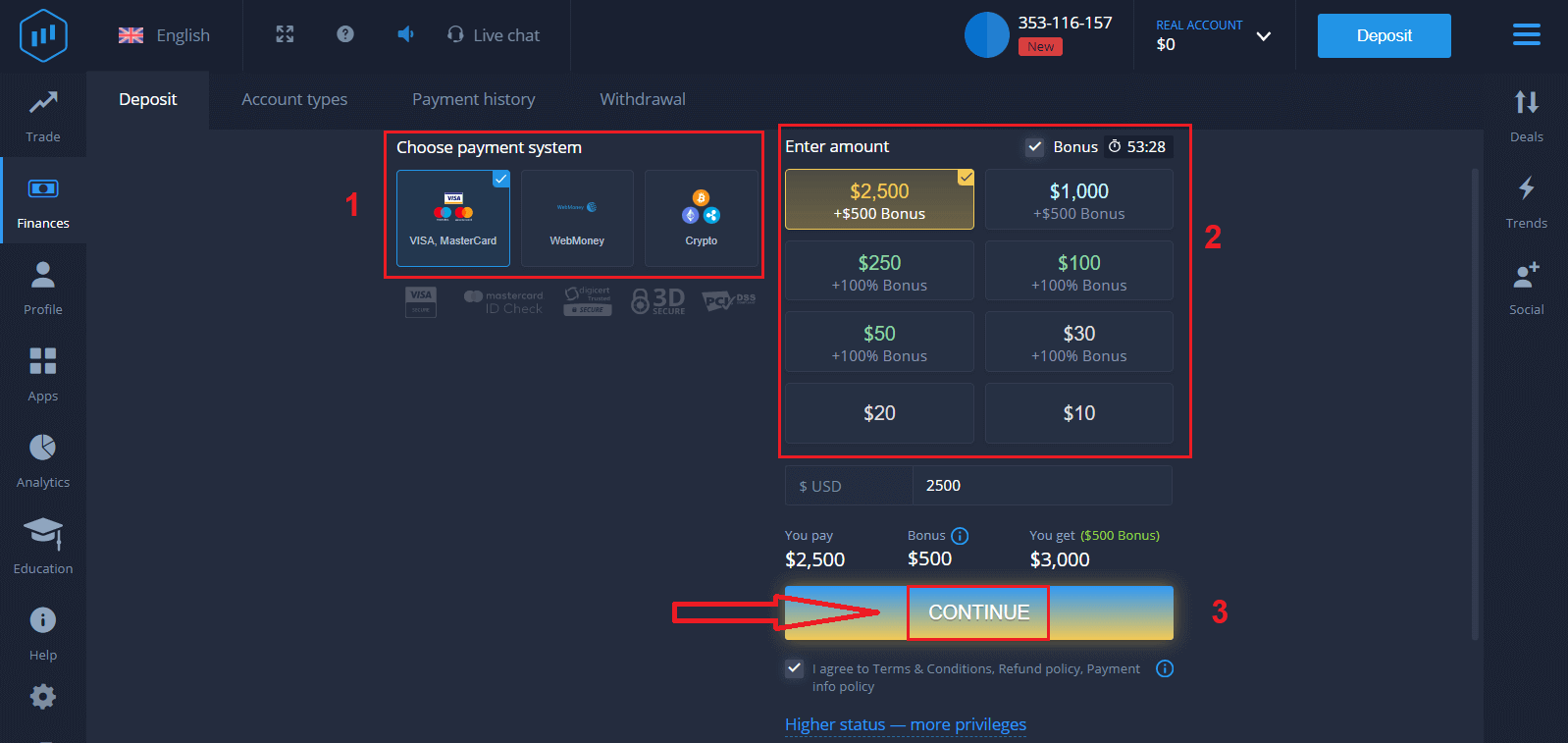
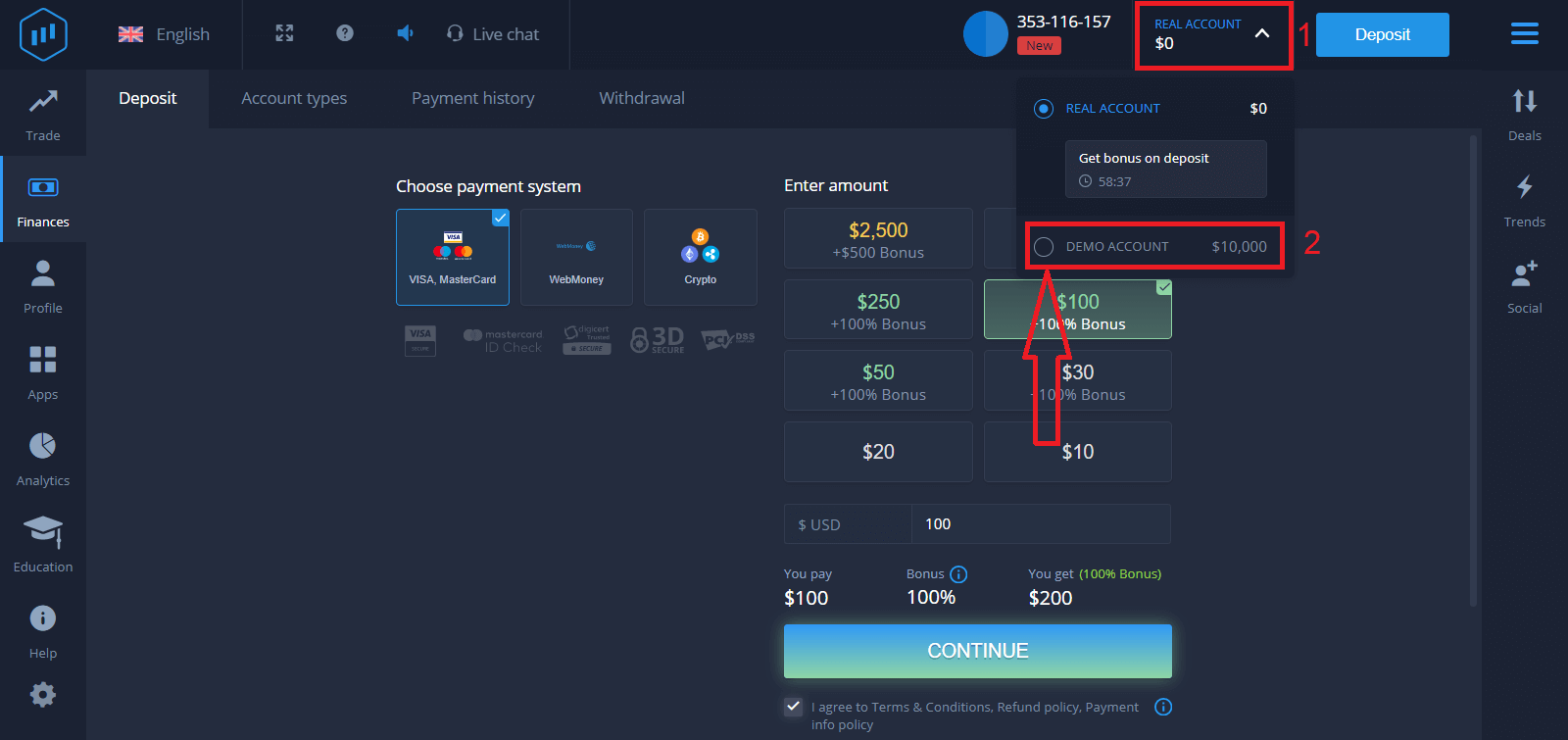
Setelah berhasil masuk, Anda akan melihat halaman Deposit seperti yang ditunjukkan di bawah ini. Untuk memulai trading langsung, Anda perlu melakukan investasi di akun Anda (deposit minimum adalah USD 10).
Cara melakukan Deposit di ExpertOption
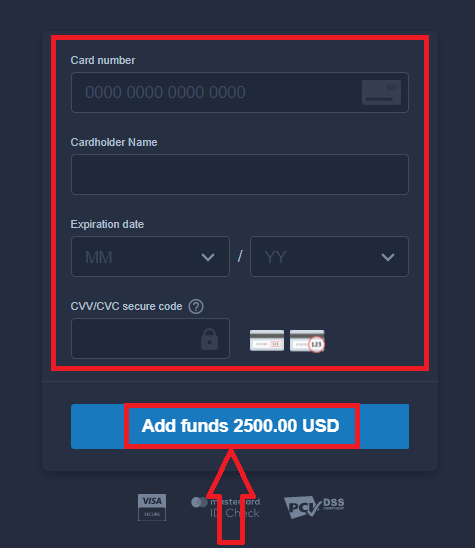
Masukkan data kartu dan klik "Tambah dana ..."
Sekarang Anda dapat melakukan trading di akun riil setelah berhasil melakukan deposit.
Jika Anda ingin menggunakan Akun Demo, klik "AKUN RIIL" dan pilih "AKUN DEMO" untuk mulai trading dengan $10.000 di Akun Demo. Akun demo adalah alat bagi Anda untuk membiasakan diri dengan platform, melatih keterampilan trading Anda pada berbagai aset, dan mencoba mekanisme baru pada grafik real-time tanpa risiko.
Cara Masuk ke ExpertOption menggunakan Facebook
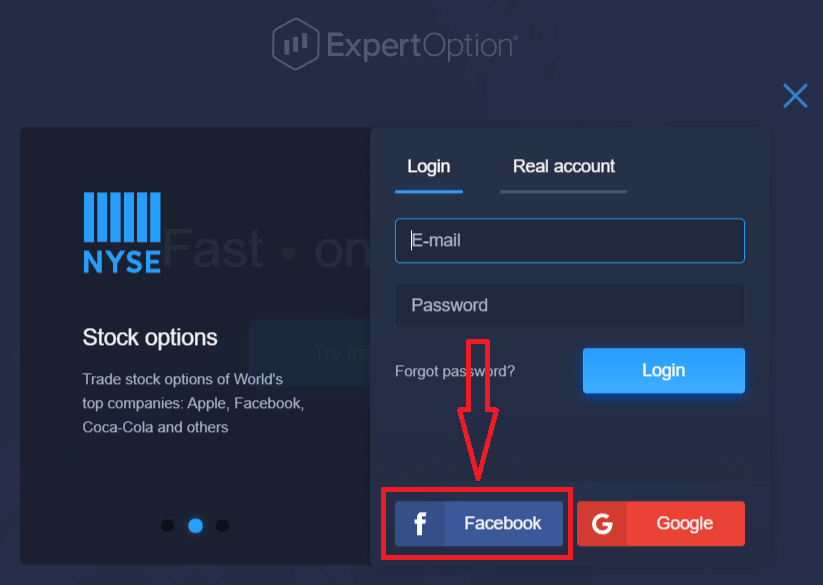
Anda juga dapat masuk ke situs web menggunakan akun Facebook pribadi Anda dengan mengklik tombol Facebook.1. Klik tombol Facebook
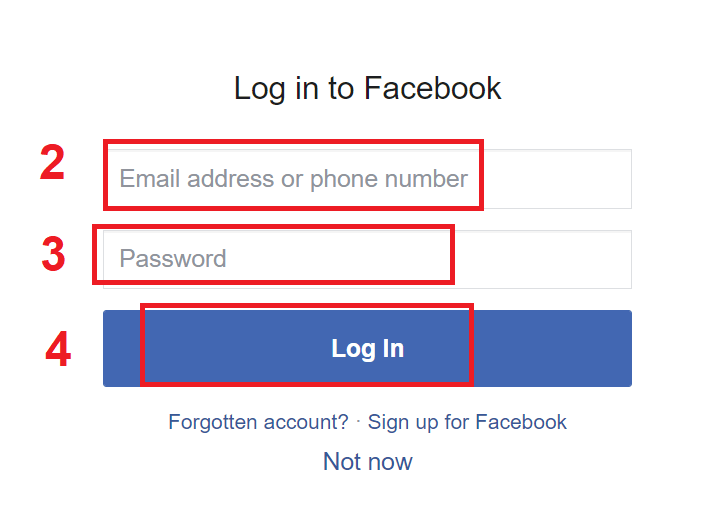
2. Jendela masuk Facebook akan terbuka, di mana Anda perlu memasukkan alamat email yang Anda gunakan untuk mendaftar di Facebook
3. Masukkan kata sandi dari akun Facebook Anda
4. Klik “Masuk.”
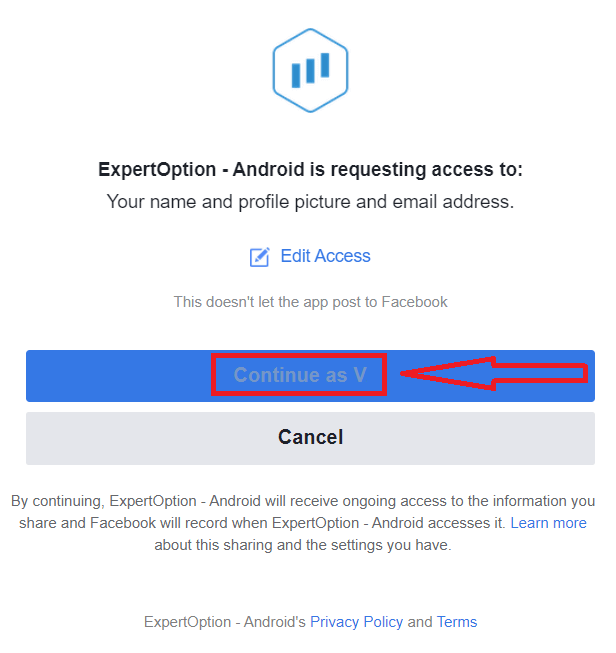
Setelah Anda mengklik tombol “Masuk”, ExpertOption akan meminta akses ke: Nama dan gambar profil Anda, dan alamat email Anda. Klik "Lanjutkan..."
Setelah itu, Anda akan secara otomatis dialihkan ke platform ExpertOption.
Cara Masuk ke ExpertOption menggunakan Google
1. Untuk otorisasi melalui akun Google Anda , Anda perlu mengklik tombol Google . 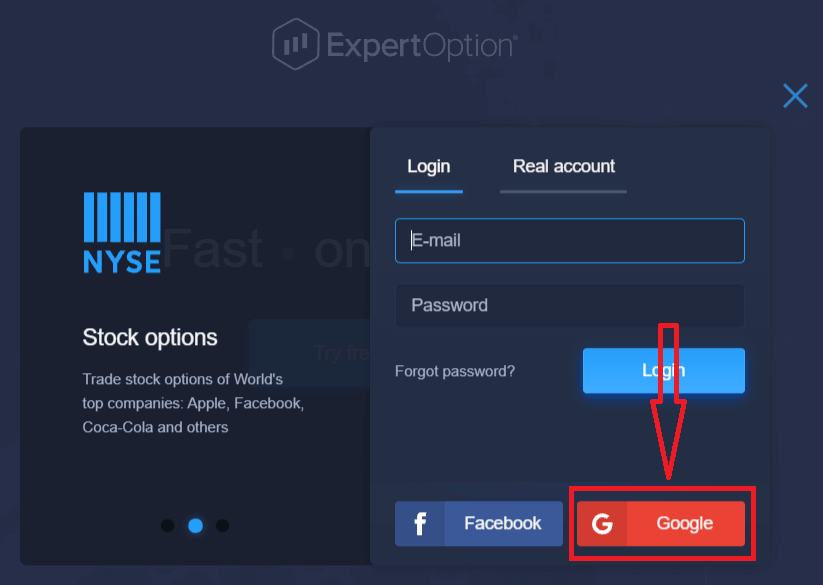
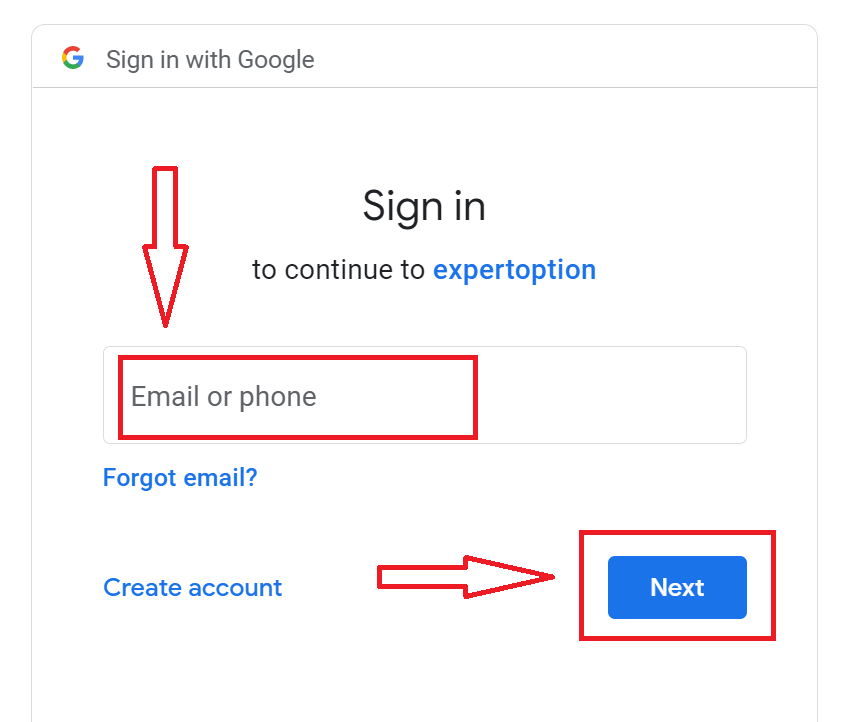
2. Kemudian, di jendela baru yang terbuka, masukkan nomor telepon atau email Anda dan klik “Berikutnya”. Sistem akan membuka jendela, dan Anda akan diminta memasukkan kata sandi untuk akun Google Anda.
3. Kemudian masukkan kata sandi untuk akun Google Anda dan klik “Berikutnya”.
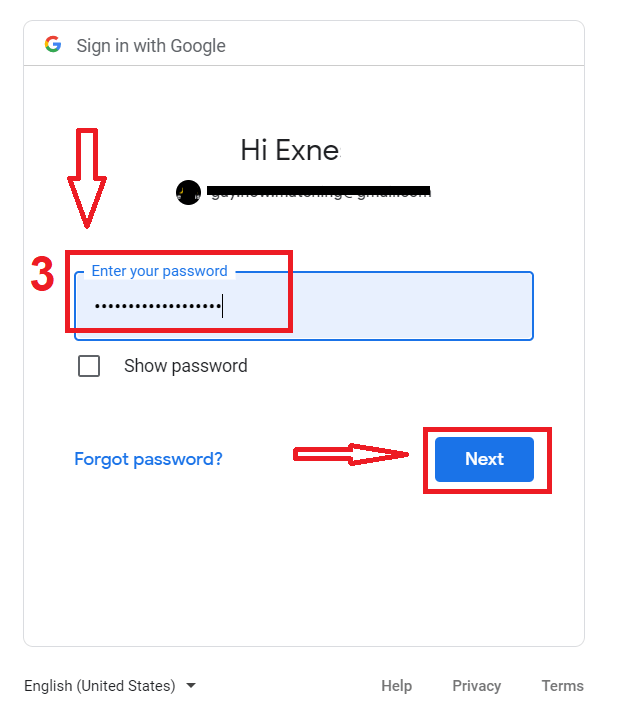
Setelah itu, ikuti petunjuk yang dikirim dari layanan ke alamat email Anda. Anda akan diarahkan ke akun ExpertOption pribadi Anda.
Pulihkan Kata Sandi Akun ExpertOption Anda
Jangan khawatir jika Anda tidak dapat masuk ke platform; Anda mungkin hanya memasukkan kata sandi yang salah. Anda dapat membuat kata sandi baru.Jika Anda menggunakan versi web
, untuk melakukannya, klik tautan "Lupa Kata Sandi".
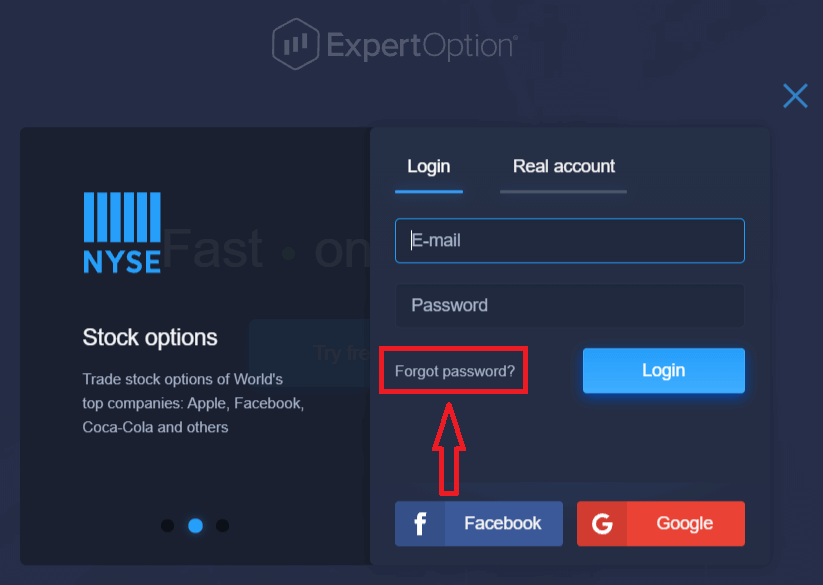
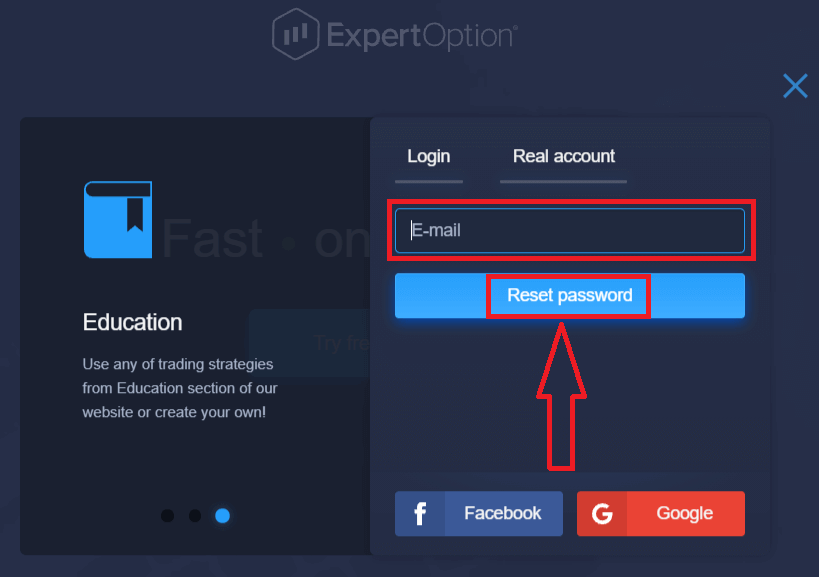
Kemudian, sistem akan membuka formulir baru di mana Anda akan diminta untuk memulihkan kata sandi akun ExpertOption Anda. Anda perlu memberikan alamat email yang sesuai kepada sistem dan klik "Reset Kata Sandi".
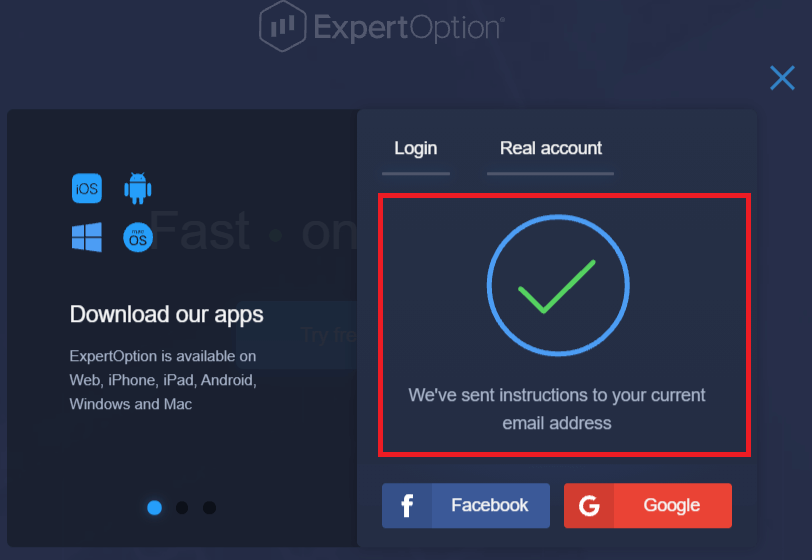
Sebuah notifikasi akan muncul bahwa email telah dikirim ke alamat email ini untuk mengatur ulang kata sandi.
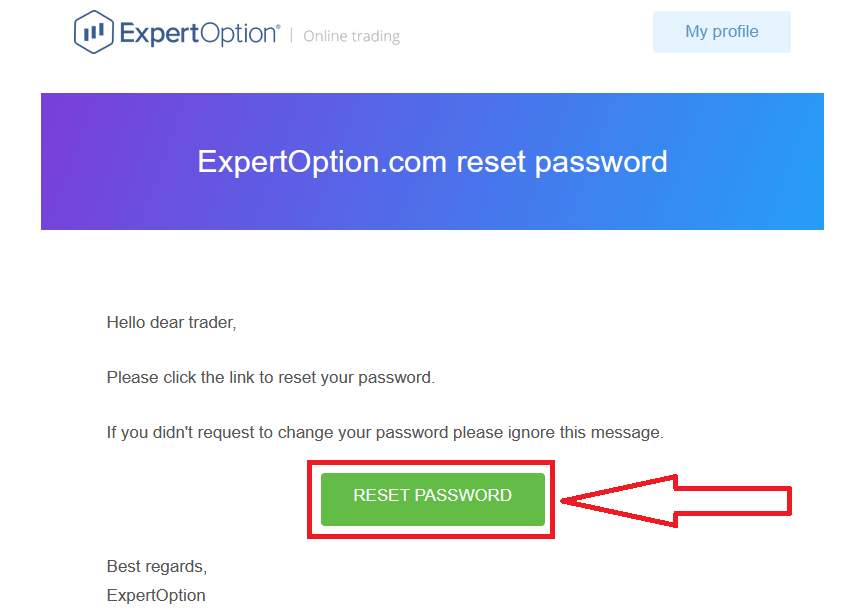
Lebih lanjut dalam email Anda, Anda akan ditawari untuk mengubah kata sandi Anda. Klik «Reset Kata Sandi».
Tautan dari email akan mengarahkan Anda ke bagian khusus di situs web ExpertOption. Masukkan kata sandi baru Anda di sini dua kali dan klik tombol "Ubah kata sandi".
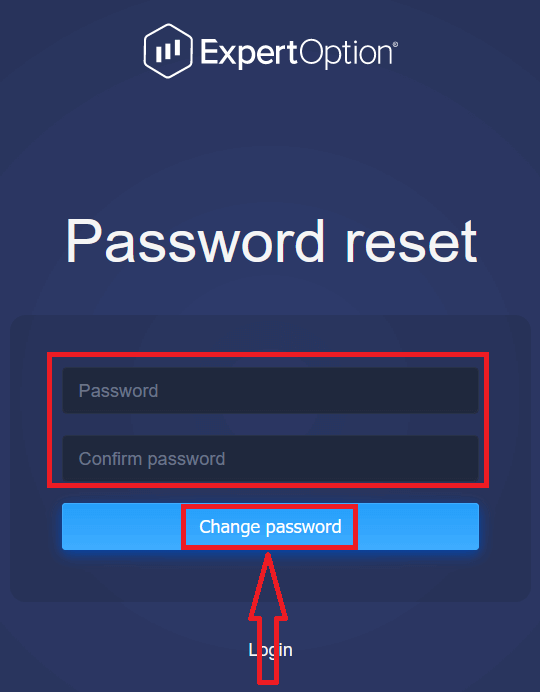
Setelah memasukkan "Kata Sandi" dan "Konfirmasi kata sandi", sebuah pesan akan muncul yang menunjukkan bahwa kata sandi telah berhasil diubah.
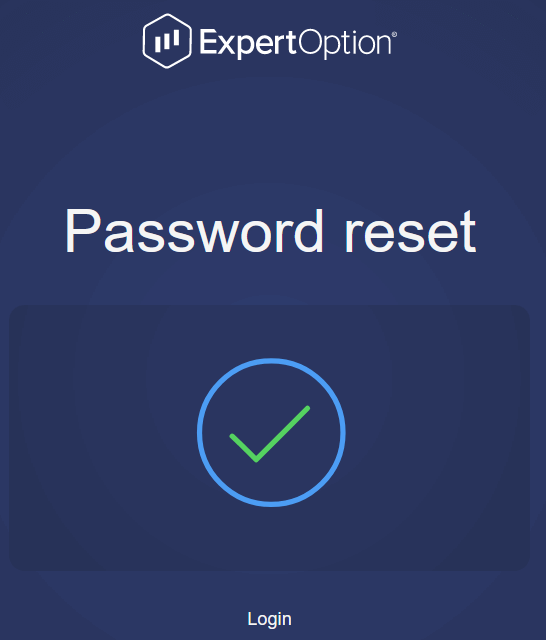
Selesai! Sekarang Anda dapat masuk ke platform ExpertOption menggunakan nama pengguna dan kata sandi baru Anda.
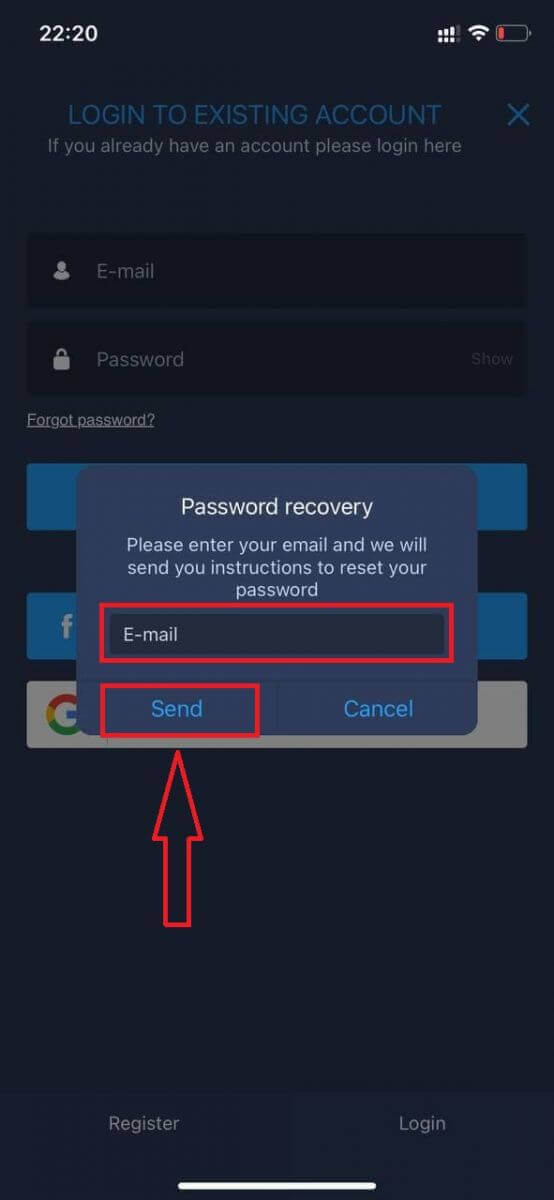
Jika Anda menggunakan aplikasi seluler
, untuk melakukannya, klik ikon "Menu".
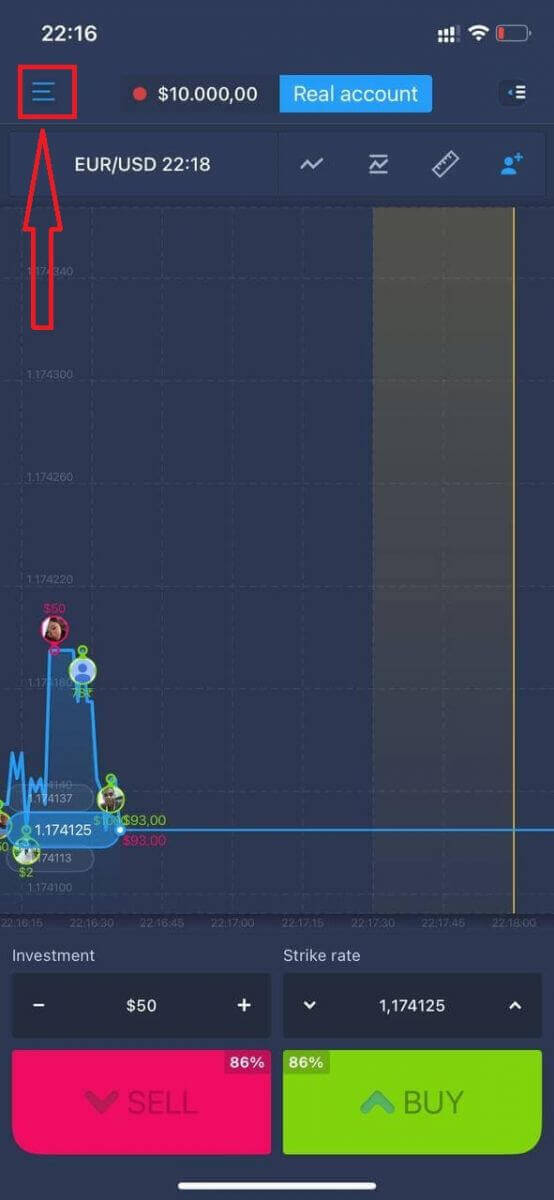
Klik "Masuk".
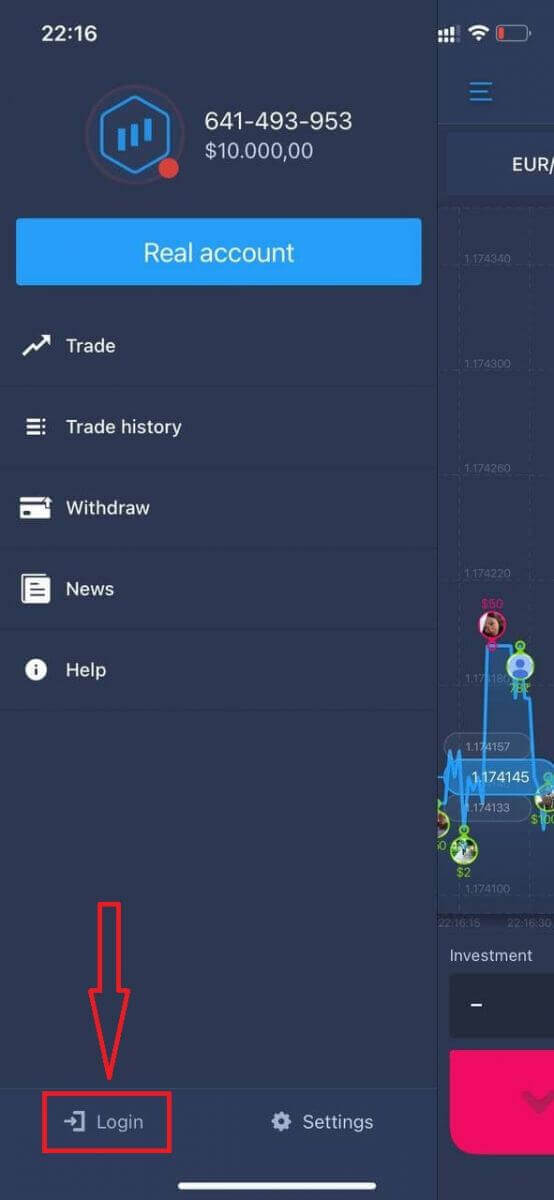
Klik tautan "Lupa kata sandi".
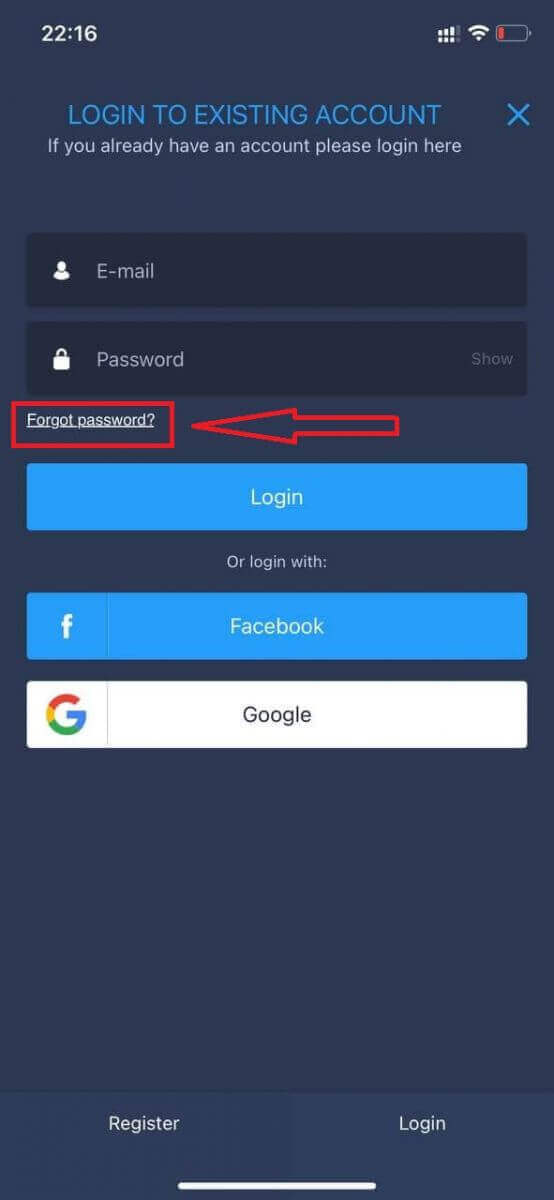
Di jendela baru, masukkan email yang Anda gunakan saat pendaftaran dan klik tombol "Kirim". Kemudian lakukan langkah-langkah selanjutnya yang sama seperti pada aplikasi web.
Masuk ke Situs Web Seluler ExpertOption
Jika Anda ingin melakukan trading di versi web seluler platform trading ExpertOption, Anda dapat melakukannya dengan mudah. Pertama, buka browser di perangkat seluler Anda. Setelah itu, cari “ experiencedoption ” dan kunjungi situs web resmi broker tersebut. 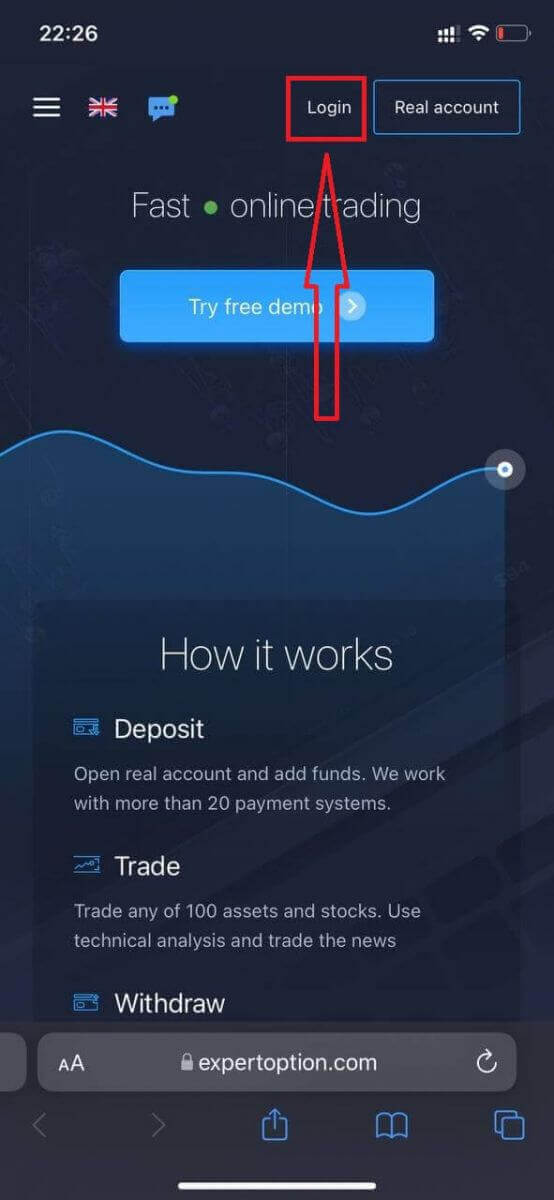
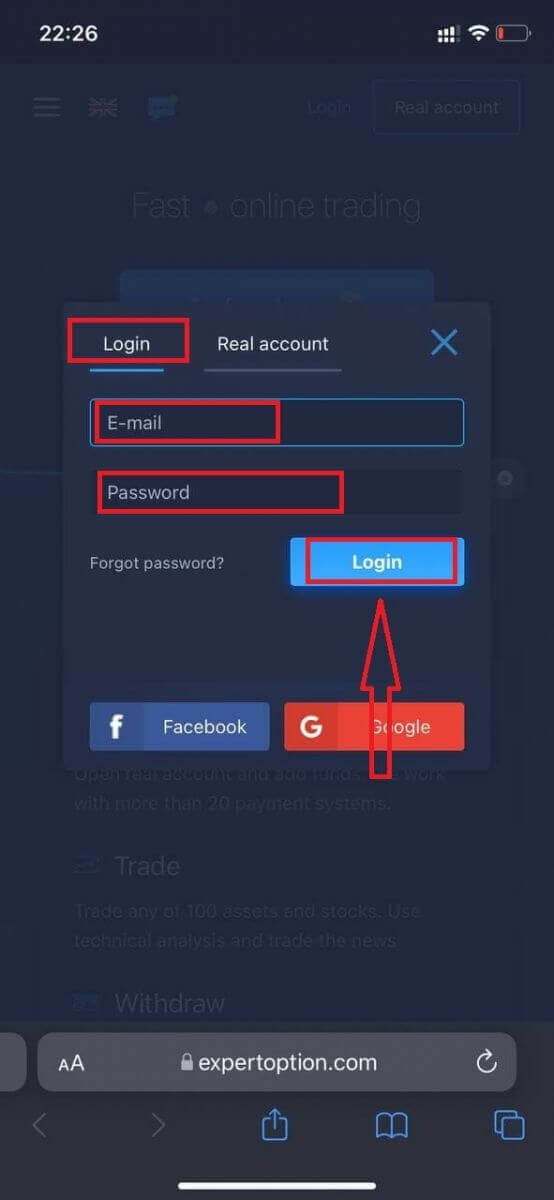
Masukkan email dan kata sandi Anda, lalu klik tombol “Login”.
Setelah berhasil login, Anda akan melihat halaman Deposit. Untuk memulai trading langsung, Anda perlu melakukan investasi di akun Anda (deposit minimum adalah USD 10).
Cara melakukan Deposit di ExpertOption:
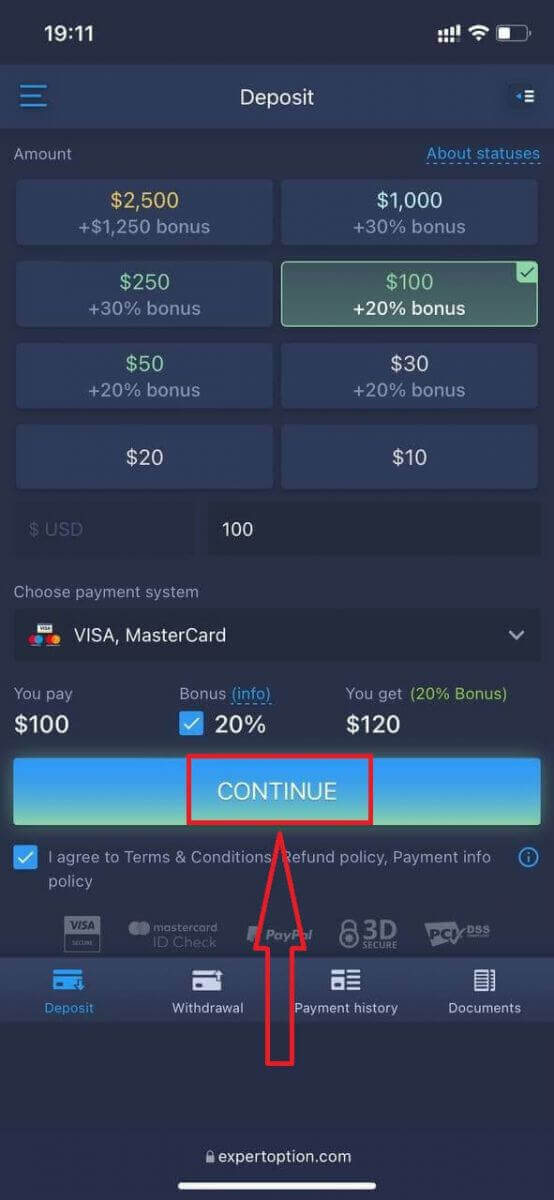
Masukkan data kartu dan klik "Tambah dana ...".
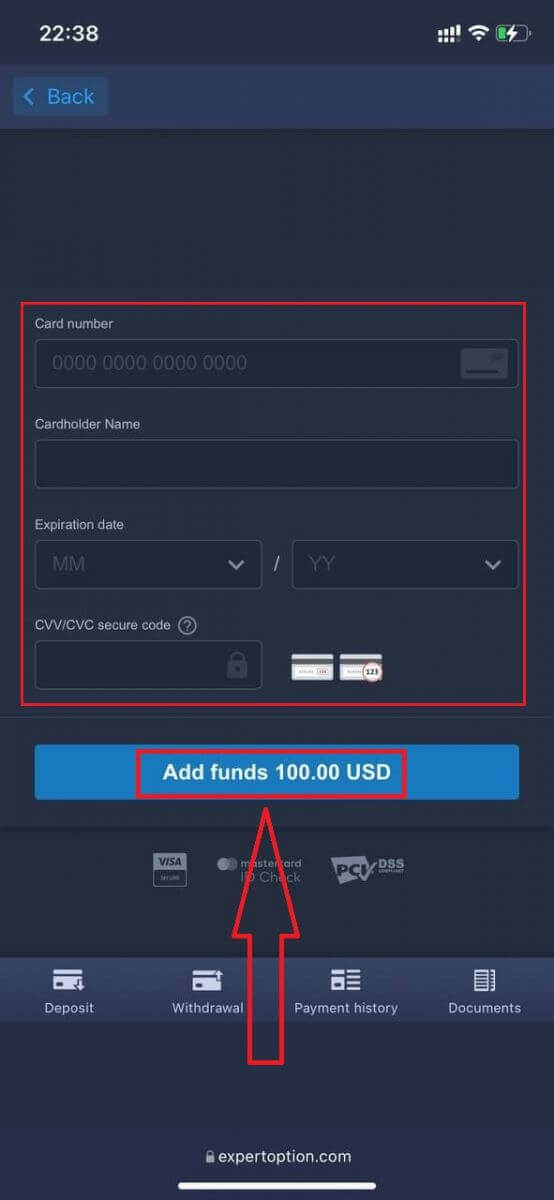
Sekarang Anda dapat melakukan trading di akun riil setelah berhasil melakukan deposit.
Jika Anda ingin menggunakan Akun Demo, klik ikon "Menu".
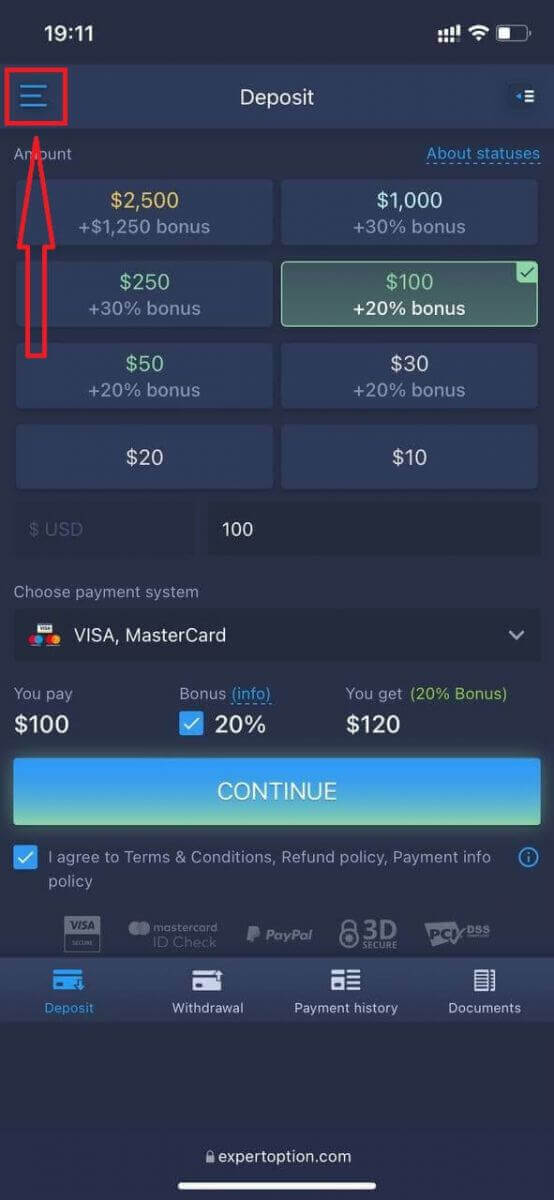
Klik "Trade".
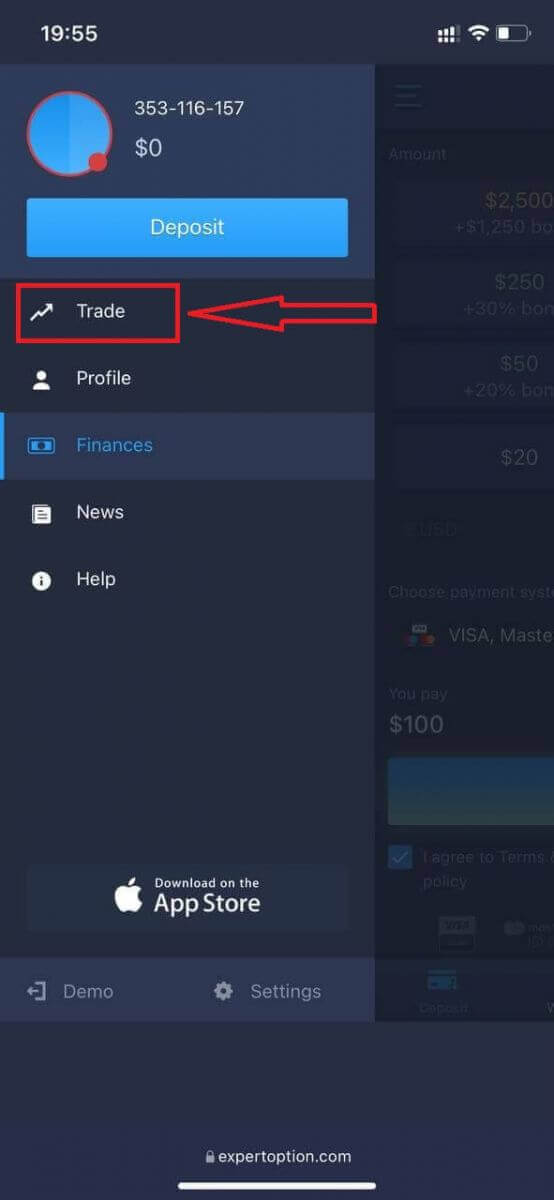
Beralih akun dari akun Riil ke akun Demo.
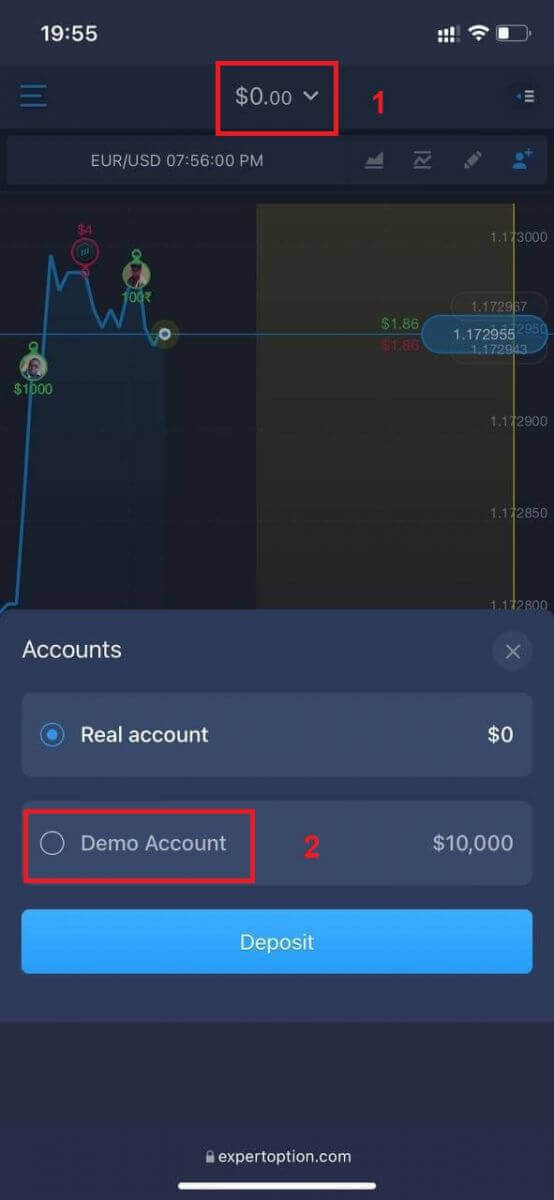
Anda akan memiliki $10.000 di akun Demo.
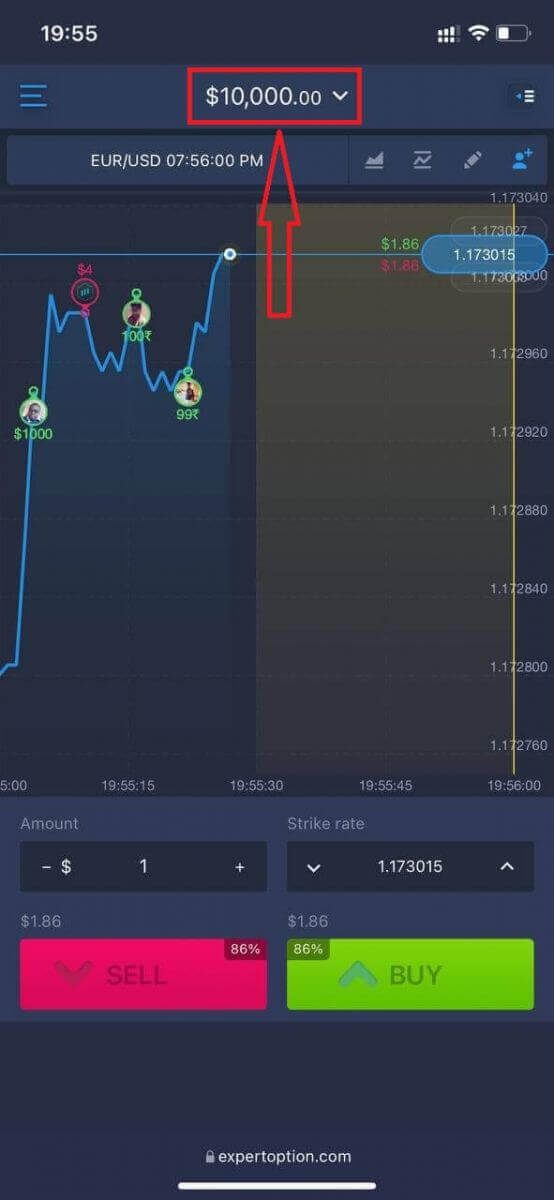
Sekarang Anda dapat melakukan trading dari versi web seluler platform tersebut. Versi web seluler platform trading sama persis dengan versi web biasa. Akibatnya, tidak akan ada masalah dengan trading dan transfer dana.
Cara Masuk ke Aplikasi ExpertOption iOS
Masuk ke platform seluler iOS mirip dengan masuk ke aplikasi web ExpertOption. Aplikasi ini dapat diunduh melalui App Store di perangkat Anda, atau klik di sini . Cukup cari aplikasi “ExpertOption - Mobile Trading” dan klik «DAPATKAN» untuk menginstalnya di iPhone atau iPad Anda.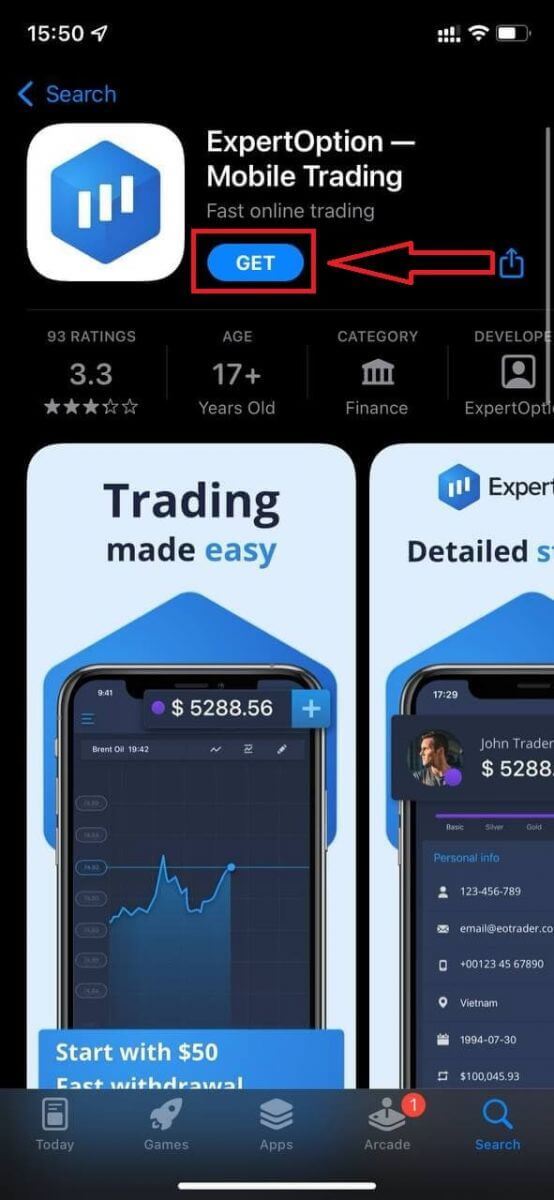
Setelah instalasi dan peluncuran, Anda dapat masuk ke aplikasi seluler ExpertOption iOS menggunakan email, Facebook, atau Google. Anda hanya perlu memilih ikon "Menu".
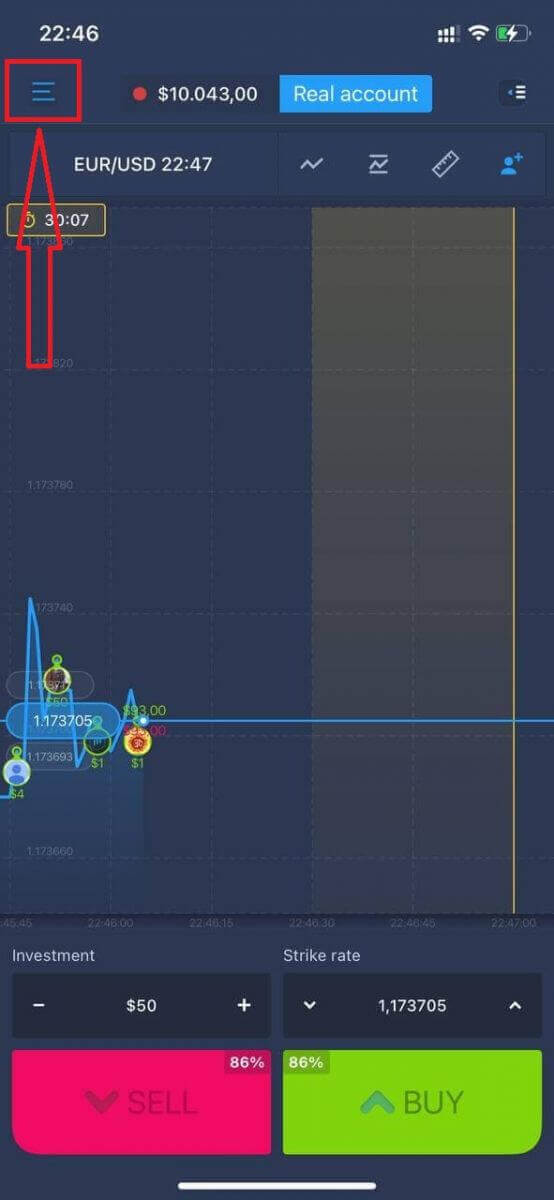
Klik "Masuk".
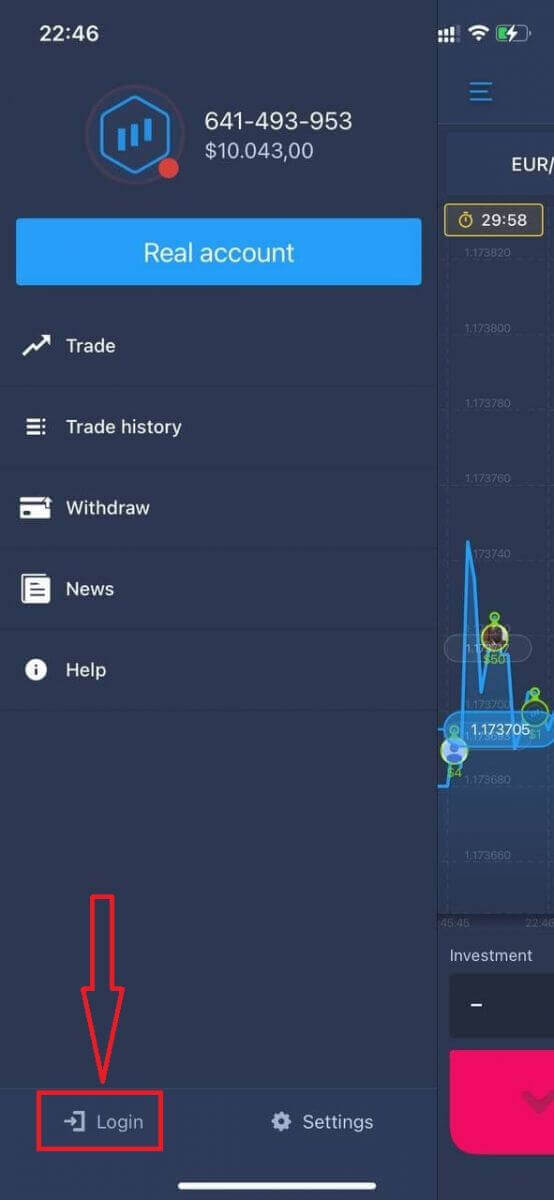
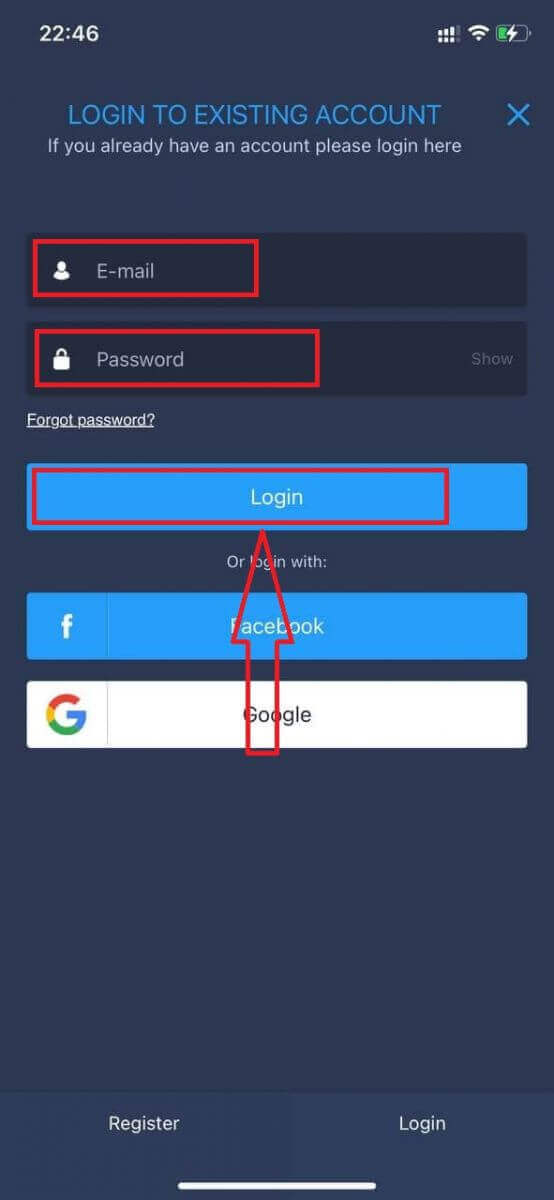
Masukkan email dan kata sandi Anda, lalu klik tombol "Masuk".
Cara Masuk ke Aplikasi Android ExpertOption
Anda harus mengunjungi Google Play Store dan mencari "ExpertOption - Mobile Trading" untuk menemukan aplikasi ini, atau klik di sini . 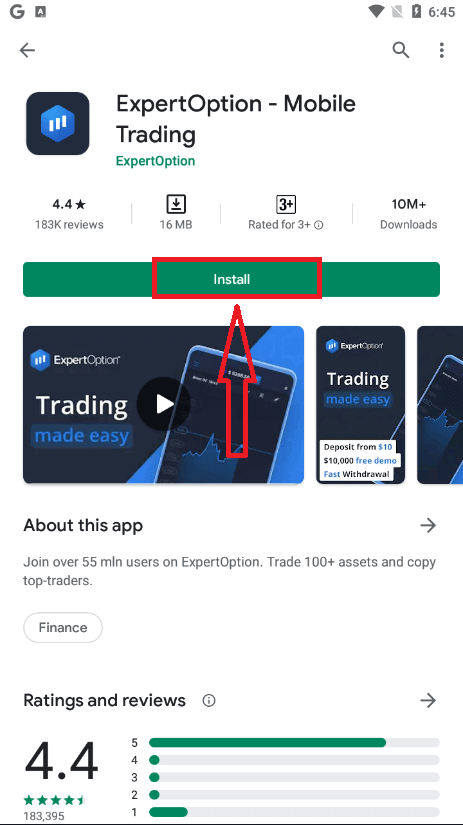
Setelah instalasi dan peluncuran, Anda dapat masuk ke aplikasi seluler Android ExpertOption menggunakan email, Facebook, atau akun Google Anda.
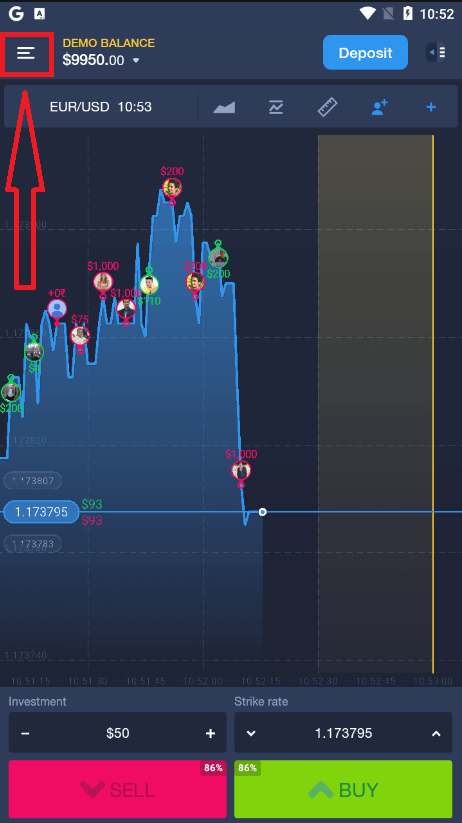
Lakukan langkah yang sama seperti pada perangkat iOS, pilih ikon "Menu".
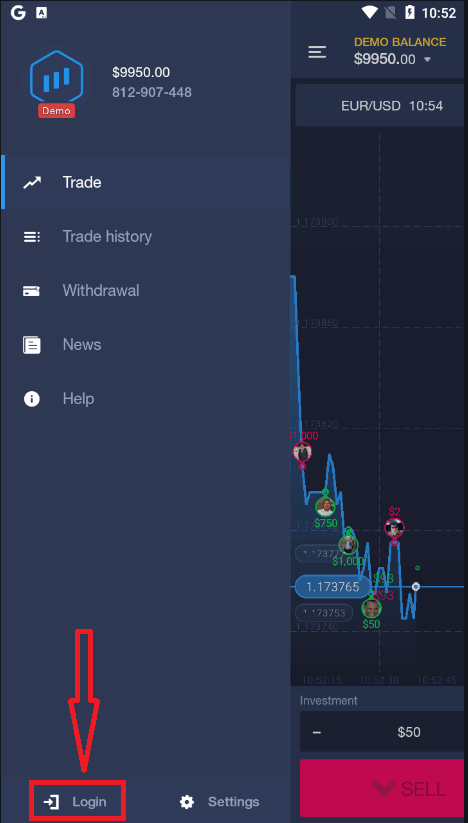
Klik "Masuk".
Masukkan email dan kata sandi Anda, lalu klik tombol "Masuk".
Cara Deposit Uang di ExpertOption
Bagaimana cara saya melakukan deposit di ExpertOption?
Anda dipersilakan untuk melakukan deposit menggunakan kartu debit atau kredit (VISA, MasterCard), Internet Banking, dompet elektronik seperti Perfect Money, Skrill, WebMoney, atau Crypto.Deposit minimum adalah 10 USD. Jika rekening bank Anda dalam mata uang berbeda, dana akan dikonversi secara otomatis.
Banyak trader kami lebih memilih menggunakan pembayaran elektronik daripada kartu bank karena lebih cepat untuk penarikan.
Dan kami punya kabar baik untuk Anda: Kami tidak mengenakan biaya apa pun saat Anda melakukan deposit.
Lakukan deposit di ExpertOption menggunakan Kartu Bank (VISA/MasterCard )
1. Kunjungi situs web ExpertOption atau aplikasi seluler. 2. Masuk ke akun trading Anda.
3. Klik “Keuangan” di menu pojok kiri atas dan klik “Deposit”.
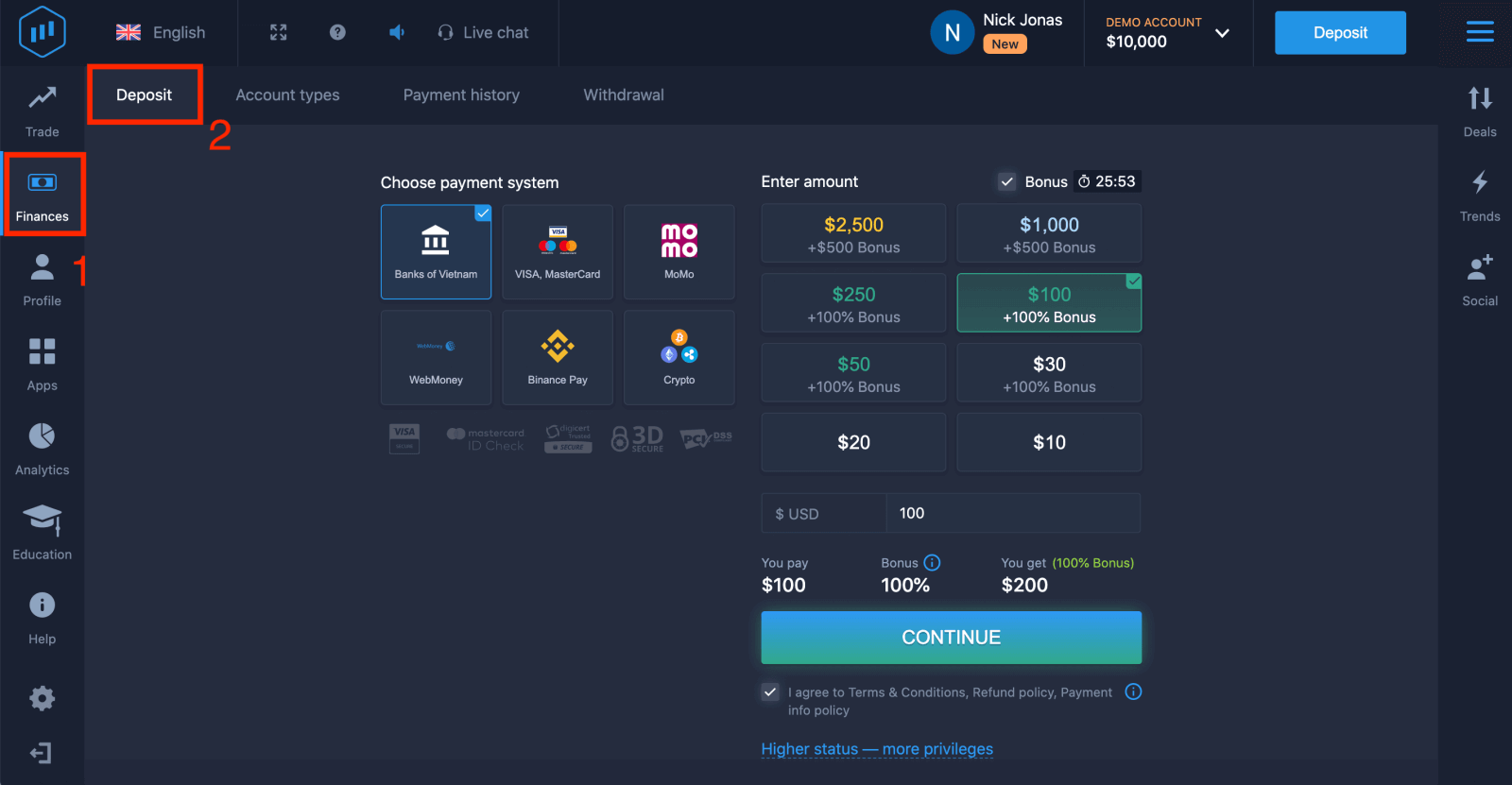
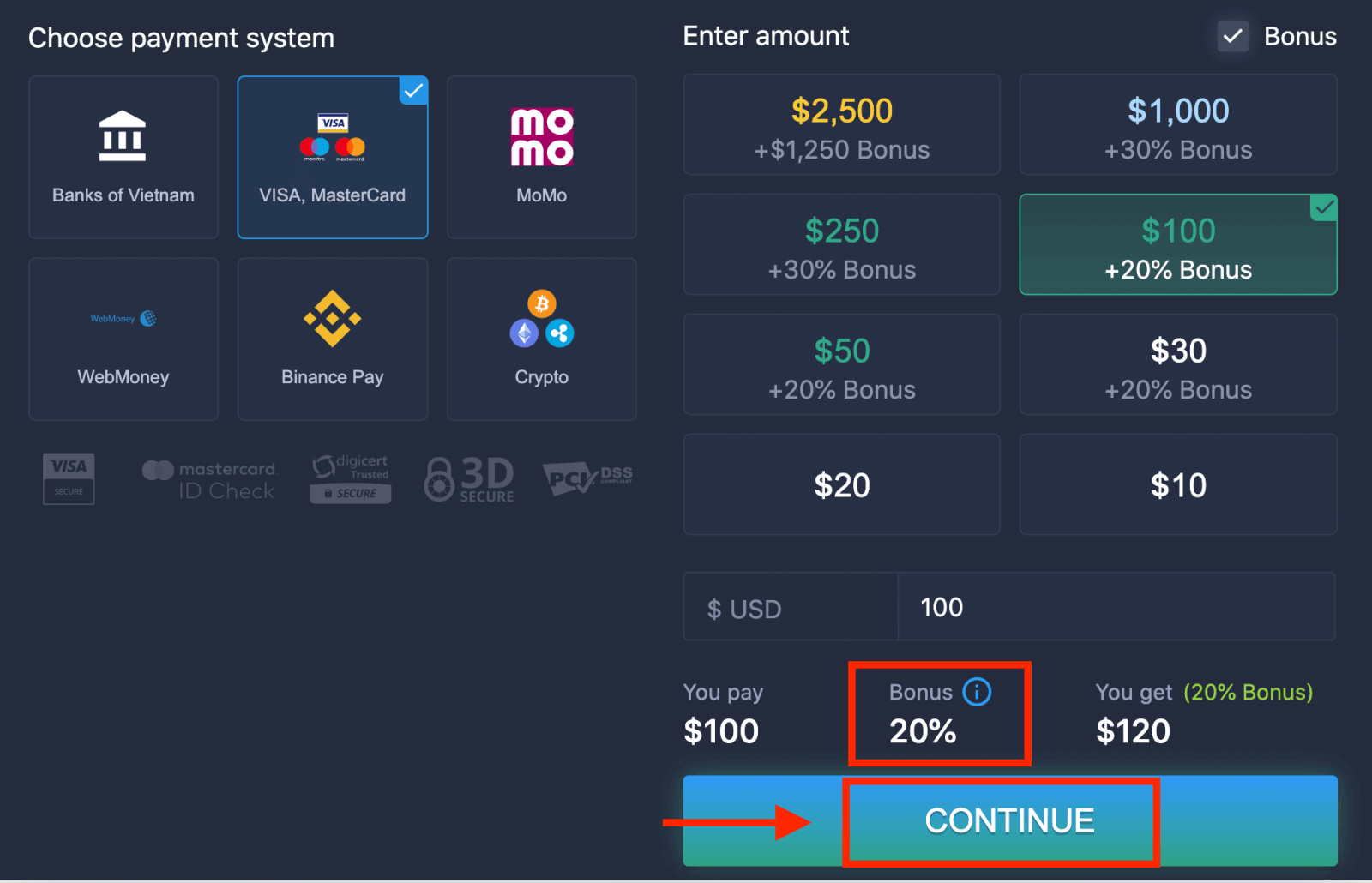
4. Ada beberapa cara untuk menyetor dana ke akun Anda; Anda dapat melakukan deposit melalui kartu debit atau kredit apa pun. Kartu harus valid dan terdaftar atas nama Anda serta mendukung transaksi online internasional. Pilih “VISA / MasterCard”.
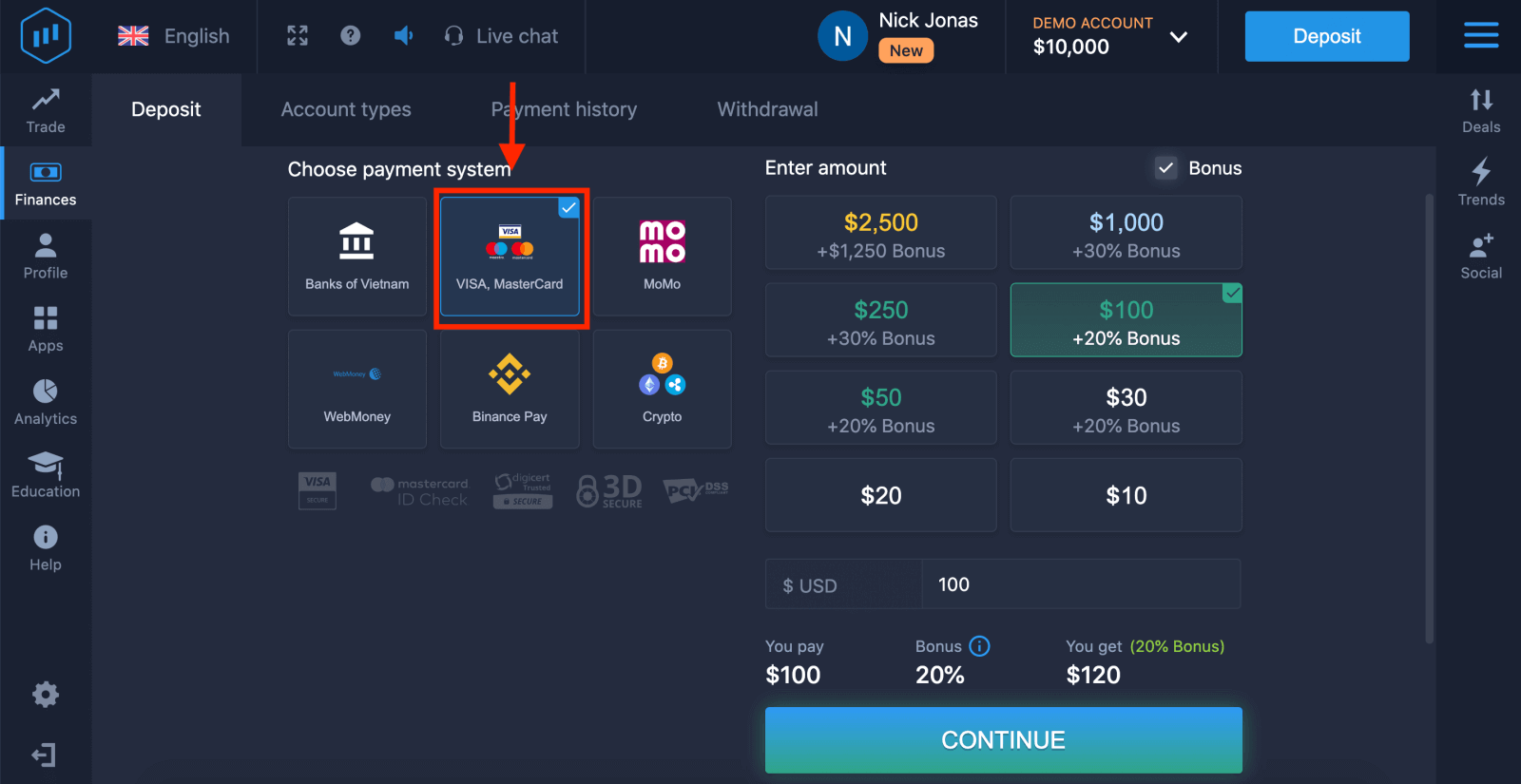
5. Anda dapat memasukkan jumlah deposit secara manual atau memilih salah satu dari daftar.
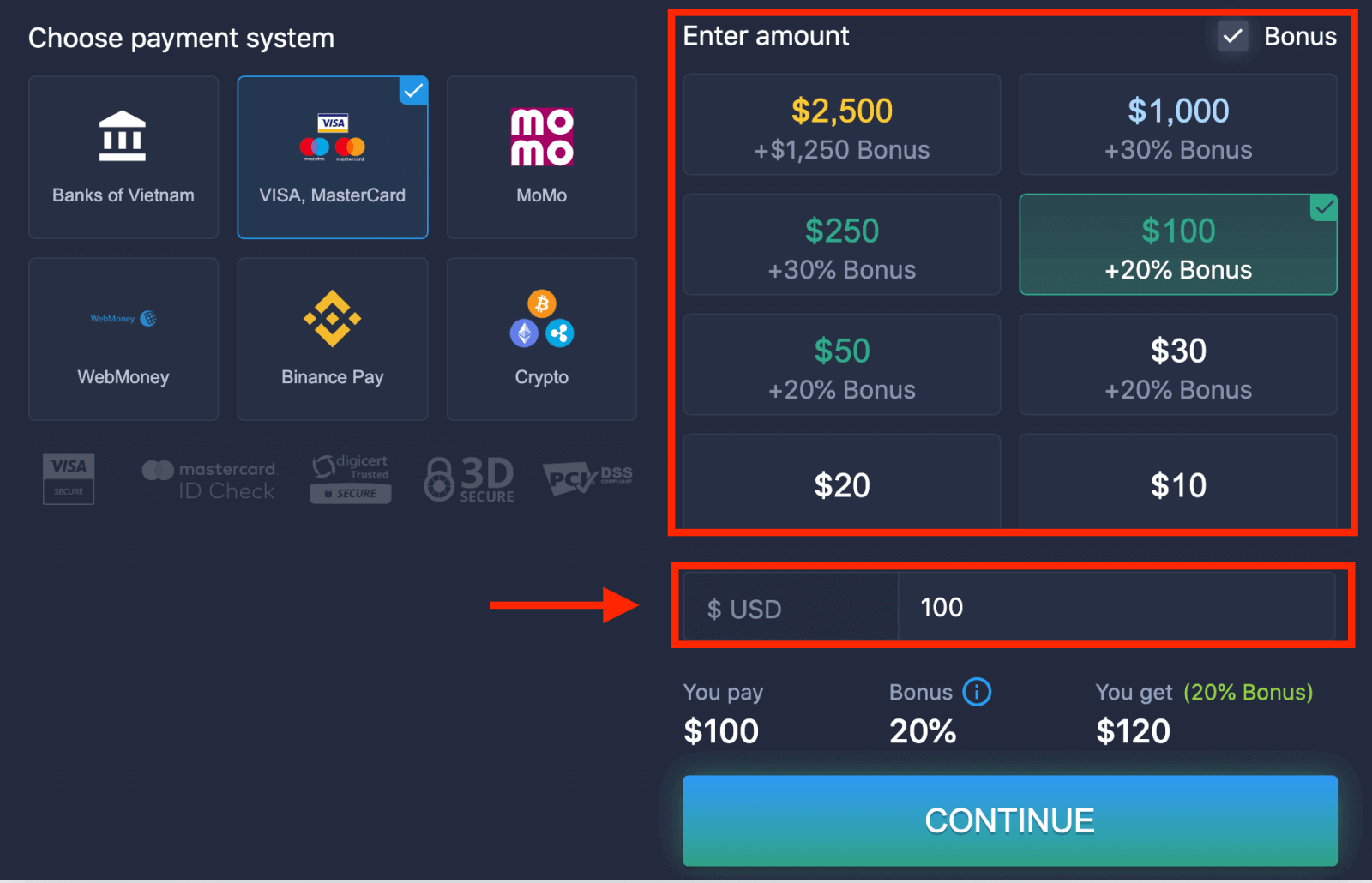
6. Sistem mungkin menawarkan bonus deposit; manfaatkan bonus tersebut untuk meningkatkan deposit. Setelah itu, klik “LANJUTKAN”.
5. Anda akan dialihkan ke halaman baru di mana Anda akan diminta untuk memasukkan nomor kartu, nama pemegang kartu, dan CVV.
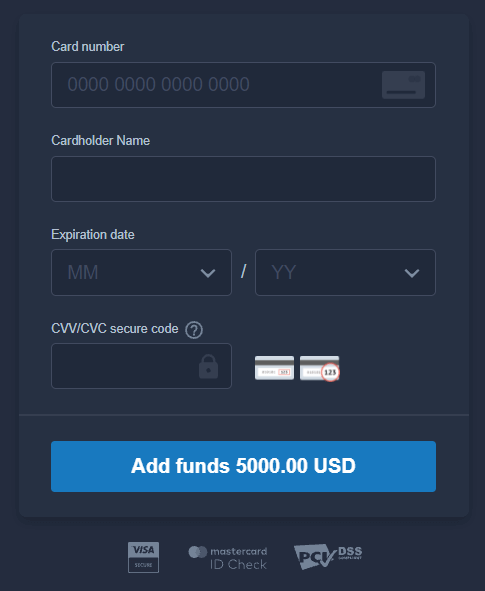
Kode CVV atau СVC adalah kode 3 digit yang digunakan sebagai elemen keamanan selama transaksi online. Kode ini tertulis di baris tanda tangan di bagian belakang kartu Anda. Tampilannya seperti di bawah ini.

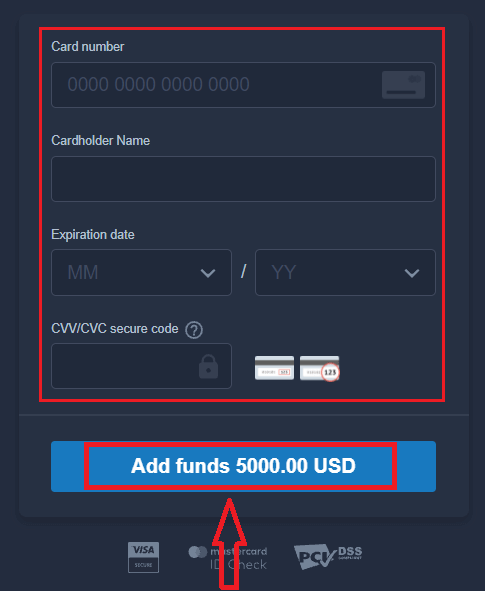
Untuk menyelesaikan transaksi, tekan tombol “Tambah dana…”.
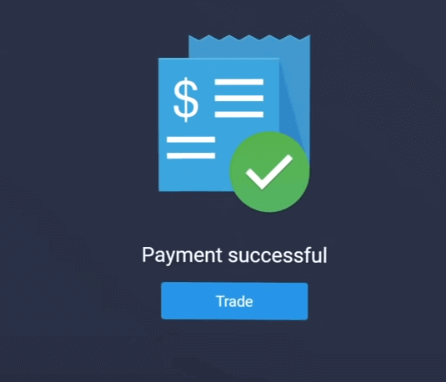
Jika transaksi Anda berhasil diselesaikan, jendela konfirmasi akan muncul, dan dana Anda akan langsung dikreditkan ke akun Anda.
Setor dana ke ExpertOption menggunakan Internet Banking
1. Kunjungi situs web atau aplikasi seluler ExpertOption. 2. Masuk ke akun trading Anda.
3. Klik “Keuangan” di menu pojok kiri atas dan klik "Deposit".
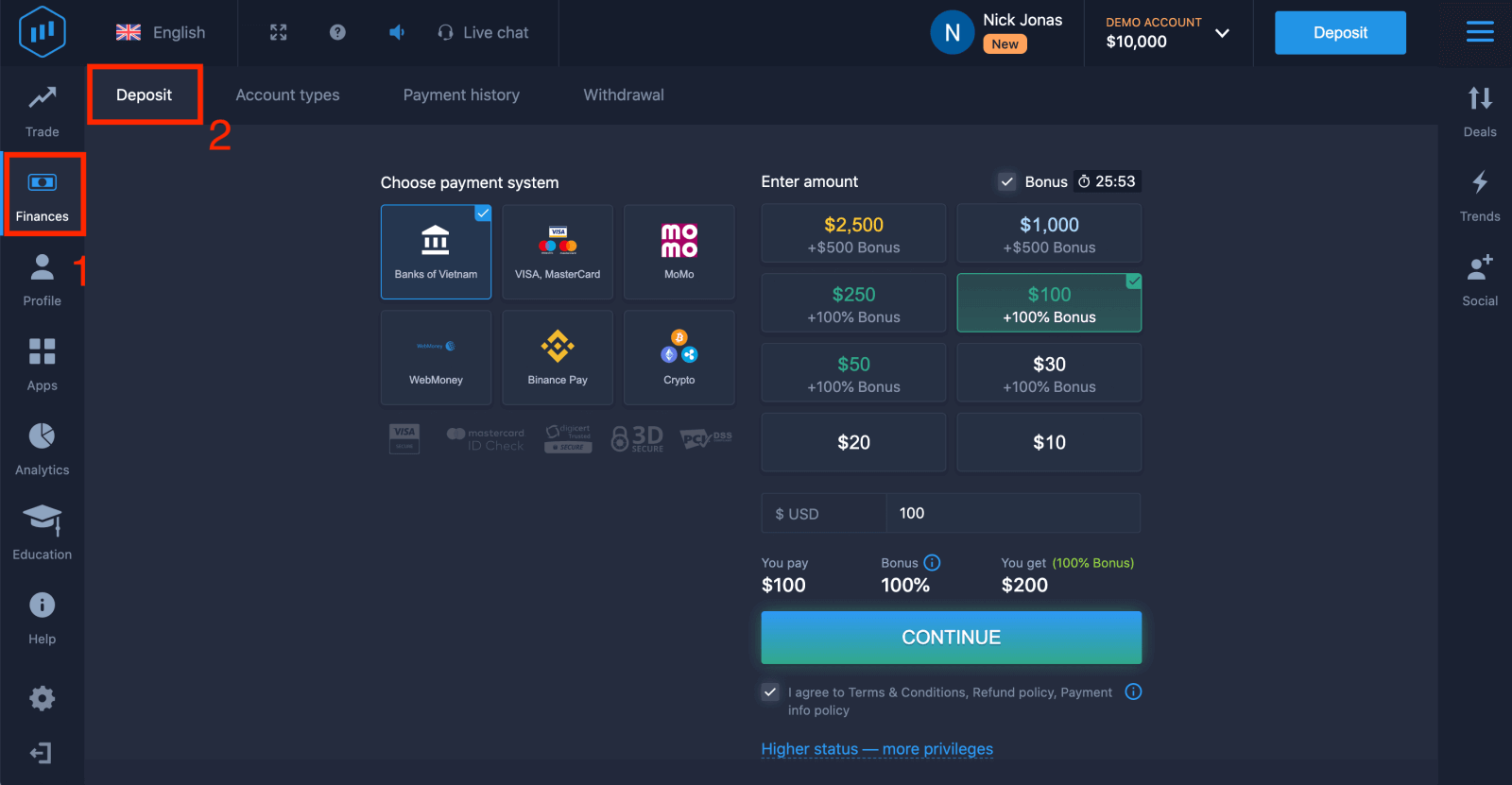
4. Pilih "Bank...".
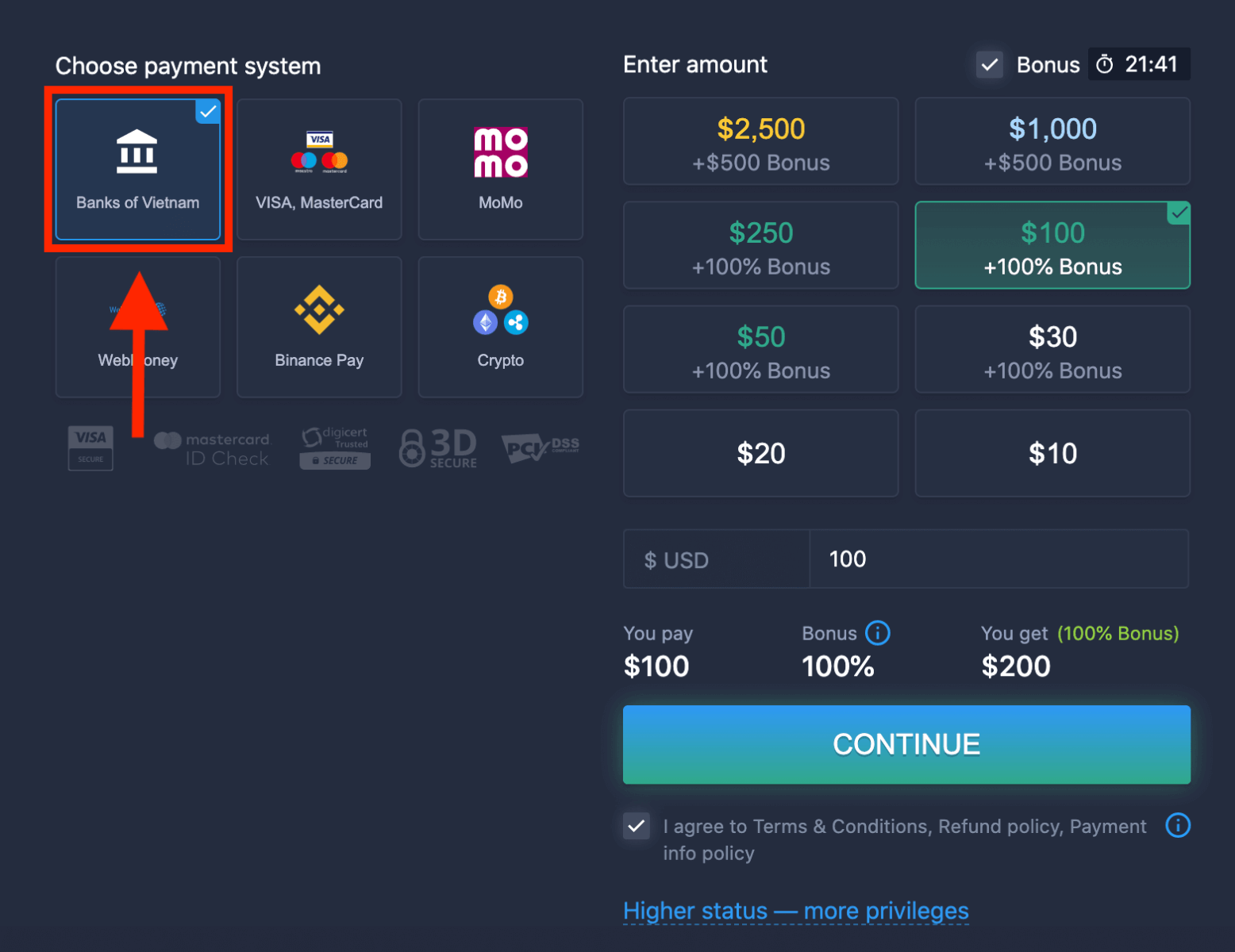
5. Anda dapat memasukkan jumlah deposit secara manual atau memilih salah satu dari daftar.
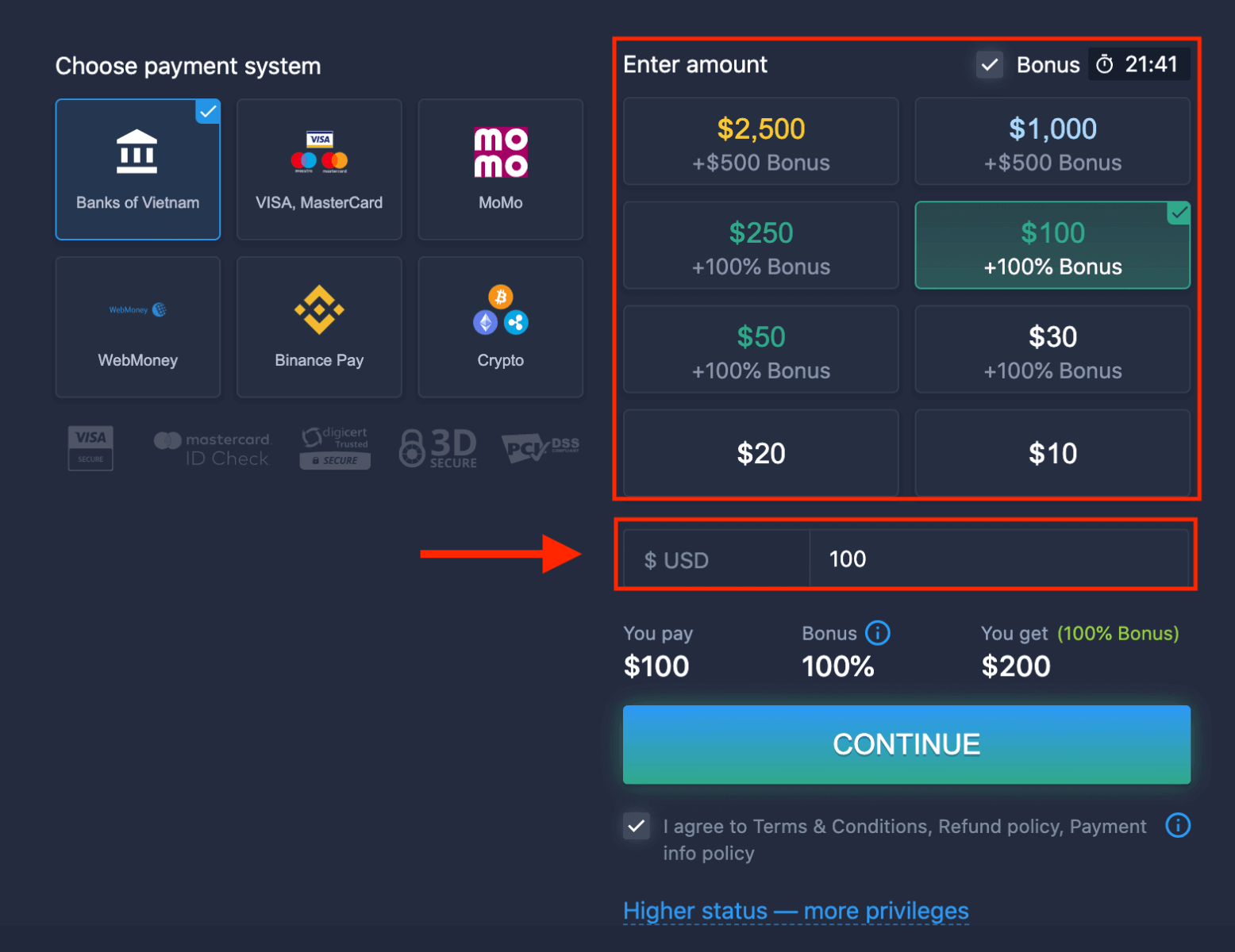
6. Sistem mungkin menawarkan bonus deposit; manfaatkan bonus tersebut untuk meningkatkan deposit. Setelah itu, klik "LANJUTKAN".
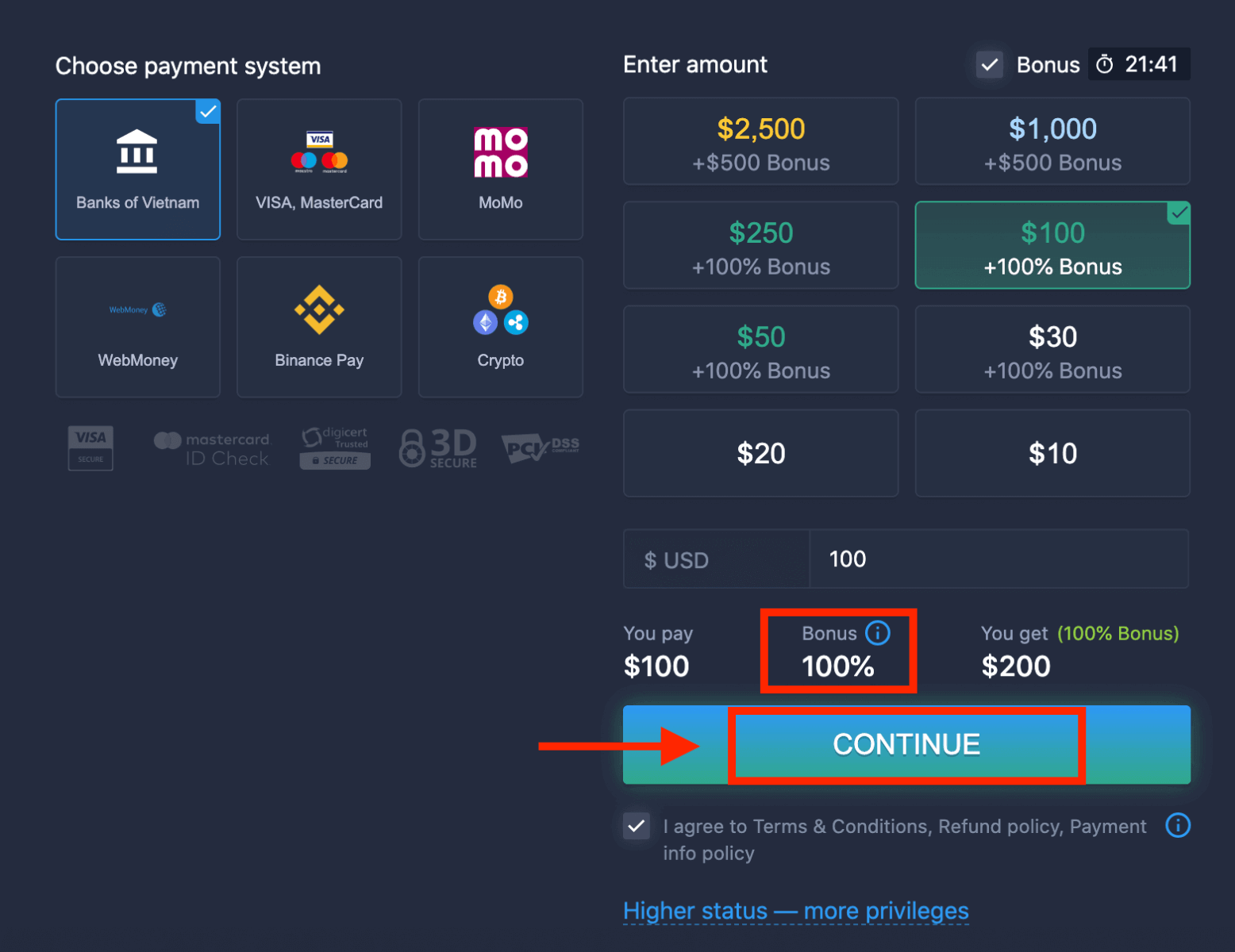
5. Anda akan dialihkan ke halaman baru tempat Anda perlu memilih bank Anda.
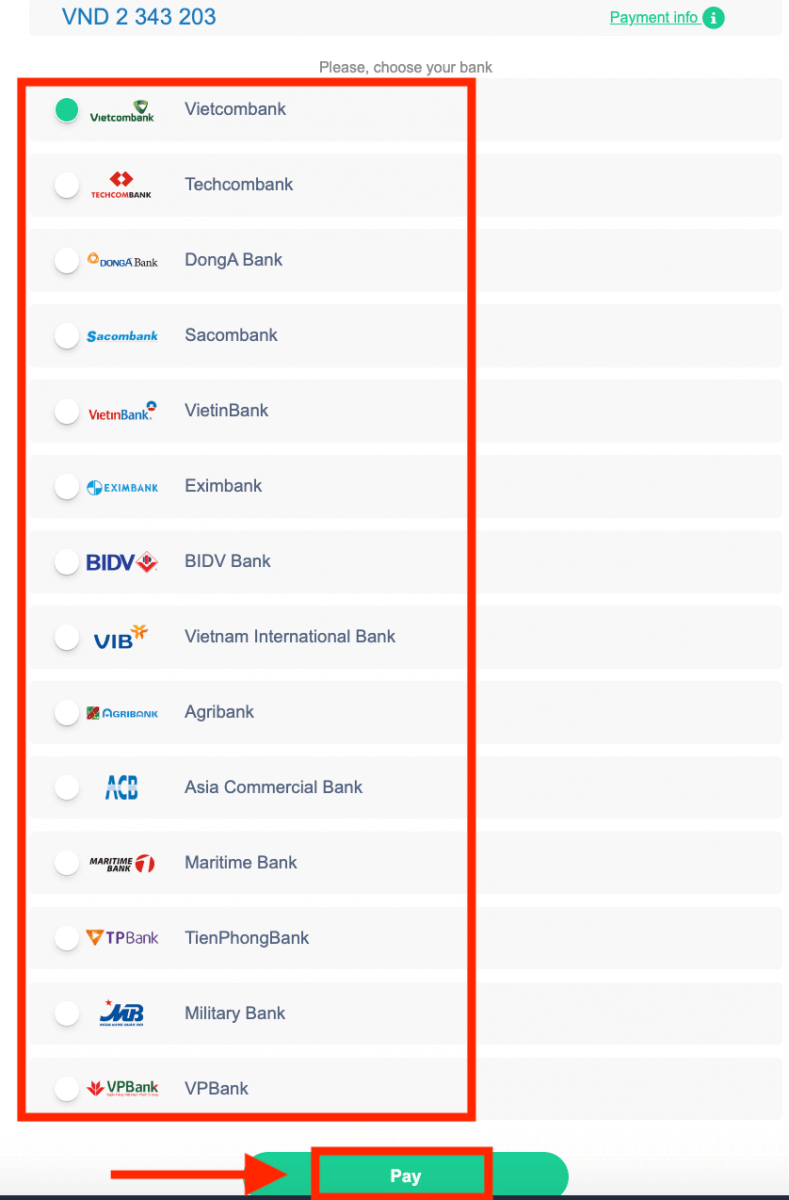
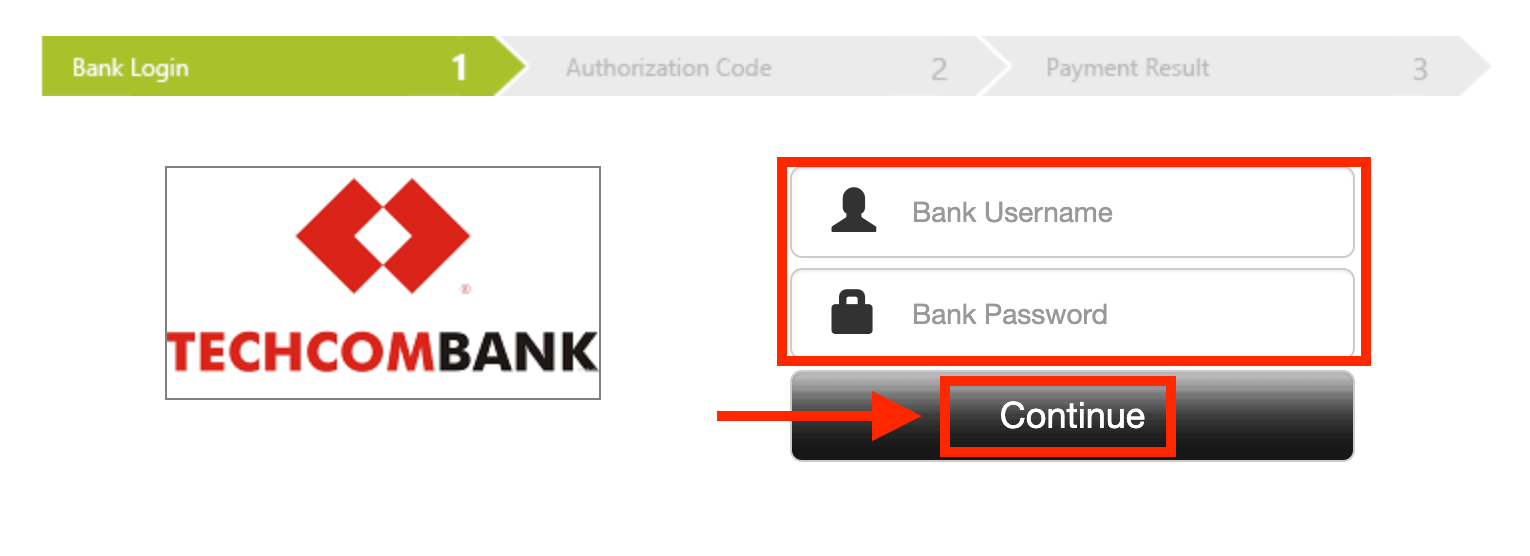
Masukkan data yang diperlukan untuk menyetor uang ke ExpertOption dari bank Anda.
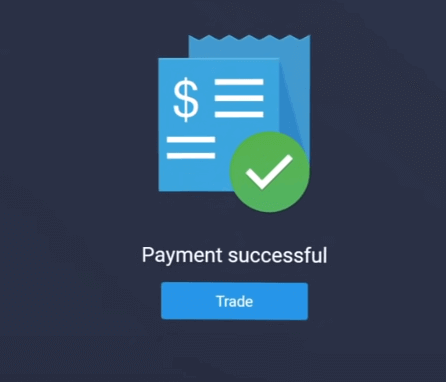
Jika transaksi Anda berhasil diselesaikan, jendela konfirmasi akan muncul, dan dana Anda akan langsung dikreditkan ke akun Anda.
Lakukan deposit di ExpertOption menggunakan pembayaran elektronik.
1. Kunjungi situs web atau aplikasi seluler ExpertOption. 2. Masuk ke akun trading Anda.
3. Klik “Keuangan” di menu pojok kiri atas dan klik “Deposit”.
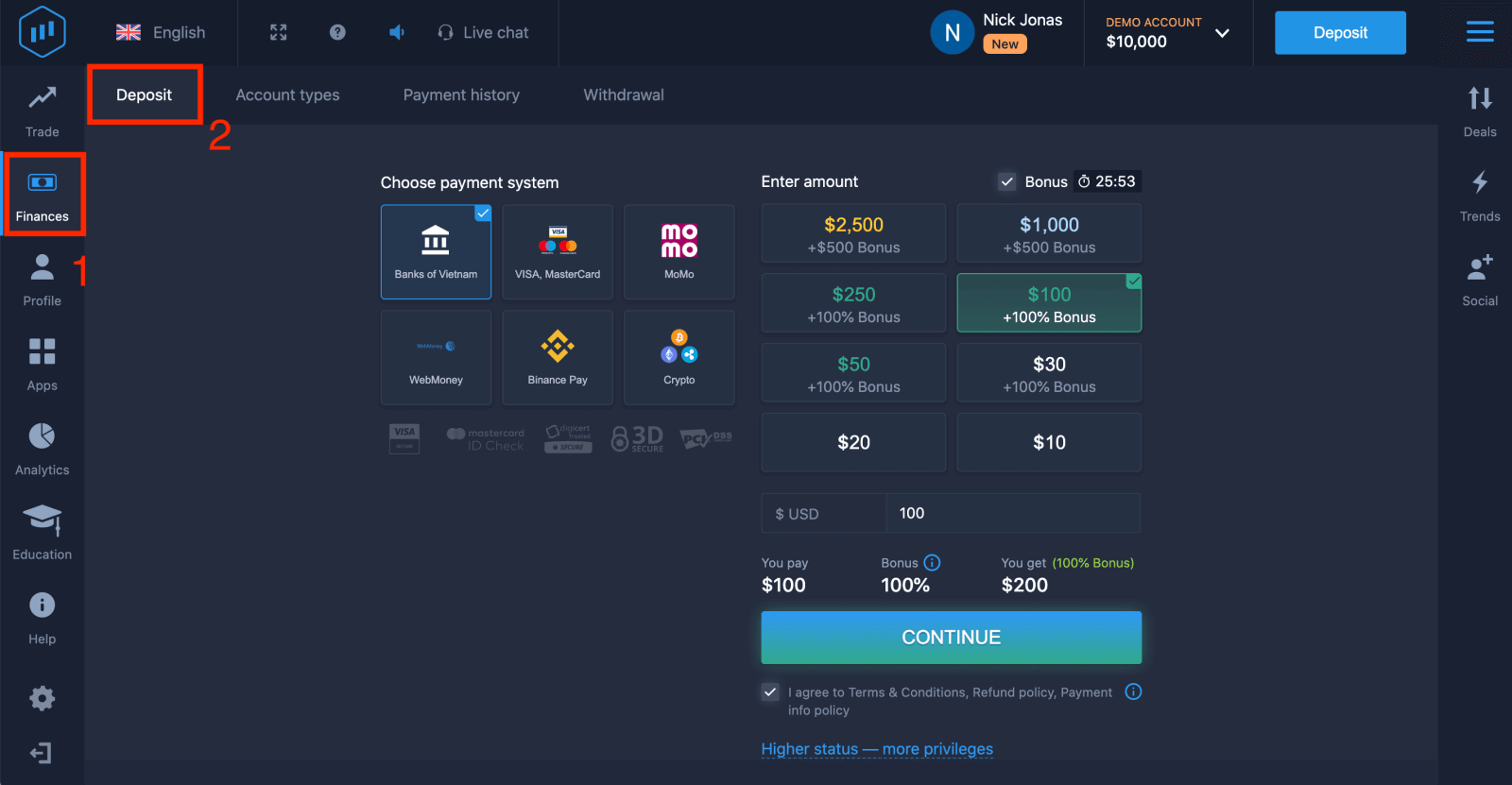 4. Pilih “WebMoney” sebagai contoh.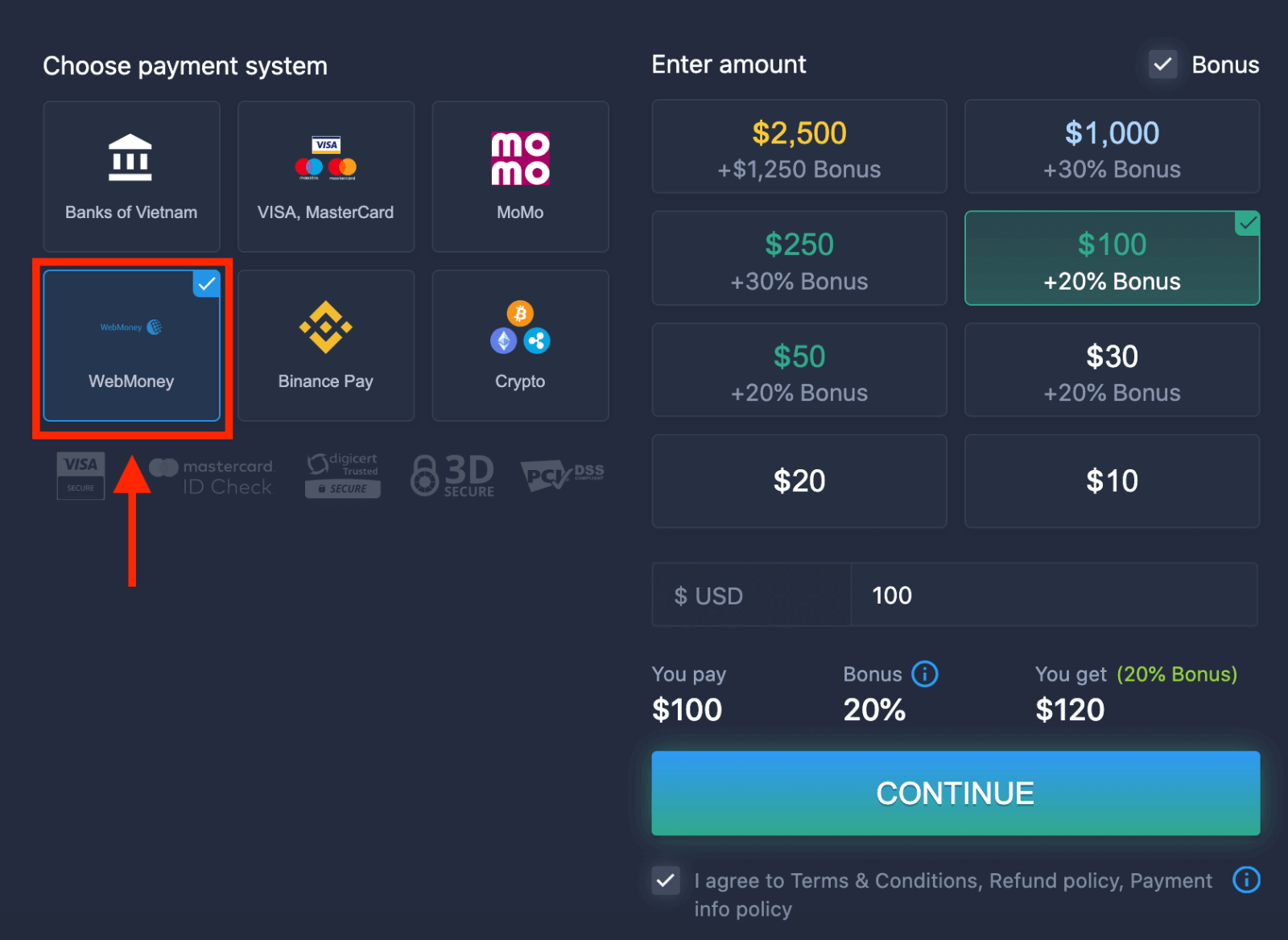
5. Anda dapat memasukkan jumlah deposit secara manual atau memilih salah satu dari daftar.
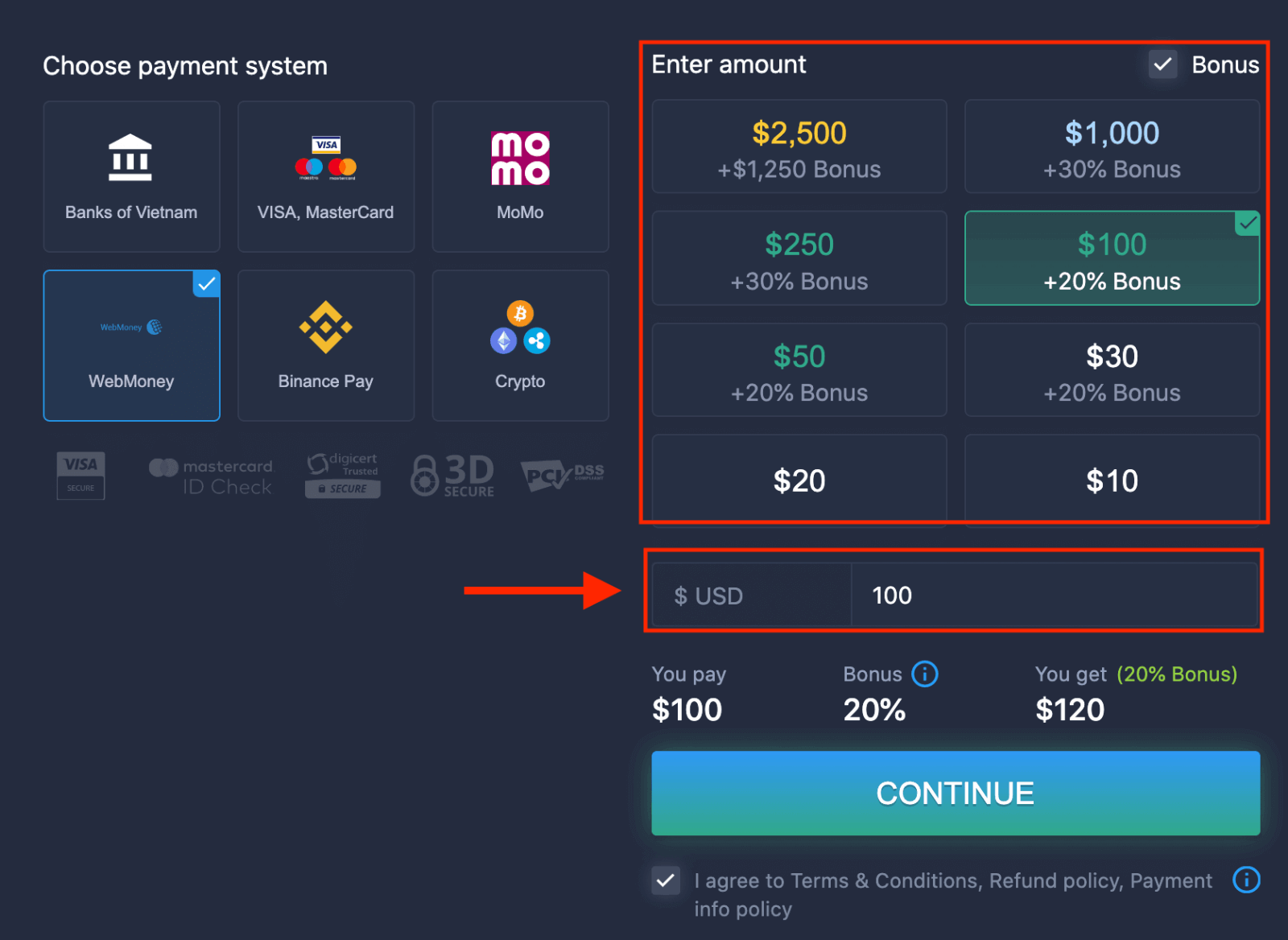
6. Sistem mungkin menawarkan bonus deposit; manfaatkan bonus tersebut untuk meningkatkan deposit. Setelah itu, klik “LANJUTKAN”.
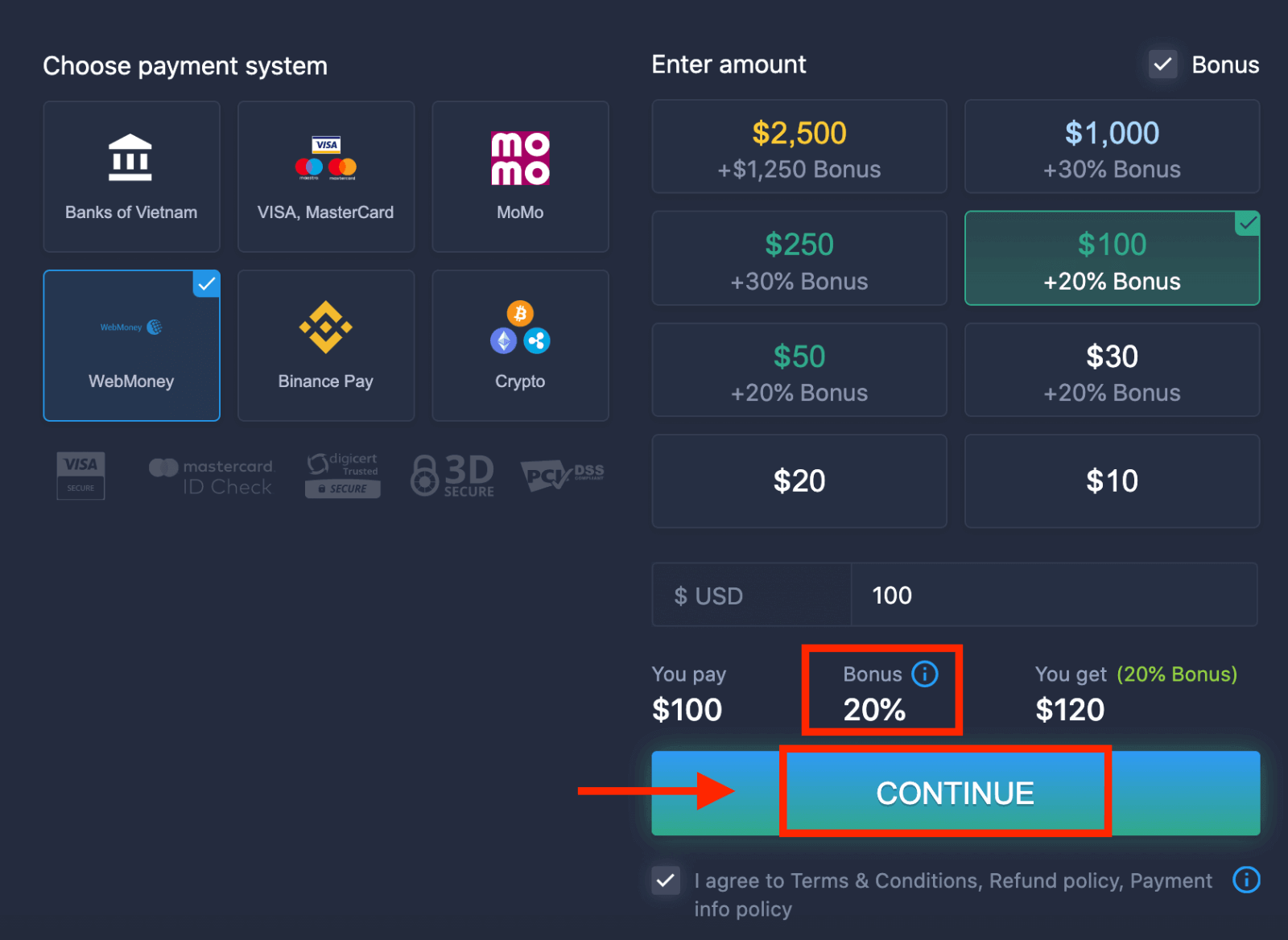 5. Anda akan dialihkan ke halaman baru tempat Anda perlu memasukkan data yang diperlukan untuk menyetor uang ke ExpertOption.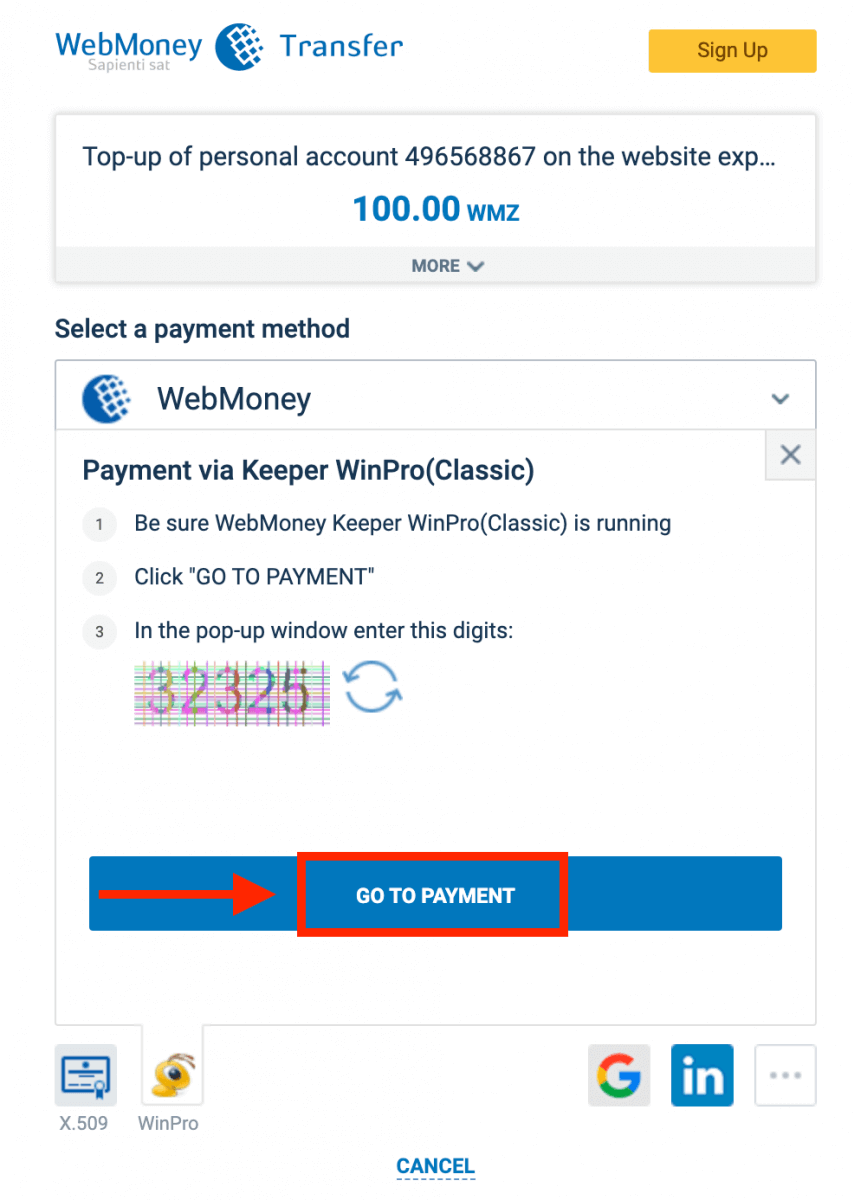
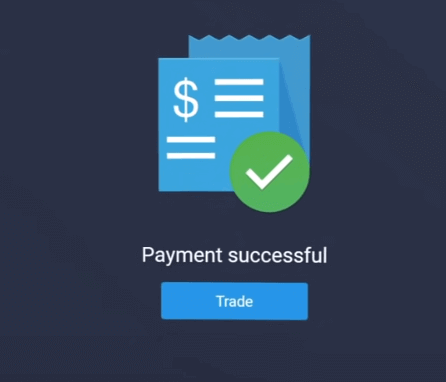
Jika transaksi Anda berhasil diselesaikan, jendela konfirmasi akan muncul, dan dana Anda akan langsung dikreditkan ke akun Anda.
Lakukan deposit di ExpertOption menggunakan Crypto
1. Kunjungi situs web atau aplikasi seluler ExpertOption. 2. Masuk ke akun trading Anda.
3. Klik “Keuangan” di menu pojok kiri atas dan klik “Deposit”.
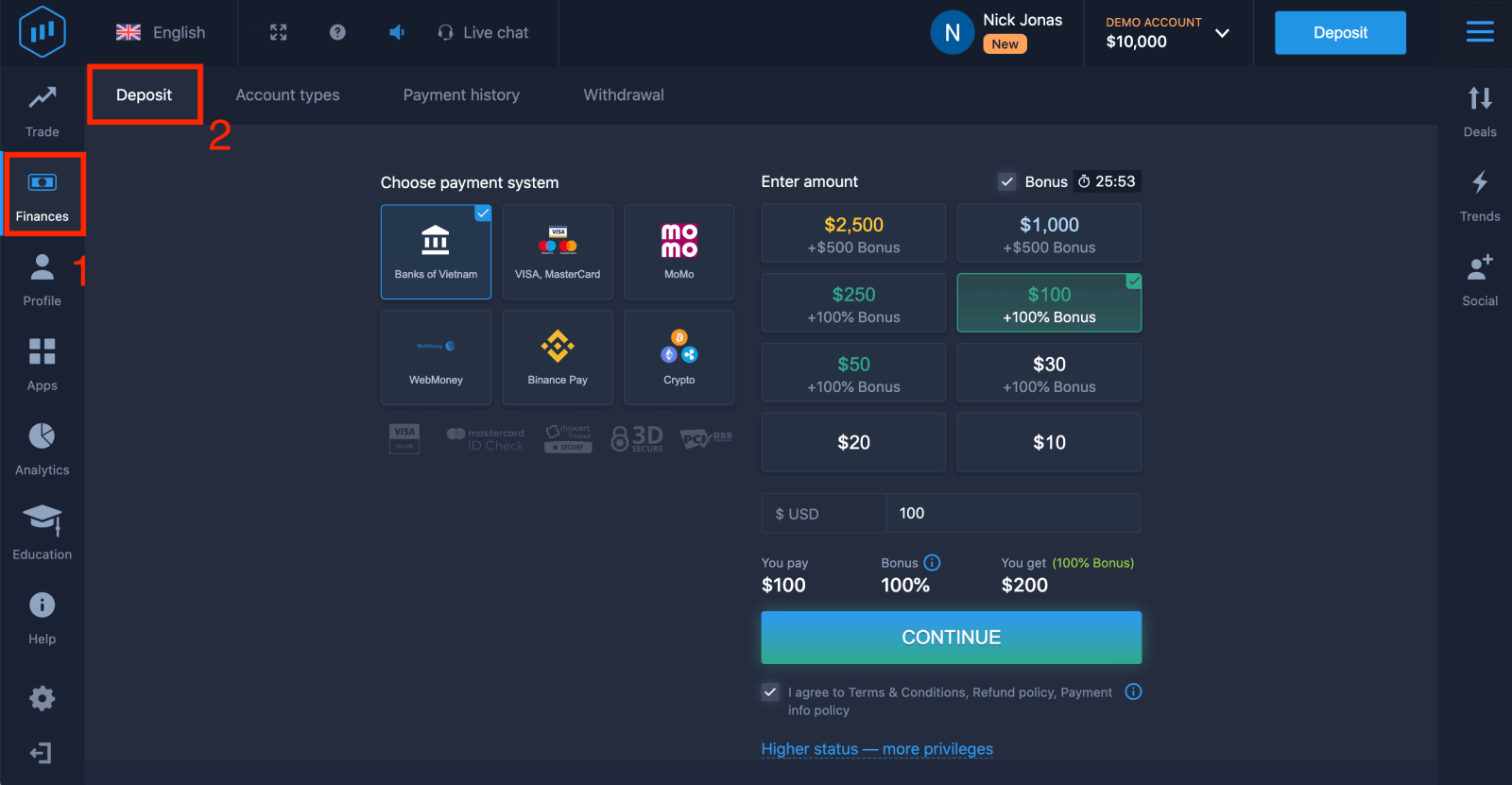 4. Pilih “Kripto” atau “Binance Pay”.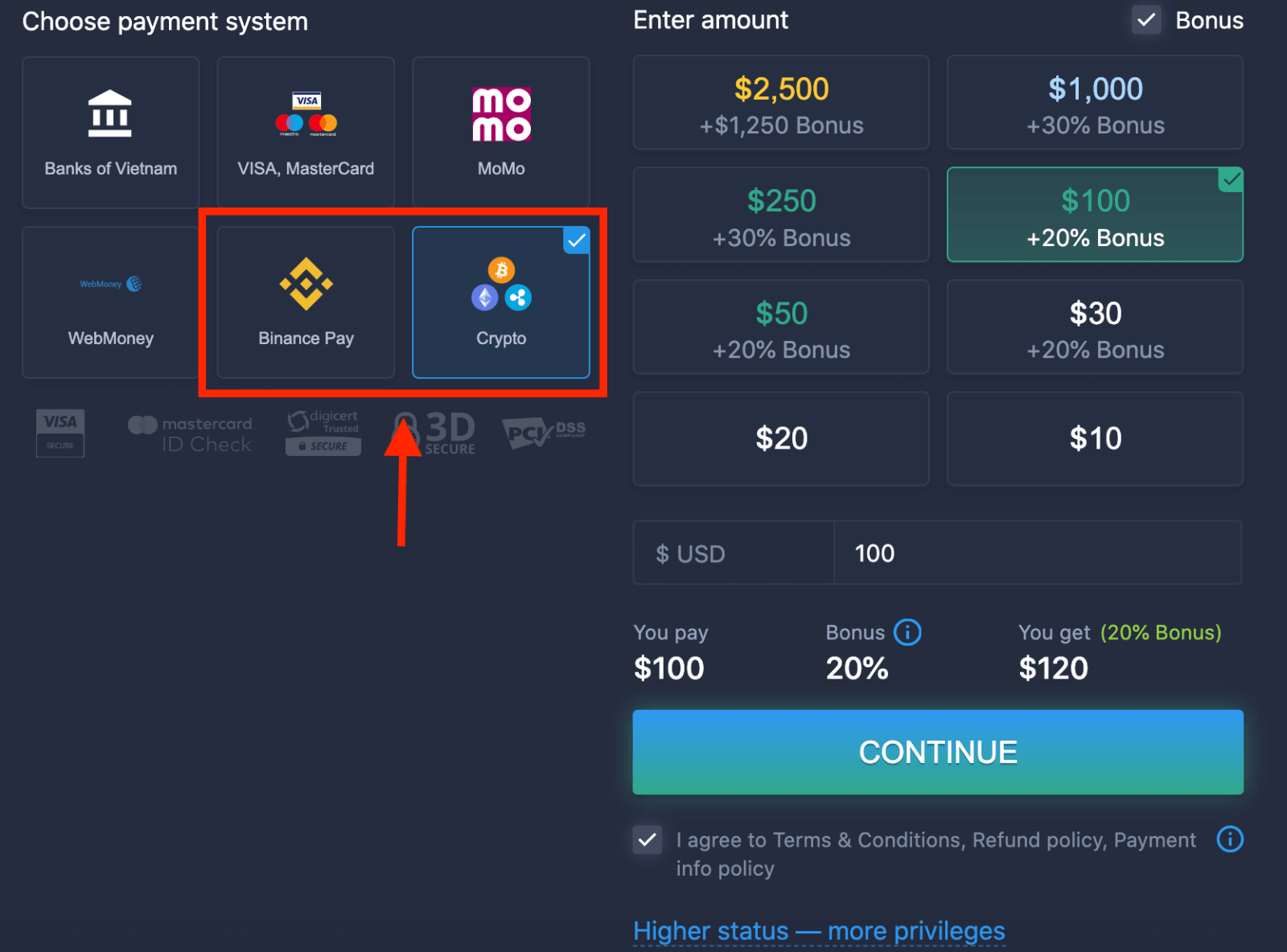
5. Anda dapat memasukkan jumlah deposit secara manual atau memilih salah satu dari daftar.
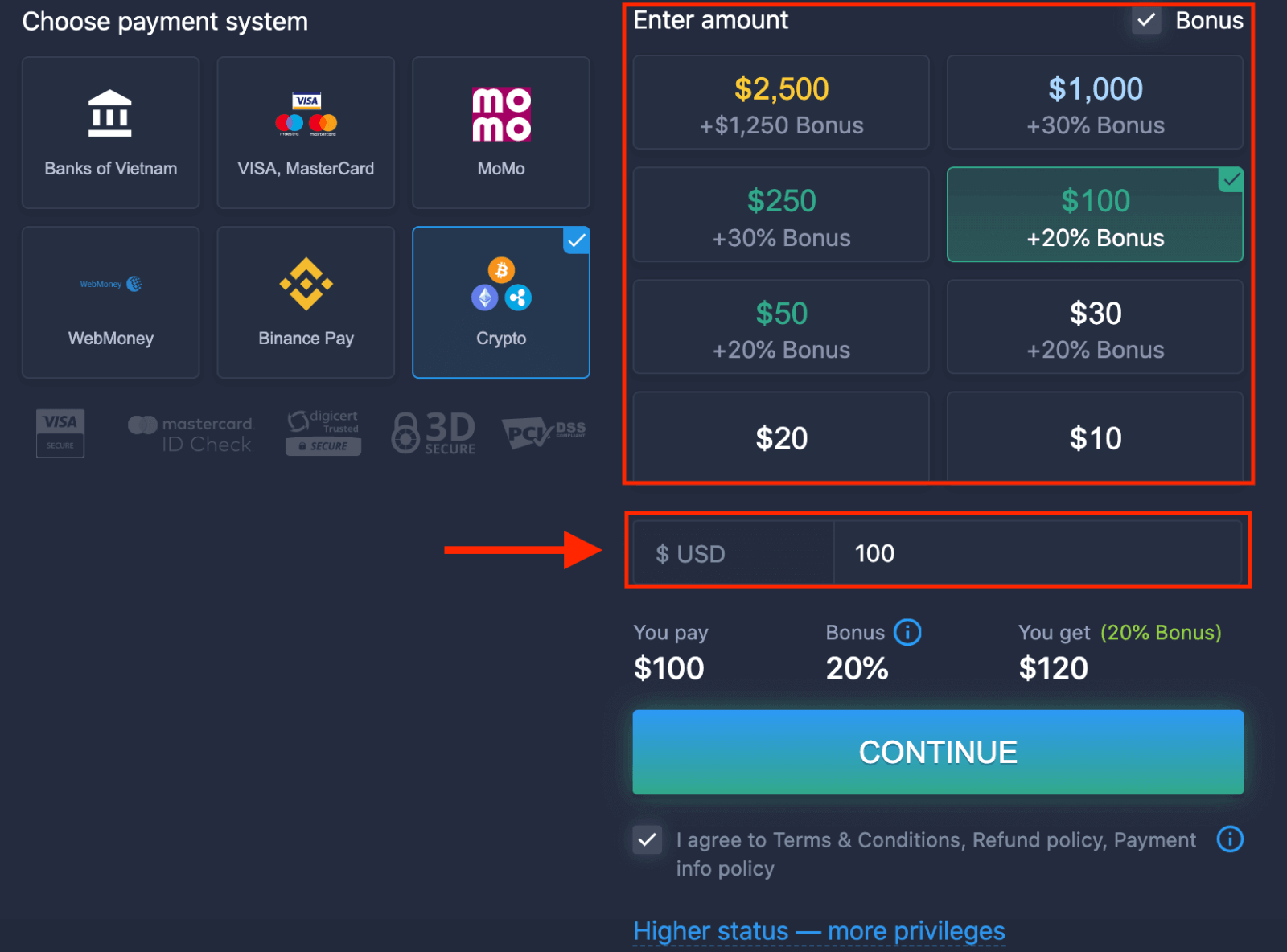
6. Sistem mungkin menawarkan bonus deposit; manfaatkan bonus tersebut untuk meningkatkan deposit. Setelah itu, klik “LANJUTKAN”.
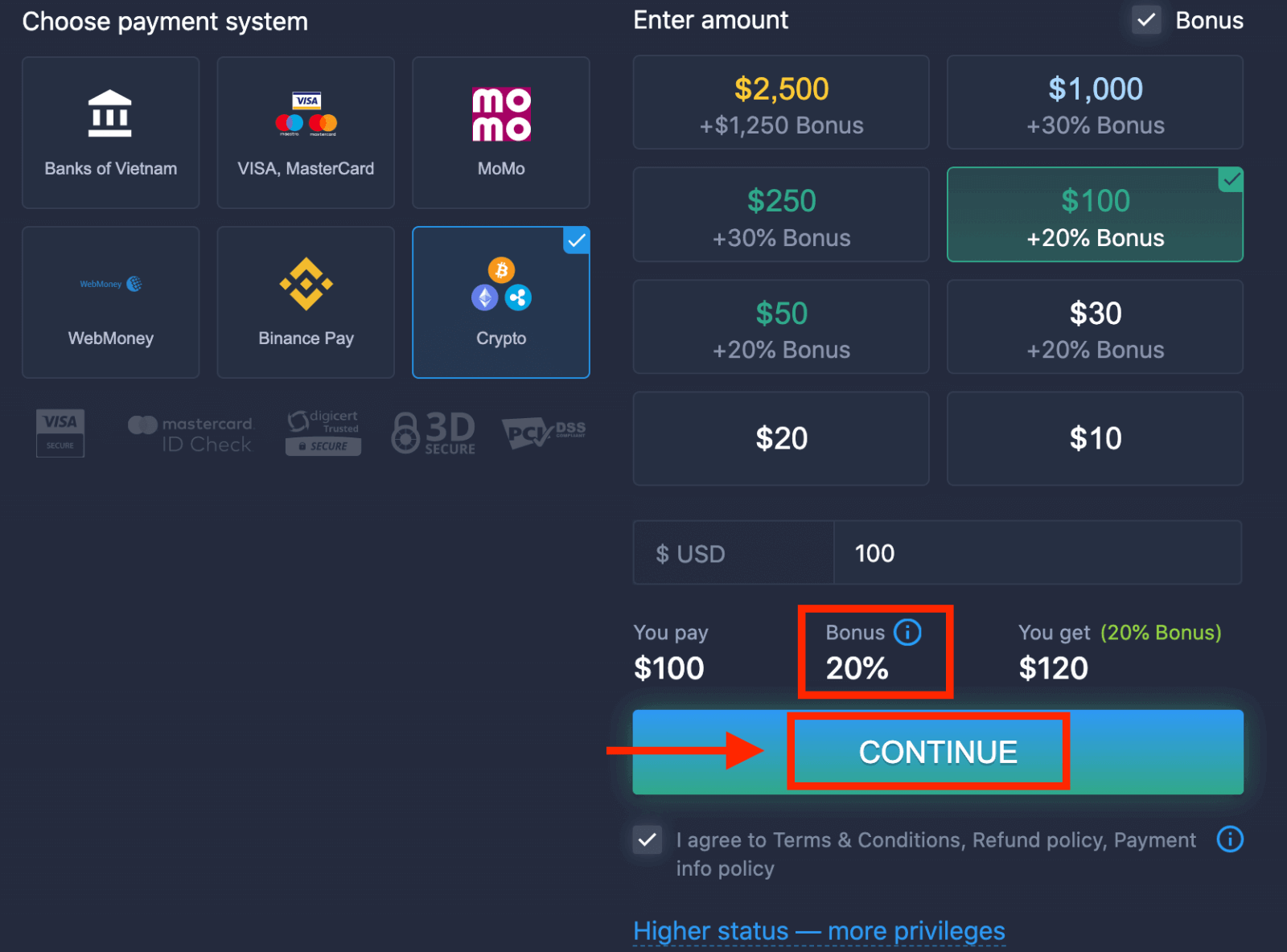
5. Anda akan dialihkan ke halaman baru tempat Anda dapat memperoleh alamat dan mengirimkan kripto ke alamat tersebut.
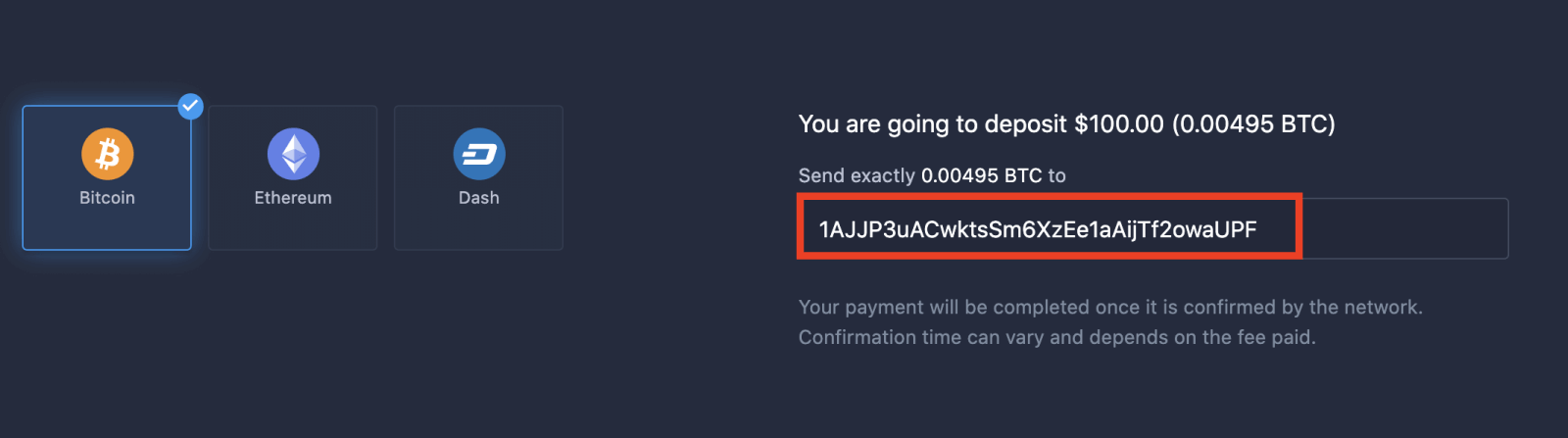
Pembayaran Anda akan selesai setelah dikonfirmasi oleh jaringan. Waktu konfirmasi dapat bervariasi dan bergantung pada biaya yang dibayarkan.
Status lebih tinggi — lebih banyak hak istimewa
| Mikro | Dasar | Perak | Emas | Platinum | Eksklusif |
Bagi yang lebih menyukai permulaan yang ringan. Tingkatkan ke status yang lebih tinggi saat siap. |
Bagi yang lebih menyukai permulaan yang ringan. Tingkatkan ke status yang lebih tinggi saat siap. | Sebagian besar klien kami memulai dengan akun Silver. Konsultasi gratis disertakan. | Investasi cerdas dimulai dengan akun Gold. Dapatkan hasil maksimal dari akun Anda dengan fitur-fitur istimewa. | Keahlian terbaik kami dan manajemen akun eksklusif untuk investor serius. | Hubungi manajer akun Anda untuk informasi tambahan. |
|
mulai dari $10
|
Kesimpulan: Mulailah Trading dengan Percaya Diri di ExpertOption
Masuk dan melakukan deposit dana di ExpertOption sangat mudah, aman, dan cepat, memungkinkan Anda untuk fokus pada strategi trading Anda daripada seluk-beluk teknis pengelolaan akun. Dengan mengikuti langkah-langkah ini, Anda dapat mempersiapkan akun Anda secara efisien untuk mengakses peluang pasar di platform trading yang andal. Mulailah perjalanan trading Anda dengan ExpertOption hari ini dan ambil langkah percaya diri menuju tujuan keuangan Anda.