วิธีเข้าสู่ระบบและฝากเงินกับ ExpertOption
เขียนโดย

นักวิจัยแพลตฟอร์มการซื้อขายออนไลน์และนักเขียนแนะนำ
ค้นคว้าแพลตฟอร์มโบรกเกอร์และระบบบัญชีซื้อขาย
ExpertOption เป็นแพลตฟอร์มการซื้อขายออนไลน์ที่ได้รับการยอมรับทั่วโลก นำเสนอสภาพแวดล้อมที่ราบรื่นสำหรับการซื้อขายเครื่องมือทางการเงินที่หลากหลาย รวมถึงหุ้น สินค้าโภคภัณฑ์ และสกุลเงินดิจิตอล เพื่อเริ่มต้นการซื้อขายและใช้ประโยชน์จากอินเทอร์เฟซที่ใช้งานง่ายและความเร็วในการดำเนินการที่รวดเร็ว คุณจะต้องลงชื่อเข้าใช้บัญชีของคุณและฝากเงินอย่างปลอดภัย
คู่มือนี้จะแนะนำคุณทีละขั้นตอนตลอดกระบวนการลงชื่อเข้าใช้บัญชี ExpertOption และการฝากเงินเพื่อเริ่มต้นเส้นทางการซื้อขายของคุณอย่างมีประสิทธิภาพ
คู่มือนี้จะแนะนำคุณทีละขั้นตอนตลอดกระบวนการลงชื่อเข้าใช้บัญชี ExpertOption และการฝากเงินเพื่อเริ่มต้นเส้นทางการซื้อขายของคุณอย่างมีประสิทธิภาพ

วิธีการเข้าสู่ระบบ ExpertOption
วิธีการเข้าสู่ระบบบัญชี ExpertOption
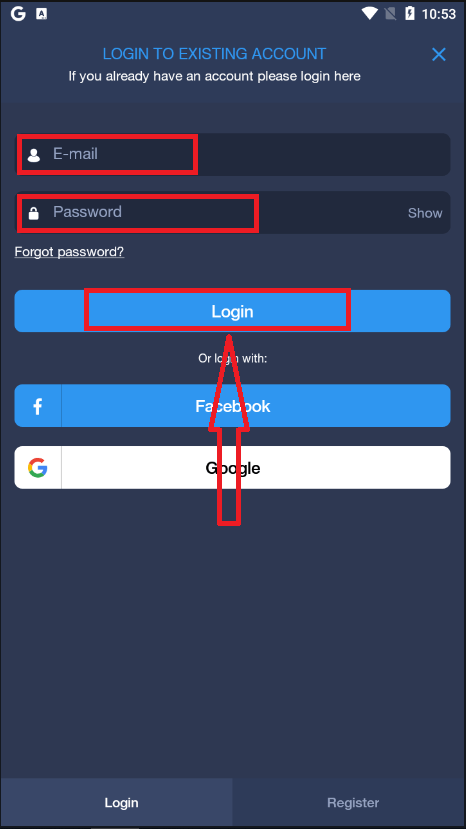
- เข้าใช้ งาน ผ่านแอปพลิเคชัน ExpertOption บนมือถือ หรือเว็บไซต์
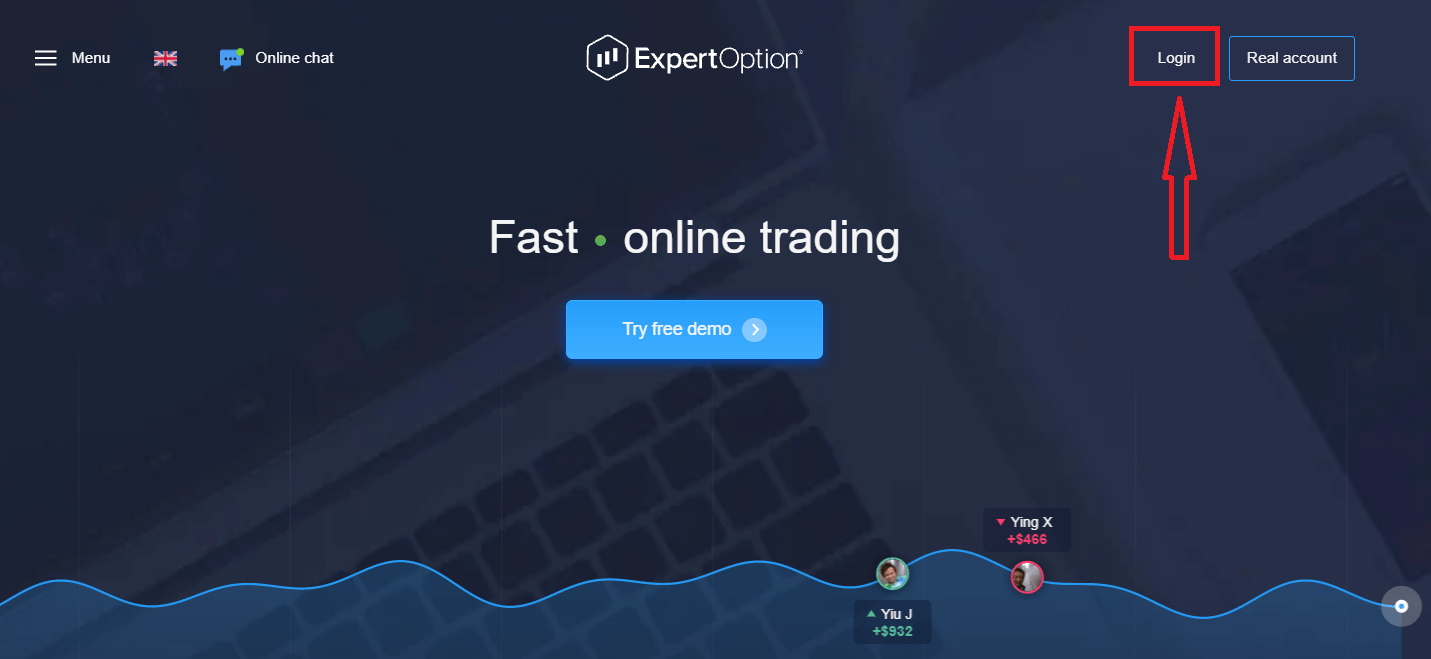
- คลิกที่ “เข้าสู่ระบบ”
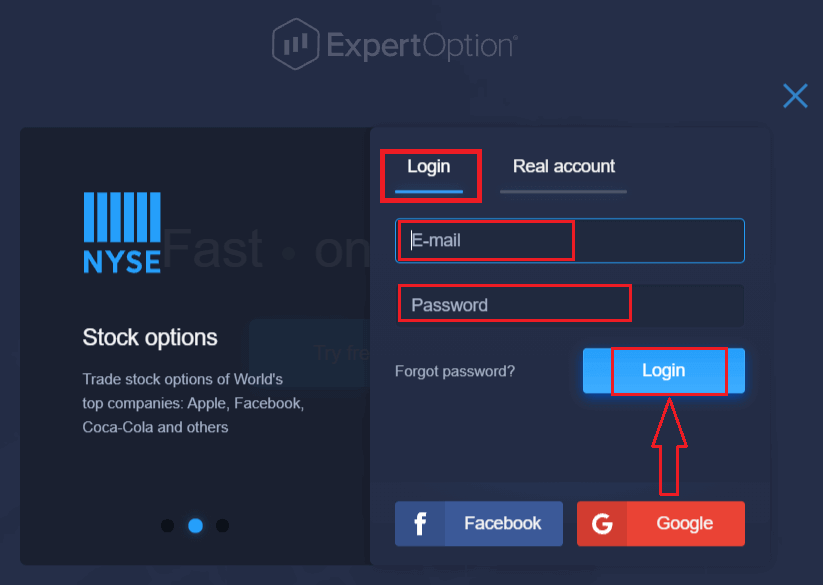
- ป้อนอีเมลและรหัสผ่านของคุณ
- คลิกที่ปุ่มสีน้ำเงิน “เข้าสู่ระบบ”
- หากคุณลืมอีเมล คุณสามารถเข้าสู่ระบบโดยใช้ “Google” หรือ “Facebook” ได้
- หากคุณลืมรหัสผ่าน ให้คลิกที่ “ลืมรหัสผ่าน”
คลิก "เข้าสู่ระบบ" แบบฟอร์มการเข้าสู่ระบบจะปรากฏขึ้น
ป้อนที่อยู่อีเมลและรหัสผ่านที่คุณใช้ลงทะเบียนเพื่อเข้าสู่ระบบบัญชีของคุณ แล้วคลิกปุ่ม "เข้าสู่ระบบ"
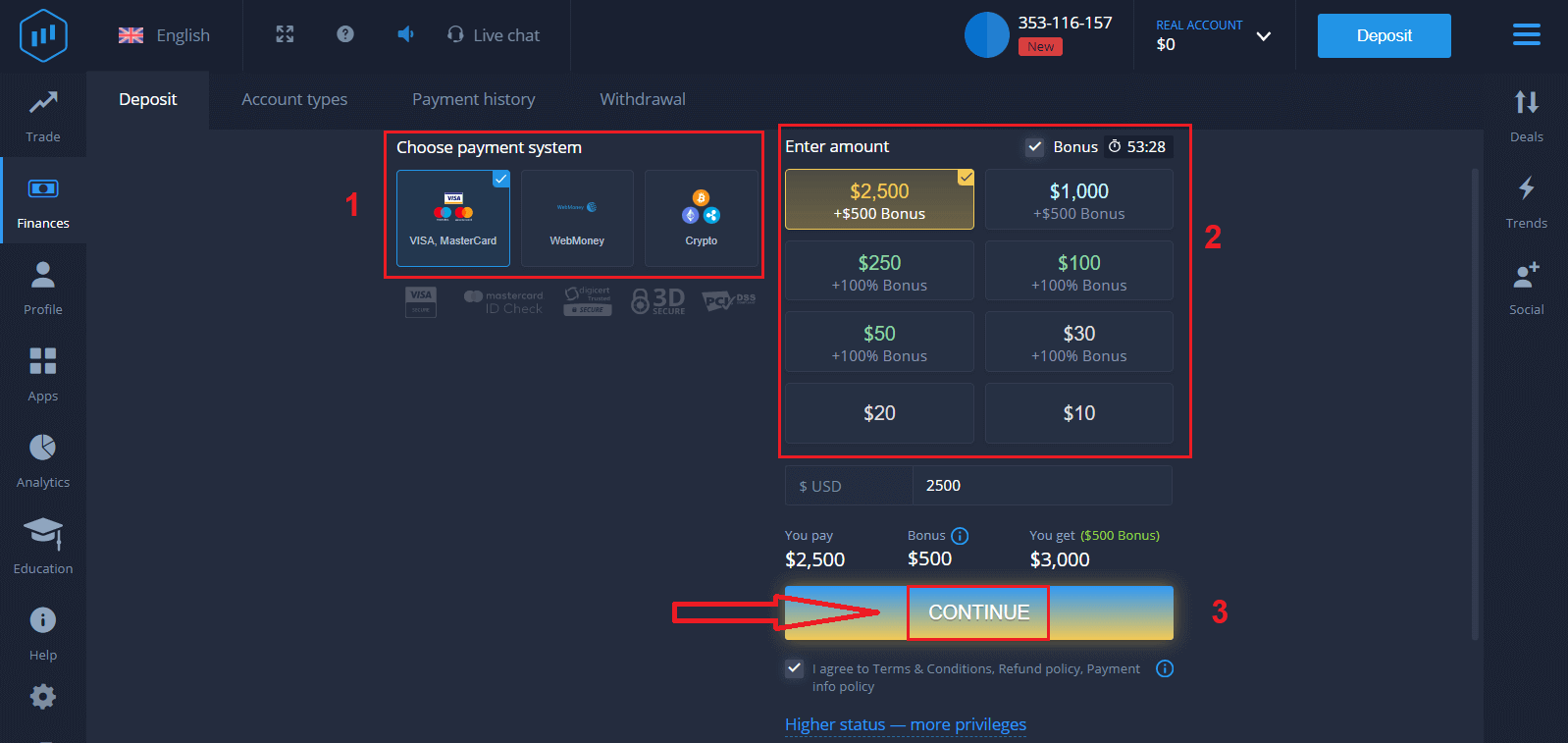
หลังจากเข้าสู่ระบบสำเร็จ คุณจะเห็นหน้าการฝากเงินดังที่แสดงด้านล่าง เพื่อเริ่มต้นการซื้อขายจริง คุณต้องลงทุนในบัญชีของคุณ (เงินฝากขั้นต่ำคือ 10 ดอลลาร์สหรัฐ)
วิธีการฝากเงินใน ExpertOption
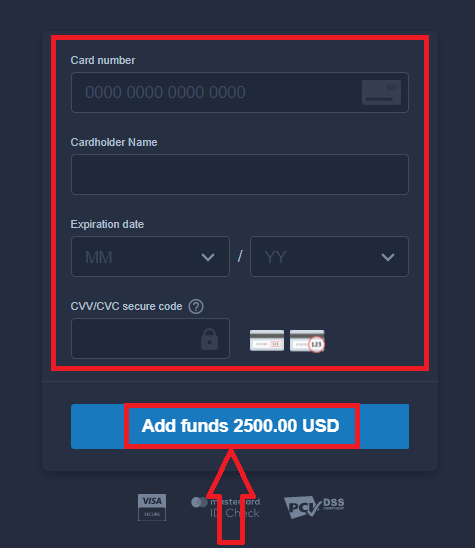
ป้อนข้อมูลบัตรและคลิก "เพิ่มเงิน..."
ตอนนี้คุณสามารถซื้อขายในบัญชีจริงได้หลังจากฝากเงินสำเร็จ
หากคุณต้องการใช้บัญชีทดลอง ให้คลิก "บัญชีจริง" และเลือก "บัญชีทดลอง" เพื่อเริ่มต้นการซื้อขายด้วยเงิน 10,000 ดอลลาร์สหรัฐในบัญชีทดลอง บัญชีทดลองเป็นเครื่องมือสำหรับคุณในการทำความคุ้นเคยกับแพลตฟอร์ม ฝึกฝนทักษะการซื้อขายของคุณในสินทรัพย์ต่างๆ และลองใช้กลไกใหม่ๆ บนกราฟแบบเรียลไทม์โดยไม่มีความเสี่ยง
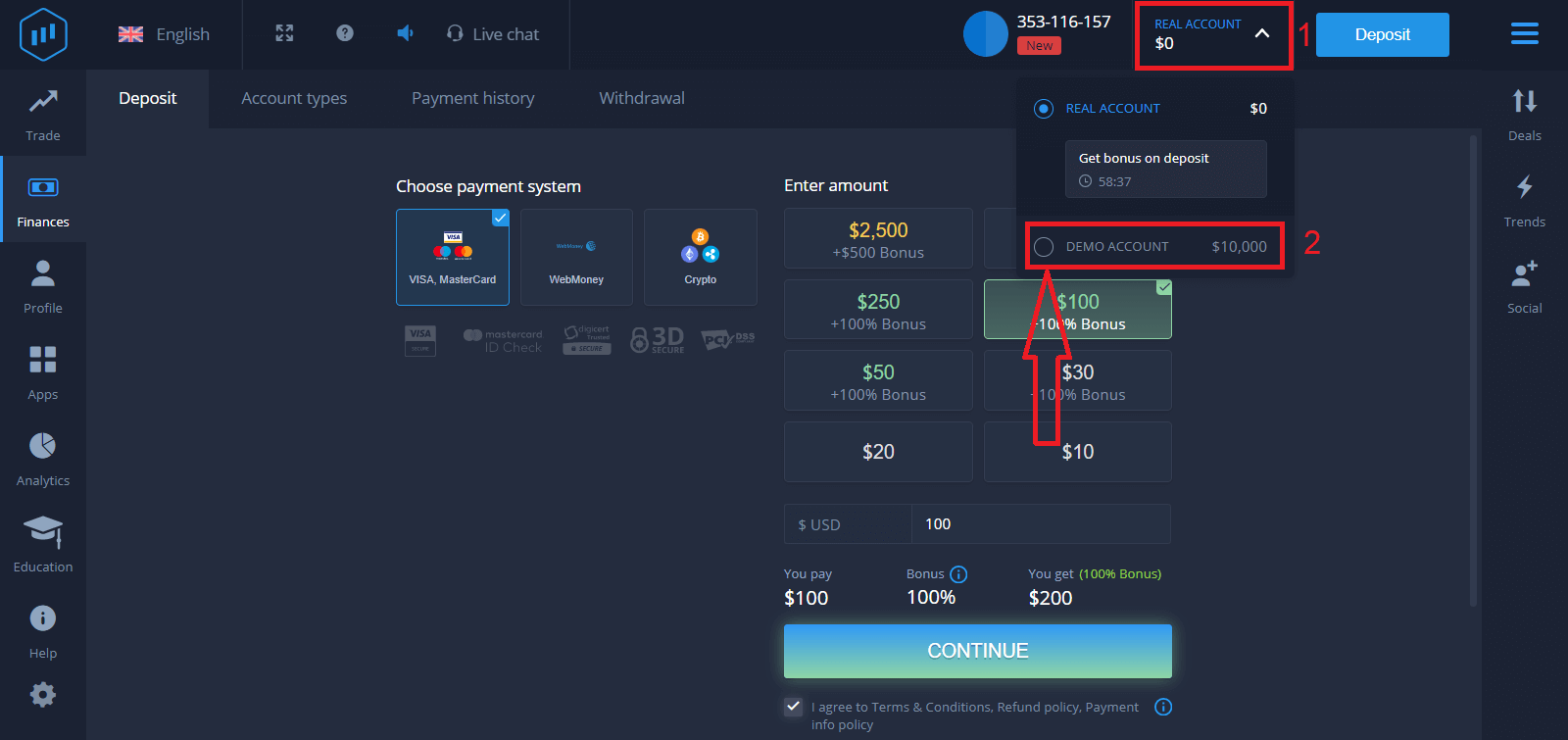
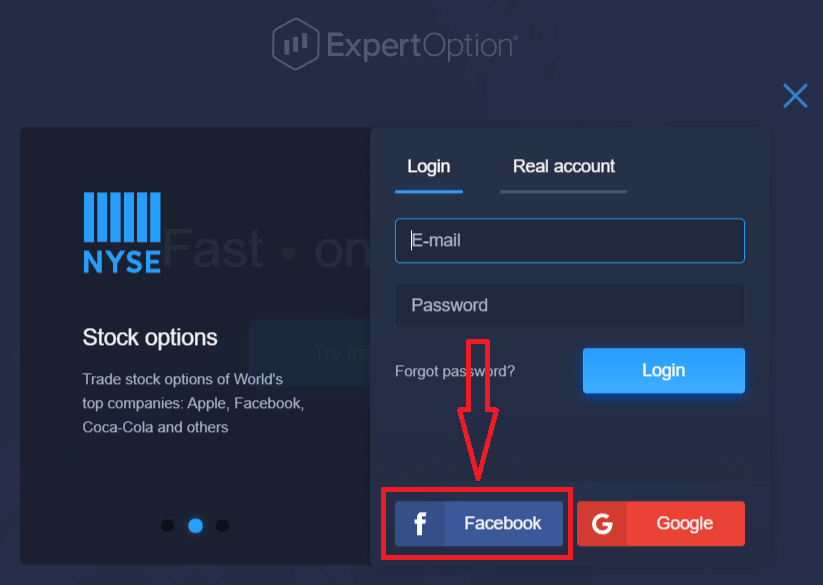
วิธีเข้าสู่ระบบExpertOption โดยใช้ Facebook
คุณสามารถเข้าสู่ระบบเว็บไซต์โดยใช้บัญชี Facebook ส่วนตัวของคุณได้โดยคลิกที่ปุ่ม Facebook1. คลิกที่ ปุ่มFacebook
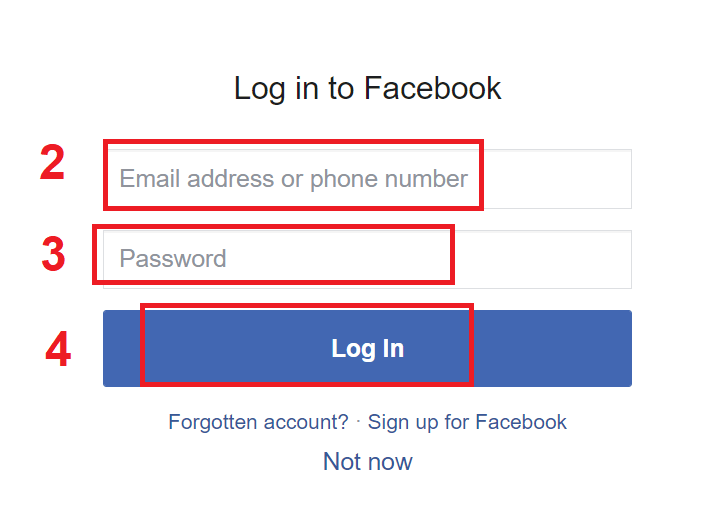
2. หน้าต่างเข้าสู่ระบบ Facebook จะเปิดขึ้น ซึ่งคุณจะต้องป้อนที่อยู่อีเมลที่คุณใช้ลงทะเบียนใน Facebook
3. ป้อนรหัสผ่านจากบัญชี Facebook ของคุณ
4. คลิกที่ “เข้าสู่ระบบ”
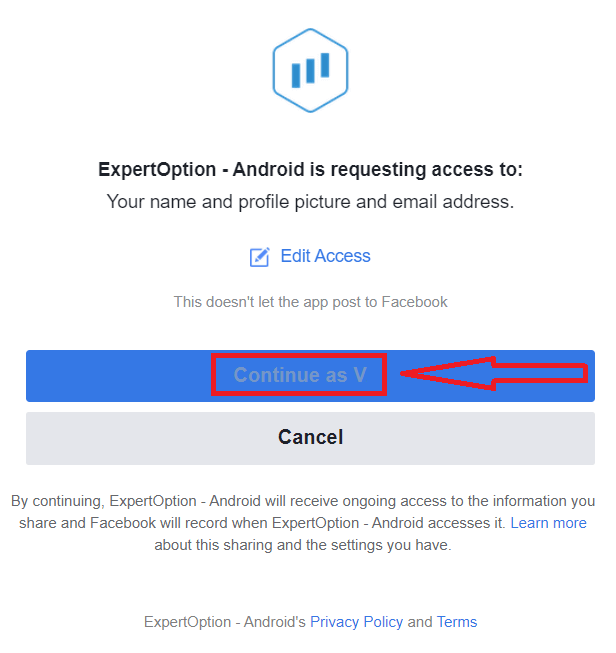
เมื่อคุณคลิกที่ปุ่ม “เข้าสู่ระบบ” แล้ว ExpertOption จะขอสิทธิ์ในการเข้าถึง: ชื่อและรูปโปรไฟล์ของคุณ และที่อยู่อีเมล คลิก “ดำเนินการต่อ...”
หลังจากนั้น คุณจะถูกนำไปยังแพลตฟอร์ม ExpertOption โดยอัตโนมัติ
วิธีเข้าสู่ระบบ ExpertOption โดยใช้ Google
1. เพื่อเข้าสู่ระบบผ่าน บัญชี Google ของคุณ คุณต้องคลิกที่ ปุ่มGoogle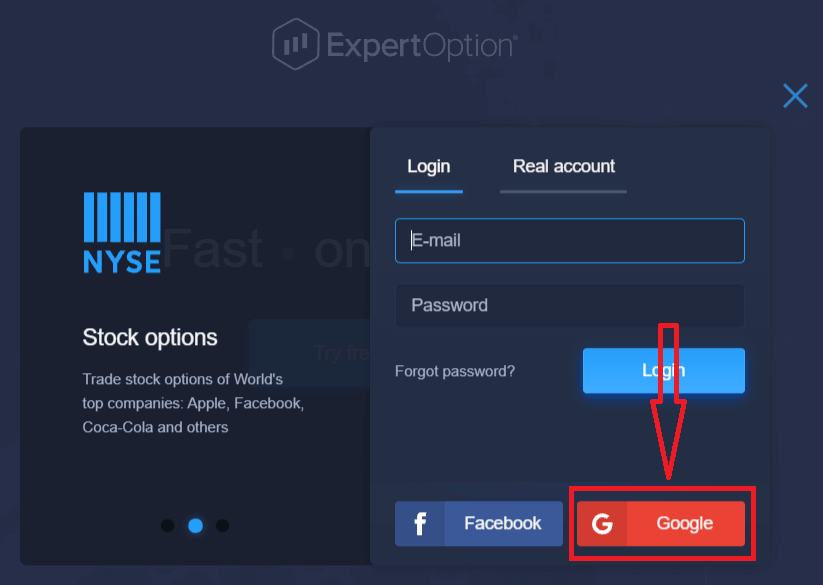
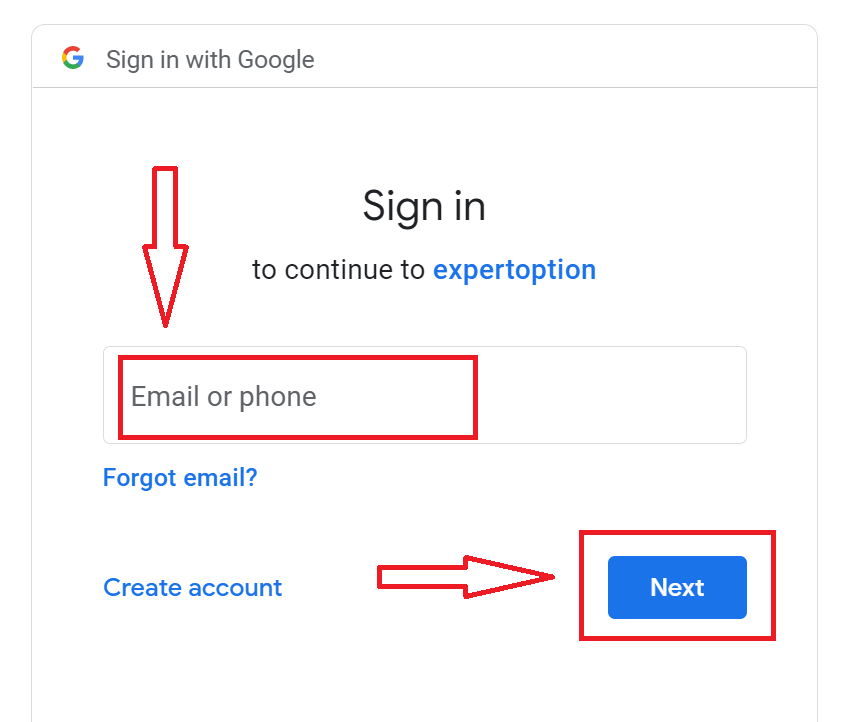
2. จากนั้น ในหน้าต่างใหม่ที่เปิดขึ้น ให้ป้อนหมายเลขโทรศัพท์หรืออีเมลของคุณ แล้วคลิก “ถัดไป” ระบบจะเปิดหน้าต่างขึ้นมา และคุณจะถูกขอให้ป้อนรหัสผ่านสำหรับบัญชี Google ของคุณ
3. จากนั้น ป้อนรหัสผ่านสำหรับบัญชี Google ของคุณ แล้วคลิก “ถัดไป”
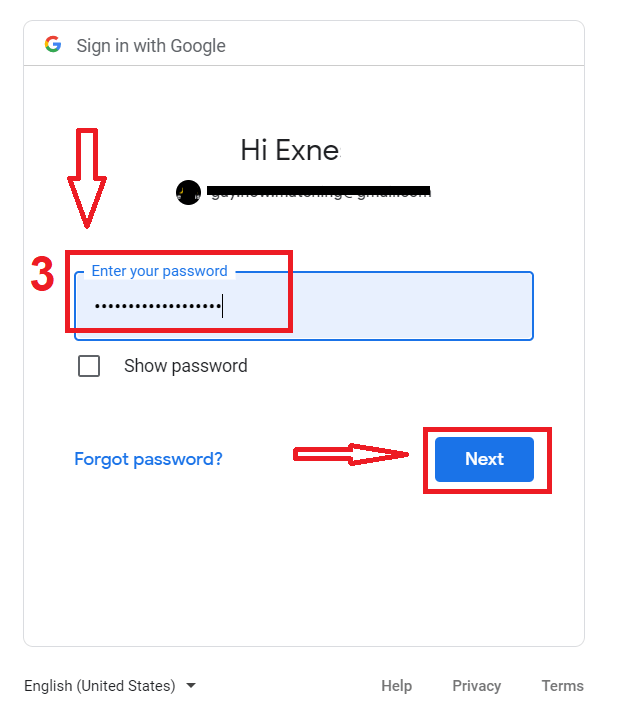
หลังจากนั้น ให้ทำตามคำแนะนำที่ส่งมาจากบริการไปยังที่อยู่อีเมลของคุณ คุณจะถูกนำไปยังบัญชี ExpertOption ส่วนตัวของคุณ
กู้คืนรหัสผ่านบัญชี ExpertOption ของคุณ
ไม่ต้องกังวลหากคุณเข้าสู่ระบบแพลตฟอร์มไม่ได้ คุณอาจใส่รหัสผ่านผิด คุณสามารถสร้างรหัสผ่านใหม่ได้หากคุณใช้เวอร์ชันเว็บ
ให้คลิกที่ลิงก์ "ลืมรหัสผ่าน"
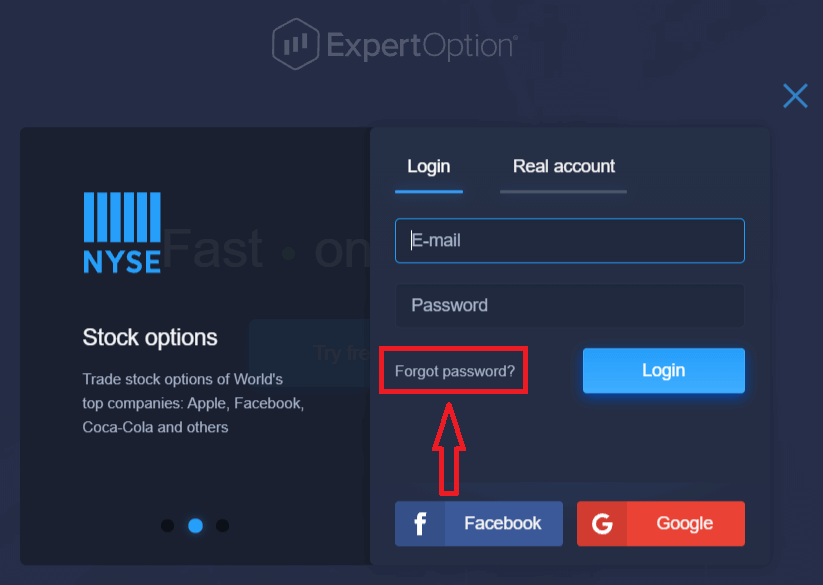
จากนั้นระบบจะเปิดแบบฟอร์มใหม่ซึ่งคุณจะต้องกู้คืนรหัสผ่านสำหรับบัญชี ExpertOption ของคุณ คุณต้องระบุที่อยู่อีเมลที่ถูกต้องและคลิก "รีเซ็ตรหัสผ่าน"
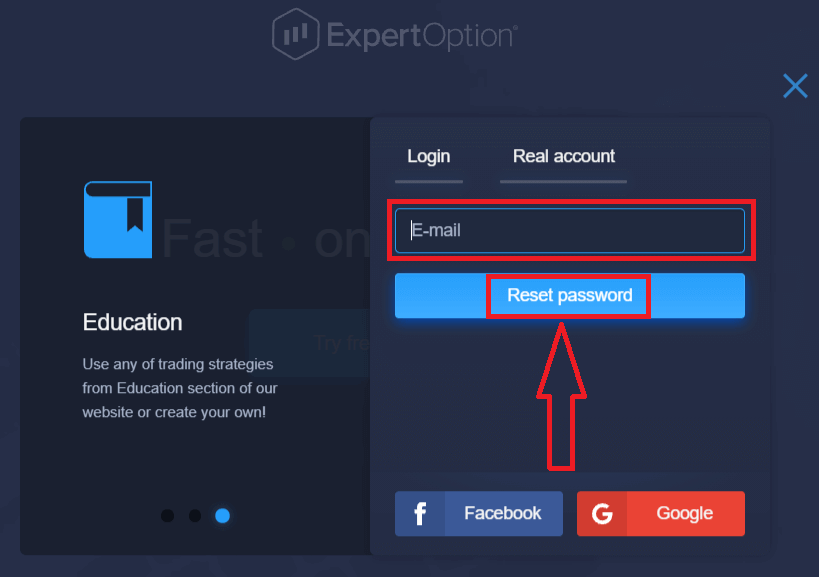
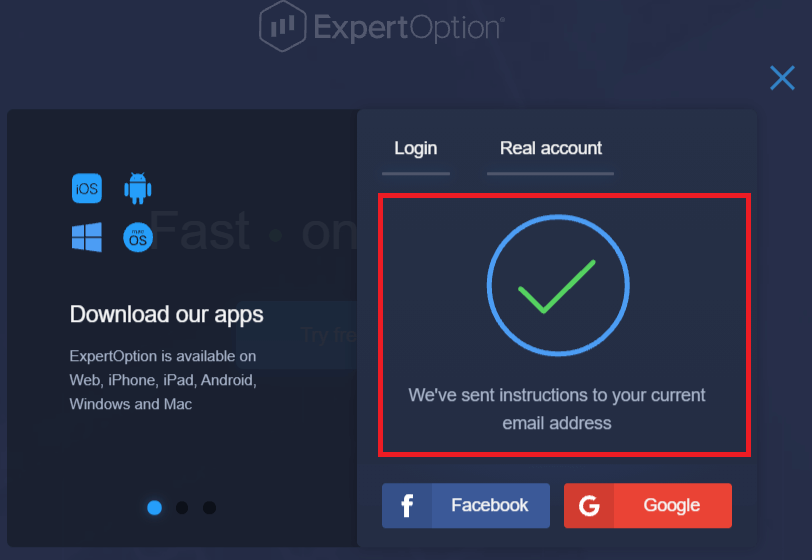
จะมีข้อความแจ้งเตือนว่าได้ส่งอีเมลไปยังที่อยู่อีเมลนี้เพื่อรีเซ็ตรหัสผ่าน
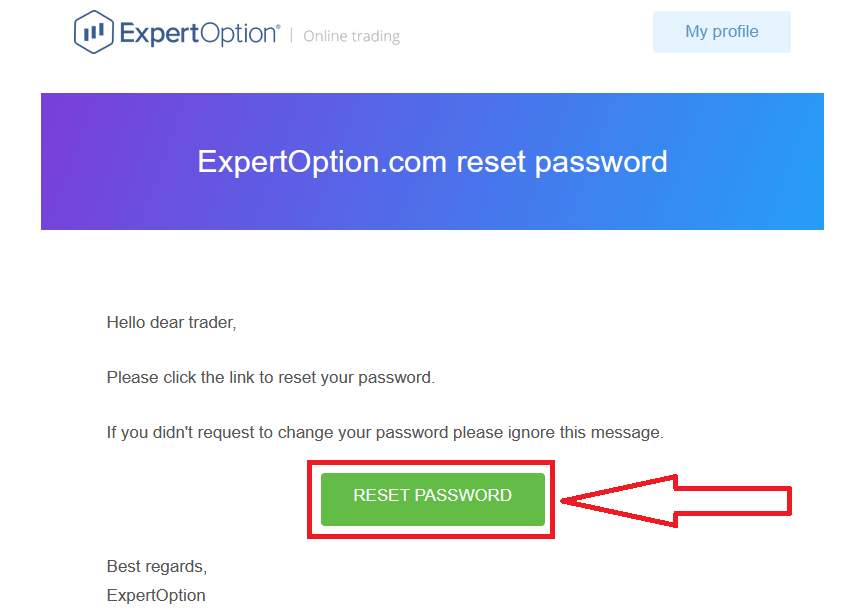
แล้ว ในอีเมลของคุณ คุณจะได้รับข้อเสนอให้เปลี่ยนรหัสผ่าน คลิกที่ «รีเซ็ตรหัสผ่าน»
ลิงก์จากอีเมลจะนำคุณไปยังส่วนพิเศษบนเว็บไซต์ ExpertOption ป้อนรหัสผ่านใหม่ของคุณสองครั้งที่นี่และคลิกปุ่ม "เปลี่ยนรหัสผ่าน"
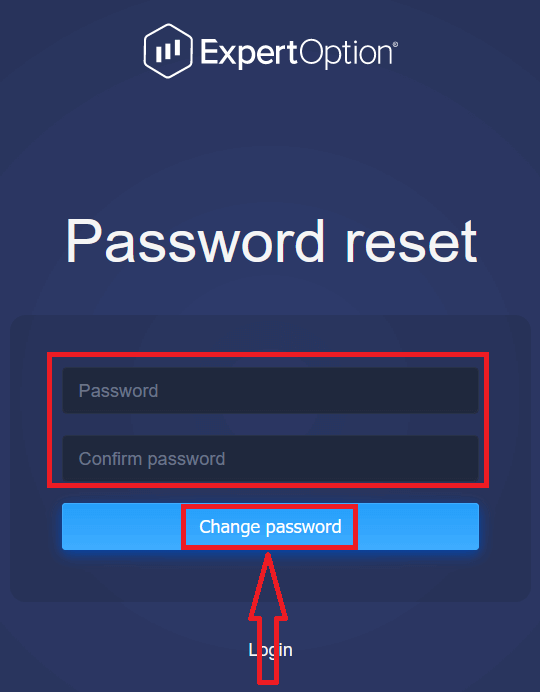
หลังจากป้อน "รหัสผ่าน" และ "ยืนยันรหัสผ่าน" ข้อความจะปรากฏขึ้นเพื่อแจ้งว่ารหัสผ่านได้รับการเปลี่ยนแปลงสำเร็จแล้ว
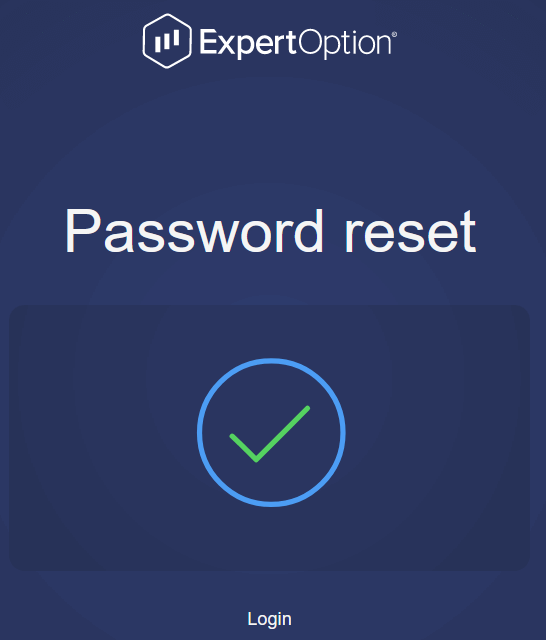
แค่นั้นเอง! ตอนนี้คุณสามารถเข้าสู่ระบบแพลตฟอร์ม ExpertOption โดยใช้ชื่อผู้ใช้และรหัสผ่านใหม่ของคุณได้แล้ว
หากคุณใช้แอปพลิเคชันมือถือ
ให้คลิกที่ไอคอน "เมนู" แล้ว
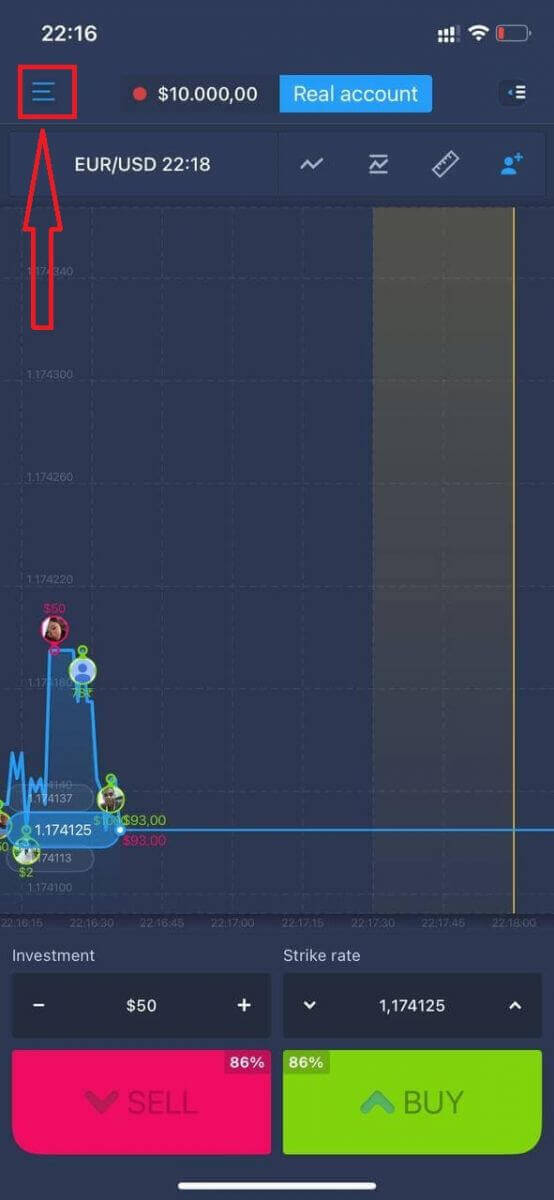
คลิก "เข้าสู่ระบบ"
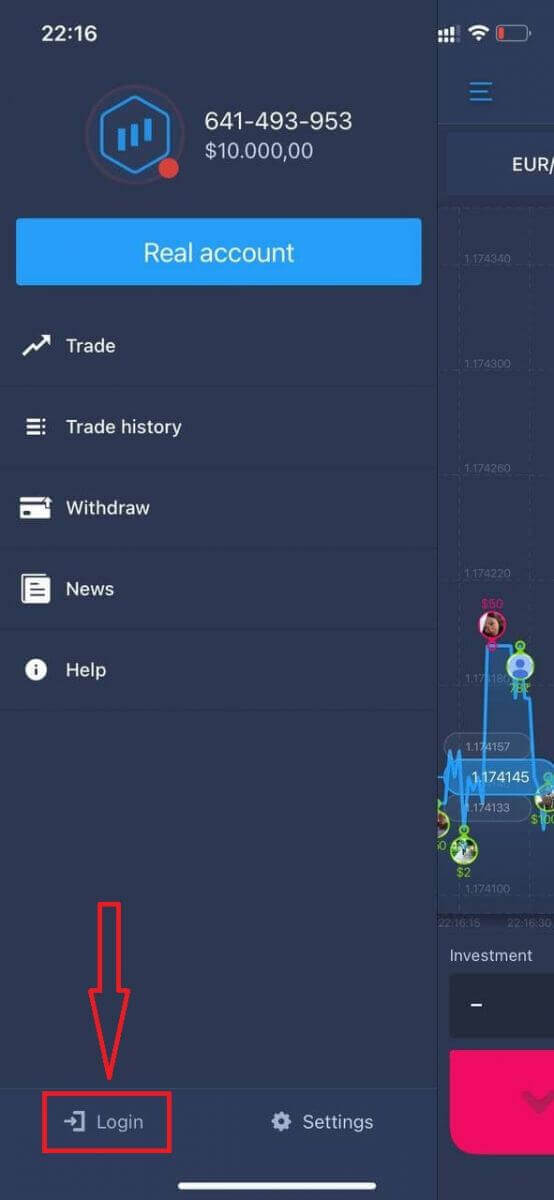
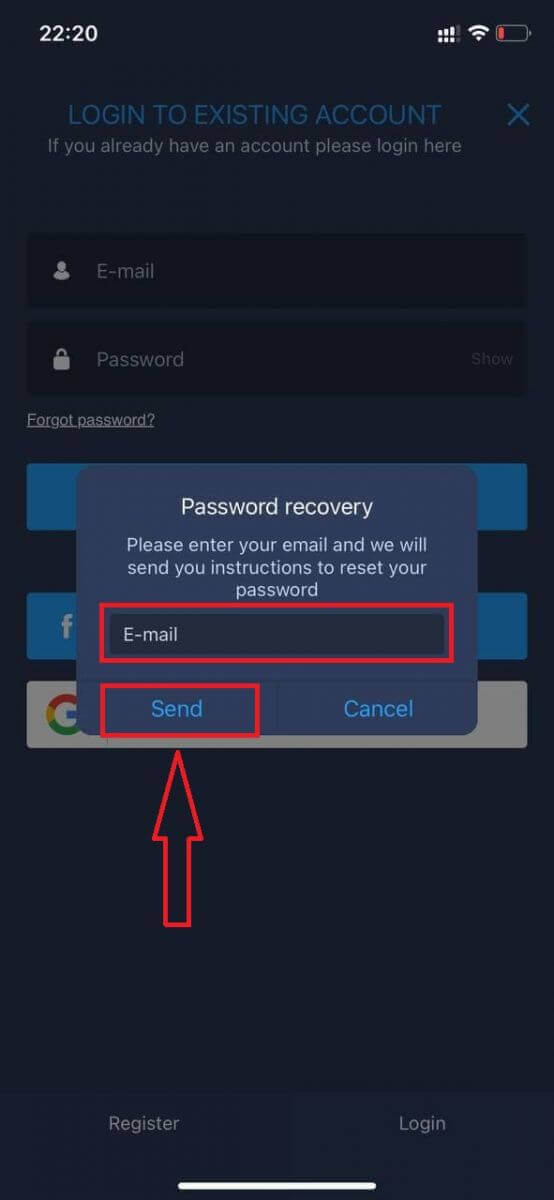
คลิกที่ลิงก์ "ลืมรหัสผ่าน"
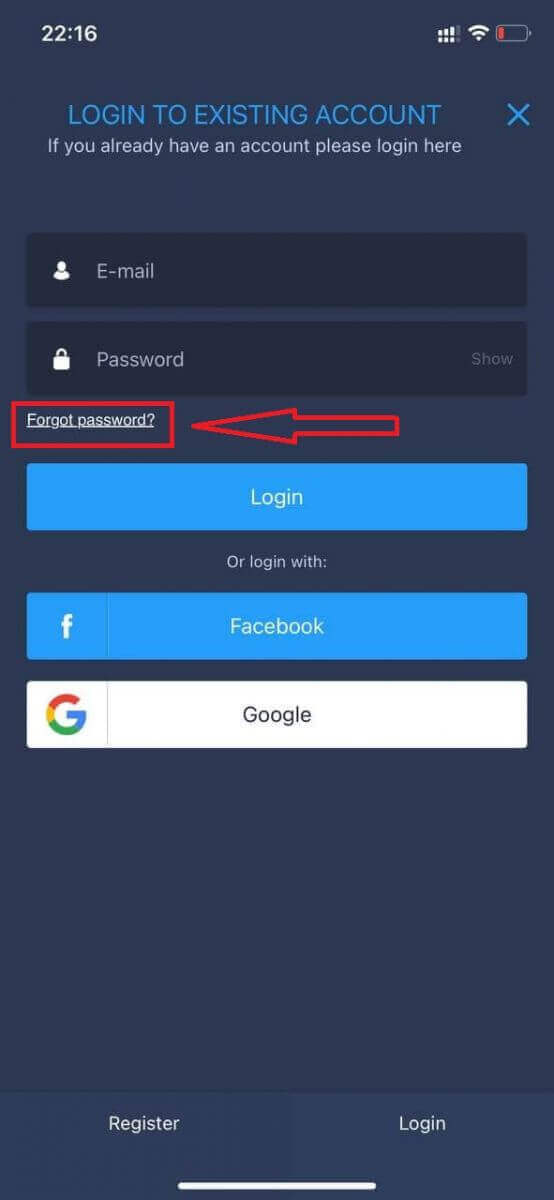
ในหน้าต่างใหม่ ให้ป้อนอีเมลที่คุณใช้ตอนลงทะเบียน แล้วคลิกปุ่ม "ส่ง" จากนั้นทำตามขั้นตอนที่เหลือเหมือนกับในแอปพลิเคชันบนเว็บ
เข้าสู่ระบบ ExpertOption Mobile Web
หากคุณต้องการซื้อขายบนแพลตฟอร์มการซื้อขาย ExpertOption เวอร์ชันเว็บมือถือ คุณสามารถทำได้ง่ายๆ เริ่มต้นด้วยการเปิดเบราว์เซอร์บนอุปกรณ์มือถือของคุณ จากนั้นค้นหา “ expertoption ” และไปที่เว็บไซต์อย่างเป็นทางการของโบรกเกอร์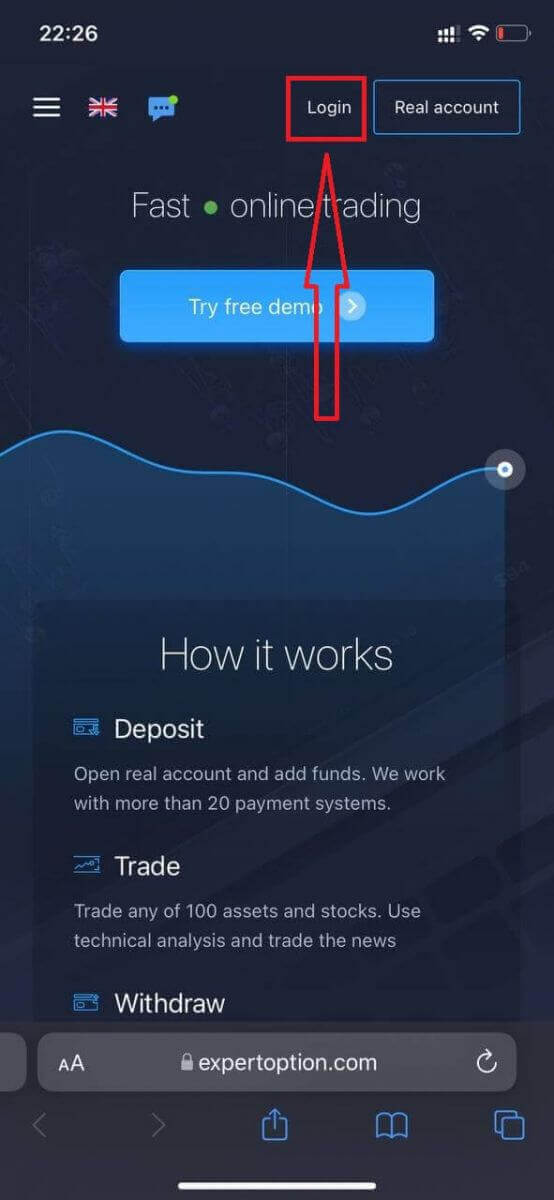
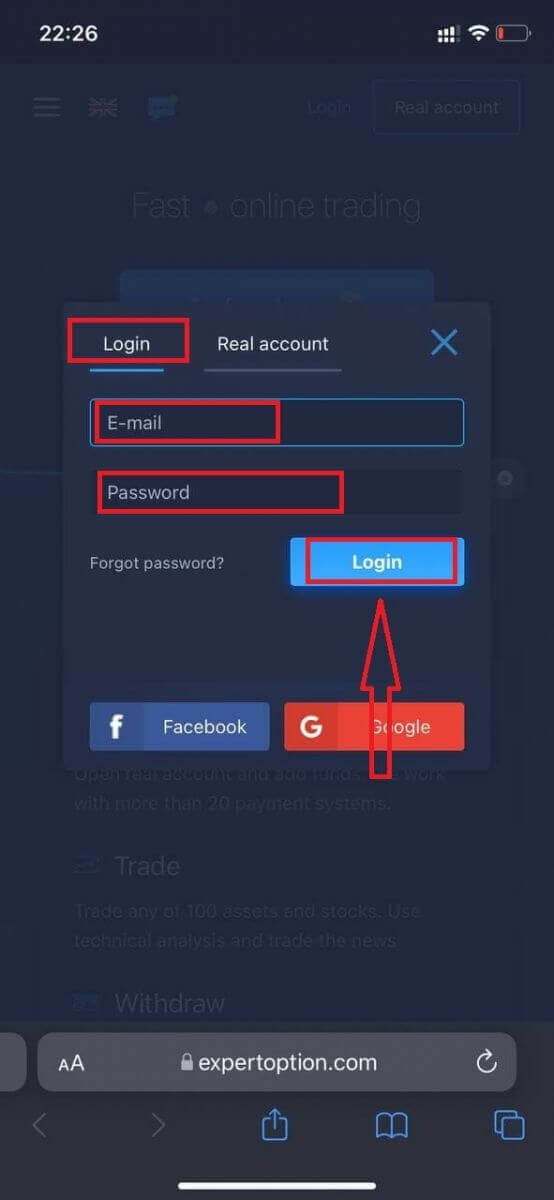
ป้อนอีเมลและรหัสผ่านของคุณ แล้วคลิกปุ่ม “เข้าสู่ระบบ”
หลังจากเข้าสู่ระบบสำเร็จ คุณจะเห็นหน้าการฝากเงิน ในการเริ่มต้นการซื้อขายจริง คุณต้องลงทุนในบัญชีของคุณ (เงินฝากขั้นต่ำคือ 10 ดอลลาร์สหรัฐ)
วิธีการฝากเงินใน ExpertOption
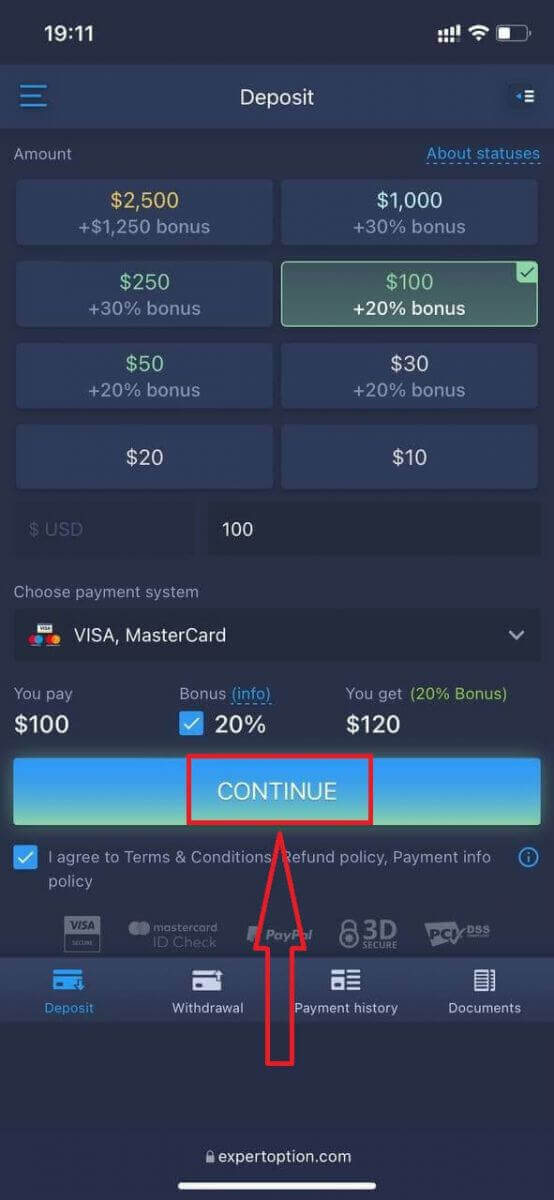
ป้อนข้อมูลบัตรและคลิก “เพิ่มเงิน...”
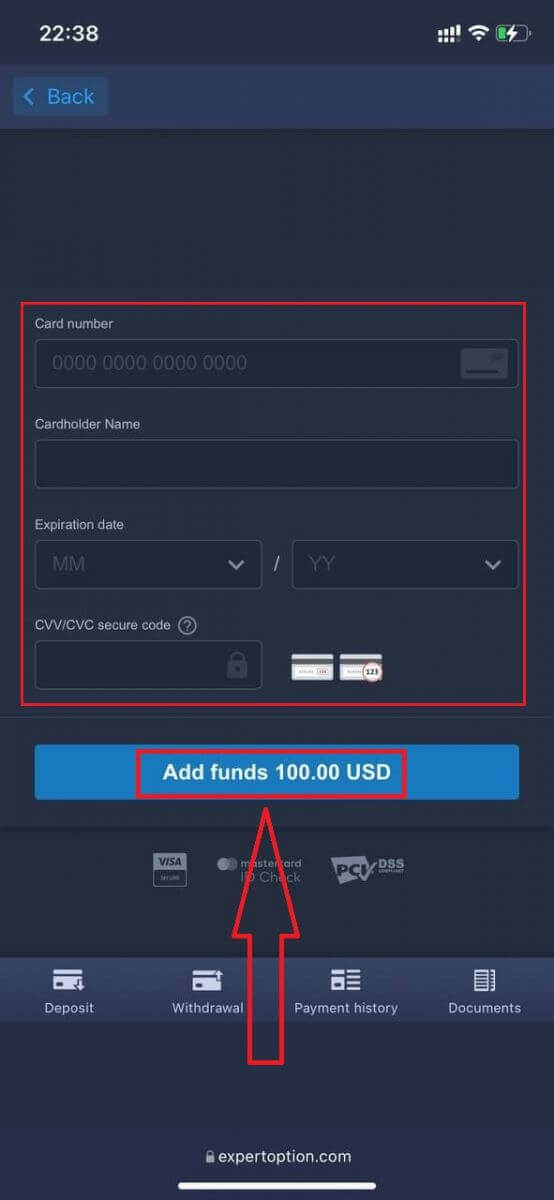
ตอนนี้คุณสามารถซื้อขายในบัญชีจริงได้หลังจากฝากเงินสำเร็จ
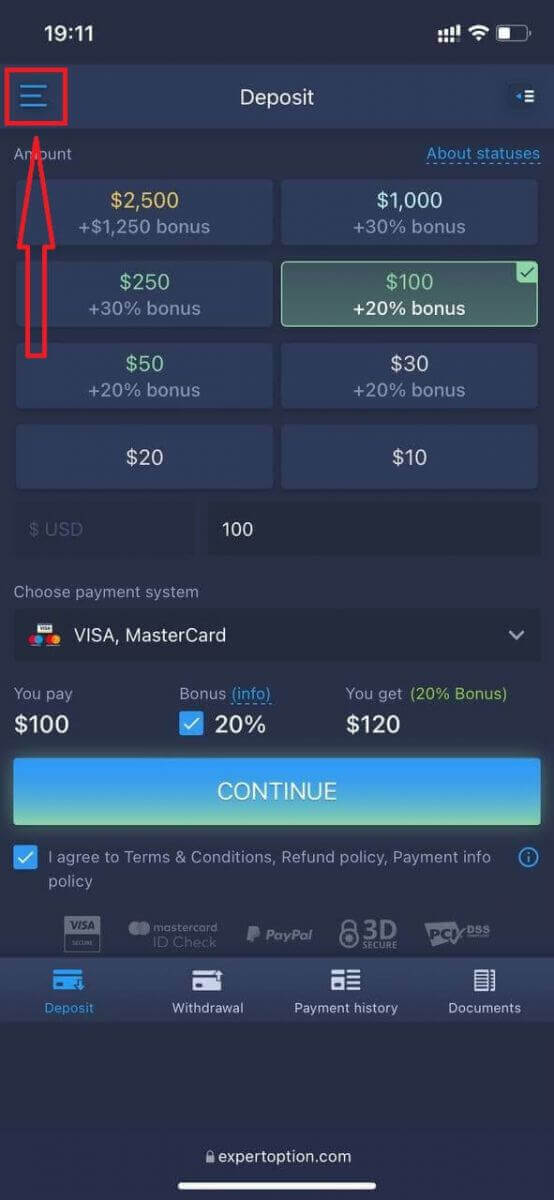
หากคุณต้องการใช้บัญชีทดลอง ให้คลิกไอคอน “เมนู”
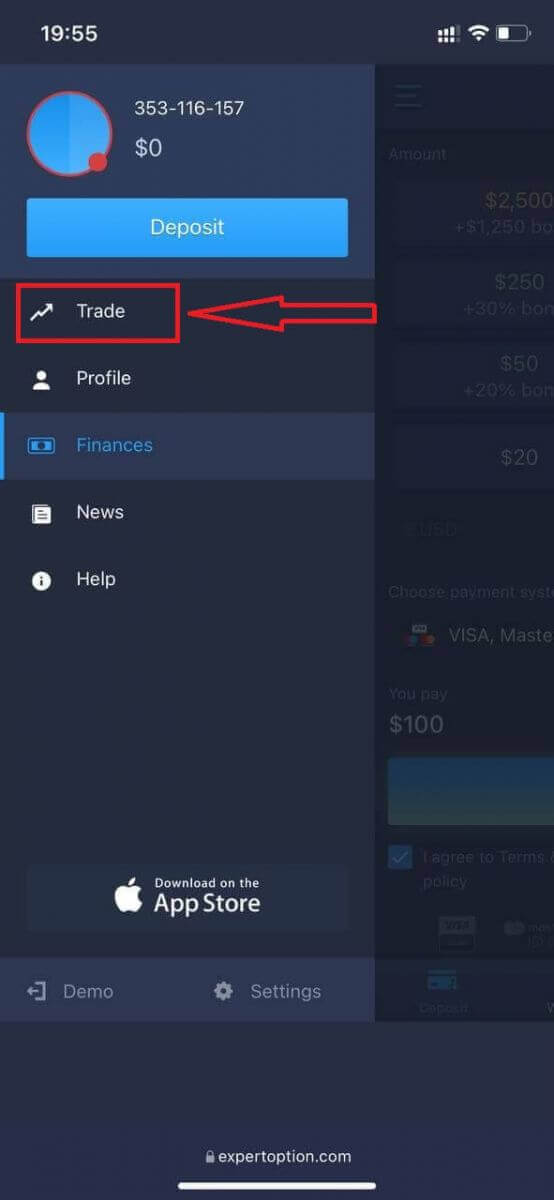
คลิก “ซื้อขาย”
สลับบัญชีจากบัญชีจริงไปยังบัญชีทดลอง
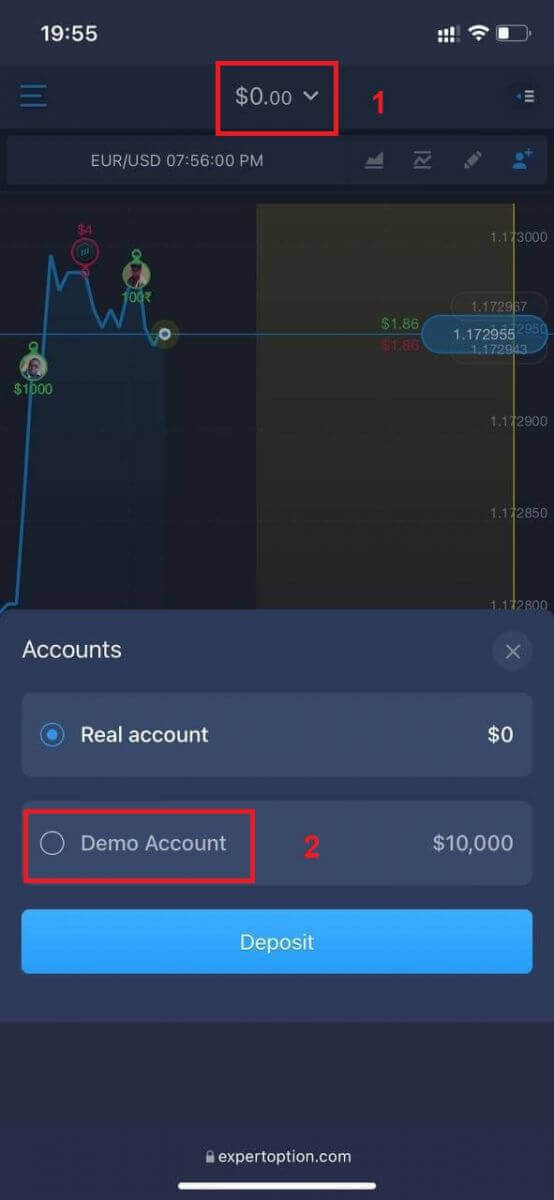
คุณจะมีเงิน 10,000 ดอลลาร์สหรัฐในบัญชีทดลอง
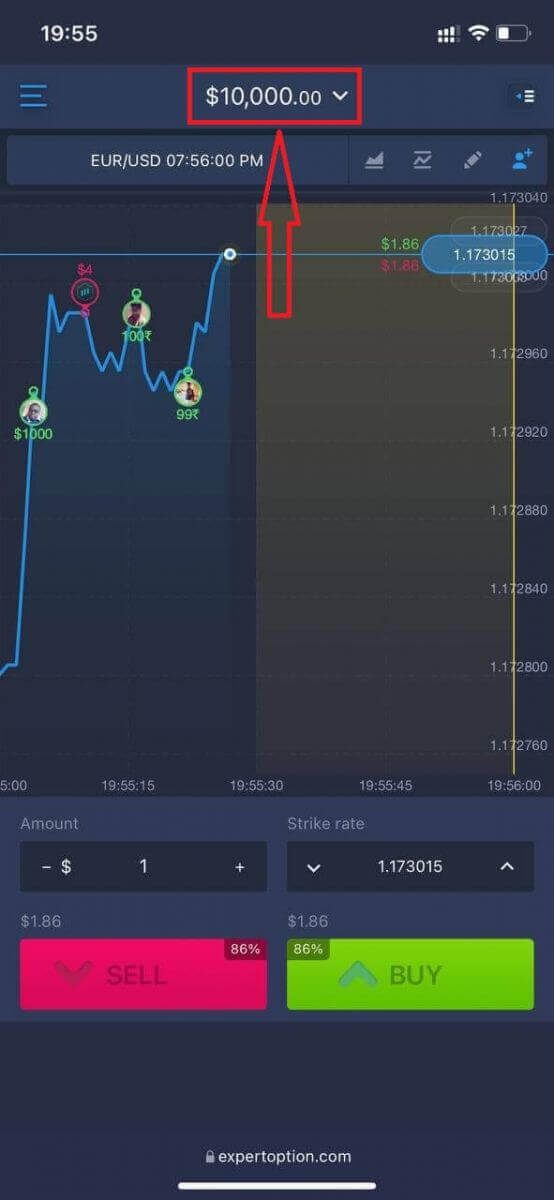
ตอนนี้คุณสามารถซื้อขายจากเวอร์ชันเว็บมือถือของแพลตฟอร์มได้แล้ว เวอร์ชันเว็บมือถือของแพลตฟอร์มการซื้อขายนั้นเหมือนกับเวอร์ชันเว็บปกติทุกประการ ดังนั้นจึงไม่มีปัญหาใดๆ เกี่ยวกับการซื้อขายและการโอนเงิน
วิธีเข้าสู่ระบบแอป ExpertOption สำหรับ iOS
การเข้าสู่ระบบบนแพลตฟอร์มมือถือ iOS นั้นคล้ายกับการเข้าสู่ระบบบนแอปพลิเคชัน ExpertOption บนเว็บ คุณสามารถดาวน์โหลดแอปพลิเคชันได้จาก App Store บนอุปกรณ์ของคุณ หรือคลิกที่นี่เพียงค้นหาแอป “ExpertOption - Mobile Trading” แล้วคลิก «GET» เพื่อติดตั้งบน iPhone หรือ iPad ของคุณ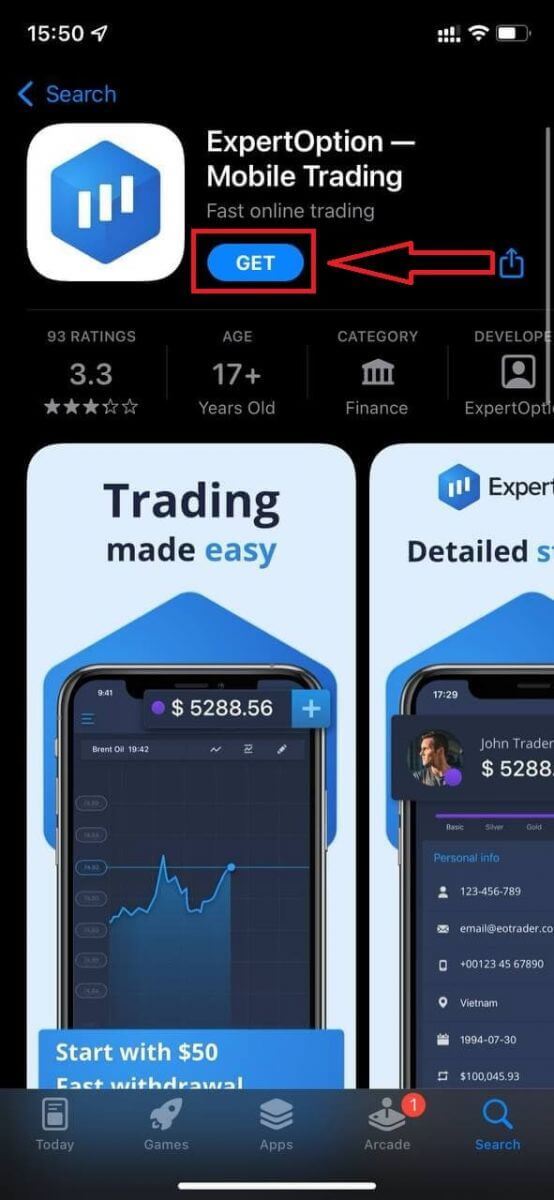
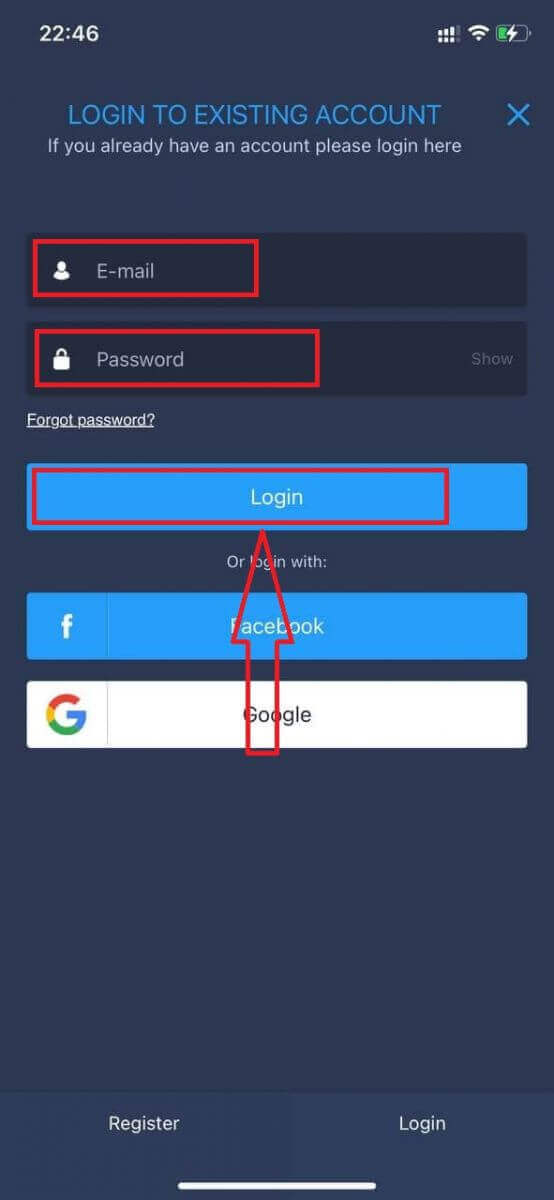
หลังจากติดตั้งและเปิดใช้งานแล้ว คุณสามารถเข้าสู่ระบบแอป ExpertOption iOS ได้โดยใช้อีเมล Facebook หรือ Google เพียงเลือกไอคอน “เมนู”
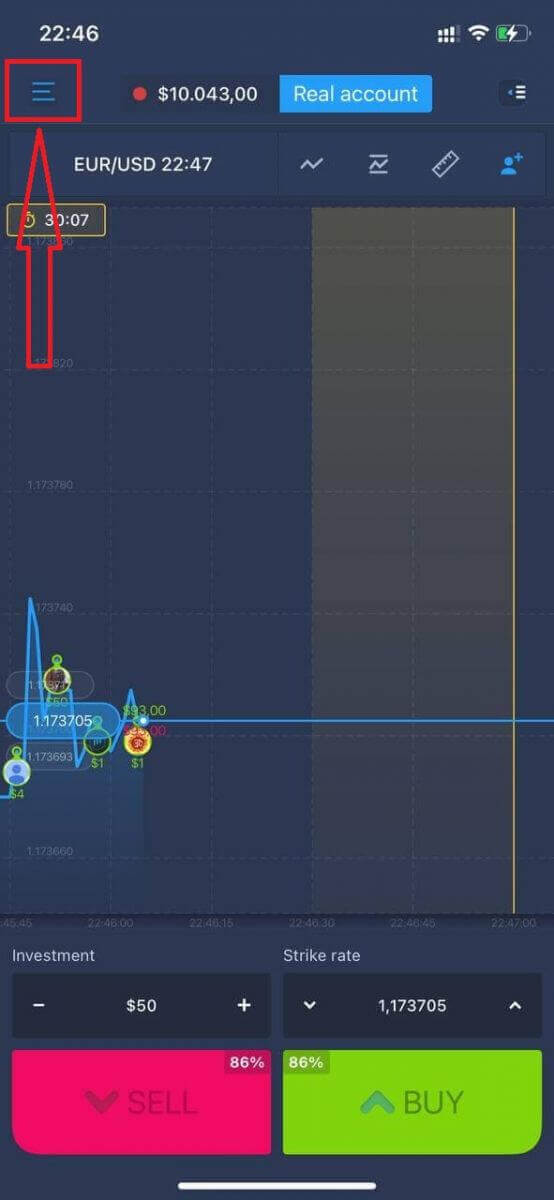
คลิก “เข้าสู่ระบบ”
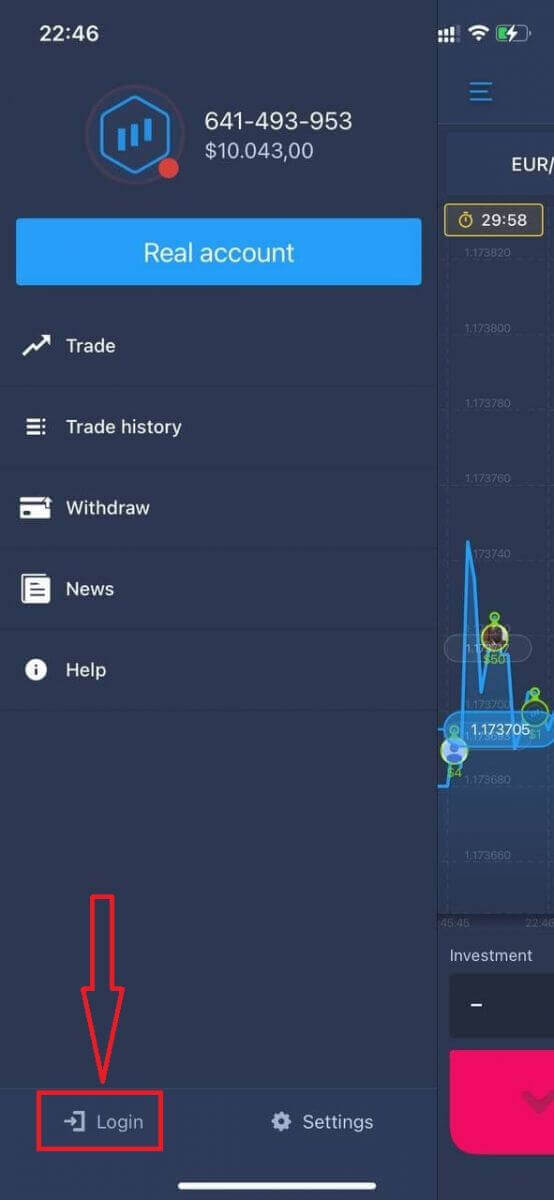
ป้อนอีเมลและรหัสผ่านของคุณ แล้วคลิกปุ่ม “เข้าสู่ระบบ”
วิธีเข้าสู่ระบบแอป ExpertOption สำหรับ Android
คุณต้องไปที่ Google Play Store และค้นหา "ExpertOption - Mobile Trading" เพื่อค้นหาแอปนี้ หรือคลิกที่นี่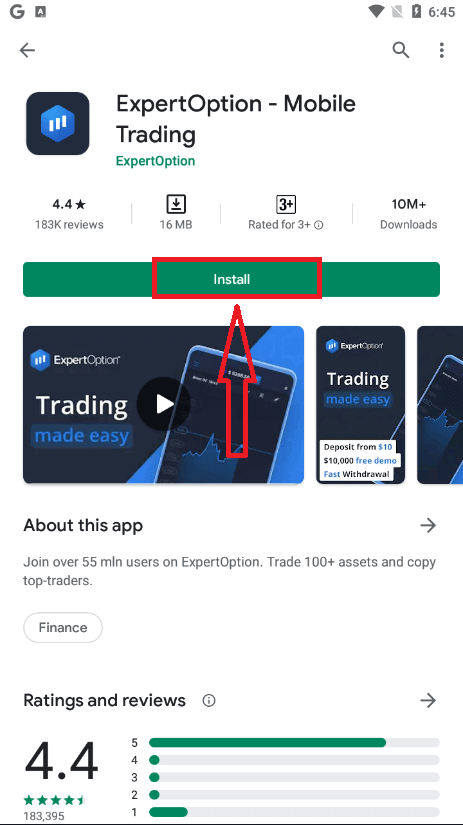
หลังจากติดตั้งและเปิดใช้งานแล้ว คุณสามารถเข้าสู่ระบบแอป ExpertOption สำหรับ Android ได้โดยใช้บัญชีอีเมล Facebook หรือ Google ของคุณ
ทำตามขั้นตอนเดียวกับบนอุปกรณ์ iOS เลือกไอคอน "เมนู"
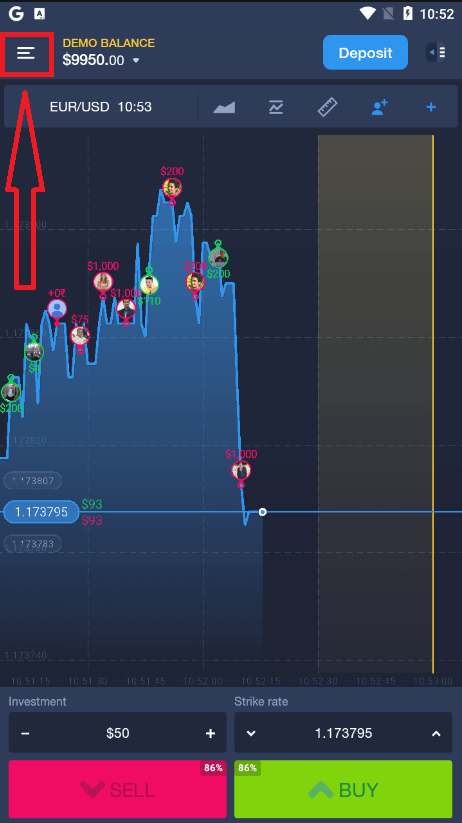
คลิก "เข้าสู่ระบบ"
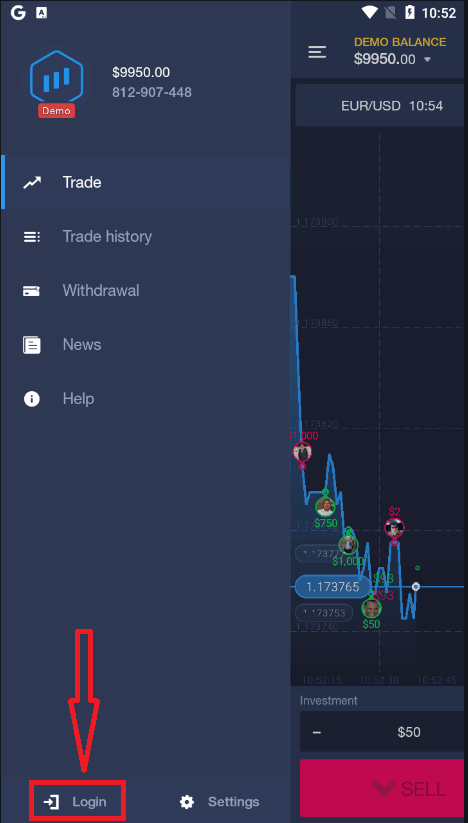
ป้อนอีเมลและรหัสผ่านของคุณ แล้วคลิกปุ่ม "เข้าสู่ระบบ"
วิธีการฝากเงินใน ExpertOption
ฉันจะฝากเงินเข้า ExpertOption ได้อย่างไร
คุณสามารถฝากเงินได้โดยใช้บัตรเดบิตหรือบัตรเครดิต (VISA, MasterCard), การชำระเงินผ่านธนาคารออนไลน์, กระเป๋าเงินอิเล็กทรอนิกส์ เช่น Perfect Money, Skrill, WebMoney หรือคริปโตเคอร์เรนซียอดฝากขั้นต่ำคือ 10 ดอลลาร์สหรัฐหากบัญชีธนาคารของคุณเป็นสกุลเงินอื่น ระบบจะแปลงสกุลเงินให้โดยอัตโนมัติ
เทรดเดอร์หลายท่านนิยมใช้การชำระเงินอิเล็กทรอนิกส์มากกว่าบัตรธนาคาร เพราะถอนเงินได้เร็วกว่า
และข่าวดีก็คือ เราไม่คิดค่าธรรมเนียมใดๆ ในการฝากเงิน
ฝากเงินเข้า ExpertOption โดยใช้บัตรธนาคาร (VISA/MasterCard )
1. เข้าชม เว็บไซต์ ExpertOption หรือแอปพลิเคชันบนมือถือ2. เข้าสู่ระบบบัญชีซื้อขายของคุณ
3. คลิกที่ “การเงิน” ในเมนูมุมบนซ้าย แล้วคลิก “ฝากเงิน”
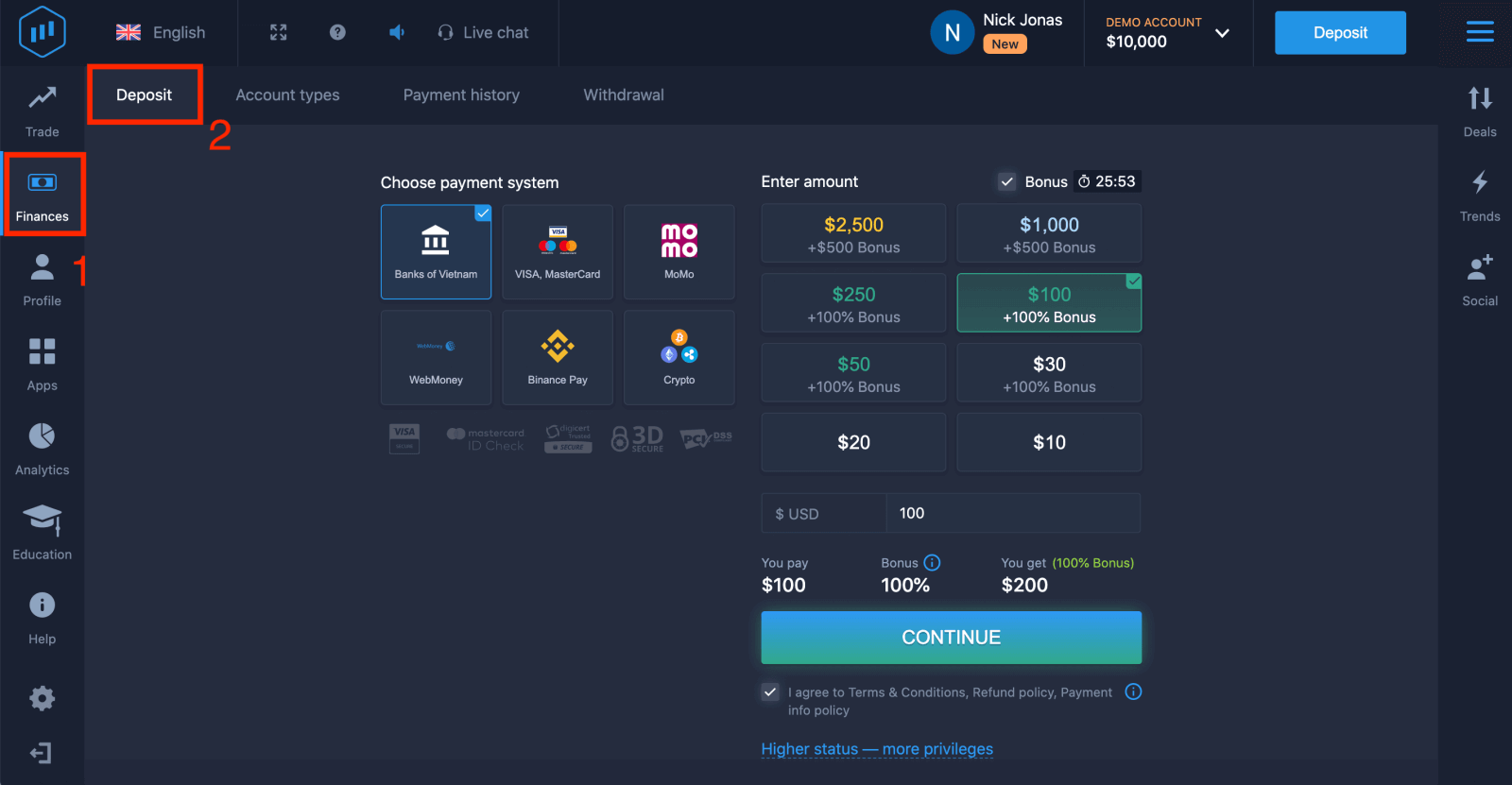
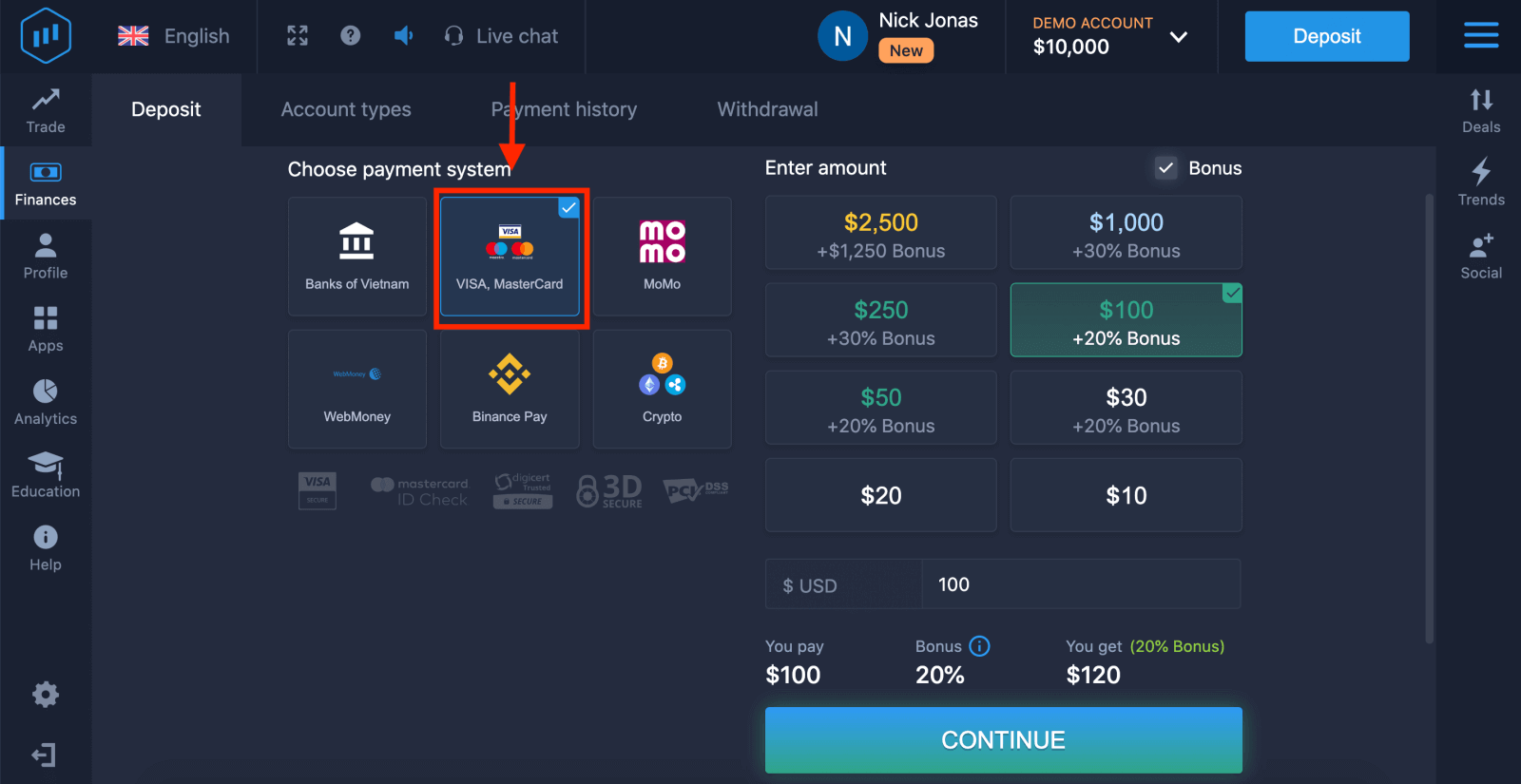
4. มีหลายวิธีในการฝากเงินเข้าบัญชีของคุณ คุณสามารถฝากเงินผ่านบัตรเดบิตหรือบัตรเครดิตใดก็ได้ บัตรต้องใช้งานได้และลงทะเบียนในชื่อของคุณ และรองรับการทำธุรกรรมออนไลน์ระหว่างประเทศ เลือก “VISA / MasterCard”
5. คุณสามารถป้อนจำนวนเงินฝากด้วยตนเองหรือเลือกจากรายการ
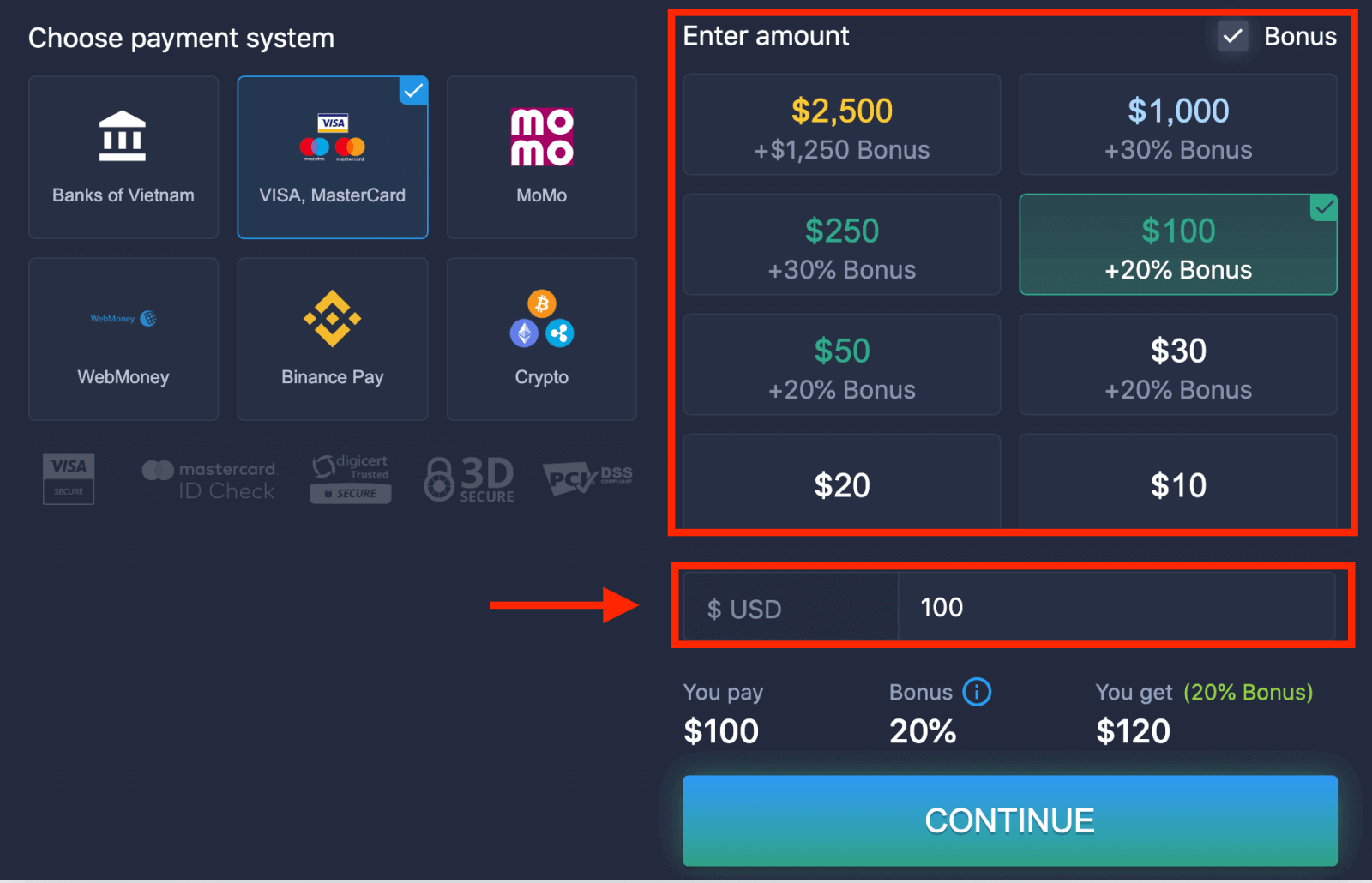
6. ระบบอาจเสนอโบนัสการฝากเงินให้คุณ ใช้ประโยชน์จากโบนัสเพื่อเพิ่มเงินฝาก หลังจากนั้น คลิก “ดำเนินการต่อ”
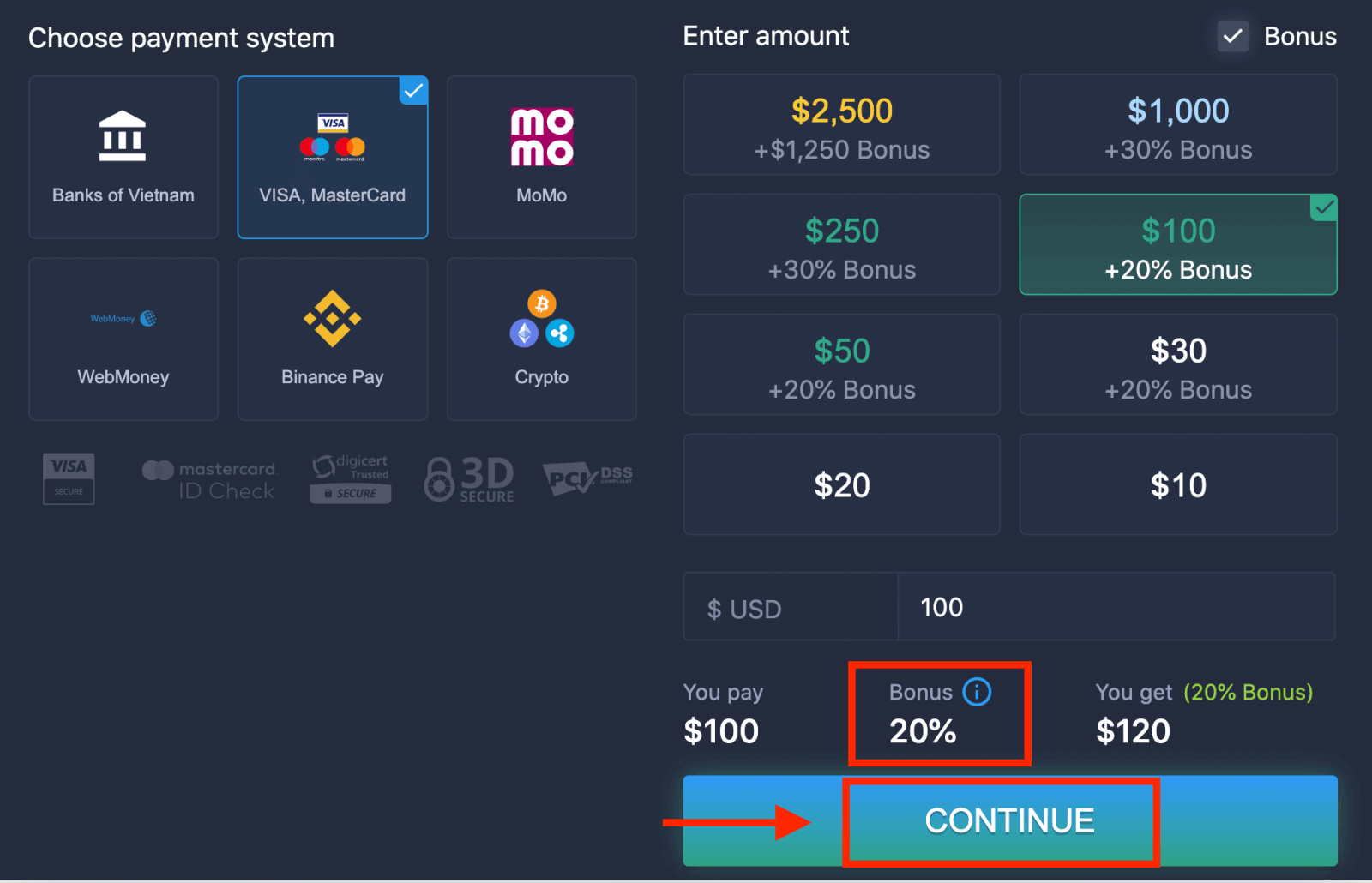
5. คุณจะถูกนำไปยังหน้าใหม่ ซึ่งคุณจะต้องป้อนหมายเลขบัตร ชื่อผู้ถือบัตร และ
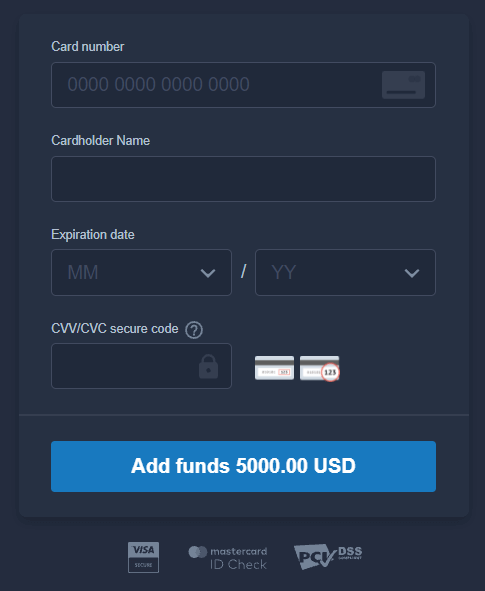
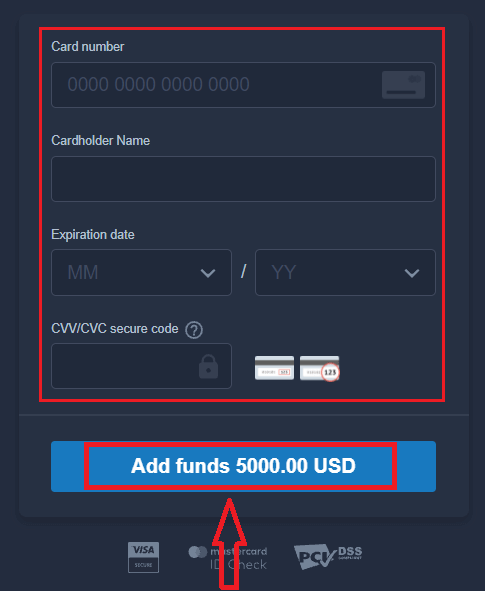
รหัส CVV รหัส CVV หรือ СVС เป็นรหัส 3 หลักที่ใช้เป็นองค์ประกอบด้านความปลอดภัยระหว่างการทำธุรกรรมออนไลน์ เขียนอยู่บนบรรทัดลายเซ็นด้านหลังบัตรของคุณ มีลักษณะดังภาพด้านล่าง

เพื่อดำเนินการทำธุรกรรมให้เสร็จสมบูรณ์ ให้กดปุ่ม “เพิ่มเงิน...”
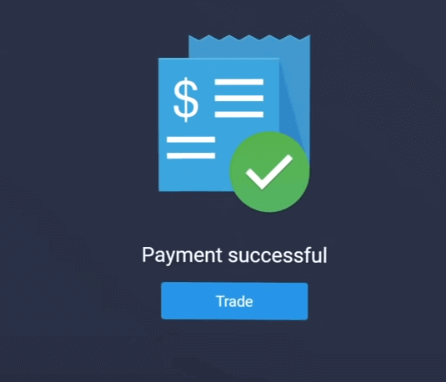
หากการทำธุรกรรมของคุณเสร็จสมบูรณ์แล้ว หน้าต่างยืนยันจะปรากฏขึ้น และเงินของคุณจะถูกโอนเข้าบัญชีของคุณทันที
ฝากเงินเข้า ExpertOption ผ่านระบบธนาคารออนไลน์
1. เข้าชม เว็บไซต์ ExpertOption หรือแอปพลิเคชันบนมือถือ2. เข้าสู่ระบบบัญชีซื้อขายของคุณ
3. คลิกที่ “การเงิน” ในเมนูมุมบนซ้าย แล้วคลิก “ฝากเงิน”
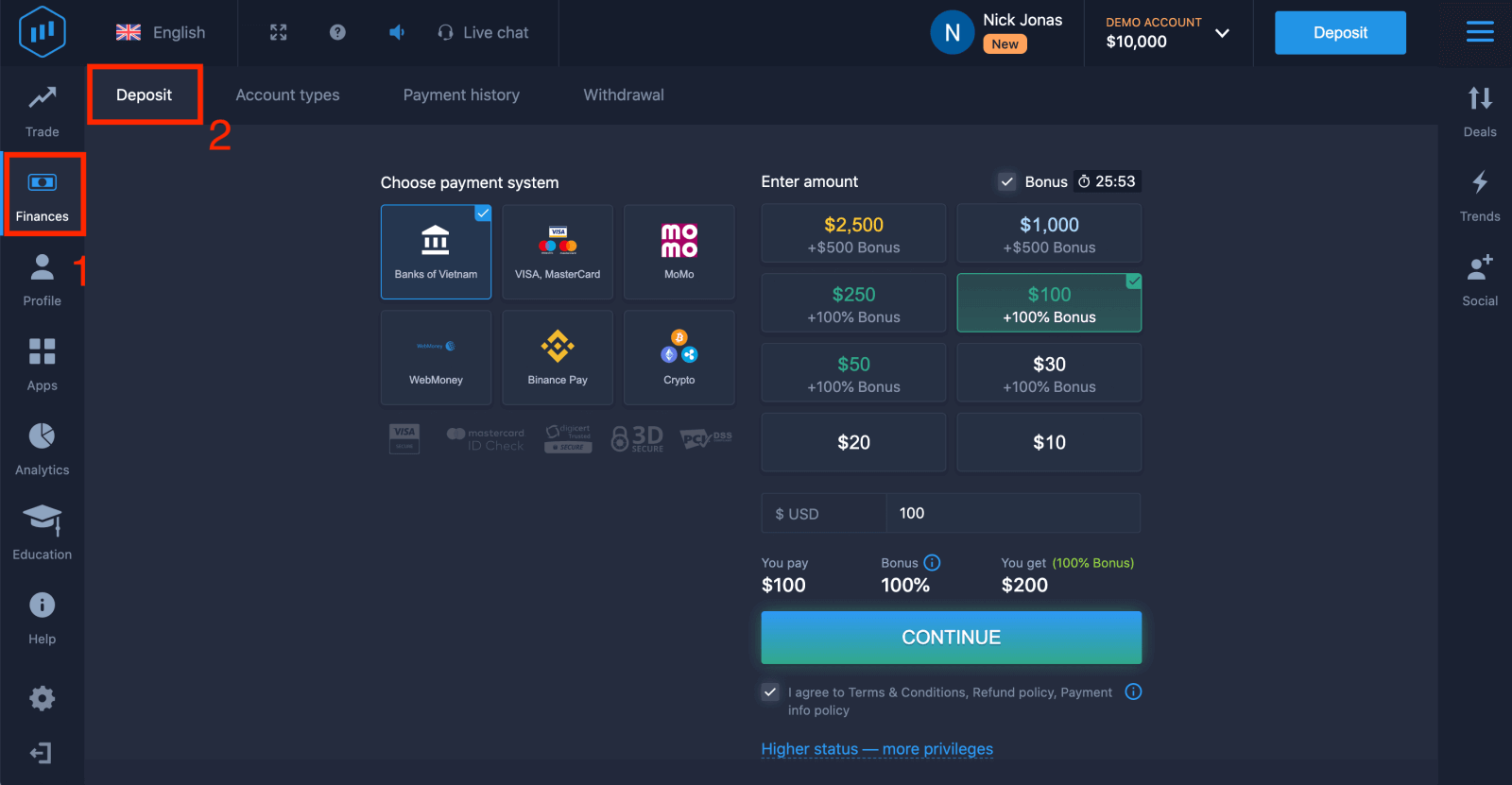
4. เลือก “ธนาคารของ...”
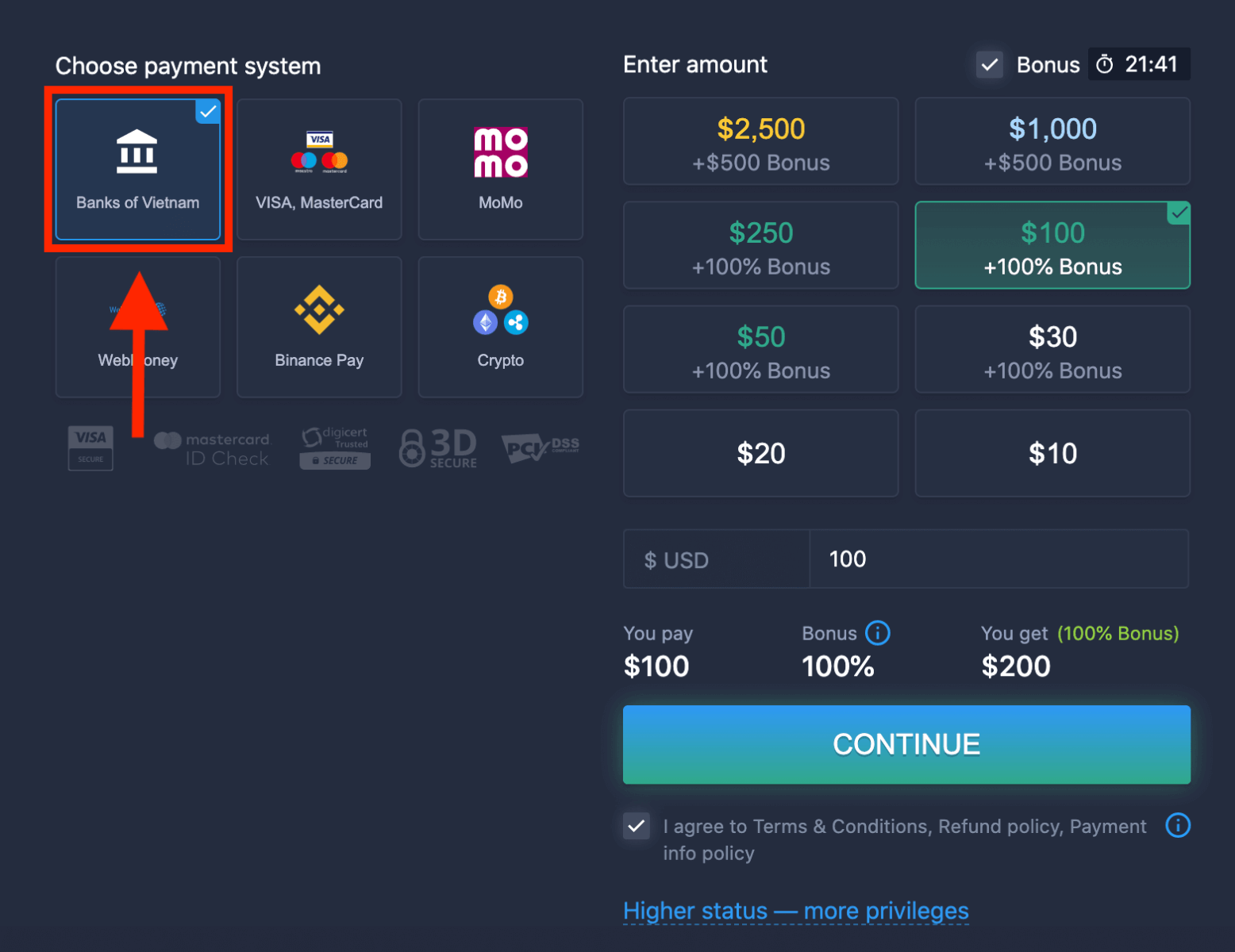
5. คุณสามารถป้อนจำนวนเงินที่จะฝากด้วยตนเอง หรือเลือกจากรายการ
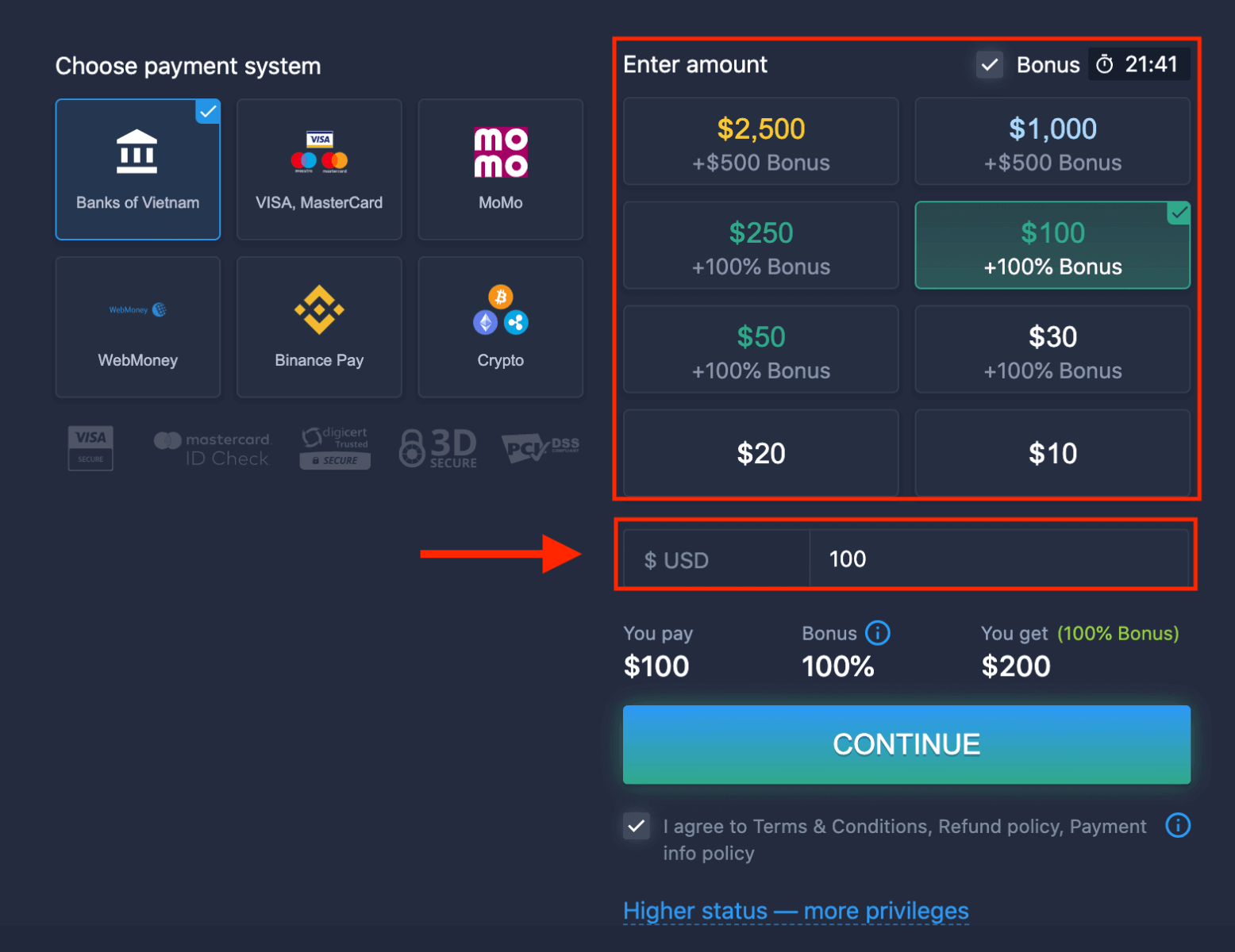
6. ระบบอาจเสนอโบนัสการฝากเงินให้คุณ ใช้ประโยชน์จากโบนัสเพื่อเพิ่มยอดฝาก หลังจากนั้น คลิก “ดำเนินการต่อ”
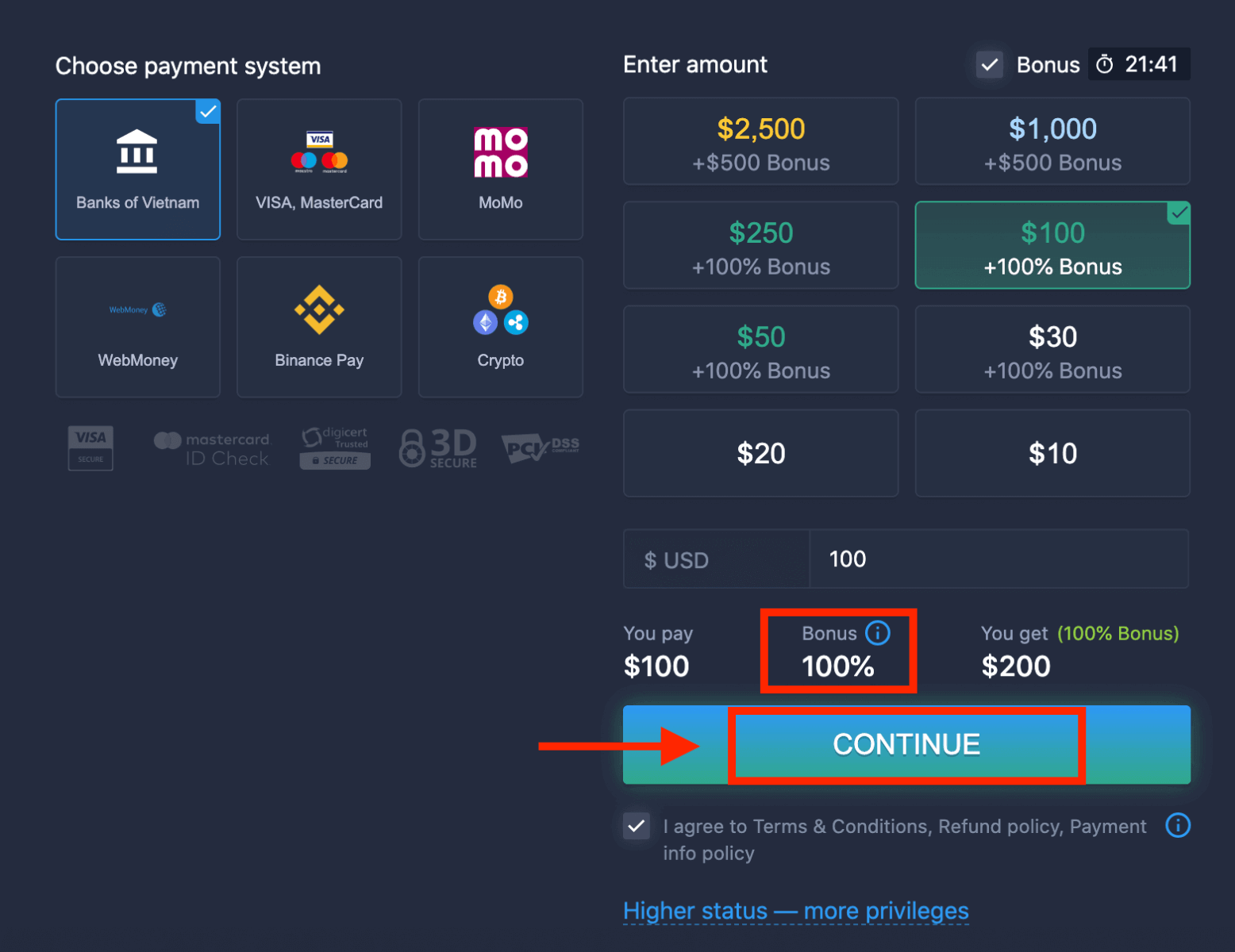
5. คุณจะถูกนำไปยังหน้าใหม่ที่คุณต้องเลือกธนาคารของคุณ
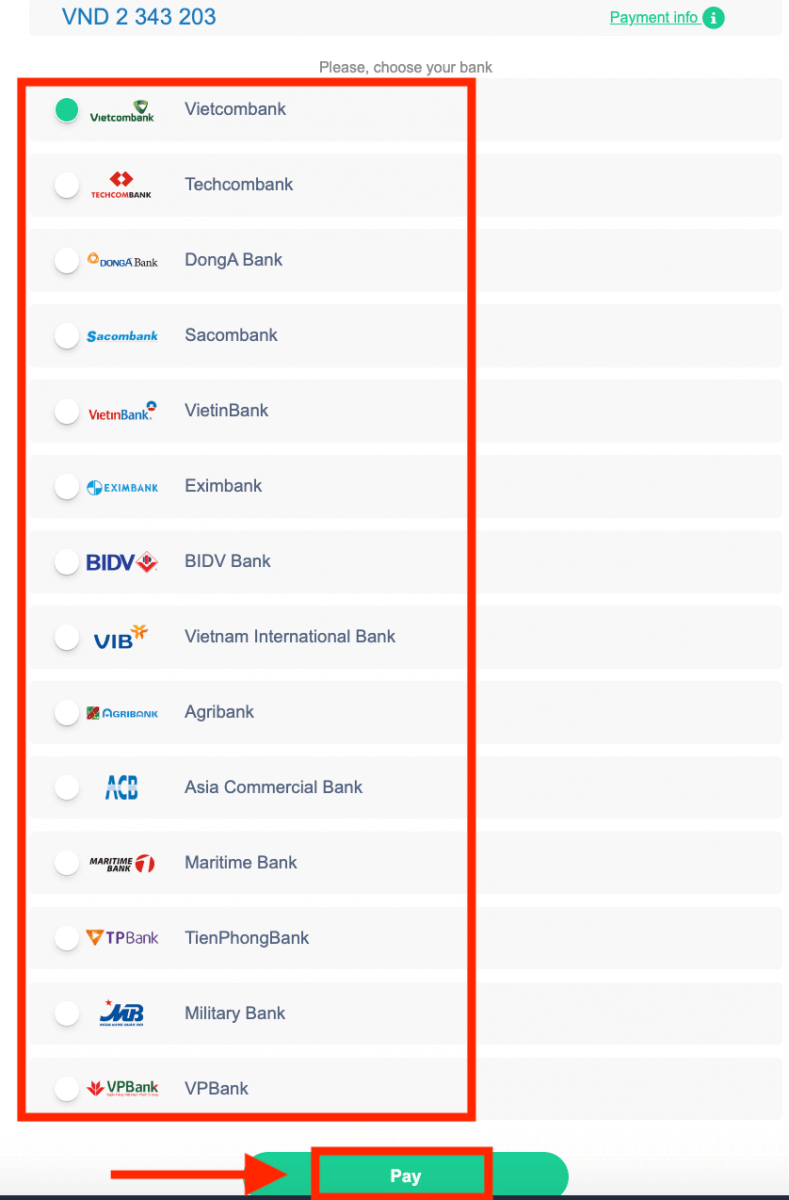
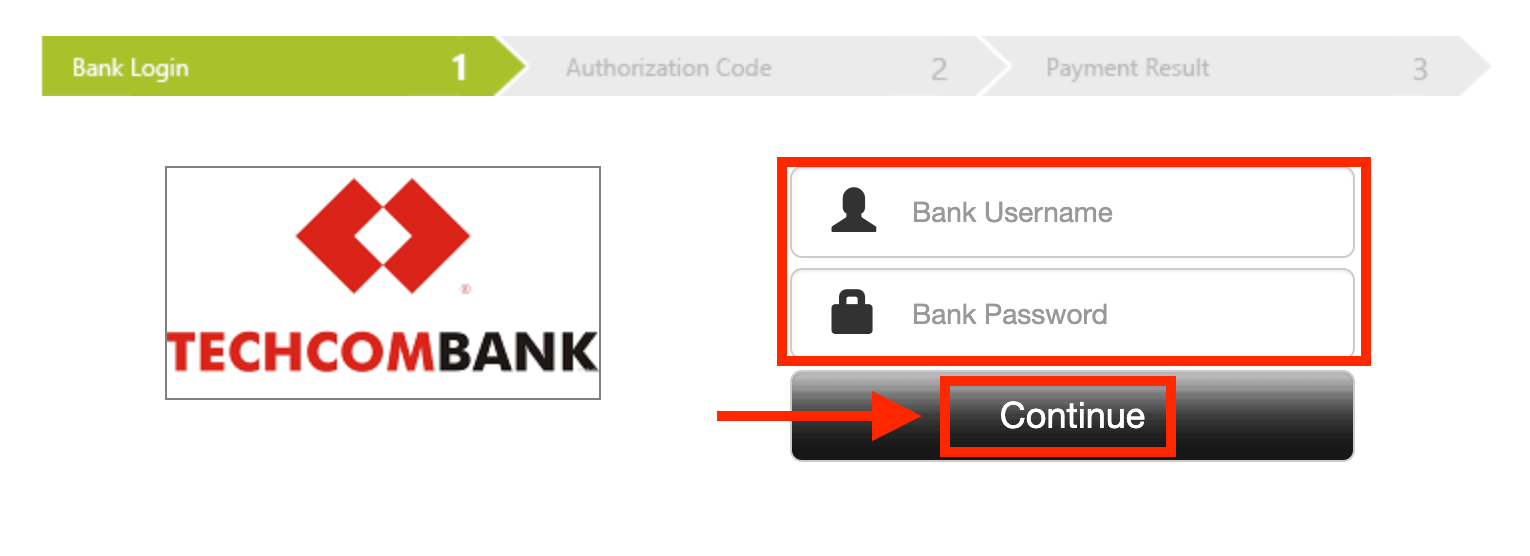
ป้อนข้อมูลที่จำเป็นเพื่อฝากเงินเข้า ExpertOption จากธนาคารของคุณ
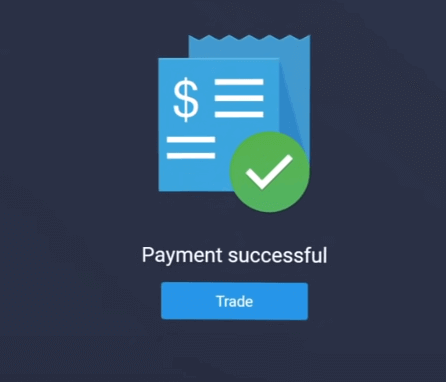
หากการทำธุรกรรมเสร็จสมบูรณ์ หน้าต่างยืนยันจะปรากฏขึ้น และเงินของคุณจะถูกโอนเข้าบัญชีของคุณทันที
การฝากเงินเข้า ExpertOption โดยใช้การชำระเงินอิเล็กทรอนิกส์
1. เข้าชม เว็บไซต์ ExpertOption หรือแอปพลิเคชันบนมือถือ2. เข้าสู่ระบบบัญชีซื้อขายของคุณ
3. คลิกที่ “การเงิน” ในเมนูมุมบนซ้าย แล้วคลิก “ฝากเงิน”
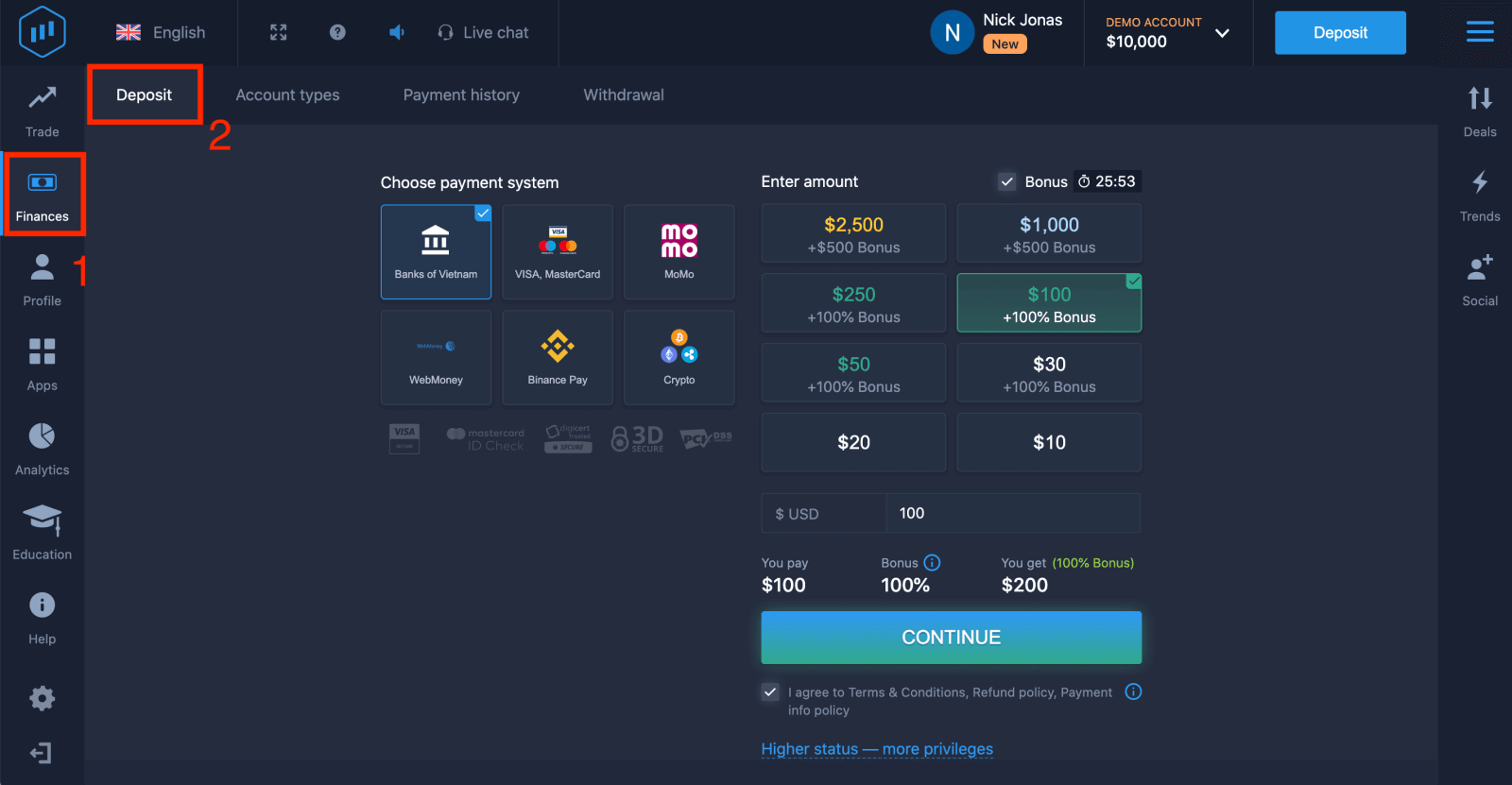 4. เลือก “WebMoney” เป็นตัวอย่าง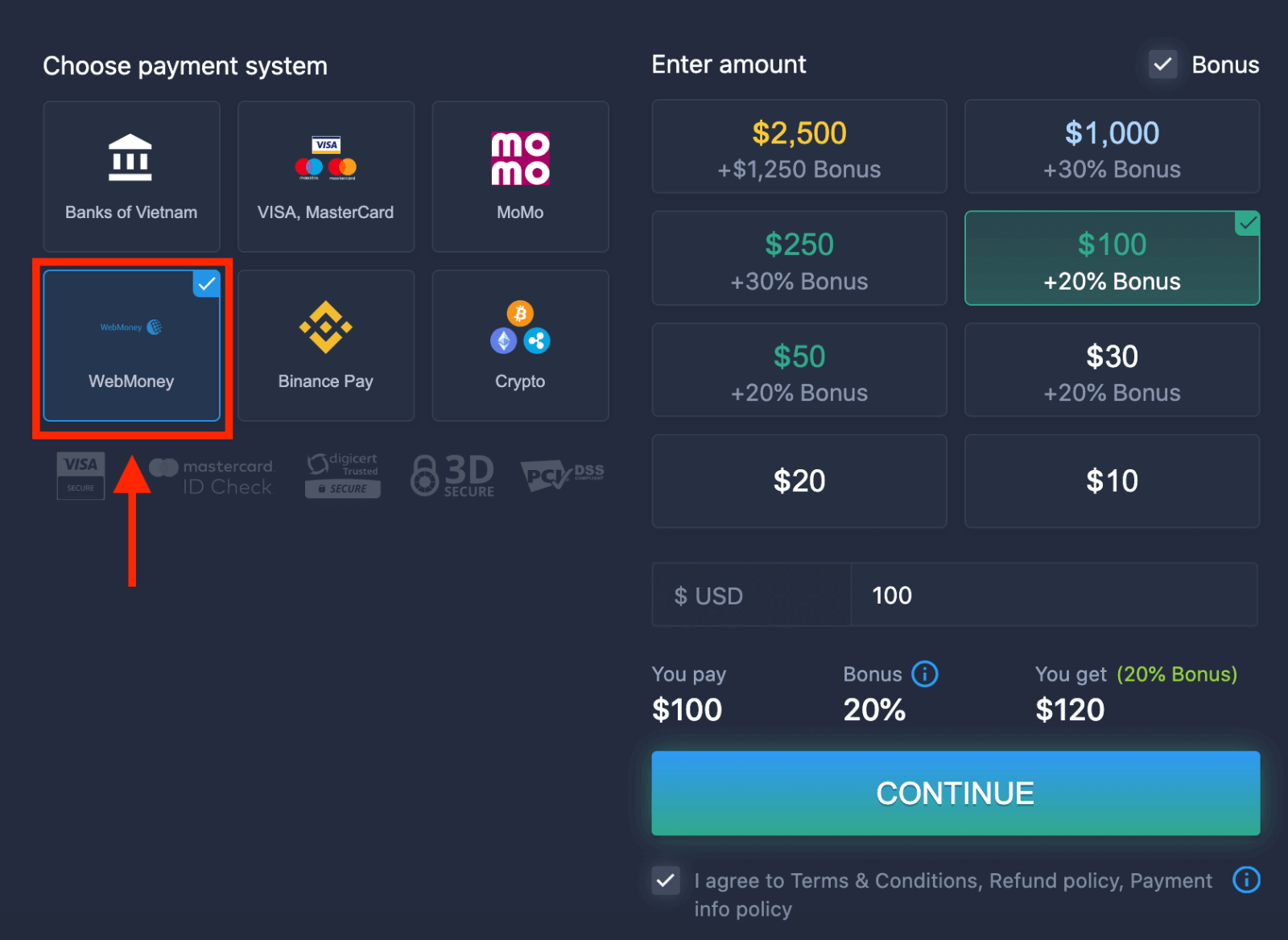
5. คุณสามารถป้อนจำนวนเงินฝากด้วยตนเองหรือเลือกจากรายการ
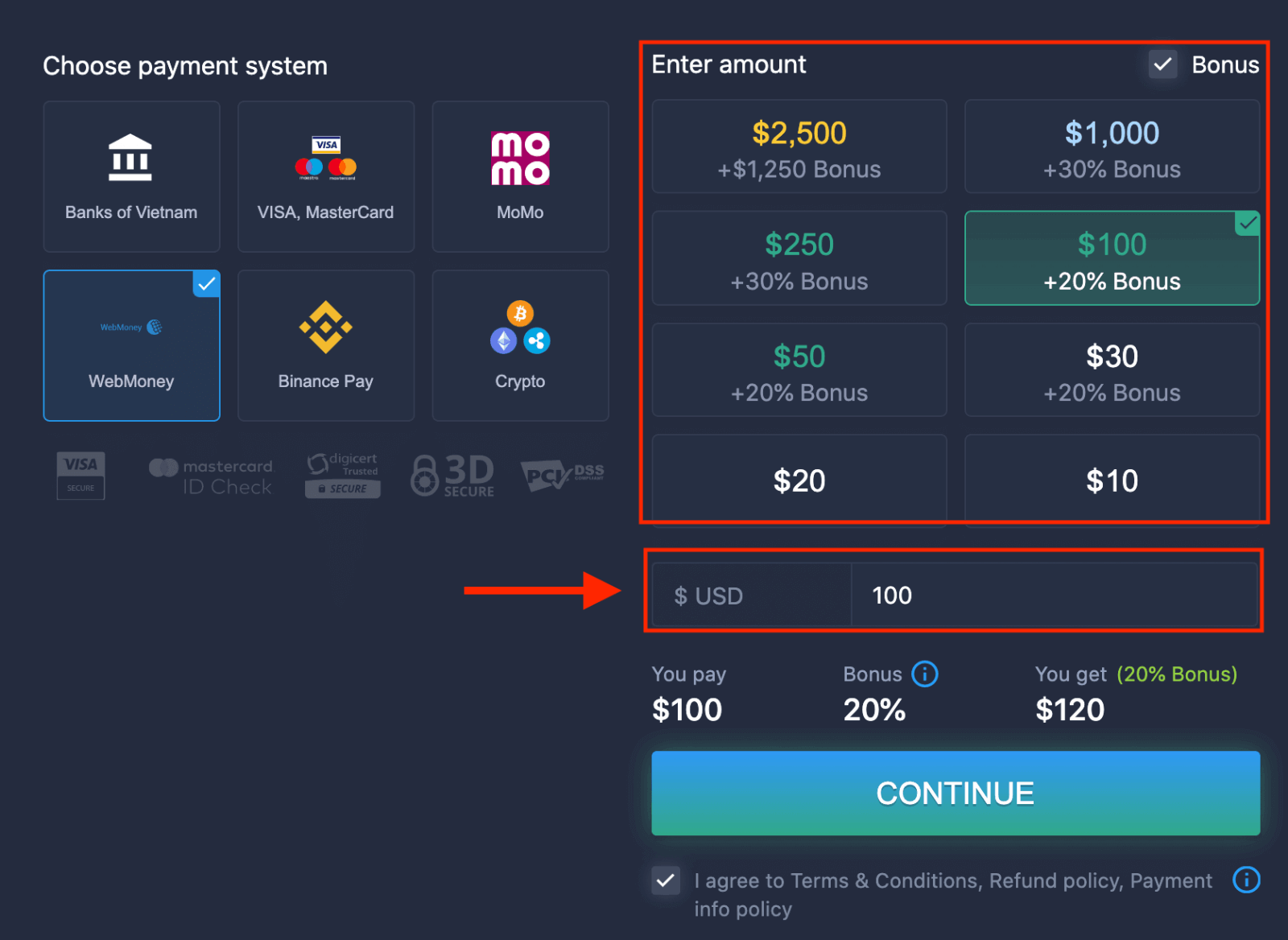
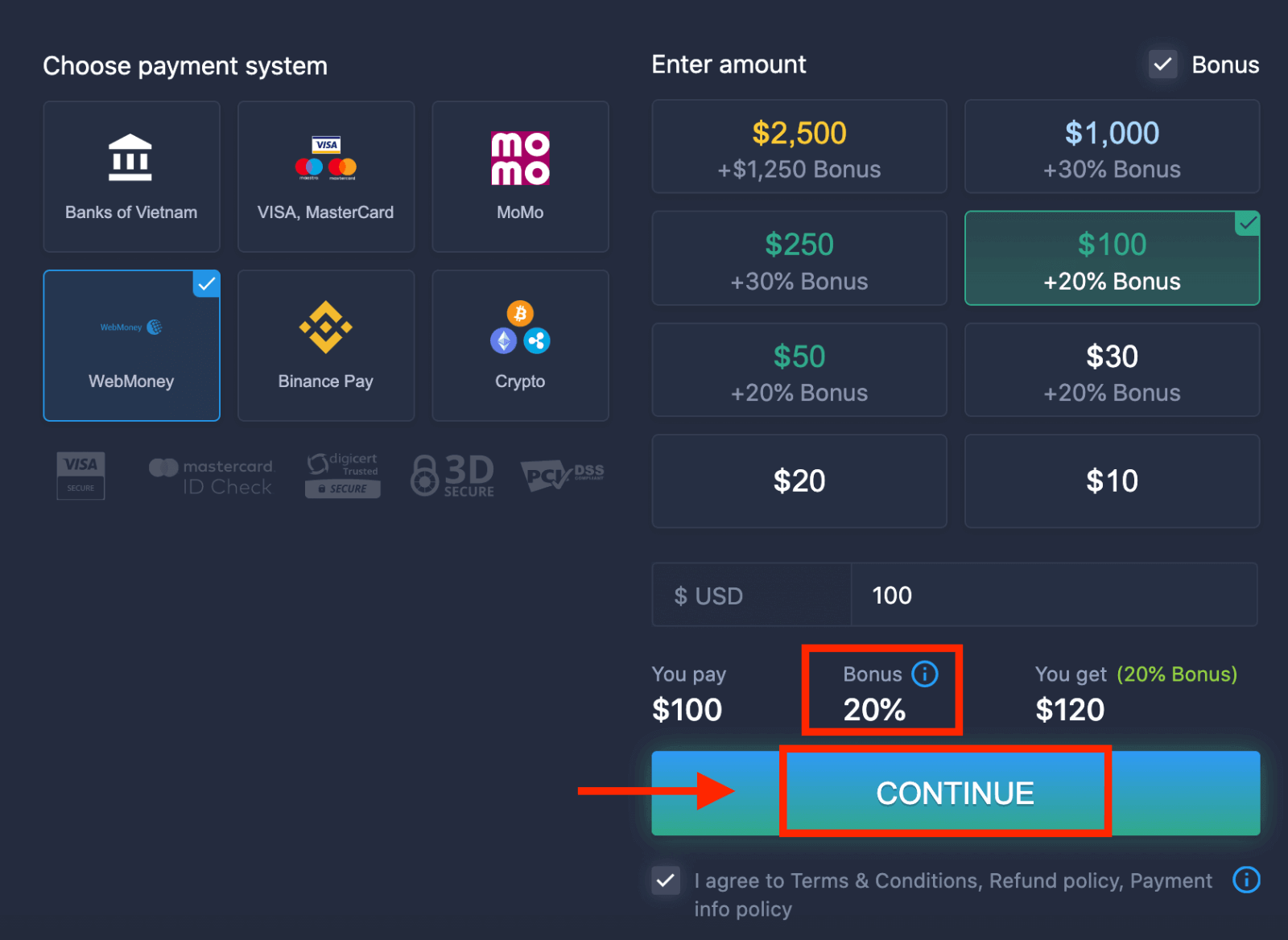
6. ระบบอาจเสนอโบนัสการฝากเงินให้คุณ ใช้ประโยชน์จากโบนัสเพื่อเพิ่มเงินฝาก หลังจากนั้น คลิก “ดำเนินการต่อ”
 5. คุณจะถูกนำไปยังหน้าใหม่ที่คุณต้องป้อนข้อมูลที่จำเป็นเพื่อฝากเงินเข้า ExpertOption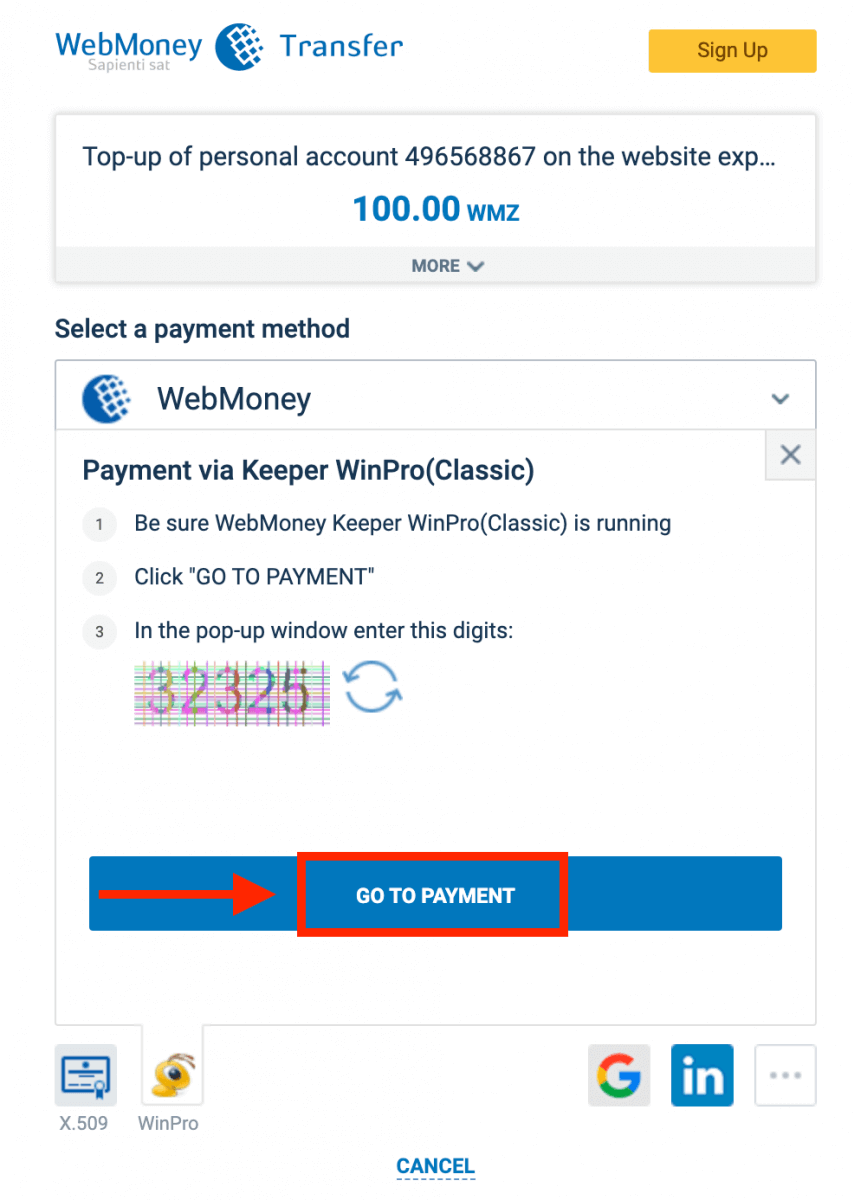
หากการทำธุรกรรมของคุณเสร็จสมบูรณ์ หน้าต่างยืนยันจะปรากฏขึ้น และเงินของคุณจะถูกโอนเข้าบัญชีของคุณทันที
การฝากเงินใน ExpertOption โดยใช้คริปโตเคอร์เรนซี
1. เข้าชม เว็บไซต์ ExpertOption หรือแอปพลิเคชันบนมือถือ2. เข้าสู่ระบบบัญชีซื้อขายของคุณ
3. คลิกที่ “การเงิน” ในเมนูมุมบนซ้าย แล้วคลิก “ฝากเงิน”
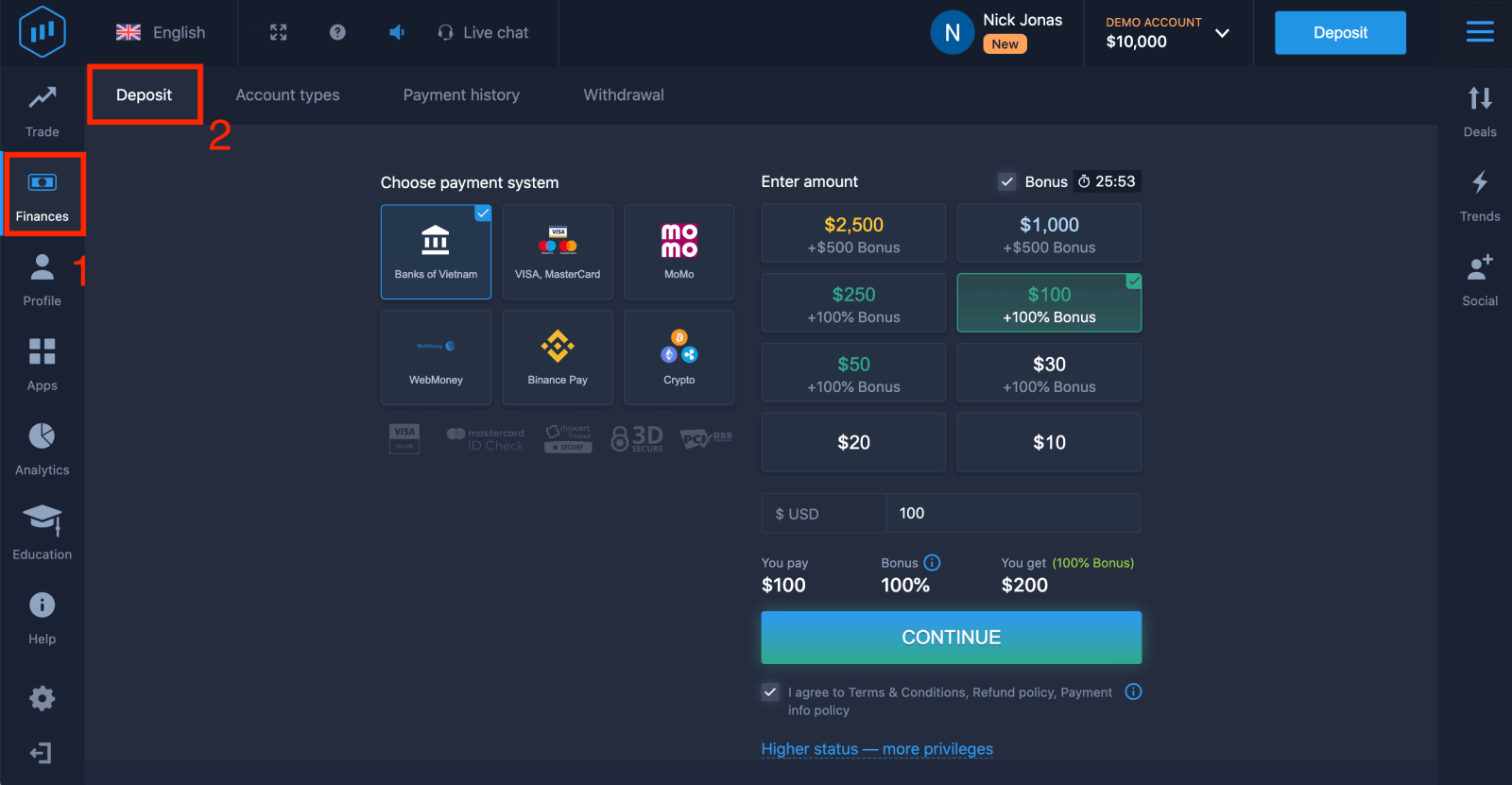 4. เลือก “คริปโต” หรือ “Binance Pay”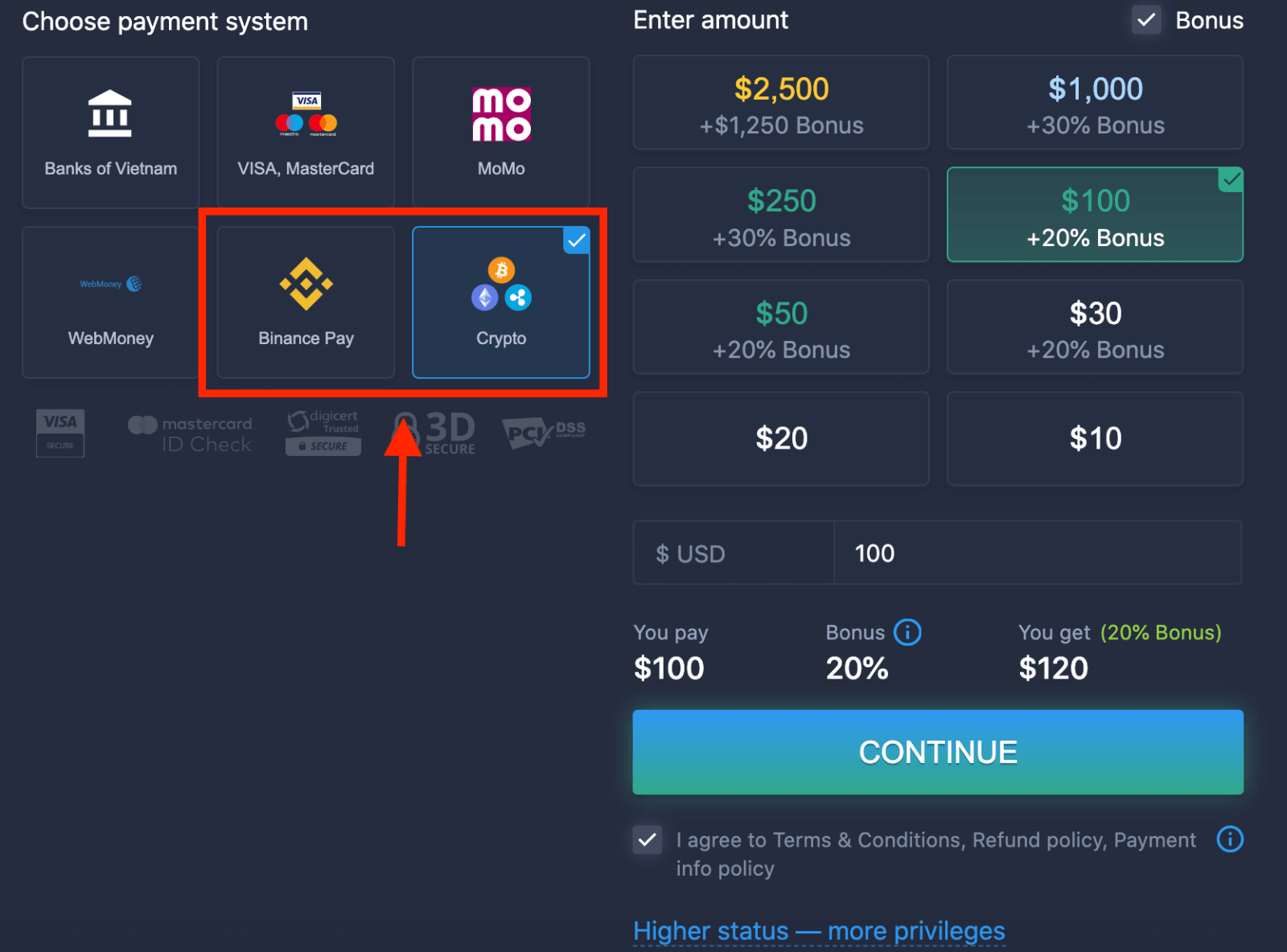
5. คุณสามารถป้อนจำนวนเงินฝากด้วยตนเองหรือเลือกจากรายการ
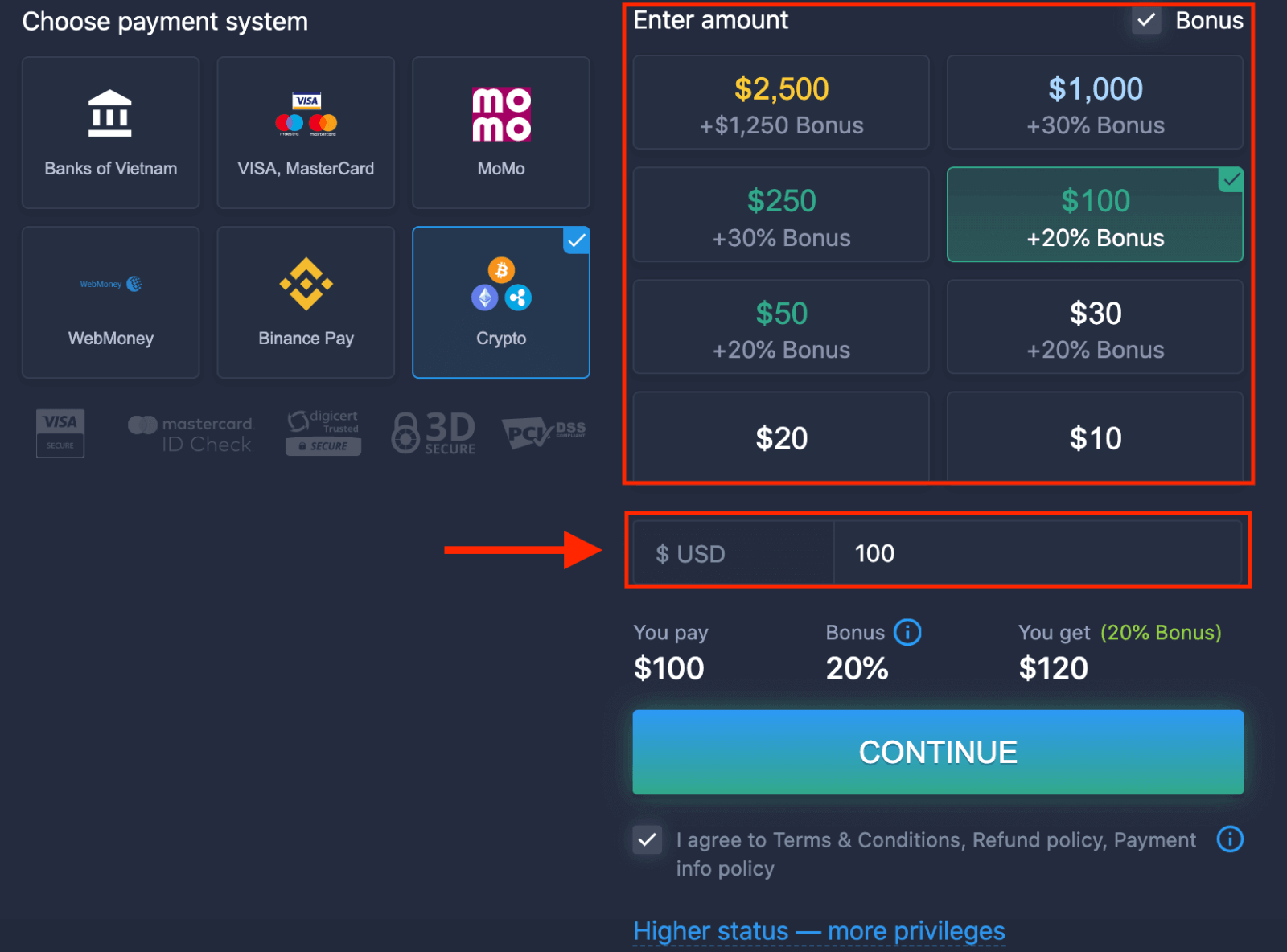
6. ระบบอาจเสนอโบนัสการฝากเงินให้คุณ ใช้ประโยชน์จากโบนัสเพื่อเพิ่มยอดเงินฝาก หลังจากนั้น คลิก “ดำเนินการต่อ”
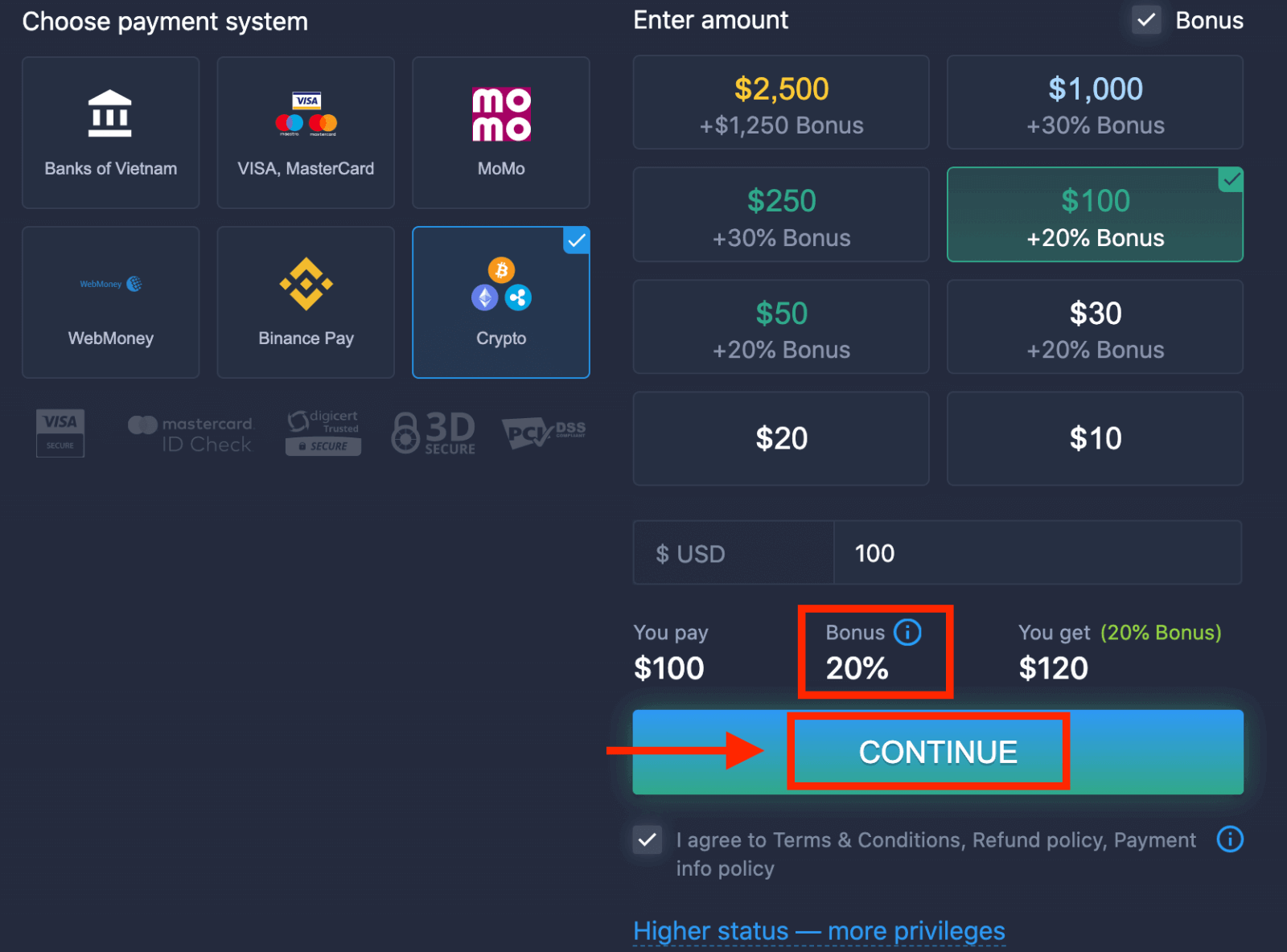
5. คุณจะถูกนำไปยังหน้าใหม่ที่คุณสามารถรับที่อยู่และส่งคริปโตไปยังที่อยู่นั้นได้
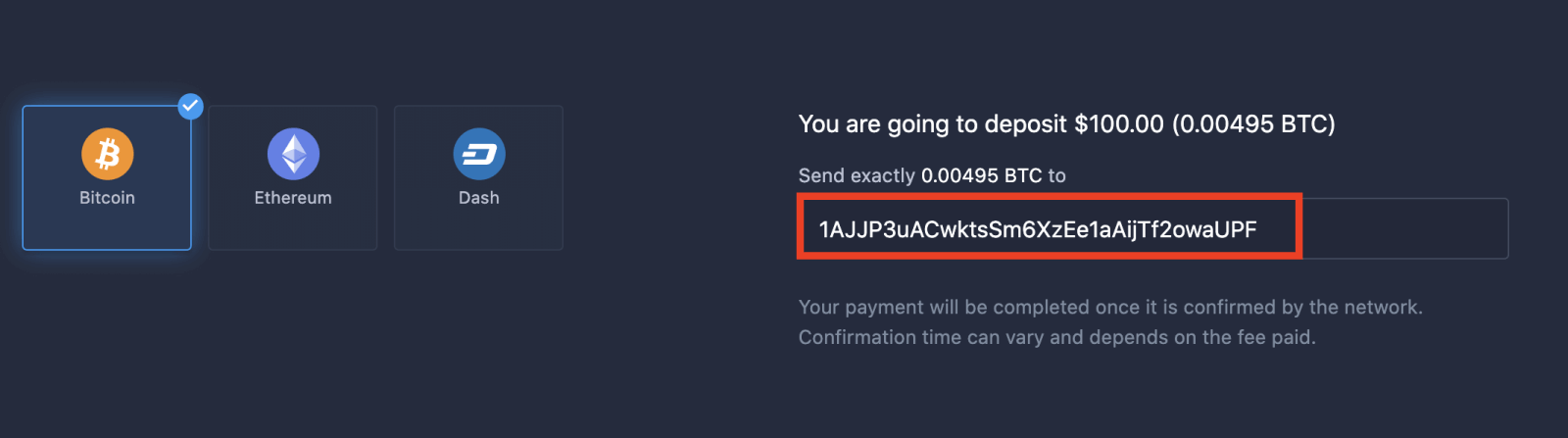
การชำระเงินของคุณจะเสร็จสมบูรณ์เมื่อได้รับการยืนยันจากเครือข่ายแล้ว เวลาในการยืนยันอาจแตกต่างกันไปและขึ้นอยู่กับค่าธรรมเนียมที่ชำระ
สถานะที่สูงกว่า — สิทธิพิเศษที่มากกว่า
| ไมโคร | พื้นฐาน | เงิน | ทอง | แพลทินัม | พิเศษ |
สำหรับผู้ที่ต้องการเริ่มต้นแบบง่ายๆ อัปเกรดเป็นสถานะที่สูงขึ้นเมื่อพร้อม |
สำหรับผู้ที่ต้องการเริ่มต้นแบบง่ายๆ อัปเกรดเป็นสถานะที่สูงขึ้นเมื่อพร้อม | ลูกค้าส่วนใหญ่ของเราเริ่มต้นด้วยบัญชีระดับ Silver รวมบริการให้คำปรึกษาฟรี | การลงทุนอย่างชาญฉลาดเริ่มต้นด้วยบัญชี Gold รับสิทธิประโยชน์สูงสุดจากบัญชีของคุณด้วยฟีเจอร์พิเศษ | เรามอบความเชี่ยวชาญที่ดีที่สุดและการบริหารจัดการบัญชีแบบพิเศษสำหรับนักลงทุนที่จริงจัง | โปรดสอบถามข้อมูลเพิ่มเติมจากผู้จัดการบัญชีของคุณ |
|
เริ่มต้นที่10 ดอลลาร์
|
สรุป: เริ่มซื้อขายอย่างมั่นใจบน ExpertOption
การเข้าสู่ระบบและฝากเงินใน ExpertOption นั้นง่าย ปลอดภัย และรวดเร็ว ช่วยให้คุณมุ่งเน้นไปที่กลยุทธ์การซื้อขายของคุณมากกว่ารายละเอียดทางเทคนิคของการจัดการบัญชี โดยทำตามขั้นตอนเหล่านี้ คุณสามารถเตรียมบัญชีของคุณให้พร้อมสำหรับการเข้าถึงโอกาสในตลาดบนแพลตฟอร์มการซื้อขายที่น่าเชื่อถือได้อย่างมีประสิทธิภาพ เริ่มต้นเส้นทางการซื้อขายของคุณกับ ExpertOption วันนี้ และก้าวไปสู่เป้าหมายทางการเงินของคุณอย่างมั่นใจ