Buka Akun di ExpertOption: Jenis Akun dan Langkah Pengaturan
Ditulis Oleh

Peneliti dan Penulis Panduan Platform Perdagangan Online
Meneliti platform broker dan sistem akun perdagangan.
Bersiap untuk membuka akun ExpertOption berarti lebih dari sekadar memasukkan nama pengguna dan kata sandi — hal ini memerlukan pemilihan tingkat akun yang tepat, mengonfirmasi identitas, dan menyiapkan metode pembayaran sehingga Anda siap berdagang tanpa penundaan. Pengguna baru biasanya terhenti karena dokumen ID mereka hilang, rincian pembayaran tidak cocok, atau kesalahpahaman aturan deposit, yang dapat memblokir akses dan penarikan perdagangan langsung.
Ikuti jalur orientasi praktis mulai dari pendaftaran hingga verifikasi dan pendanaan: dokumen apa yang diterima, waktu pemrosesan umum, jenis akun yang tersedia, akses demo sambil menunggu, dan perbaikan cepat untuk penangguhan umum. Langkah-langkah dan tip di bawah ini berfokus pada mengurangi hambatan verifikasi, mengamankan login Anda, dan membuat akun Anda siap untuk trading seefisien mungkin.
Ikuti jalur orientasi praktis mulai dari pendaftaran hingga verifikasi dan pendanaan: dokumen apa yang diterima, waktu pemrosesan umum, jenis akun yang tersedia, akses demo sambil menunggu, dan perbaikan cepat untuk penangguhan umum. Langkah-langkah dan tip di bawah ini berfokus pada mengurangi hambatan verifikasi, mengamankan login Anda, dan membuat akun Anda siap untuk trading seefisien mungkin.

Mulai Trading ExpertOption dalam 1 Klik
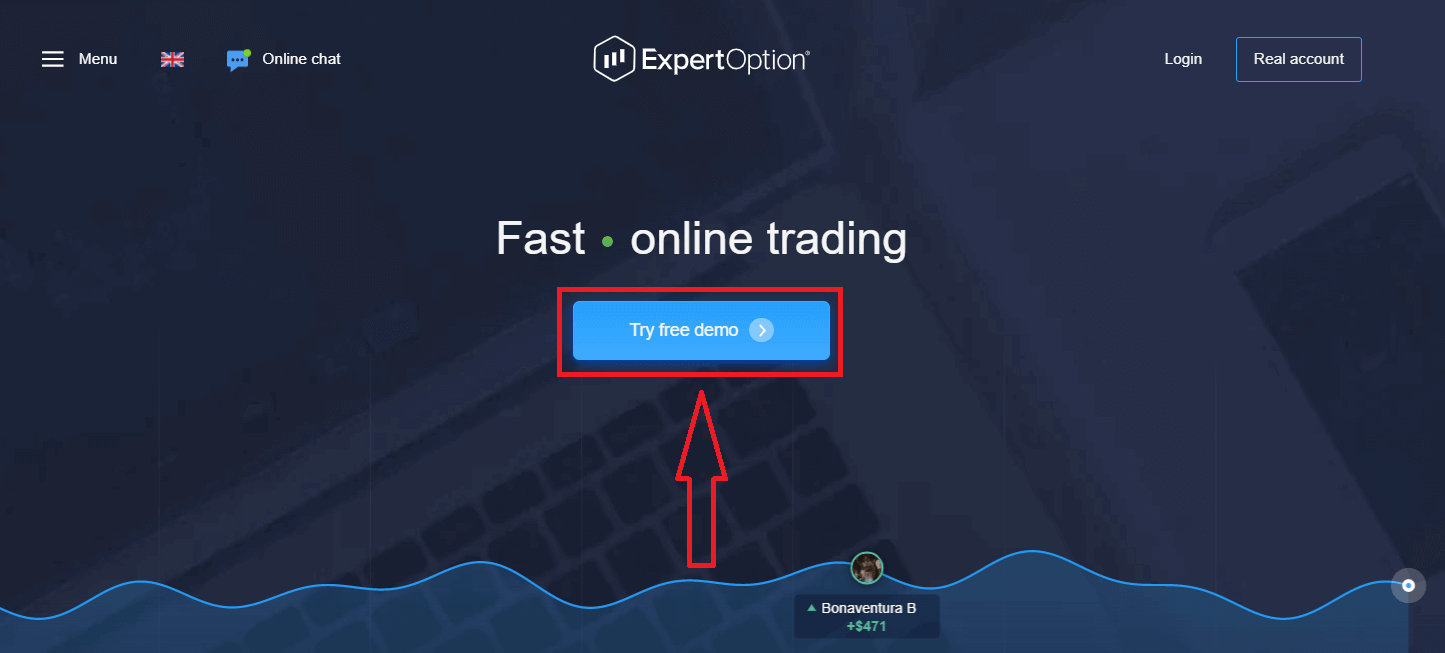
Pendaftaran di platform ini sangat mudah: Hanya perlu beberapa klik. Untuk membuka antarmuka perdagangan dalam satu klik, klik tombol “Coba demo gratis”.
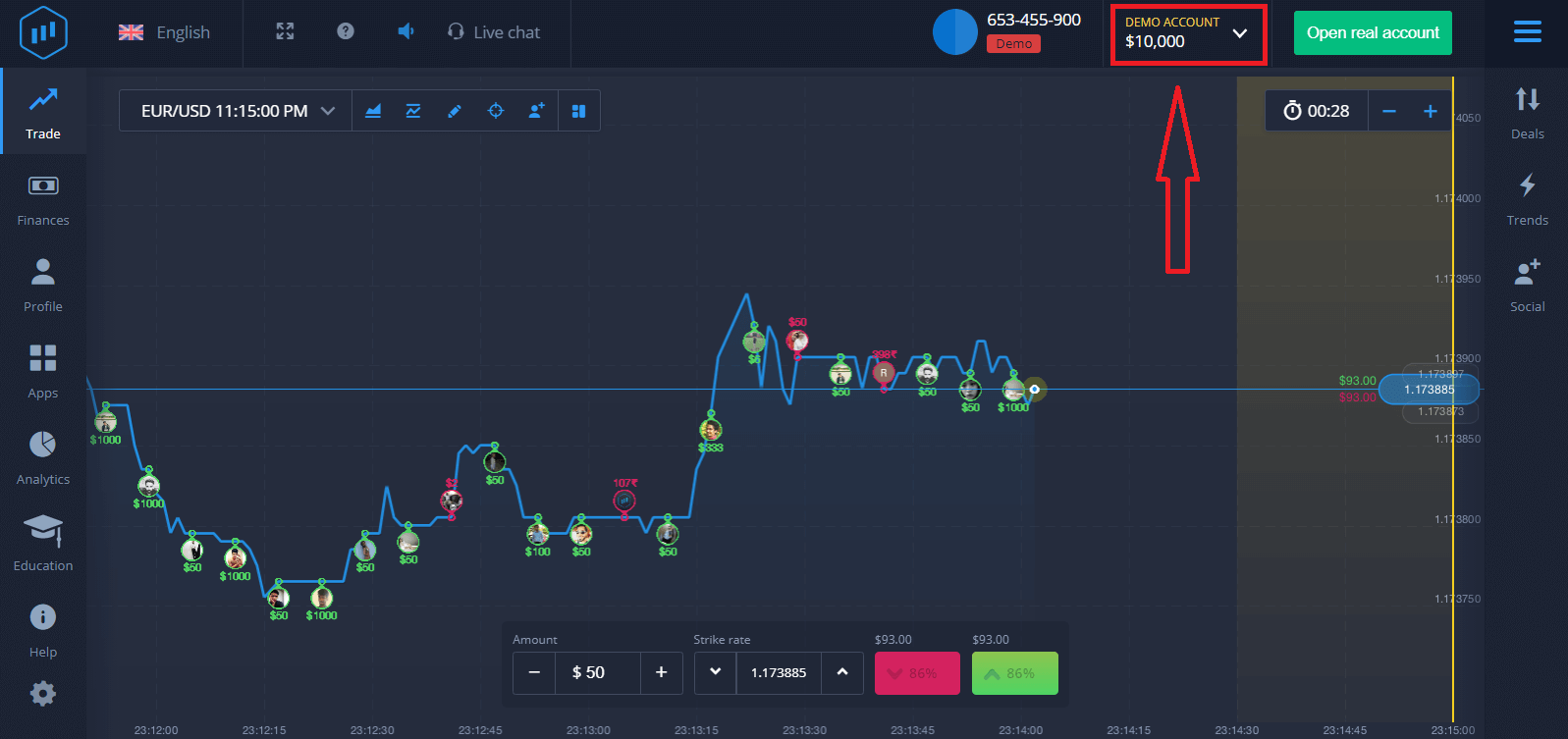
Ini akan membawa Anda ke halaman perdagangan Demo untuk memulai perdagangan dengan $10.000 di akun Demo.
 Untuk terus menggunakan akun, simpan hasil perdagangan, dan berdagang di akun riil. Klik "Buka akun riil" untuk membuat akun ExpertOption.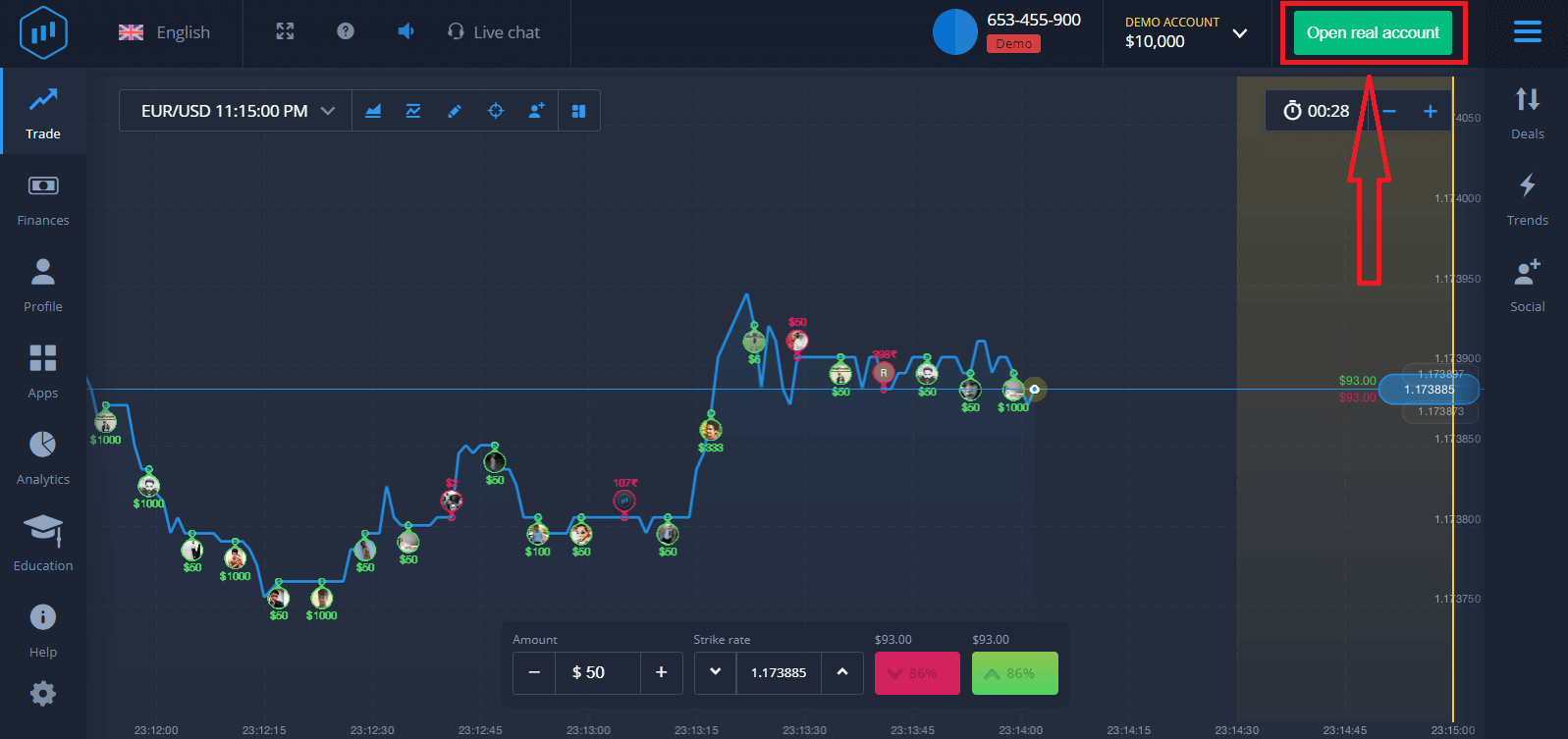
Ada tiga pilihan yang tersedia: mendaftar dengan alamat email Anda, akun Facebook, atau akun Google, seperti yang ditunjukkan di bawah ini. Yang perlu Anda lakukan hanyalah memilih metode yang sesuai dan membuat kata sandi.
Cara Membuka Akun ExpertOption dengan Email
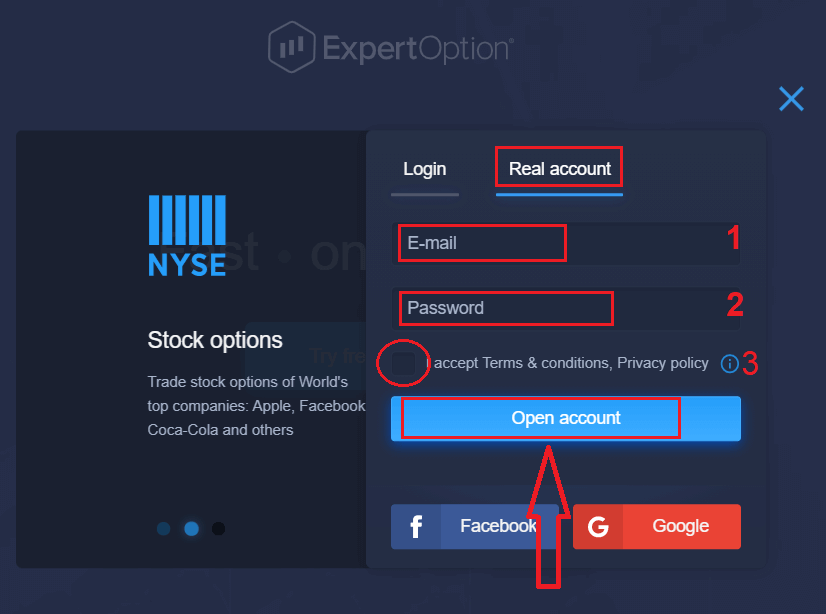
1. Anda dapat mendaftar akun di platform dengan mengklik tombol “ Akun Asli ” di pojok kanan atas. 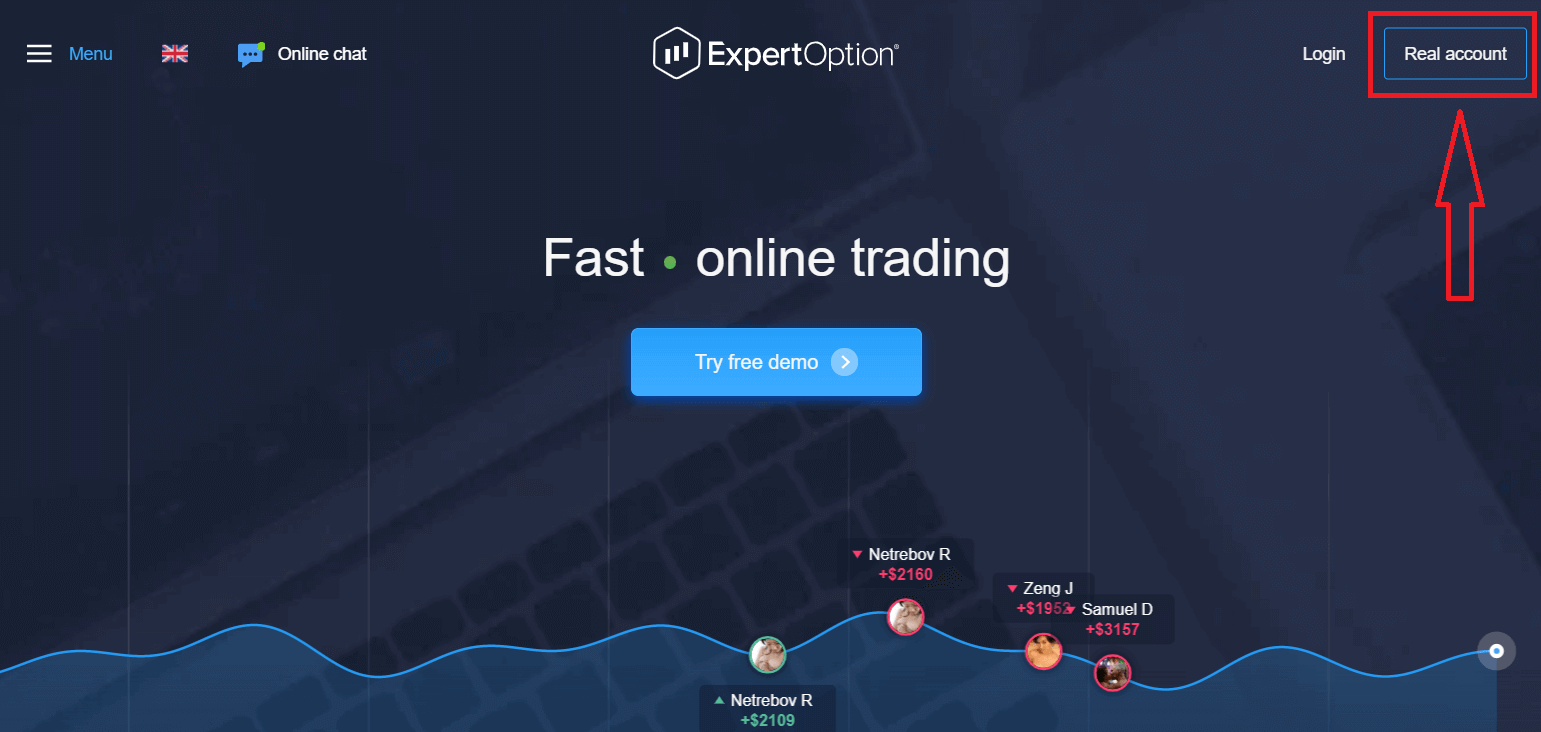
2. Untuk mendaftar, silakan isi semua informasi yang diperlukan dan klik “Buka Akun.”
- Masukkan alamat email yang valid.
- Buat kata sandi yang kuat.
- Anda juga perlu membaca "Syarat dan Ketentuan" dan memeriksanya.
Selamat! Anda telah berhasil mendaftar. Untuk memulai trading langsung, Anda harus melakukan investasi di akun Anda (setoran minimum adalah 10 USD).
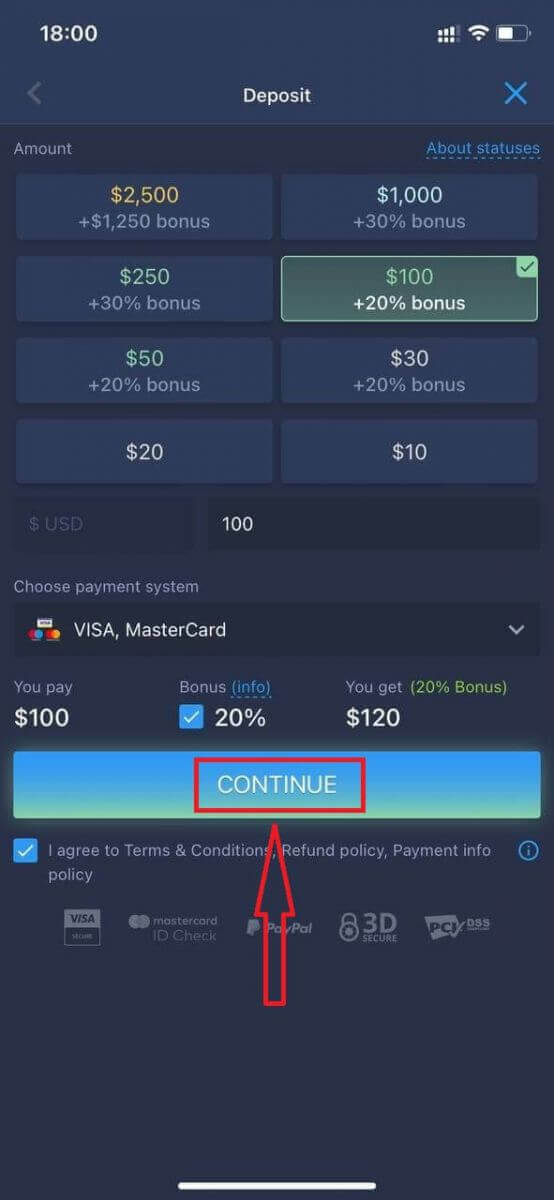
Cara melakukan deposit di ExpertOption:
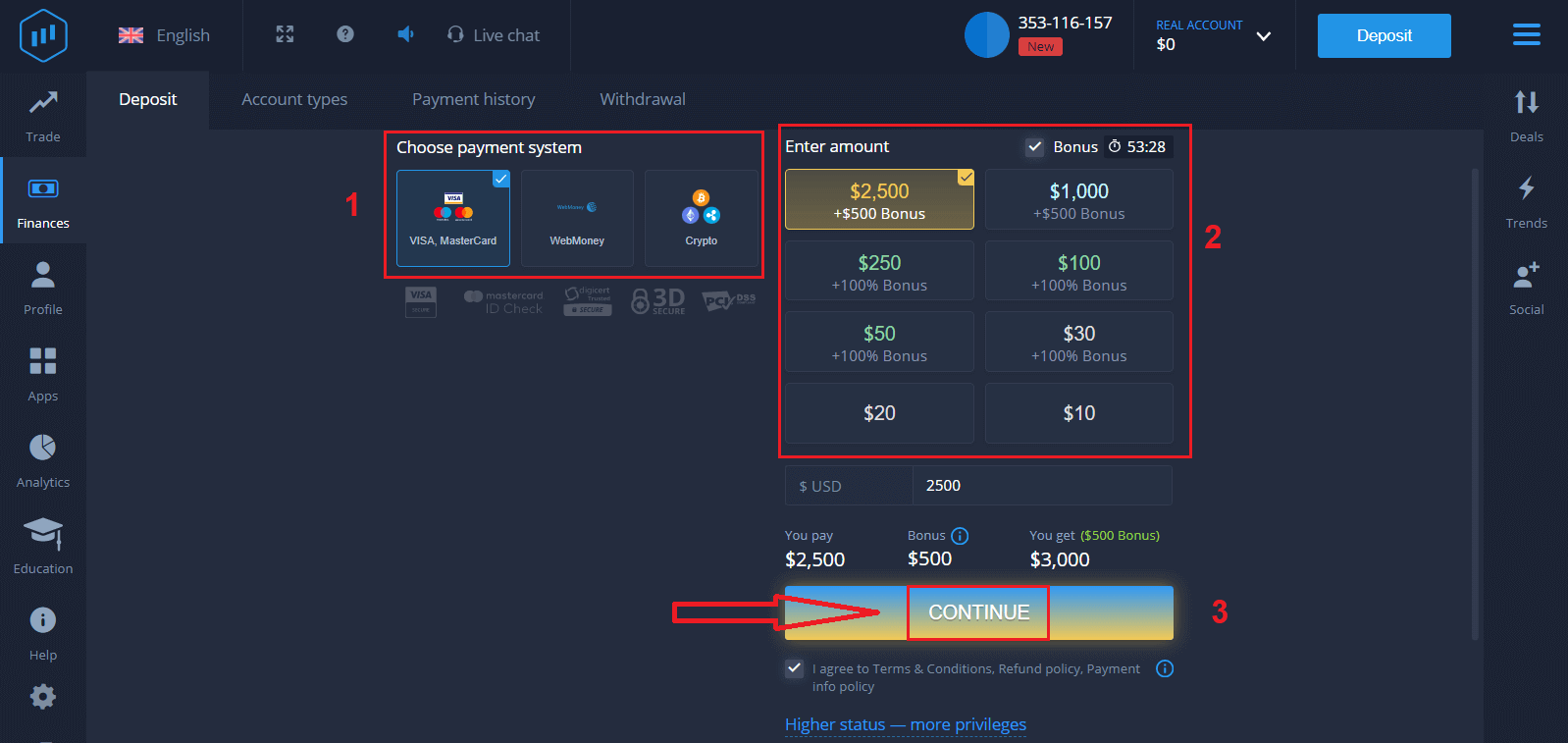
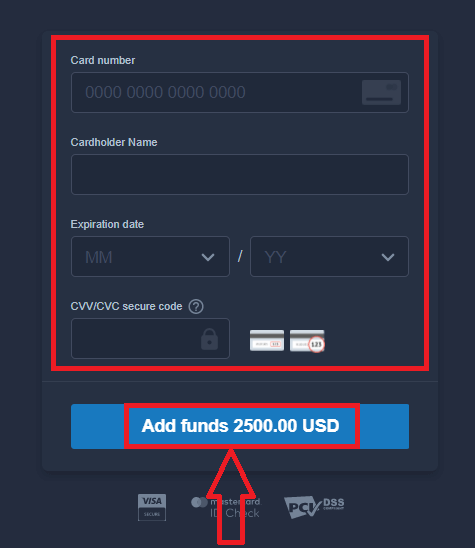
Masukkan data kartu dan klik "Tambah dana ...".
Sekarang Anda dapat melakukan trading di akun riil setelah berhasil melakukan deposit.
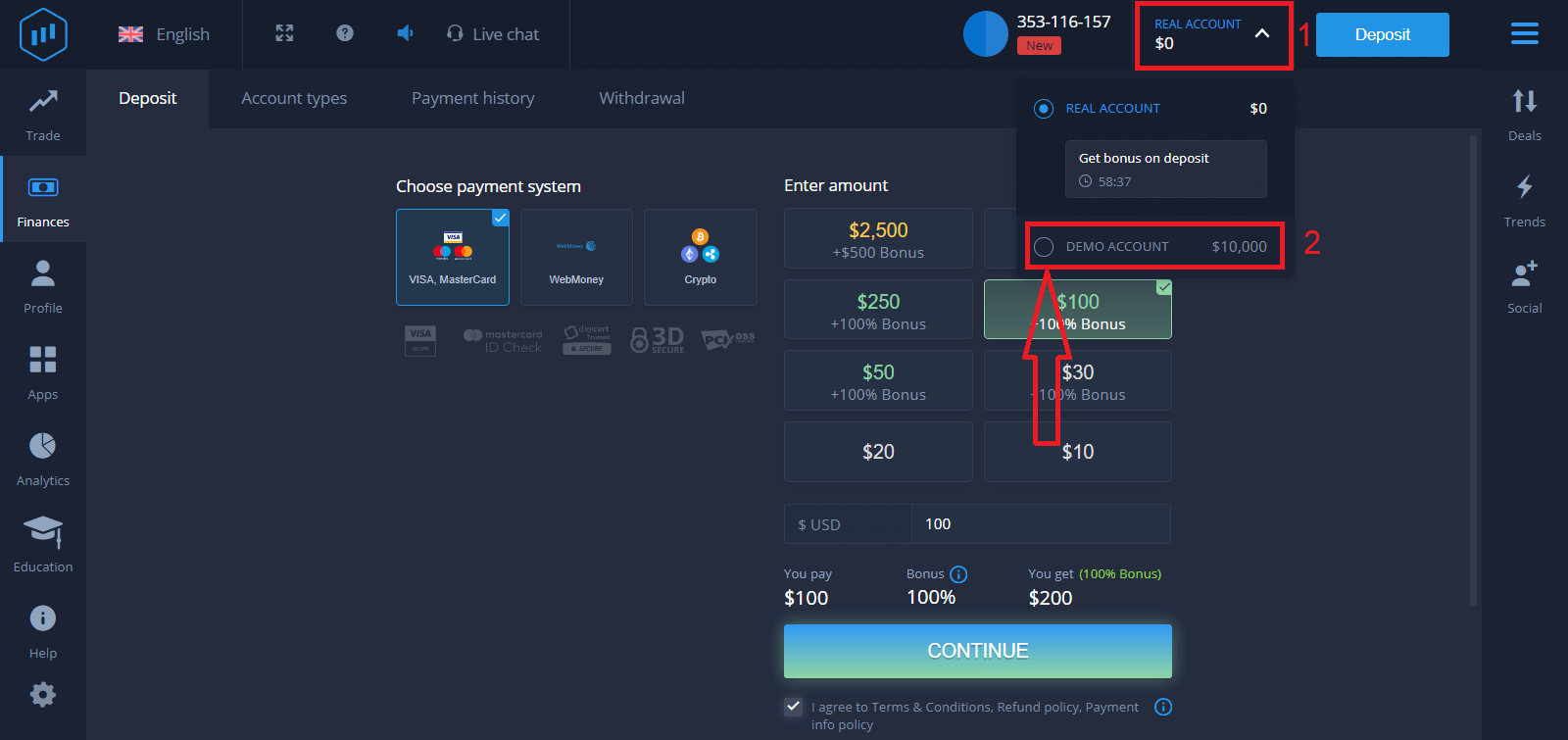
Jika Anda ingin menggunakan Akun Demo, klik "AKUN RIIL" dan pilih "AKUN DEMO" untuk memulai trading dengan $10.000 di Akun Demo. Akun demo adalah alat bagi Anda untuk membiasakan diri dengan platform, melatih keterampilan trading Anda pada berbagai aset, dan mencoba mekanisme baru pada grafik real-time tanpa risiko.
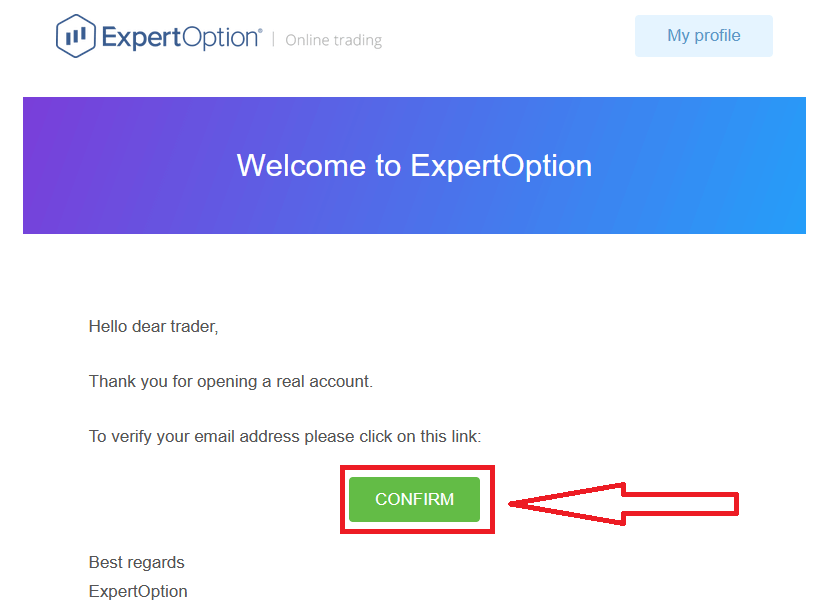
Terakhir, setelah Anda mengakses email Anda, ExpertOption akan mengirimkan email konfirmasi kepada Anda. Klik tombol di email tersebut untuk mengaktifkan akun Anda. Dengan demikian, Anda telah menyelesaikan pendaftaran dan aktivasi akun Anda.
Cara Membuka Akun ExpertOption menggunakan Facebook
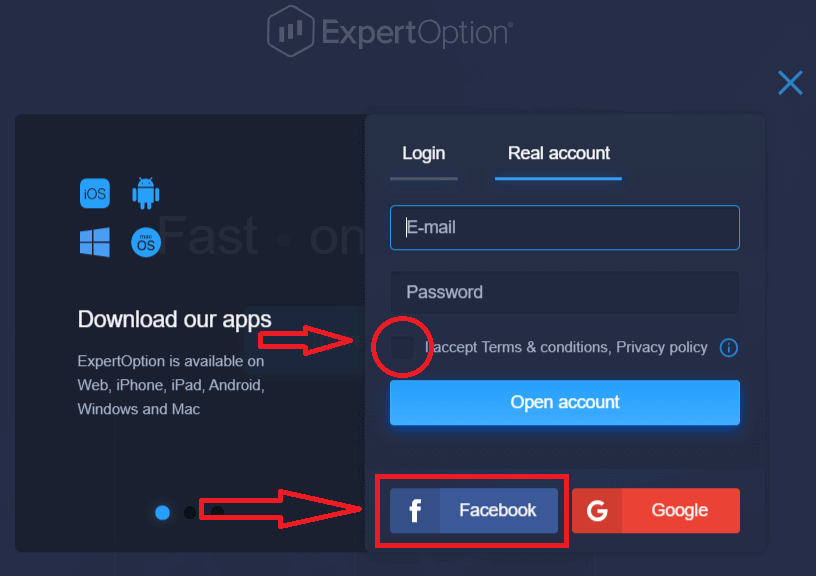
Selain itu, Anda juga memiliki opsi untuk membuka akun menggunakan akun Facebook Anda, dan Anda dapat melakukannya hanya dalam beberapa langkah sederhana:1. Periksa "Syarat dan Ketentuan" dan klik tombol Facebook
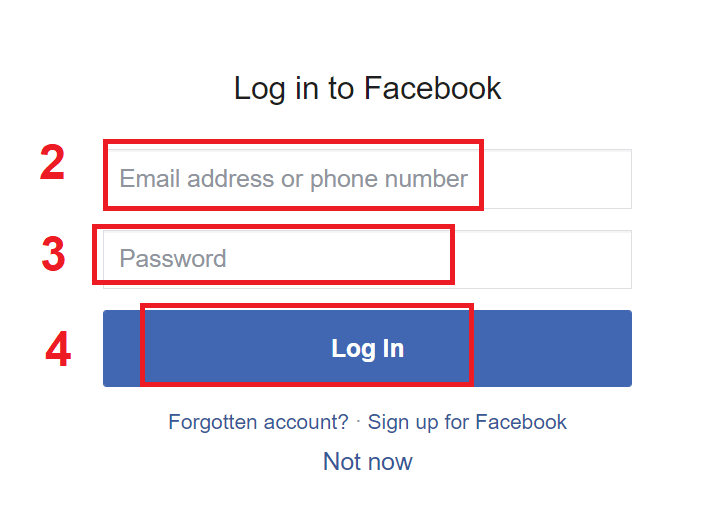
2. Jendela login Facebook akan terbuka, di mana Anda perlu memasukkan alamat email yang Anda gunakan untuk mendaftar di Facebook
3. Masukkan kata sandi dari akun Facebook Anda
4. Klik "Masuk."
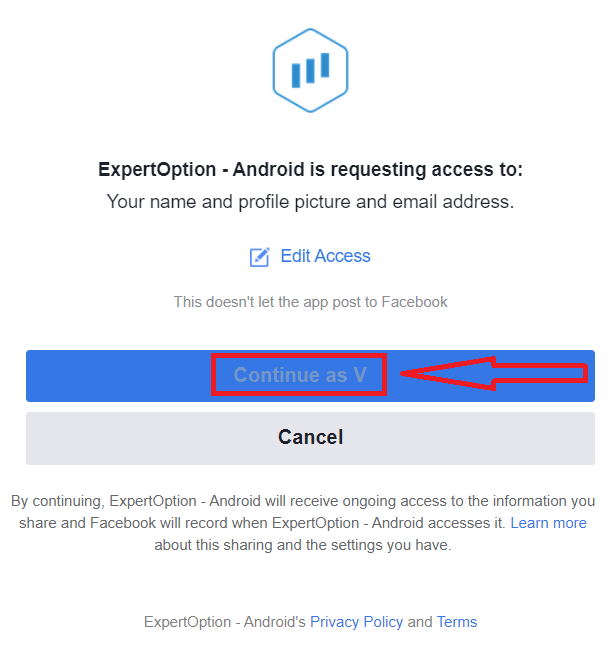
Setelah Anda mengklik tombol "Masuk", ExpertOption meminta akses ke: Nama dan gambar profil Anda, dan alamat email Anda. Klik "Lanjutkan..."
Setelah itu, Anda akan secara otomatis dialihkan ke platform ExpertOption.
Cara Membuka Akun ExpertOption menggunakan Google
1. Untuk mendaftar dengan akun Google , periksa "Syarat dan Ketentuan" dan klik tombol yang sesuai di formulir pendaftaran. 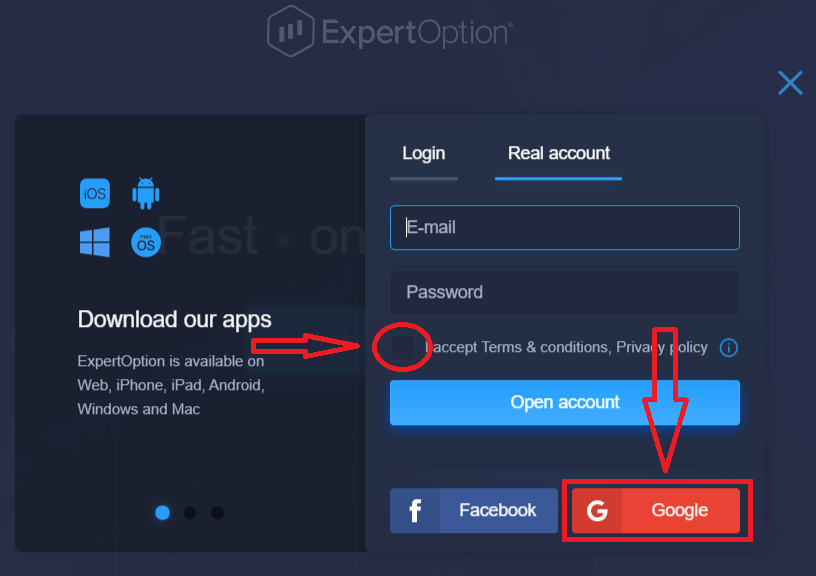
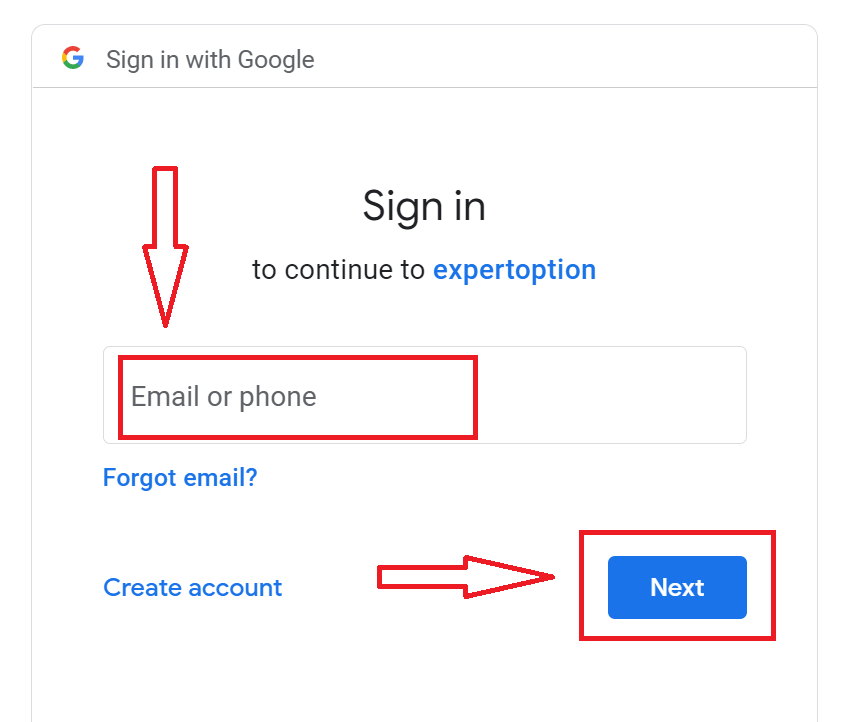
2. Di jendela yang baru terbuka, masukkan nomor telepon atau email Anda dan klik "Berikutnya".
3. Kemudian masukkan kata sandi untuk akun Google Anda dan klik "Berikutnya".
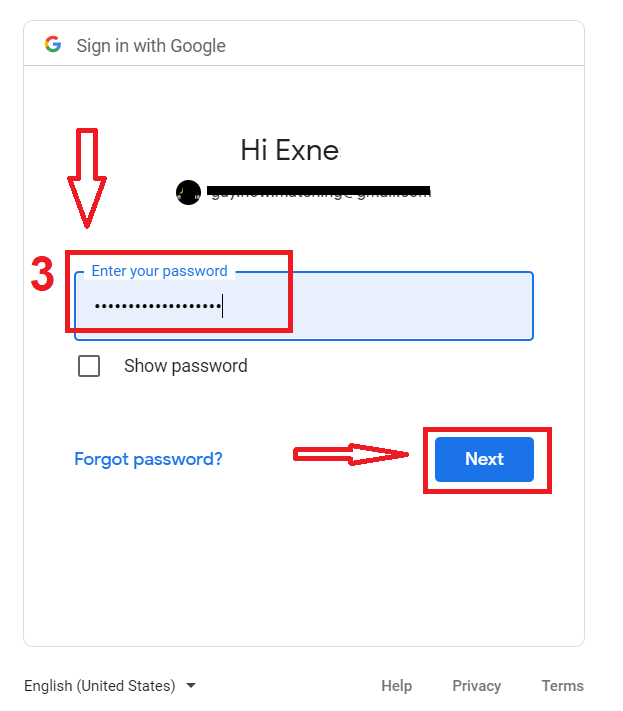
Setelah itu, ikuti petunjuk yang dikirim dari layanan ke alamat email Anda.
Buka Akun di Aplikasi ExpertOption iOS
Jika Anda memiliki perangkat seluler iOS, Anda perlu mengunduh aplikasi seluler resmi ExpertOption dari App Store atau di sini . Cukup cari aplikasi “ExpertOption - Mobile Trading” dan unduh di iPhone atau iPad Anda.Versi seluler platform perdagangan sama persis dengan versi web. Akibatnya, tidak akan ada masalah dengan perdagangan dan transfer dana.
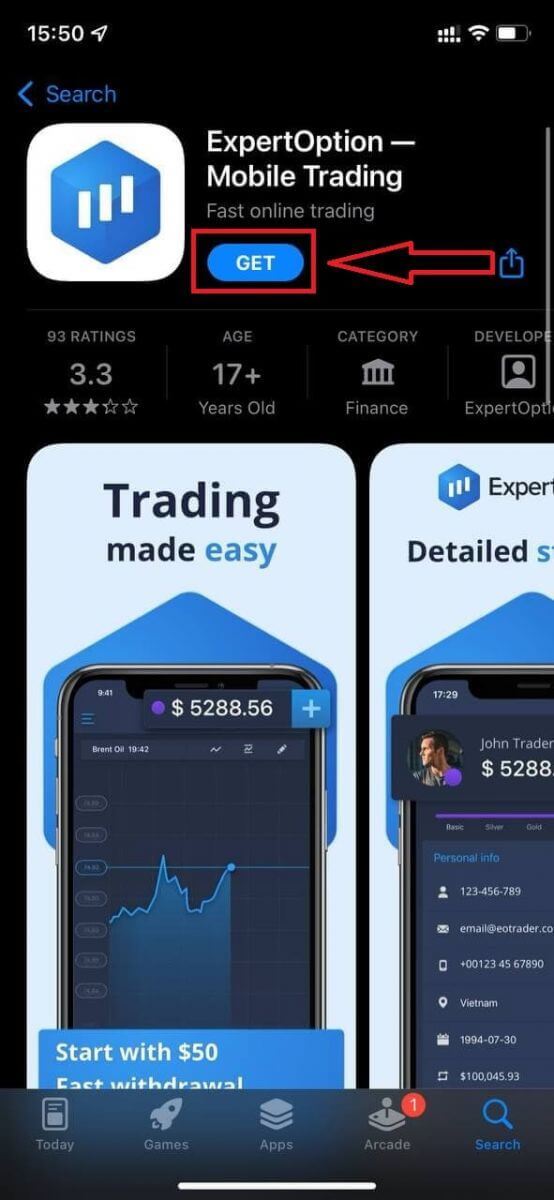
Setelah itu, buka aplikasi ExpertOption, dan Anda akan melihat platform perdagangan. Klik "Beli" atau "Jual" untuk memprediksi ke mana grafik akan bergerak.
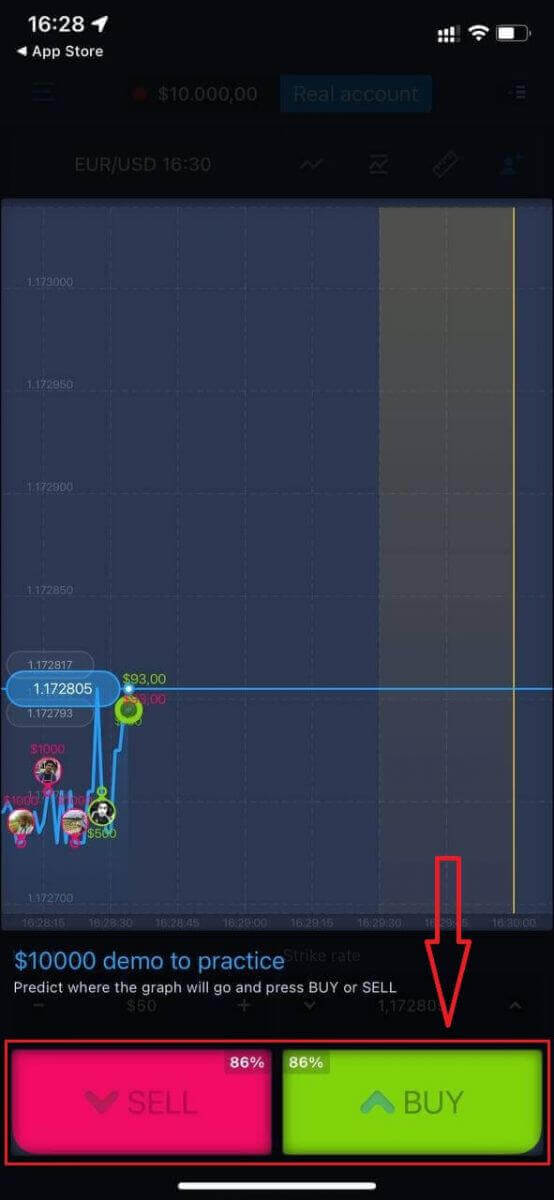
Sekarang Anda dapat melanjutkan perdagangan dengan $10.000 di akun Daemo.
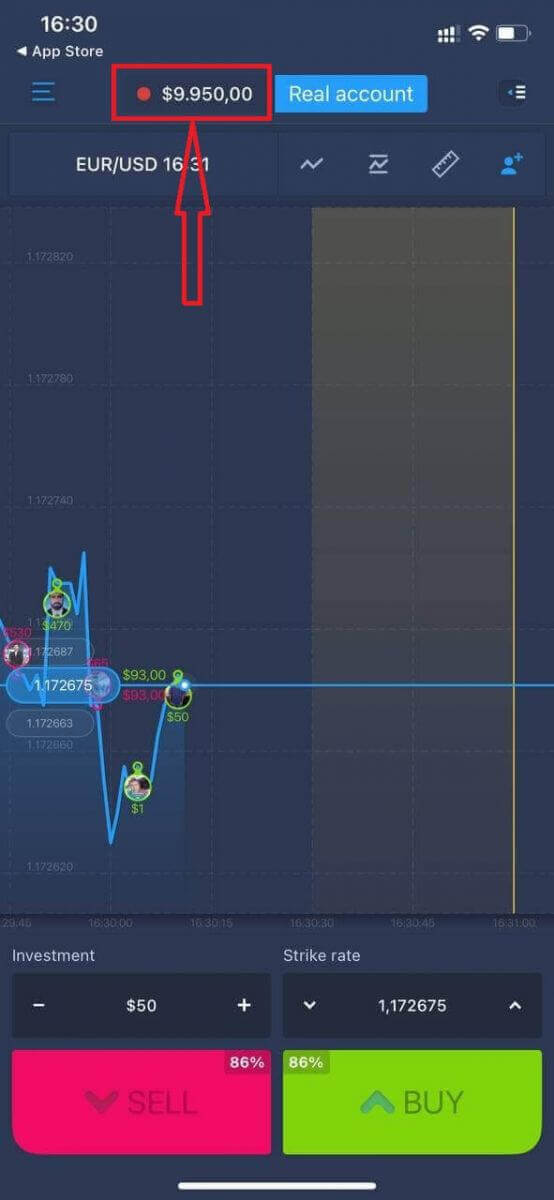
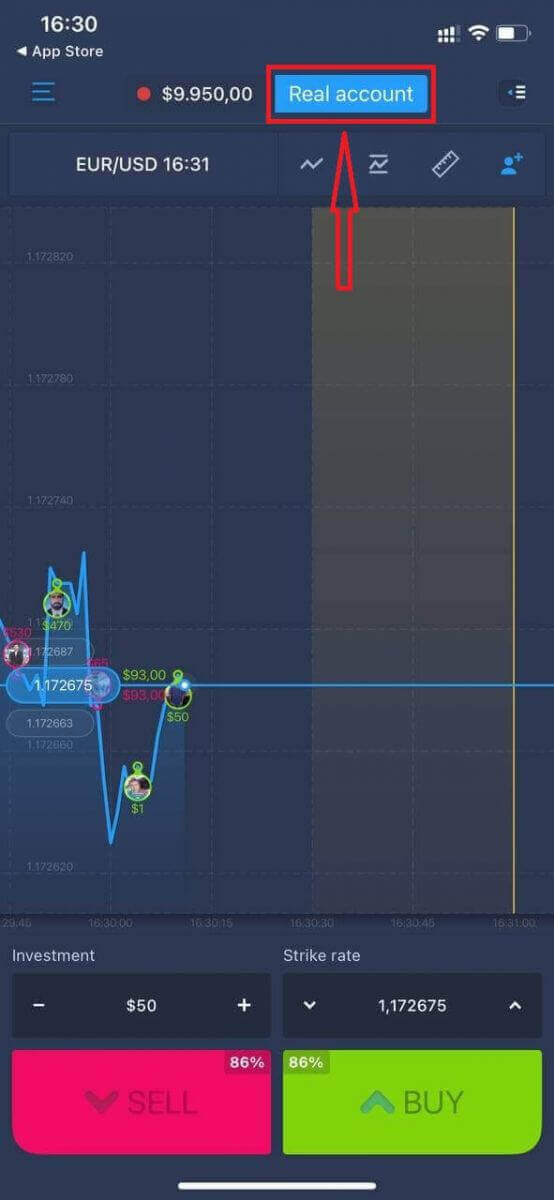
Anda juga dapat membuka akun di platform seluler iOS dengan mengklik "Akun nyata."
- Masukkan alamat email yang valid.
- Buat kata sandi yang kuat.
- Anda juga perlu menyetujui "Syarat dan Ketentuan."
- Klik "Buat akun."
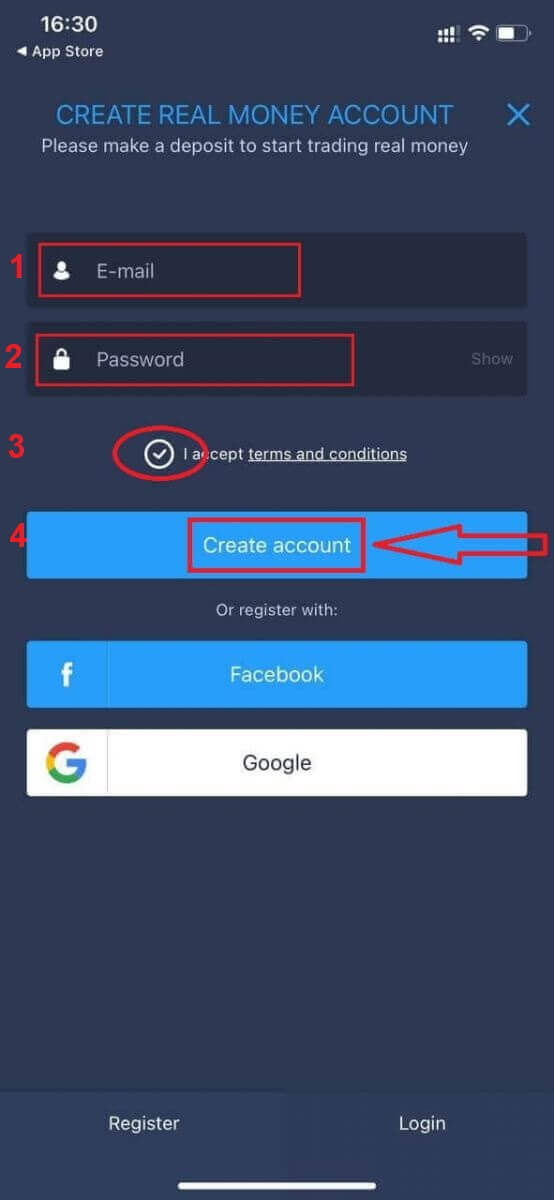
Selamat! Anda telah berhasil mendaftar, sekarang Anda dapat melakukan deposit dan mulai trading dengan akun riil.
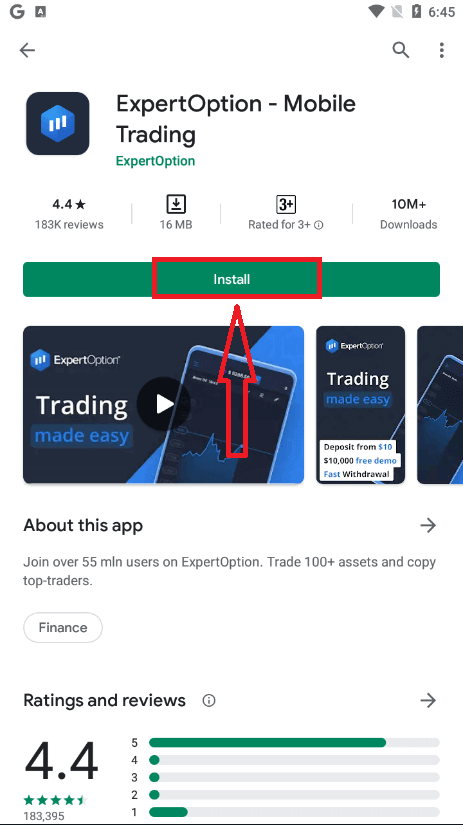
Buka Akun di Aplikasi Android ExpertOption
Jika Anda memiliki perangkat seluler Android, Anda perlu mengunduh aplikasi seluler resmi ExpertOption dari Google Play atau di sini . Cukup cari aplikasi “ExpertOption - Mobile Trading” dan unduh di perangkat Anda. Versi seluler platform perdagangan ini sama persis dengan versi web. Akibatnya, tidak akan ada masalah dengan perdagangan dan transfer dana. Selain itu, aplikasi perdagangan ExpertOption untuk Android dianggap sebagai aplikasi terbaik untuk perdagangan online. Dengan demikian, aplikasi ini memiliki peringkat tinggi di toko aplikasi.
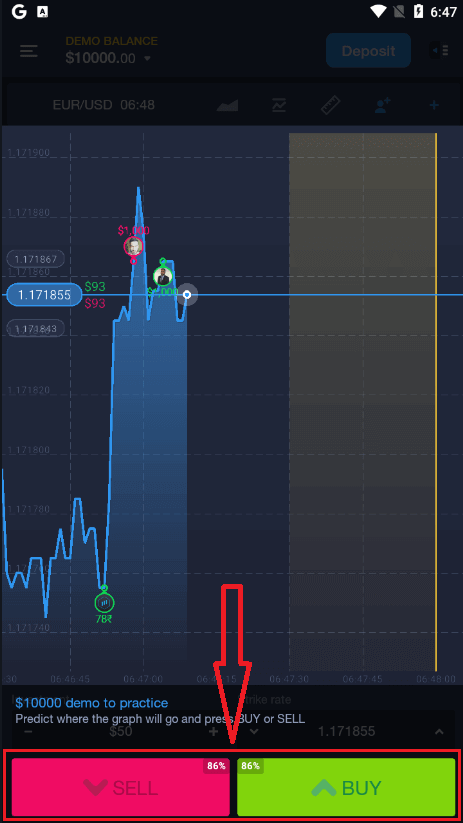
Setelah itu, buka aplikasi ExpertOption, dan Anda akan melihat platform perdagangan. Klik "Beli" atau "Jual" untuk memprediksi ke mana grafik akan bergerak.
Sekarang Anda dapat melanjutkan perdagangan dengan $10.000 di akun Demo.
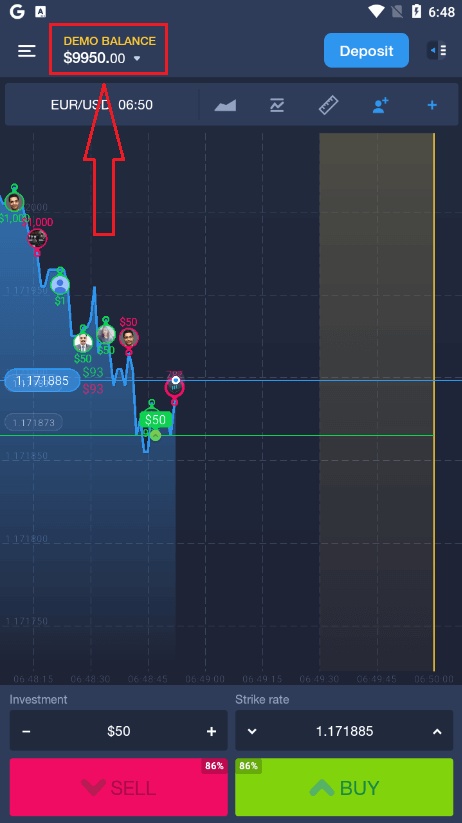
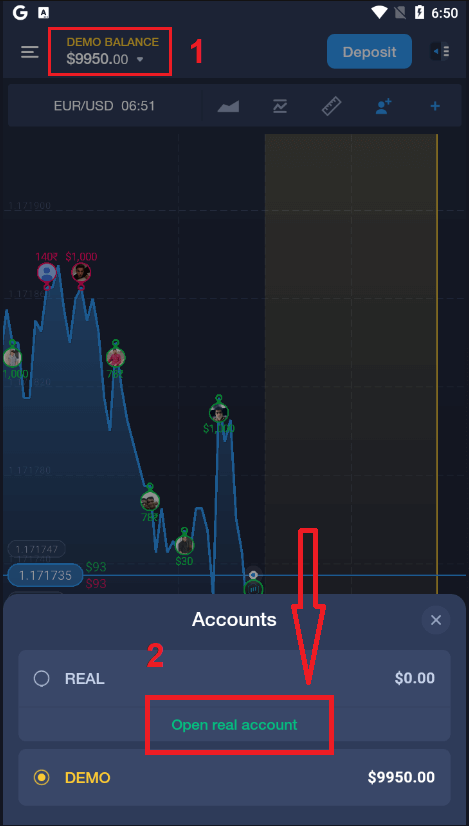
Anda juga dapat membuka akun di platform seluler Android dengan mengklik "SALDO DEMO," lalu mengklik "Buka akun riil."
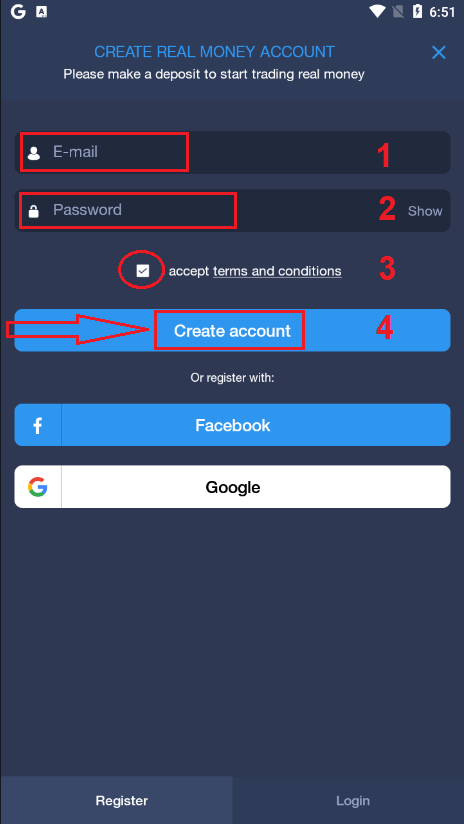
- Masukkan alamat email yang valid.
- Buat kata sandi yang kuat.
- Anda juga perlu menyetujui "Syarat dan Ketentuan."
- Klik "Buat akun."
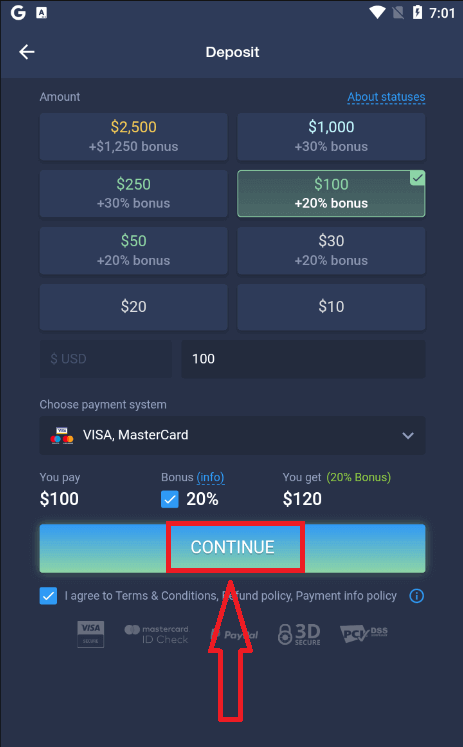
Selamat! Anda telah berhasil mendaftar, sekarang Anda dapat melakukan deposit dan mulai trading dengan akun riil.t
Buka Akun ExpertOption di Web Seluler
Jika Anda ingin melakukan trading di versi web mobile platform trading ExpertOption, Anda dapat melakukannya dengan mudah. Pertama, buka browser di perangkat mobile Anda. Setelah itu, cari “ experition ” dan kunjungi situs web resmi broker tersebut.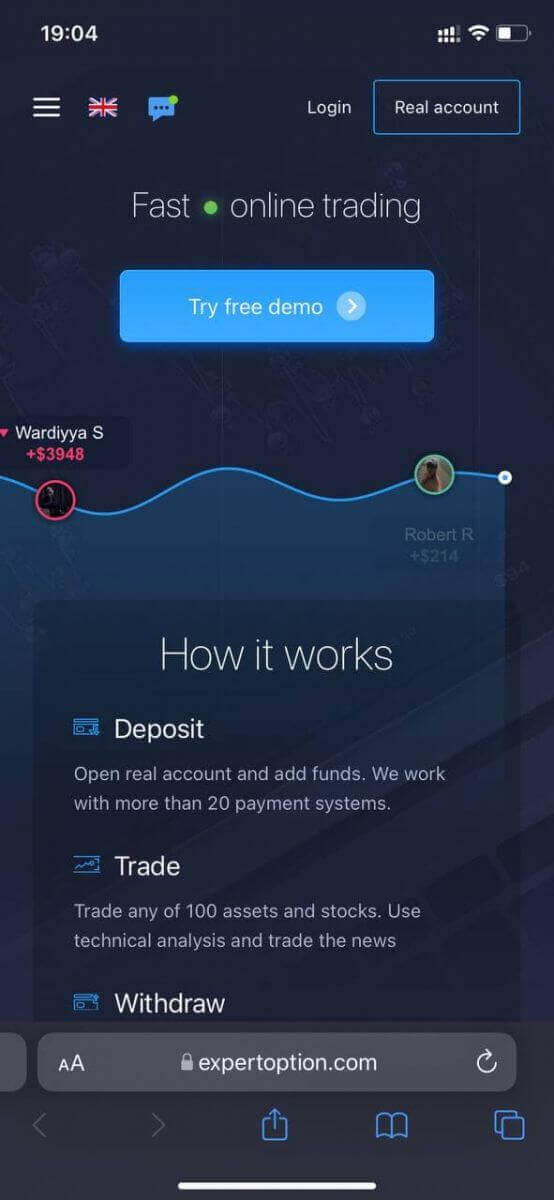
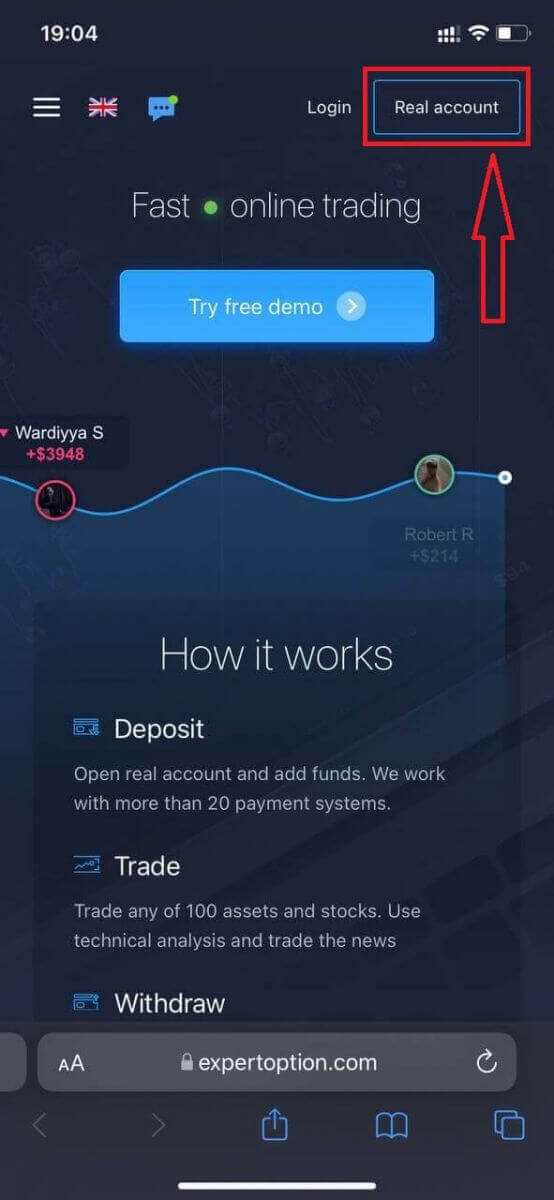
Klik tombol "Akun Riil" di pojok kanan atas.
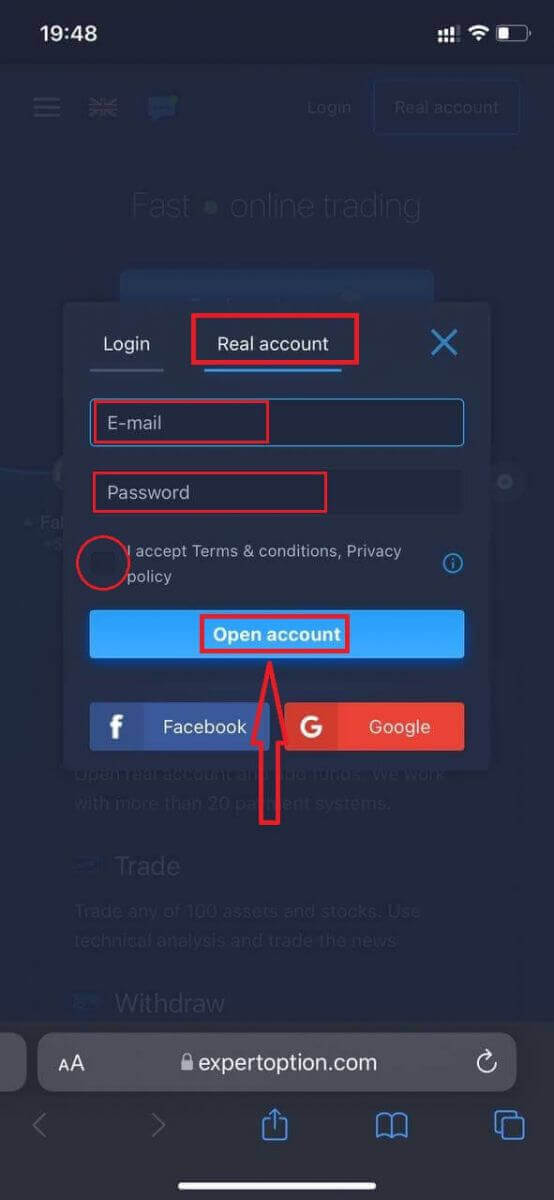
Pada langkah ini, kita masih perlu memasukkan data: email, kata sandi, menyetujui "Syarat dan Ketentuan", dan klik "Buka akun".
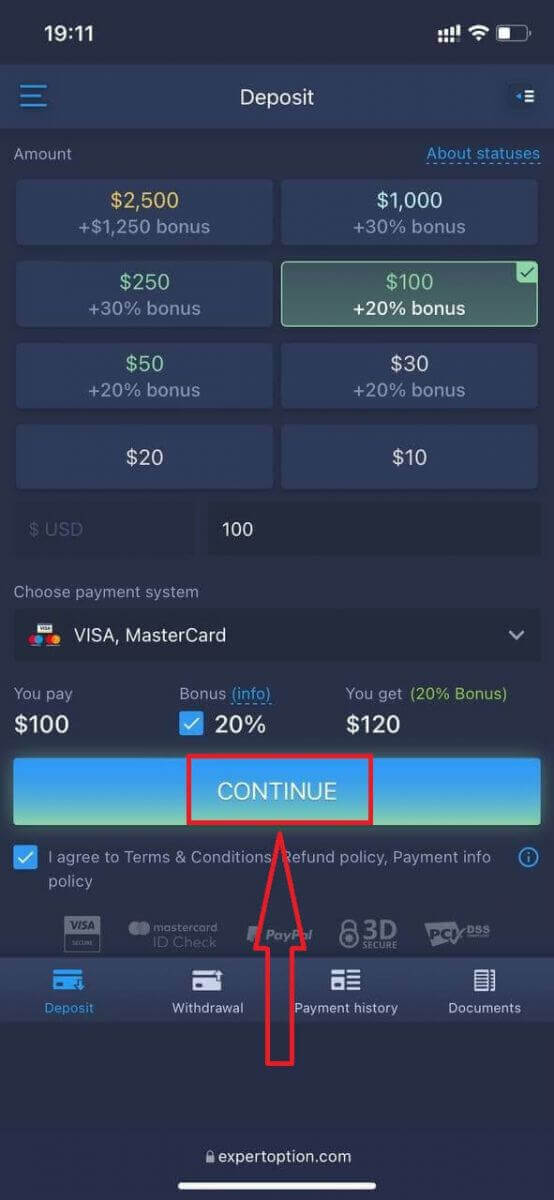
Selamat! Anda telah berhasil mendaftar. Sekarang Anda dapat melakukan deposit dan mulai trading dengan akun riil.
Versi web mobile platform trading ini sama persis dengan versi web biasa. Akibatnya, tidak akan ada masalah dengan trading dan transfer dana.
Atau jika Anda ingin melakukan trading dengan akun Demo terlebih dahulu, untuk melakukannya klik ikon menu .
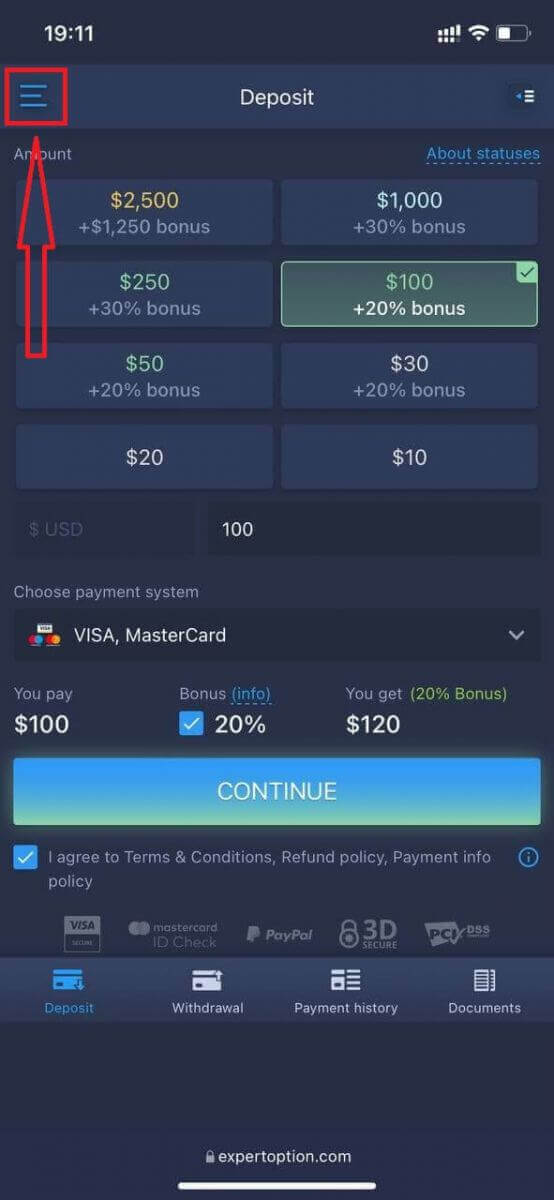
Klik "Trade".
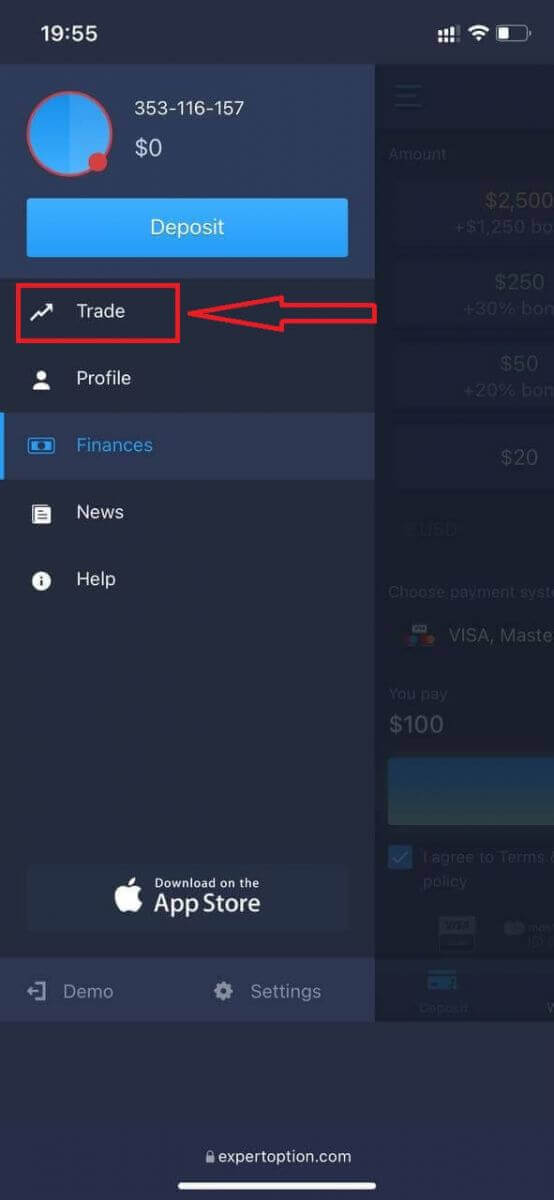
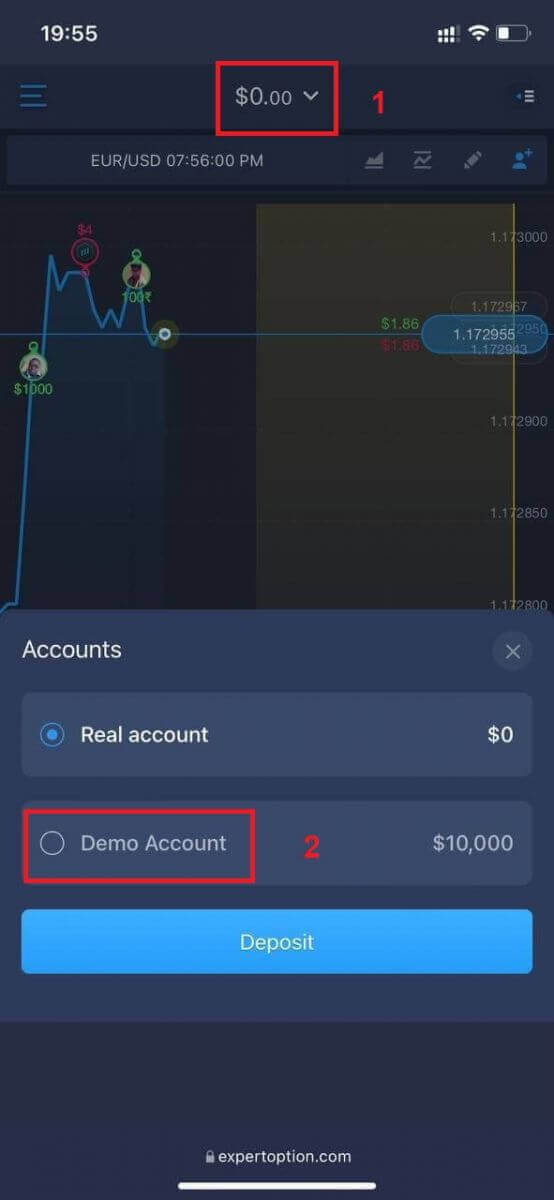
Beralih akun dari Akun Riil ke Akun Demo.
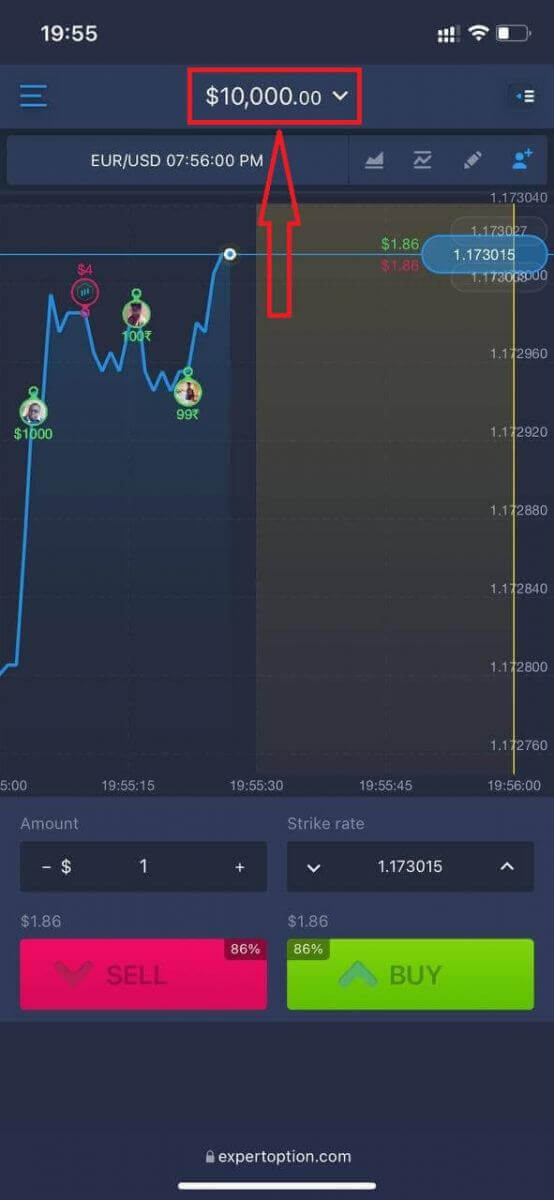
Anda akan memiliki $10.000 di akun demo.
Pertanyaan yang Sering Diajukan (FAQ)
Apakah ada akun demo?
Kami mengundang Anda untuk menggunakan akun demo dengan saldo 10.000 uang virtual agar dapat mengevaluasi manfaat dari platform perdagangan ini.
Berapa banyak uang yang bisa saya hasilkan dari akun latihan ini?
Anda tidak dapat mengambil keuntungan apa pun dari transaksi yang Anda selesaikan di akun latihan. Anda mendapatkan dana virtual dan melakukan transaksi virtual. Akun ini hanya ditujukan untuk tujuan pelatihan. Untuk berdagang menggunakan uang sungguhan, Anda perlu menyetor dana ke akun sungguhan.
Bagaimana cara beralih antara akun latihan dan akun sungguhan?
Untuk beralih antar akun, klik saldo Anda di pojok tengah atas. Pastikan Anda berada di ruang perdagangan. Panel yang terbuka menampilkan semua akun Anda: akun riil dan akun latihan Anda. Klik akun untuk mengaktifkannya agar Anda dapat menggunakannya untuk trading.
Kesimpulan: Mulailah Perjalanan Trading Anda dengan ExpertOption
Membuka akun di ExpertOption cepat, aman, dan ramah bagi pemula. Baik Anda mencoba-coba dengan akun demo atau terjun ke perdagangan langsung, platform ini menyediakan alat yang intuitif, dukungan responsif, dan pengalaman pengguna yang lancar. Hanya dengan beberapa klik, Anda mendapatkan akses ke pasar global dan fitur perdagangan profesional—semuanya dari telapak tangan Anda.
Ambil langkah pertama hari ini. Buka akun ExpertOption Anda dan mulailah trading dengan lebih cerdas.
FAQ
Biasanya diperlukan tanda pengenal berfoto pemerintah yang sah (paspor, KTP, atau SIM) dan bukti alamat seperti tagihan utilitas terbaru atau laporan bank. Anda mungkin juga diminta selfie untuk verifikasi wajah. Dokumen harus jelas sesuai dengan nama dan alamat pemegang rekening.
Pendaftaran akun dapat dilakukan segera, tetapi verifikasi identitas biasanya memerlukan waktu antara 24 dan 72 jam tergantung pada kualitas dokumen dan beban kerja. Meskipun verifikasi tertunda, Anda sering kali dapat menggunakan akun demo. Untuk mempercepat persetujuan, unggah pindaian yang jelas dan berwarna, pastikan nama cocok, dan hindari dokumen yang terpotong; mengharapkan waktu yang lebih lama jika dukungan meminta informasi tambahan.
Jumlah setoran minimum bervariasi berdasarkan jenis akun, metode pembayaran, dan yurisdiksi Anda. Banyak pengguna menemukan nilai minimum dalam puluhan unit mata uang platform, namun nilai pastinya ditampilkan di halaman Deposit setelah Anda masuk. Periksa opsi deposit untuk negara Anda sebelum mendanai.
Pertama periksa apakah semua kolom sudah benar dan cocok dengan ID Anda, lalu verifikasi email dan kotak masuk telepon Anda (periksa spam). Hapus cache browser atau coba perangkat lain jika formulir tidak dapat dikirimkan. Pemindaian dokumen berkualitas buruk, tanda pengenal yang kedaluwarsa, atau batasan negara dapat memblokir pendaftaran; jika kesalahan masih terjadi, ambil tangkapan layar dan hubungi dukungan dengan detail tersebut.
Anda biasanya dapat langsung mengakses akun demo, namun perdagangan langsung sering kali memerlukan akun yang didanai dan mungkin memerlukan verifikasi tergantung pada wilayah dan metode pembayaran Anda. Penarikan biasanya dibatasi sampai pemeriksaan identitas selesai dan sumber pembayaran dikonfirmasi. Selesaikan verifikasi dan gunakan kredensial akun yang aman sebelum menyetor untuk menghindari penundaan.