ExpertOption Зеркашӣ кунед
Муаллиф аз ҷониби

Тадқиқотчии платформаи савдои онлайн ва нависандаи роҳнамо
Платформаҳои брокерӣ ва системаҳои ҳисобҳои савдоро таҳқиқ мекунад.
Насб кардани як барномаи тиҷоратӣ дар ноутбук аксар вақт саволҳоро дар бораи мутобиқат, иҷозатҳо ва манбаъҳои бехатар ба миён меорад - хусусан вақте ки шумо ба хусусиятҳои мизи корӣ ва дастрасии бехатари ҳисоб ниёз доред. Новобаста аз он ки шумо Windows ё macOS-ро афзал донед, гирифтани барномаи расмии ExpertOption дар компютери худ тафтиши талаботи система, интихоби насбкунандаи дуруст ва канорагирӣ аз домҳои маъмул ба монанди насбкунакҳои басташуда, сохти кӯҳнаи OS ё иҷозати нокифояи корбарро талаб мекунад. Насбкунандаро танҳо аз сайти расмӣ ё мағозаҳои барномаҳои тасдиқшуда зеркашӣ кунед ва аз файлҳои иҷрошавандаи тарафи сеюм канорагирӣ кунед.
Дар зер шумо қадамҳои равшанро барои зеркашӣ ва насби версияҳои Windows ва macOS, чӣ гуна тафтиш кардани насбкунанда, додани иҷозатҳо ва пайваст кардани ҳисоби тиҷоратии мавҷуда пайдо хоҳед кард. Роҳнамо инчунин хатогиҳои маъмулии насб, тарзи навсозии барнома ва санҷишҳои зуди амниятро дар бар мегирад, то тасдиқи он, ки шумо муштарии расмӣ насб кардаед, на нусхабардорӣ. Пас аз насб шумо омодаед ворид шавед ва аз ноутбуки худ ба тиҷорати зинда ё намоишӣ дастрасӣ пайдо кунед.
Дар зер шумо қадамҳои равшанро барои зеркашӣ ва насби версияҳои Windows ва macOS, чӣ гуна тафтиш кардани насбкунанда, додани иҷозатҳо ва пайваст кардани ҳисоби тиҷоратии мавҷуда пайдо хоҳед кард. Роҳнамо инчунин хатогиҳои маъмулии насб, тарзи навсозии барнома ва санҷишҳои зуди амниятро дар бар мегирад, то тасдиқи он, ки шумо муштарии расмӣ насб кардаед, на нусхабардорӣ. Пас аз насб шумо омодаед ворид шавед ва аз ноутбуки худ ба тиҷорати зинда ё намоишӣ дастрасӣ пайдо кунед.

Чӣ тавр барномаи ExpertOption-ро дар Windows зеркашӣ ва насб кардан мумкин аст
Барномаи мизи кории платформаи савдо бо версияи веби он комилан якхела аст. Дар натиҷа, бо тиҷорат ва интиқоли маблағ ягон мушкиле нахоҳад буд.
- Низоми амал:
- RAM:
- Корти видеоӣ:
- Фазои диски сахт:
Барномаи расмии ExpertOption-ро дар ноутбук/компютери худ аз ин ҷо зеркашӣ кунед.
Барномаи ExpertOption-ро барои Windows зеркашӣ кунед
Насбкунандаи ExpertOption-и шумо пас аз чанд сония ба таври худкор зеркашӣ мекунад. Агар ин тавр нашавад, зеркашӣро аз нав оғоз кунед.
Пас аз бомуваффақият зеркашӣ кардан, барои насб кардани он дар ноутбук/компютери худ ин қадамҳоро иҷро кунед:
Файли ExpertOption-7.2.12.exe-ро дар компютери худ захира кунед.
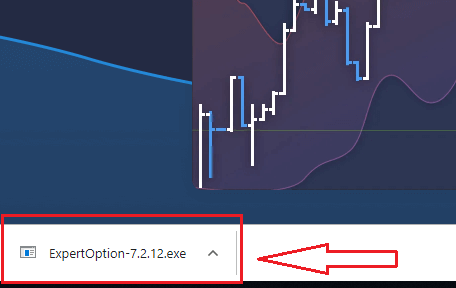
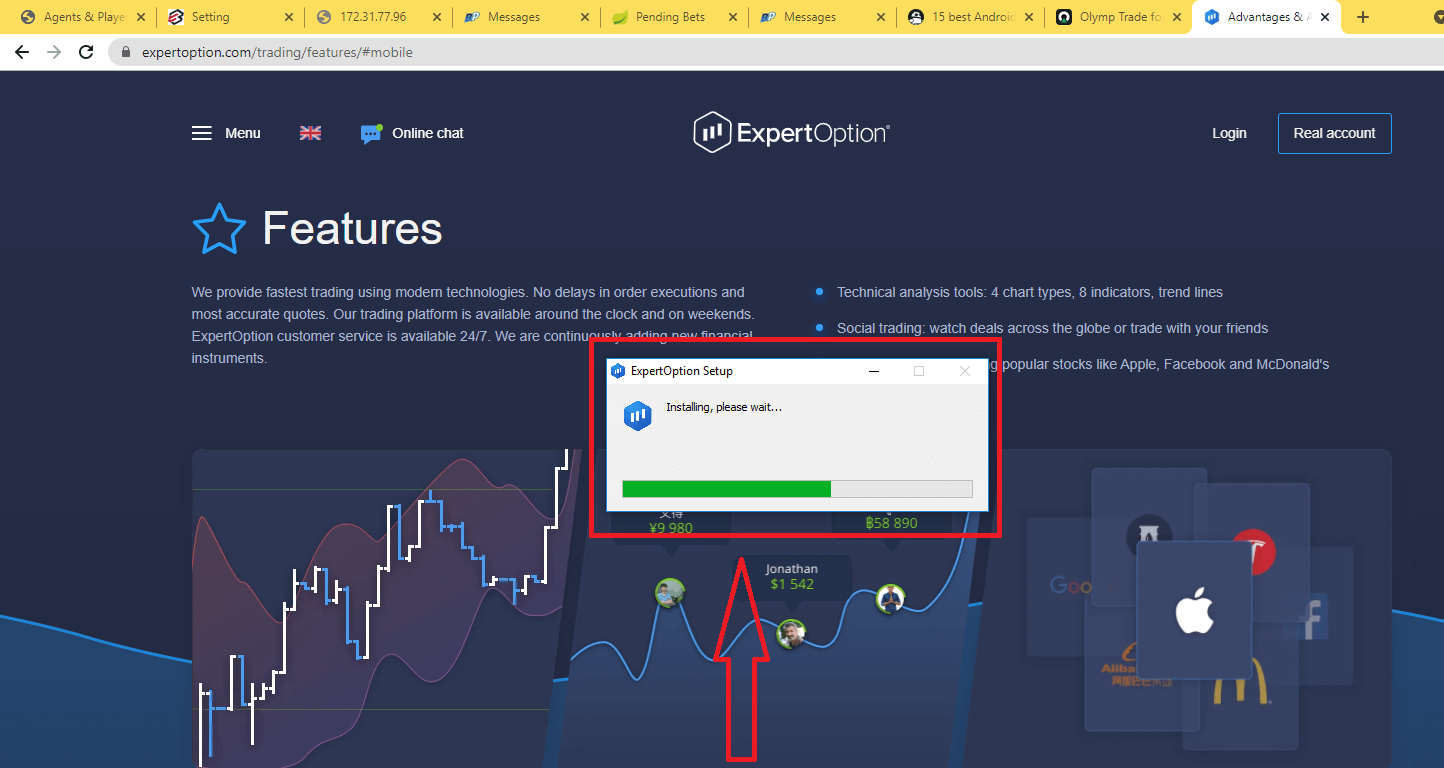
Файли зеркашишударо кушоед, файлро ду маротиба клик кунед ва он ба таври худкор оғоз мешавад.
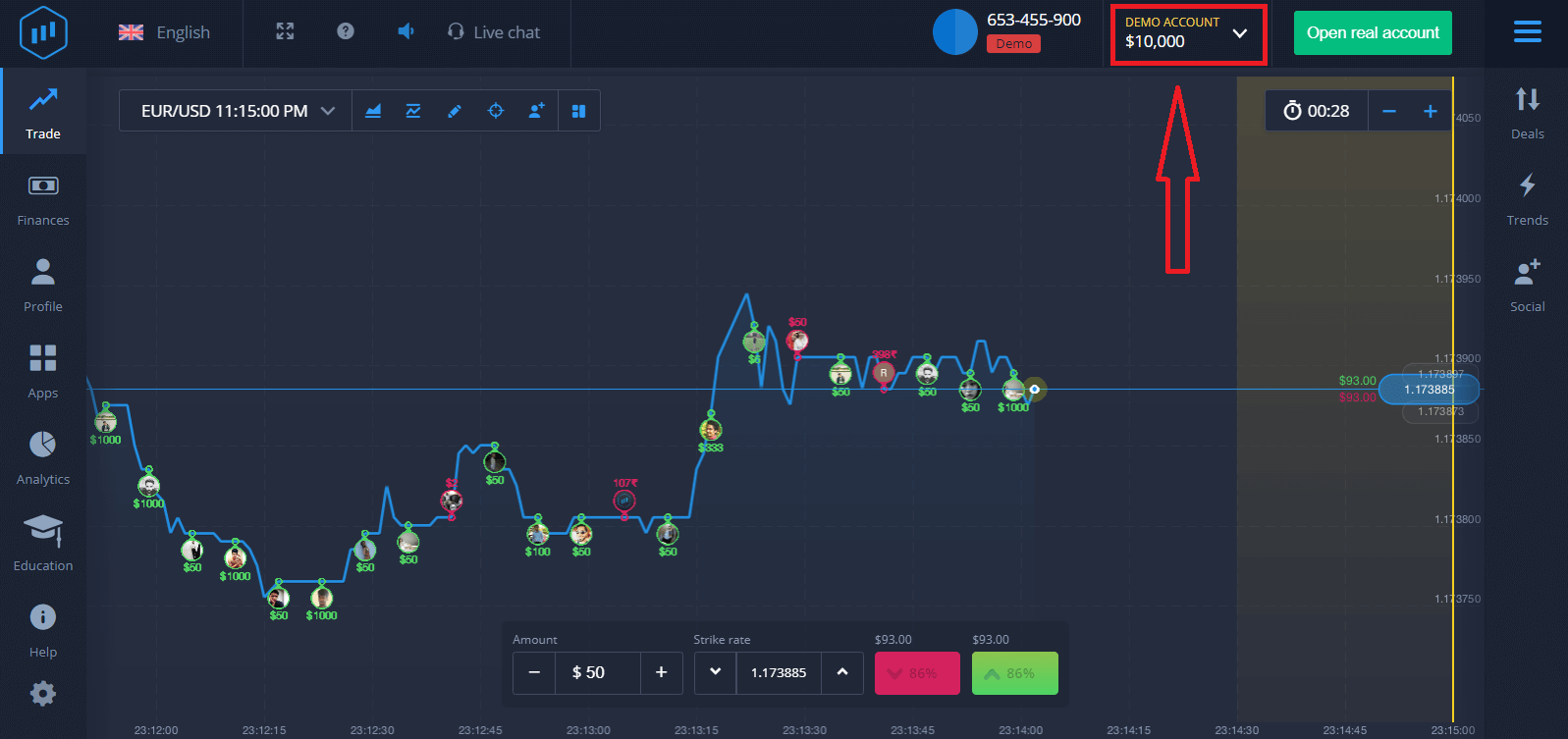
Ин шуморо ба саҳифаи савдои Demo мебарад, то савдоро бо 10,000 доллар дар ҳисоби Demo оғоз кунед.
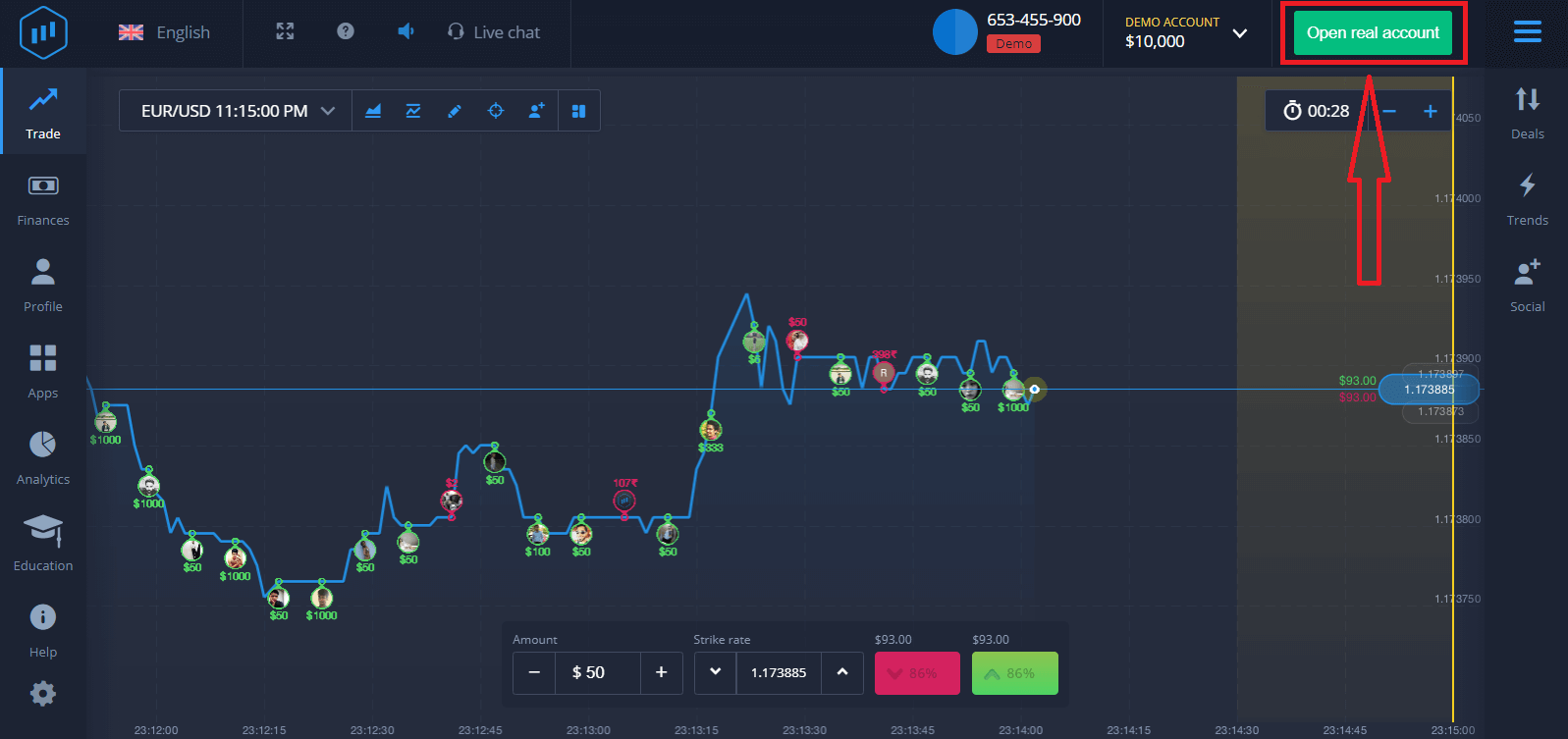
Барои идома додани истифодаи ҳисоб, натиҷаҳои савдоро захира кунед ва метавонед дар ҳисоби воқеӣ савдо кунед. Барои эҷод кардани ҳисоби ExpertOption тугмаи "Кушодани ҳисоби воқеӣ"-ро клик кунед.
Се варианти дастрас мавҷуданд: сабти ном бо суроғаи почтаи электронии худ, ҳисоби Facebook ё ҳисоби Google, тавре ки дар зер оварда шудааст. Ба шумо танҳо интихоби ягон усули мувофиқ ва эҷод кардани парол лозим аст.
Чӣ тавр барномаи ExpertOption-ро дар macOS зеркашӣ ва насб кардан мумкин аст
Барномаи мизи кории платформаи савдо бо версияи веби он комилан якхела аст. Дар натиҷа, бо тиҷорат ва интиқоли маблағ ягон мушкиле нахоҳад буд.
- Низоми амал:
- RAM:
- Корти видеоӣ:
- Фазои диски сахт:
Барномаи расмии ExpertOption-ро дар ноутбук/компютери худ аз ин ҷо зеркашӣ кунед.
Барномаи ExpertOption-ро барои macOS зеркашӣ кунед
Насбкунандаи ExpertOption-и шумо пас аз чанд сония ба таври худкор зеркашӣ мекунад. Агар ин тавр нашавад, зеркашӣро аз нав оғоз кунед.
Пас аз бомуваффақият зеркашӣ кардан, ҳамон қадамҳоеро, ки дар Windows барои насб кардани он дар ноутбук/компютери худ истифода мешаванд, иҷро кунед:
Чӣ тавр ҳисоби ExpertOption-ро бо истифода аз почтаи электронӣ сабти ном кардан мумкин аст
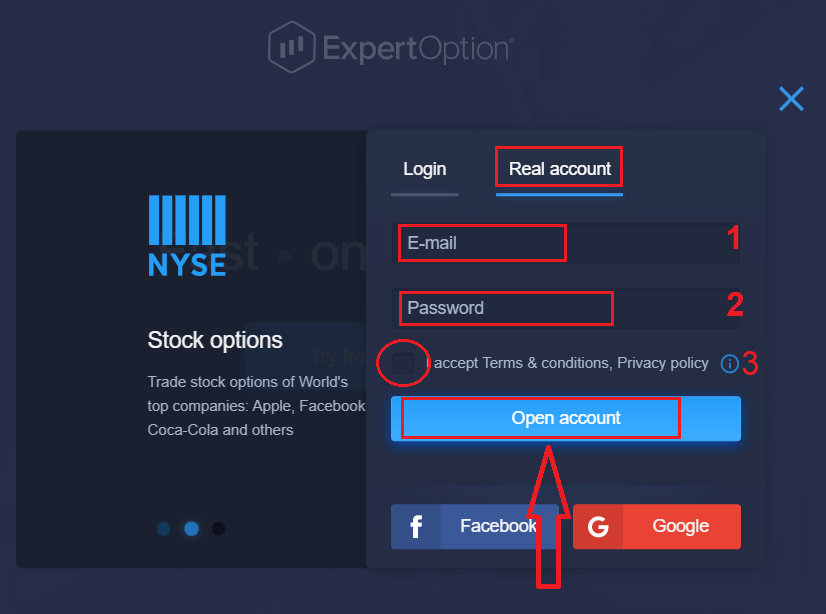
1. Шумо метавонед дар платформа бо пахш кардани тугмаи " Кушодани ҳисоби воқеӣ " дар кунҷи болоии рост барои ҳисоб сабти ном кунед . 2. Барои сабти ном, шумо бояд ҳамаи маълумоти заруриро пур кунед ва "Кушодани ҳисоб"-ро клик кунед.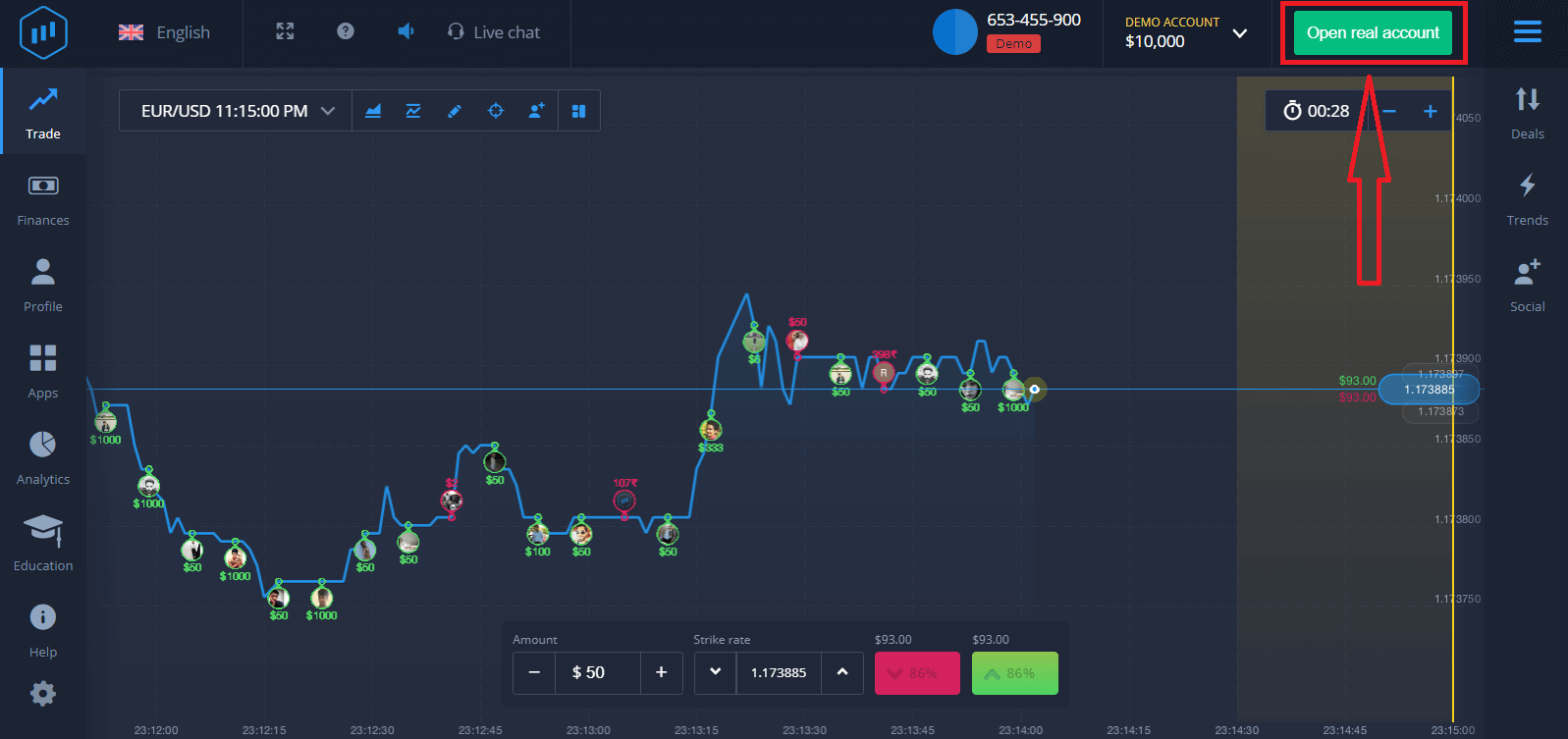
- Суроғаи почтаи электронии дурустро ворид кунед .
- Пароли қавӣ эҷод кунед .
- Шумо инчунин бояд "Шартҳо ва қоидаҳо"-ро хонед ва онро санҷед.
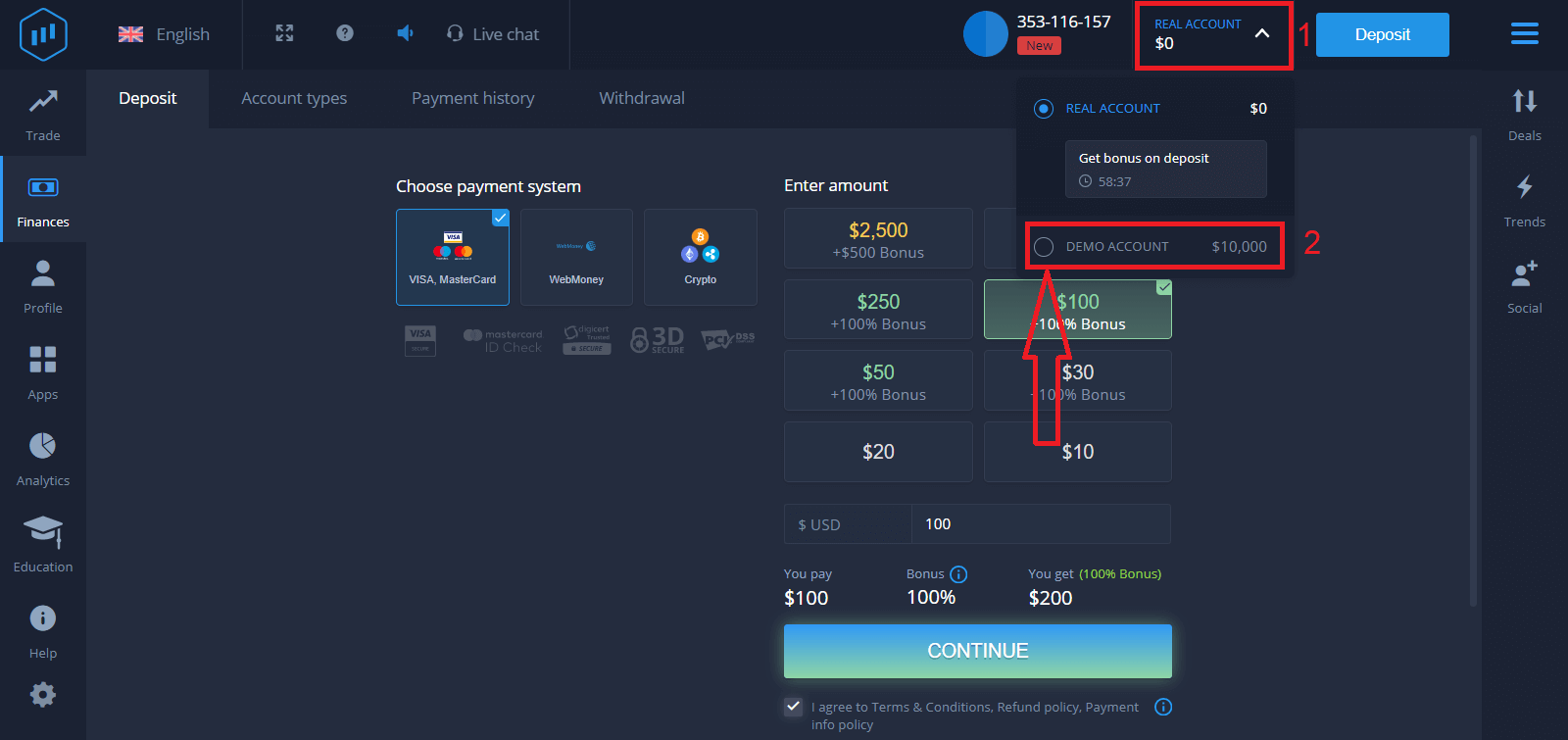
Табрикот! Шумо бомуваффақият сабти ном шудед. Барои оғози тиҷорати зинда, шумо бояд ба ҳисоби худ сармоягузорӣ кунед (ҳадди ақал 10 доллари ИМА аст).
Чӣ тавр дар ExpertOption пасандоз гузоштан мумкин
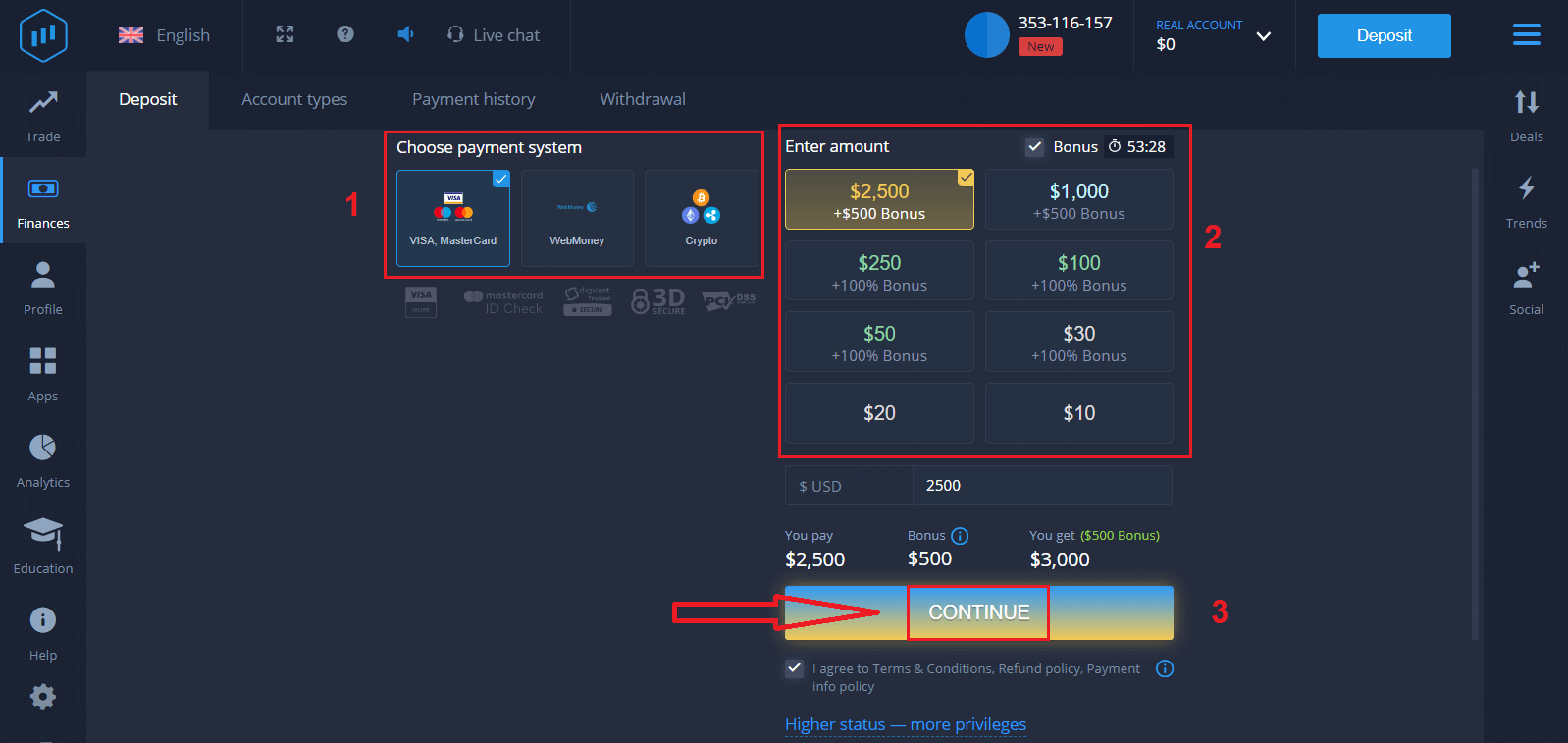
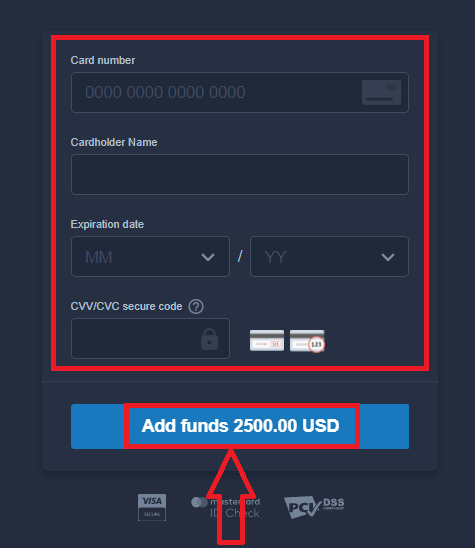
аст Маълумоти кортро ворид кунед ва "Илова кардани маблағ ..."-ро клик кунед
Акнун шумо метавонед пас аз бомуваффақият гузоштани пасандоз дар ҳисоби воқеӣ савдо кунед.
Агар шумо хоҳед, ки ҳисоби Demo-ро истифода баред, "ҲИСОБИ ВОҚЕӢ"-ро клик кунед ва "ҲИСОБИ ДЕМО"-ро интихоб кунед, то тиҷоратро бо 10,000 доллар дар ҳисоби Demo оғоз кунед. Ҳисоби demo воситаест барои шумо барои шинос шудан бо платформа, машқ кардани малакаҳои тиҷоратии худ дар дороиҳои гуногун ва санҷидани механикаҳои нав дар диаграммаи вақти воқеӣ бе хатар.
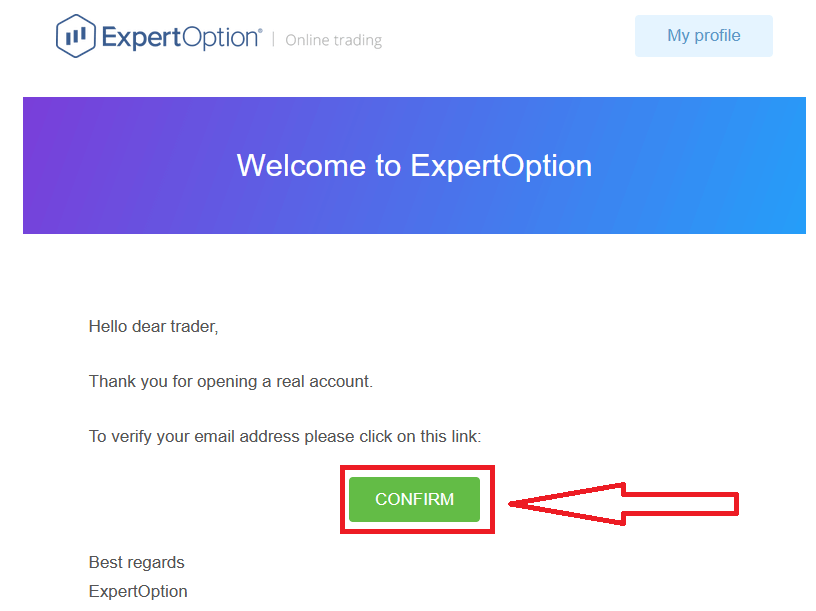
Ниҳоят, пас аз дастрасӣ ба почтаи электронии худ, ExpertOption ба шумо почтаи электронии тасдиқкунанда мефиристад. Барои фаъол кардани ҳисоби худ тугмаро дар он почта клик кунед. Пас, шумо бақайдгирӣ ва фаъолсозии ҳисоби худро ба анҷом мерасонед.
Чӣ тавр ҳисоби ExpertOption-ро бо истифода аз Facebook сабти ном кардан мумкин аст
Ҳамчунин, шумо имкони кушодани ҳисоби худро тавассути ҳисоби Facebook доред ва шумо метавонед ин корро танҳо бо чанд қадами оддӣ анҷом диҳед: 1. "Шартҳо ва қоидаҳо"-ро санҷед ва тугмаи Facebook-
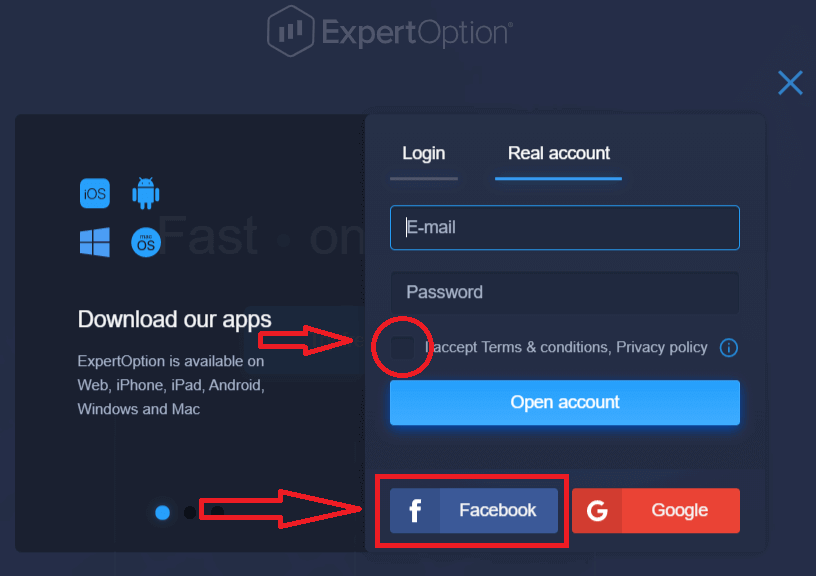
ро клик кунед . 2. Тирезаи вуруд ба Facebook кушода мешавад, ки дар он шумо бояд суроғаи почтаи электронии худро, ки барои сабти ном дар Facebook истифода карда будед, ворид кунед.
3. Паролро аз ҳисоби Facebook-и худ ворид кунед.
4. "Воридшавӣ"-ро клик кунед.
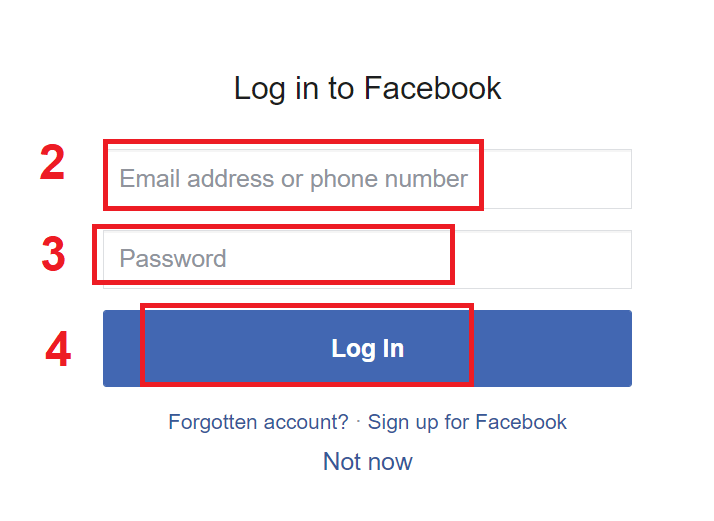
Пас аз пахш кардани тугмаи "Воридшавӣ", ExpertOption дастрасӣ ба инҳоро дархост мекунад: Ном ва тасвири профил ва суроғаи почтаи электронии шумо. "Идома ..."-ро клик кунед.
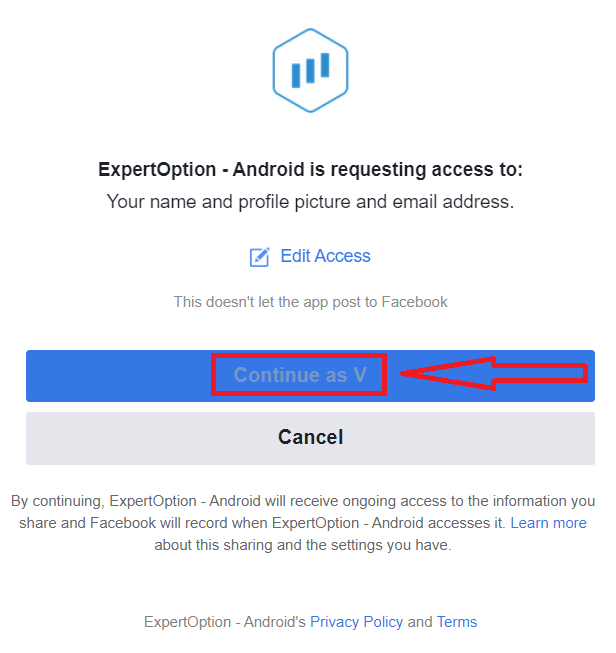
Пас аз ин, шумо ба таври худкор ба платформаи ExpertOption равона карда мешавед.
Чӣ тавр ҳисоби ExpertOption-ро бо истифода аз Google сабти ном кардан мумкин аст
1. Барои сабти ном бо ҳисоби Google , "Шартҳо ва қоидаҳо"-ро санҷед ва тугмаи мувофиқро дар варақаи бақайдгирӣ клик кунед. 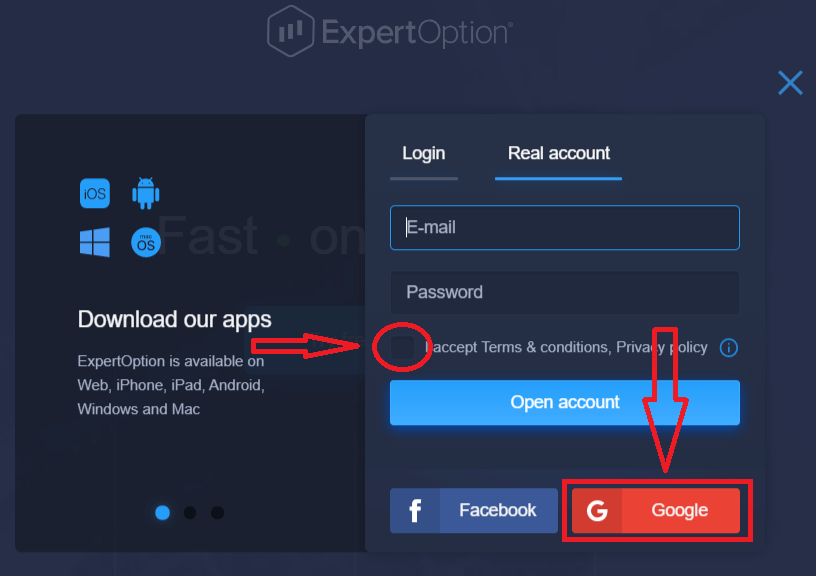
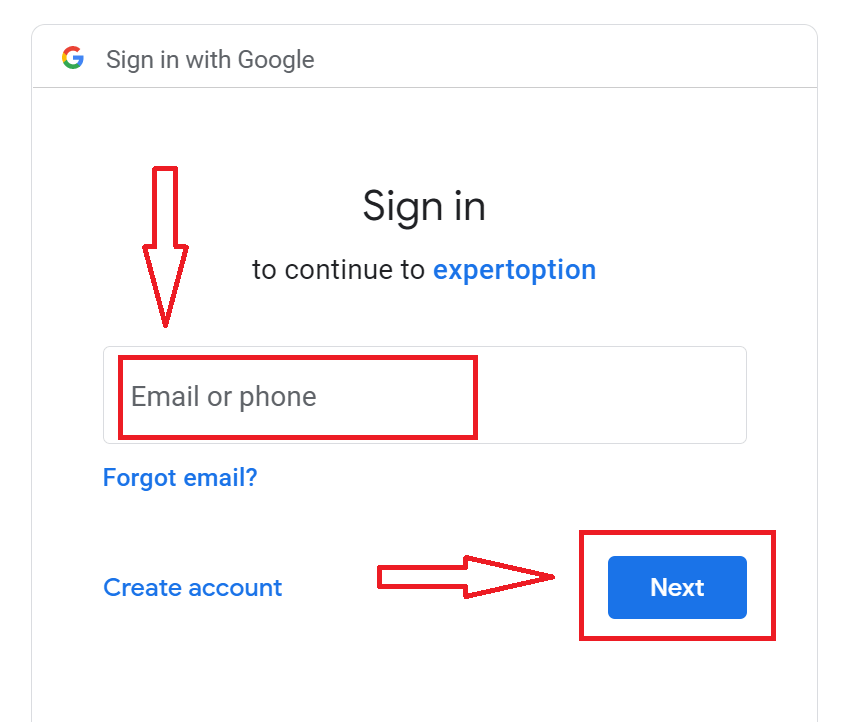
2. Дар равзанаи нав кушодашуда рақами телефон ё почтаи электронии худро ворид кунед ва "Баъдӣ"-ро клик кунед.
3. Сипас пароли ҳисоби Google-и худро ворид кунед ва "Баъдӣ"-ро клик кунед.
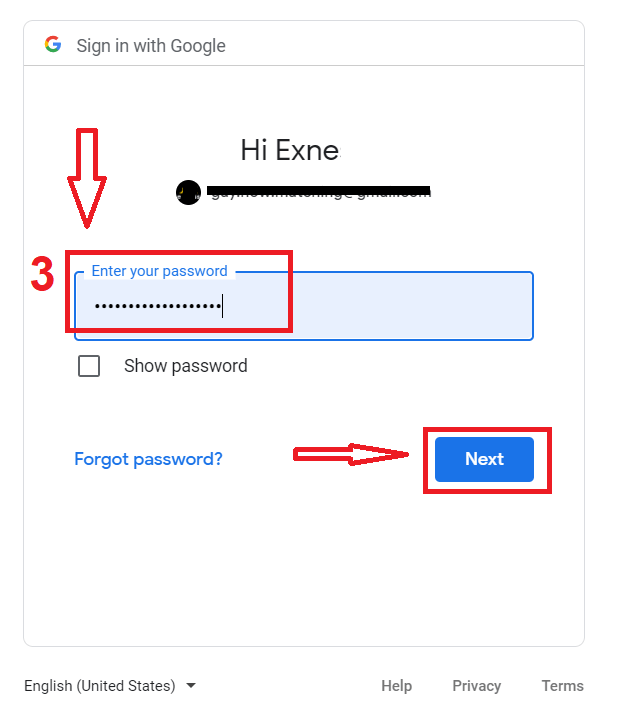
Пас аз ин, дастурҳоеро, ки аз хидмат ба суроғаи почтаи электронии шумо фиристода шудаанд, иҷро кунед.
Хулоса: Бо ExpertOption дар мизи кории худ савдои оқилонатар кунед
Насб кардани барномаи ExpertOption дар ноутбук ё компютери шумо ба тоҷирон иҷрои тезтар, пайвасти устувортар ва интерфейси дӯстонаеро, ки барои истифодаи мизи корӣ оптимизатсия шудааст, фароҳам меорад. Новобаста аз он ки шумо Windows ё macOS-ро истифода мебаред, раванди насб зуд ва содда аст. Бо савдо тавассути барномаи мизи корӣ, шумо ба платформаи сатҳи касбӣ дастрасӣ пайдо мекунед, ки барои таҳлили ҷиддӣ ва иҷрои бефосила сохта шудааст ва ба шумо кӯмак мекунад, ки дар бозор диққатҷалб ва пешсаф бошед.
Саволҳо
Барои насби маъмулии ноутбук, системаи 64-бити Windows 10/11 ё macOS 10.13+, ҳадди аққал 4 ГБ RAM, CPU ду ядроӣ ва 200–500 МБ фазои озоди дискро истифода баред; барои савдои зинда пайвасти фарохмаҷрои устувор лозим аст. Ҳамеша саҳифаи расмии зеркашӣ дар дохили барнома ё платформаро барои талаботҳои дақиқ ва сохтани GPU/OS тавсияшаванда тафтиш кунед.
Дар саҳифаи расмии зеркашии ExpertOption насбкунандаи дурусти OS-ро интихоб кунед, файли насбкуниро зеркашӣ кунед ва онро иҷро кунед. Дар Windows дархости назорати ҳисоби корбарро қабул кунед ва устодро иҷро кунед; дар macOS .dmg -ро кушоед, барномаро ба Барномаҳо кашед ва дар ҳолати басташуда иҷозатҳоро дар Preferences System тасдиқ кунед. Пас аз насб барномаро кушоед, дастрасии шабакаро иҷозат диҳед ва ворид шуданро идома диҳед.
Сабабҳои маъмул инҳоянд, ки SmartScreen барномаҳои номаълумро маҳкам мекунанд, антивирус дар файл карантин ё нопурра будани насбкунанда мебошанд. Насбкунандаро бо тугмаи рост клик кунед ва Хусусиятҳоро барои кушодан, ҳамчун администратор иҷро кардан, муваққатан ғайрифаъол кардани антивируси тарафи сеюм ё дубора зеркашии файл интихоб кунед. Агар SmartScreen то ҳол онро маҳкам кунад, пеш аз он ки огоҳиҳо аз он канорагирӣ кунед, номи ноширро дар имзои рақамӣ тасдиқ кунед.
Танҳо бастаҳои расмӣ аз сайти ExpertOption ё мағозаҳои тасдиқшуда насб кунед. Имзои рақамии насбкунандаро тафтиш кунед (рост пахш кунед > Хусусиятҳо > Имзои рақамӣ дар Windows ё тасдиқи нотариалиро дар macOS тафтиш кунед), андозаи файлро бо арзиши нашршуда муқоиса кунед ва файлро бо антивируси худ скан кунед. Аз оинаҳои тарафи сеюм худдорӣ намоед ва ҳеҷ гоҳ маълумоти эътимодномаро ба сохторҳои ғайрирасмӣ ворид накунед.
Барномаи насбшударо кушоед, Вуруд-ро клик кунед ва почтаи электронӣ ва пароли худро ворид кунед ё агар фаъол бошад, вуруди иҷтимоиро истифода баред. Агар шумо аутентификатсияи ду омил дошта бошед, ин қадамро анҷом диҳед. Насбҳои нав метавонанд пеш аз дастрасии пурра тасдиқи почтаи электрониро талаб кунанд; агар санҷиши суратҳисоб ё KYC интизор бошад, савдо ё гирифтани маблағ то тасдиқи ҳуҷҷатҳо маҳдуд карда мешавад.