ExpertOption เปิดบัญชี: ขั้นตอนในการเปิดบัญชีซื้อขาย
เขียนโดย

นักวิจัยแพลตฟอร์มการซื้อขายออนไลน์และนักเขียนแนะนำ
ค้นคว้าแพลตฟอร์มโบรกเกอร์และระบบบัญชีซื้อขาย
การเตรียมพร้อมซื้อขายบน ExpertOption มีความหมายมากกว่าการกรอกแบบฟอร์ม — เป็นการเลือกประเภทบัญชีที่ถูกต้อง การเตรียมเอกสารการตรวจสอบ และการยืนยันตัวเลือกการชำระเงิน เพื่อที่คุณจะได้ไม่ต้องเผชิญกับข้อจำกัดในการเข้าถึงหรือถอนเงินในภายหลัง ผู้เริ่มต้นจำนวนมากหยุดการตรวจสอบตัวตนหรือเลือกระดับบัญชีโดยไม่เข้าใจเงินทุนขั้นต่ำและขีดจำกัดของฟีเจอร์ ซึ่งทำให้การซื้อขายจริงครั้งแรกล่าช้าและอาจสร้างความยุ่งยากที่หลีกเลี่ยงได้
หน้านี้จะแสดงรายการตรวจสอบทีละขั้นตอนที่ใช้ได้จริงในการเปิดบัญชีซื้อขาย ExpertOption: วิธีลงทะเบียนข้อมูลประจำตัว, หลักฐาน ID และที่อยู่ใดบ้างที่ต้องมี, วิธีการทำงานของการตรวจสอบและการเปิดใช้งานบัญชีโดยทั่วไป และการดำเนินการต่อไปในการฝากเงินเข้าบัญชีหรือใช้การสาธิต คุณยังจะได้รับคำแนะนำเชิงปฏิบัติเพื่อป้องกันการปฏิเสธการยืนยันทั่วไป และรับประกันการเข้าถึงที่ปลอดภัยและต่อเนื่องเมื่อคุณได้รับการอนุมัติ
หน้านี้จะแสดงรายการตรวจสอบทีละขั้นตอนที่ใช้ได้จริงในการเปิดบัญชีซื้อขาย ExpertOption: วิธีลงทะเบียนข้อมูลประจำตัว, หลักฐาน ID และที่อยู่ใดบ้างที่ต้องมี, วิธีการทำงานของการตรวจสอบและการเปิดใช้งานบัญชีโดยทั่วไป และการดำเนินการต่อไปในการฝากเงินเข้าบัญชีหรือใช้การสาธิต คุณยังจะได้รับคำแนะนำเชิงปฏิบัติเพื่อป้องกันการปฏิเสธการยืนยันทั่วไป และรับประกันการเข้าถึงที่ปลอดภัยและต่อเนื่องเมื่อคุณได้รับการอนุมัติ
เริ่มใช้งานหน้าจอการซื้อขายได้ในคลิกเดียว
การลงทะเบียนบนแพลตฟอร์มนั้นง่ายมาก ใช้เวลาเพียงไม่กี่คลิกเท่านั้น เพื่อเปิดหน้าจอการซื้อขายในคลิกเดียว ให้คลิกที่ปุ่ม “ลองใช้บัญชีทดลองฟรี” 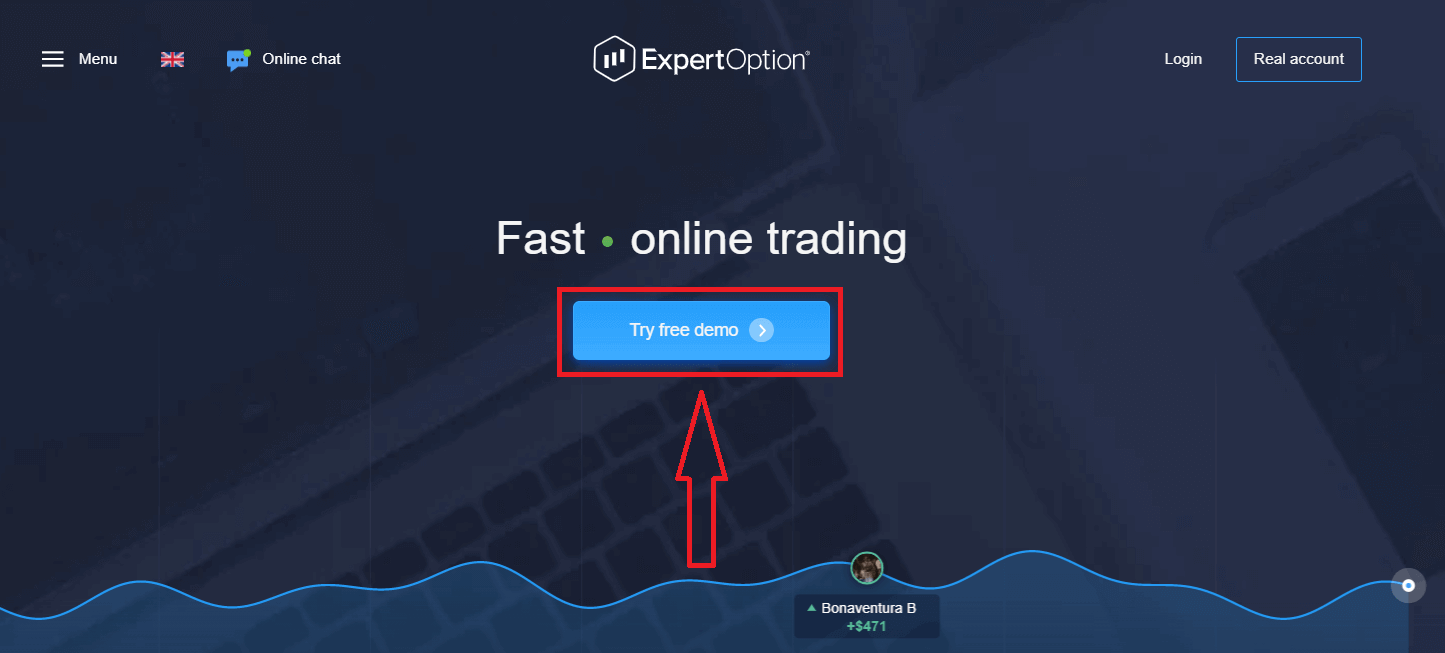
ระบบจะนำคุณไปยังหน้าการซื้อขายในบัญชีทดลอง เพื่อเริ่มต้นการซื้อขายด้วยเงิน 10,000 ดอลลาร์ในบัญชีทดลอง
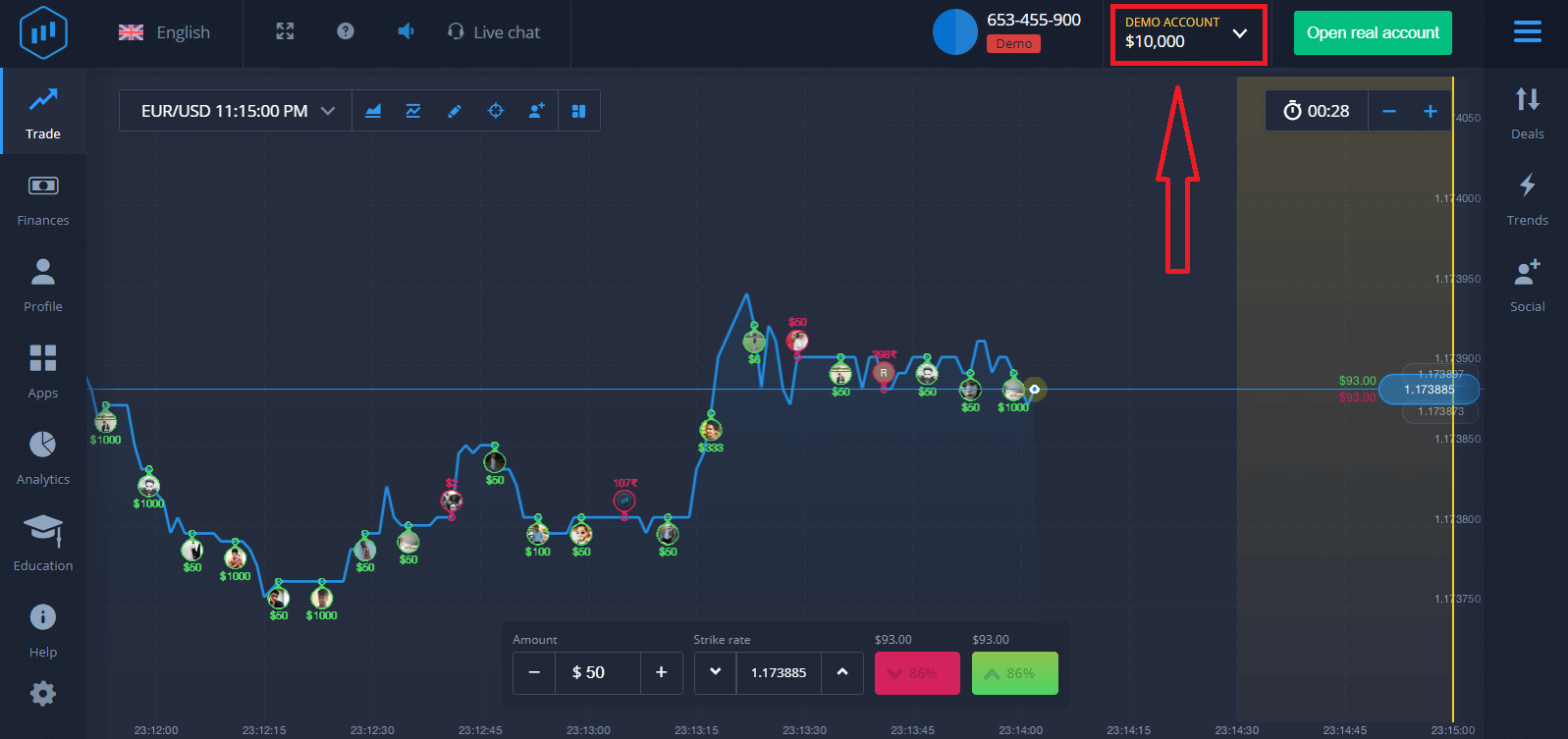
หากต้องการใช้งานบัญชีต่อไป บันทึกผลการซื้อขาย และทำการซื้อขายในบัญชีจริง ให้คลิก “เปิดบัญชีจริง” เพื่อสร้างบัญชี ExpertOption
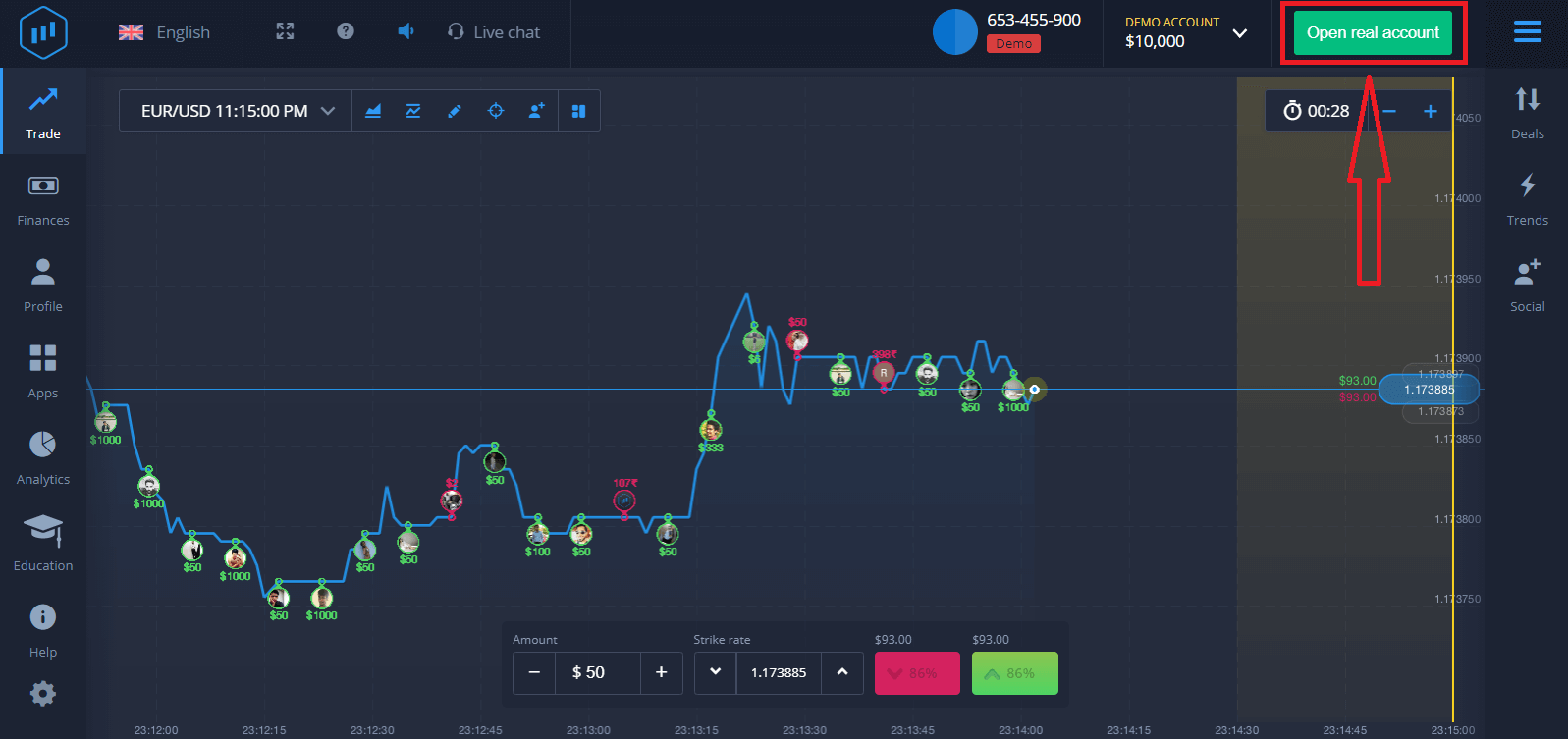
มีสามตัวเลือกให้เลือก ได้แก่ การลงทะเบียนด้วยอีเมล บัญชี Facebook หรือบัญชี Google ดังที่แสดงด้านล่าง สิ่งที่คุณต้องทำคือเลือกวิธีการที่เหมาะสมและสร้างรหัสผ่าน
วิธีการลงทะเบียนด้วยอีเมล
1. คุณสามารถสมัครบัญชีบนแพลตฟอร์มได้โดยคลิกปุ่ม “ บัญชีจริง ” ที่มุมบนขวา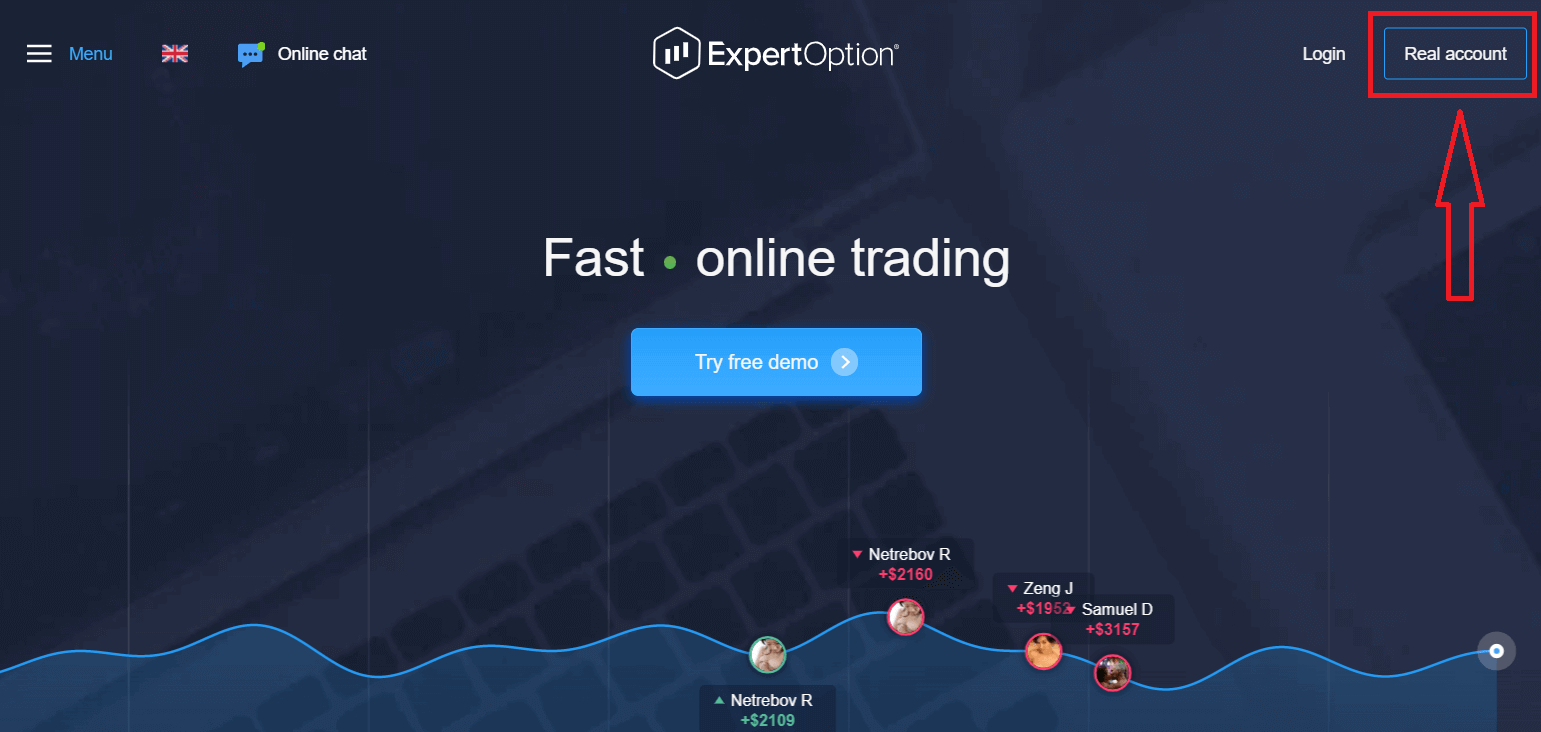
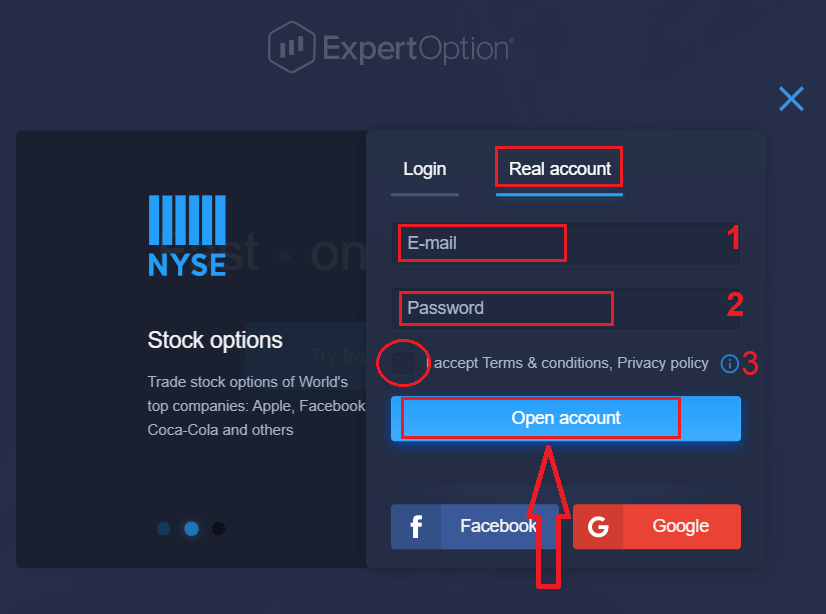
2. ในการสมัคร คุณต้องกรอกข้อมูลที่จำเป็นทั้งหมดแล้วคลิก “เปิดบัญชี”
- กรุณาป้อนที่อยู่ อีเมลที่ถูกต้อง
- ตั้งรหัสผ่าน ที่ปลอดภัย
- คุณต้องอ่าน "ข้อกำหนดและเงื่อนไข" และตรวจสอบด้วย
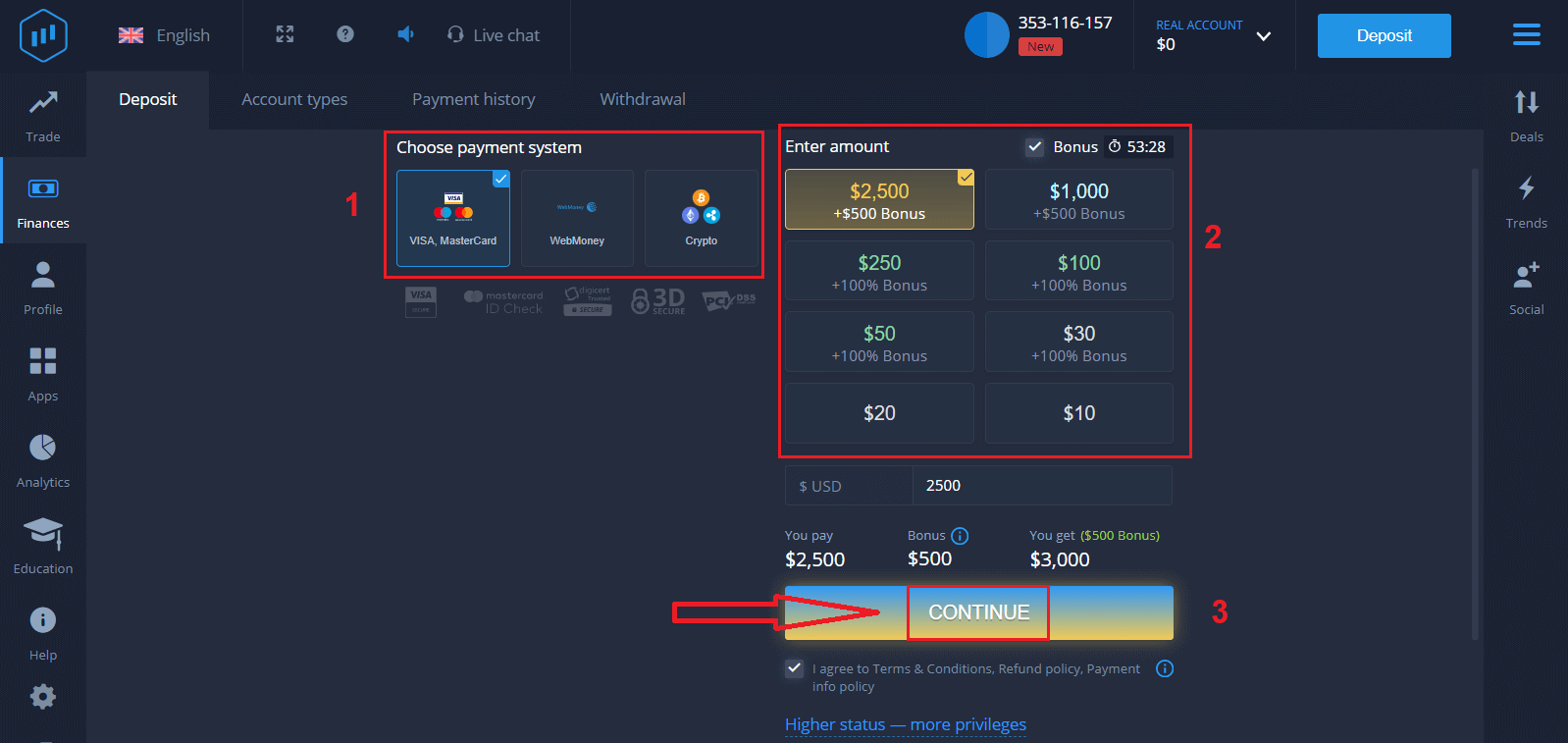
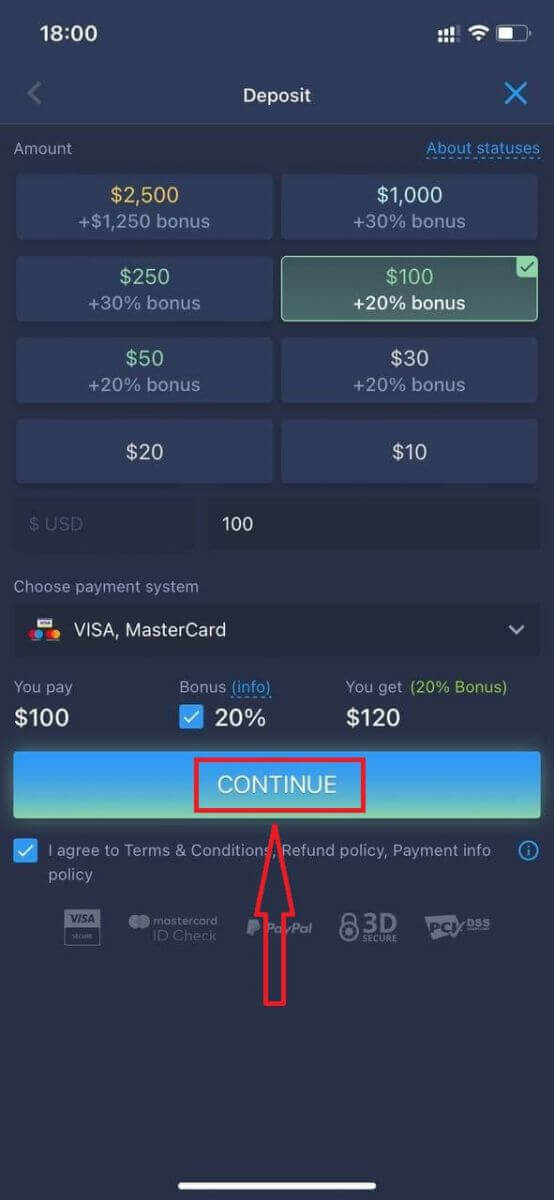
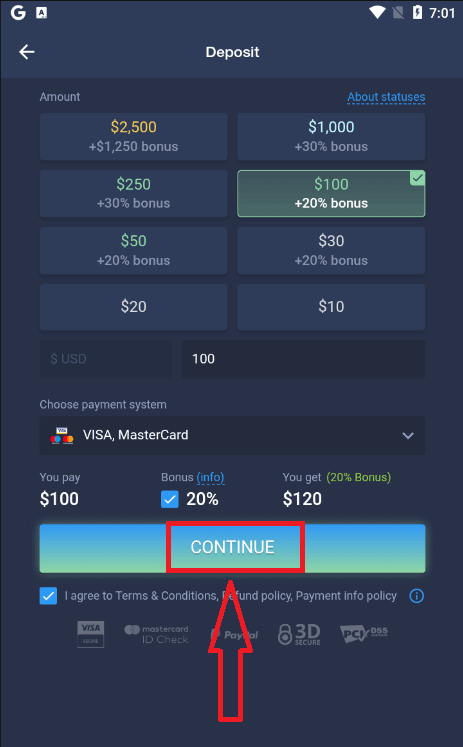
ขอแสดงความยินดี! คุณลงทะเบียนสำเร็จแล้ว ในการเริ่มต้นซื้อขายจริง คุณต้องลงทุนในบัญชีของคุณ (เงินฝากขั้นต่ำคือ 10 USD)
วิธีการฝากเงินใน ExpertOption
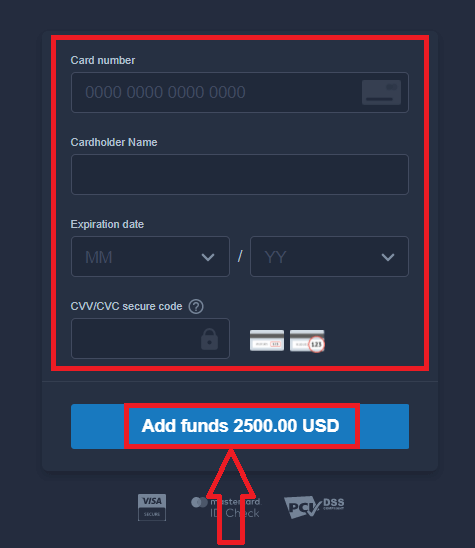
กรอกข้อมูลบัตรและคลิก "เพิ่มเงิน..."
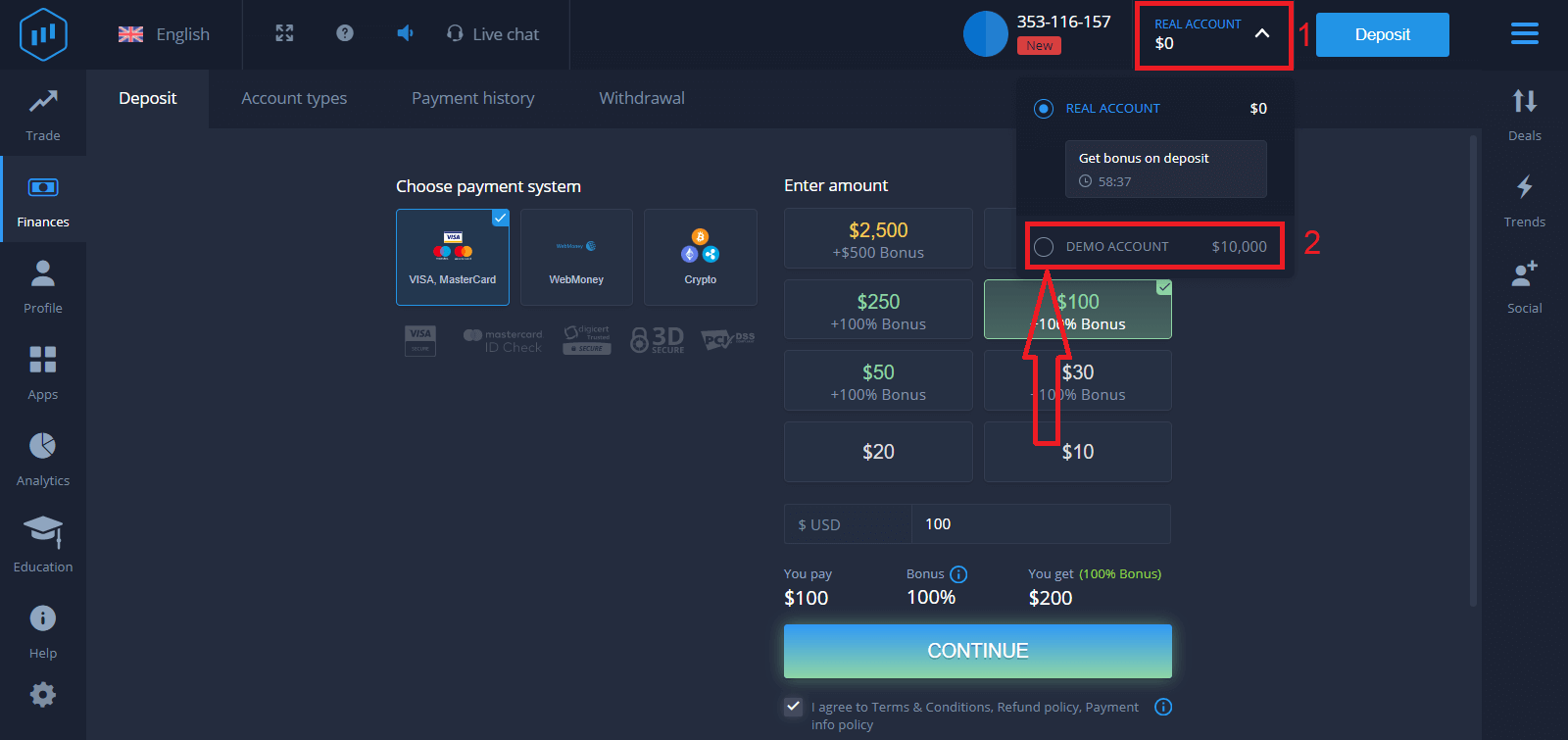
ตอนนี้คุณสามารถซื้อขายในบัญชีจริงได้หลังจากฝากเงินสำเร็จ
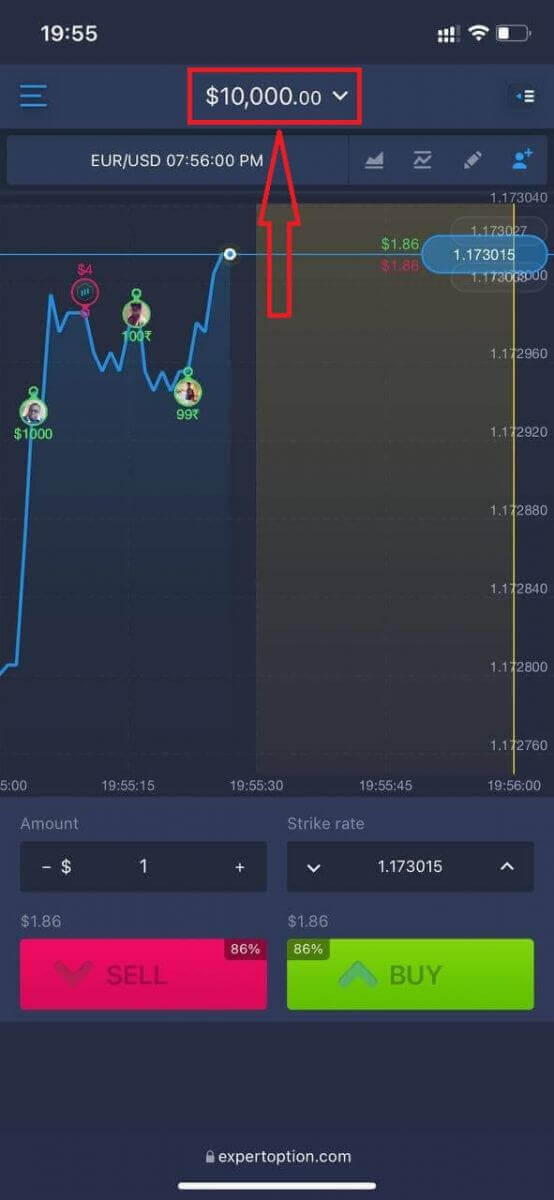
หากคุณต้องการใช้บัญชีทดลอง ให้คลิก "บัญชีจริง" และเลือก "บัญชีทดลอง" เพื่อเริ่มต้นซื้อขายด้วยเงิน 10,000 ดอลลาร์ในบัญชีทดลอง บัญชีทดลองเป็นเครื่องมือสำหรับคุณในการทำความคุ้นเคยกับแพลตฟอร์ม ฝึกฝนทักษะการซื้อขายของคุณในสินทรัพย์ต่างๆ และลองใช้กลไกใหม่ๆ บนกราฟแบบเรียลไทม์โดยไม่มีความเสี่ยง
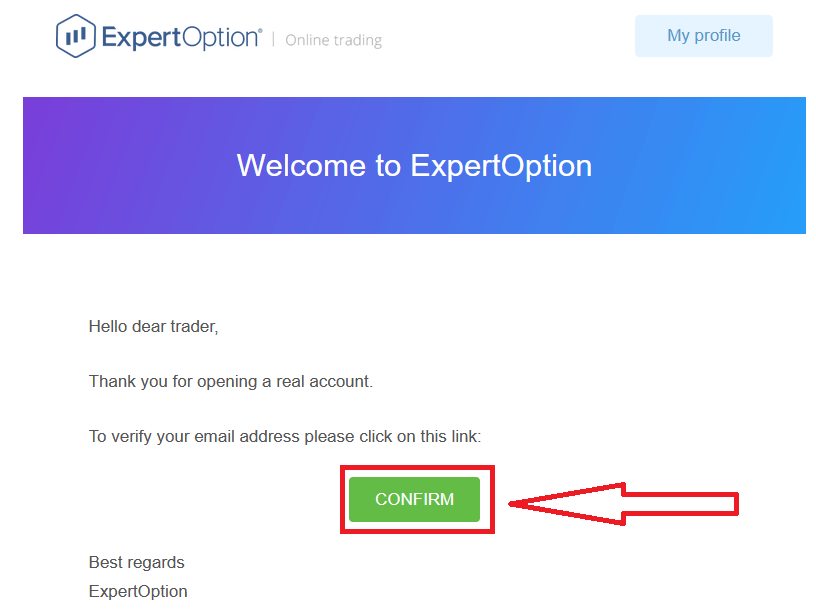
สุดท้ายนี้ ให้คุณเข้าถึงอีเมลของคุณ ExpertOption จะส่งอีเมลยืนยันไปให้คุณ คลิกปุ่มในอีเมลนั้นเพื่อเปิดใช้งานบัญชีของคุณ เท่านี้ คุณก็เสร็จสิ้นการลงทะเบียนและเปิดใช้งานบัญชีของคุณแล้ว
วิธีลงทะเบียนด้วยบัญชี Facebook
นอกจากนี้ คุณยังมีตัวเลือกในการเข้าสู่ระบบบัญชีของคุณโดยใช้บัญชี Facebook ซึ่งทำได้ง่ายๆ เพียงไม่กี่ขั้นตอน: 1. ตรวจสอบ "ข้อกำหนดและเงื่อนไข" และคลิกที่ปุ่มFacebook
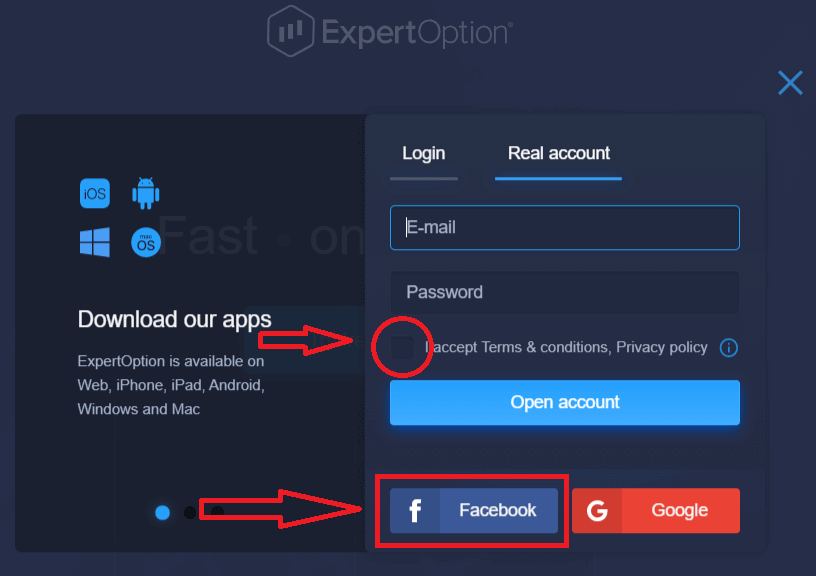
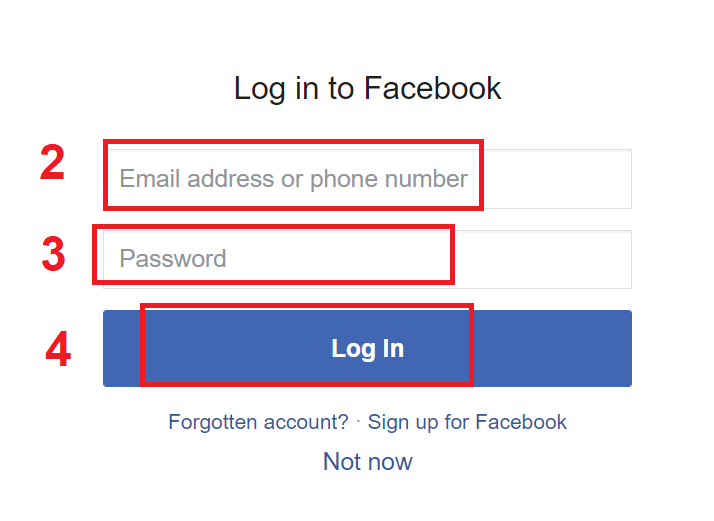
2. หน้าต่างเข้าสู่ระบบ Facebook จะเปิดขึ้น ซึ่งคุณจะต้องป้อนที่อยู่อีเมลที่คุณใช้ลงทะเบียนใน Facebook
3. ป้อนรหัสผ่านจากบัญชี Facebook ของคุณ
4. คลิกที่ “เข้าสู่ระบบ”
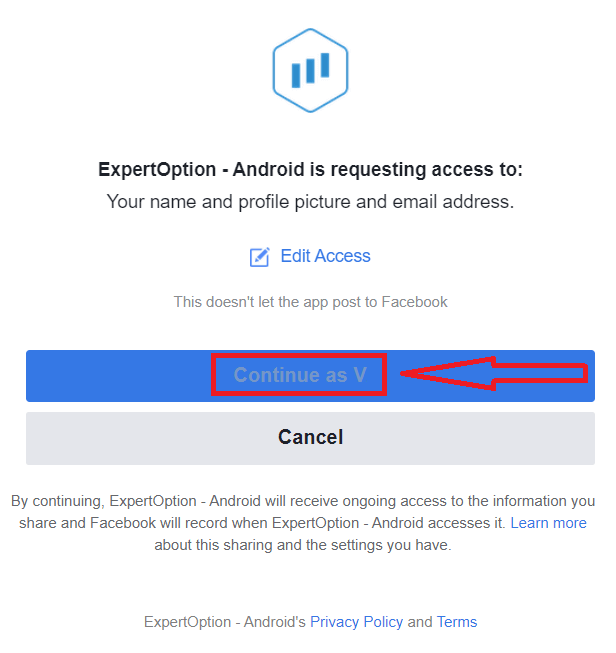
เมื่อคุณคลิกที่ปุ่ม “เข้าสู่ระบบ” แล้ว ExpertOption จะขอสิทธิ์ในการเข้าถึง: ชื่อ รูปโปรไฟล์ และที่อยู่อีเมลของคุณ คลิก “ดำเนินการต่อ...”
หลังจากนั้น คุณจะถูกนำไปยังแพลตฟอร์ม ExpertOption โดยอัตโนมัติ
วิธีลงทะเบียนด้วยบัญชี Google
1. ในการลงทะเบียนด้วย บัญชี Googleโปรดตรวจสอบ "ข้อกำหนดและเงื่อนไข" และคลิกปุ่มที่เกี่ยวข้องในแบบฟอร์มลงทะเบียน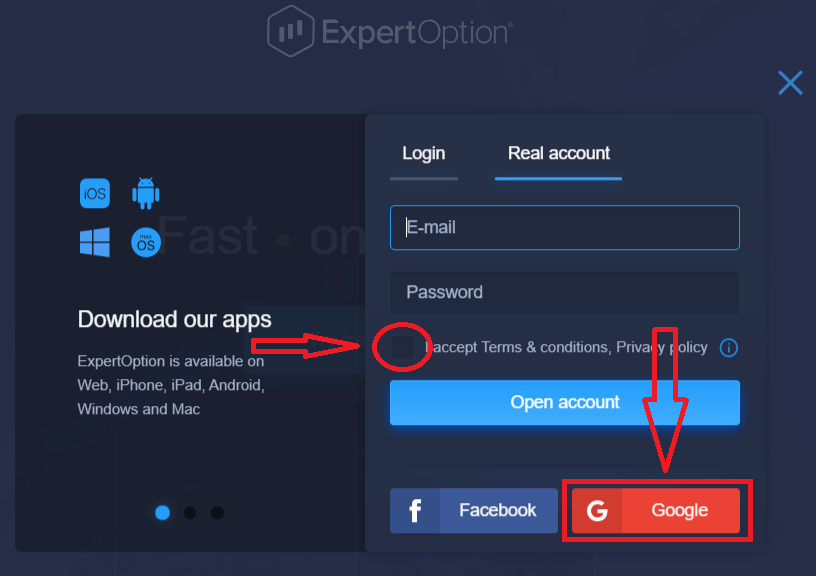
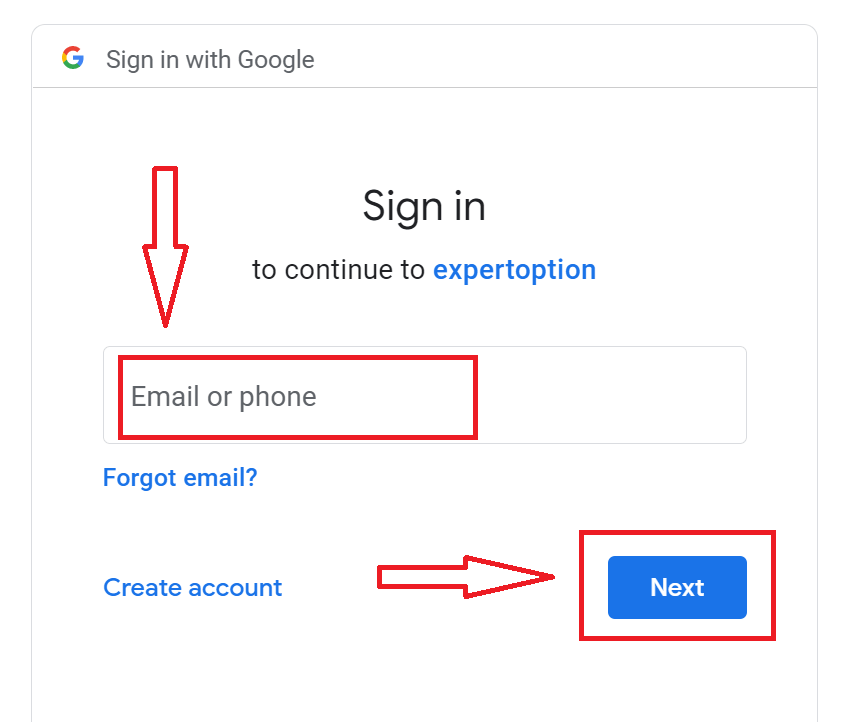
2. ในหน้าต่างที่เปิดขึ้นใหม่ ให้ป้อนหมายเลขโทรศัพท์หรืออีเมลของคุณแล้วคลิก "ถัดไป"
3. จากนั้นป้อนรหัสผ่านสำหรับบัญชี Google ของคุณแล้วคลิก "ถัดไป"
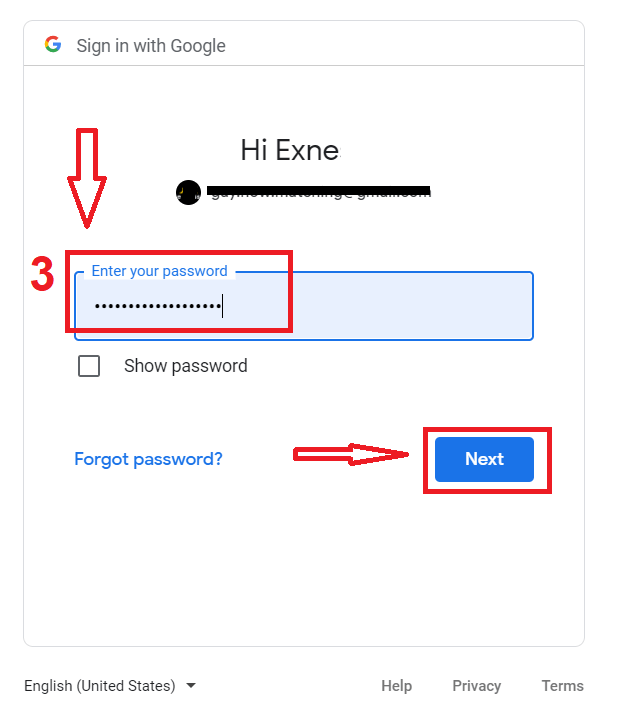
หลังจากนั้น ให้ทำตามคำแนะนำที่ส่งมาจากบริการไปยังที่อยู่อีเมลของคุณ
ลงทะเบียนผ่านแอป ExpertOption สำหรับ iOS
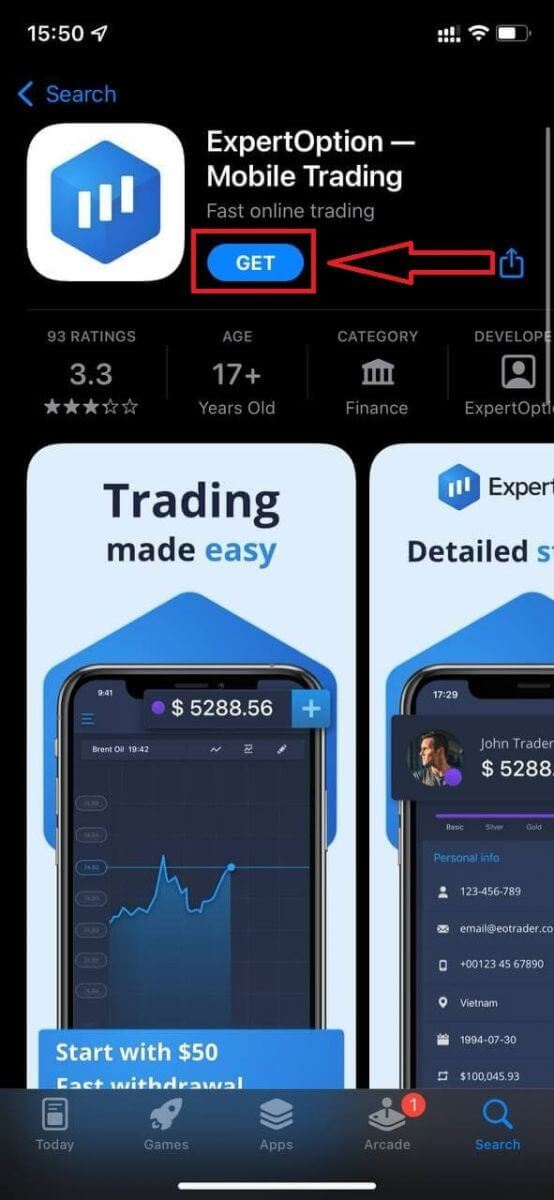
หากคุณใช้โทรศัพท์มือถือระบบ iOS คุณจะต้องดาวน์โหลดแอป ExpertOption อย่างเป็นทางการจาก App Store หรือที่นี่เพียงค้นหาแอป “ExpertOption - Mobile Trading” แล้วดาวน์โหลดลงใน iPhone หรือ iPad ของคุณเวอร์ชันมือถือของแพลตฟอร์มการซื้อขายนั้นเหมือนกับเวอร์ชันเว็บทุกประการ ดังนั้นจึงไม่มีปัญหาใดๆ เกี่ยวกับการซื้อขายและการโอนเงิน
หลังจากนั้น เปิดแอป ExpertOption คุณจะเห็นแพลตฟอร์มการซื้อขาย คลิก “ซื้อ” หรือ “ขาย” เพื่อคาดการณ์ว่ากราฟจะไปในทิศทางใด
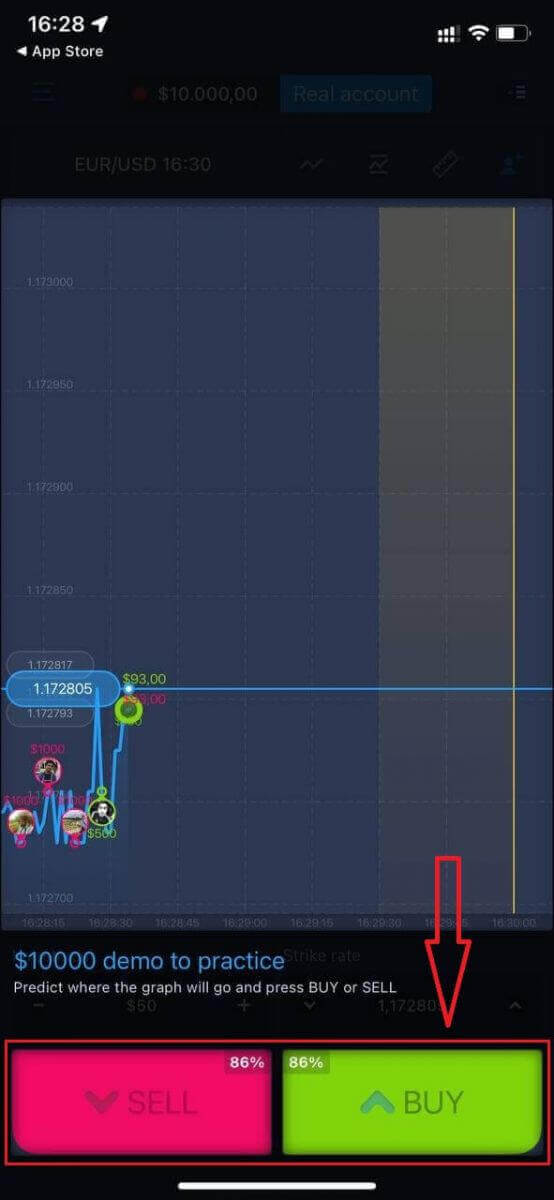
ตอนนี้คุณสามารถทำการซื้อขายต่อได้ด้วยเงิน 10,000 ดอลลาร์ในบัญชีทดลอง
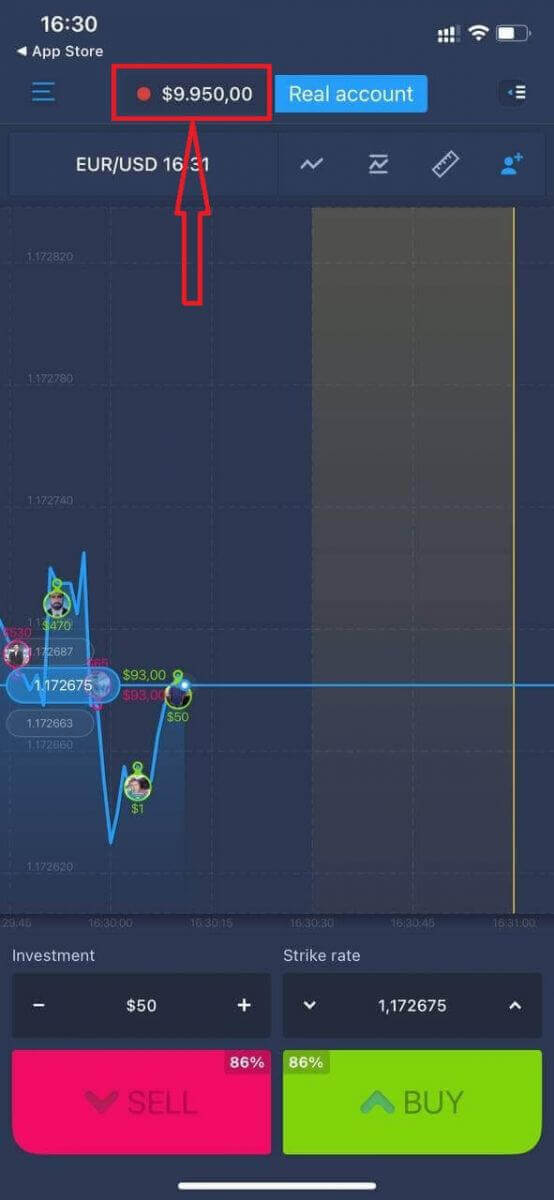
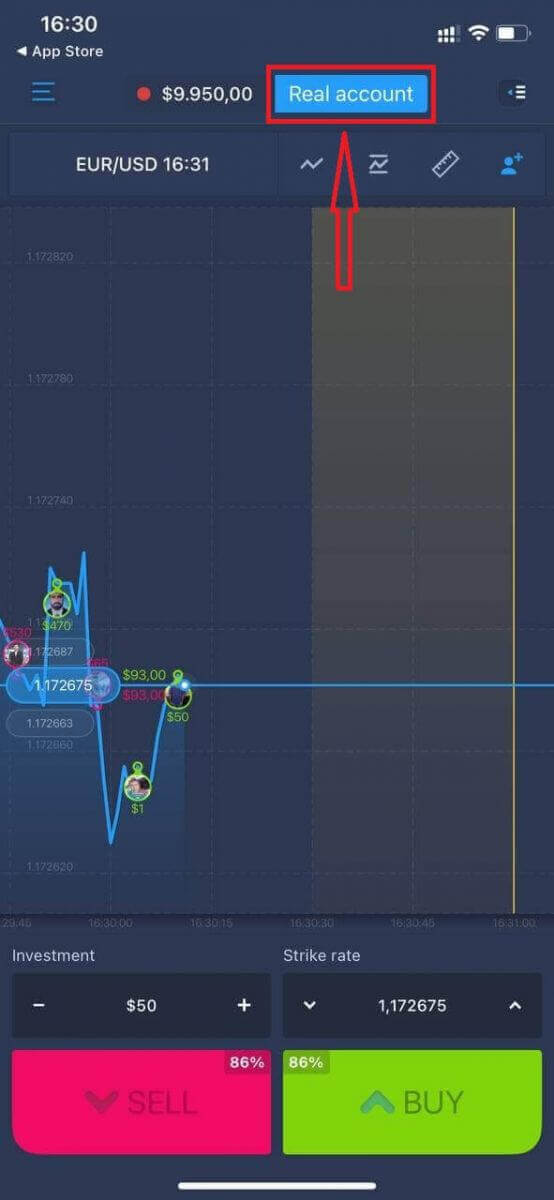
คุณยังสามารถเปิดบัญชีบนแพลตฟอร์มมือถือ iOS ได้โดยคลิก “บัญชีจริง”
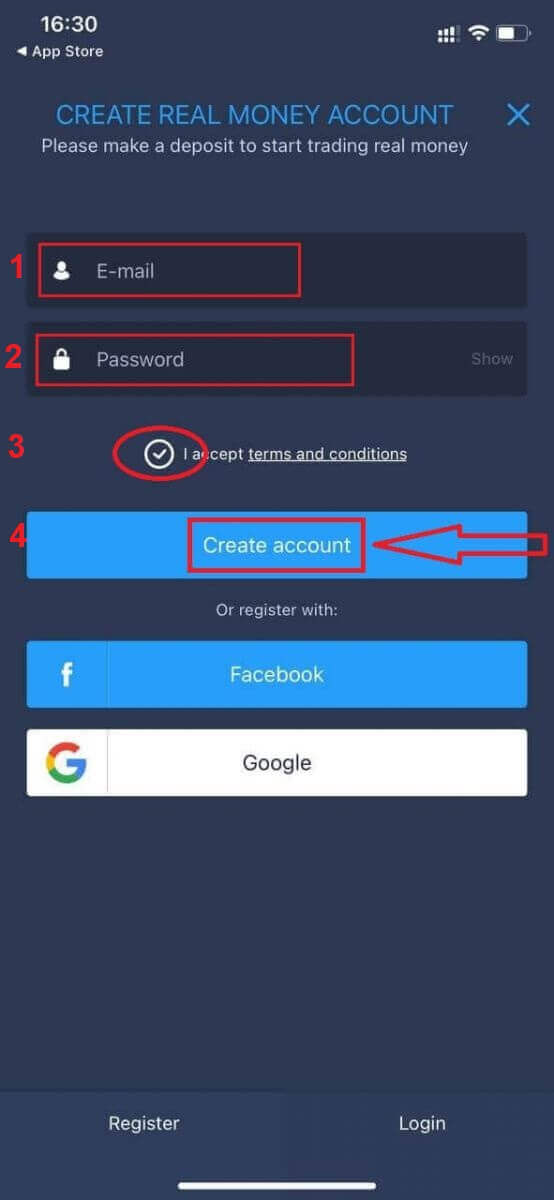
- กรุณาป้อนที่อยู่ อีเมลที่ถูกต้อง
- ตั้งรหัสผ่าน ที่ปลอดภัย
- คุณต้องยอมรับ "ข้อกำหนดและเงื่อนไข" ด้วย
- คลิก "สร้างบัญชี"
ขอแสดงความยินดี! คุณลงทะเบียนสำเร็จแล้ว ตอนนี้คุณสามารถฝากเงินและเริ่มซื้อขายด้วยบัญชีจริงได้แล้ว
ลงทะเบียนใช้งานแอป ExpertOption บน Android
หากคุณใช้โทรศัพท์มือถือระบบ Android คุณจะต้องดาวน์โหลดแอป ExpertOption อย่างเป็นทางการจาก Google Play หรือที่นี่เพียงค้นหาแอป “ExpertOption - Mobile Trading” แล้วดาวน์โหลดลงในอุปกรณ์ของคุณเวอร์ชันมือถือของแพลตฟอร์มการซื้อขายนั้นเหมือนกับเวอร์ชันเว็บทุกประการ ดังนั้นจึงไม่มีปัญหาใดๆ ในการซื้อขายและการโอนเงิน นอกจากนี้ แอป ExpertOption สำหรับ Android ยังได้รับการพิจารณาว่าเป็นแอปที่ดีที่สุดสำหรับการซื้อขายออนไลน์ ดังนั้นจึงมีคะแนนสูงในร้านค้า
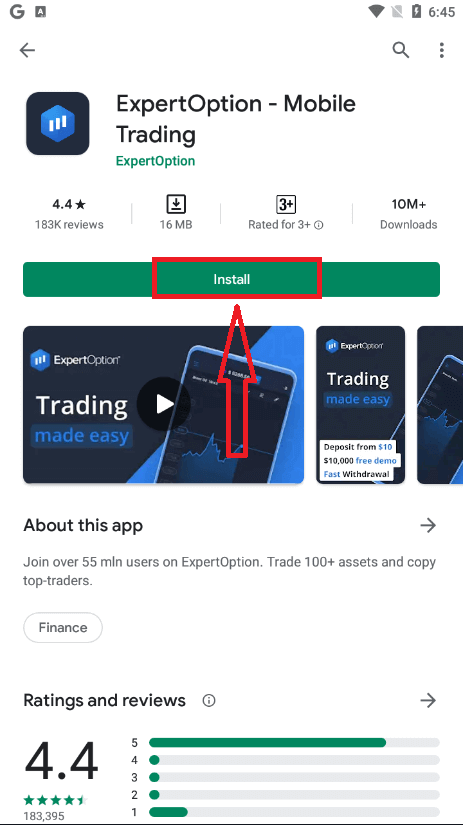
หลังจากนั้น เปิดแอป ExpertOption คุณจะเห็นแพลตฟอร์มการซื้อขาย คลิก “ซื้อ” หรือ “ขาย” เพื่อคาดการณ์ว่ากราฟจะไปในทิศทางใด
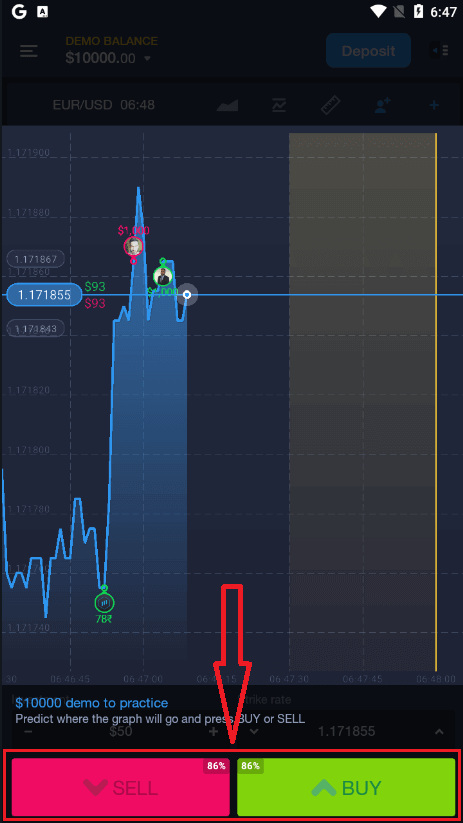
ตอนนี้คุณสามารถทำการซื้อขายต่อได้ด้วยเงิน 10,000 ดอลลาร์ในบัญชีทดลอง
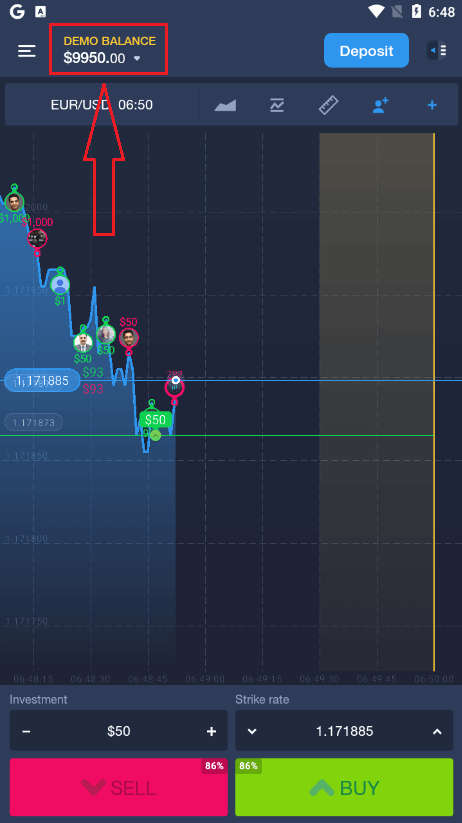
คุณยังสามารถเปิดบัญชีบนแพลตฟอร์มมือถือ Android ได้โดยคลิก “ยอดเงินในบัญชีทดลอง” จากนั้นคลิก “เปิดบัญชีจริง”
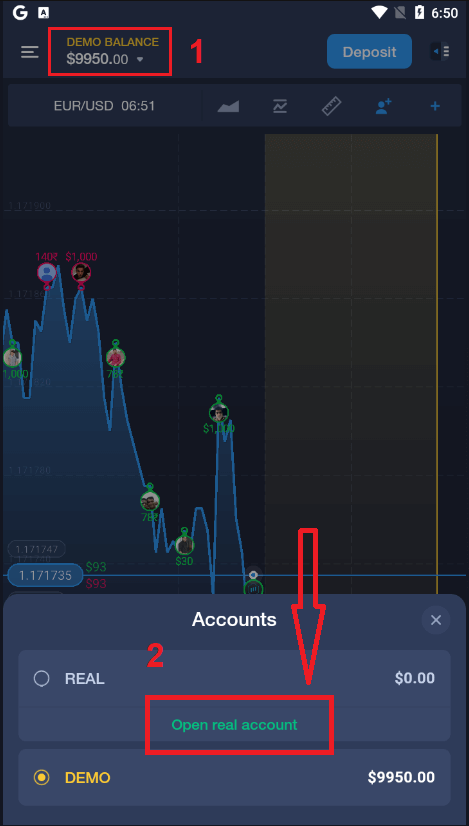
- กรุณาป้อนที่อยู่ อีเมลที่ถูกต้อง
- ตั้งรหัสผ่าน ที่ปลอดภัย
- คุณต้องยอมรับ "ข้อกำหนดและเงื่อนไข" ด้วย
- คลิก "สร้างบัญชี"
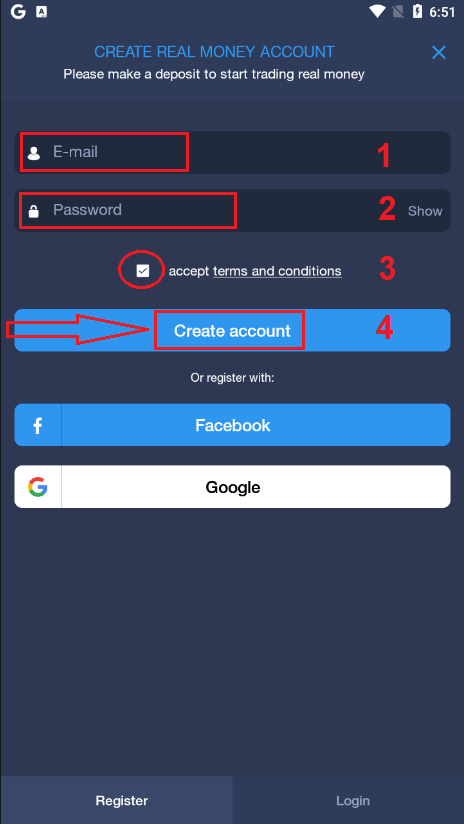
ขอแสดงความยินดี! คุณลงทะเบียนสำเร็จแล้ว ตอนนี้คุณสามารถฝากเงินและเริ่มซื้อขายด้วยบัญชีจริง
ลงทะเบียนบัญชี ExpertOption บนเว็บเวอร์ชันมือถือ
หากคุณต้องการซื้อขายบนแพลตฟอร์มการซื้อขาย ExpertOption เวอร์ชันเว็บมือถือ คุณสามารถทำได้ง่ายๆ เริ่มต้นด้วยการเปิดเบราว์เซอร์บนอุปกรณ์มือถือของคุณ จากนั้นค้นหา “ expertoption.com ” และไปที่เว็บไซต์อย่างเป็นทางการของโบรกเกอร์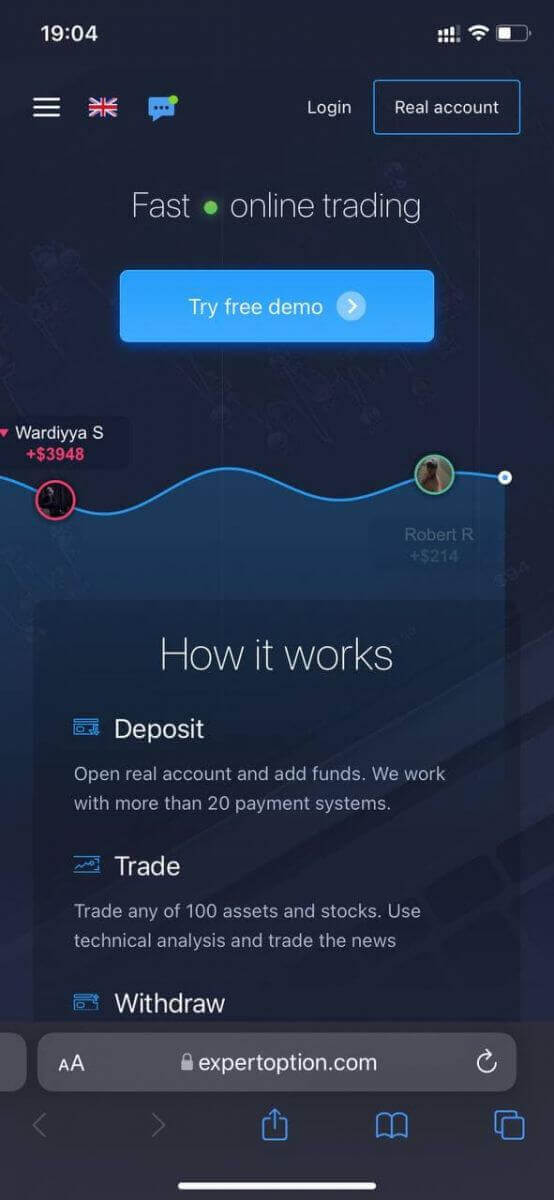
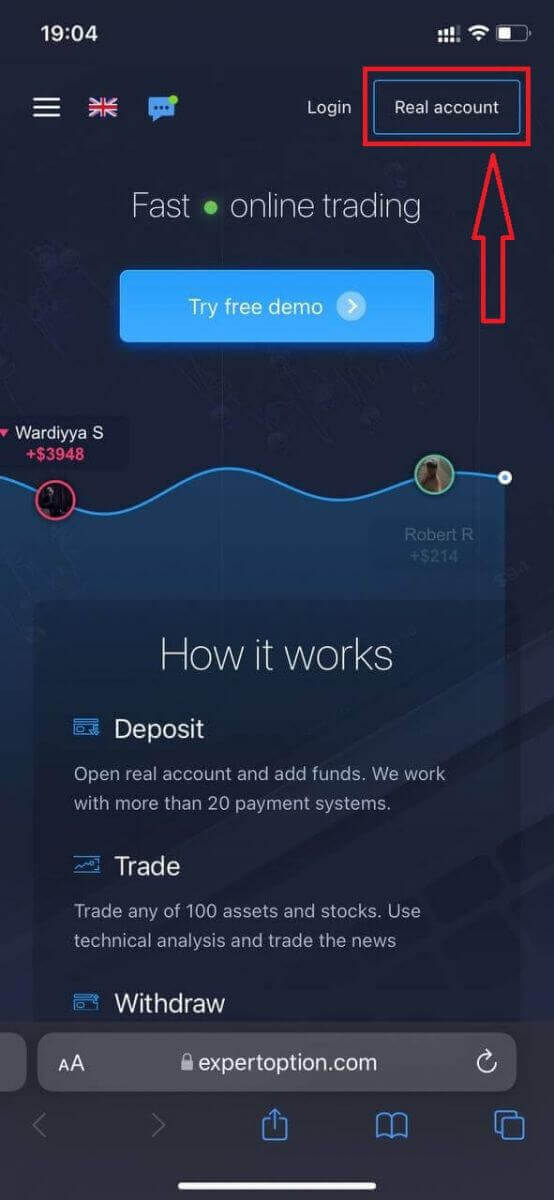
คลิกปุ่ม “บัญชีจริง” ที่มุมบนขวา
ในขั้นตอนนี้ คุณจะต้องป้อนข้อมูล: อีเมล รหัสผ่าน ยอมรับ “ข้อกำหนดและเงื่อนไข” และคลิก “เปิดบัญชี”
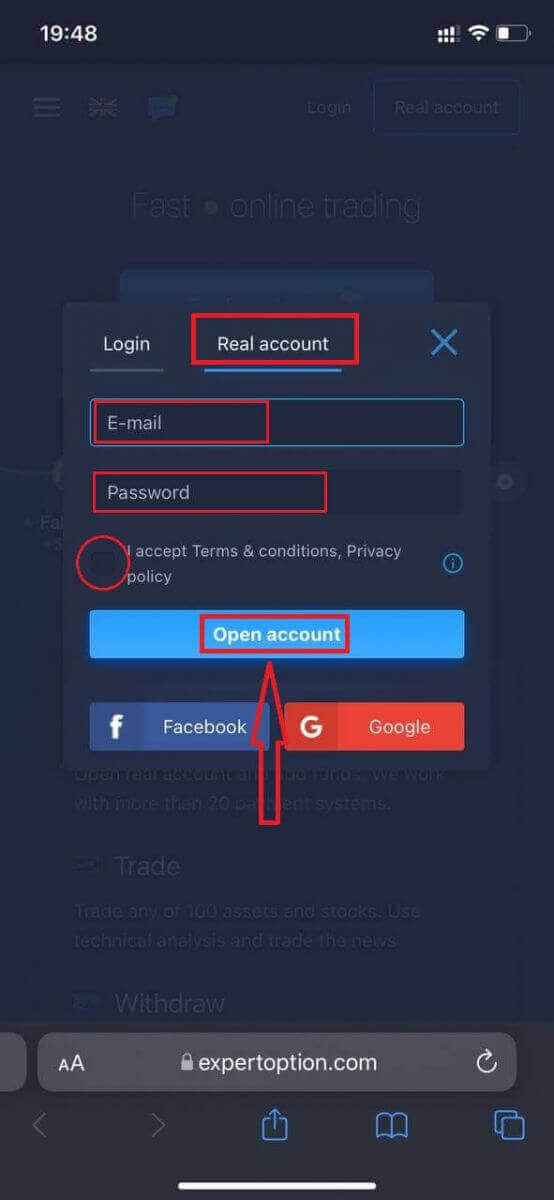
ขอแสดงความยินดี! คุณได้ลงทะเบียนสำเร็จแล้ว ตอนนี้คุณสามารถฝากเงินและเริ่มซื้อขายด้วยบัญชีจริงได้แล้ว
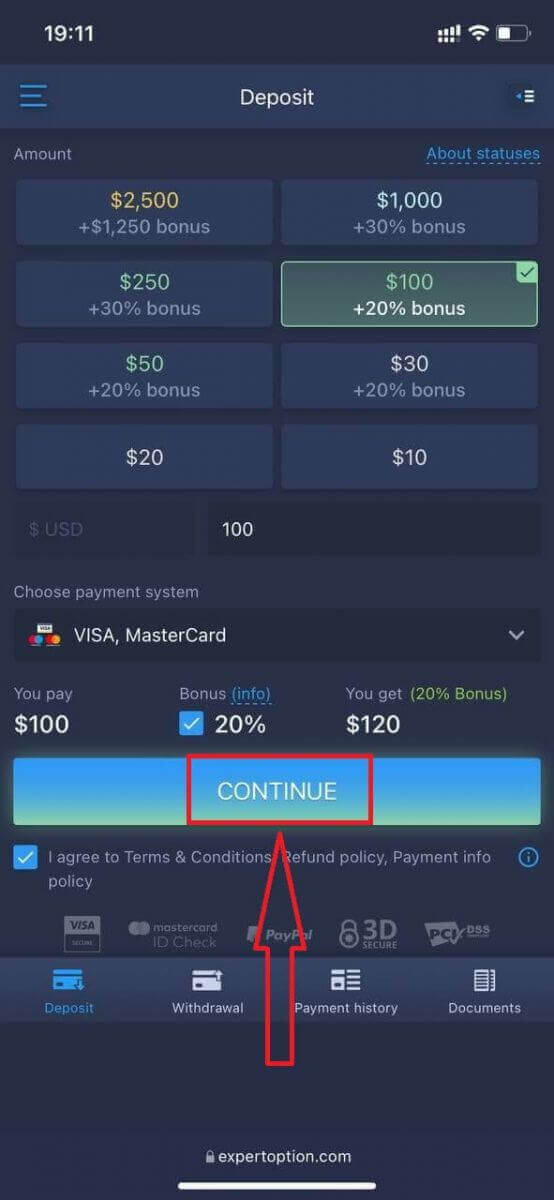
เวอร์ชันเว็บมือถือของแพลตฟอร์มการซื้อขายนั้นเหมือนกับเวอร์ชันเว็บปกติทุกประการ ดังนั้นจึงไม่มีปัญหาใดๆ เกี่ยวกับการซื้อขายและการโอนเงิน
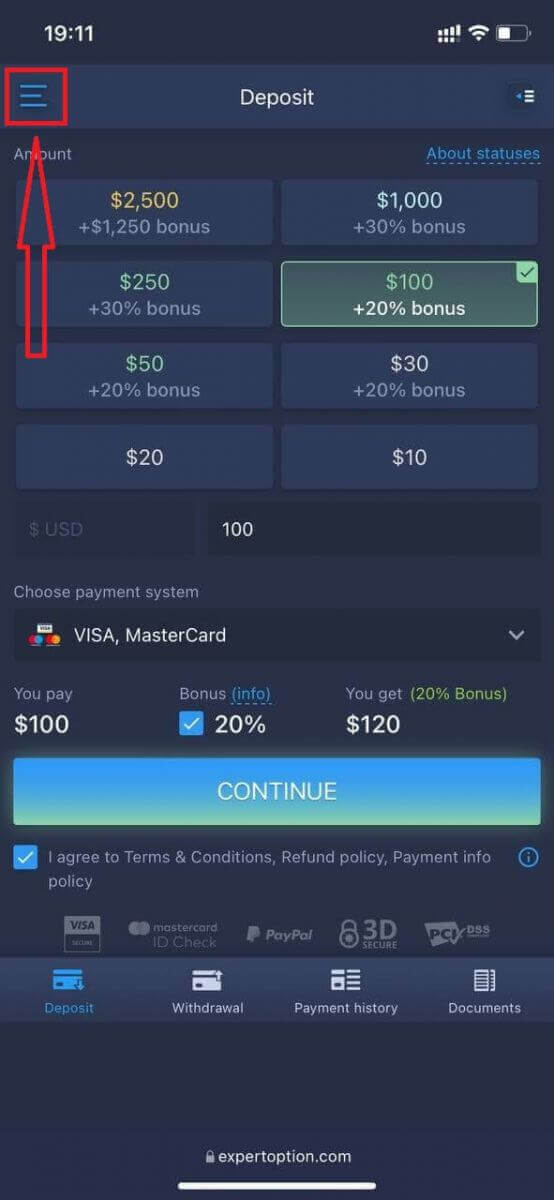
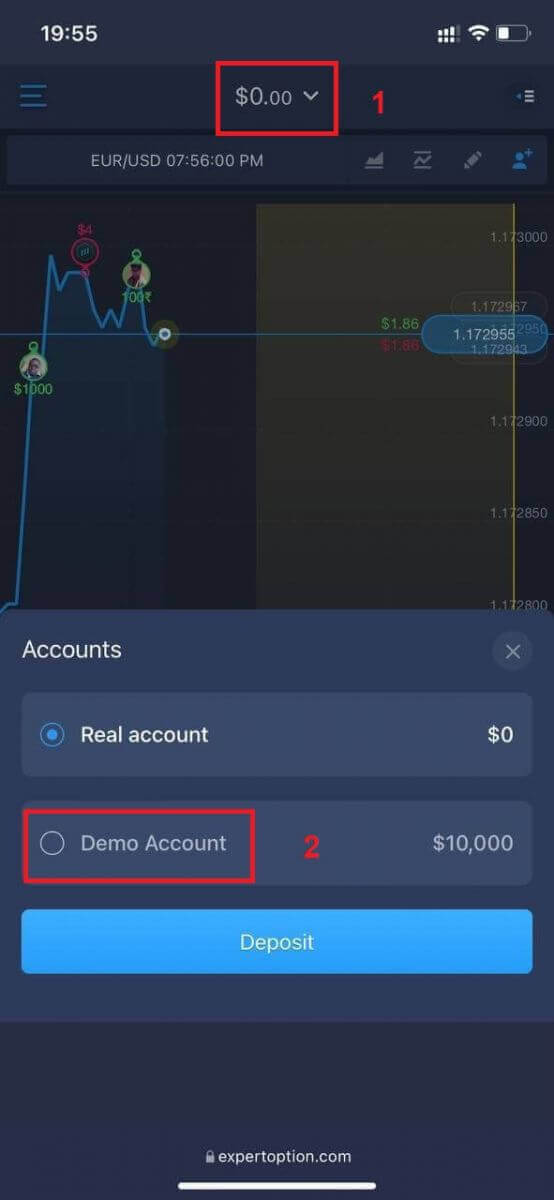
หรือหากคุณต้องการซื้อขายด้วยบัญชีทดลองก่อน ให้คลิกไอคอนเมนู
คลิก “ซื้อขาย”
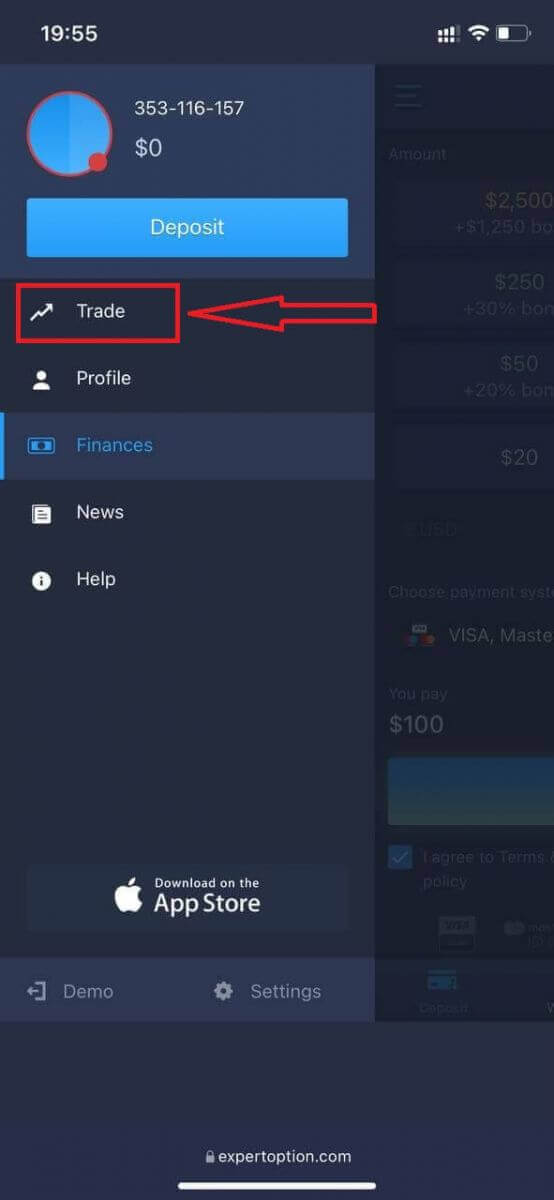
สลับบัญชีจากบัญชีจริงเป็นบัญชีทดลอง
คุณจะมีเงิน 10,000 ดอลลาร์ในบัญชีทดลอง
คำถามที่พบบ่อย (FAQ)
มีบัญชีทดลองใช้งานไหม?
เราขอเสนอให้คุณใช้บัญชีทดลองที่มีเงินเสมือนจริง 10,000 หน่วย เพื่อให้คุณสามารถประเมินประโยชน์ของแพลตฟอร์มการซื้อขายได้
ฉันจะสร้างรายได้จากบัญชีฝึกหัดได้มากแค่ไหน?
คุณไม่สามารถรับผลกำไรใดๆ จากธุรกรรมที่คุณทำในบัญชีฝึกหัดได้ คุณจะได้รับเงินเสมือนจริงและทำธุรกรรมเสมือนจริงเท่านั้น บัญชีนี้มีไว้เพื่อการฝึกฝนเท่านั้น หากต้องการซื้อขายด้วยเงินจริง คุณต้องฝากเงินเข้าบัญชีจริง
ฉันจะสลับระหว่างบัญชีทดลองและบัญชีจริงได้อย่างไร?
ในการสลับระหว่างบัญชี ให้คลิกยอดเงินคงเหลือของคุณที่มุมบนตรงกลาง ตรวจสอบให้แน่ใจว่าคุณอยู่ในห้องซื้อขาย แผงที่เปิดขึ้นจะแสดงบัญชีทั้งหมดของคุณ: บัญชีจริงและบัญชีทดลอง คลิกบัญชีใดบัญชีหนึ่งเพื่อเปิดใช้งาน เพื่อให้คุณสามารถใช้บัญชีนั้นในการซื้อขายได้
คำถามที่พบบ่อย
หากต้องการเปิดบัญชี ลงทะเบียนด้วยอีเมลหรือลงชื่อเข้าใช้โซเชียล ยืนยันรายละเอียดการติดต่อของคุณ เลือกประเภทบัญชีที่คุณต้องการ และยืนยันตัวตนให้เสร็จสิ้นหากคุณวางแผนที่จะซื้อขายด้วยเงินจริง หลังจากการตรวจสอบและการฝากเงินที่เข้าเกณฑ์ (หากจำเป็นตามระดับที่เลือก) คุณสามารถเปลี่ยนจากการสาธิตเป็นการซื้อขายจริงและสั่งซื้อผ่านแพลตฟอร์มได้
ข้อกำหนดการฝากขั้นต่ำจะแตกต่างกันไปตามประเภทบัญชีและวิธีการชำระเงิน ผู้ใช้จำนวนมากสามารถเริ่มต้นด้วยเงินฝากเริ่มต้นเพียงเล็กน้อย แต่บางระดับต้องใช้เงินทุนที่สูงกว่าเพื่อปลดล็อคคุณสมบัติขั้นสูง ตรวจสอบส่วนเงินฝากในแดชบอร์ดบัญชีของคุณเพื่อดูจำนวนขั้นต่ำที่แน่นอนก่อนฝากเงิน
สาเหตุที่พบบ่อยคือไฟล์ไม่ชัดเจนหรือถูกครอบตัด ชื่อหรือที่อยู่ไม่ตรงกัน เอกสารหมดอายุ หรือใช้ภาพหน้าจอแทนไฟล์ที่เป็นทางการ อัปโหลดสแกน ID ที่ถูกต้องและหลักฐานที่อยู่ที่ถูกต้องและชัดเจนอีกครั้งซึ่งตรงกับรายละเอียดการลงทะเบียนของคุณ ติดต่อฝ่ายสนับสนุนพร้อมข้อมูลอ้างอิงกรณีหากการประมวลผลเกินกรอบเวลาการตรวจสอบที่ระบุไว้
โดยทั่วไป คุณจะต้องมีบัตรประจำตัวที่มีรูปถ่ายซึ่งออกโดยหน่วยงานราชการ (หนังสือเดินทาง บัตรประจำตัวประชาชน หรือใบขับขี่) และหลักฐานแสดงที่อยู่ล่าสุด (บิลค่าสาธารณูปโภค ใบแจ้งยอดธนาคาร หรือจดหมายอย่างเป็นทางการ) เช็คเพิ่มเติมอาจขอเซลฟี่หรือหลักฐานวิธีการชำระเงิน เตรียมต้นฉบับและหลีกเลี่ยงการแก้ไขเพื่อป้องกันความล่าช้า
ใช่. บัญชีทดลองพร้อมสำหรับการฝึกฝนโดยไม่ต้องมีเงินทุน และให้คุณเรียนรู้แพลตฟอร์ม ทดสอบกลยุทธ์ และตรวจสอบการดำเนินการ โปรดจำไว้ว่าเงื่อนไขการสาธิตแตกต่างจากตลาดจริง ดังนั้นใช้เงื่อนไขนี้เพื่อทำความคุ้นเคยก่อนทำการยืนยันและทำการฝากเงินครั้งแรก