การลงทะเบียน ExpertOption และฝากเงิน: สร้างบัญชีของคุณและเพิ่มเงินทุน
เขียนโดย

นักวิจัยแพลตฟอร์มการซื้อขายออนไลน์และนักเขียนแนะนำ
ค้นคว้าแพลตฟอร์มโบรกเกอร์และระบบบัญชีซื้อขาย
ต้องการเริ่มต้นการซื้อขายกับ ExpertOption แต่ไม่แน่ใจว่าจะสร้างบัญชีและเพิ่มเงินทุนได้อย่างไร? เริ่มต้นด้วยการลงชื่อสมัครใช้ให้เสร็จสิ้น เลือกประเภทบัญชีที่ถูกต้อง ยืนยันอีเมลหรือโทรศัพท์ของคุณ และตั้งรหัสผ่านที่รัดกุม ในระหว่างการลงทะเบียน คุณจะถูกถามถึงรายละเอียดส่วนบุคคลขั้นพื้นฐาน และอาจจำเป็นต้องส่งเอกสารประจำตัวก่อนที่จะเข้าถึงได้เต็มรูปแบบ การทราบเงินฝากขั้นต่ำของแพลตฟอร์มและการตรวจสอบว่าวิธีการชำระเงินใดบ้างที่รองรับในประเทศของคุณ จะช่วยเร่งกระบวนการและป้องกันการทำธุรกรรมที่ล้มเหลว เตรียมข้อมูลประจำตัวของบัตรหรือกระเป๋าเงินอิเล็กทรอนิกส์ที่คุณวางแผนจะใช้และยืนยันขั้นตอนการยืนยันทางธนาคารเพื่อหลีกเลี่ยงการถูกระงับ
คู่มือนี้จะอธิบายตัวเลือกการระดมทุนที่มีใน ExpertOption ขีดจำกัดการฝากเงินโดยทั่วไป ระยะเวลาดำเนินการ และขั้นตอนการแก้ปัญหาง่ายๆ สำหรับการชำระเงินที่ถูกปฏิเสธ นอกจากนี้ยังเน้นย้ำขั้นตอนการตรวจสอบและความปลอดภัยที่ส่งผลต่อสิทธิ์ในการระดมทุนและการถอนเงิน เพื่อให้คุณสามารถหลีกเลี่ยงความล่าช้าได้ ปฏิบัติตามคำแนะนำทีละขั้นตอนเพื่อเสร็จสิ้นการลงทะเบียน ยืนยันบัญชีของคุณ และทำการฝากเงินครั้งแรกด้วยความชัดเจนและปลอดภัย หลังจากระดมทุนแล้ว เรียนรู้วิธีเข้าถึงพื้นที่ทดลองและการซื้อขายจริง รวมถึงสถานที่ตรวจสอบสถานะเงินฝากในแดชบอร์ดบัญชีของคุณ
คู่มือนี้จะอธิบายตัวเลือกการระดมทุนที่มีใน ExpertOption ขีดจำกัดการฝากเงินโดยทั่วไป ระยะเวลาดำเนินการ และขั้นตอนการแก้ปัญหาง่ายๆ สำหรับการชำระเงินที่ถูกปฏิเสธ นอกจากนี้ยังเน้นย้ำขั้นตอนการตรวจสอบและความปลอดภัยที่ส่งผลต่อสิทธิ์ในการระดมทุนและการถอนเงิน เพื่อให้คุณสามารถหลีกเลี่ยงความล่าช้าได้ ปฏิบัติตามคำแนะนำทีละขั้นตอนเพื่อเสร็จสิ้นการลงทะเบียน ยืนยันบัญชีของคุณ และทำการฝากเงินครั้งแรกด้วยความชัดเจนและปลอดภัย หลังจากระดมทุนแล้ว เรียนรู้วิธีเข้าถึงพื้นที่ทดลองและการซื้อขายจริง รวมถึงสถานที่ตรวจสอบสถานะเงินฝากในแดชบอร์ดบัญชีของคุณ

วิธีการสมัครใช้งาน ExpertOption
เริ่มต้นการซื้อขาย ExpertOption ได้ในคลิกเดียว
การสมัครใช้งานแพลตฟอร์มนั้นง่ายมาก เพียงแค่คลิกไม่กี่ครั้งเท่านั้น หากต้องการเปิดหน้าจอการซื้อขายในคลิกเดียว ให้คลิกที่ปุ่ม “ลองใช้บัญชีทดลองฟรี”
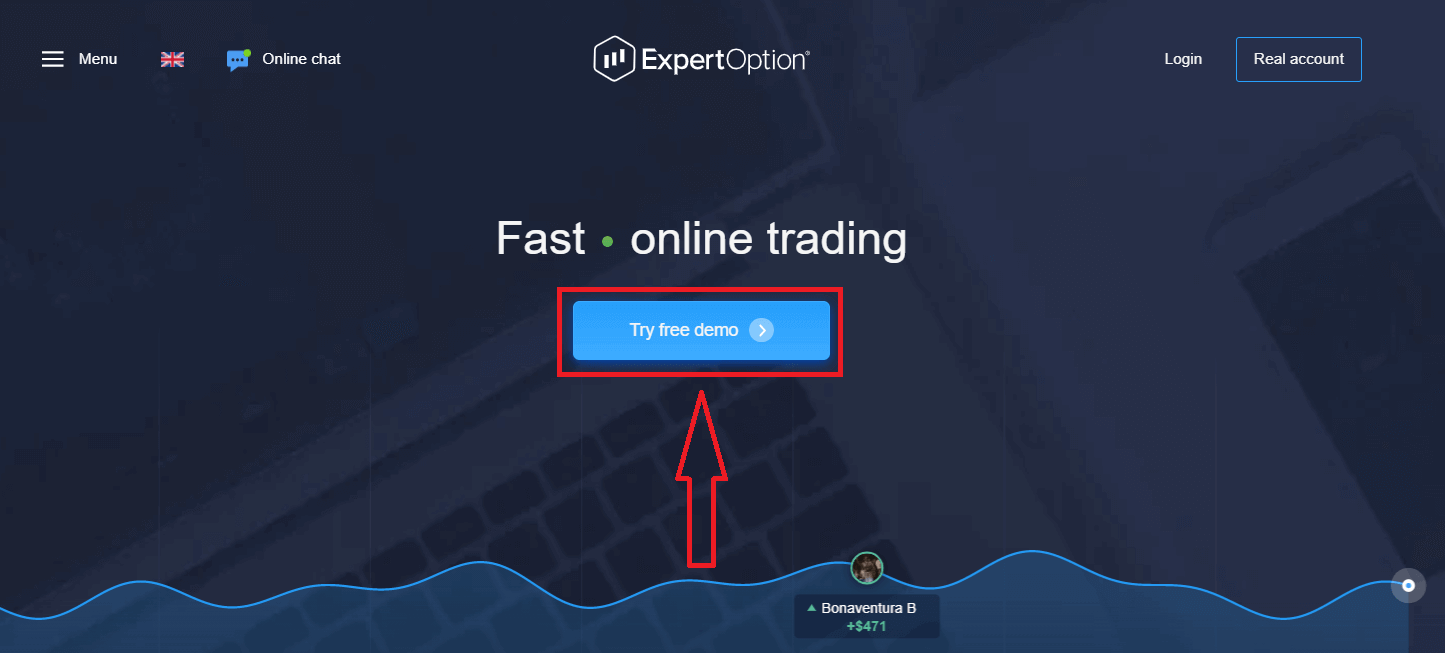
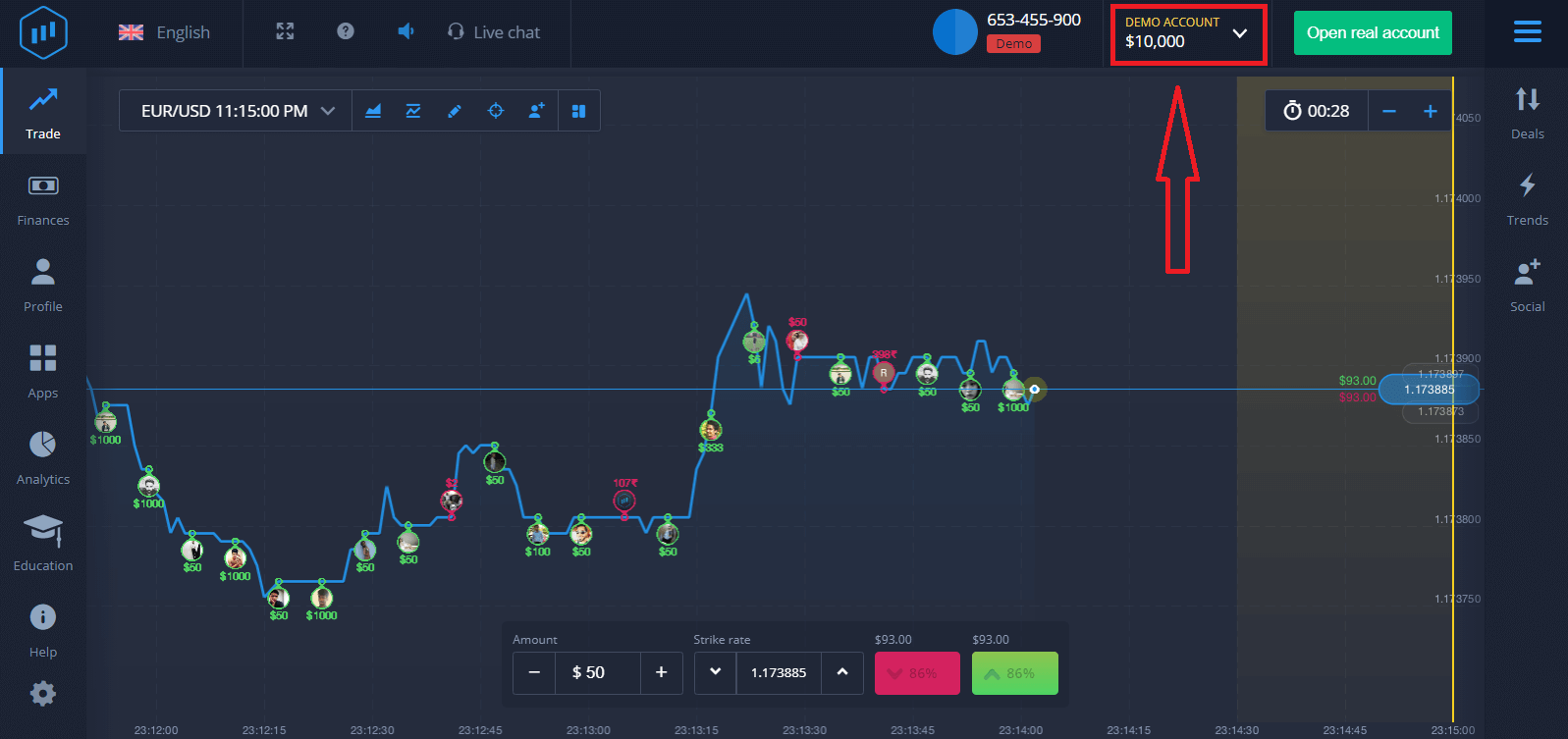
ขั้นตอนนี้จะนำคุณไปยังหน้าการซื้อขายแบบทดลอง ซึ่งคุณสามารถเริ่มต้นซื้อขายได้ด้วยบัญชีทดลองมูลค่า 10,000 ดอลลาร์
 หากต้องการใช้งานบัญชีต่อไป บันทึกผลการซื้อขาย และทำการซื้อขายในบัญชีจริง ให้คลิก "เปิดบัญชีจริง" เพื่อสร้างบัญชี ExpertOption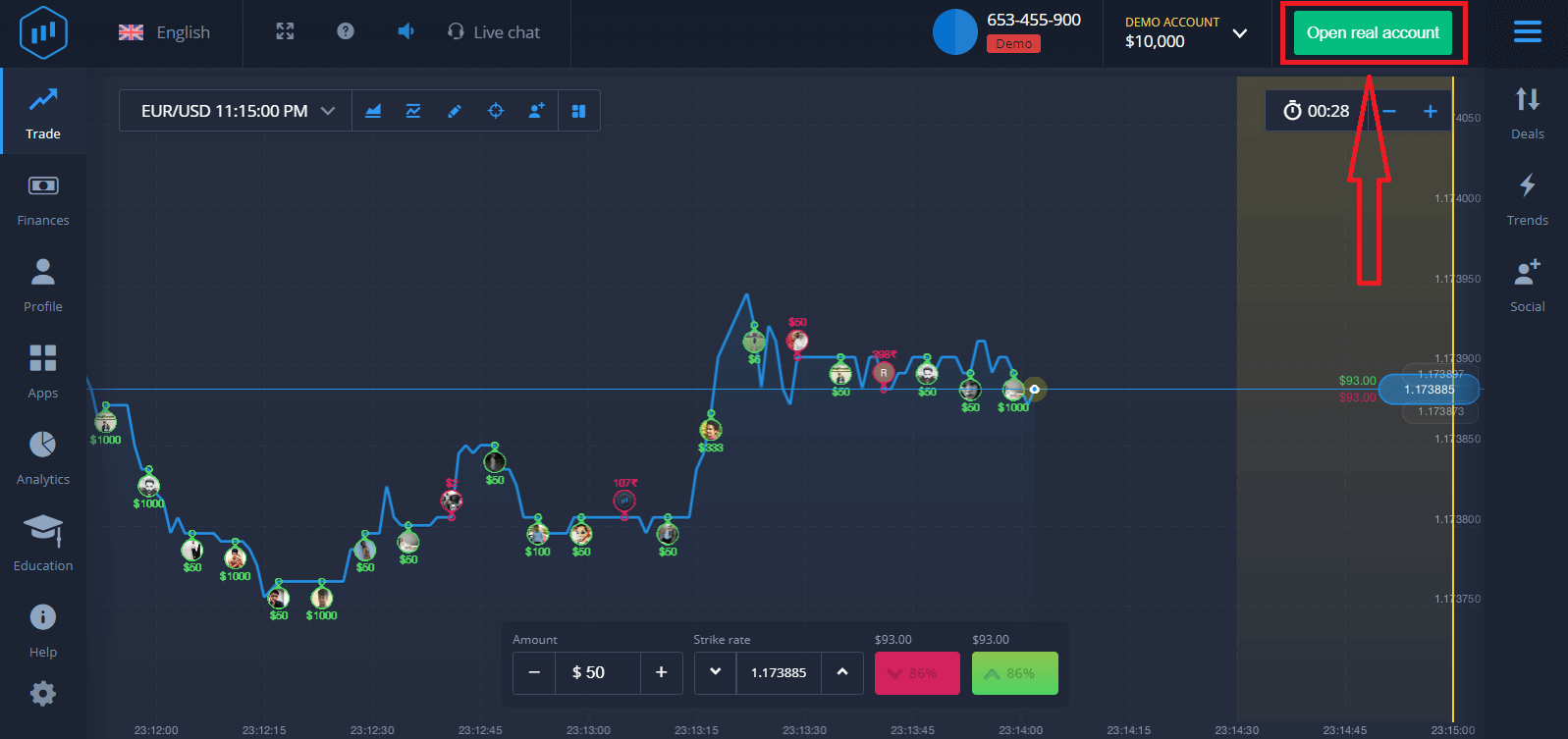
มีสามตัวเลือกให้เลือก ได้แก่ การลงทะเบียนด้วยที่อยู่อีเมล บัญชี Facebook หรือบัญชี Google ดังที่แสดงด้านล่าง สิ่งที่คุณต้องทำคือเลือกวิธีการที่เหมาะสมและสร้างรหัสผ่าน
วิธีสมัครบัญชี ExpertOption ด้วยอีเมล
1. คุณสามารถสมัครบัญชีบนแพลตฟอร์มได้โดยคลิกปุ่ม “ บัญชีจริง ” ที่มุมบนขวา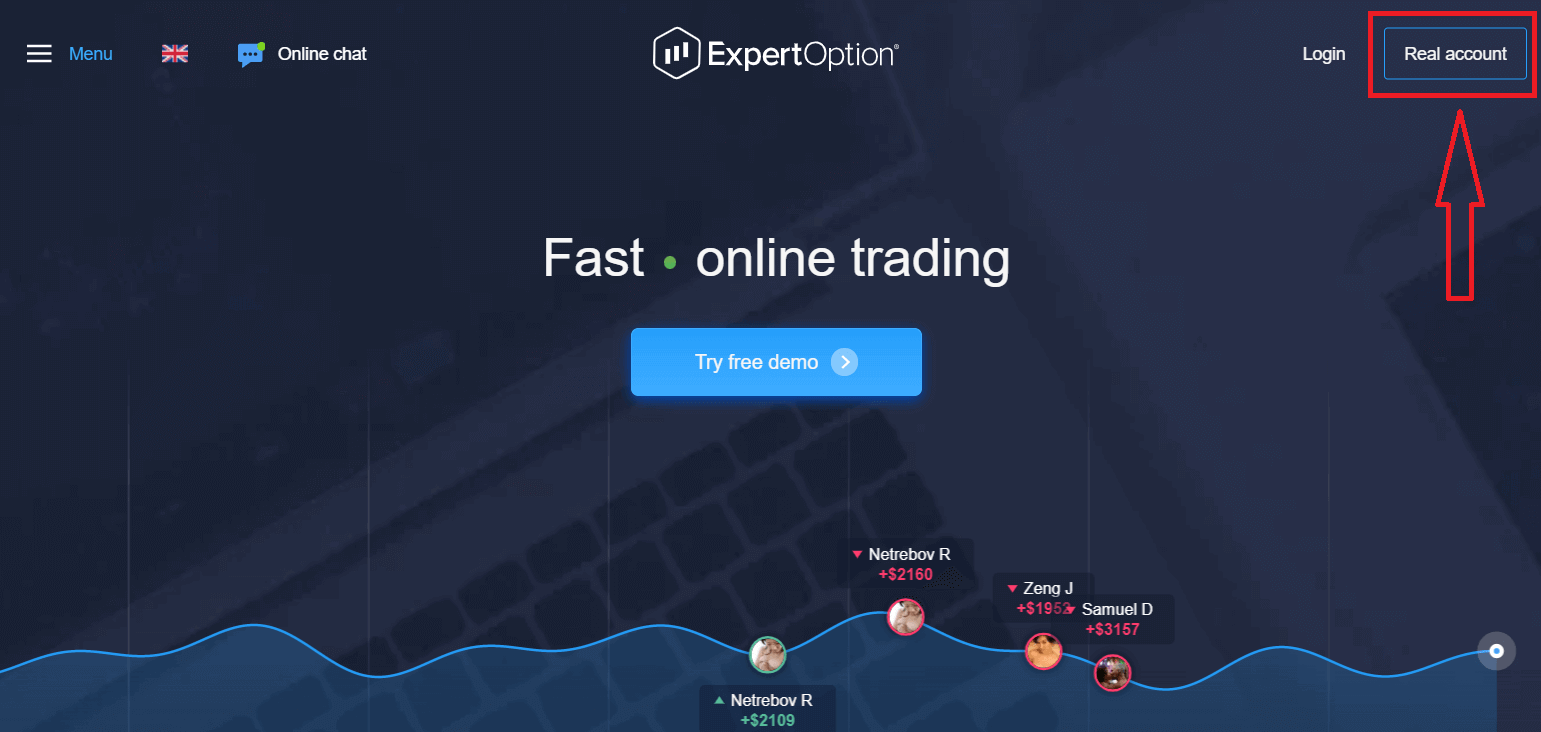
2. ในการสมัคร โปรดกรอกข้อมูลที่จำเป็นทั้งหมดแล้วคลิก “เปิดบัญชี”
- กรุณาป้อนที่อยู่ อีเมลที่ถูกต้อง
- ตั้งรหัสผ่าน ที่ปลอดภัย
- คุณต้องอ่าน "ข้อกำหนดและเงื่อนไข" และตรวจสอบด้วย
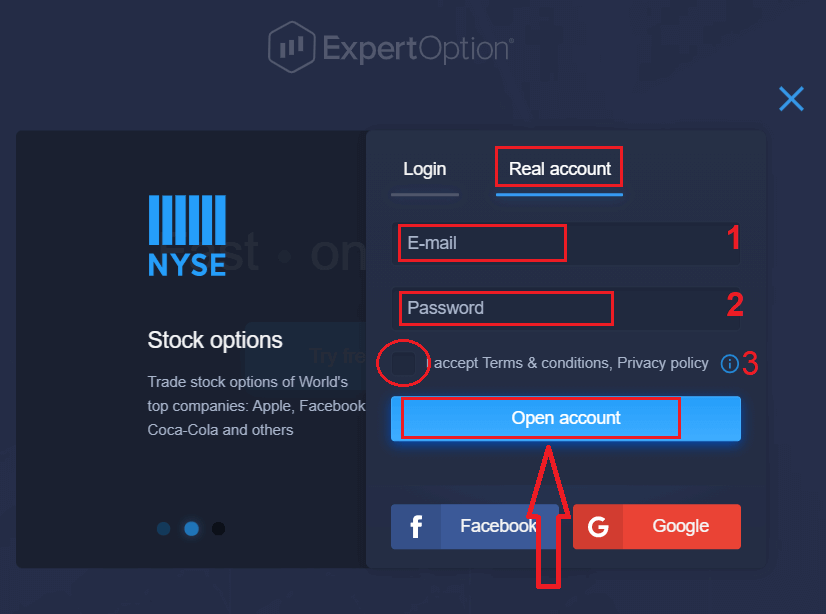
ขอแสดงความยินดี! คุณได้ลงทะเบียนสำเร็จแล้ว ในการเริ่มต้นซื้อขายจริง คุณต้องฝากเงินเข้าบัญชีของคุณ (เงินฝากขั้นต่ำคือ 10 ดอลลาร์สหรัฐ)
วิธีการฝากเงินใน ExpertOption
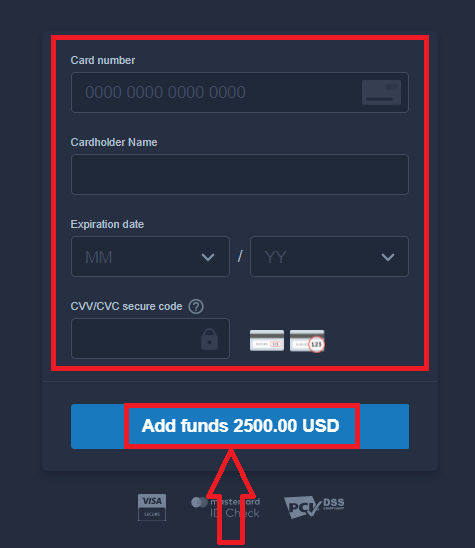
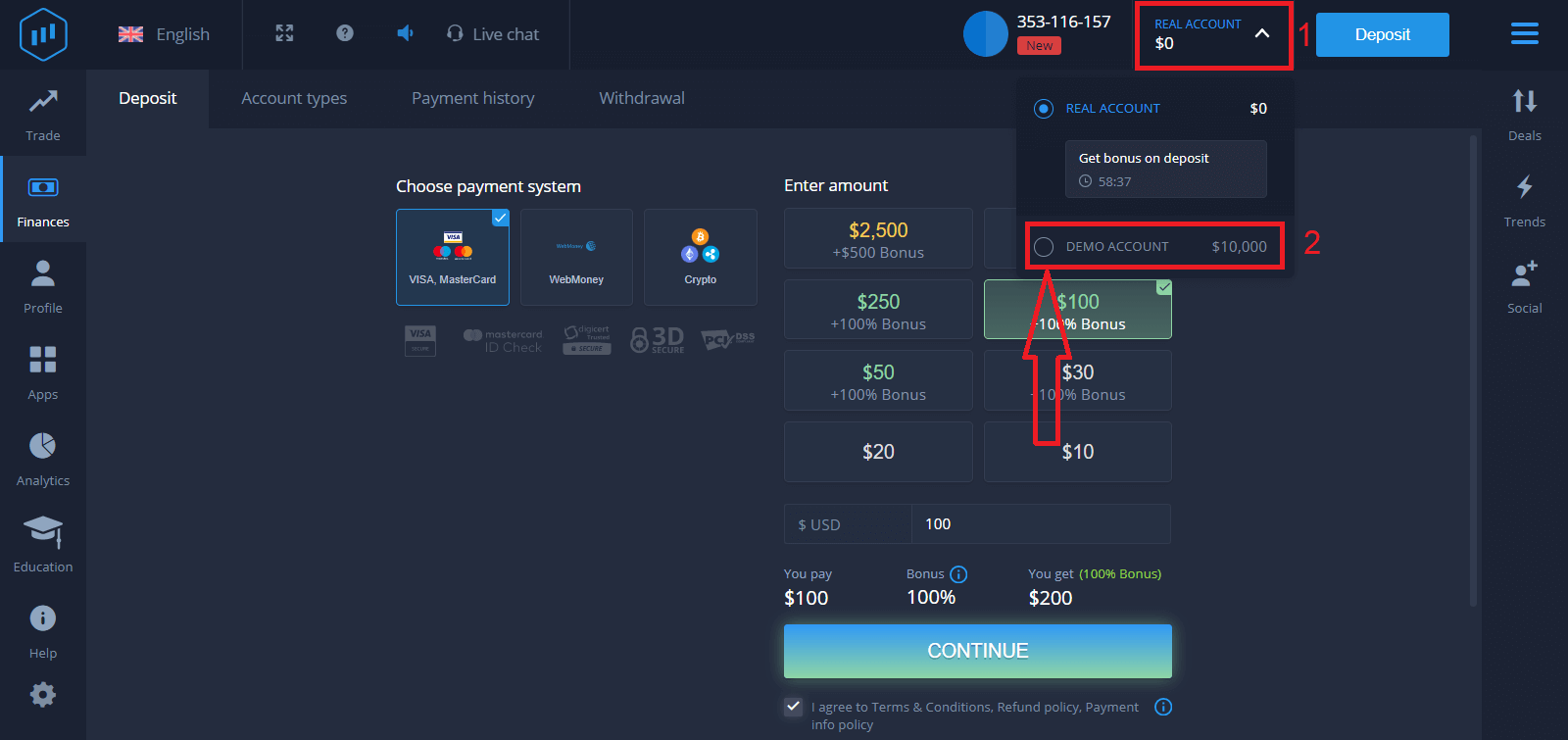
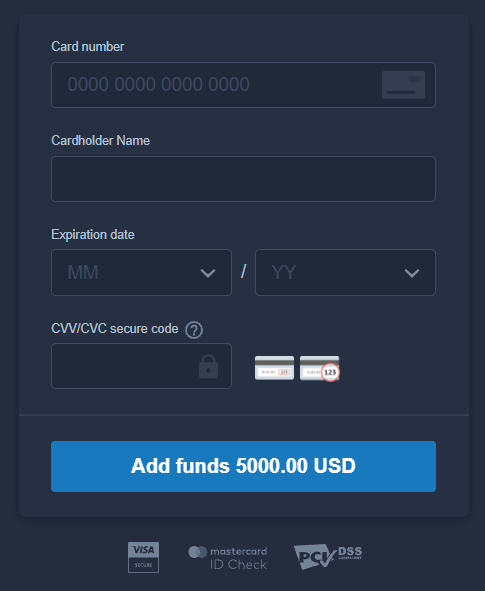
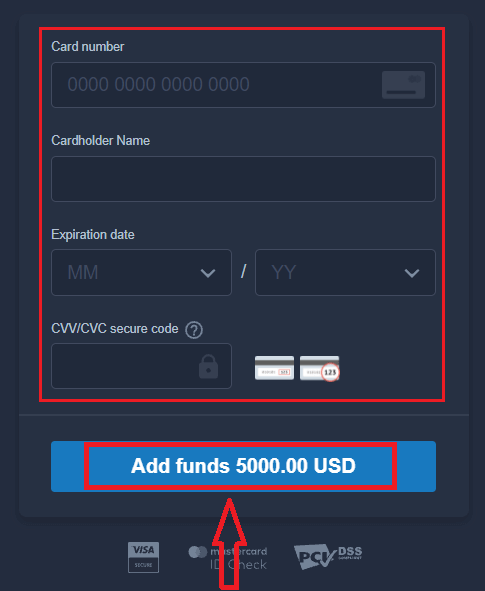
กรอกข้อมูลบัตรและคลิก "เพิ่มเงิน..."
ตอนนี้คุณสามารถซื้อขายในบัญชีจริงได้หลังจากฝากเงินสำเร็จแล้ว
หากคุณต้องการใช้บัญชีทดลอง ให้คลิก "บัญชีจริง" และเลือก "บัญชีทดลอง" เพื่อเริ่มต้นซื้อขายด้วยเงิน 10,000 ดอลลาร์สหรัฐในบัญชีทดลอง บัญชีทดลองเป็นเครื่องมือสำหรับคุณในการทำความคุ้นเคยกับแพลตฟอร์ม ฝึกฝนทักษะการซื้อขายของคุณในสินทรัพย์ต่างๆ และทดลองกลไกใหม่ๆ บนกราฟแบบเรียลไทม์โดยไม่มีความเสี่ยง
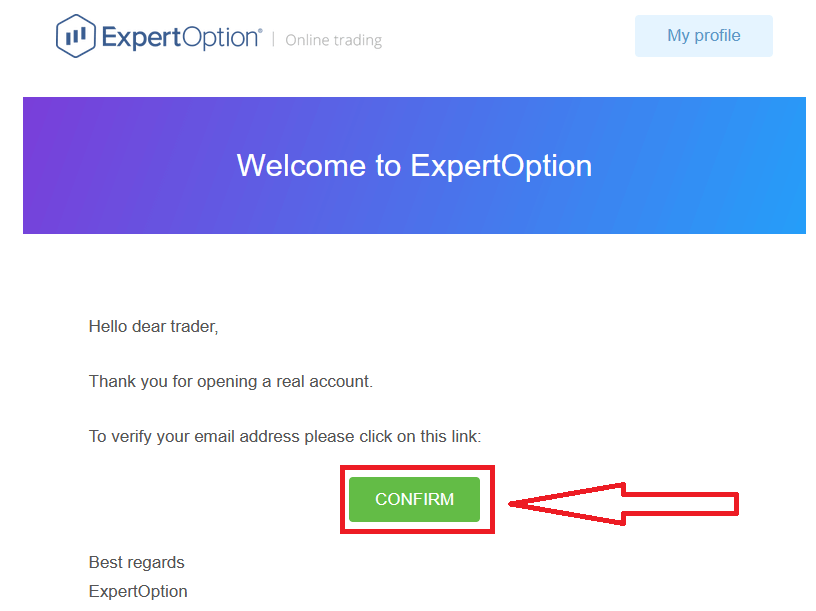
สุดท้าย หลังจากที่คุณเข้าถึงอีเมลของคุณ ExpertOption จะส่งอีเมลยืนยันมาให้คุณ คลิกปุ่มในอีเมลนั้นเพื่อเปิดใช้งานบัญชีของคุณ เท่านี้ คุณก็เสร็จสิ้นการลงทะเบียนและเปิดใช้งานบัญชีของคุณแล้ว
วิธีสมัครบัญชี ExpertOption โดยใช้ Facebook
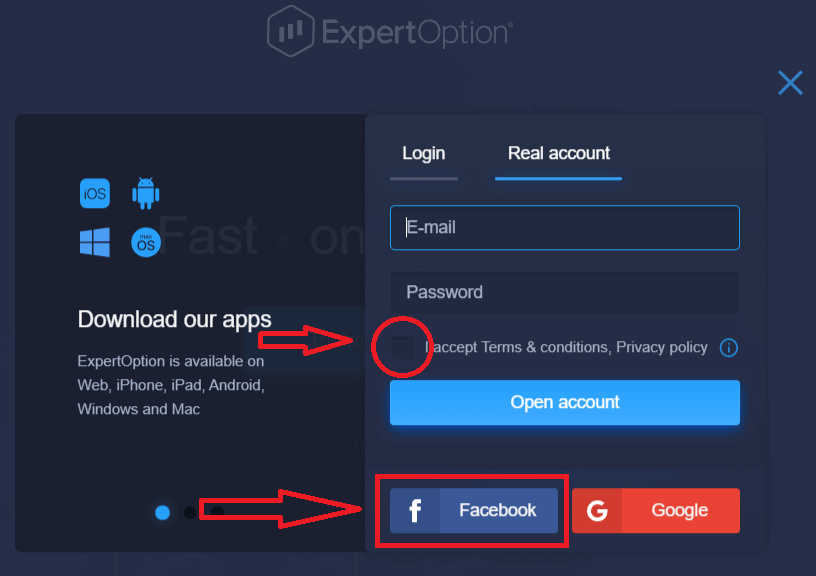
นอกจากนี้ คุณยังมีตัวเลือกในการเข้าสู่ระบบบัญชีของคุณโดยใช้บัญชี Facebook ซึ่งทำได้ง่ายๆ เพียงไม่กี่ขั้นตอน: 1. ตรวจสอบ "ข้อกำหนดและเงื่อนไข" และคลิกที่ ปุ่มFacebook
2. หน้าต่างเข้าสู่ระบบ Facebook จะเปิดขึ้น ซึ่งคุณจะต้องป้อนที่อยู่อีเมลที่คุณใช้สมัครใช้งาน Facebook
3. ป้อนรหัสผ่านจากบัญชี Facebook ของคุณ
4. คลิกที่ “เข้าสู่ระบบ”
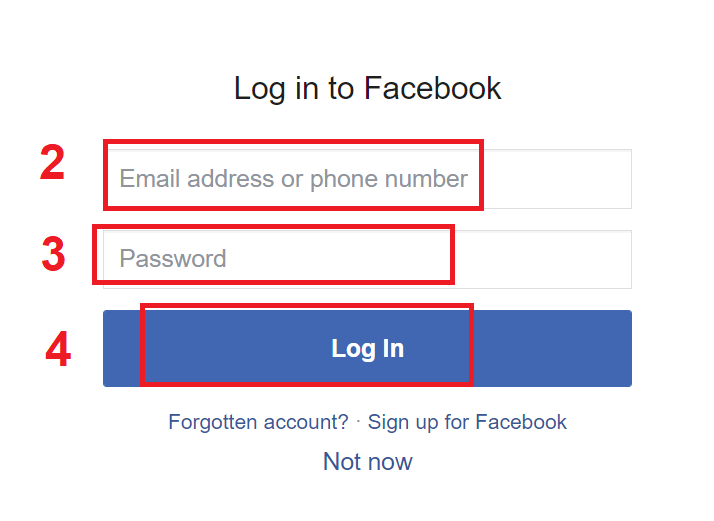
เมื่อคุณคลิกที่ปุ่ม “เข้าสู่ระบบ” แล้ว ExpertOption จะขอสิทธิ์ในการเข้าถึง: ชื่อและรูปโปรไฟล์ของคุณ และที่อยู่อีเมลของคุณ คลิก “ดำเนินการต่อ...”
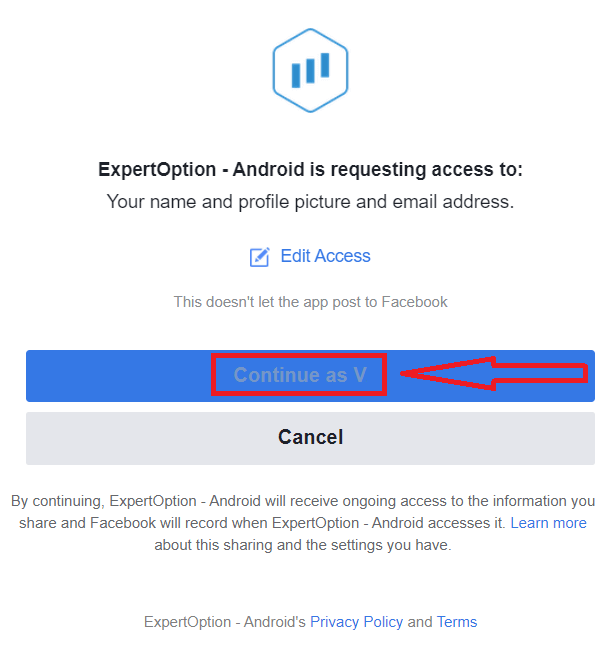
หลังจากนั้น คุณจะถูกนำไปยังแพลตฟอร์ม ExpertOption โดยอัตโนมัติ
วิธีสมัครบัญชี ExpertOption โดยใช้ Google
1. ในการลงทะเบียนด้วย บัญชี Googleโปรดตรวจสอบ "ข้อกำหนดและเงื่อนไข" และคลิกปุ่มที่เกี่ยวข้องในแบบฟอร์มลงทะเบียน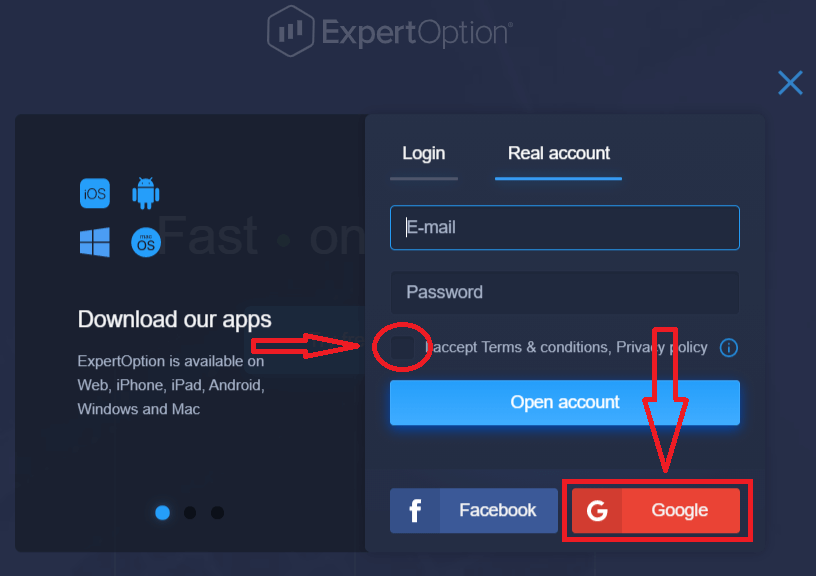
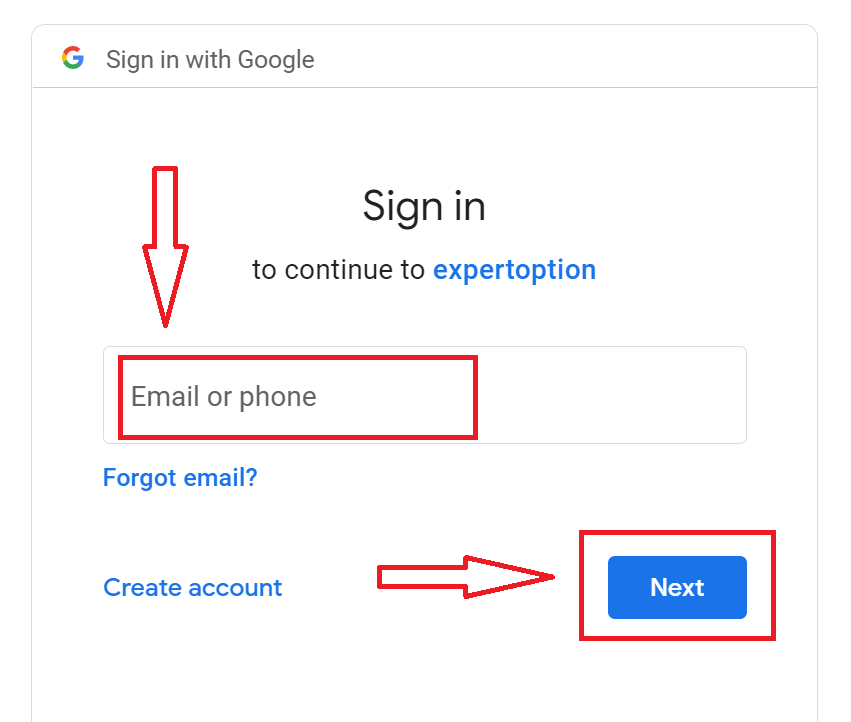
2. ในหน้าต่างที่เปิดขึ้นใหม่ ให้ป้อนหมายเลขโทรศัพท์หรืออีเมลของคุณแล้วคลิก "ถัดไป"
3. จากนั้นป้อนรหัสผ่านสำหรับบัญชี Google ของคุณแล้วคลิก "ถัดไป"
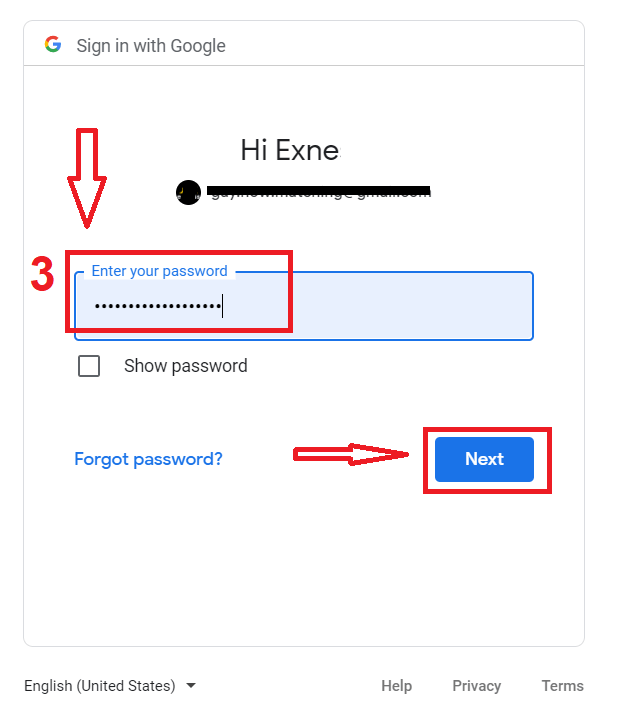
หลังจากนั้น ให้ทำตามคำแนะนำที่ส่งมาจากบริการไปยังที่อยู่อีเมลของคุณ
ลงทะเบียนบัญชีผู้ใช้บนแอป ExpertOption สำหรับ iOS
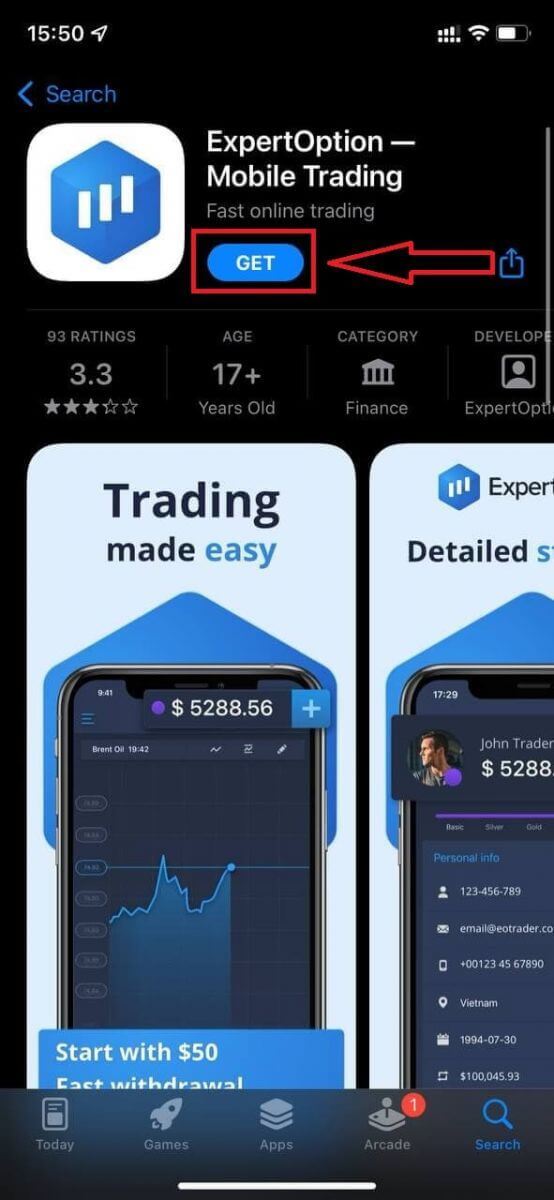
หากคุณใช้โทรศัพท์มือถือระบบ iOS คุณจะต้องดาวน์โหลดแอป ExpertOption อย่างเป็นทางการจาก App Store หรือที่นี่เพียงค้นหาแอป “ExpertOption - Mobile Trading” แล้วดาวน์โหลดลงใน iPhone หรือ iPad ของคุณเวอร์ชันมือถือของแพลตฟอร์มการซื้อขายนั้นเหมือนกับเวอร์ชันเว็บทุกประการ ดังนั้นจึงไม่มีปัญหาใดๆ เกี่ยวกับการซื้อขายและการโอนเงิน
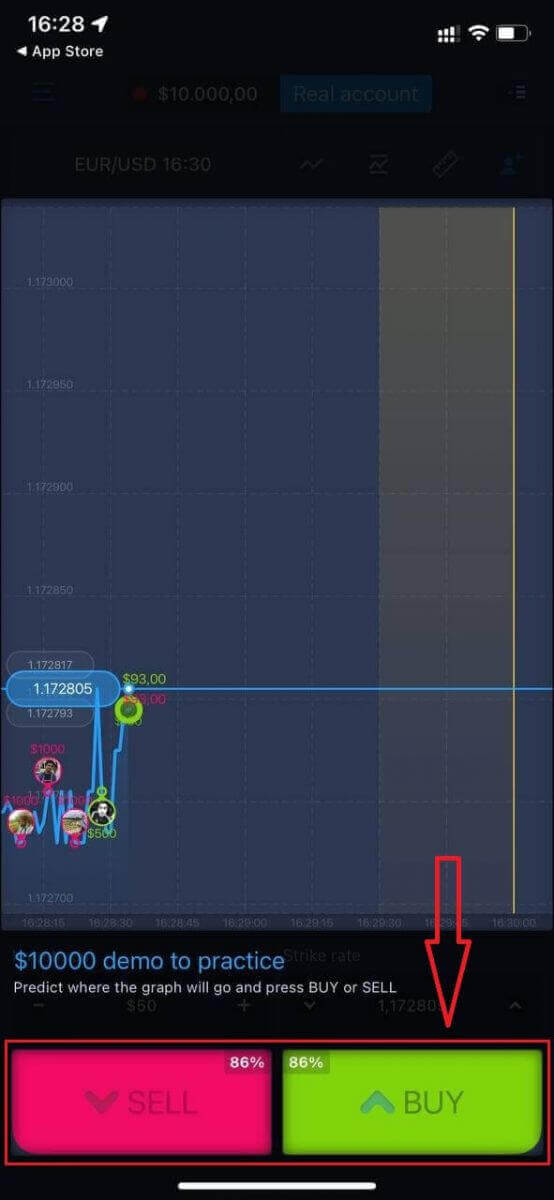
หลังจากนั้น เปิดแอป ExpertOption แล้วคุณจะเห็นแพลตฟอร์มการซื้อขาย คลิก “ซื้อ” หรือ “ขาย” เพื่อคาดการณ์ว่ากราฟจะไปในทิศทางใด
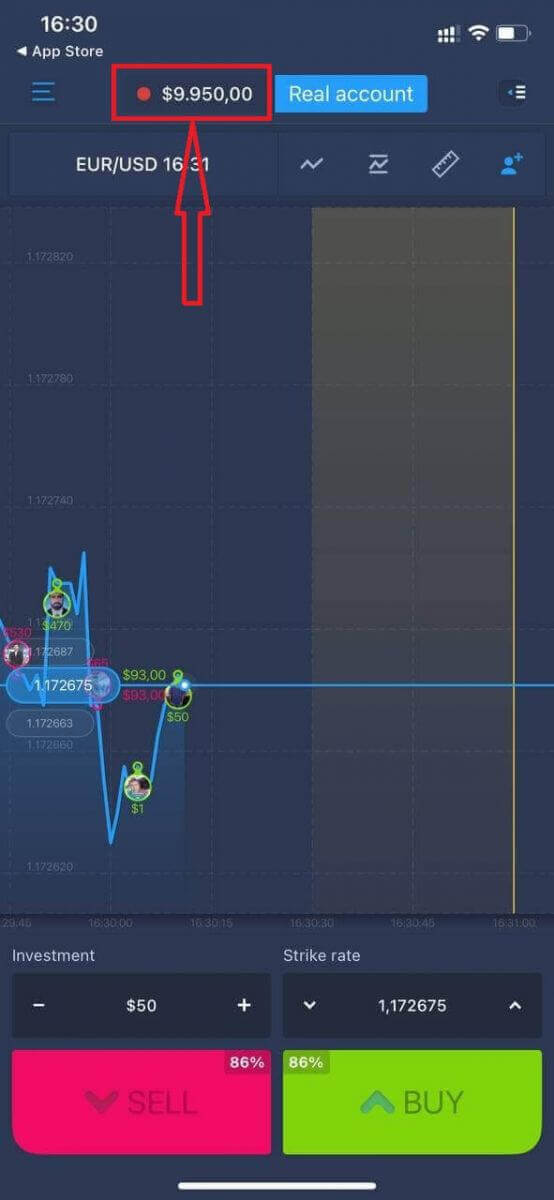
ตอนนี้คุณสามารถทำการซื้อขายต่อได้ด้วยเงิน 10,000 ดอลลาร์ในบัญชี Daemo
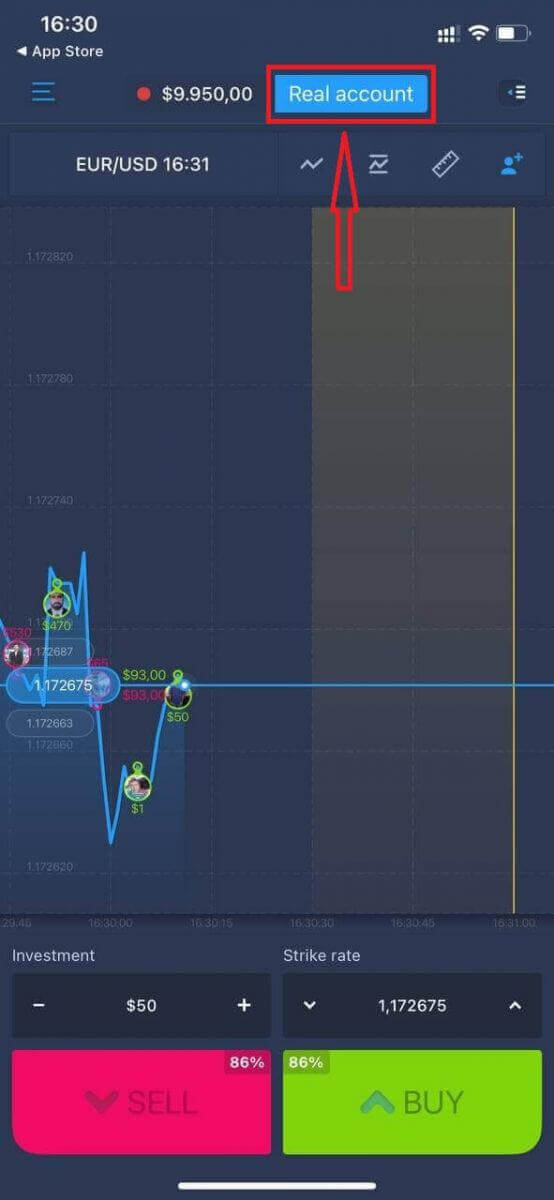
คุณยังสามารถเปิดบัญชีบนแพลตฟอร์มมือถือ iOS ได้โดยคลิก “บัญชีจริง”
- กรุณาป้อนที่อยู่ อีเมลที่ถูกต้อง
- ตั้งรหัสผ่าน ที่ปลอดภัย
- คุณต้องยอมรับ "ข้อกำหนดและเงื่อนไข" ด้วยเช่นกัน
- คลิก "สร้างบัญชี"
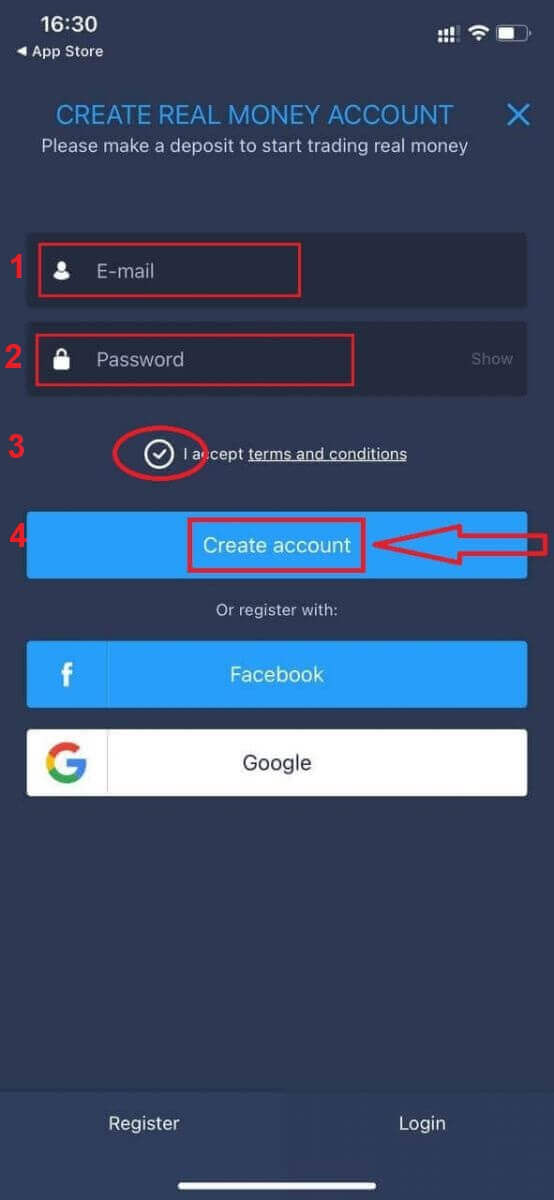
ขอแสดงความยินดี! คุณสมัครสำเร็จแล้ว ตอนนี้คุณสามารถฝากเงินและเริ่มซื้อขายด้วยบัญชีจริงได้เลย
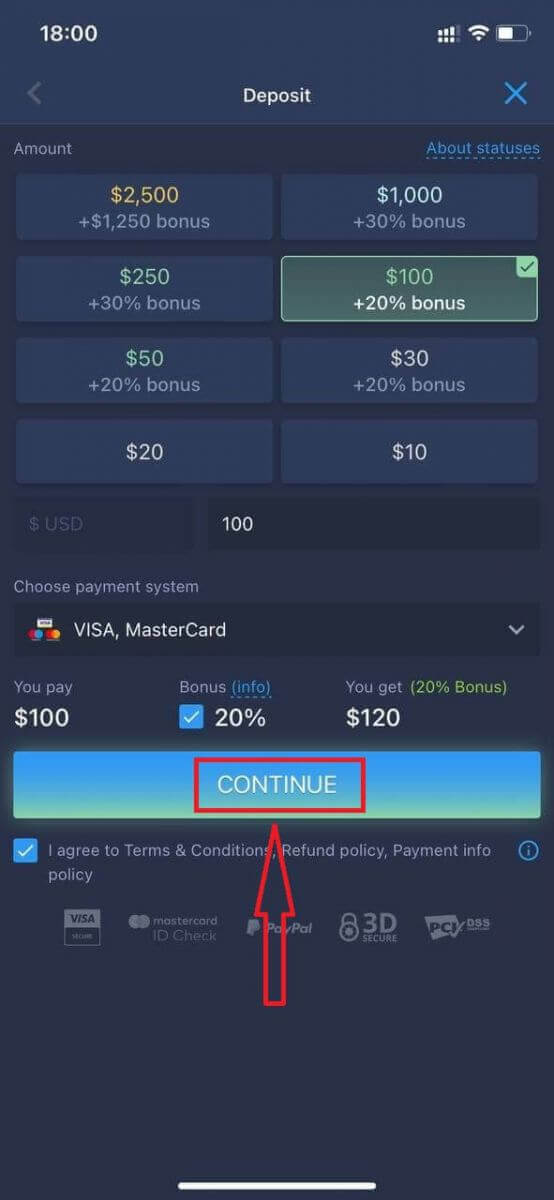
ลงทะเบียนบัญชีผู้ใช้บนแอป ExpertOption สำหรับ Android
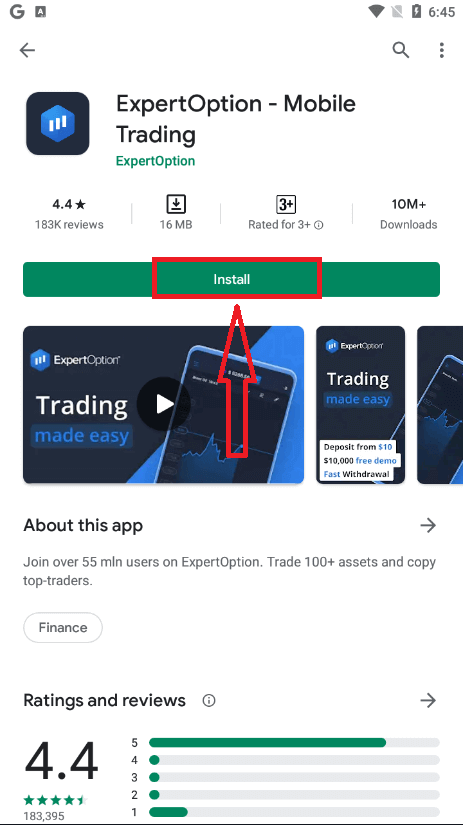
หากคุณใช้โทรศัพท์มือถือระบบ Android คุณจะต้องดาวน์โหลดแอป ExpertOption อย่างเป็นทางการจาก Google Play หรือที่นี่เพียงค้นหาแอป “ExpertOption - Mobile Trading” แล้วดาวน์โหลดลงในอุปกรณ์ของคุณเวอร์ชันมือถือของแพลตฟอร์มการซื้อขายนั้นเหมือนกับเวอร์ชันเว็บทุกประการ ดังนั้นจึงไม่มีปัญหาใดๆ เกี่ยวกับการซื้อขายและการโอนเงิน นอกจากนี้ แอป ExpertOption สำหรับ Android ยังได้รับการยกย่องว่าเป็นแอปที่ดีที่สุดสำหรับการซื้อขายออนไลน์ ดังนั้นจึงมีคะแนนสูงในร้านค้า
หลังจากนั้น เปิดแอป ExpertOption แล้วคุณจะเห็นแพลตฟอร์มการซื้อขาย คลิก “ซื้อ” หรือ “ขาย” เพื่อคาดการณ์ว่ากราฟจะไปในทิศทางใด
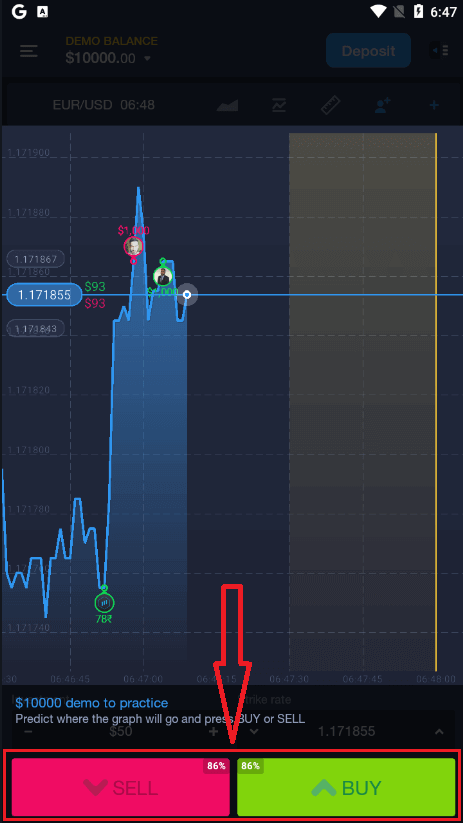
ตอนนี้คุณสามารถทำการซื้อขายด้วยเงิน 10,000 ดอลลาร์ในบัญชีทดลองได้
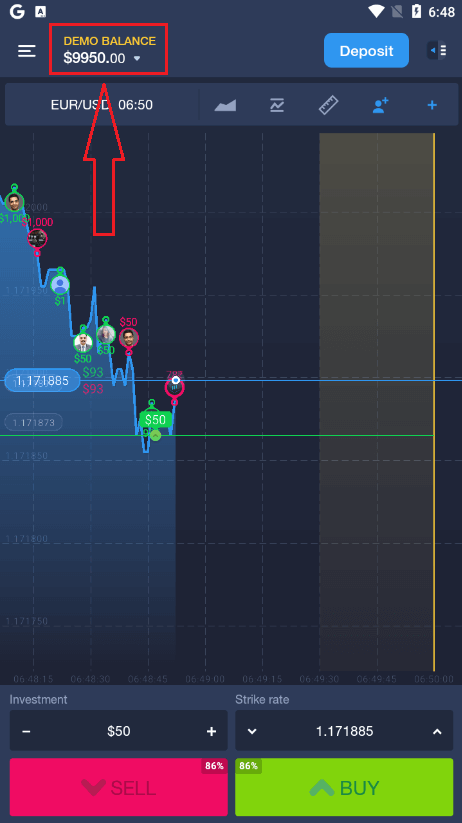
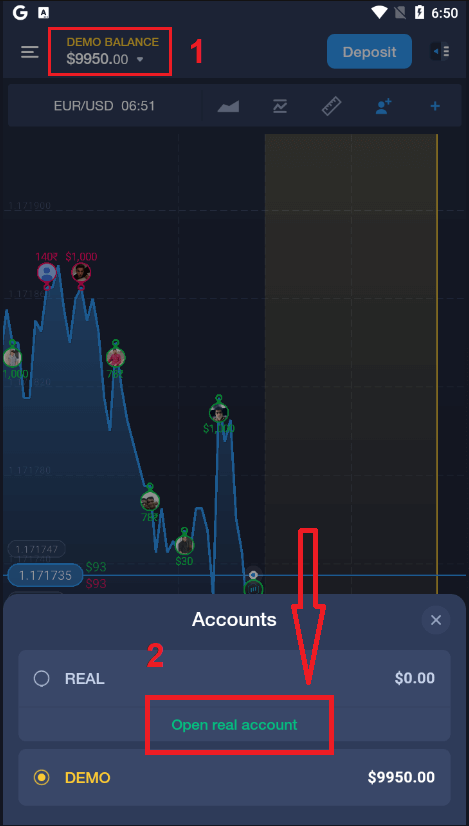
คุณยังสามารถเปิดบัญชีบนแพลตฟอร์มมือถือ Android ได้โดยคลิก “ยอดเงินในบัญชีทดลอง” จากนั้นคลิก “เปิดบัญชีจริง”
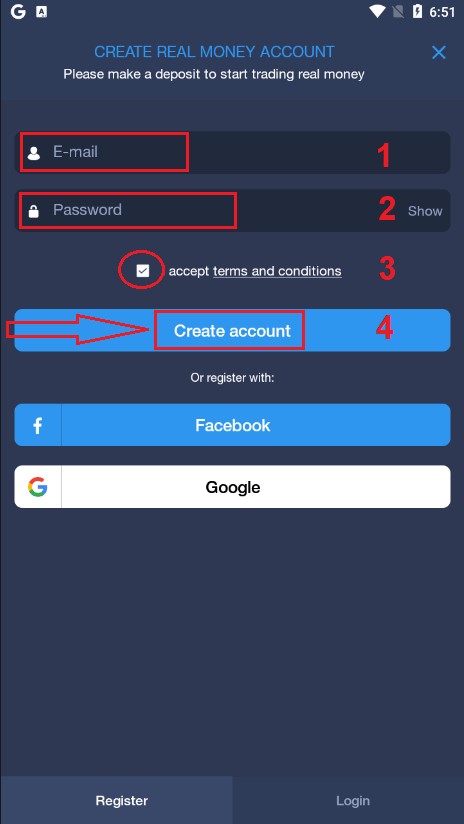
- กรุณาป้อนที่อยู่ อีเมลที่ถูกต้อง
- ตั้งรหัสผ่าน ที่ปลอดภัย
- คุณต้องยอมรับ "ข้อกำหนดและเงื่อนไข" ด้วยเช่นกัน
- คลิก "สร้างบัญชี"
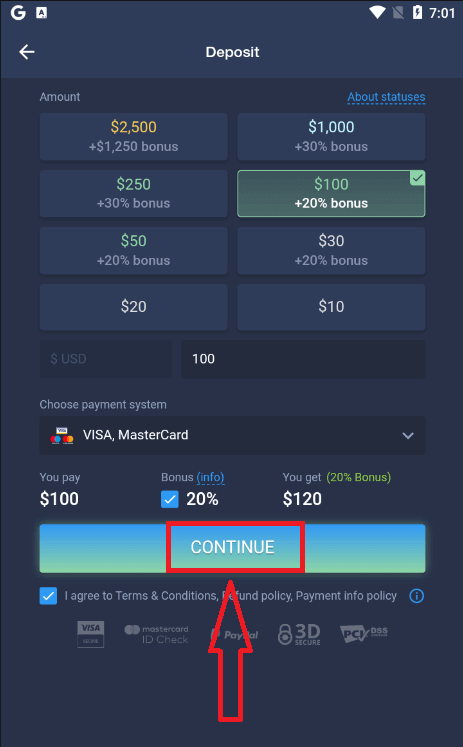
ขอแสดงความยินดี! คุณได้ลงทะเบียนสำเร็จแล้ว ตอนนี้คุณสามารถฝากเงินและเริ่มซื้อขายด้วยบัญชีจริงได้แล้ว
t
ลงทะเบียนบัญชี ExpertOption ผ่านทางเว็บไซต์บนมือถือ
หากคุณต้องการซื้อขายบนแพลตฟอร์มการซื้อขาย ExpertOption เวอร์ชันเว็บมือถือ คุณสามารถทำได้ง่ายๆ เริ่มต้นด้วยการเปิดเบราว์เซอร์บนอุปกรณ์มือถือของคุณ จากนั้นค้นหา “ expertoption ” และไปที่เว็บไซต์อย่างเป็นทางการของโบรกเกอร์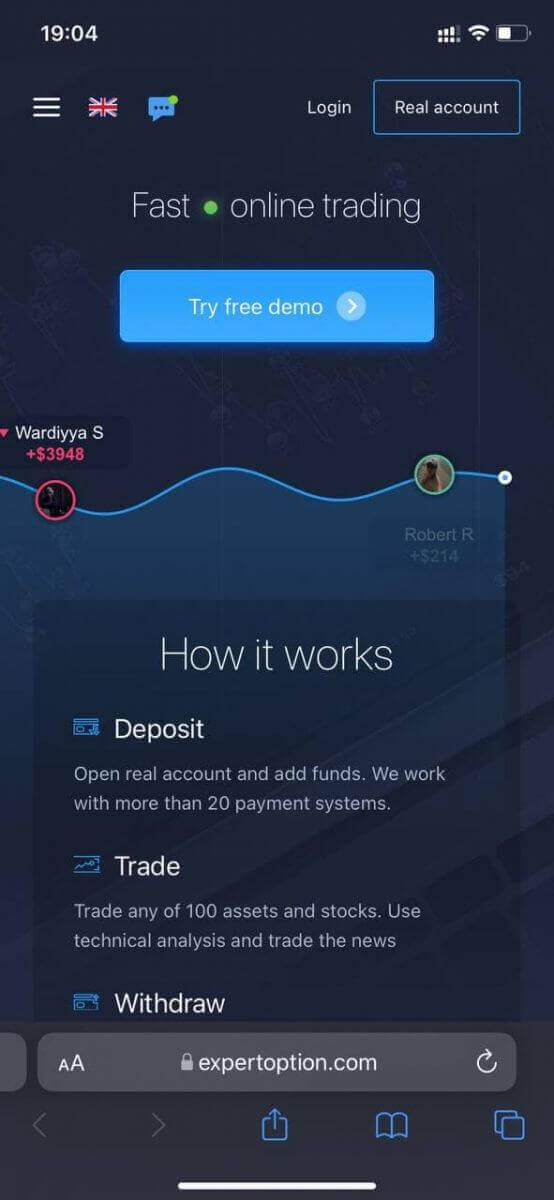
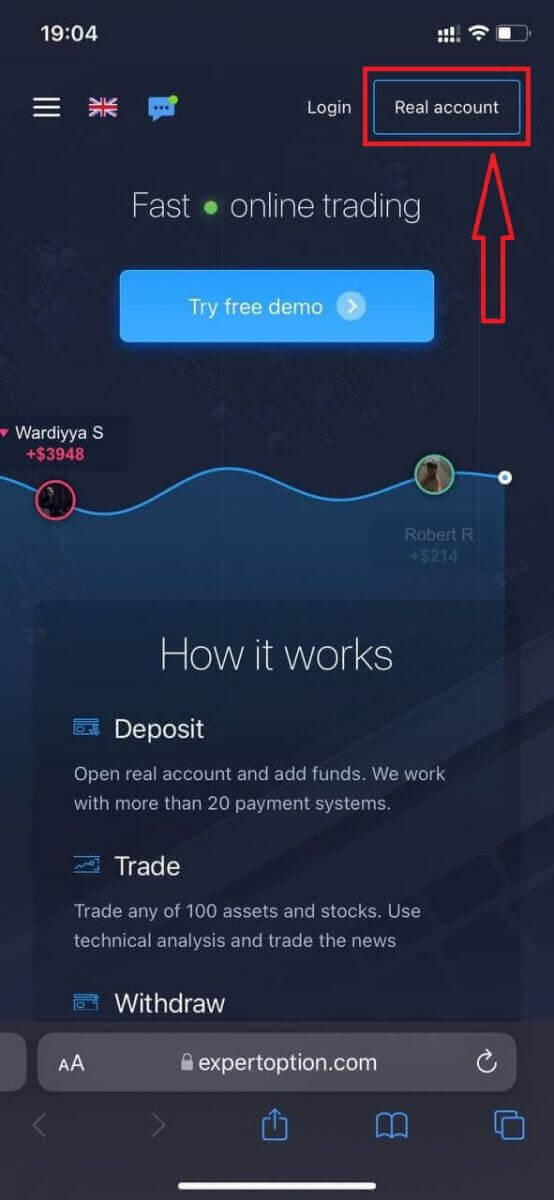
คลิกปุ่ม “บัญชีจริง” ที่มุมบนขวา
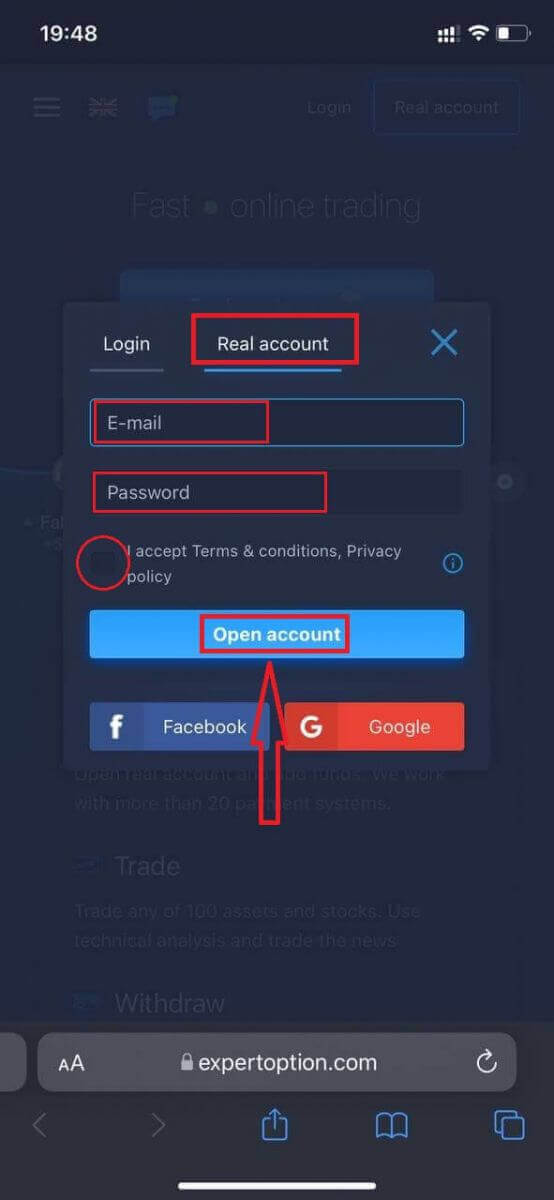
ในขั้นตอนนี้ คุณจะต้องป้อนข้อมูล: อีเมล รหัสผ่าน ยอมรับ “ข้อกำหนดและเงื่อนไข” และคลิก “เปิดบัญชี”
ขอแสดงความยินดี! คุณได้ลงทะเบียนสำเร็จแล้ว ตอนนี้คุณสามารถฝากเงินและเริ่มซื้อขายด้วยบัญชีจริงได้แล้ว
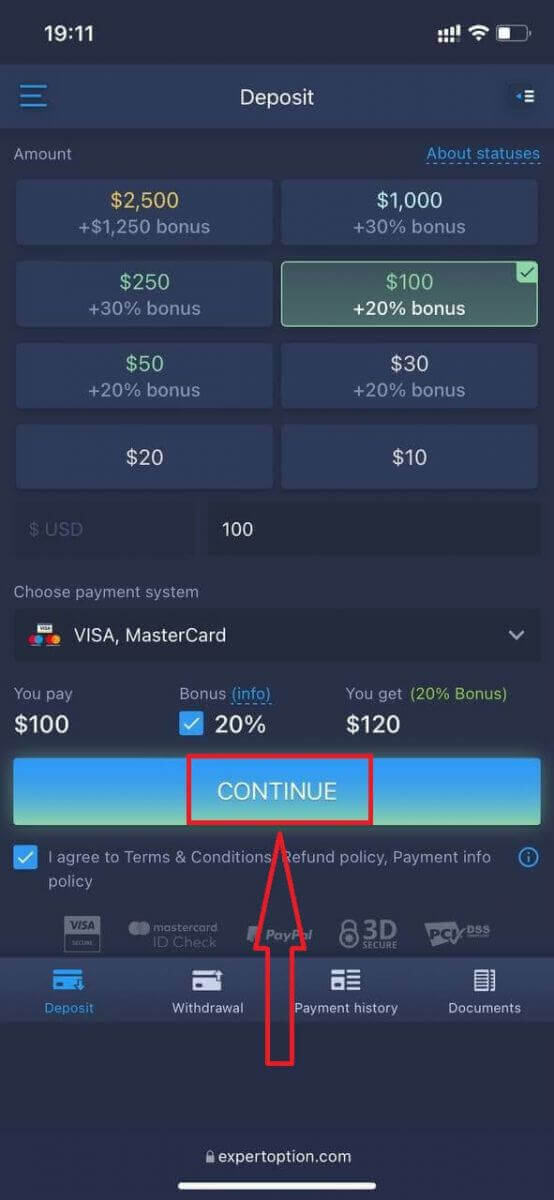
เวอร์ชันเว็บมือถือของแพลตฟอร์มการซื้อขายนั้นเหมือนกับเวอร์ชันเว็บปกติทุกประการ ดังนั้นจึงไม่มีปัญหาใดๆ เกี่ยวกับการซื้อขายและการโอนเงิน
หรือหากคุณต้องการซื้อขายด้วยบัญชีทดลองก่อน ให้คลิกไอคอนเมนู
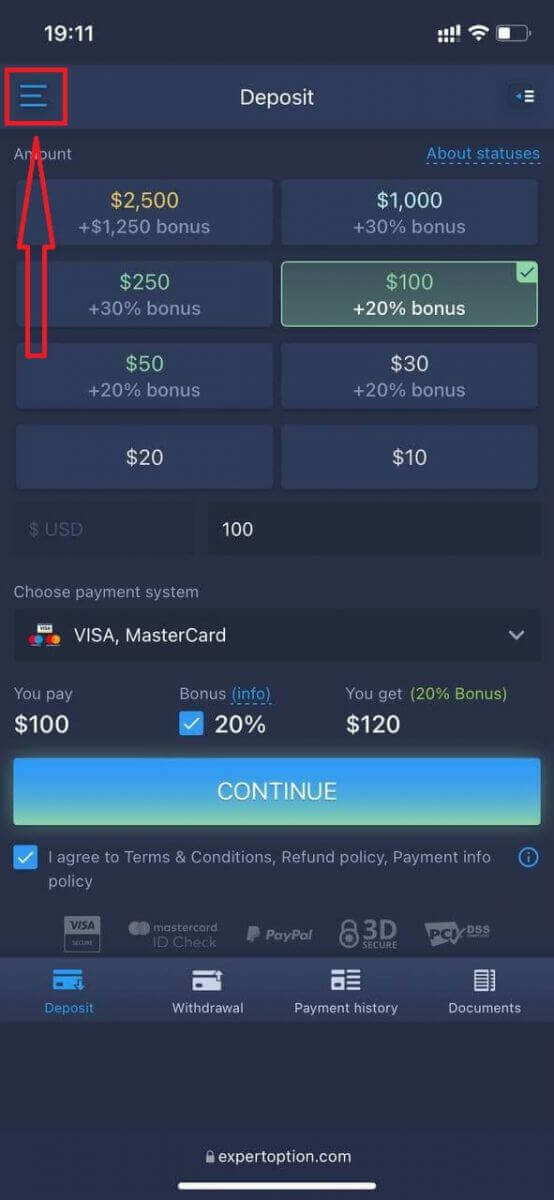
คลิก “ซื้อขาย”
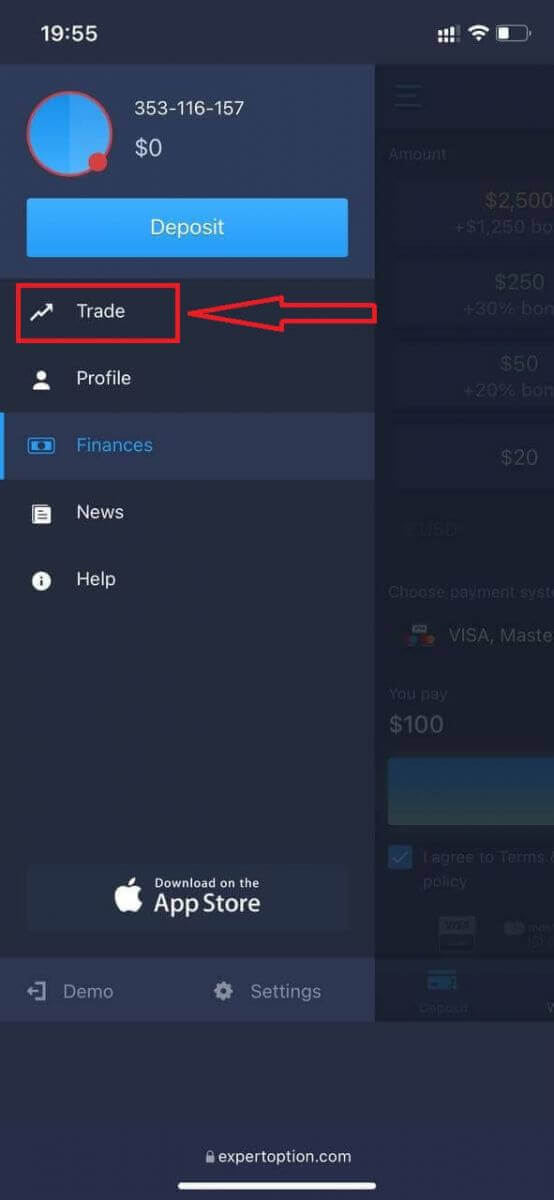
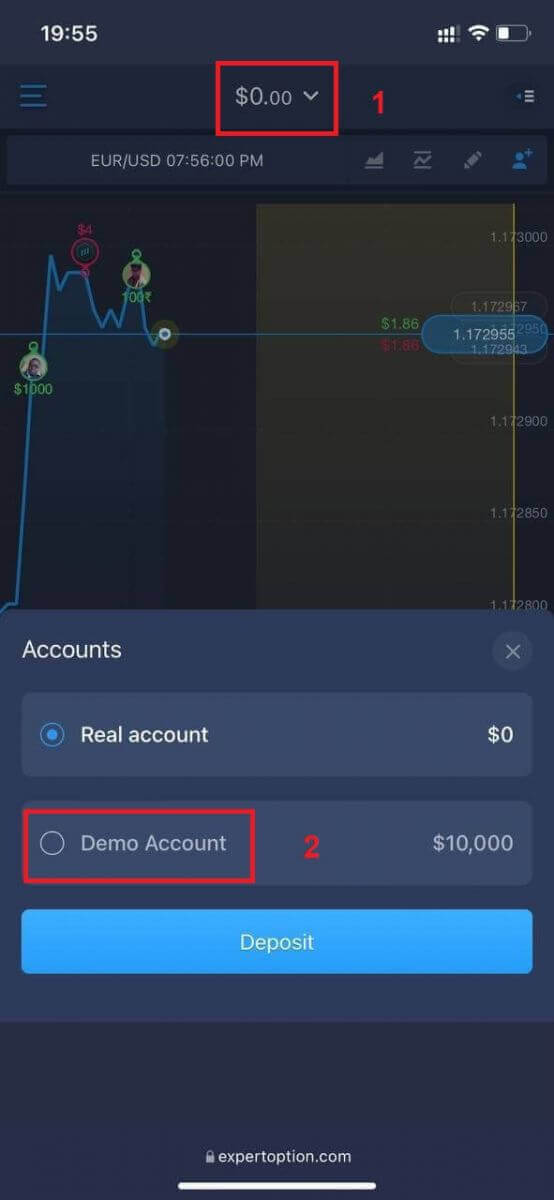
สลับบัญชีจากบัญชีจริงไปยังบัญชีทดลอง
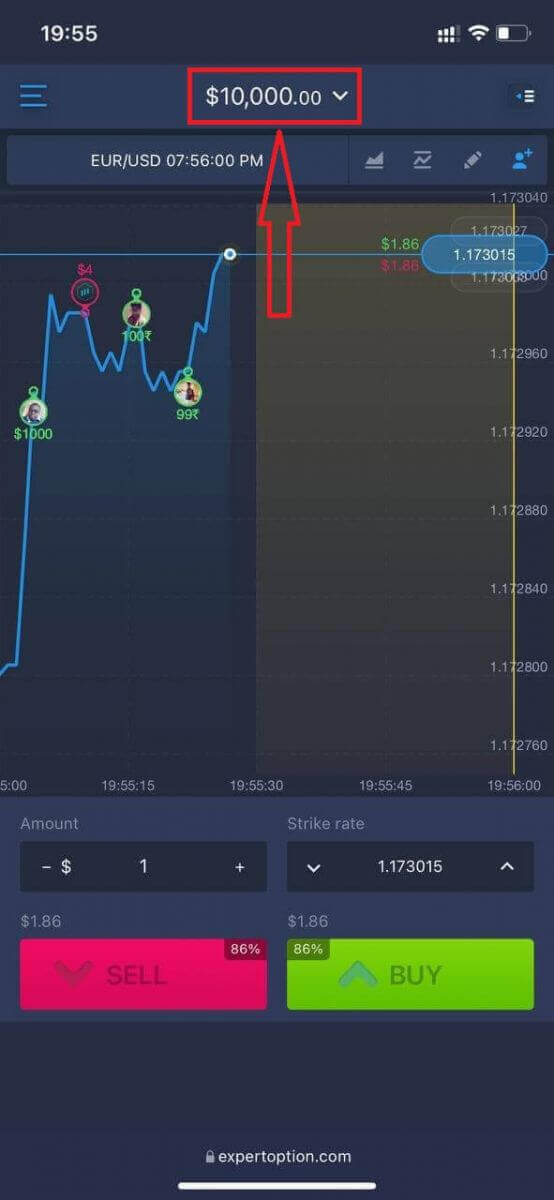
คุณจะมีเงิน 10,000 ดอลลาร์ในบัญชีทดลอง
คำถามที่พบบ่อย (FAQ)
มีบัญชีทดลองใช้งานไหม?
เราขอเชิญคุณทดลองใช้บัญชีทดลองที่มีเงินเสมือนจริง 10,000 หน่วย เพื่อประเมินประโยชน์ของแพลตฟอร์มการซื้อขายนี้
ฉันจะสร้างรายได้จากบัญชีฝึกหัดได้มากแค่ไหน?
คุณไม่สามารถรับผลกำไรใดๆ จากธุรกรรมที่คุณทำในบัญชีฝึกหัดได้ คุณจะได้รับเงินเสมือนจริงและทำธุรกรรมเสมือนจริงเท่านั้น บัญชีนี้มีไว้เพื่อการฝึกฝนเท่านั้น หากต้องการซื้อขายด้วยเงินจริง คุณต้องฝากเงินเข้าบัญชีจริง
ฉันจะสลับระหว่างบัญชีทดลองและบัญชีจริงได้อย่างไร?
ในการสลับระหว่างบัญชี ให้คลิกยอดเงินคงเหลือของคุณที่มุมบนตรงกลาง ตรวจสอบให้แน่ใจว่าคุณอยู่ในห้องซื้อขาย แผงที่เปิดขึ้นจะแสดงบัญชีทั้งหมดของคุณ: บัญชีจริงและบัญชีทดลอง คลิกบัญชีใดบัญชีหนึ่งเพื่อเปิดใช้งาน เพื่อให้คุณสามารถใช้บัญชีนั้นในการซื้อขายได้วิธีการฝากเงินใน ExpertOption
ฉันจะฝากเงินเข้า ExpertOption ได้อย่างไร
คุณสามารถฝากเงินได้โดยใช้บัตรเดบิตหรือบัตรเครดิต (VISA, MasterCard), การชำระเงินผ่านธนาคารออนไลน์, กระเป๋าเงินอิเล็กทรอนิกส์ เช่น Perfect Money, Skrill, WebMoney หรือคริปโตเคอร์เรนซียอดฝากขั้นต่ำคือ 10 ดอลลาร์สหรัฐหากบัญชีธนาคารของคุณเป็นสกุลเงินอื่น ระบบจะแปลงสกุลเงินให้โดยอัตโนมัติ
เทรดเดอร์หลายท่านนิยมใช้การชำระเงินอิเล็กทรอนิกส์มากกว่าบัตรธนาคาร เพราะถอนเงินได้เร็วกว่า
และข่าวดีก็คือ เราไม่คิดค่าธรรมเนียมใดๆ ในการฝากเงิน
ฝากเงินเข้า ExpertOption โดยใช้บัตรธนาคาร (VISA/MasterCard )
1. เข้าชม เว็บไซต์ ExpertOption หรือแอปพลิเคชันบนมือถือ2. เข้าสู่ระบบบัญชีซื้อขายของคุณ
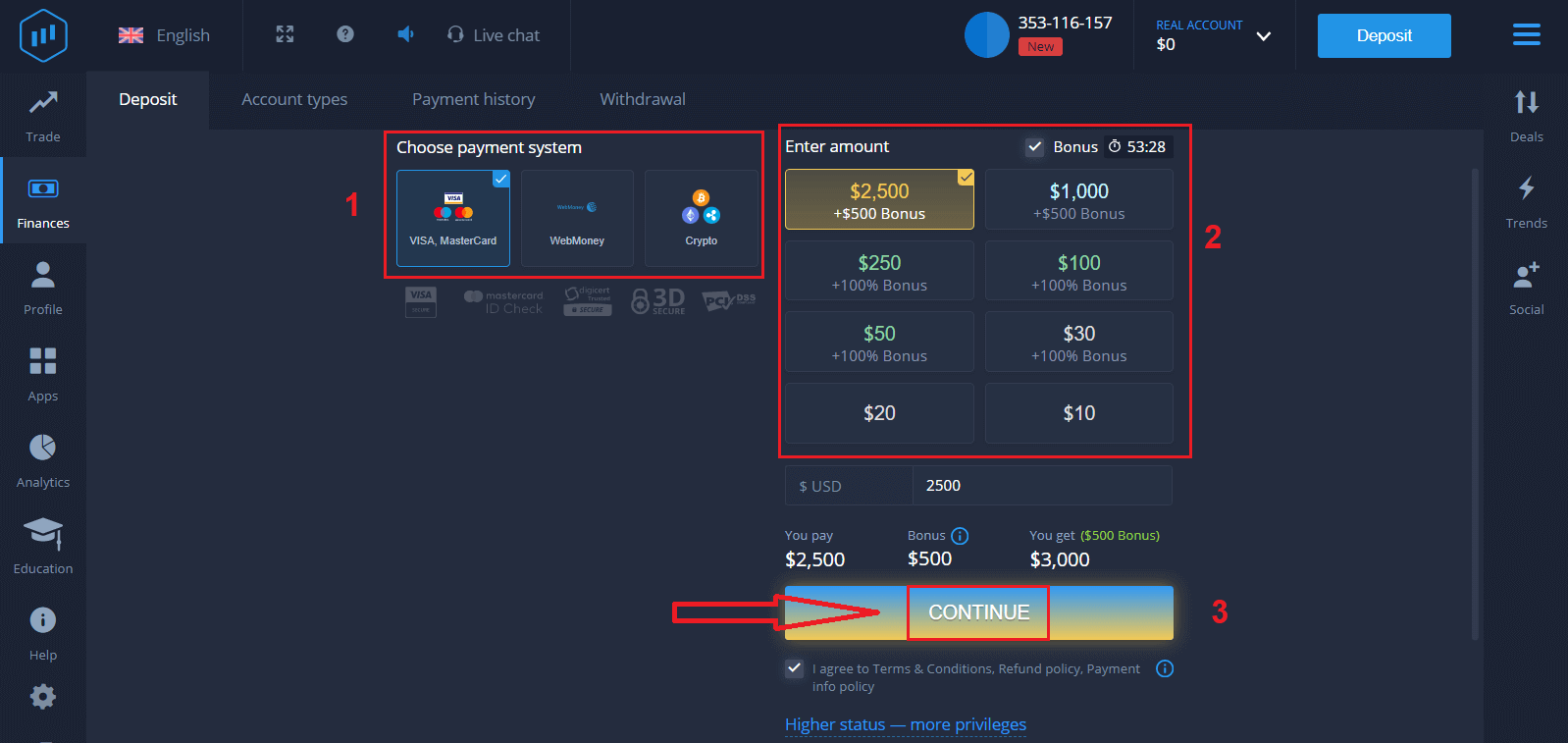
3. คลิกที่ “การเงิน” ในเมนูมุมบนซ้าย แล้วคลิก “ฝากเงิน”
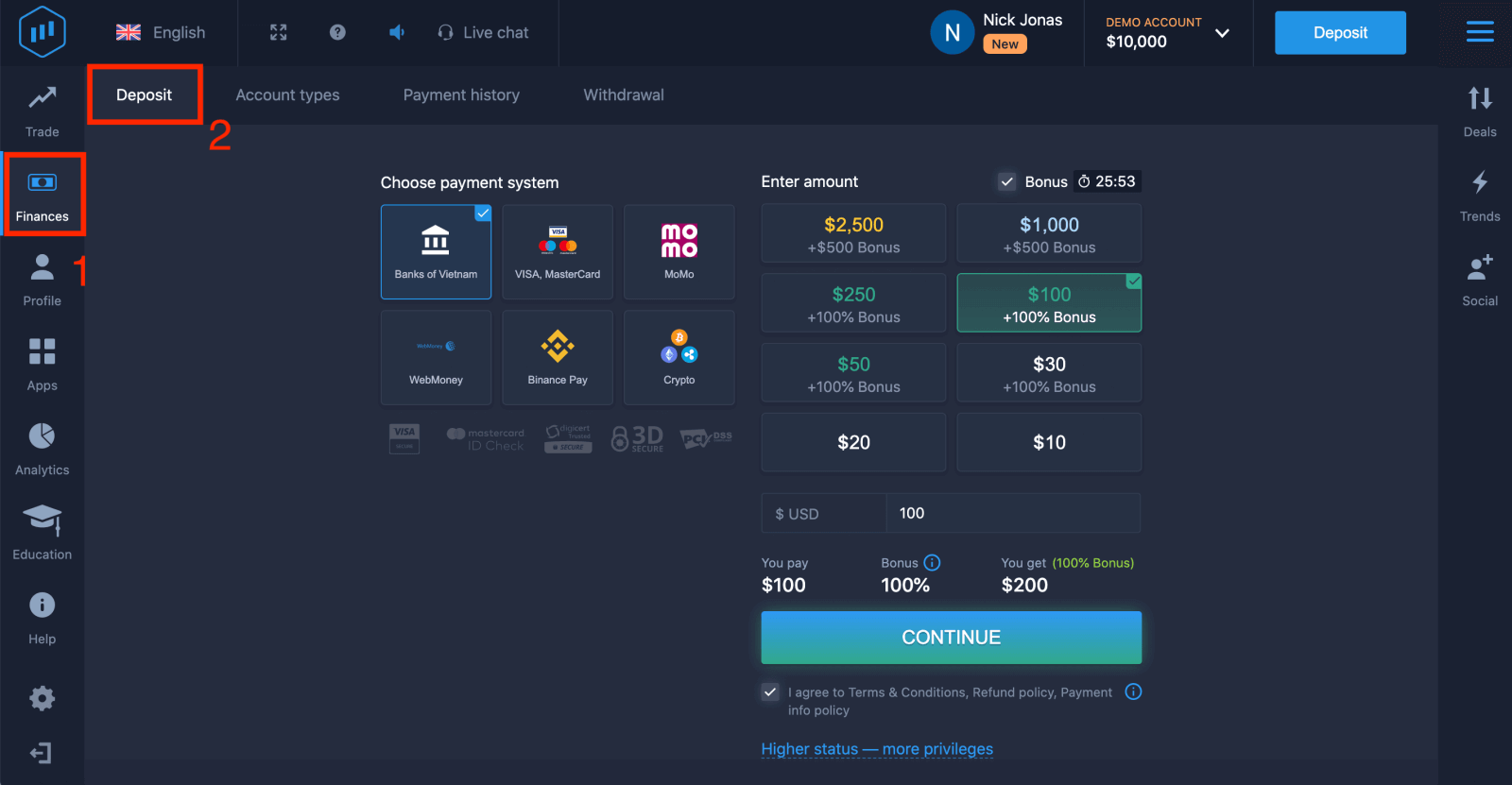
4. มีหลายวิธีในการฝากเงินเข้าบัญชีของคุณ คุณสามารถฝากเงินผ่านบัตรเดบิตหรือบัตรเครดิตใดก็ได้ บัตรต้องใช้งานได้และลงทะเบียนในชื่อของคุณ และรองรับการทำธุรกรรมออนไลน์ระหว่างประเทศ เลือก “VISA / MasterCard”
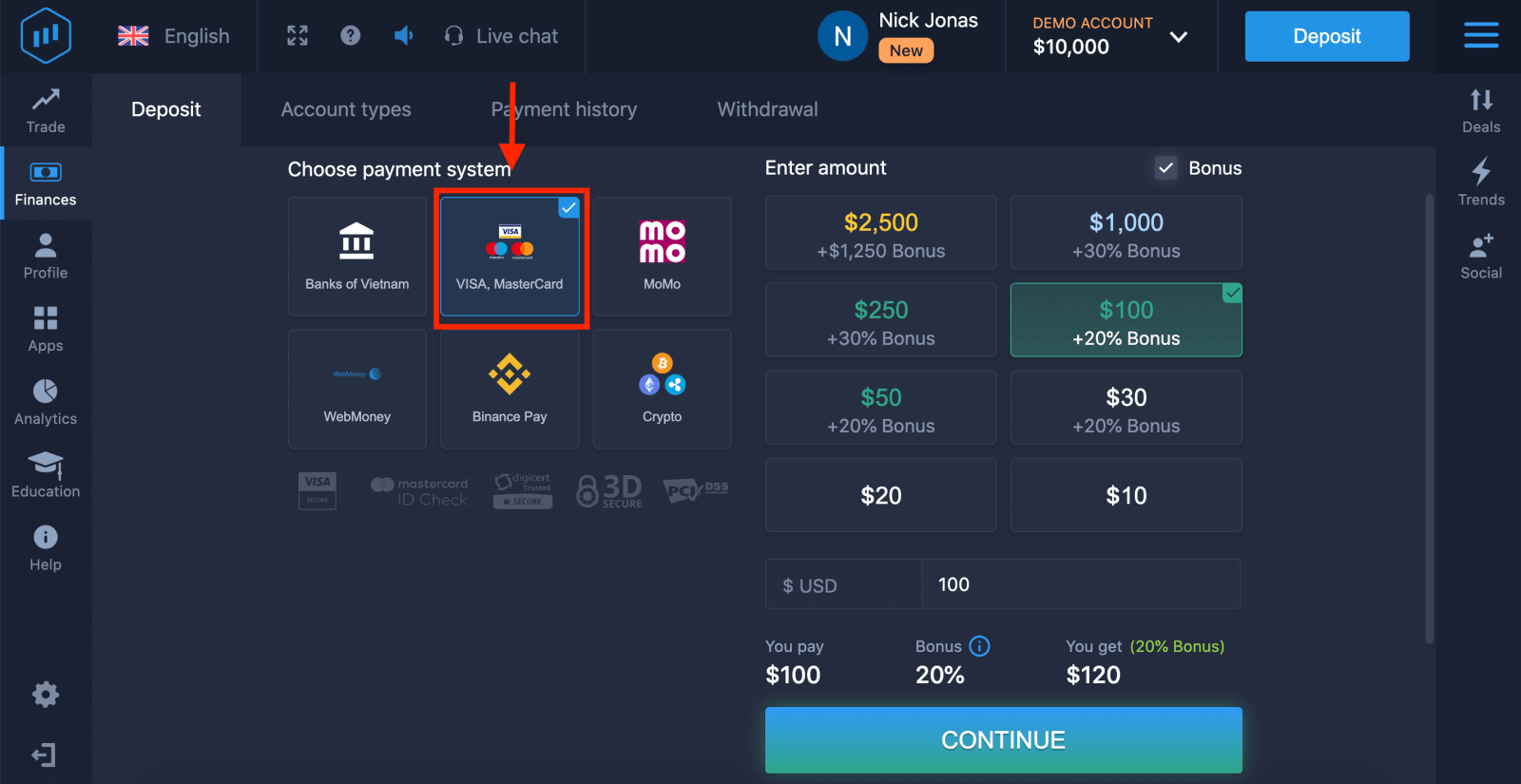
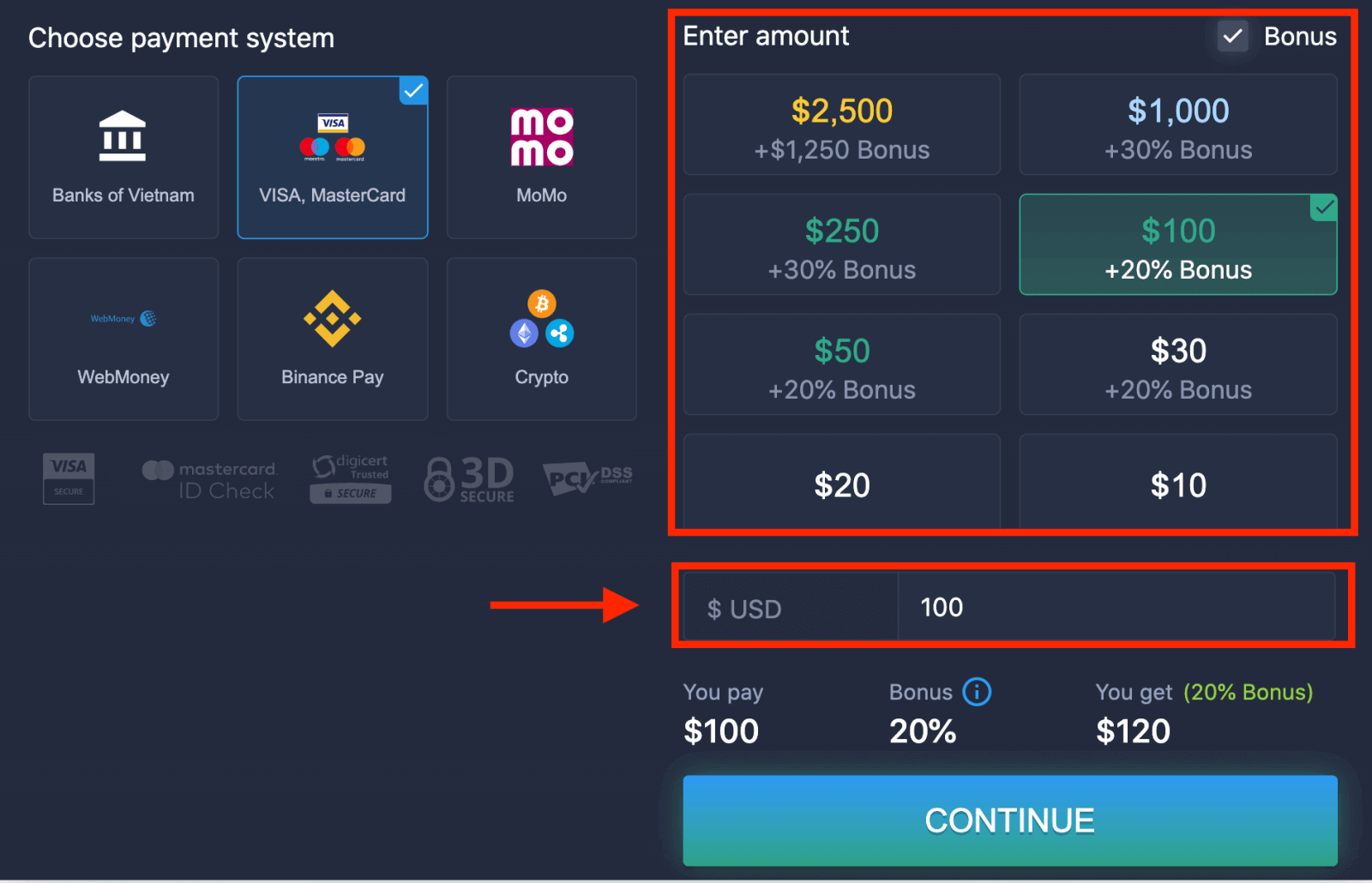
5. คุณสามารถป้อนจำนวนเงินฝากด้วยตนเองหรือเลือกจากรายการ
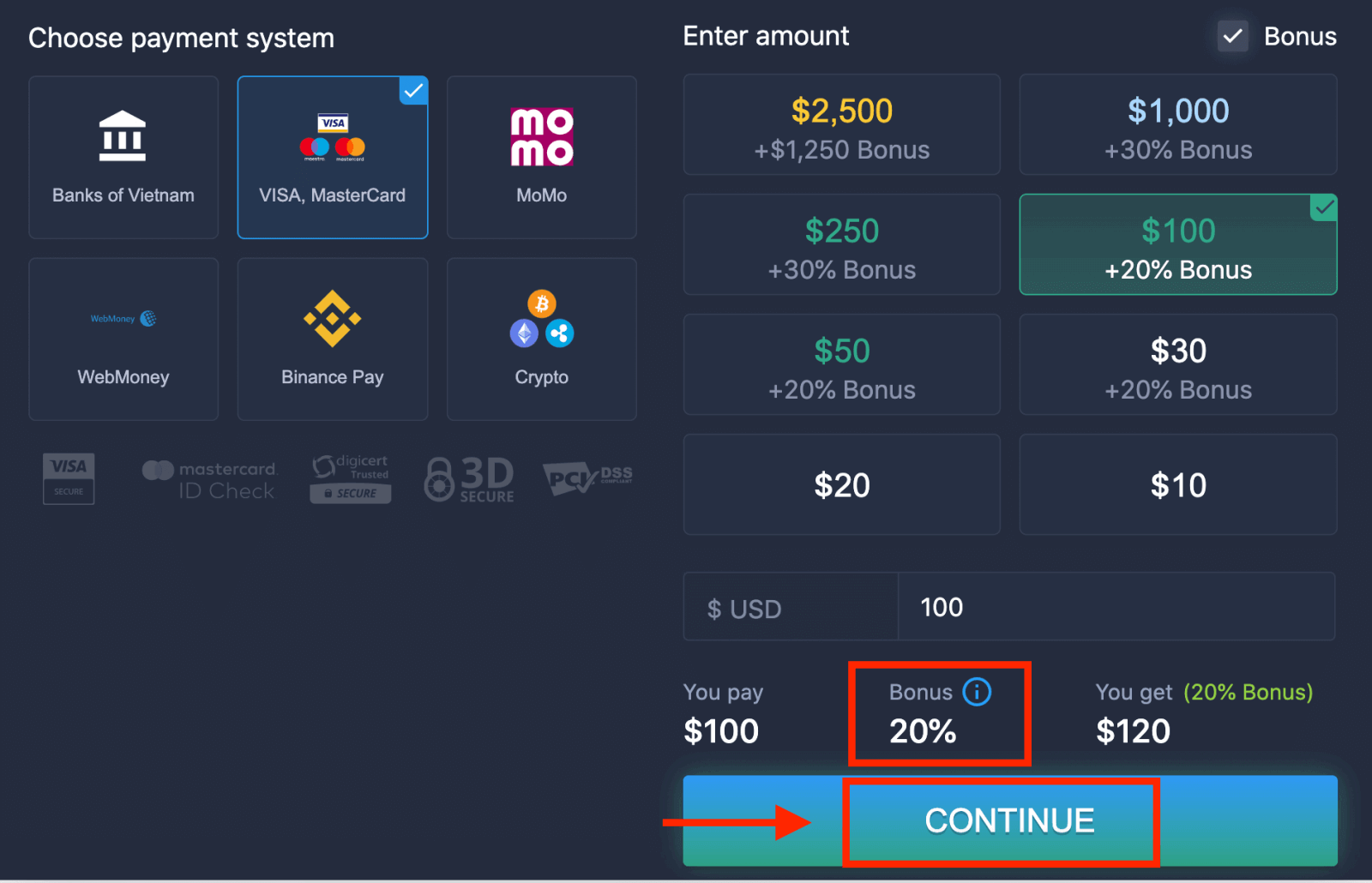
6. ระบบอาจเสนอโบนัสการฝากเงินให้คุณ ใช้ประโยชน์จากโบนัสเพื่อเพิ่มเงินฝาก หลังจากนั้น คลิก “ดำเนินการต่อ”
5. คุณจะถูกนำไปยังหน้าใหม่ ซึ่งคุณจะต้องป้อนหมายเลขบัตร ชื่อผู้ถือบัตร และ
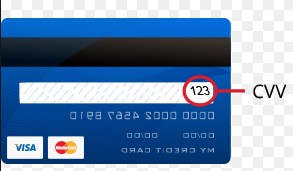
รหัส CVV รหัส CVV หรือ СVС เป็นรหัส 3 หลักที่ใช้เป็นองค์ประกอบด้านความปลอดภัยระหว่างการทำธุรกรรมออนไลน์ เขียนอยู่บนบรรทัดลายเซ็นด้านหลังบัตรของคุณ มีลักษณะดังภาพด้านล่าง
เพื่อดำเนินการทำธุรกรรมให้เสร็จสมบูรณ์ ให้กดปุ่ม “เพิ่มเงิน...”
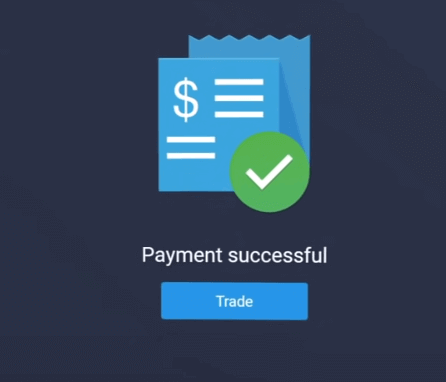
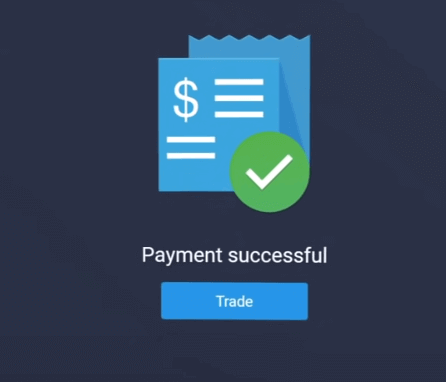
หากการทำธุรกรรมของคุณเสร็จสมบูรณ์แล้ว หน้าต่างยืนยันจะปรากฏขึ้น และเงินของคุณจะถูกโอนเข้าบัญชีของคุณทันที
ฝากเงินเข้า ExpertOption ผ่านระบบธนาคารออนไลน์
1. เข้าชม เว็บไซต์ ExpertOption หรือแอปพลิเคชันบนมือถือ2. เข้าสู่ระบบบัญชีซื้อขายของคุณ
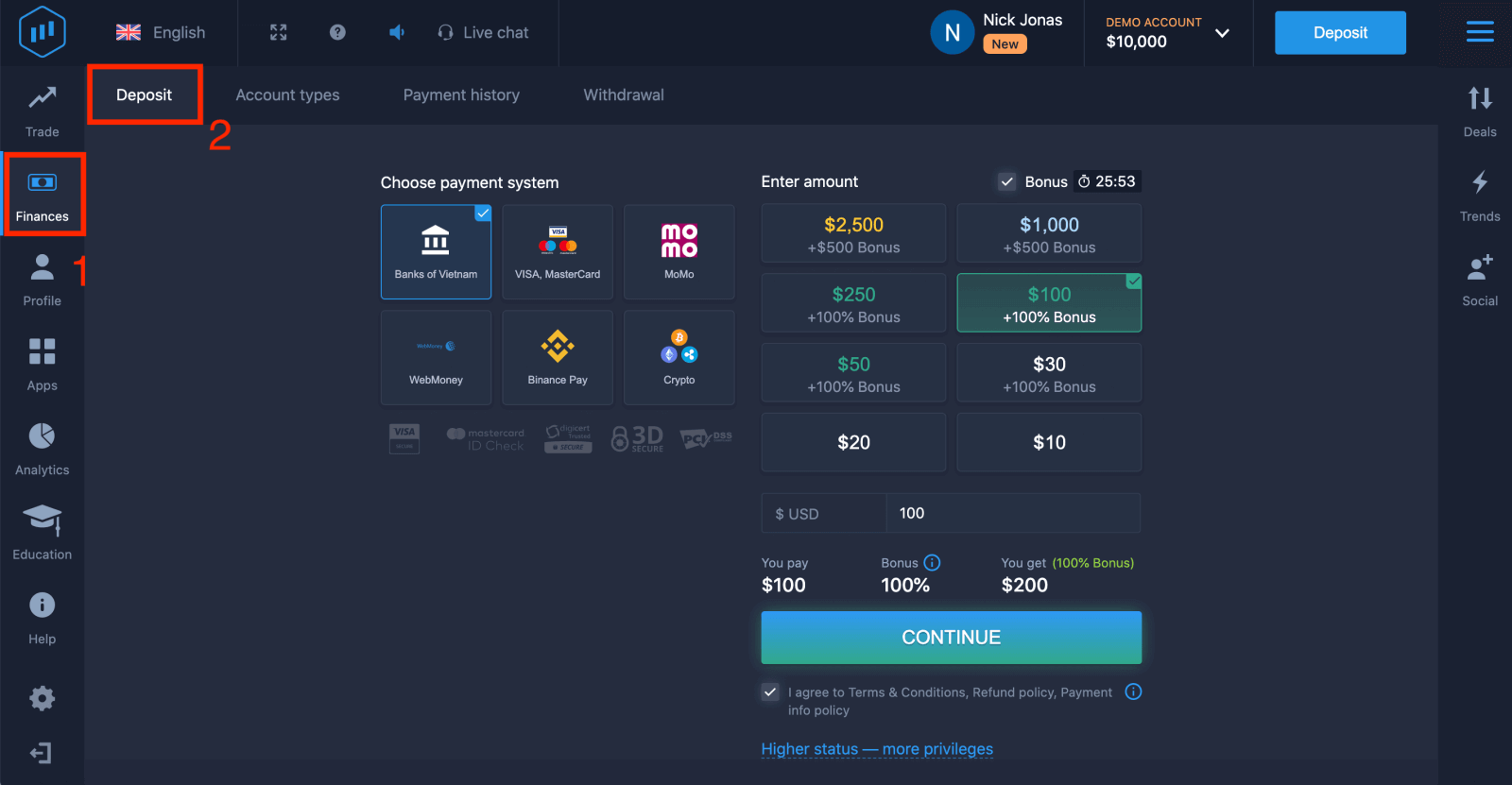
3. คลิกที่ “การเงิน” ในเมนูมุมบนซ้าย แล้วคลิก “ฝากเงิน”
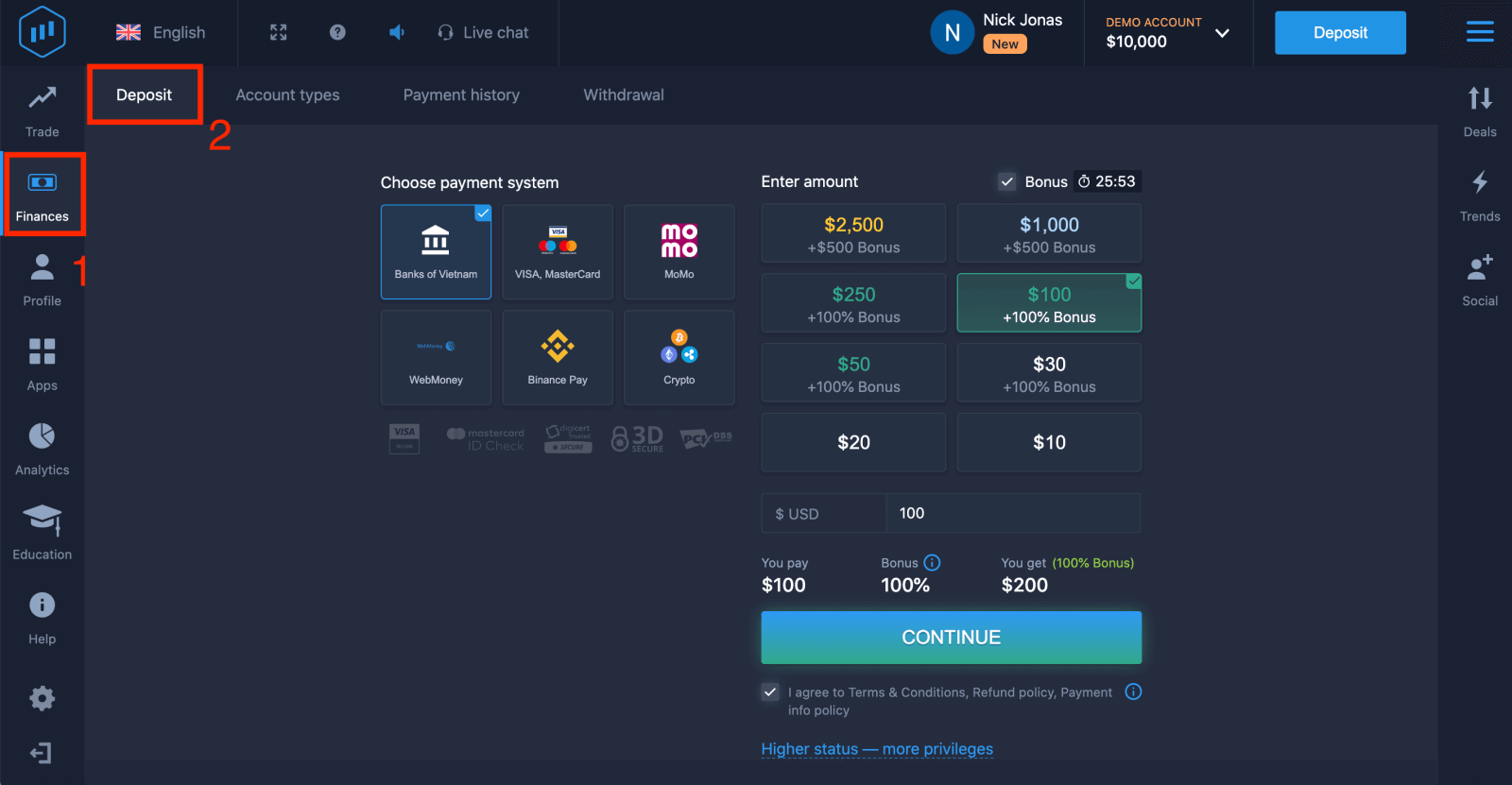
4. เลือก “ธนาคารของ...”
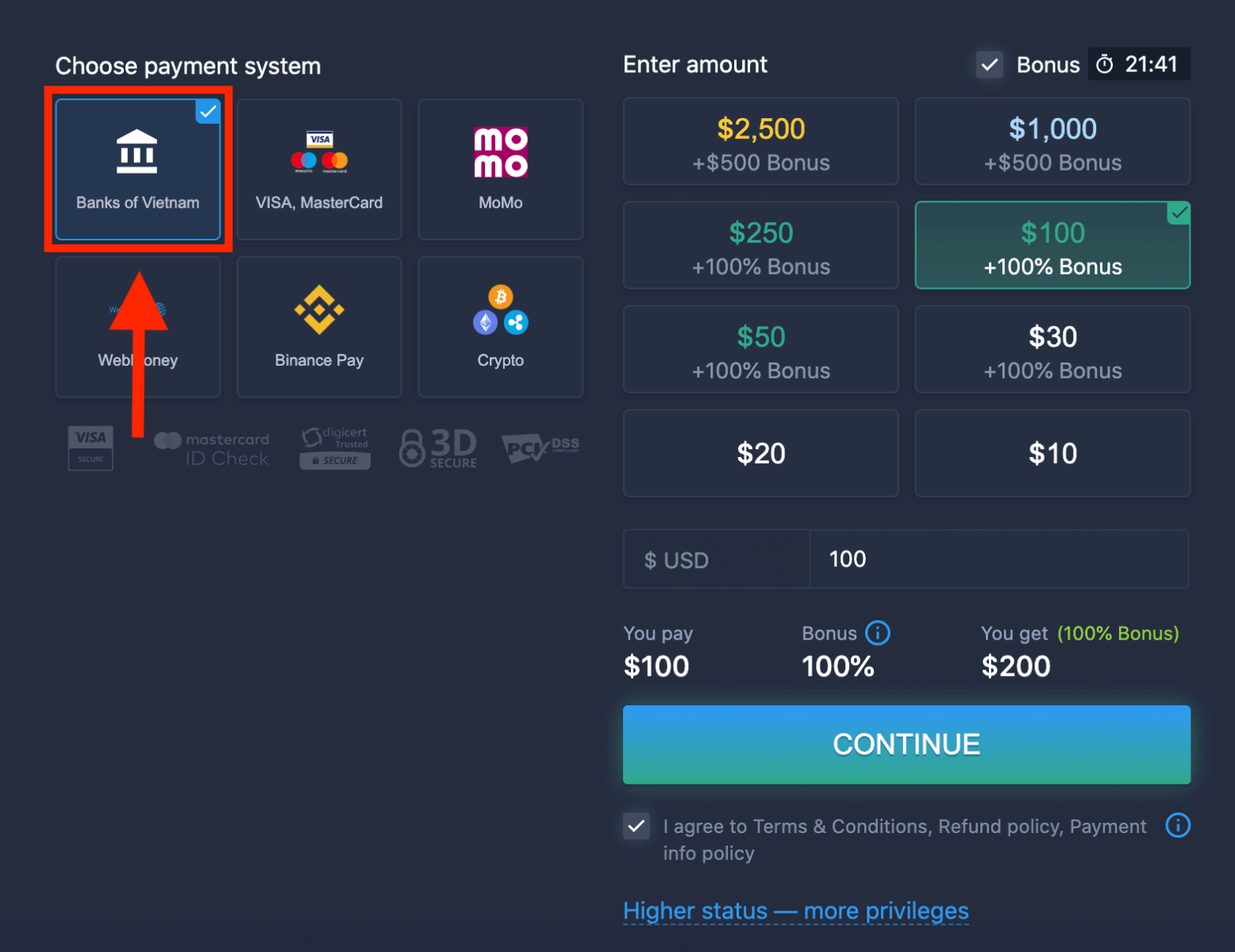
5. คุณสามารถป้อนจำนวนเงินที่จะฝากด้วยตนเอง หรือเลือกจากรายการ
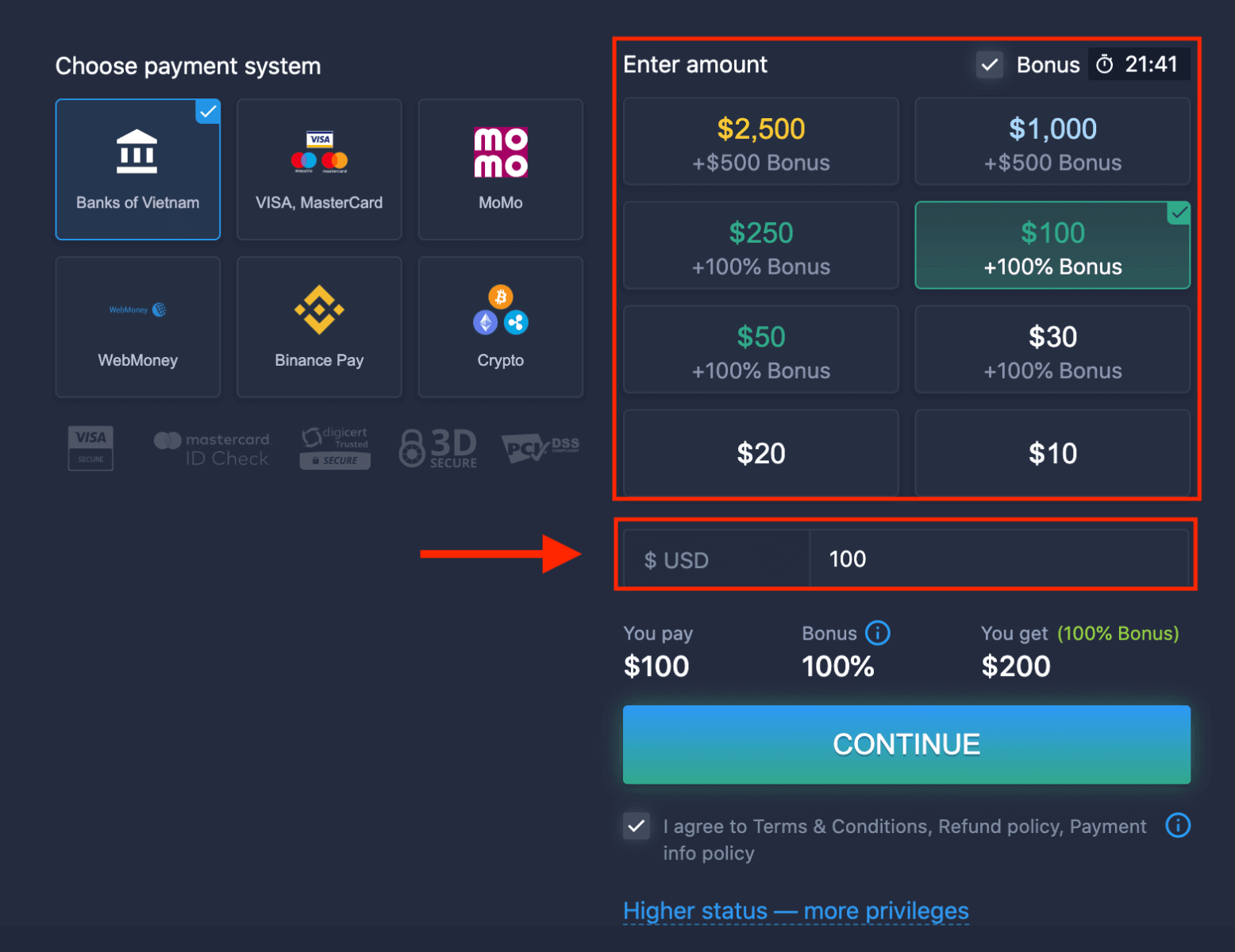
6. ระบบอาจเสนอโบนัสการฝากเงินให้คุณ ใช้ประโยชน์จากโบนัสเพื่อเพิ่มยอดฝาก หลังจากนั้น คลิก “ดำเนินการต่อ”
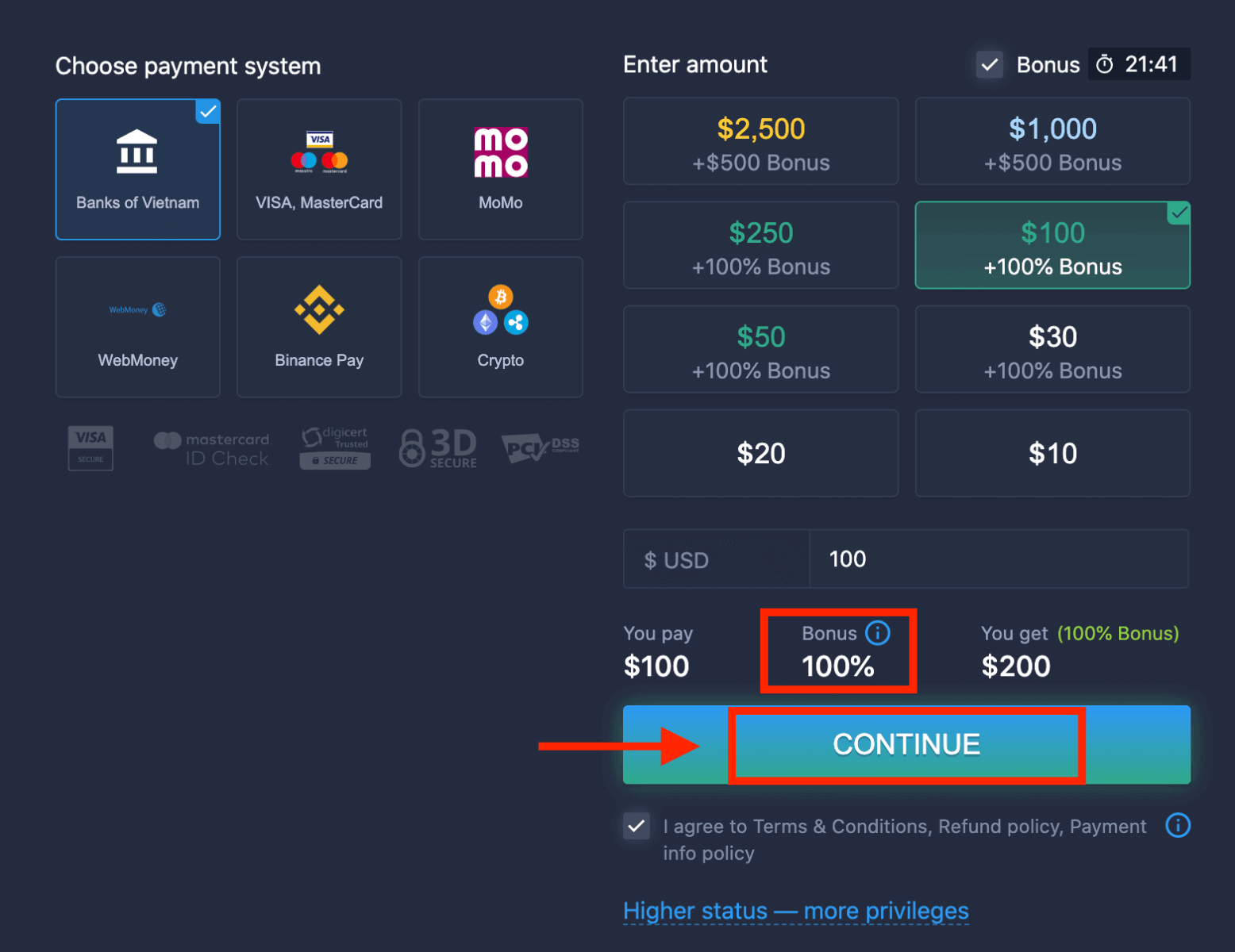
5. คุณจะถูกนำไปยังหน้าใหม่ที่คุณต้องเลือกธนาคารของคุณ
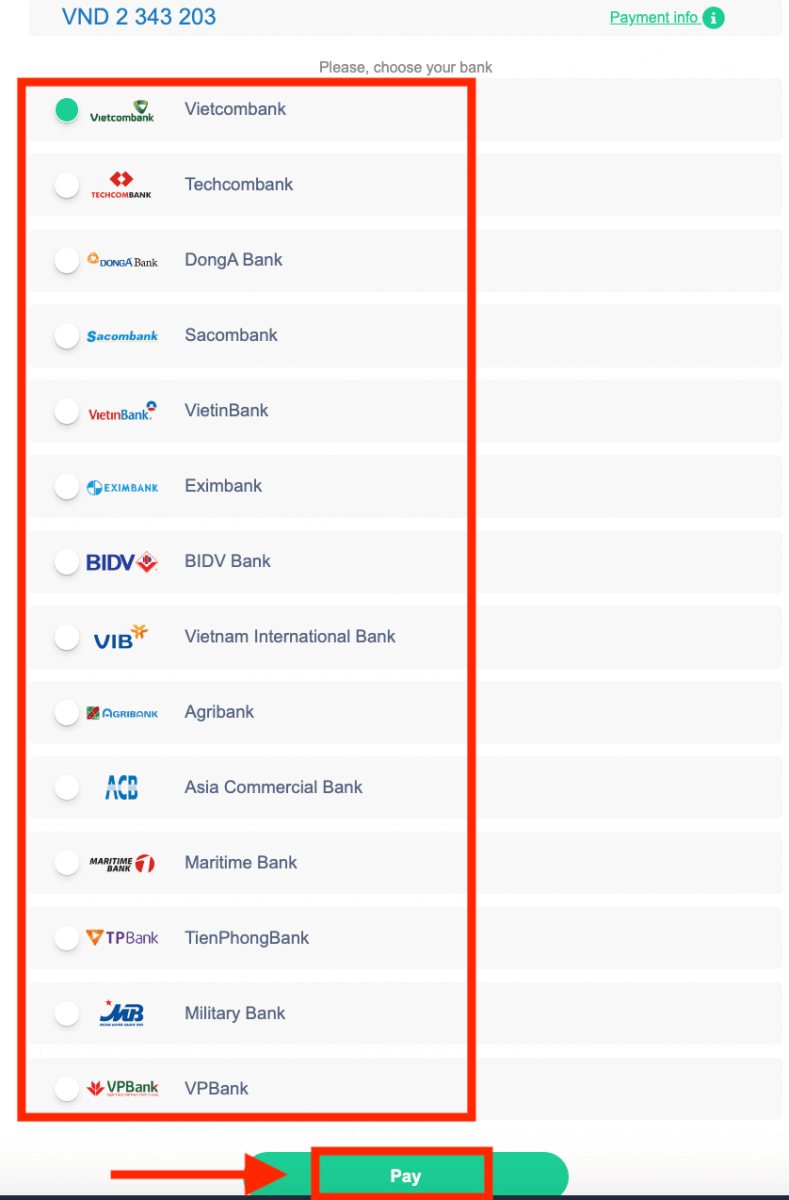
ป้อนข้อมูลที่จำเป็นเพื่อฝากเงินเข้า ExpertOption จากธนาคารของคุณ
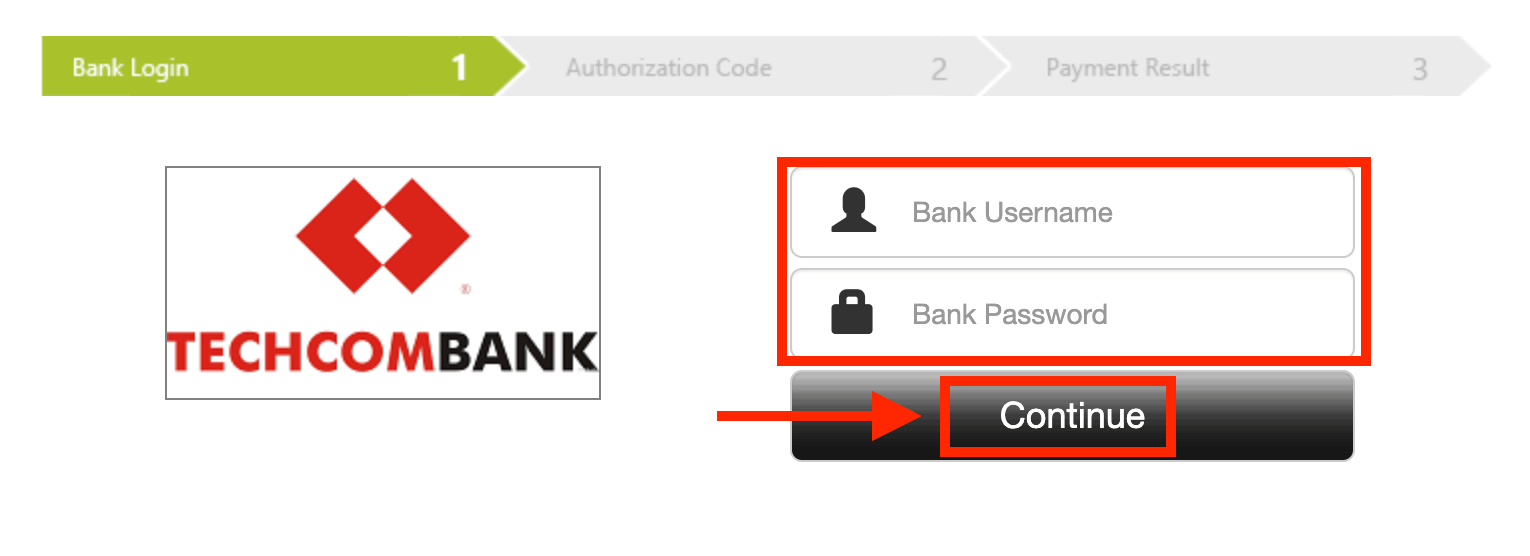
หากการทำธุรกรรมเสร็จสมบูรณ์ หน้าต่างยืนยันจะปรากฏขึ้น และเงินของคุณจะถูกโอนเข้าบัญชีของคุณทันที
การฝากเงินเข้า ExpertOption โดยใช้การชำระเงินอิเล็กทรอนิกส์
1. เข้าชม เว็บไซต์ ExpertOption หรือแอปพลิเคชันบนมือถือ2. เข้าสู่ระบบบัญชีซื้อขายของคุณ
3. คลิกที่ “การเงิน” ในเมนูมุมบนซ้าย แล้วคลิก “ฝากเงิน”
 4. เลือก “WebMoney” เป็นตัวอย่าง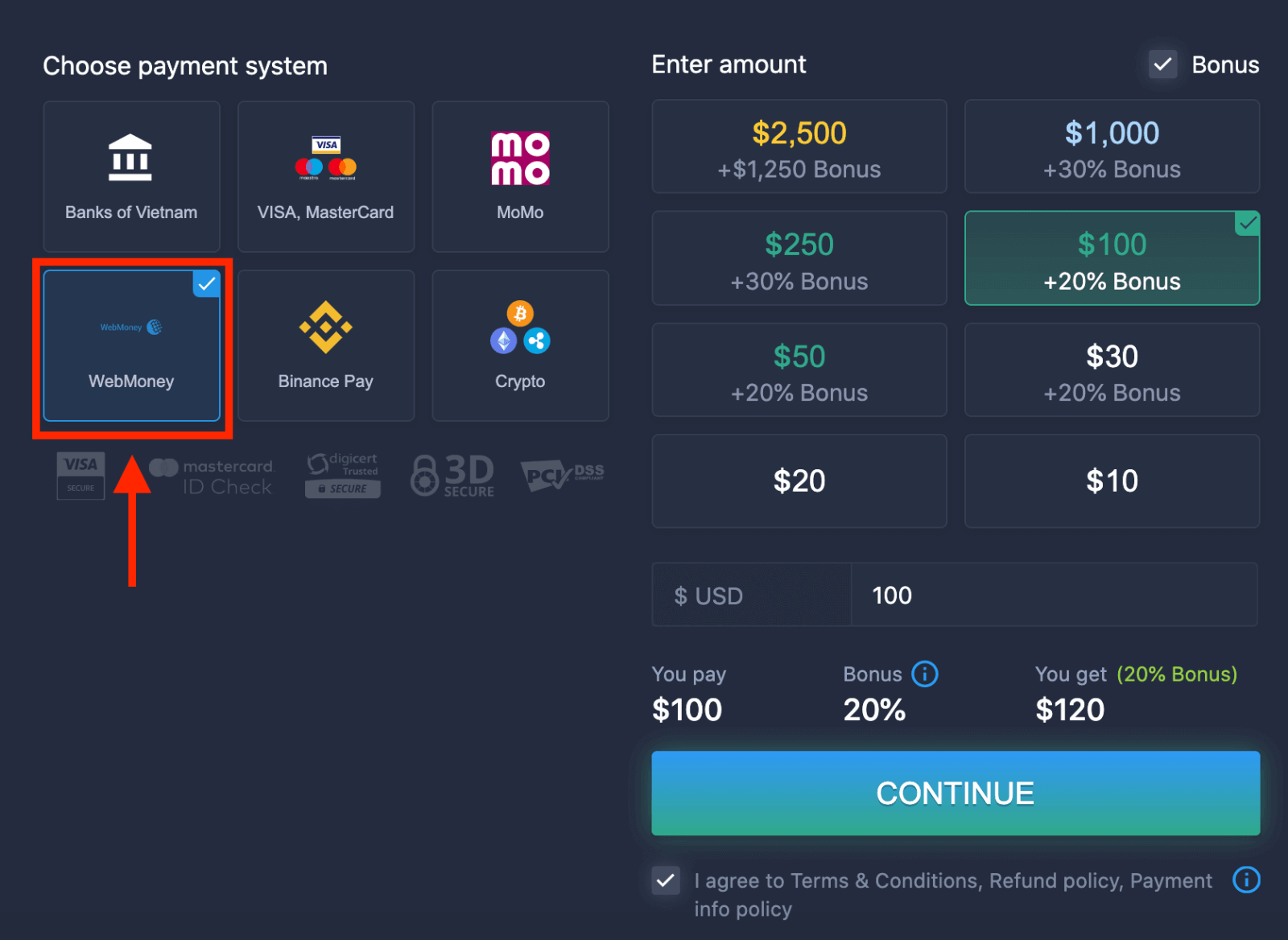
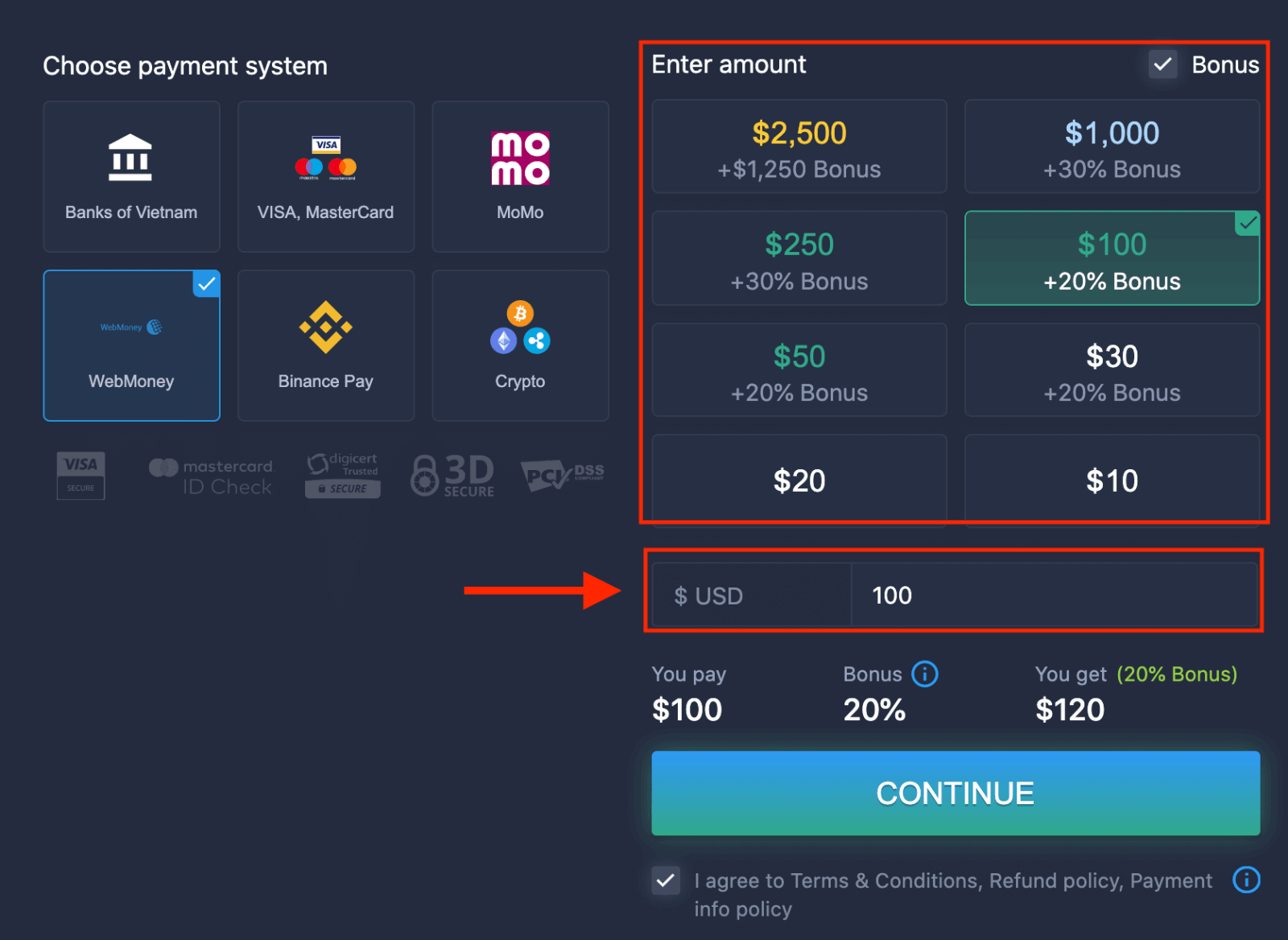
5. คุณสามารถป้อนจำนวนเงินฝากด้วยตนเองหรือเลือกจากรายการ
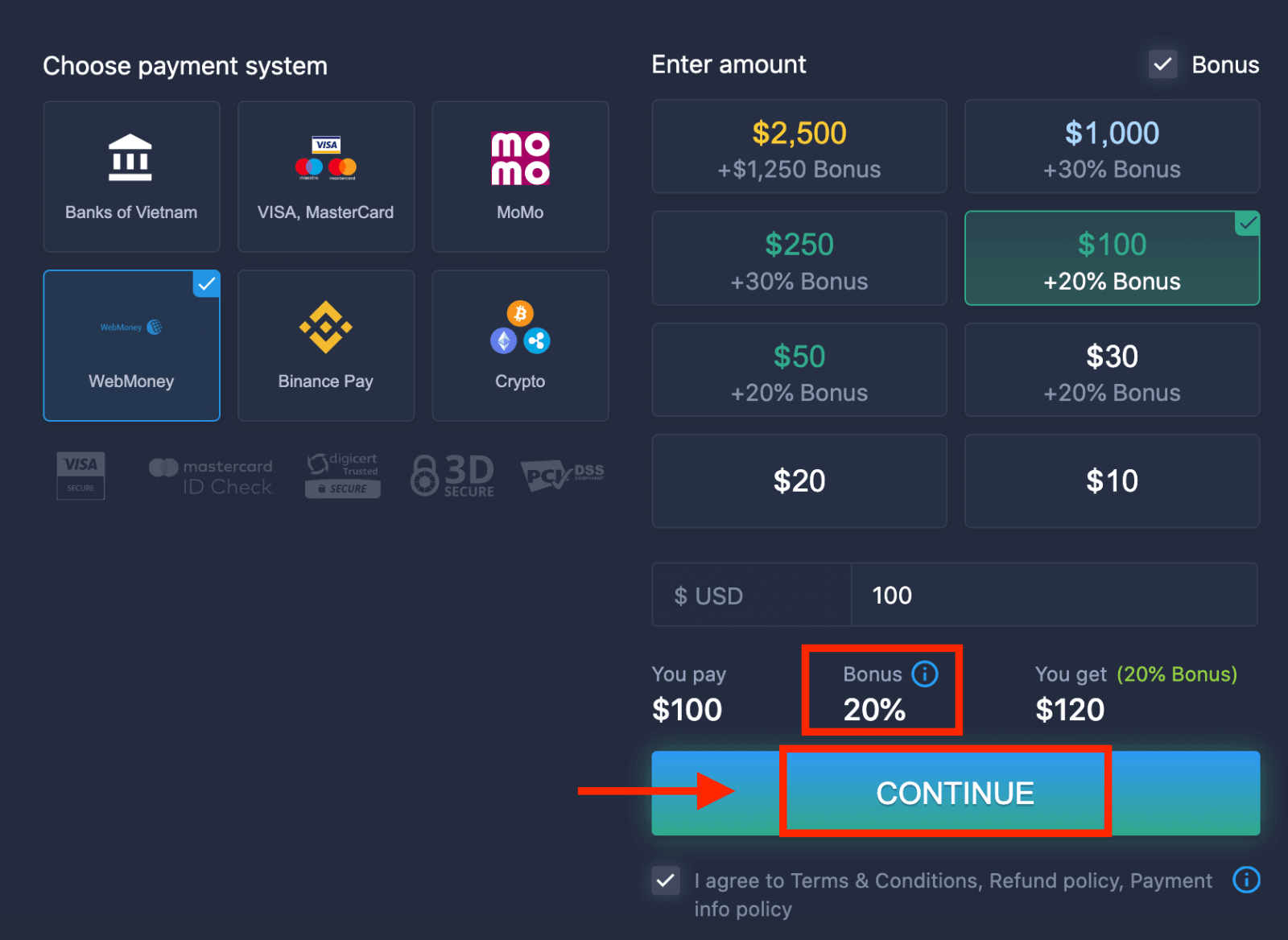
6. ระบบอาจเสนอโบนัสการฝากเงินให้คุณ ใช้ประโยชน์จากโบนัสเพื่อเพิ่มเงินฝาก หลังจากนั้น คลิก “ดำเนินการต่อ”
 5. คุณจะถูกนำไปยังหน้าใหม่ที่คุณต้องป้อนข้อมูลที่จำเป็นเพื่อฝากเงินเข้า ExpertOption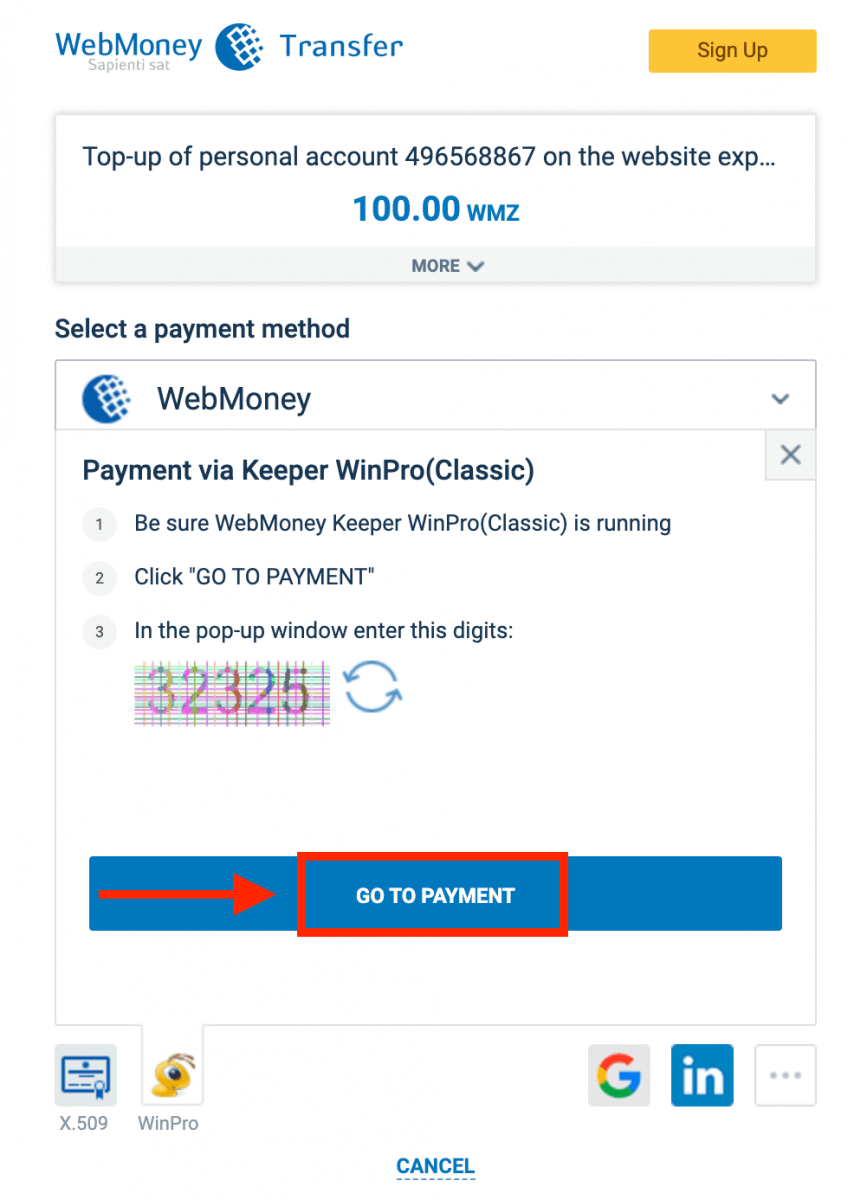
หากการทำธุรกรรมของคุณเสร็จสมบูรณ์ หน้าต่างยืนยันจะปรากฏขึ้น และเงินของคุณจะถูกโอนเข้าบัญชีของคุณทันที
การฝากเงินใน ExpertOption โดยใช้คริปโตเคอร์เรนซี
1. เข้าชม เว็บไซต์ ExpertOption หรือแอปพลิเคชันบนมือถือ2. เข้าสู่ระบบบัญชีซื้อขายของคุณ
3. คลิกที่ “การเงิน” ในเมนูมุมบนซ้าย แล้วคลิก “ฝากเงิน”
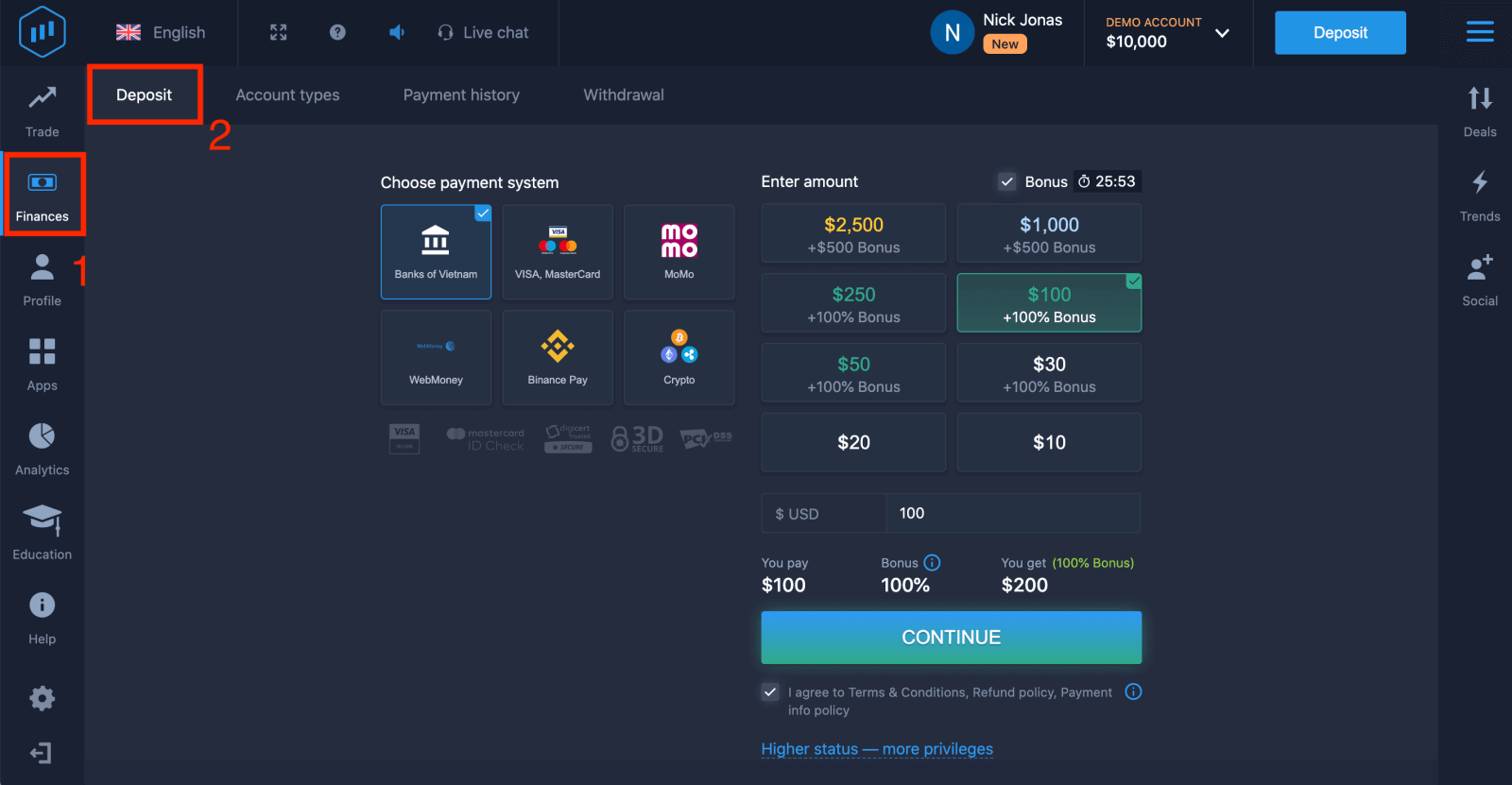 4. เลือก “คริปโต” หรือ “Binance Pay”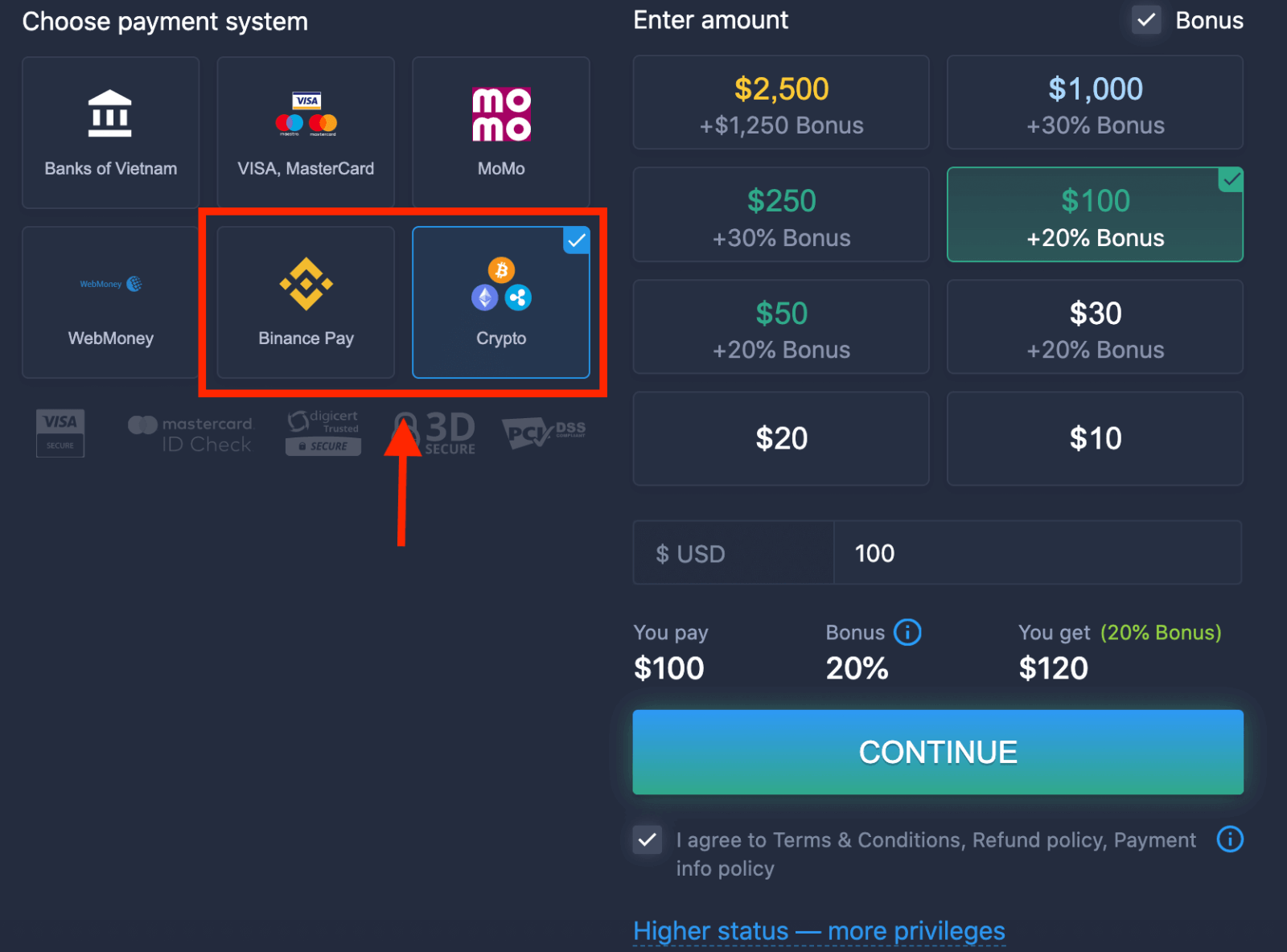
5. คุณสามารถป้อนจำนวนเงินฝากด้วยตนเองหรือเลือกจากรายการ
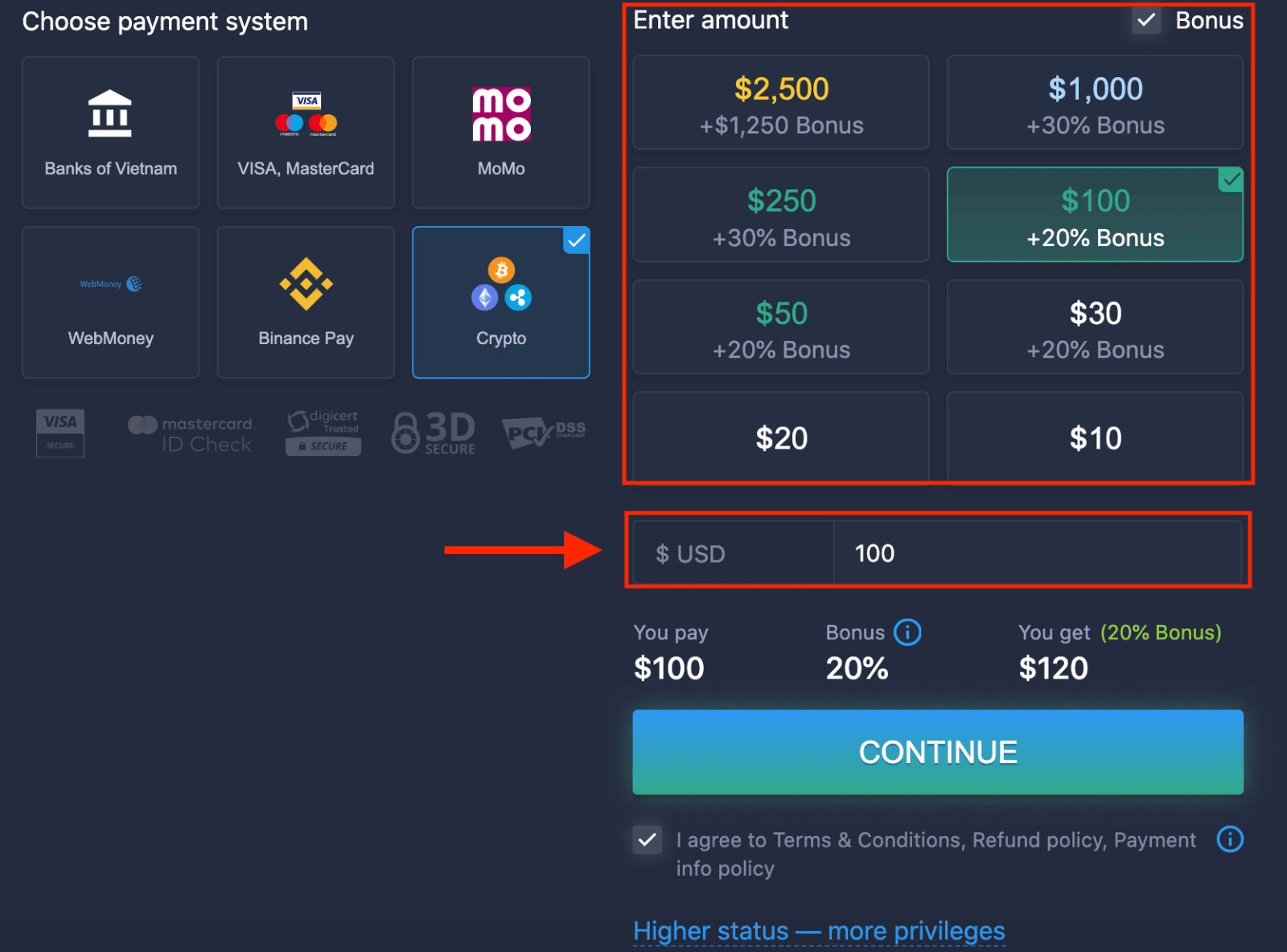
6. ระบบอาจเสนอโบนัสการฝากเงินให้คุณ ใช้ประโยชน์จากโบนัสเพื่อเพิ่มยอดเงินฝาก หลังจากนั้น คลิก “ดำเนินการต่อ”
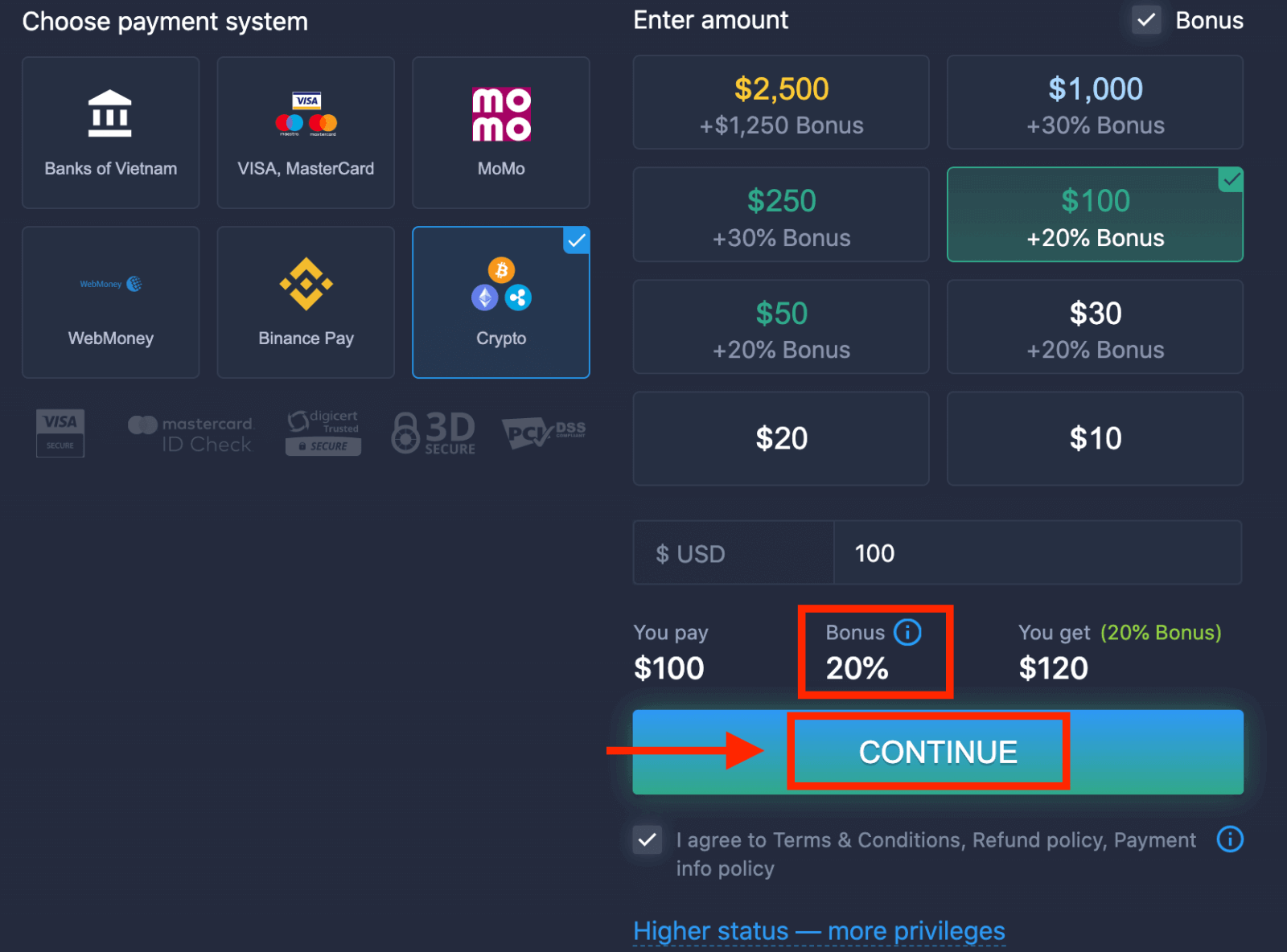
5. คุณจะถูกนำไปยังหน้าใหม่ที่คุณสามารถรับที่อยู่และส่งคริปโตไปยังที่อยู่นั้นได้
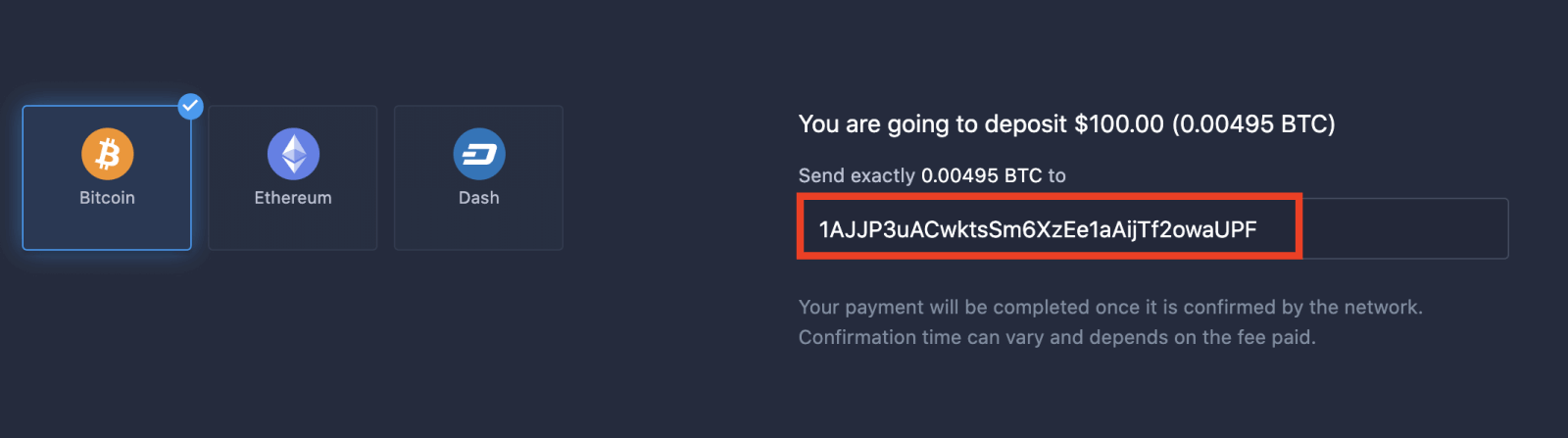
การชำระเงินของคุณจะเสร็จสมบูรณ์เมื่อได้รับการยืนยันจากเครือข่ายแล้ว เวลาในการยืนยันอาจแตกต่างกันไปและขึ้นอยู่กับค่าธรรมเนียมที่ชำระ
สถานะที่สูงกว่า — สิทธิพิเศษที่มากกว่า
| ไมโคร | พื้นฐาน | เงิน | ทอง | แพลทินัม | พิเศษ |
สำหรับผู้ที่ต้องการเริ่มต้นแบบง่ายๆ อัปเกรดเป็นสถานะที่สูงขึ้นเมื่อพร้อม |
สำหรับผู้ที่ต้องการเริ่มต้นแบบง่ายๆ อัปเกรดเป็นสถานะที่สูงขึ้นเมื่อพร้อม | ลูกค้าส่วนใหญ่ของเราเริ่มต้นด้วยบัญชีระดับ Silver รวมบริการให้คำปรึกษาฟรี | การลงทุนอย่างชาญฉลาดเริ่มต้นด้วยบัญชี Gold รับสิทธิประโยชน์สูงสุดจากบัญชีของคุณด้วยฟีเจอร์พิเศษ | เรามอบความเชี่ยวชาญที่ดีที่สุดและการบริหารจัดการบัญชีแบบพิเศษสำหรับนักลงทุนที่จริงจัง | โปรดสอบถามข้อมูลเพิ่มเติมจากผู้จัดการบัญชีของคุณ |
|
เริ่มต้นที่10 ดอลลาร์
|
เริ่มต้นที่50 ดอลลาร์
|
สรุป: เริ่มซื้อขายบน ExpertOption ด้วยความมั่นใจ
การสร้างบัญชีและการฝากเงินบน ExpertOption นั้นง่ายดาย ออกแบบมาเพื่อช่วยให้คุณเริ่มต้นเส้นทางการซื้อขายได้อย่างง่ายดาย เพียงทำตามขั้นตอนที่ชัดเจนเหล่านี้ คุณก็สามารถลงทะเบียน ฝากเงินเข้าบัญชี และสำรวจโอกาสการซื้อขายที่มีอยู่บนแพลตฟอร์มได้อย่างปลอดภัยและมีประสิทธิภาพ อย่าลืมเริ่มต้นด้วยบัญชีทดลองหากคุณเป็นมือใหม่ เพื่อสร้างกลยุทธ์การซื้อขายของคุณอย่างมั่นใจก่อนที่จะใช้เงินที่ฝากไว้สำหรับการซื้อขายจริง คำถามที่พบบ่อย
เงินฝากขั้นต่ำจะแตกต่างกันไปตามวิธีการชำระเงิน ประเภทบัญชี และประเทศของคุณ โดยทั่วไปแล้ว ExpertOption ยอมรับขั้นต่ำที่ต่ำสำหรับบัญชีระดับเริ่มต้น แต่จำนวนเงินที่แน่นอนจะแสดงในระหว่างการสมัครหรือบนหน้าจอการฝากเงิน ตรวจสอบกล่องโต้ตอบการฝากเงินหรือแดชบอร์ดบัญชีก่อนส่งเงิน หรือติดต่อฝ่ายสนับสนุนหากจำนวนขั้นต่ำไม่ชัดเจน
ลงทะเบียนและฝากเงินโดยทำตามขั้นตอนบนหน้าจอ: สร้างข้อมูลรับรอง ยืนยันอีเมลหรือโทรศัพท์ กรอกข้อมูลในช่องโปรไฟล์ที่จำเป็น จากนั้นเปิดหน้าการฝากเงิน เลือกวิธีการชำระเงินที่รองรับ ป้อนรายละเอียดบัตรหรือกระเป๋าเงินอิเล็กทรอนิกส์ ยืนยันด้วยการตรวจสอบความถูกต้องของธนาคารหากได้รับแจ้ง และส่งจำนวนเงิน เก็บใบเสร็จและตรวจสอบธุรกรรมที่ปรากฏในประวัติบัญชีของคุณ หากจำเป็นต้องมี KYC ให้ตรวจสอบให้เสร็จสิ้นก่อนที่จะฝากเงินจำนวนมาก
การฝากเงินสามารถถูกปฏิเสธได้จากหลายสาเหตุ: รายละเอียดบัตรไม่ถูกต้อง เงินไม่เพียงพอ ธนาคารหรือผู้ให้บริการชำระเงินถูกบล็อก ชื่อหรือสกุลเงินไม่ตรงกัน บัตรหมดอายุ หรือรอการตรวจสอบบัญชี เริ่มต้นด้วยการยืนยันหมายเลขบัตร CVV และที่อยู่สำหรับการเรียกเก็บเงิน จากนั้นตรวจสอบกับธนาคารของคุณเกี่ยวกับการฉ้อโกงหรือการบล็อกผู้ค้า และเปิดใช้งาน 3D Secure เมื่อจำเป็น หากการตรวจสอบอยู่ระหว่างการพิจารณา ให้อัปโหลดเอกสารที่ร้องขอและรอการอนุมัติ ลองวิธีการชำระเงินอื่นหรือจำนวนเงินทดสอบที่น้อยลง หากปัญหายังคงอยู่ โปรดติดต่อฝ่ายสนับสนุนของ ExpertOption พร้อมรหัสธุรกรรมและภาพหน้าจอของข้อความปฏิเสธเพื่อการแก้ปัญหาที่รวดเร็วยิ่งขึ้น
การตรวจสอบโดยทั่วไปหลังจากการลงทะเบียนและการฝากเงินประกอบด้วยบัตรประจำตัวที่มีรูปถ่ายซึ่งออกโดยรัฐบาล หลักฐานที่อยู่ล่าสุด (บิลค่าสาธารณูปโภคหรือใบแจ้งยอดธนาคาร) และหลักฐานการชำระเงิน (รูปถ่ายหรือ PDF ของบัตรหรือใบเสร็จรับเงินอิเล็กทรอนิกส์ที่มีตัวเลขที่ละเอียดอ่อนถูกปกปิดไว้) เมื่อจำเป็น เอกสารต้องชัดเจน เป็นปัจจุบัน และตรงกับชื่อบัญชี เวลาในการตรวจสอบจะแตกต่างกันไป หากเอกสารถูกปฏิเสธ ให้แก้ไขปัญหาและส่งใหม่ทันที จนกว่าการยืนยันจะเสร็จสิ้น คุณลักษณะบางอย่าง—รวมถึงการถอนเงินและการฝากเงินจำนวนมาก—อาจถูกจำกัด
ExpertOption ใช้การเชื่อมต่อที่เข้ารหัสสำหรับหน้าธุรกรรมและขั้นตอนการตรวจสอบการชำระเงินมาตรฐาน แต่คุณควรป้องกันการเข้าถึงของคุณเอง: เปิดใช้งานการตรวจสอบสิทธิ์แบบสองปัจจัย ใช้รหัสผ่านที่คาดเดายากเฉพาะตัว หลีกเลี่ยง Wi-Fi สาธารณะเมื่อทำการฝากเงิน และยืนยัน URL ของแพลตฟอร์มและหน้าการฝากเงินก่อนป้อนรายละเอียดการชำระเงิน ต้องการผู้ให้บริการชำระเงินที่คุณไว้วางใจและเก็บใบเสร็จการทำธุรกรรมไว้ หากคุณสงสัยว่ามีกิจกรรมที่ไม่ได้รับอนุญาต ให้เปลี่ยนรหัสผ่านของคุณทันทีและติดต่อฝ่ายสนับสนุนเพื่อล็อคบัญชีและตรวจสอบ