ExpertOption لاگ ان اور ڈپازٹ: محفوظ رسائی اور فنڈنگ کے اختیارات
تحریر کردہ

آن لائن ٹریڈنگ پلیٹ فارم ریسرچر اور گائیڈ رائٹر
بروکر پلیٹ فارمز اور ٹریڈنگ اکاؤنٹ سسٹمز کی تحقیق کرتا ہے۔
اپنے ٹریڈنگ اکاؤنٹ تک تیز، قابل اعتماد رسائی حاصل کرنا اور فنڈز شامل کرنا وہ دو کام ہیں جنہیں زیادہ تر نئے صارفین کو تجارت کرنے سے پہلے مکمل کرنے کی ضرورت ہے۔ عام رکاوٹوں کا سامنا کرنے کی توقع کریں جیسے کہ پاس ورڈ ری سیٹ، ڈیوائس یا آئی پی سیکیورٹی چیک، اور عارضی ہولڈز جب آپ کے اکاؤنٹ میں تصدیق نہ ہو۔ ان کو جلد ہینڈل کرنا ڈپازٹ میں تاخیر کو روکتا ہے اور ادائیگی فراہم کرنے والے کے مسترد ہونے کے امکانات کو کم کرتا ہے۔ عملی حفاظتی اقدامات اور فنڈنگ کا واضح راستہ ابتدائی اور واپس آنے والے صارفین کے لیے عمل کو ہموار اور محفوظ بناتا ہے۔
پیروی کرنے والے سیکشنز محفوظ طریقے سے سائن ان کرنے کے لیے مختصر، قابل عمل اقدامات فراہم کرتے ہیں، اسناد کے ناکام ہونے کی صورت میں دوبارہ رسائی حاصل کرتے ہیں، اور پلیٹ فارم والیٹ میں دکھائے گئے ادائیگی کے اختیارات کا استعمال کرتے ہوئے اپنے اکاؤنٹ کو فنڈ دیتے ہیں۔ آپ کو ڈپازٹ کی مخصوص حدوں، پروسیسنگ کے وقت کی توقعات، فنڈنگ پر توثیق کے اثرات، اور غیر ضروری انتظار کے بغیر ناکام یا زیر التواء ڈپازٹس کو حل کرنے کے لیے فوری ٹربل شوٹنگ کے اقدامات کے بارے میں رہنمائی بھی ملے گی۔
پیروی کرنے والے سیکشنز محفوظ طریقے سے سائن ان کرنے کے لیے مختصر، قابل عمل اقدامات فراہم کرتے ہیں، اسناد کے ناکام ہونے کی صورت میں دوبارہ رسائی حاصل کرتے ہیں، اور پلیٹ فارم والیٹ میں دکھائے گئے ادائیگی کے اختیارات کا استعمال کرتے ہوئے اپنے اکاؤنٹ کو فنڈ دیتے ہیں۔ آپ کو ڈپازٹ کی مخصوص حدوں، پروسیسنگ کے وقت کی توقعات، فنڈنگ پر توثیق کے اثرات، اور غیر ضروری انتظار کے بغیر ناکام یا زیر التواء ڈپازٹس کو حل کرنے کے لیے فوری ٹربل شوٹنگ کے اقدامات کے بارے میں رہنمائی بھی ملے گی۔
ExpertOption میں لاگ ان کرنے کا طریقہ
ExpertOption اکاؤنٹ میں لاگ ان کیسے کریں۔
- موبائل ایکسپرٹ آپشن ایپ یا ویب سائٹ پر جائیں ۔
- "لاگ ان" پر کلک کریں۔
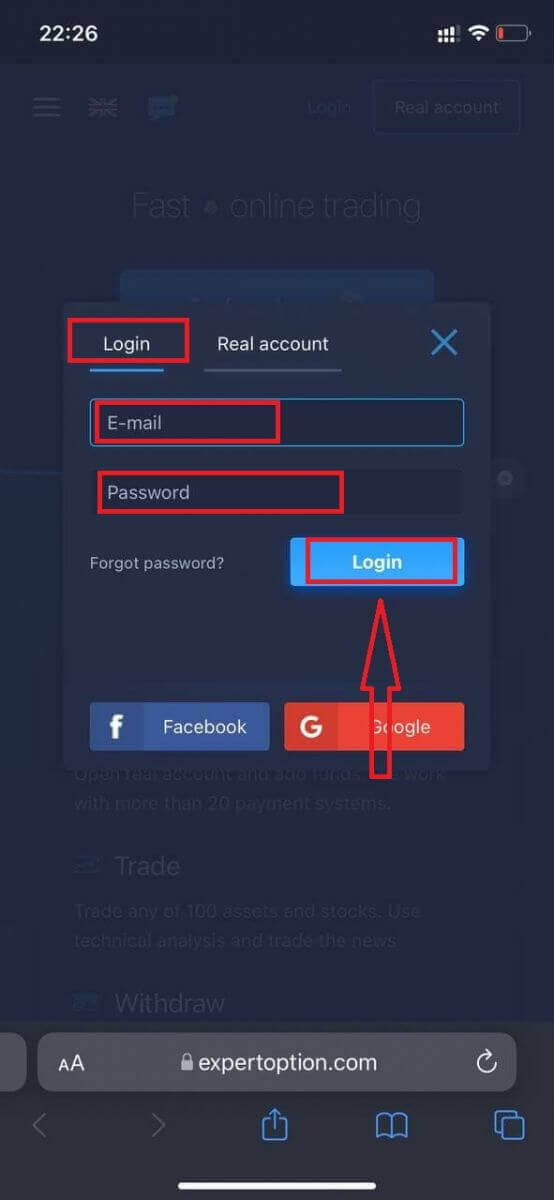
- اپنا ای میل اور پاس ورڈ درج کریں۔
- "لاگ ان" نیلے بٹن پر کلک کریں۔
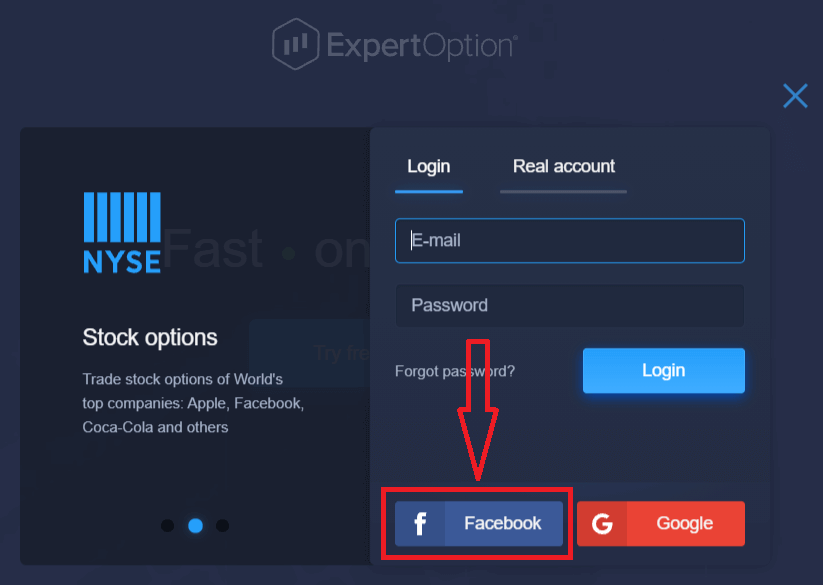
- اگر آپ اپنا ای میل بھول گئے ہیں، تو آپ "Google" یا "Facebook" کے ذریعے لاگ ان کر سکتے ہیں۔
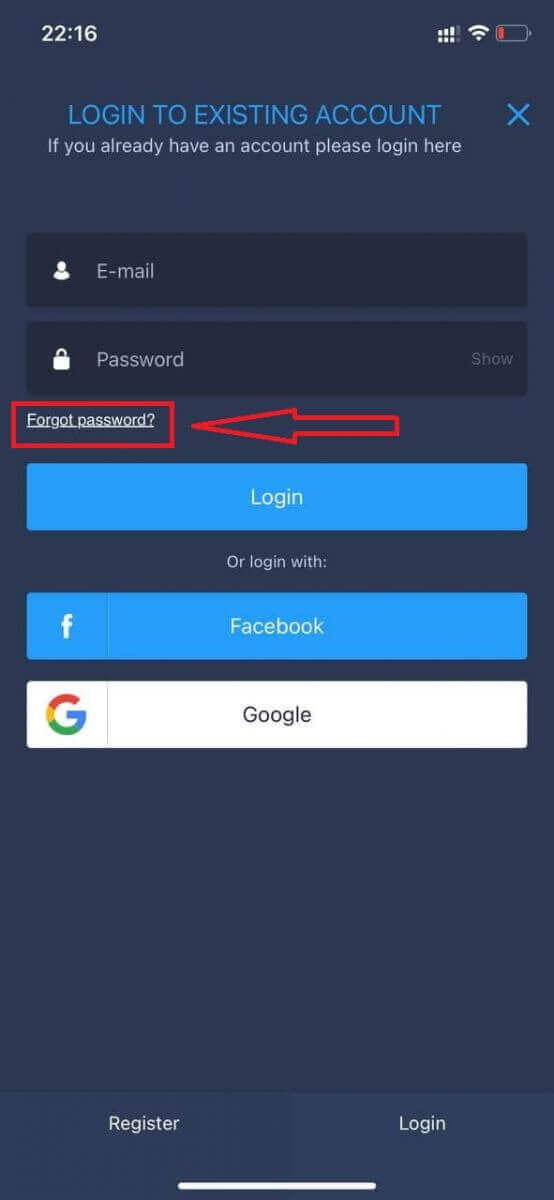
- اگر آپ اپنا پاس ورڈ بھول گئے ہیں، تو "پاس ورڈ بھول گئے" پر کلک کریں۔
"لاگ ان" پر کلک کریں، سائن ان فارم ظاہر ہوگا۔
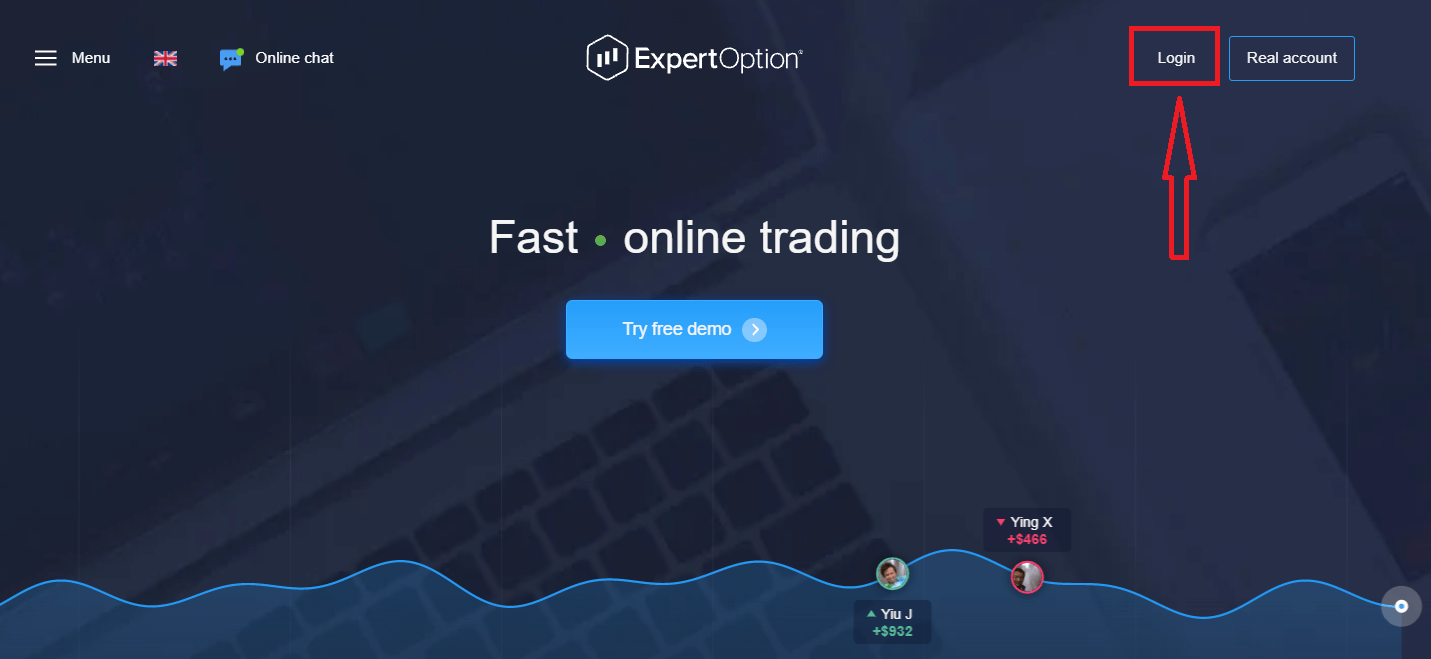
اپنا ای میل ایڈریس اور پاس ورڈ درج کریں جس سے آپ نے اپنے اکاؤنٹ میں لاگ ان ہونے کے لیے رجسٹر کیا ہے، اور "لاگ ان" بٹن پر کلک کریں۔
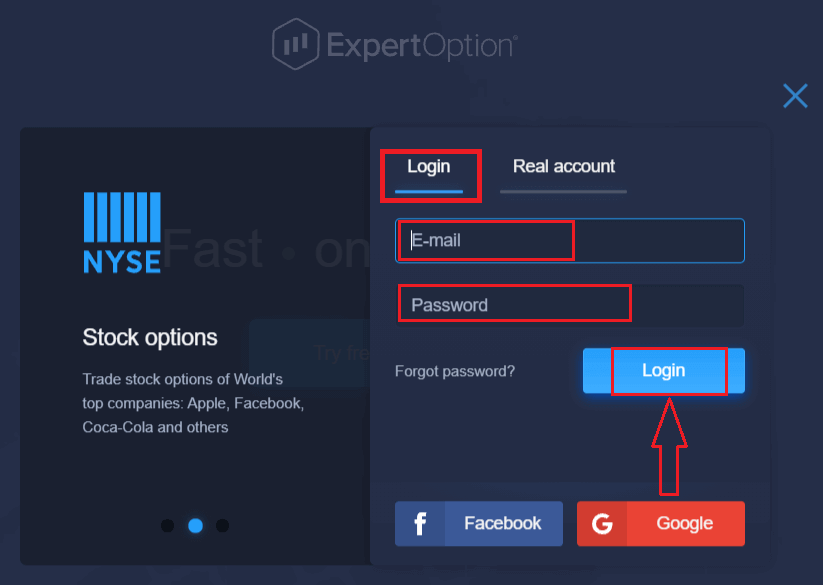
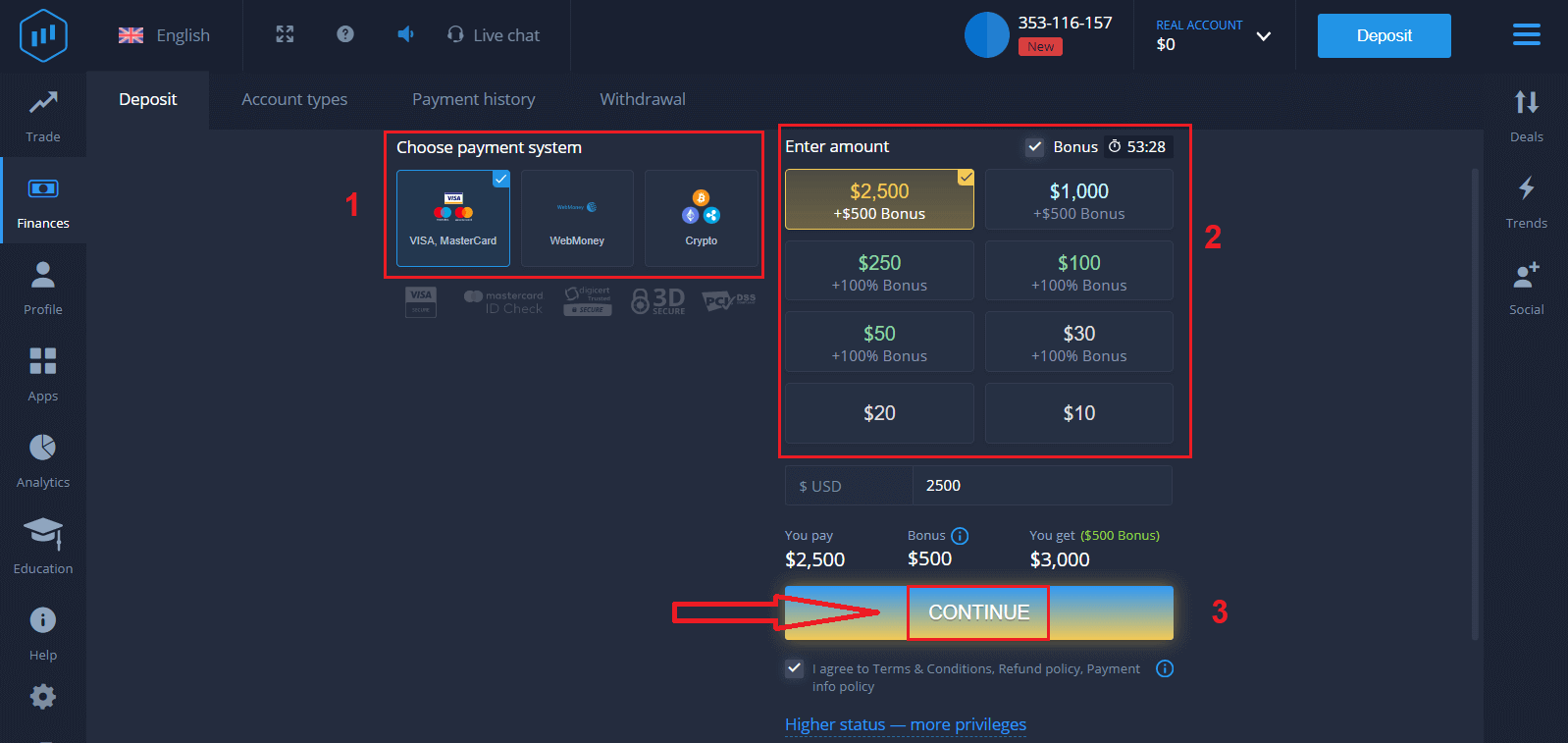
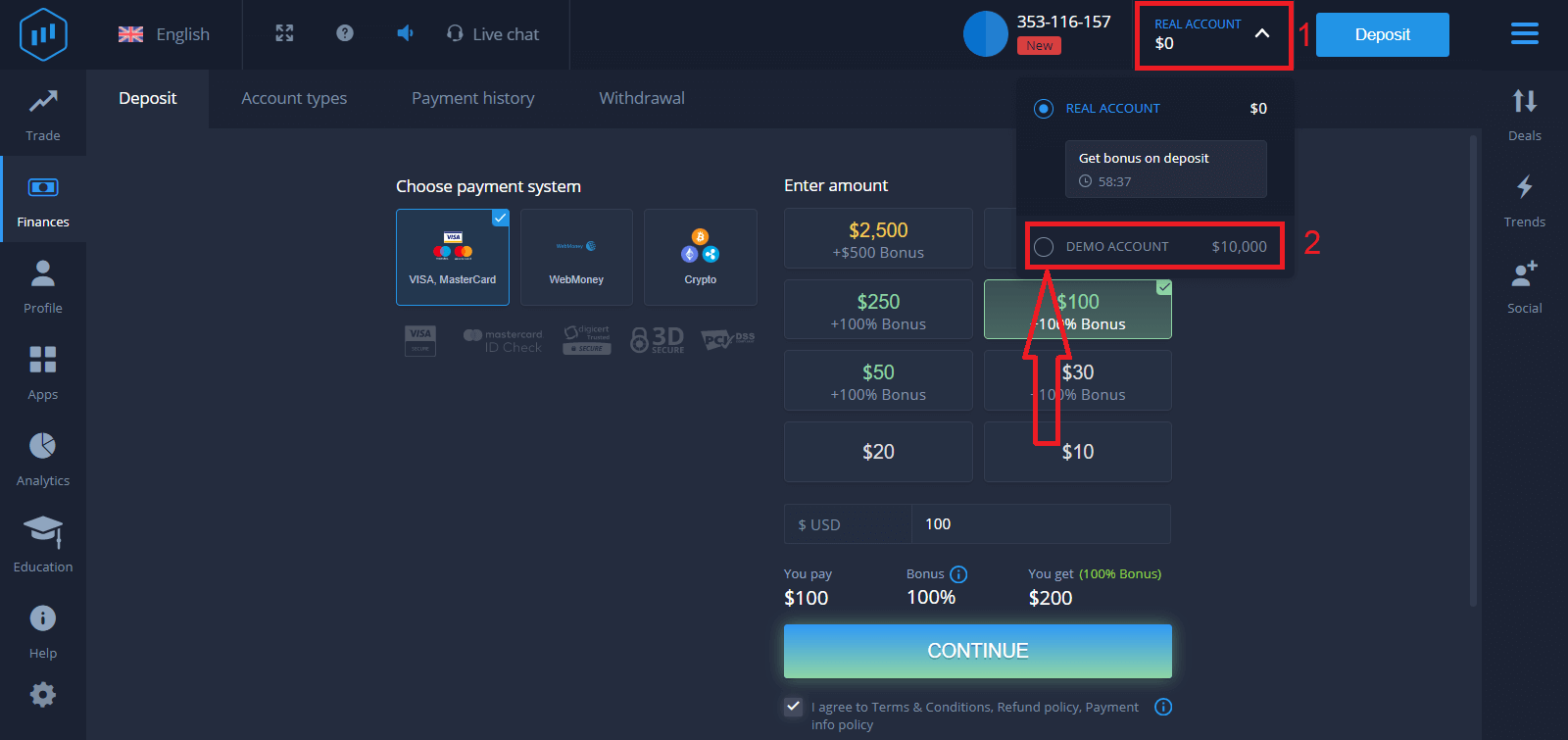
کامیابی سے لاگ ان ہونے کے بعد، آپ کو جمع کا صفحہ نظر آئے گا جیسا کہ نیچے دکھایا گیا ہے۔ لائیو ٹریڈنگ شروع کرنے کے لیے، آپ کو اپنے اکاؤنٹ میں سرمایہ کاری کرنے کی ضرورت ہے (کم از کم ڈپازٹ USD 10 ہے)۔
ExpertOption میں ڈپازٹ کیسے کریں
کارڈ کا ڈیٹا درج کریں اور "فنڈز شامل کریں..." پر کلک کریں
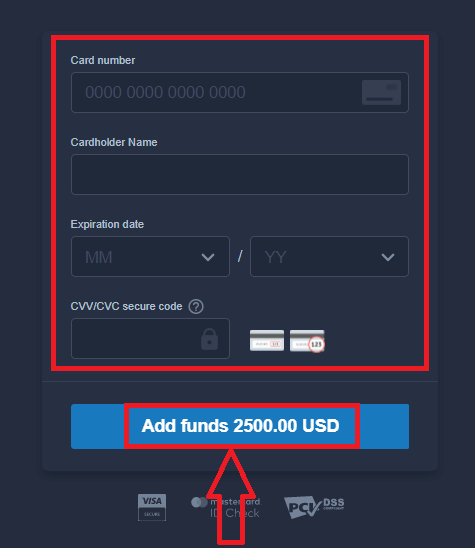
اب آپ کامیابی سے جمع کروانے کے بعد حقیقی اکاؤنٹ پر تجارت کر سکتے ہیں۔
اگر آپ ڈیمو اکاؤنٹ استعمال کرنا چاہتے ہیں، تو "حقیقی اکاؤنٹ" پر کلک کریں اور ڈیمو اکاؤنٹ میں $10,000 کے ساتھ ٹریڈنگ شروع کرنے کے لیے "ڈیمو اکاؤنٹ" کو منتخب کریں۔ ڈیمو اکاؤنٹ آپ کے لیے پلیٹ فارم سے واقفیت حاصل کرنے، مختلف اثاثوں پر اپنی تجارتی مہارتوں کی مشق کرنے، اور بغیر کسی خطرات کے حقیقی وقت کے چارٹ پر نئے میکانکس کو آزمانے کا ایک ٹول ہے۔
فیس بک کا استعمال کرتے ہوئے ایکسپرٹ آپشن میں لاگ ان کیسے کریں۔
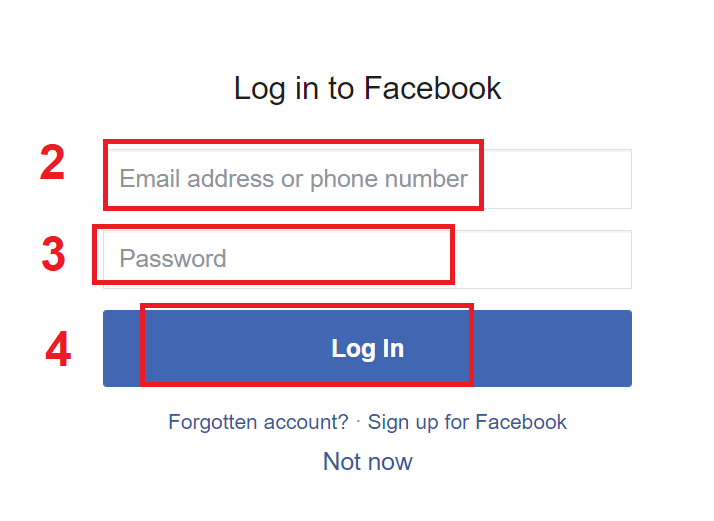
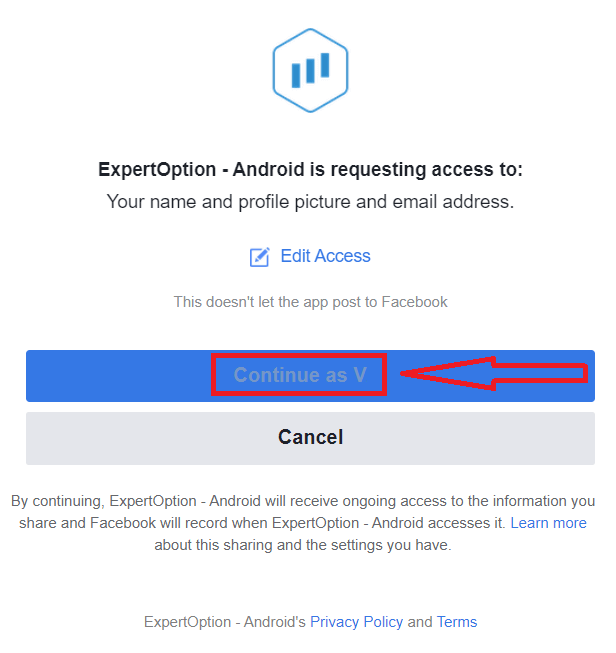
آپ فیس بک بٹن پر کلک کر کے اپنے ذاتی فیس بک اکاؤنٹ کا استعمال کرتے ہوئے ویب سائٹ میں لاگ ان بھی کر سکتے ہیں۔ 1. فیس بک بٹنپر کلک کریں 2. فیس بک لاگ ان ونڈو کھل جائے گی، جہاں آپ کو اپنا ای میل ایڈریس درج کرنے کی ضرورت ہوگی جو آپ فیس بک پر رجسٹر کرتے تھے 3. اپنے فیس بک اکاؤنٹ سے پاس ورڈ درج کریں 4. "لاگ ان" پر کلک کریں۔ ایک بار جب آپ "لاگ اِن" بٹن پر کلک کریں گے، تو ExpertOption رسائی کی درخواست کرے گا: آپ کا نام اور پروفائل تصویر، اور ای میل پتہ۔ "جاری رکھیں..." پر کلک کریں اس کے بعد، آپ کو خود بخود ExpertOption پلیٹ فارم پر بھیج دیا جائے گا۔
گوگل کا استعمال کرتے ہوئے ایکسپرٹ آپشن کو کیسے لایا جائے ۔
1. اپنے گوگل اکاؤنٹ کے ذریعے اجازت کے لیے ، آپ کو گوگل بٹن پر کلک کرنے کی ضرورت ہے۔ 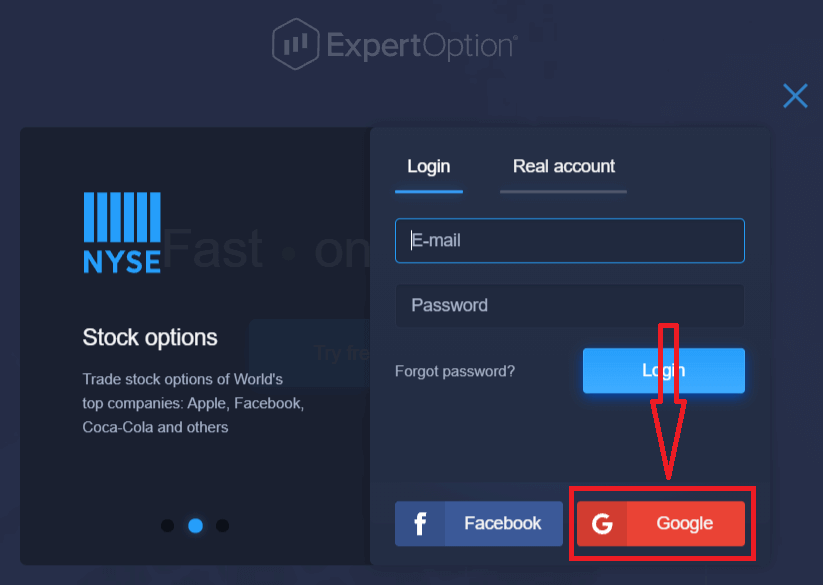
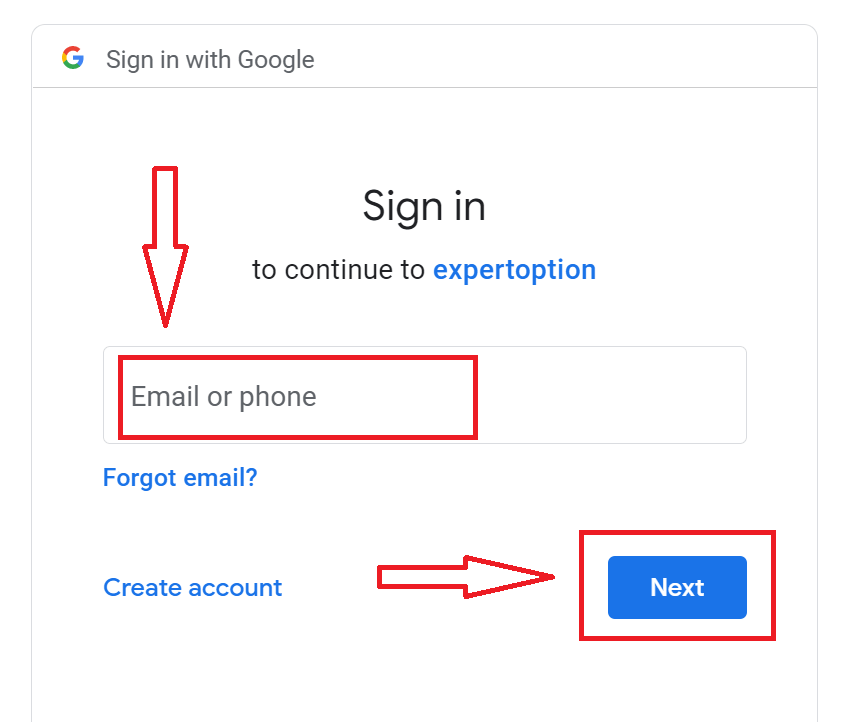
2. پھر، کھلنے والی نئی ونڈو میں، اپنا فون نمبر یا ای میل درج کریں اور "اگلا" پر کلک کریں۔ سسٹم ایک ونڈو کھولے گا، اور آپ سے آپ کے گوگل اکاؤنٹ کا پاس ورڈ پوچھا جائے گا۔
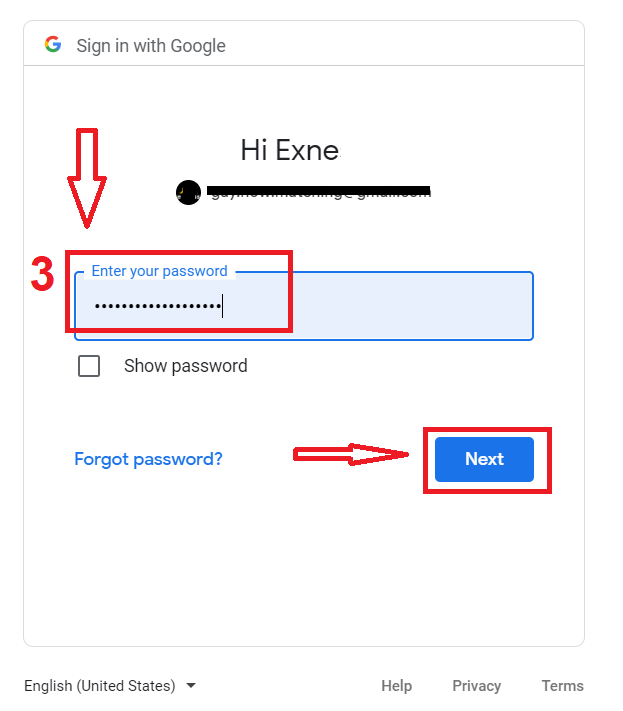
3. پھر اپنے گوگل اکاؤنٹ کا پاس ورڈ درج کریں اور "اگلا" پر کلک کریں۔
اس کے بعد، سروس سے اپنے ای میل ایڈریس پر بھیجی گئی ہدایات پر عمل کریں۔ آپ کو آپ کے ذاتی ExpertOption اکاؤنٹ پر لے جایا جائے گا۔
اپنے ExpertOption اکاؤنٹ کا پاس ورڈ بازیافت کریں۔
اگر آپ پلیٹ فارم میں لاگ ان نہیں ہو پاتے تو پریشان نہ ہوں۔ آپ شاید غلط پاس ورڈ درج کر رہے ہیں۔ آپ ایک نیا لے کر آسکتے ہیں۔اگر آپ ایسا کرنے کے لیے ویب ورژن استعمال کرتے ہیں
، تو "پاس ورڈ بھول گئے" کے لنک پر کلک کریں۔
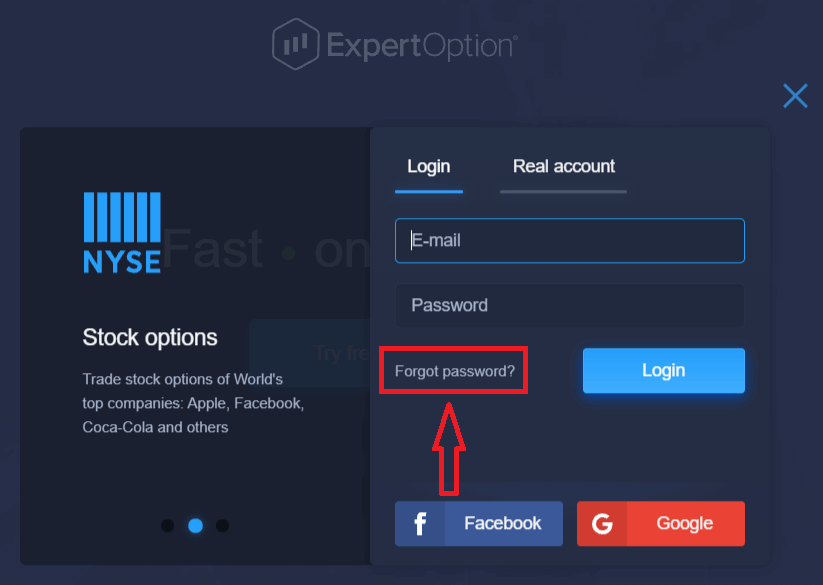
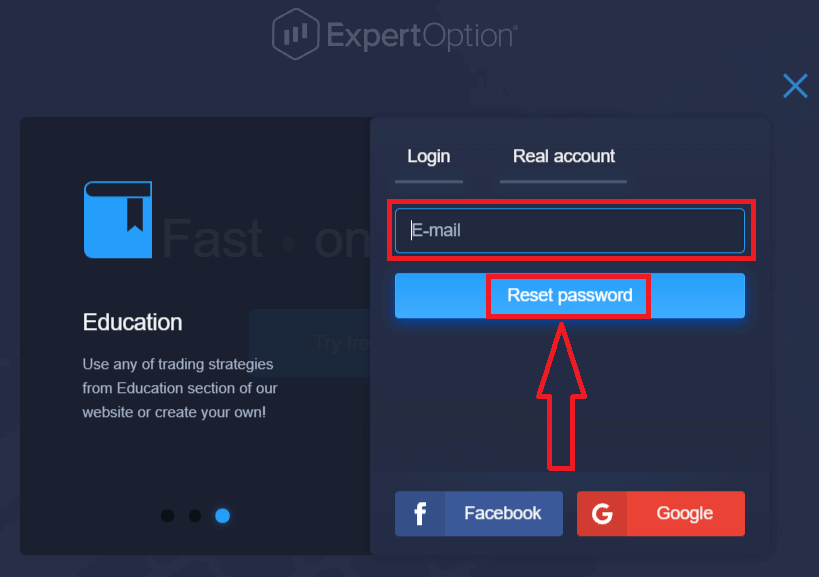
پھر، سسٹم ایک نیا فارم کھولے گا جہاں آپ سے اپنے ExpertOption اکاؤنٹ کے لیے اپنا پاس ورڈ بحال کرنے کی درخواست کی جائے گی۔ آپ کو سسٹم کو مناسب ای میل ایڈریس فراہم کرنے کی ضرورت ہے اور "پاس ورڈ دوبارہ ترتیب دیں" پر کلک کریں۔
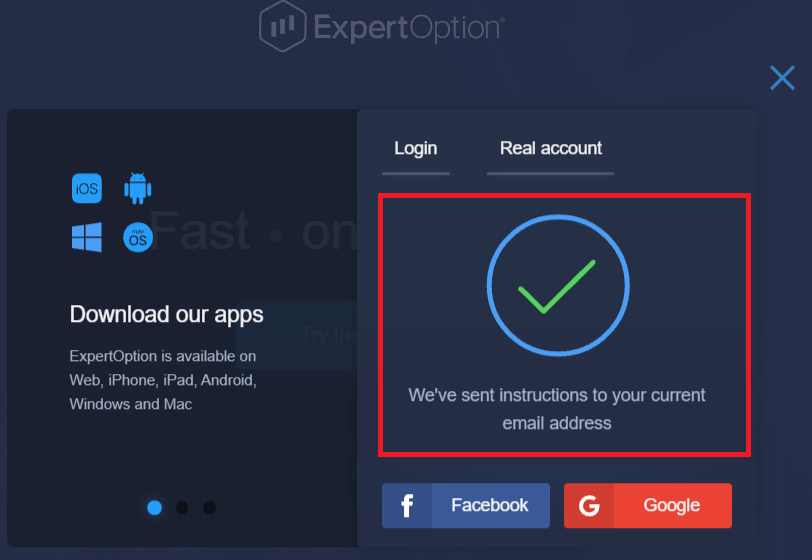
ایک اطلاع کھلے گی کہ پاس ورڈ کو دوبارہ ترتیب دینے کے لیے اس ای میل ایڈریس پر ایک ای میل بھیجی گئی ہے۔
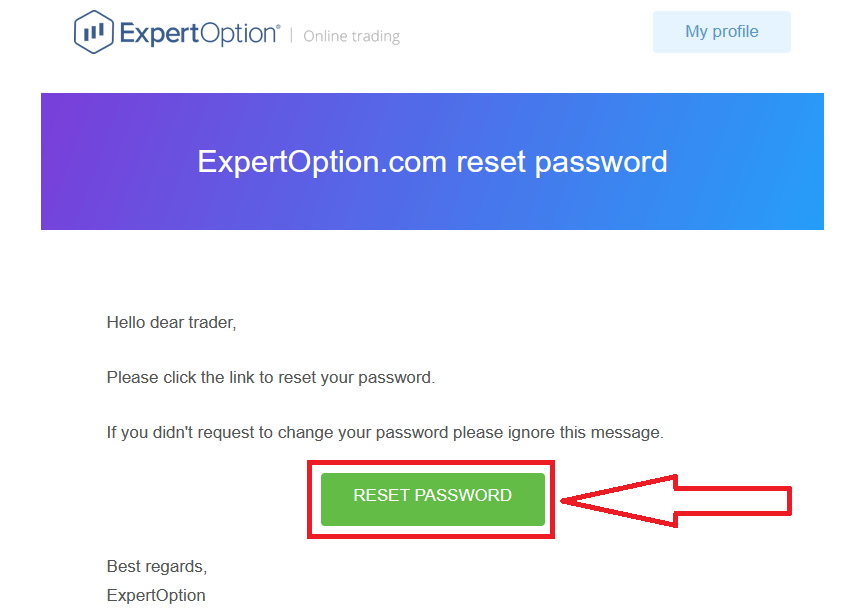
آپ کے ای میل کے خط میں مزید، آپ کو اپنا پاس ورڈ تبدیل کرنے کی پیشکش کی جائے گی۔ "پاس ورڈ کو دوبارہ ترتیب دیں" پر کلک کریں
ای میل کا لنک آپ کو ExpertOption ویب سائٹ کے ایک خاص حصے میں لے جائے گا۔ اپنا نیا پاس ورڈ یہاں دو بار درج کریں اور "پاس ورڈ تبدیل کریں" بٹن پر کلک کریں۔
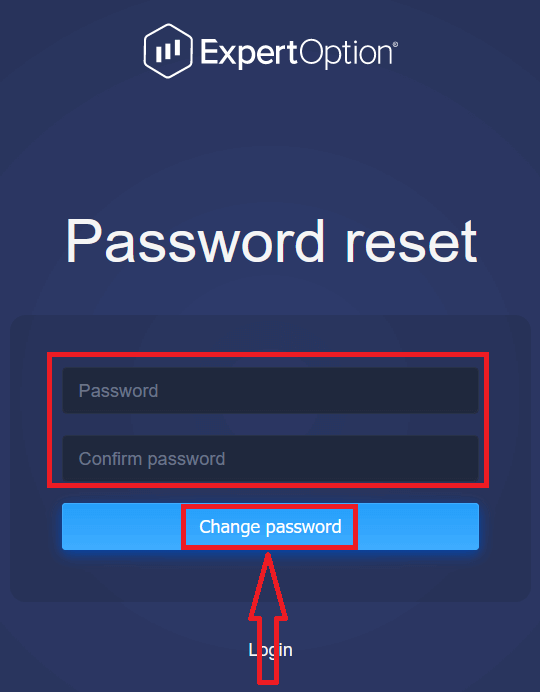
"پاس ورڈ" اور "پاس ورڈ کی تصدیق" درج کرنے کے بعد۔ ایک پیغام نمودار ہوگا جو اس بات کی نشاندہی کرے گا کہ پاس ورڈ کامیابی کے ساتھ تبدیل کردیا گیا ہے۔
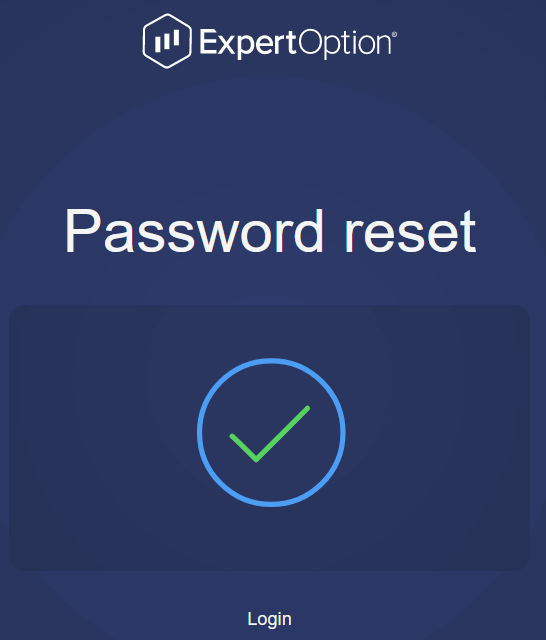
بس! اب آپ اپنا صارف نام اور نیا پاس ورڈ استعمال کر کے ExpertOption پلیٹ فارم میں لاگ ان کر سکتے ہیں۔
اگر آپ ایسا کرنے کے لیے موبائل ایپلیکیشن استعمال کرتے ہیں
، تو "مینو" آئیکن پر کلک کریں۔
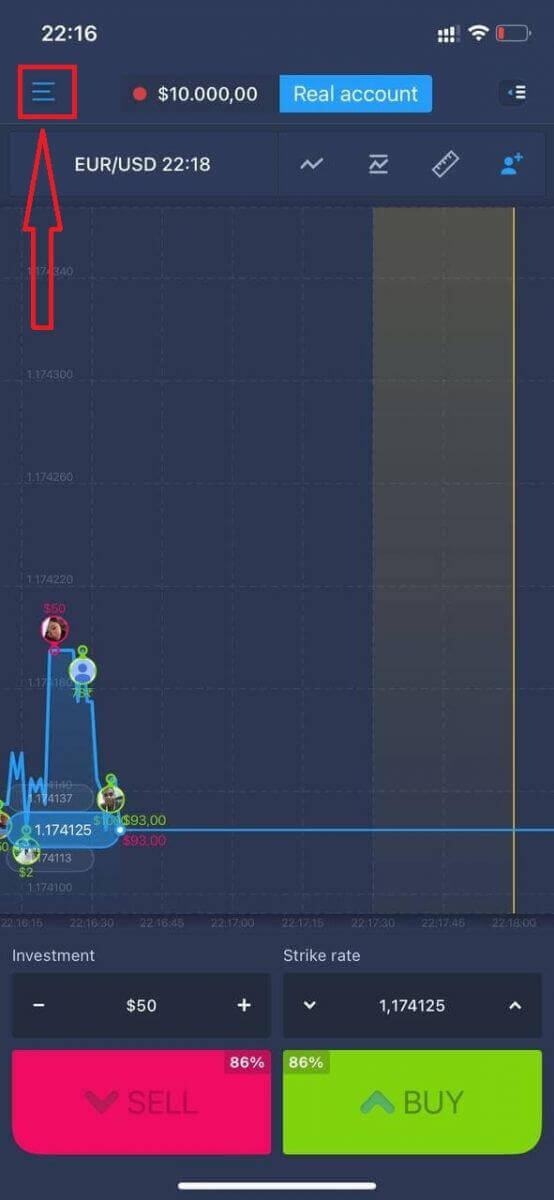
"لاگ ان" پر کلک کریں۔
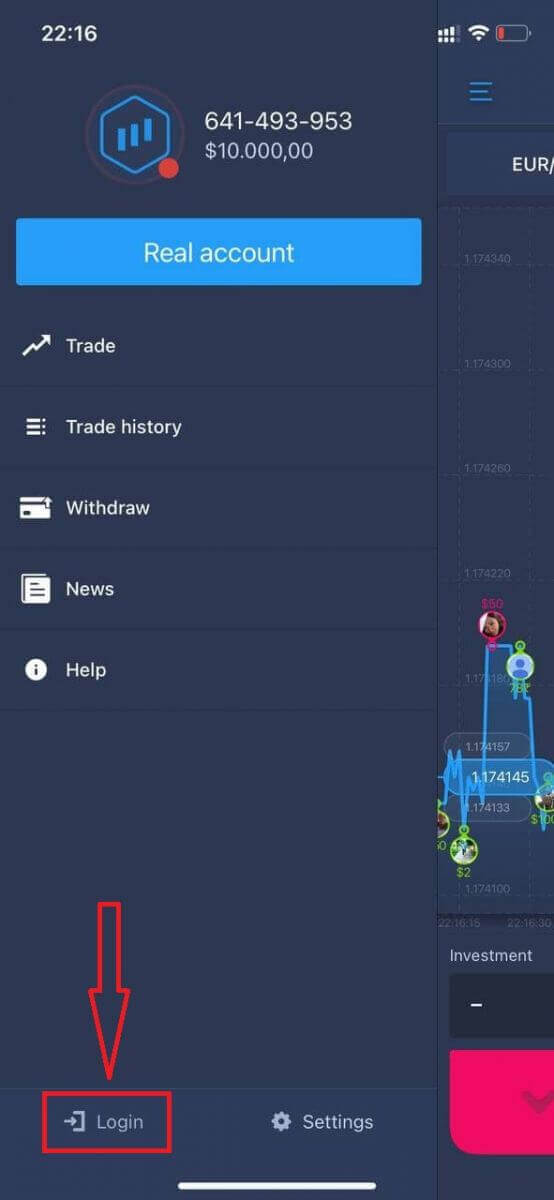
"پاس ورڈ بھول گئے" کے لنک پر کلک کریں۔
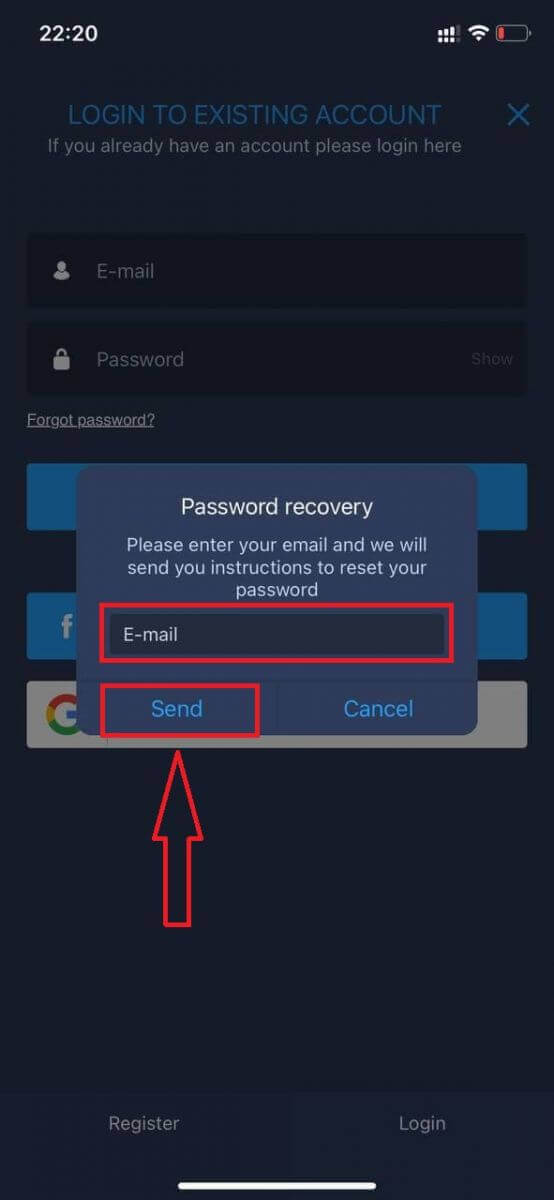
نئی ونڈو میں، وہ ای میل درج کریں جو آپ نے سائن اپ کے دوران استعمال کی تھی اور "بھیجیں" بٹن پر کلک کریں۔ پھر وہی بقیہ اقدامات کریں جیسے web app.p
ExpertOption موبائل ویب پر لاگ ان کریں ۔
اگر آپ ExpertOption ٹریڈنگ پلیٹ فارم کے موبائل ویب ورژن پر تجارت کرنا چاہتے ہیں، تو آپ اسے آسانی سے کر سکتے ہیں۔ شروع میں، اپنے موبائل ڈیوائس پر اپنا براؤزر کھولیں۔ اس کے بعد، " ماہر اختیار " تلاش کریں اور بروکر کی آفیشل ویب سائٹ دیکھیں۔ 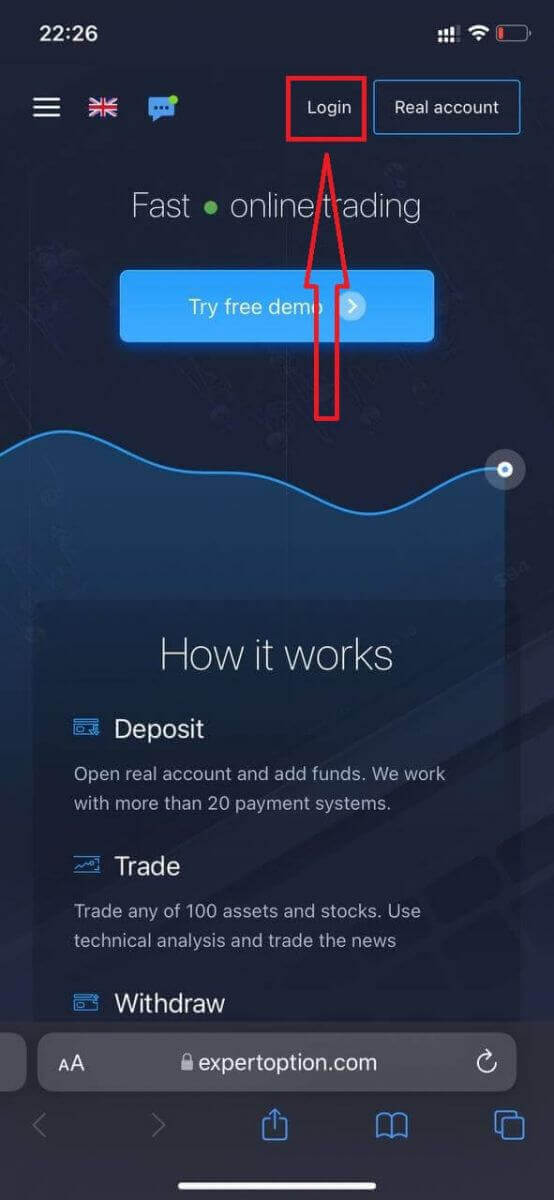
اپنا ای میل اور پاس ورڈ درج کریں، اور پھر "لاگ ان" بٹن پر کلک کریں۔
کامیابی سے لاگ ان ہونے کے بعد، آپ کو جمع کا صفحہ نظر آئے گا۔ لائیو ٹریڈنگ شروع کرنے کے لیے، آپ کو اپنے اکاؤنٹ میں سرمایہ کاری کرنے کی ضرورت ہے (کم از کم ڈپازٹ USD 10 ہے)۔
ExpertOption میں ڈپازٹ کیسے کریں
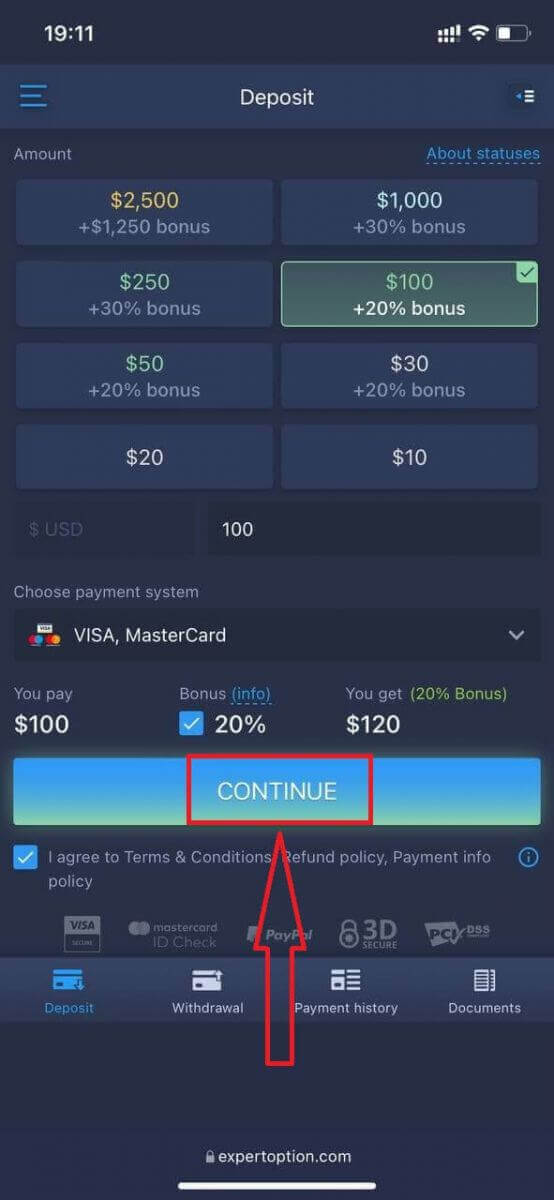
کارڈ کا ڈیٹا درج کریں اور "فنڈز شامل کریں..." پر کلک کریں
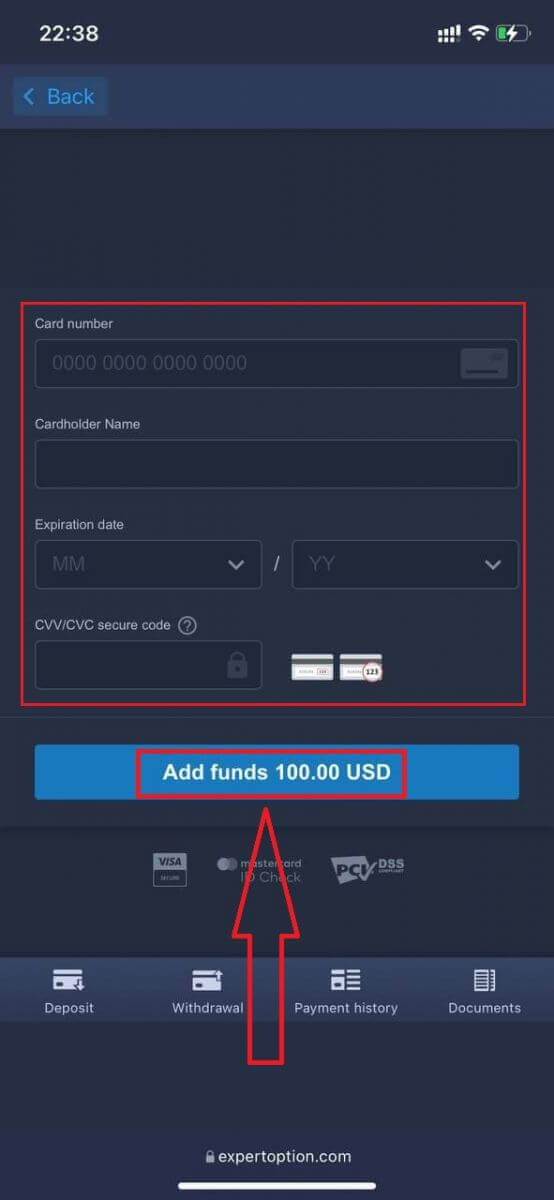
اب آپ کامیابی سے جمع کروانے کے بعد حقیقی اکاؤنٹ پر تجارت کر سکتے ہیں۔
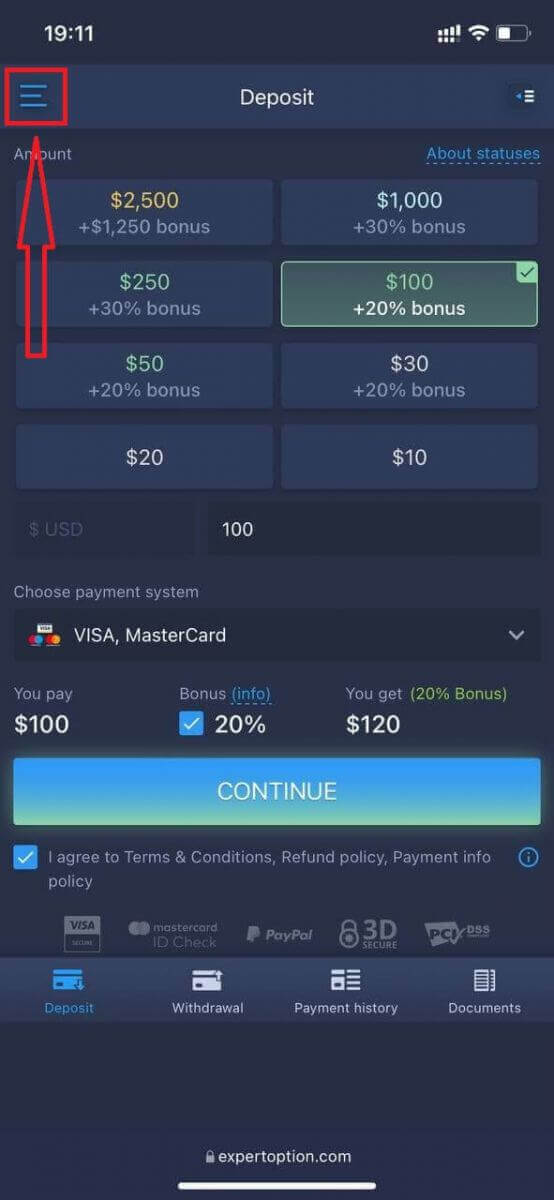
اگر آپ ڈیمو اکاؤنٹ استعمال کرنا چاہتے ہیں تو "مینو" آئیکن پر کلک کریں۔
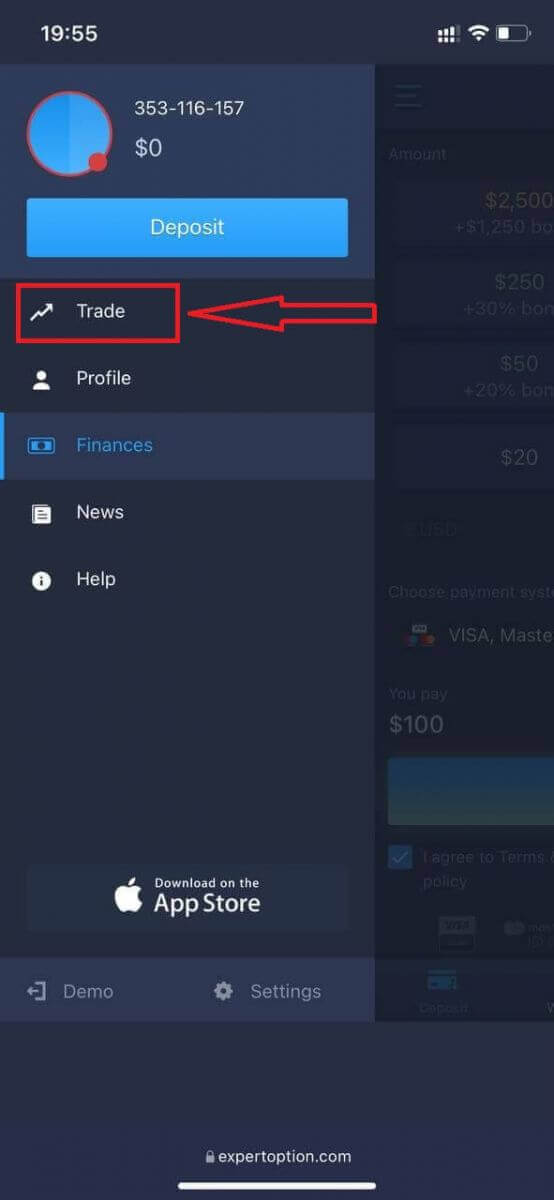
"تجارت" پر کلک کریں۔
اکاؤنٹس کو اصلی اکاؤنٹ سے ڈیمو اکاؤنٹ میں تبدیل کریں۔
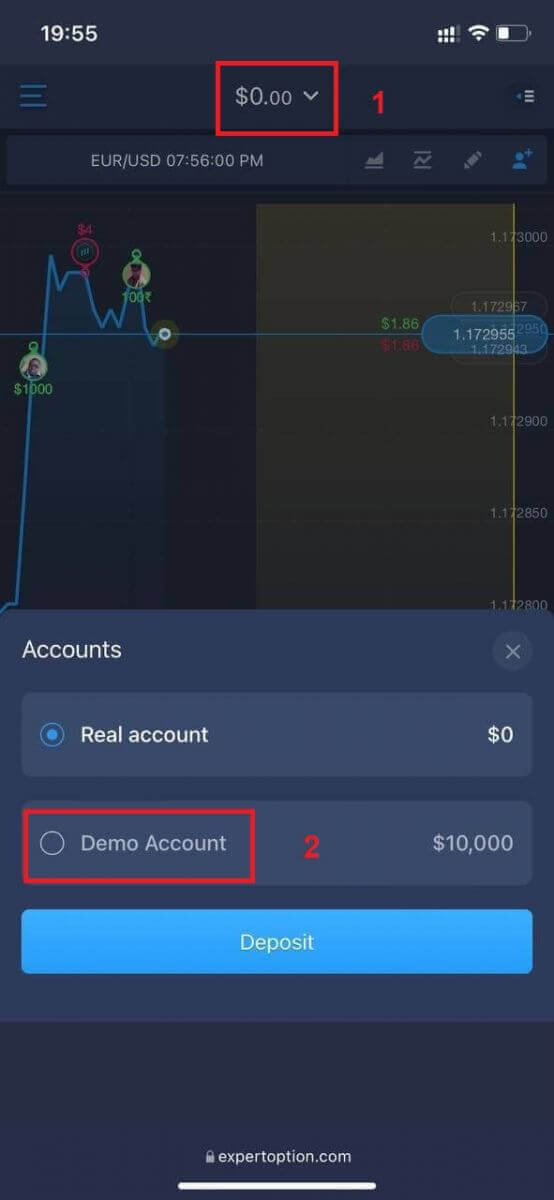
ڈیمو اکاؤنٹ میں آپ کے پاس $10,000 ہوں گے۔
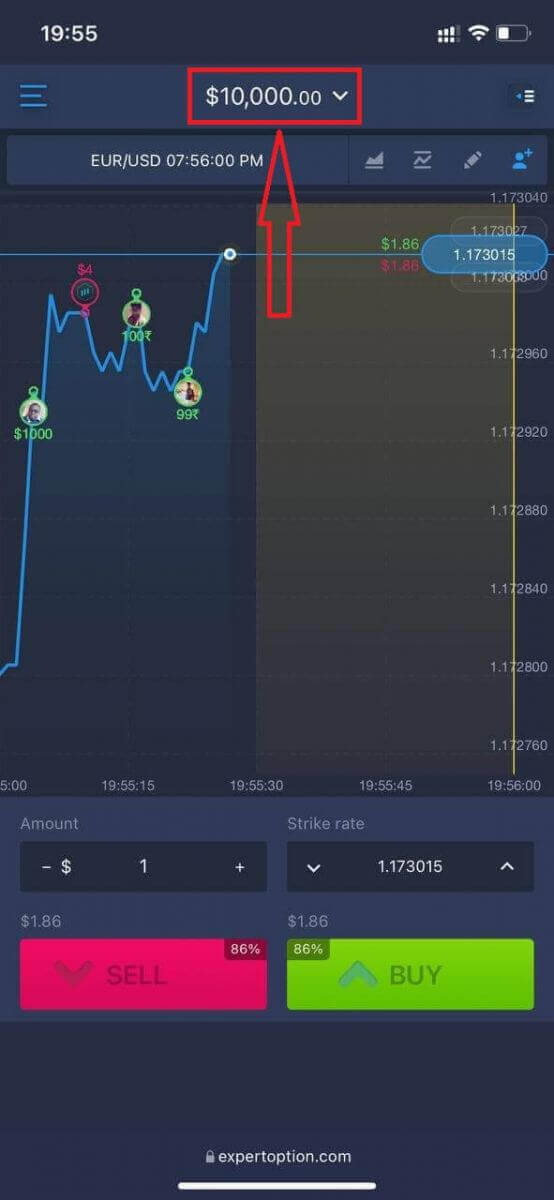
اب آپ پلیٹ فارم کے موبائل ویب ورژن سے تجارت کر سکتے ہیں۔ ٹریڈنگ پلیٹ فارم کا موبائل ویب ورژن بالکل ویسا ہی ہے جیسا کہ ریگولر ویب ورژن۔ نتیجتاً، تجارت اور رقوم کی منتقلی میں کوئی مسئلہ نہیں ہوگا۔
ExpertOption iOS ایپ میں لاگ ان کیسے کریں۔
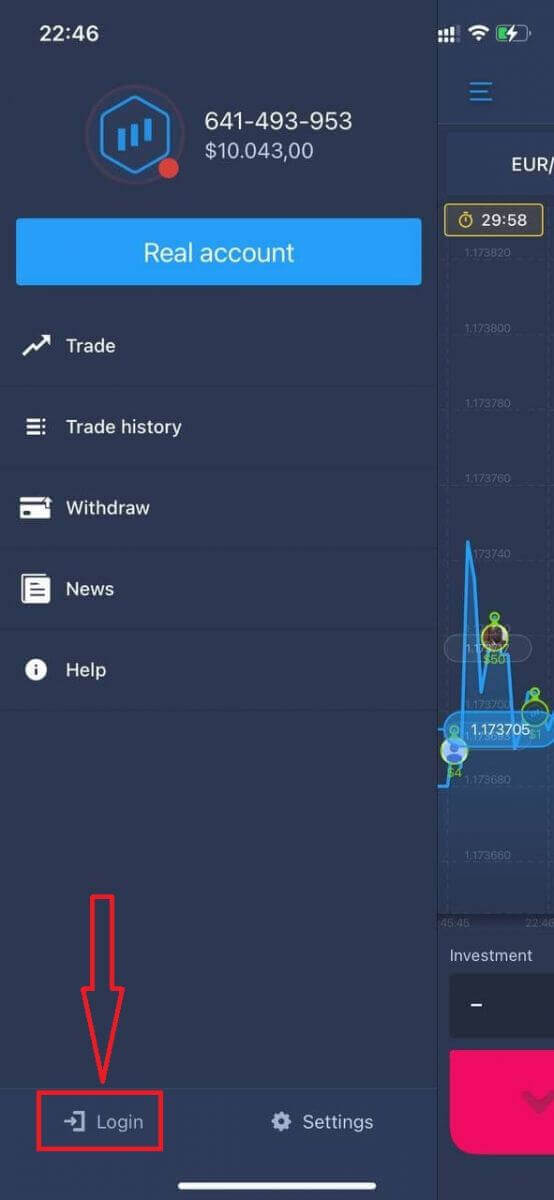
iOS موبائل پلیٹ فارم پر لاگ ان کرنا ExpertOption ویب ایپ پر لاگ ان کرنے کے مترادف ہے۔ ایپلیکیشن آپ کے ڈیوائس پر ایپ اسٹور کے ذریعے ڈاؤن لوڈ کی جا سکتی ہے، یا یہاں کلک کریں ۔ بس "ExpertOption - Mobile Trading" ایپ تلاش کریں اور اسے اپنے iPhone یا iPad پر انسٹال کرنے کے لیے «GET» پر کلک کریں۔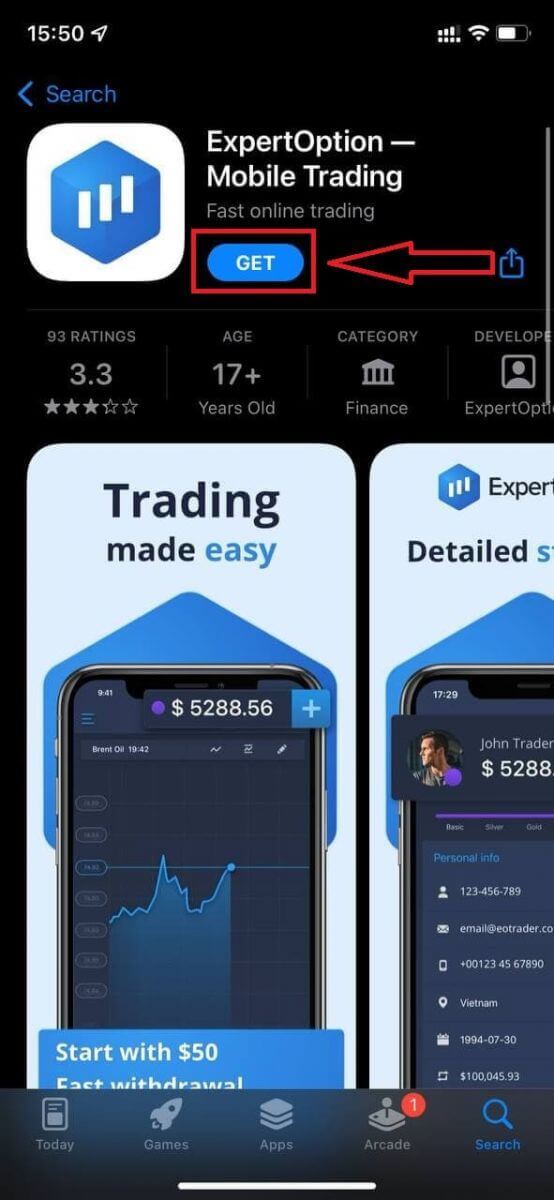
انسٹال کرنے اور لانچ کرنے کے بعد، آپ اپنا ای میل، فیس بک، یا گوگل استعمال کر کے ExpertOption iOS موبائل ایپ میں لاگ ان کر سکتے ہیں۔ آپ کو صرف "مینو" آئیکن کو منتخب کرنے کی ضرورت ہے۔
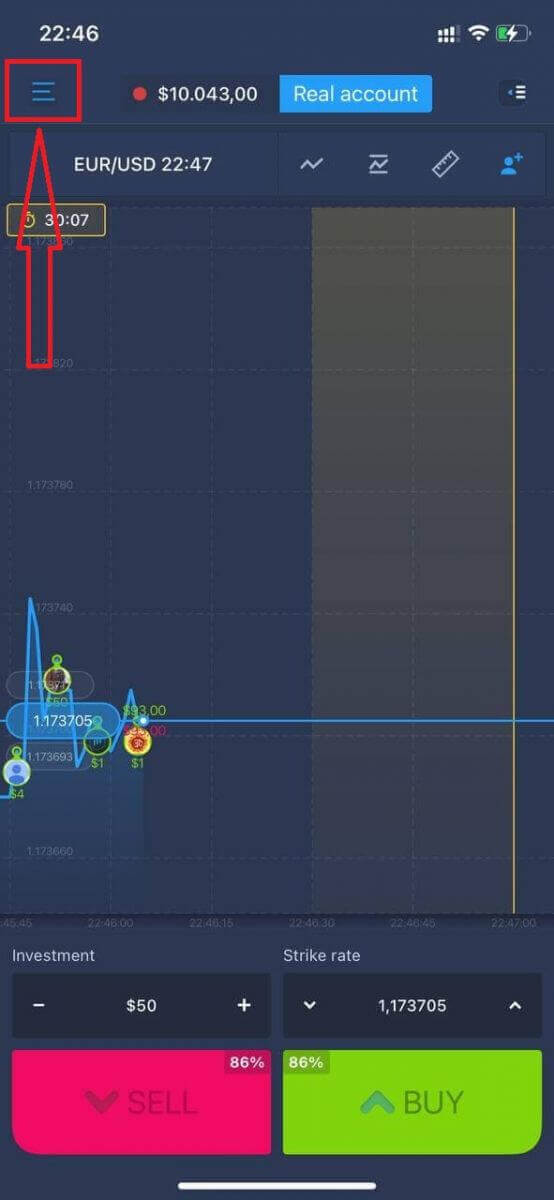
"لاگ ان" پر کلک کریں۔
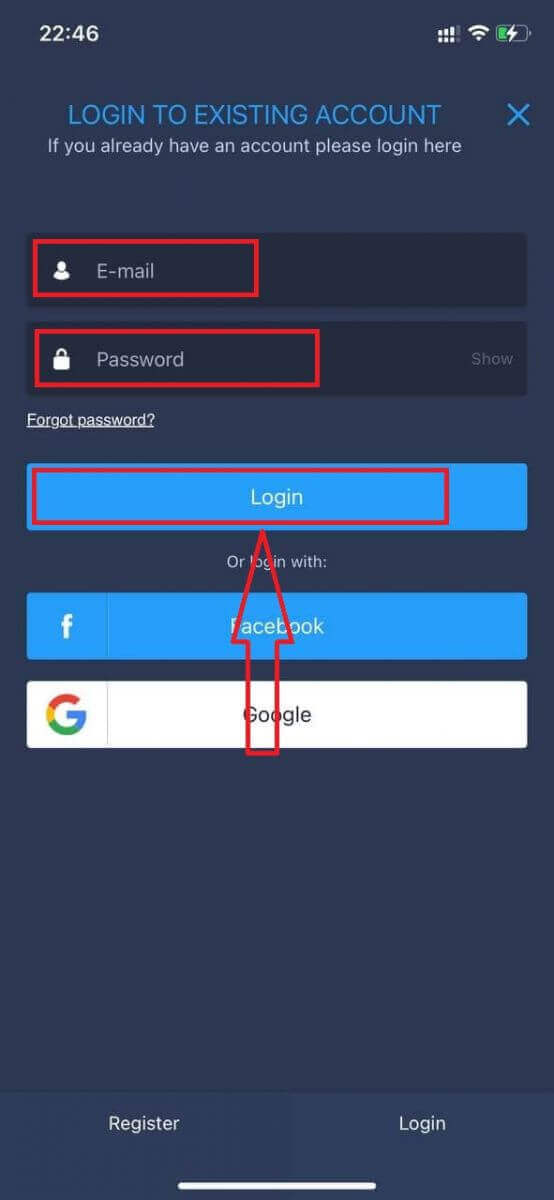
اپنا ای میل اور پاس ورڈ درج کریں، اور پھر "لاگ ان" بٹن پر کلک کریں۔
ایکسپرٹ آپشن اینڈرائیڈ ایپ میں کیسے لاگ ان کریں۔
اس ایپ کو تلاش کرنے کے لیے آپ کو گوگل پلے اسٹور پر جانا ہوگا اور "ExpertOption - Mobile Trading" کو تلاش کرنا ہوگا، یا یہاں کلک کریں ۔ 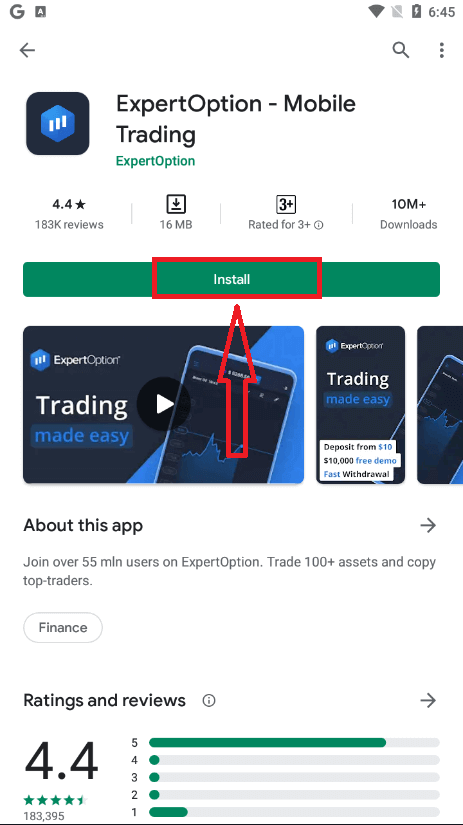
انسٹال کرنے اور لانچ کرنے کے بعد، آپ اپنا ای میل، فیس بک، یا گوگل اکاؤنٹ استعمال کر کے ExpertOption اینڈرائیڈ موبائل ایپ میں لاگ ان کر سکتے ہیں۔
وہی اقدامات کریں جو iOS آلہ پر کرتے ہیں، "مینو" آئیکن کو منتخب کریں۔
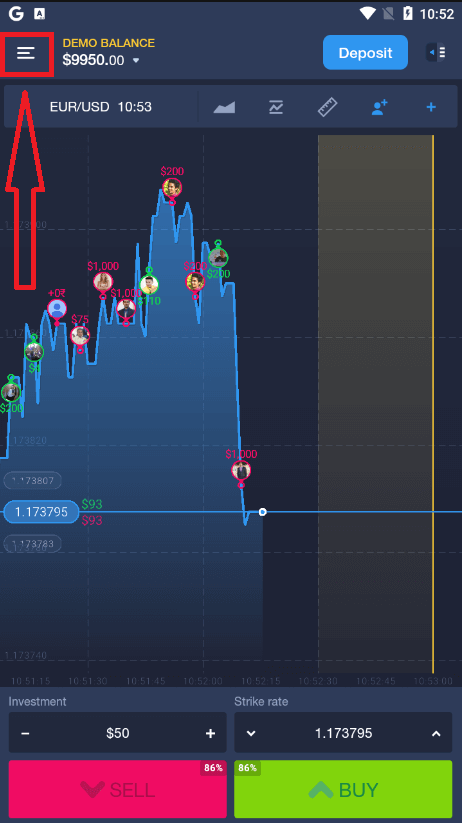
"لاگ ان" پر کلک کریں۔
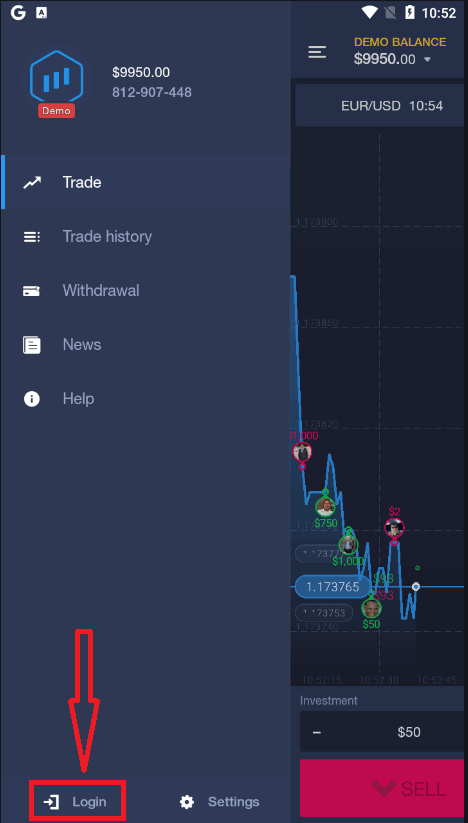
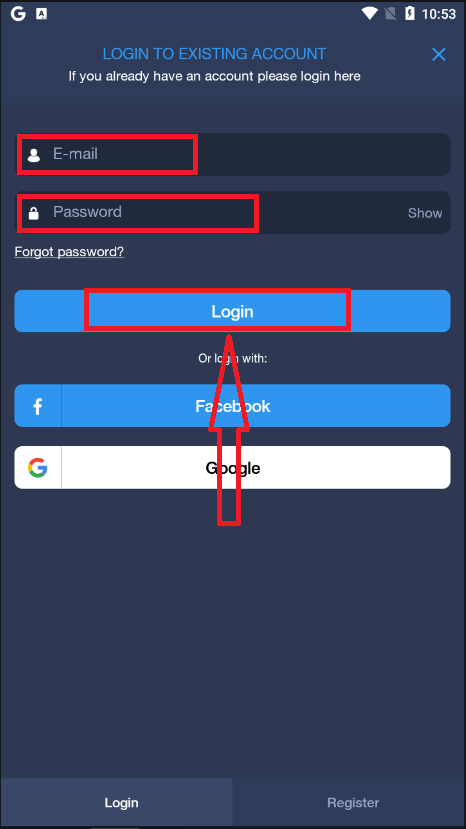
اپنا ای میل اور پاس ورڈ درج کریں، اور پھر "لاگ ان" بٹن پر کلک کریں۔
ایکسپرٹ آپشن پر رقم کیسے جمع کریں۔
میں ExpertOption پر ڈپازٹ کیسے کر سکتا ہوں۔
ڈیبٹ یا کریڈٹ کارڈ (VISA، MasterCard)، انٹرنیٹ بینکنگ، E-wallet جیسے Perfect Money، Skrill، WebMoney، یا Crypto کا استعمال کرتے ہوئے آپ کا خیرمقدم ہے۔کم از کم ڈپازٹ 10 USD ہے۔ اگر آپ کا بینک اکاؤنٹ مختلف کرنسی میں ہے، تو فنڈز خود بخود تبدیل ہو جائیں گے۔
ہمارے بہت سے تاجر بینک کارڈز کی بجائے ای پیمنٹس کو ترجیح دیتے ہیں کیونکہ یہ نکلوانا تیز تر ہے۔
اور ہمارے پاس آپ کے لیے اچھی خبر ہے: جب آپ رقم جمع کراتے ہیں تو ہم کوئی فیس نہیں لیتے ہیں۔
بینک کارڈز (ویزا/ماسٹر کارڈ) کا استعمال کرتے ہوئے ایکسپرٹ آپشن پر جمع کروائیں
1. ExpertOption ویب سائٹ یا موبائل ایپ پر جائیں۔ 2. اپنے تجارتی اکاؤنٹ میں لاگ ان کریں۔
3. بائیں اوپری کونے کے مینو میں "مالیات" پر کلک کریں اور "ڈپازٹ" پر کلک کریں۔
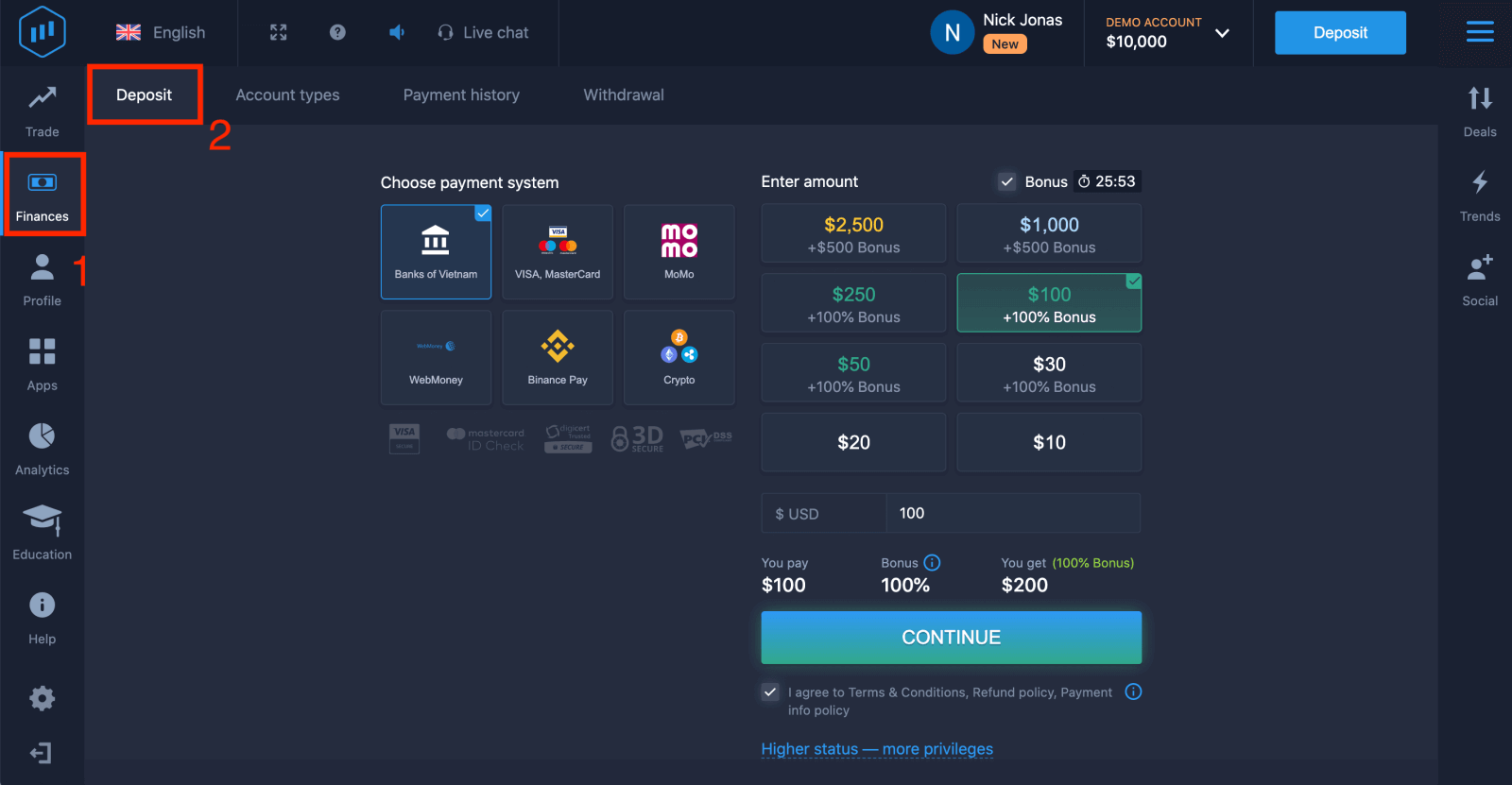
4. آپ کے اکاؤنٹ میں رقوم جمع کرنے کے کئی طریقے ہیں۔ آپ کسی بھی ڈیبٹ یا کریڈٹ کارڈ کے ذریعے رقم جمع کروا سکتے ہیں۔ کارڈ آپ کے نام پر درست اور رجسٹرڈ ہونا چاہیے اور بین الاقوامی آن لائن لین دین کی حمایت کرتا ہے۔ "VISA/MasterCard" کو منتخب کریں۔
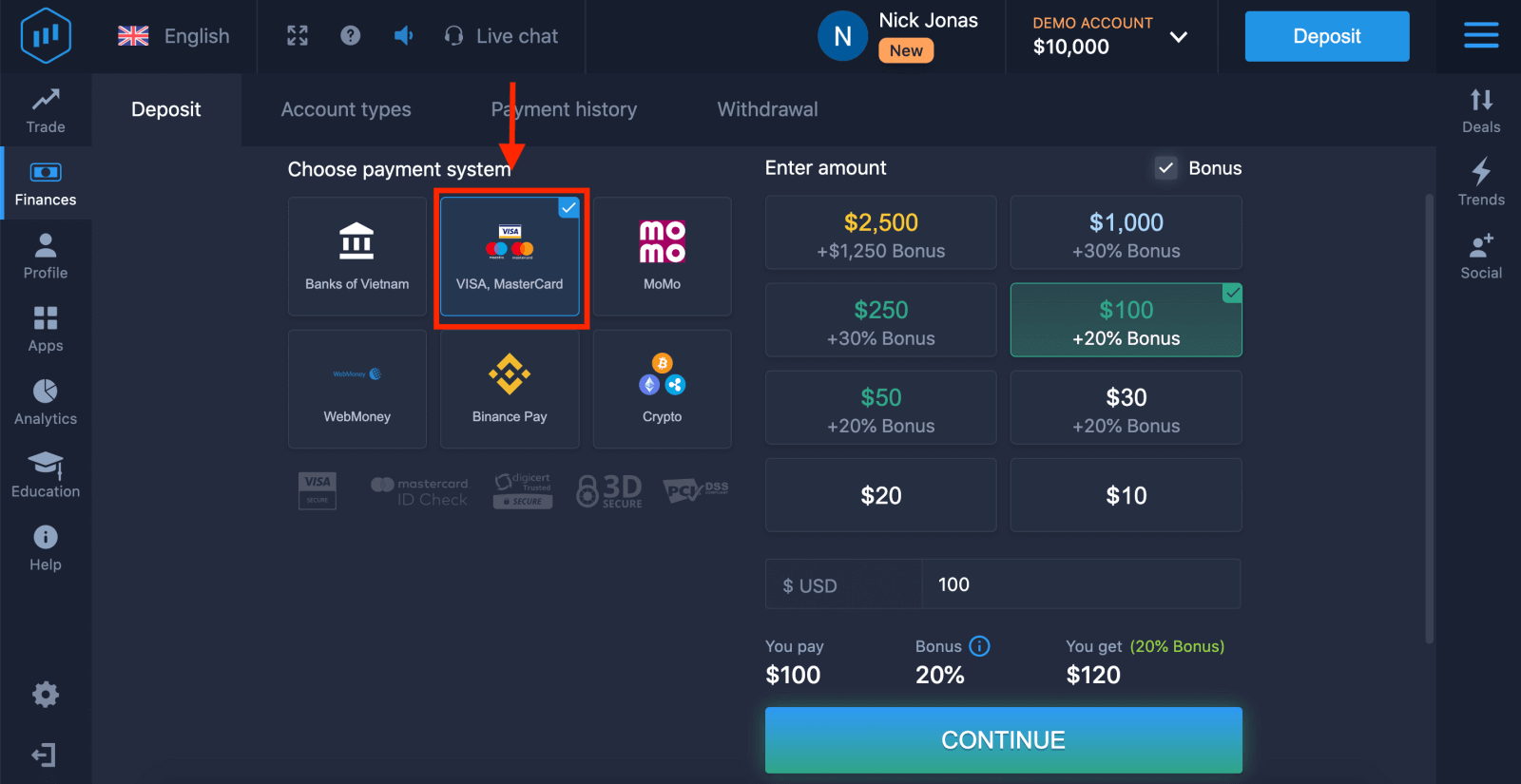
5. آپ ڈپازٹ کی رقم دستی طور پر درج کر سکتے ہیں یا فہرست میں سے ایک کو منتخب کر سکتے ہیں۔
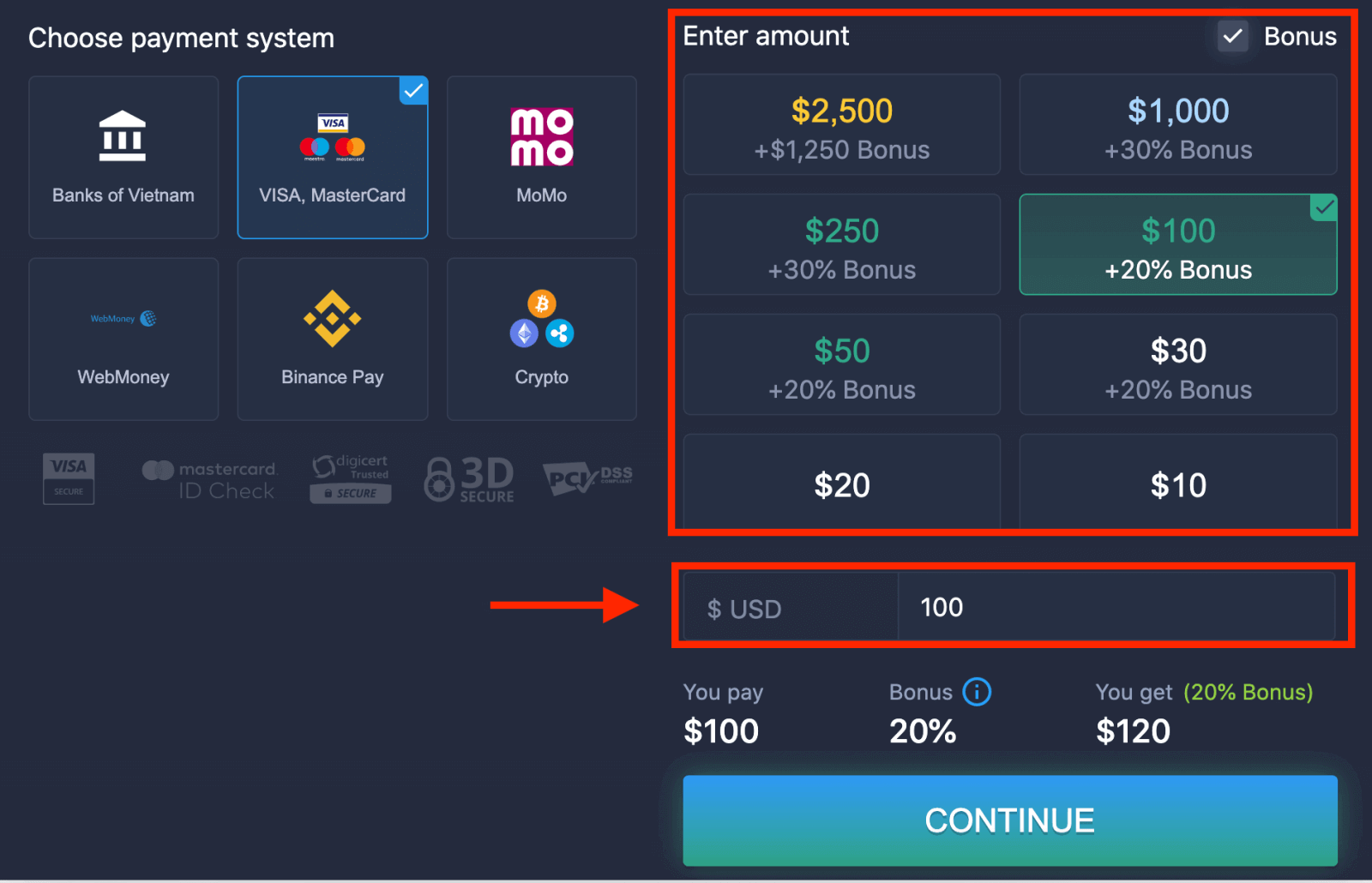
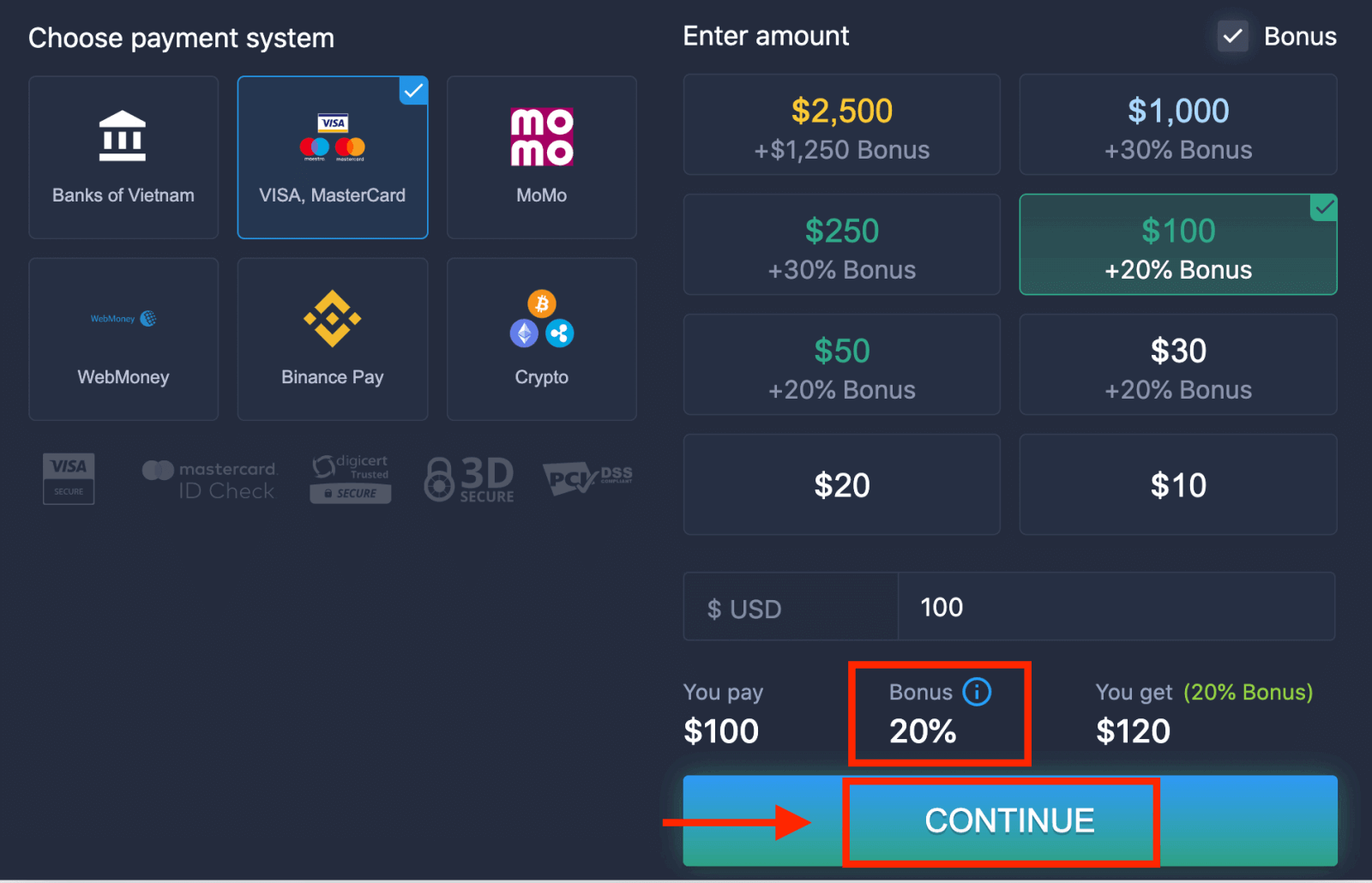
6. سسٹم آپ کو ڈپازٹ بونس پیش کر سکتا ہے۔ ڈپازٹ بڑھانے کے لیے بونس سے فائدہ اٹھائیں۔ اس کے بعد، "جاری رکھیں" پر کلک کریں۔
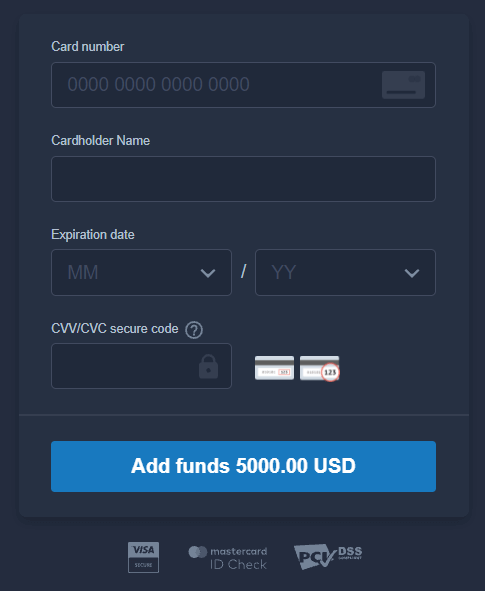
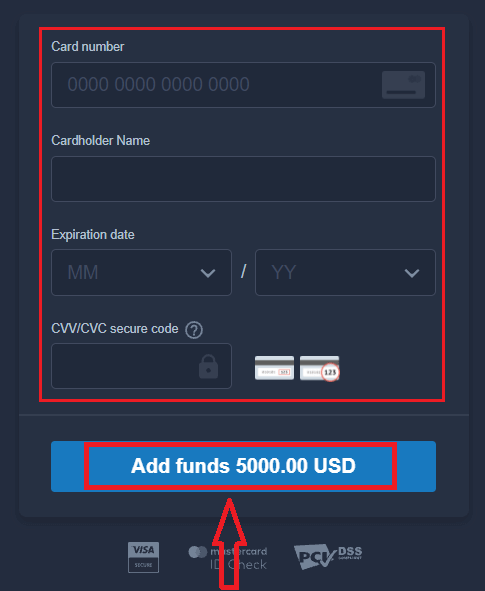
5. آپ کو ایک نئے صفحہ پر بھیج دیا جائے گا جہاں آپ سے اپنا کارڈ نمبر، کارڈ ہولڈر کا نام، اور CVV درج کرنے کی درخواست کی جائے گی۔
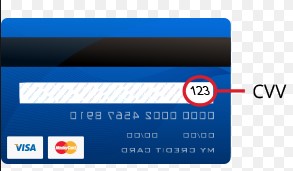
CVV یا СVС کوڈ ایک 3 ہندسوں کا کوڈ ہے جو آن لائن لین دین کے دوران حفاظتی عنصر کے طور پر استعمال ہوتا ہے۔ یہ آپ کے کارڈ کے پیچھے دستخط کی لائن پر لکھا ہوا ہے۔ یہ نیچے کی طرح لگتا ہے۔
لین دین کو مکمل کرنے کے لیے، "فنڈز شامل کریں..." بٹن دبائیں۔
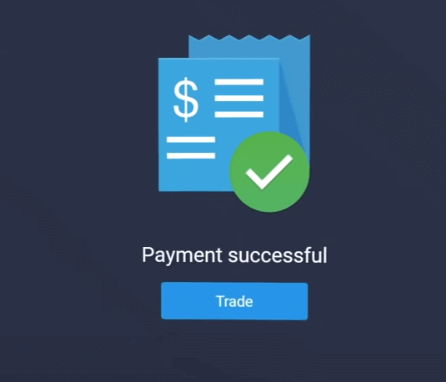
اگر آپ کا لین دین کامیابی کے ساتھ مکمل ہو گیا ہے، تو ایک تصدیقی ونڈو ظاہر ہو جائے گی، اور آپ کے فنڈز فوری طور پر آپ کے اکاؤنٹ میں جمع ہو جائیں گے۔
انٹرنیٹ بینکنگ کا استعمال کرتے ہوئے ExpertOption پر جمع کروائیں۔
1. ExpertOption ویب سائٹ یا موبائل ایپ پر جائیں۔2. اپنے تجارتی اکاؤنٹ میں لاگ ان کریں۔
3. بائیں اوپری کونے کے مینو میں "مالیات" پر کلک کریں اور "ڈپازٹ" پر کلک کریں۔
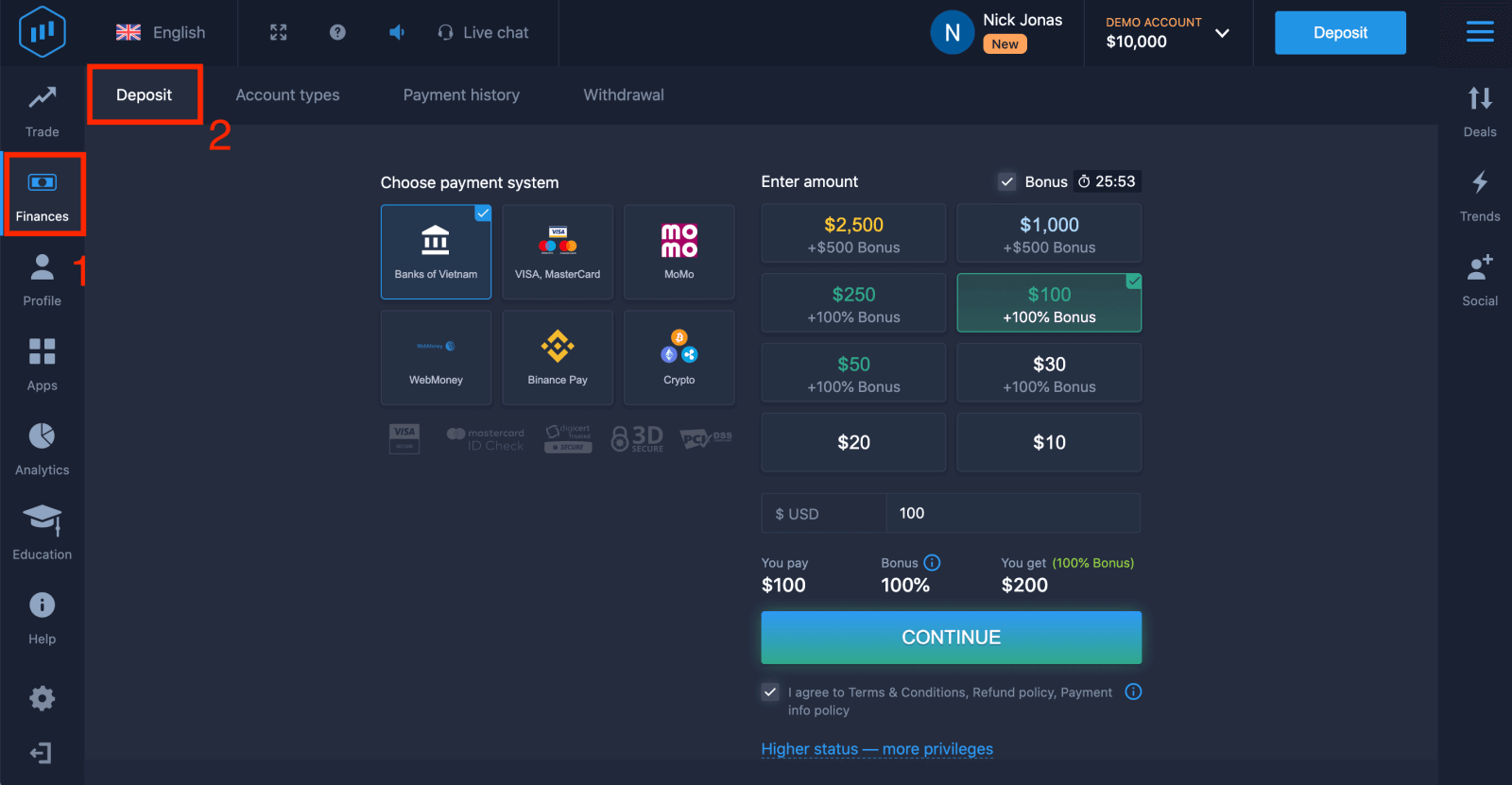
4. "Banks of..." کو منتخب کریں۔
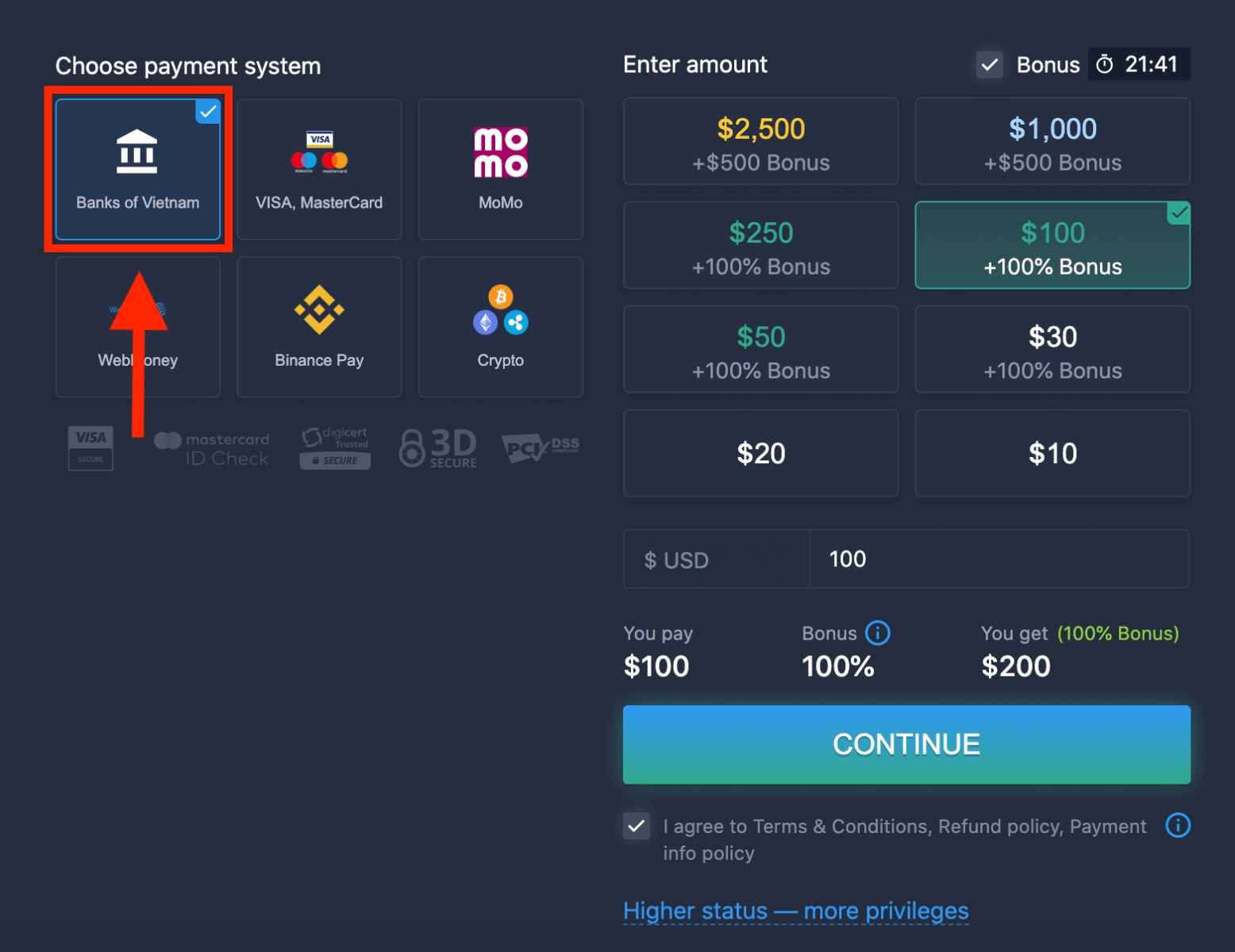
5. آپ ڈپازٹ کی رقم دستی طور پر درج کر سکتے ہیں یا فہرست میں سے ایک کو منتخب کر سکتے ہیں۔
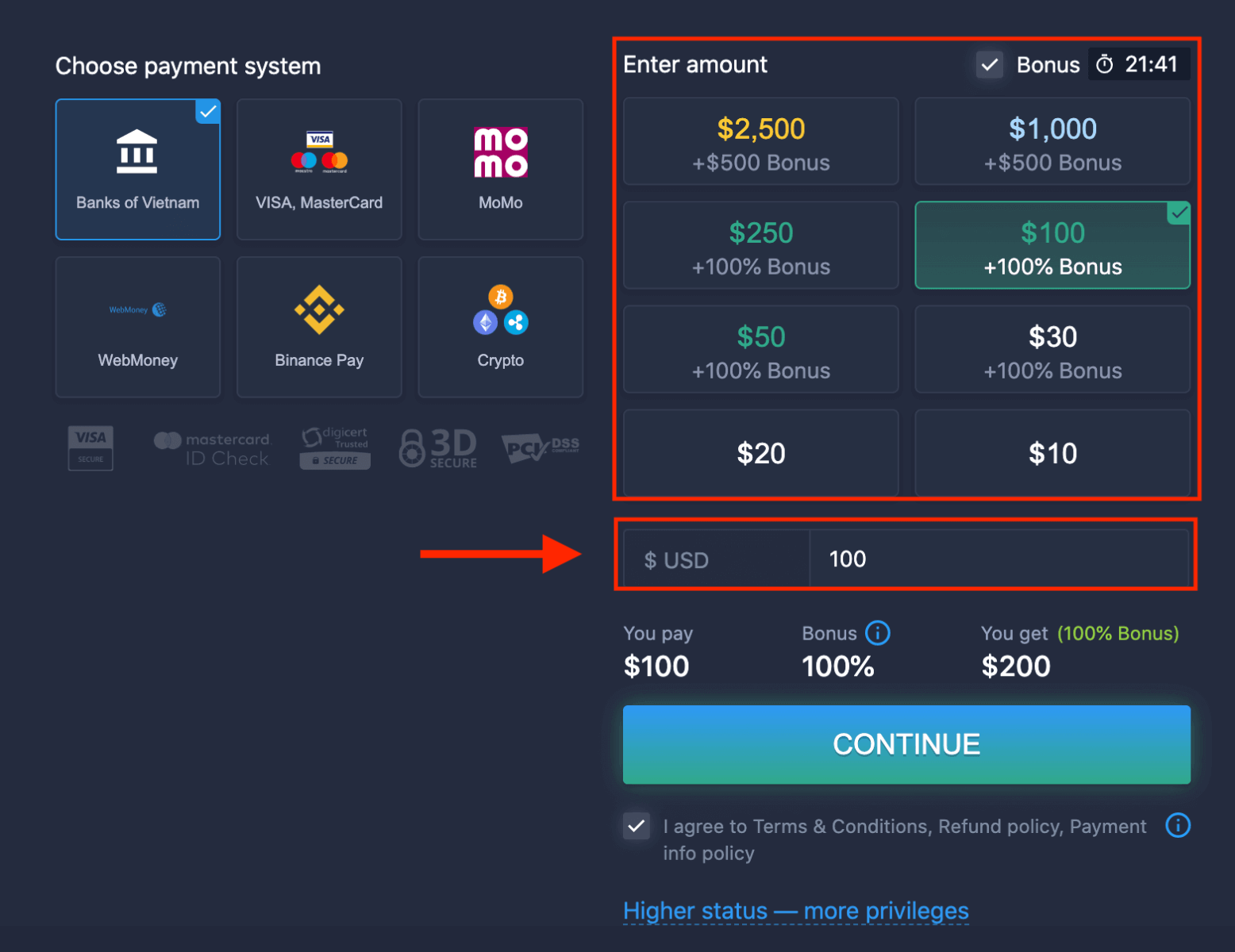
6. سسٹم آپ کو ڈپازٹ بونس پیش کر سکتا ہے۔ ڈپازٹ بڑھانے کے لیے بونس سے فائدہ اٹھائیں۔ اس کے بعد، "جاری رکھیں" پر کلک کریں۔
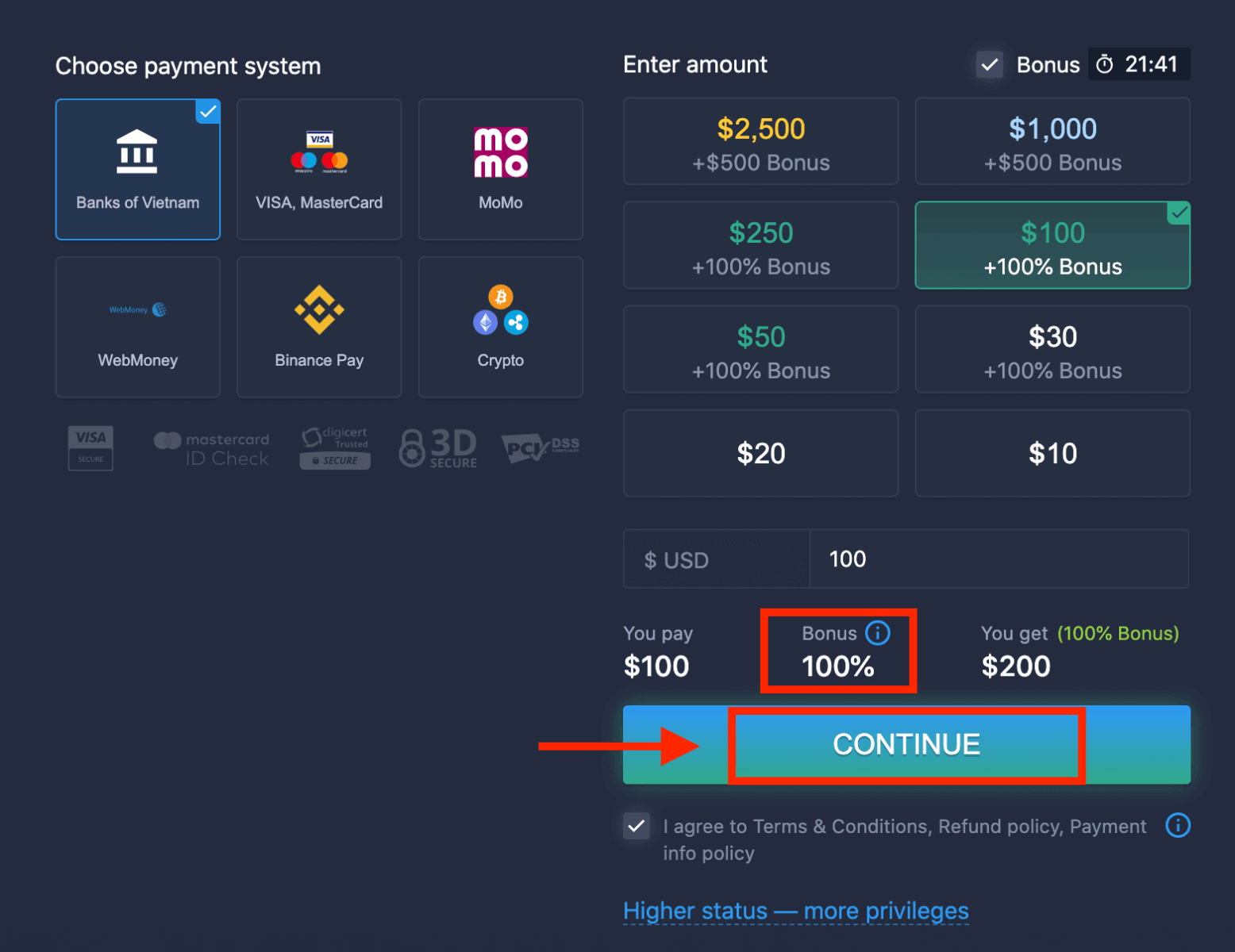
5. آپ کو ایک نئے صفحہ پر بھیج دیا جائے گا جہاں آپ کو اپنا بینک منتخب کرنے کی ضرورت ہے۔
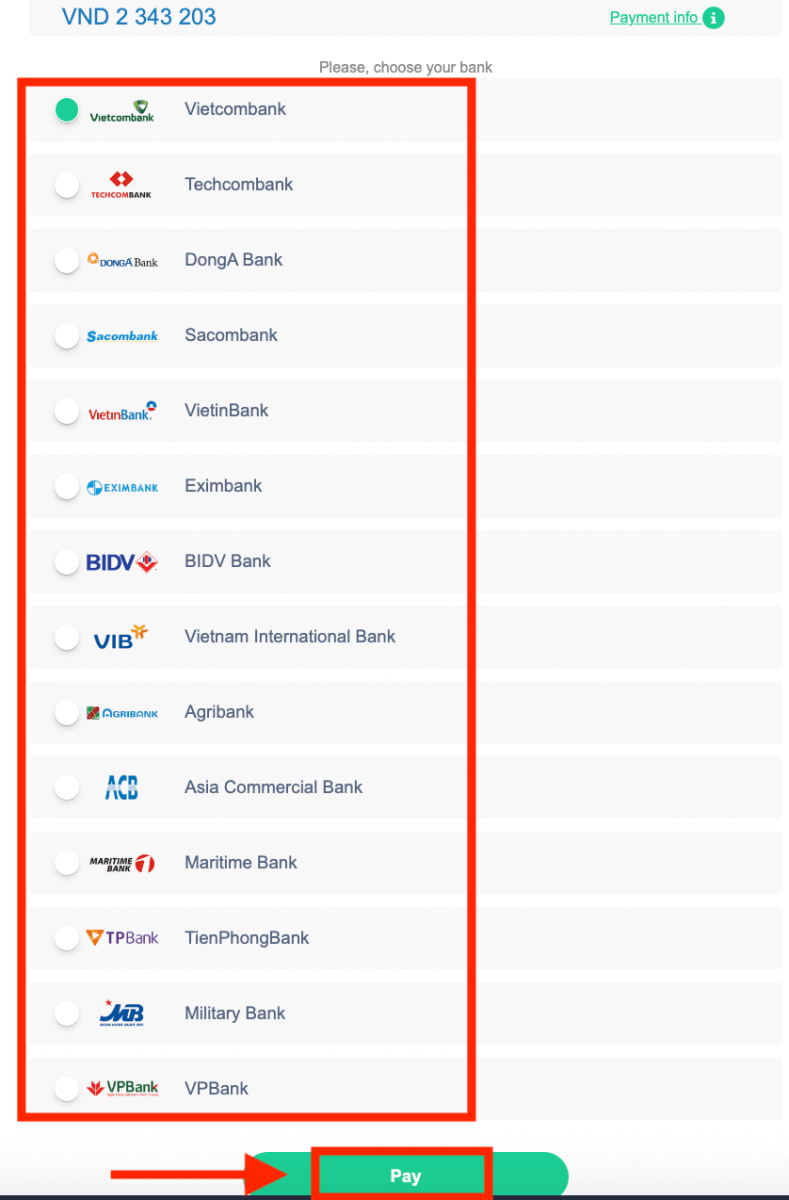
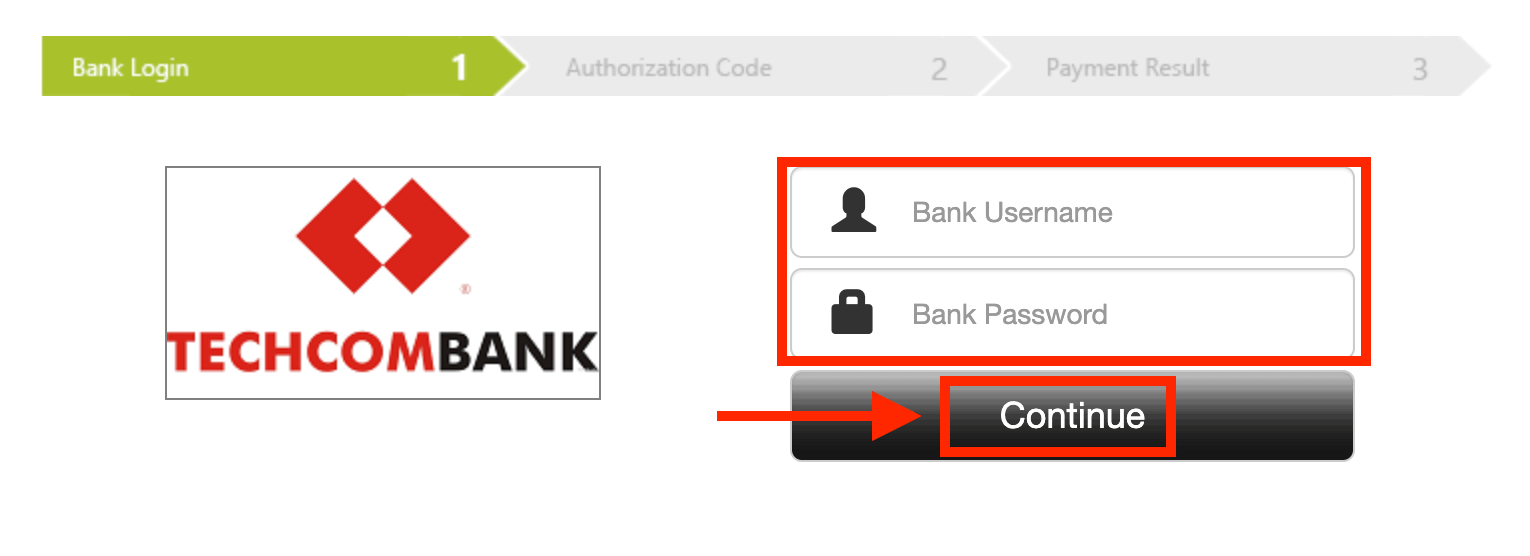
اپنے بینک سے ExpertOption میں رقم جمع کرنے کے لیے مطلوبہ ڈیٹا درج کریں۔
اگر آپ کا لین دین کامیابی کے ساتھ مکمل ہو گیا ہے، تو ایک تصدیقی ونڈو ظاہر ہو جائے گی، اور آپ کے فنڈز فوری طور پر آپ کے اکاؤنٹ میں جمع ہو جائیں گے۔
E-Payments کا استعمال کرتے ہوئے ExpertOption پر جمع کروائیں۔
1. ExpertOption ویب سائٹ یا موبائل ایپ پر جائیں۔2. اپنے تجارتی اکاؤنٹ میں لاگ ان کریں۔
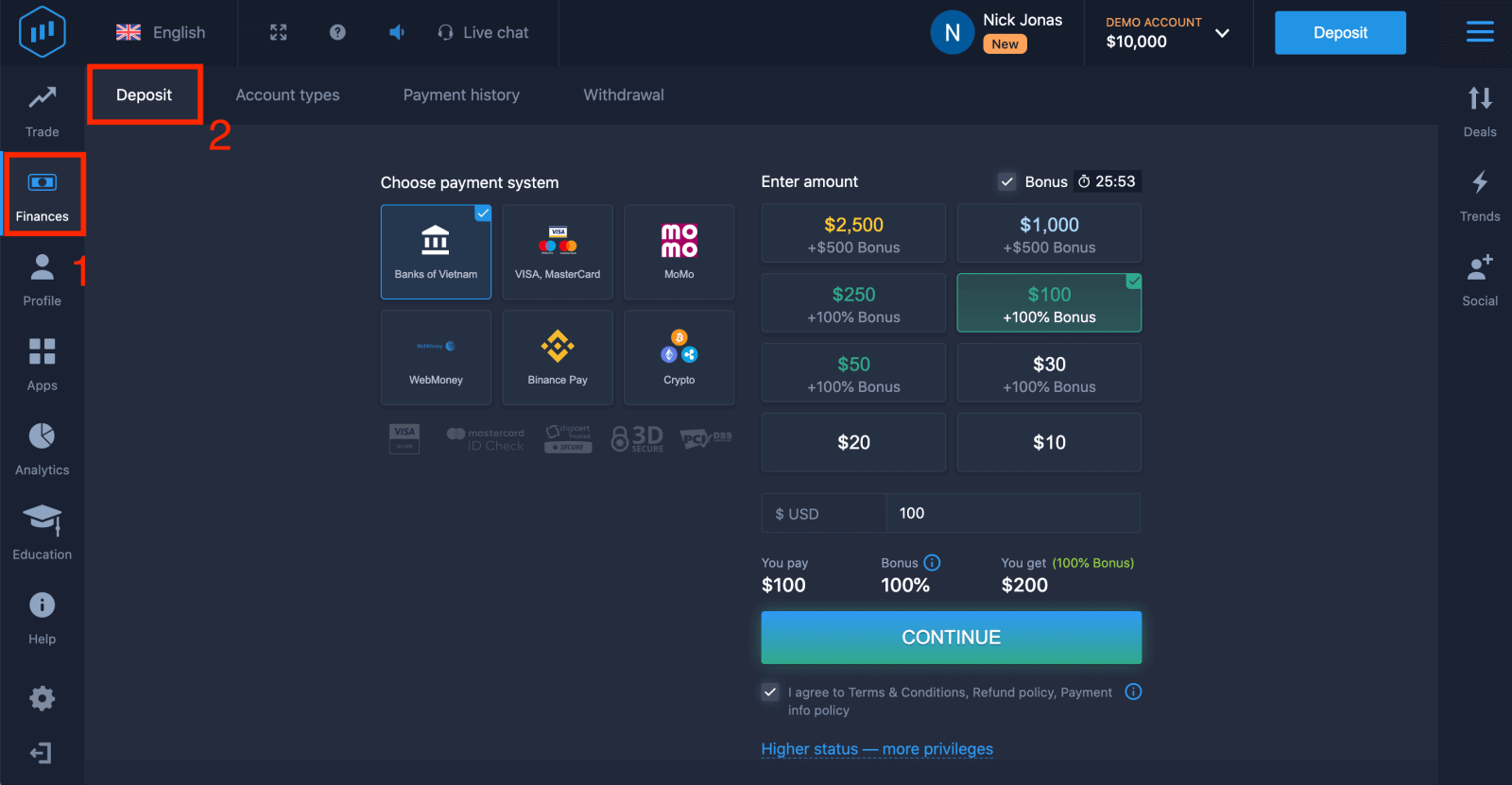
3. بائیں اوپری کونے کے مینو میں "مالیات" پر کلک کریں اور "ڈپازٹ" پر کلک کریں۔
 4. مثال کے طور پر "WebMoney" کو منتخب کریں۔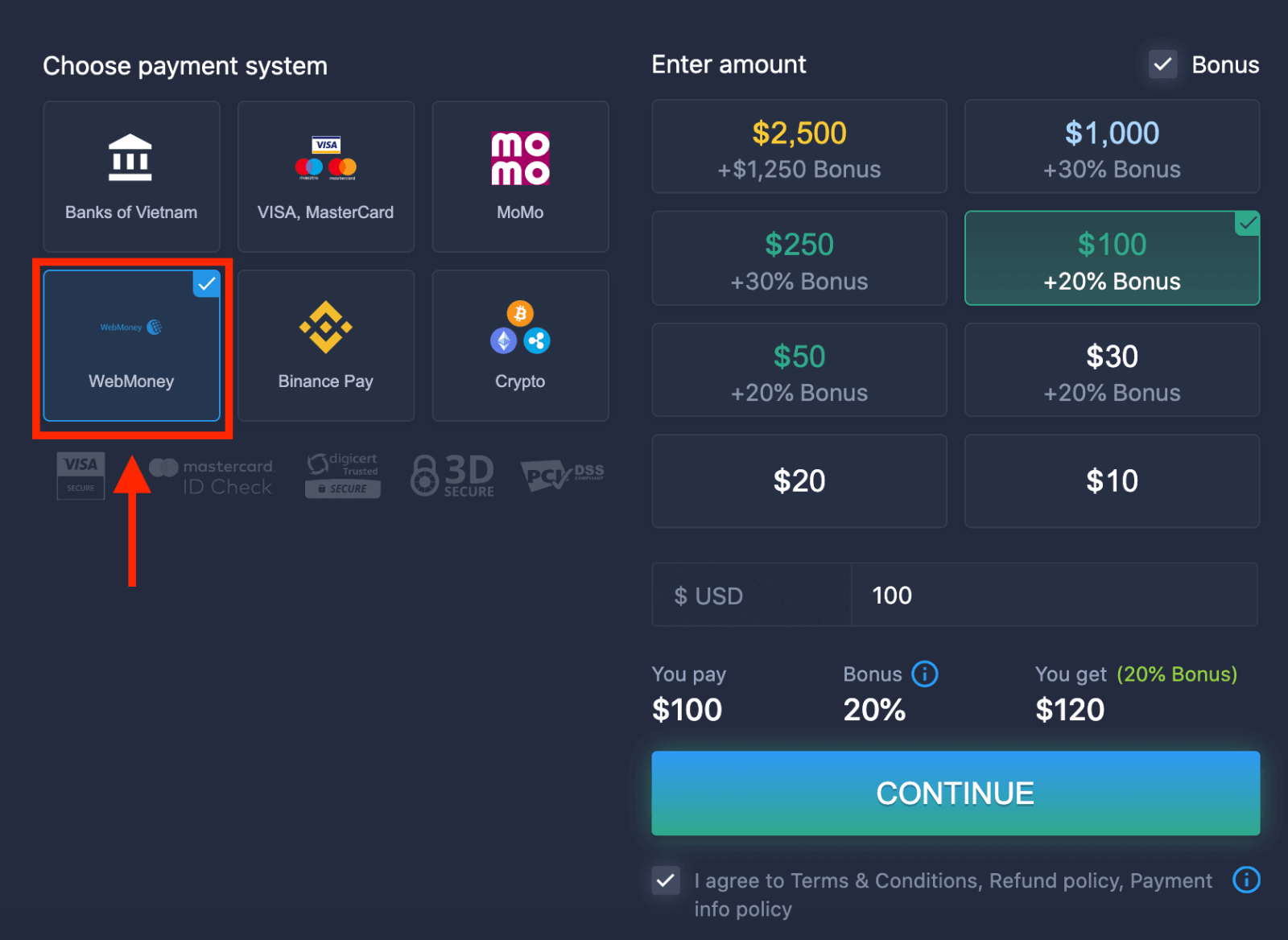
5. آپ ڈپازٹ کی رقم دستی طور پر درج کر سکتے ہیں یا فہرست میں سے ایک کو منتخب کر سکتے ہیں۔
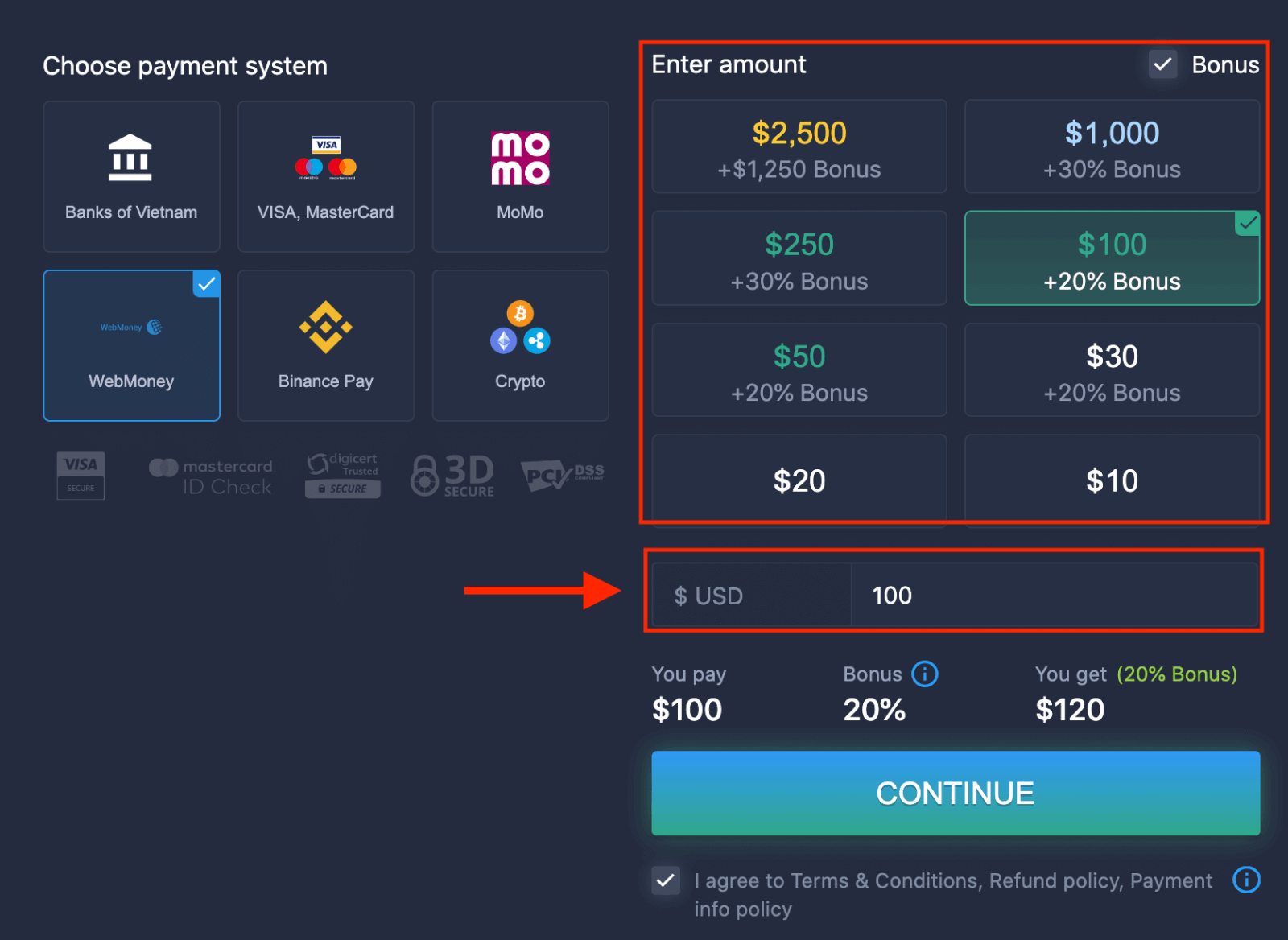
6. سسٹم آپ کو ڈپازٹ بونس پیش کر سکتا ہے۔ ڈپازٹ بڑھانے کے لیے بونس سے فائدہ اٹھائیں۔ اس کے بعد، "جاری رکھیں" پر کلک کریں۔
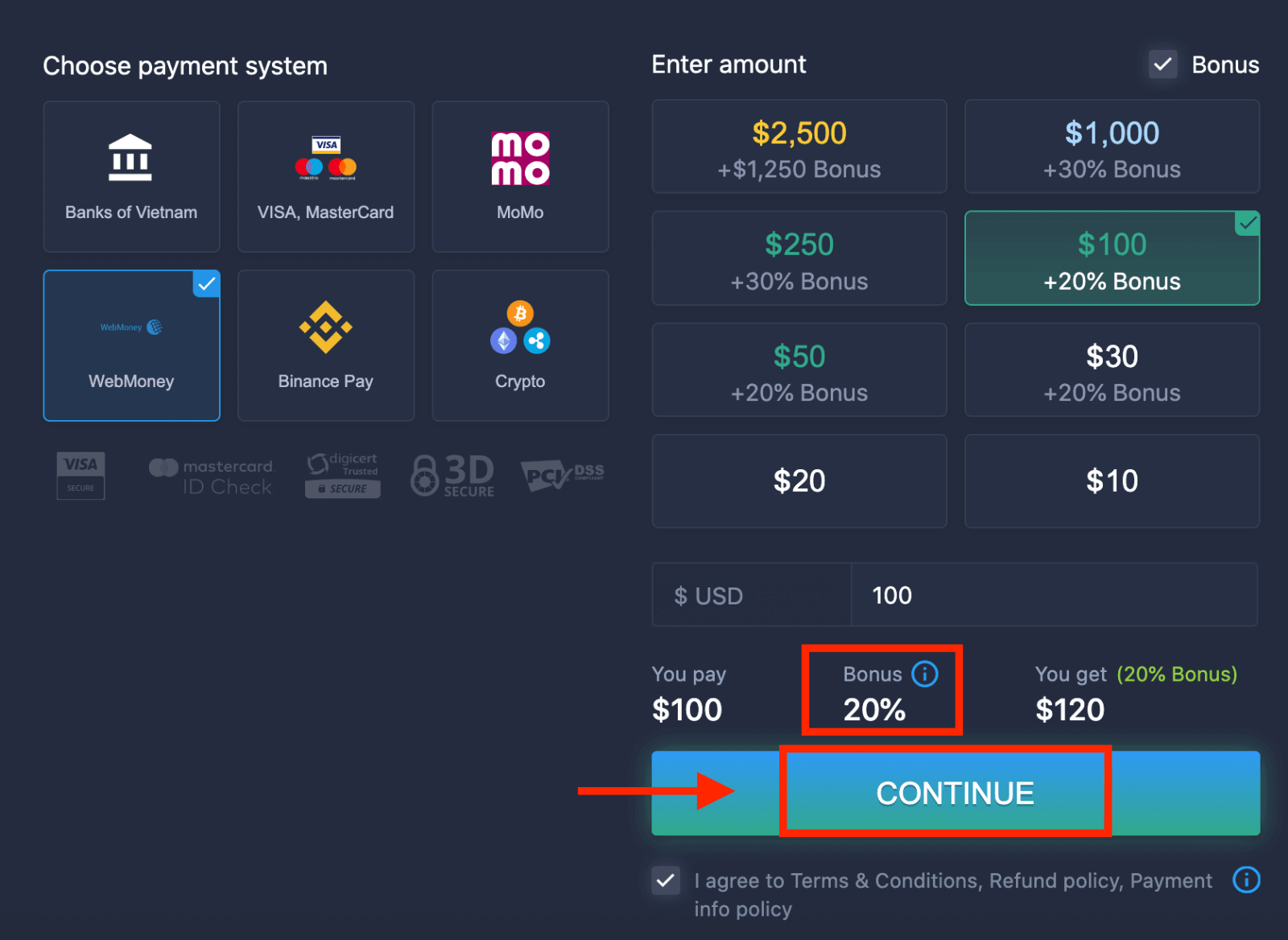 5. آپ کو ایک نئے صفحہ پر بھیج دیا جائے گا جہاں آپ کو ExpertOption میں رقم جمع کرنے کے لیے مطلوبہ ڈیٹا داخل کرنا ہوگا۔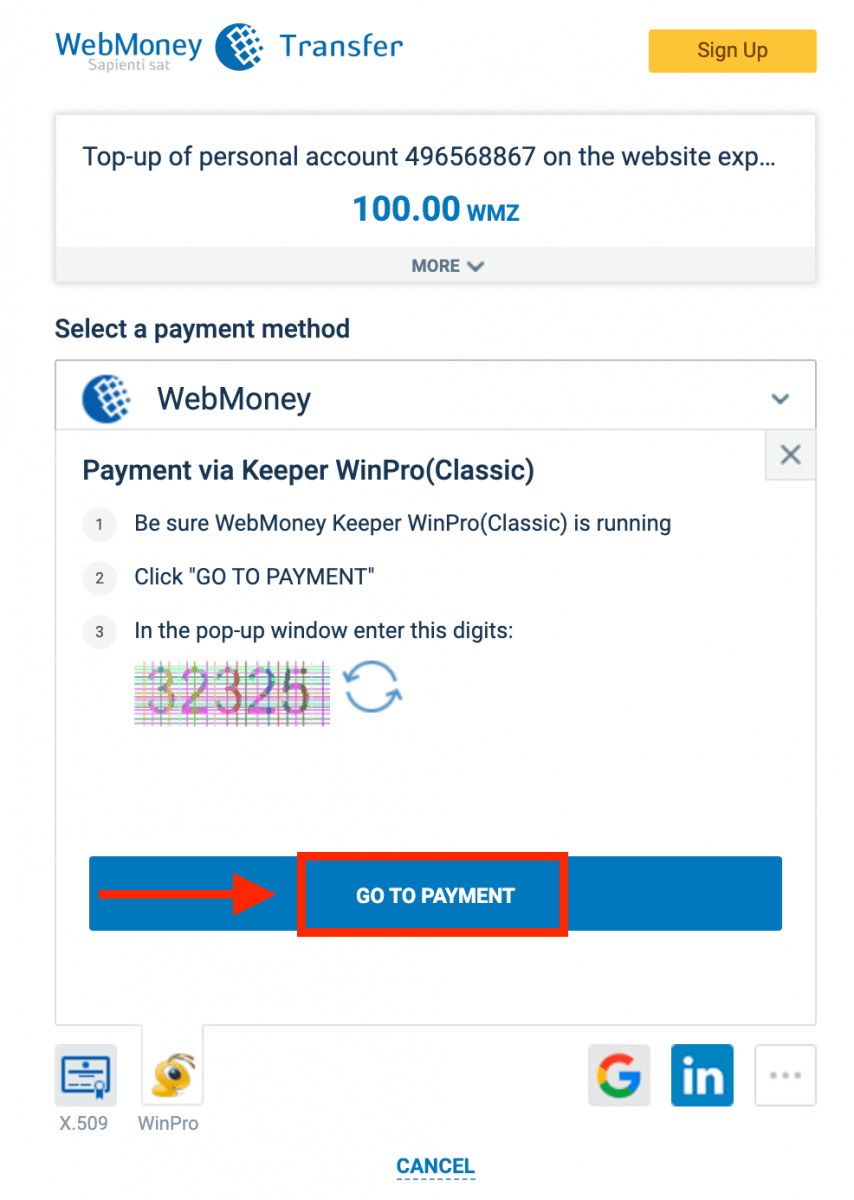
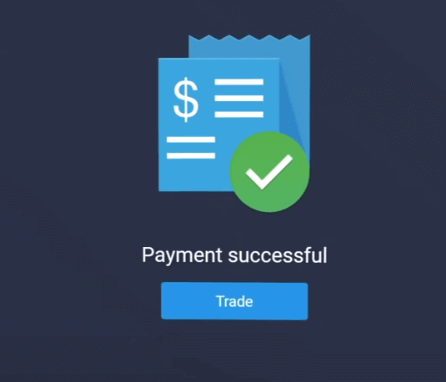
اگر آپ کا لین دین کامیابی کے ساتھ مکمل ہو گیا ہے، تو ایک تصدیقی ونڈو ظاہر ہو جائے گی، اور آپ کے فنڈز فوری طور پر آپ کے اکاؤنٹ میں جمع ہو جائیں گے۔
کرپٹو کا استعمال کرتے ہوئے ExpertOption پر جمع کروائیں۔
1. ExpertOption ویب سائٹ یا موبائل ایپ پر جائیں۔2. اپنے تجارتی اکاؤنٹ میں لاگ ان کریں۔
3. بائیں اوپری کونے کے مینو میں "مالیات" پر کلک کریں اور "ڈپازٹ" پر کلک کریں۔
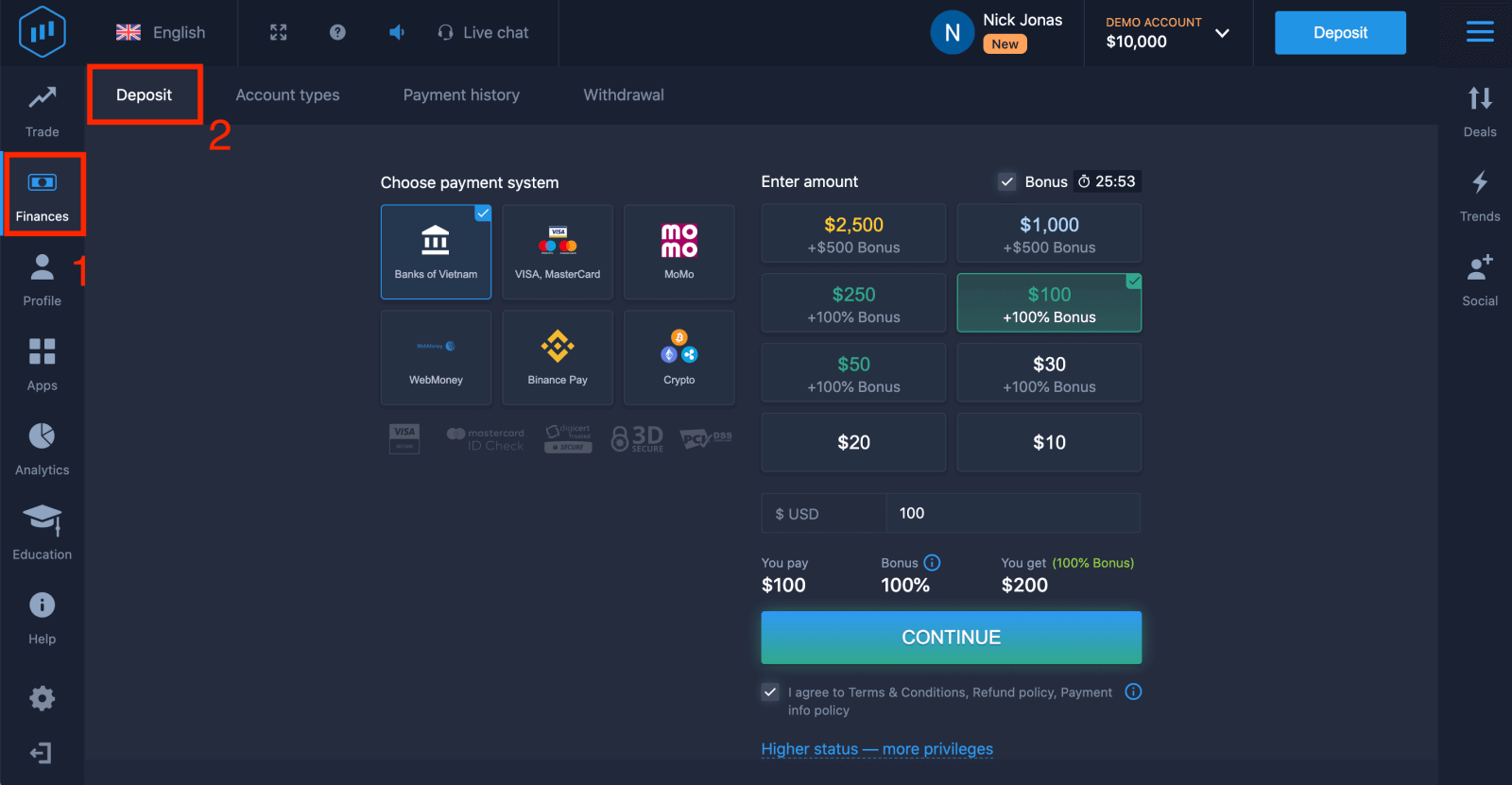 4. "Crypto" یا "Binance Pay" کو منتخب کریں۔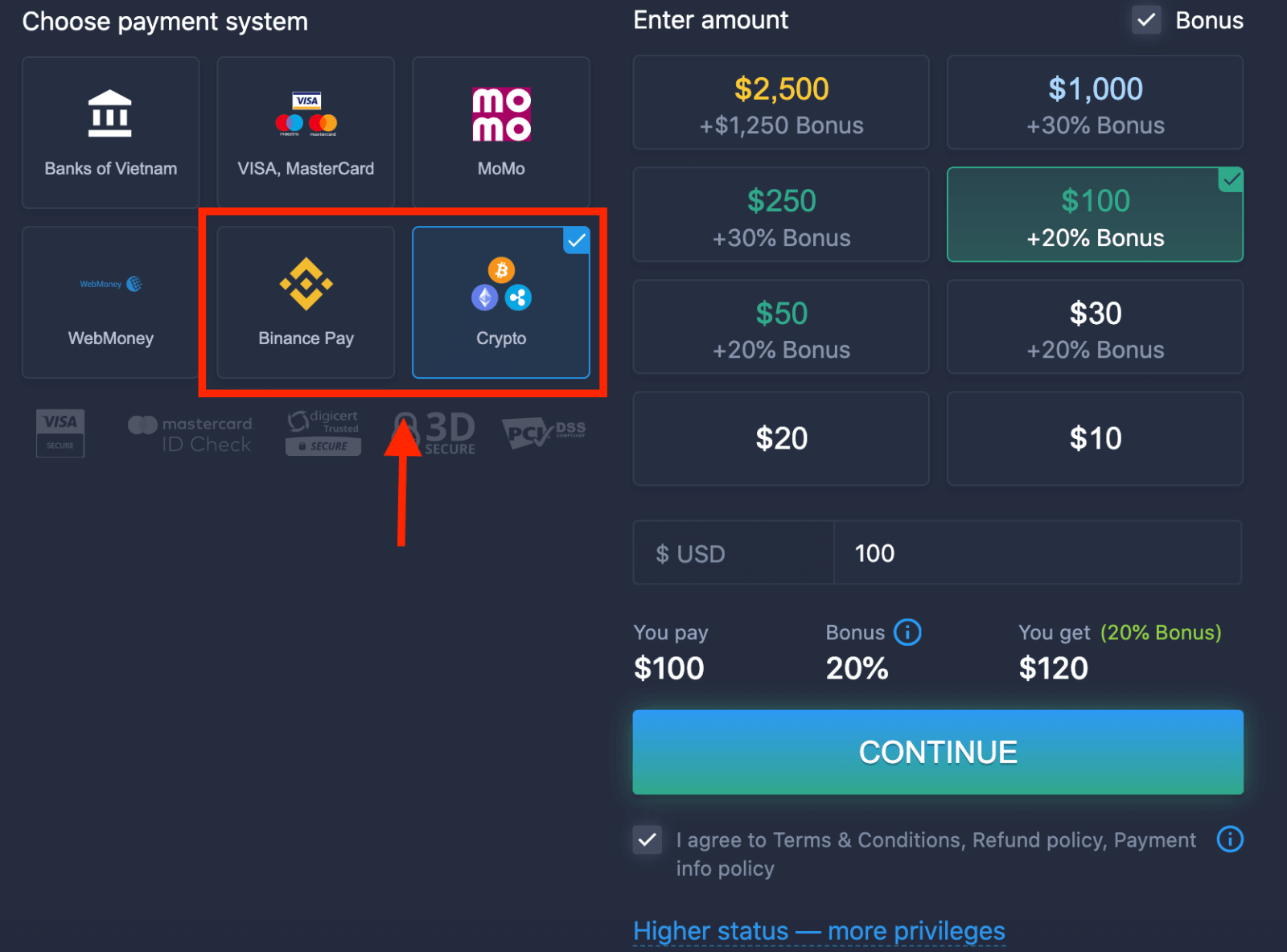
5. آپ ڈپازٹ کی رقم دستی طور پر درج کر سکتے ہیں یا فہرست میں سے ایک کو منتخب کر سکتے ہیں۔
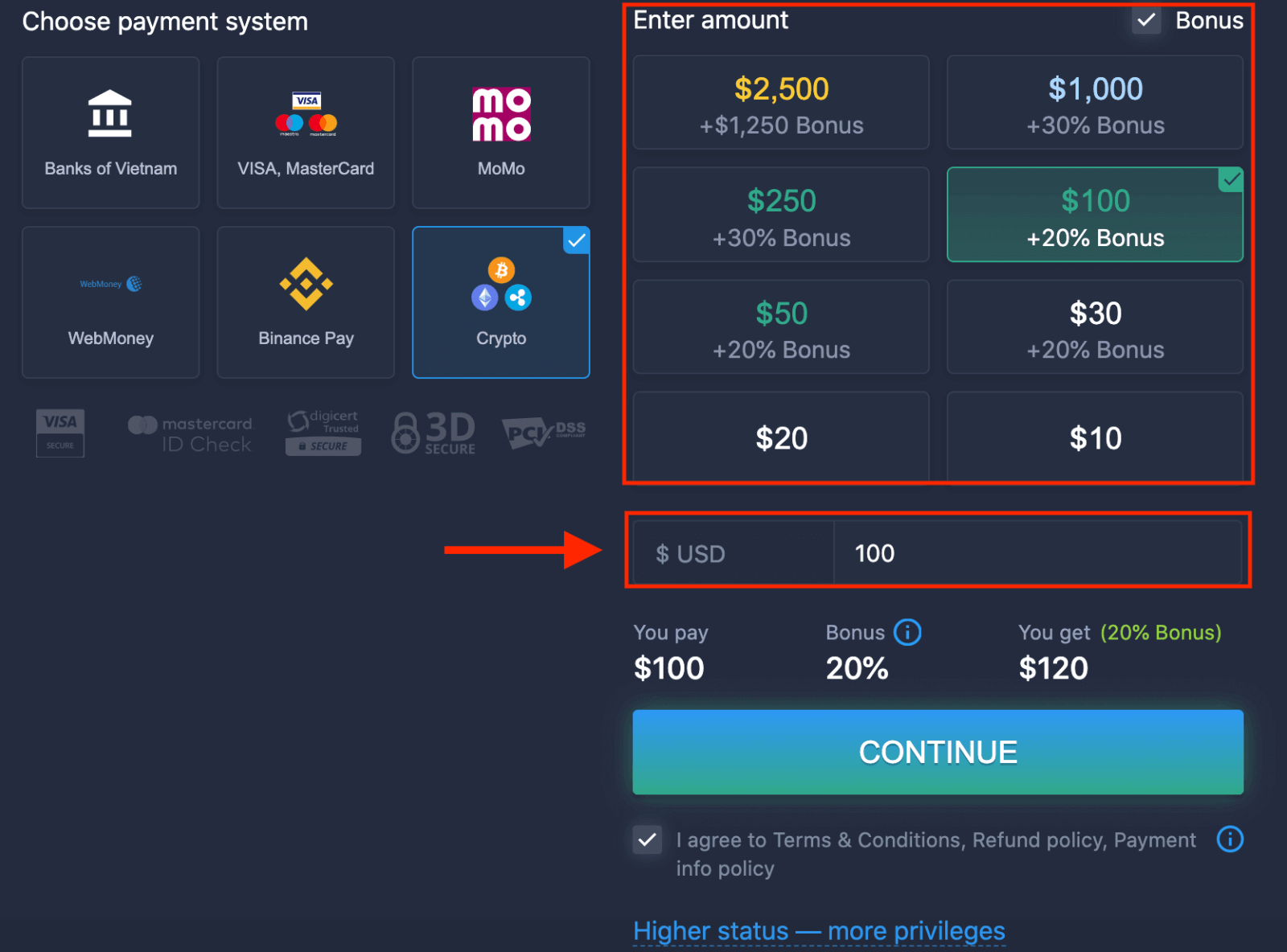
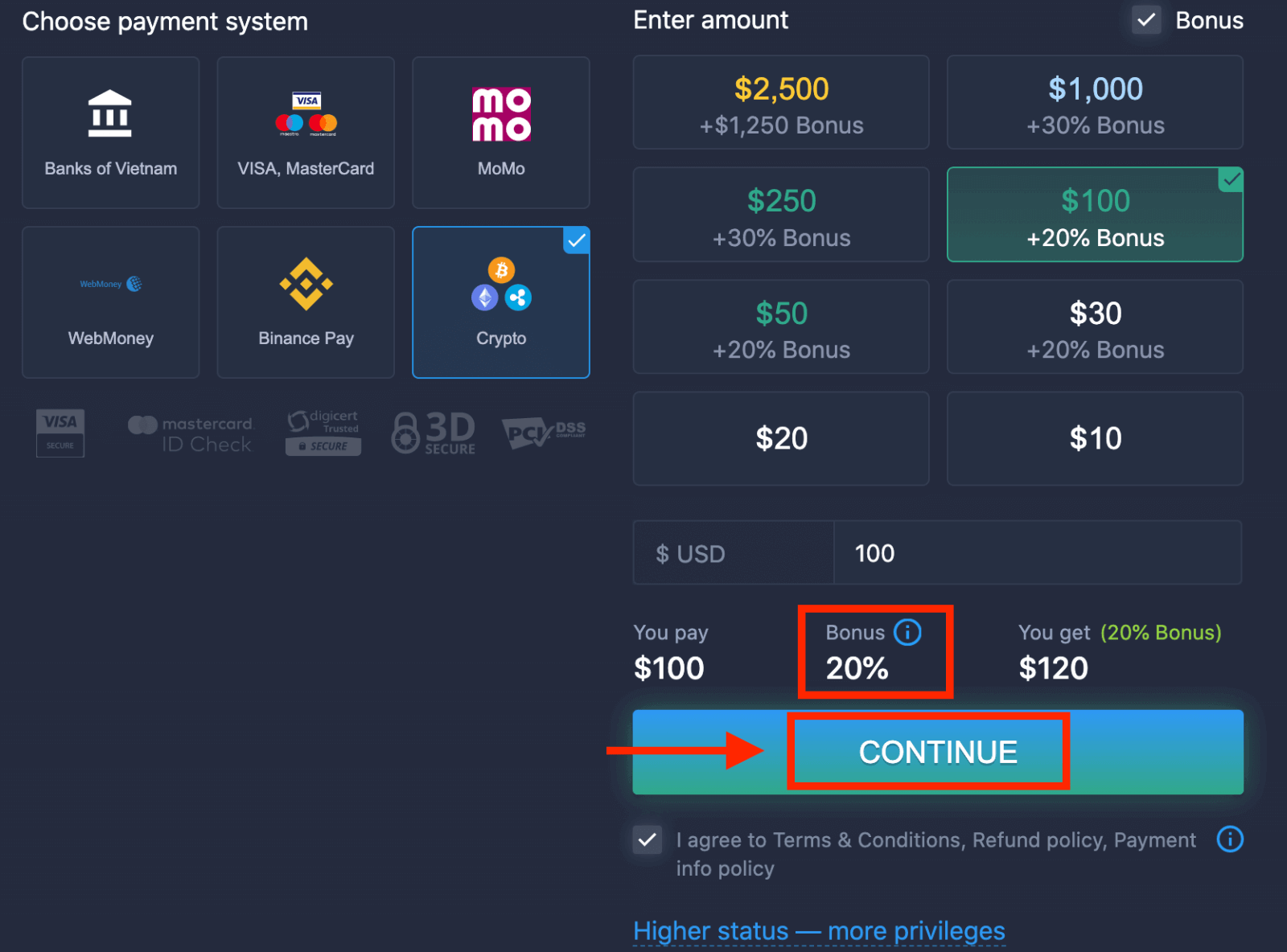
6. سسٹم آپ کو ڈپازٹ بونس پیش کر سکتا ہے۔ ڈپازٹ بڑھانے کے لیے بونس سے فائدہ اٹھائیں۔ اس کے بعد، "جاری رکھیں" پر کلک کریں۔
5. آپ کو ایک نئے صفحہ پر بھیج دیا جائے گا جہاں آپ ایڈریس حاصل کر سکتے ہیں اور اس ایڈریس پر بالکل کرپٹو بھیج سکتے ہیں۔
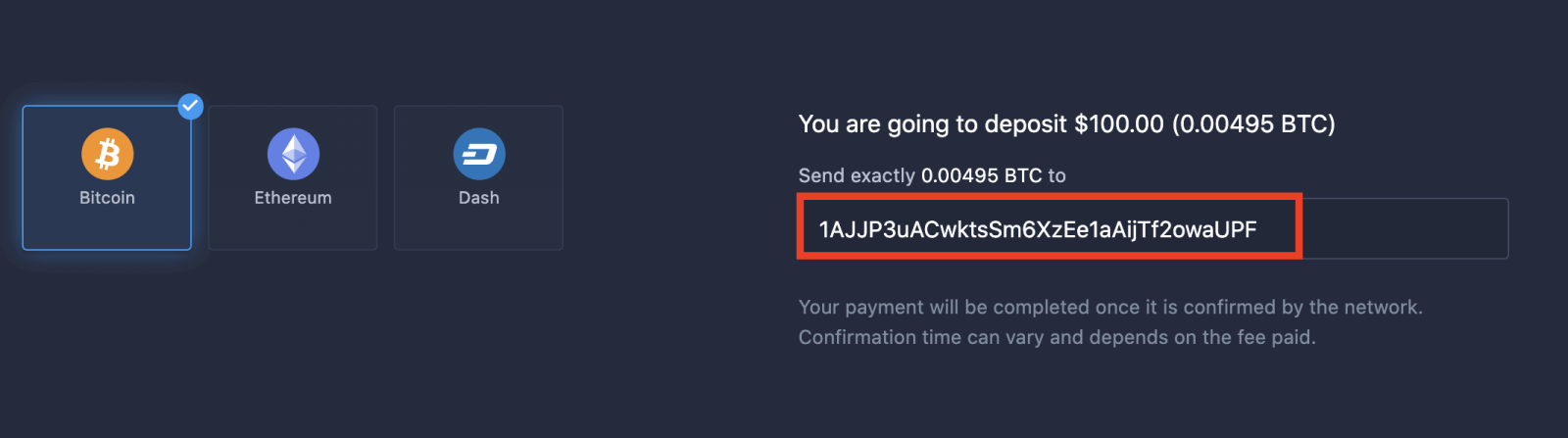
نیٹ ورک کی طرف سے اس کی تصدیق ہونے کے بعد آپ کی ادائیگی مکمل ہو جائے گی۔ تصدیق کا وقت مختلف ہو سکتا ہے اور ادا کی گئی فیس پر منحصر ہے۔
اعلیٰ درجہ — مزید مراعات
| مائیکرو | بنیادی | چاندی | سونا | پلاٹینم | خصوصی |
ان لوگوں کے لئے جو ہلکے آغاز کو ترجیح دیتے ہیں۔ تیار ہونے پر اعلیٰ درجہ پر اپ گریڈ کریں۔ |
ان لوگوں کے لئے جو ہلکے آغاز کو ترجیح دیتے ہیں۔ تیار ہونے پر اعلیٰ درجہ پر اپ گریڈ کریں۔ | ہمارے کلائنٹس کی اکثریت سلور اکاؤنٹ سے شروع ہوتی ہے۔ مفت مشاورت شامل ہے۔ | اسمارٹ سرمایہ کاری گولڈ اکاؤنٹ سے شروع ہوتی ہے۔ مراعات یافتہ خصوصیات کے ساتھ اپنے اکاؤنٹ سے زیادہ سے زیادہ فائدہ اٹھائیں۔ | سنجیدہ سرمایہ کاروں کے لیے ہماری بہترین مہارت اور خصوصی اکاؤنٹ مینجمنٹ | اضافی معلومات کے لیے اپنے اکاؤنٹ مینیجر سے پوچھیں۔ |
|
$10 سے
|
نتیجہ: ExpertOption پر اعتماد کے ساتھ ٹریڈنگ شروع کریں۔
ExpertOption پر لاگ ان کرنا اور فنڈز جمع کرنا سیدھا، محفوظ اور تیز ہے، جو آپ کو اکاؤنٹ مینجمنٹ کی تکنیکی خصوصیات کے بجائے اپنی تجارتی حکمت عملی پر توجہ مرکوز کرنے کے قابل بناتا ہے۔ ان اقدامات پر عمل کر کے، آپ ایک قابل اعتماد تجارتی پلیٹ فارم پر مارکیٹ کے مواقع تک رسائی کے لیے اپنے اکاؤنٹ کو مؤثر طریقے سے تیار کر سکتے ہیں۔ آج ہی ExpertOption کے ساتھ اپنا تجارتی سفر شروع کریں اور اپنے مالی اہداف کی طرف ایک پراعتماد قدم اٹھائیں۔
عمومی سوالنامہ
کم از کم ڈپازٹ کی رقم ملک اور ادائیگی کی قسم کے لحاظ سے مختلف ہوتی ہے اور آپ کے اکاؤنٹ کے اندر ڈپازٹ ڈائیلاگ میں دکھائی جاتی ہے۔ عام طریقوں میں ڈیبٹ/کریڈٹ کارڈز، بڑے ای بٹوے، کچھ مقامی ادائیگی کے نظام اور کریپٹو کرنسی شامل ہیں۔ پروسیسنگ کا وقت اور حدود فراہم کنندہ اور آپ کے اکاؤنٹ کی کرنسی پر منحصر ہیں۔
سائن ان کرنے کے لیے ویب یا موبائل ایپ پر اپنا رجسٹرڈ ای میل/فون اور پاس ورڈ درج کریں۔ اگر اکاؤنٹ کی ترتیبات میں دستیاب ہو تو، لاگ ان پر دوسرے عنصر کی ضرورت کے لیے دو قدمی توثیق یا دیگر درج حفاظتی اختیارات کو فعال کریں۔ تصدیق کنندہ ایپ کو لنک کرنے کے لیے پلیٹ فارم پرامپٹس پر عمل کریں یا جہاں فراہم کیا گیا ہے وہاں SMS کی تصدیق کریں۔
ناکام یا زیر التواء ڈپازٹس عام طور پر کارڈ/فراہم کنندہ کی کمی، ناکافی فنڈز، غیر مماثل بلنگ تفصیلات، کرنسی کی تبدیلی کے ہولڈز یا غیر تصدیق شدہ اکاؤنٹ کی وجہ سے ہوتے ہیں۔ اپنی ادائیگی کی تصدیق چیک کریں، اپنے بینک یا فراہم کنندہ کے ساتھ ٹرانزیکشن آئی ڈی کا موازنہ کریں، اکاؤنٹ کی تصدیق مکمل ہونے کو یقینی بنائیں، اور اگر درخواست کی گئی ہو تو رسیدیں اپ لوڈ کریں۔ ثبوت کے ساتھ معاونت سے رابطہ کریں اگر فراہم کنندہ مکمل منتقلی دکھاتا ہے لیکن پلیٹ فارم زیر التواء دکھائی دیتا ہے۔
آپ اکثر شناخت کی مکمل تصدیق سے پہلے ابتدائی ڈپازٹ کر سکتے ہیں، لیکن غیر تصدیق شدہ اکاؤنٹس کو اکثر کم حدود، محدود ادائیگی کے اختیارات اور اضافی ہولڈز کا سامنا کرنا پڑتا ہے۔ ID اور ایڈریس کی تصدیق مکمل کرنے سے پروسیسنگ میں تاخیر کم ہوتی ہے اور عام طور پر فنڈز نکالنے یا اکاؤنٹ کی حد بڑھانے کی ضرورت ہوتی ہے۔
اپنے رجسٹرڈ ای میل کے ذریعے دوبارہ ترتیب دینے کے لیے پلیٹ فارم کا پاس ورڈ بھول جانے کا بہاؤ استعمال کریں۔ اگر آپ اب اس ای میل کو کنٹرول نہیں کرتے ہیں، تو سپورٹ سے رابطہ کریں اور شناختی دستاویزات اور حالیہ لین دین کی تفصیلات کے ساتھ شناخت کی تصدیق کے لیے تیار رہیں۔ پاس ورڈز کا اشتراک کرنے سے گریز کریں، اور صرف پلیٹ فارم کے سرکاری تصدیقی چینلز کے ذریعے رسائی کو بحال یا تبدیل کریں۔