ExpertOption میں اکاؤنٹ کیسے کھولیں اور رقم جمع کریں۔

یہ گائیڈ آپ کو اپنا ExpertOption اکاؤنٹ کھولنے اور اعتماد کے ساتھ اپنا تجارتی سفر شروع کرنے کے لیے پہلی رقم جمع کرنے کے آسان، محفوظ عمل سے گزرے گا۔
ExpertOption پر اکاؤنٹ کیسے کھولیں۔
ایکسپرٹ آپشن ٹریڈنگ 1 کلک میں شروع کریں۔
پلیٹ فارم پر رجسٹریشن آسان ہے: صرف چند کلکس کی ضرورت ہے۔ ٹریڈنگ انٹرفیس کو ایک کلک میں کھولنے کے لیے، "مفت ڈیمو آزمائیں" بٹن پر کلک کریں۔
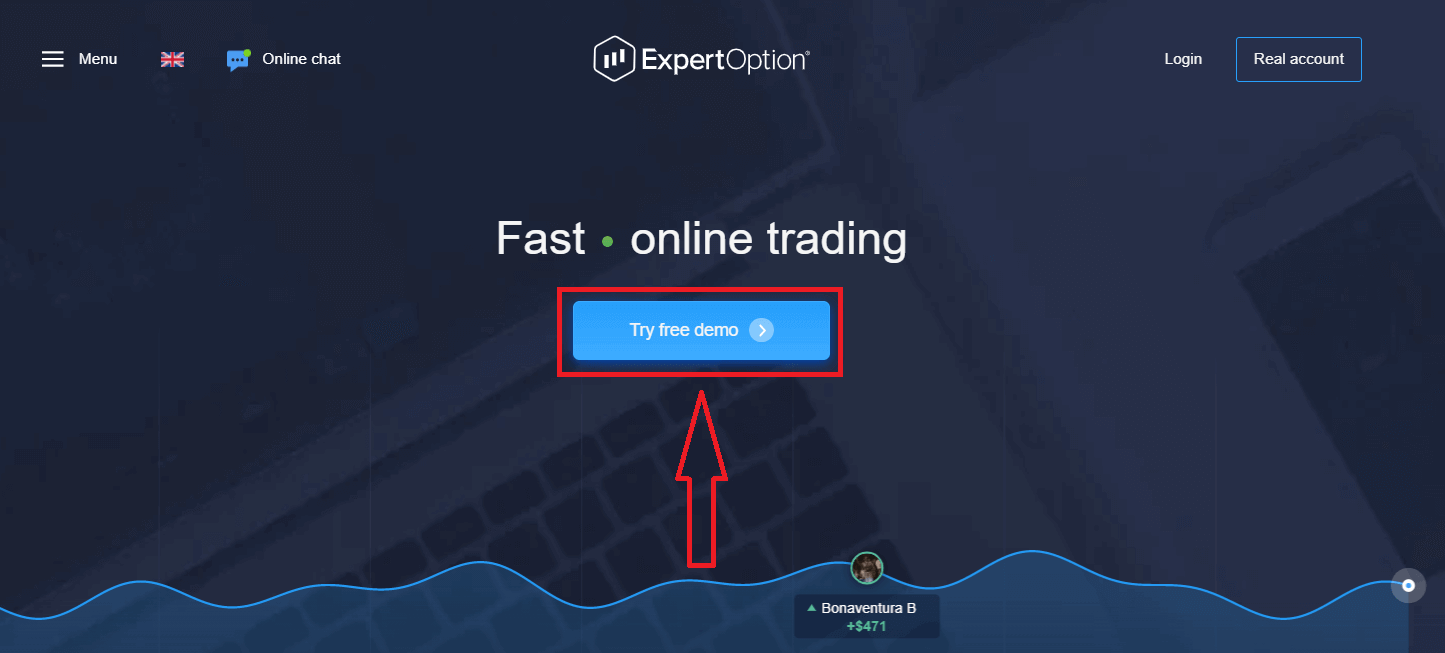
یہ آپ کو ڈیمو اکاؤنٹ میں $10,000 کے ساتھ ٹریڈنگ شروع کرنے کے لیے ڈیمو ٹریڈنگ پیج پر لے جائے گا۔
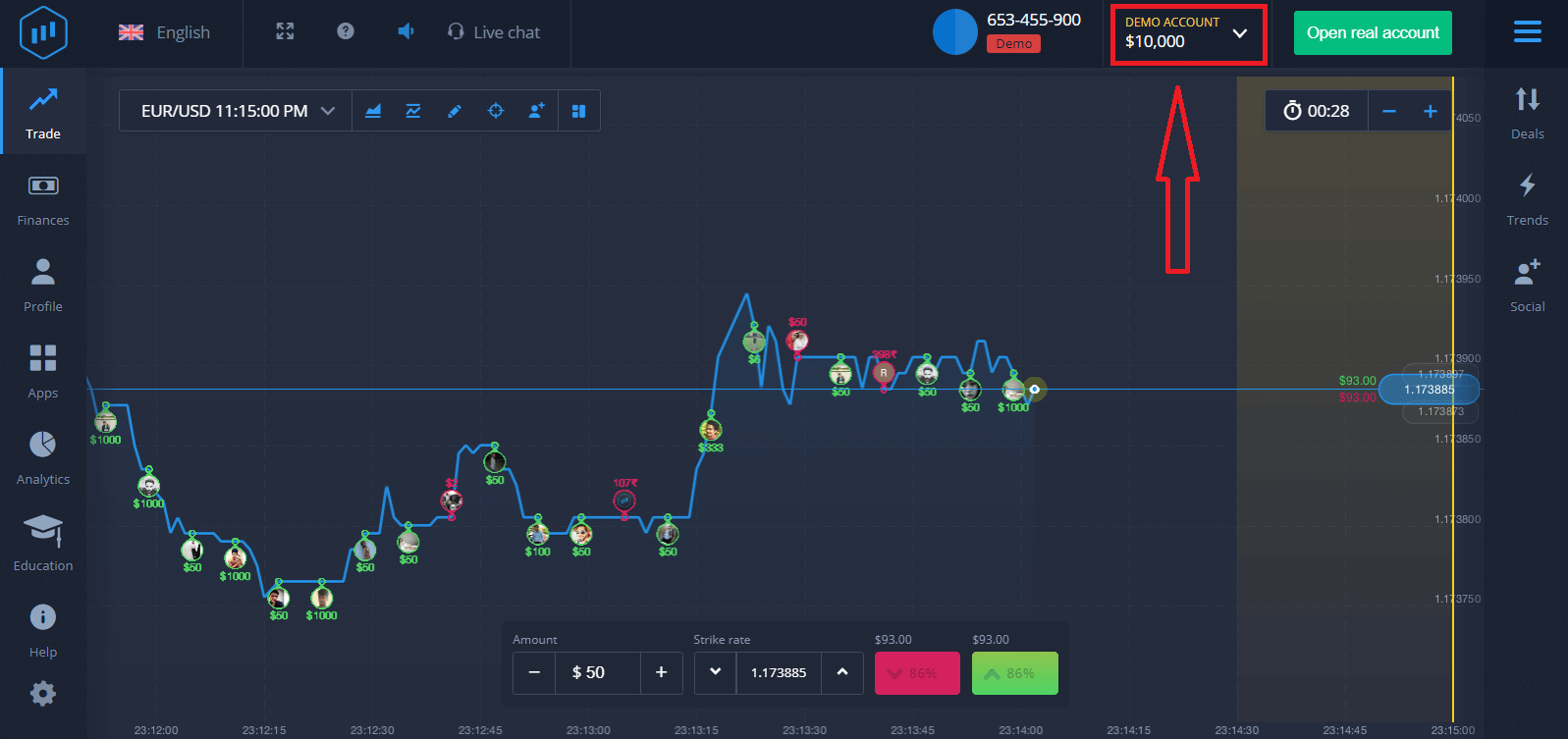 اکاؤنٹ کا استعمال جاری رکھنے کے لیے، تجارتی نتائج کو محفوظ کریں، اور حقیقی اکاؤنٹ پر تجارت کریں۔ ExpertOption اکاؤنٹ بنانے کے لیے "اصلی اکاؤنٹ کھولیں" پر کلک کریں۔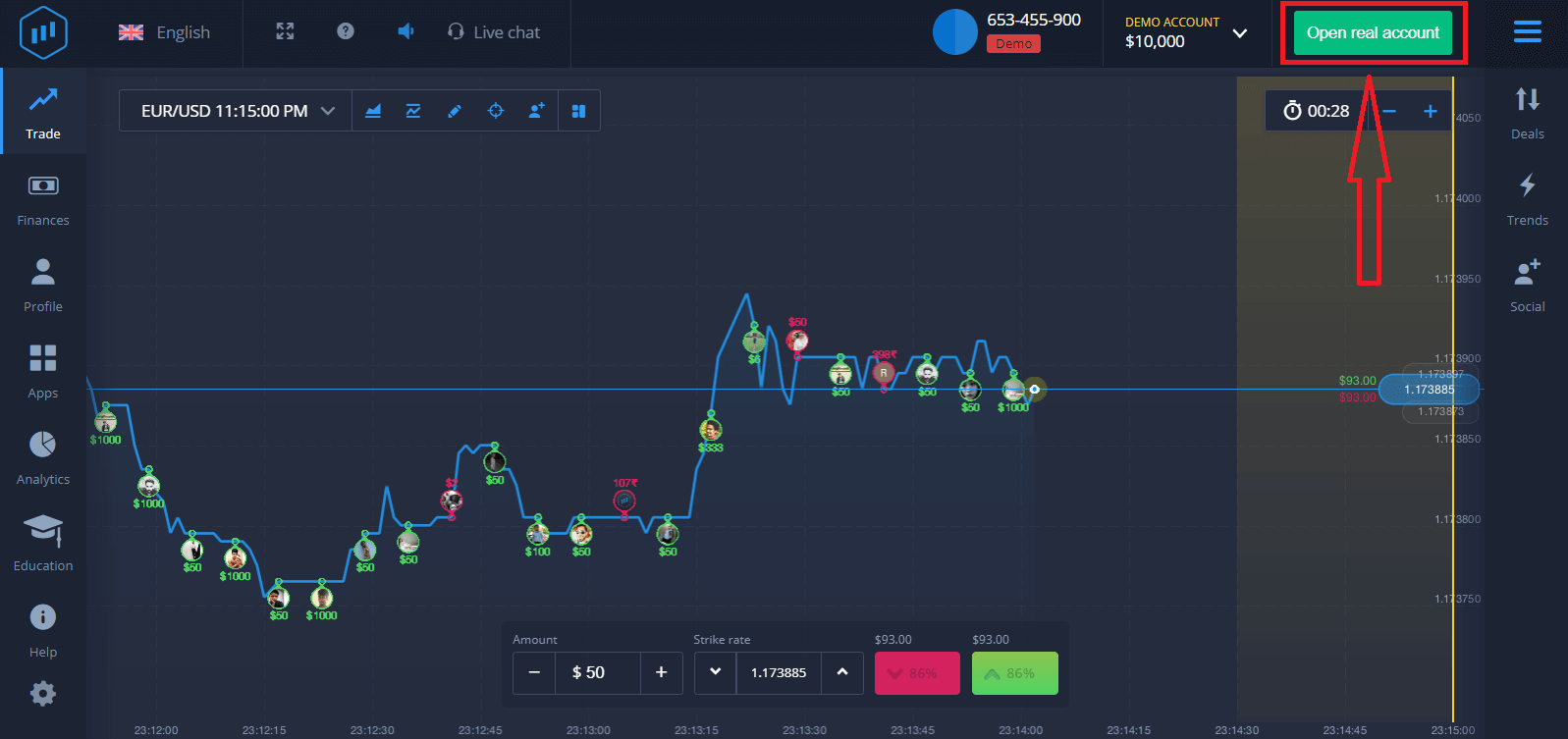
تین دستیاب اختیارات ہیں: اپنے ای میل ایڈریس، فیس بک اکاؤنٹ، یا گوگل اکاؤنٹ کے ساتھ سائن اپ کرنا، جیسا کہ ذیل میں دکھایا گیا ہے۔ آپ کو بس کوئی مناسب طریقہ منتخب کرنے اور پاس ورڈ بنانے کی ضرورت ہے۔
ای میل کے ساتھ ایکسپرٹ آپشن اکاؤنٹ کیسے کھولیں۔
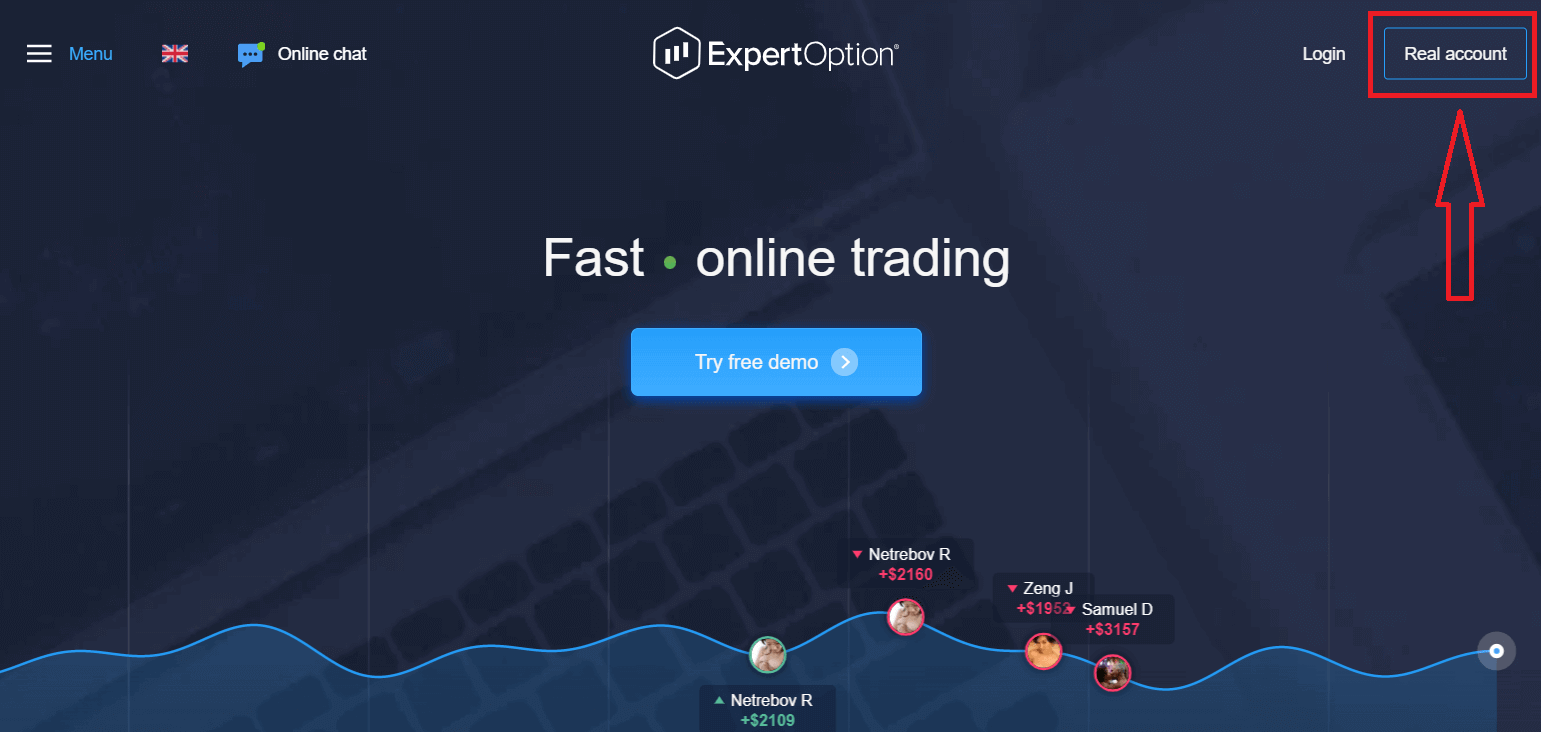
1. آپ اوپری دائیں کونے میں " اصلی اکاؤنٹ " بٹن پر کلک کر کے پلیٹ فارم پر اکاؤنٹ کے لیے سائن اپ کر سکتے ہیں۔
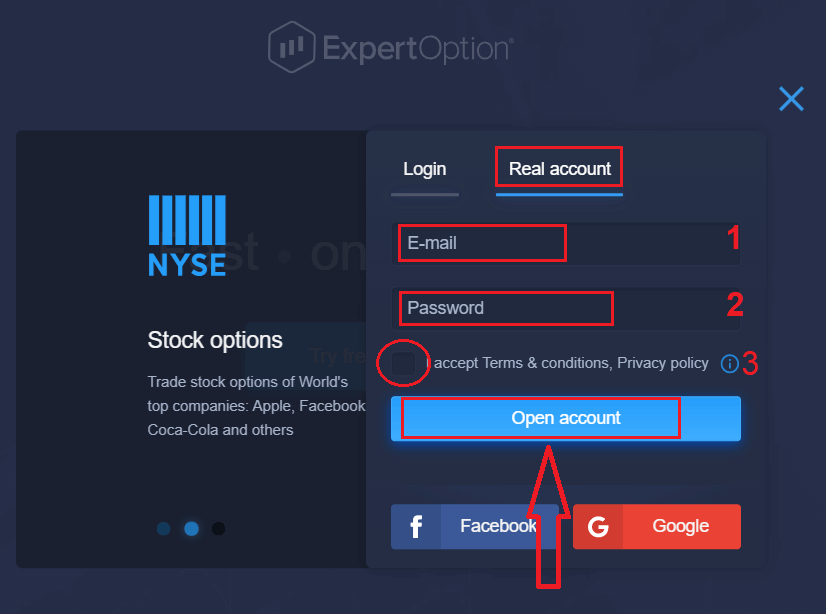
2. سائن اپ کرنے کے لیے، براہ کرم تمام ضروری معلومات پُر کریں اور "اکاؤنٹ کھولیں" پر کلک کریں۔
- ایک درست ای میل ایڈریس درج کریں۔
- ایک مضبوط پاس ورڈ بنائیں ۔
- آپ کو "شرائط و ضوابط" کو بھی پڑھنا ہوگا اور اسے چیک کرنا ہوگا۔
مبارک ہو! آپ نے کامیابی سے رجسٹریشن کر لی ہے۔ لائیو ٹریڈنگ شروع کرنے کے لیے، آپ کو اپنے اکاؤنٹ میں سرمایہ کاری کرنے کی ضرورت ہے (کم از کم ڈپازٹ USD 10 ہے)۔
ExpertOption میں ڈپازٹ کیسے کریں
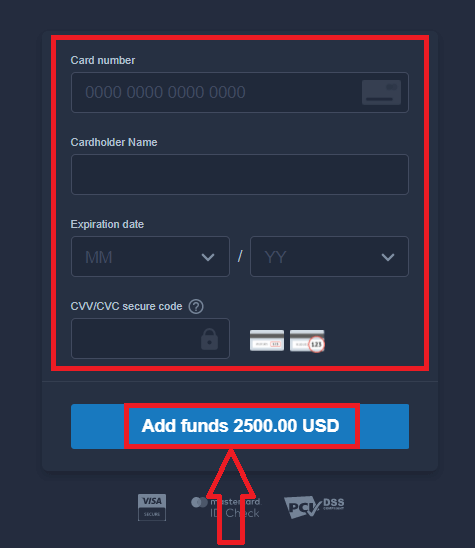
کارڈ کا ڈیٹا درج کریں اور "فنڈز شامل کریں..." پر کلک کریں
اب آپ کامیابی سے جمع کروانے کے بعد حقیقی اکاؤنٹ پر تجارت کر سکتے ہیں۔
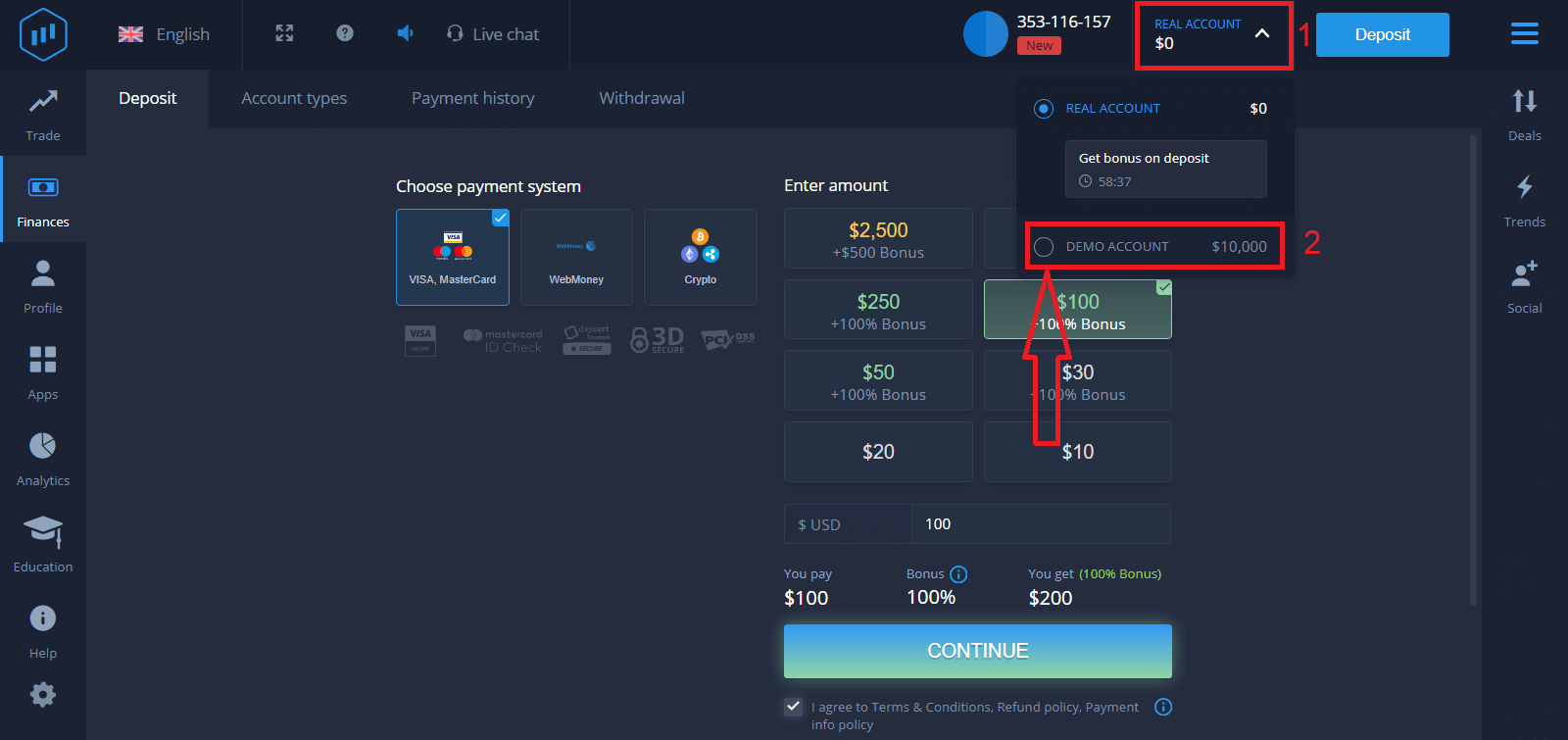
اگر آپ ڈیمو اکاؤنٹ استعمال کرنا چاہتے ہیں، تو "حقیقی اکاؤنٹ" پر کلک کریں اور ڈیمو اکاؤنٹ میں $10,000 کے ساتھ ٹریڈنگ شروع کرنے کے لیے "ڈیمو اکاؤنٹ" کو منتخب کریں۔ ڈیمو اکاؤنٹ آپ کے لیے پلیٹ فارم سے واقفیت حاصل کرنے، مختلف اثاثوں پر اپنی تجارتی مہارتوں کی مشق کرنے، اور بغیر کسی خطرات کے حقیقی وقت کے چارٹ پر نئے میکانکس کو آزمانے کا ایک ٹول ہے۔
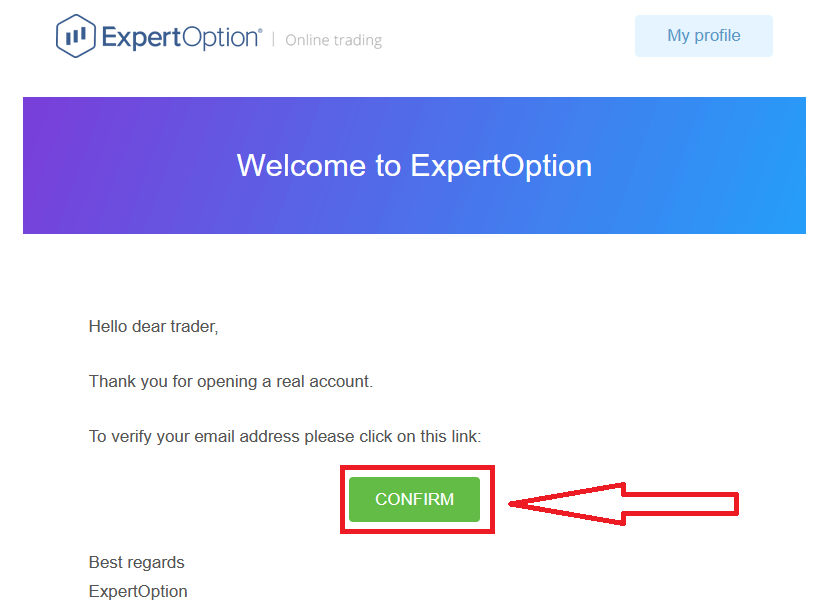
آخر میں، آپ کے ای میل تک رسائی کے بعد، ExpertOption آپ کو ایک تصدیقی ای میل بھیجے گا۔ اپنے اکاؤنٹ کو چالو کرنے کے لیے اس میل میں بٹن پر کلک کریں۔ لہذا، آپ اپنے اکاؤنٹ کا اندراج اور فعال کرنا مکمل کر لیں گے۔
فیس بک کا استعمال کرتے ہوئے ایکسپرٹ آپشن اکاؤنٹ کیسے کھولیں۔
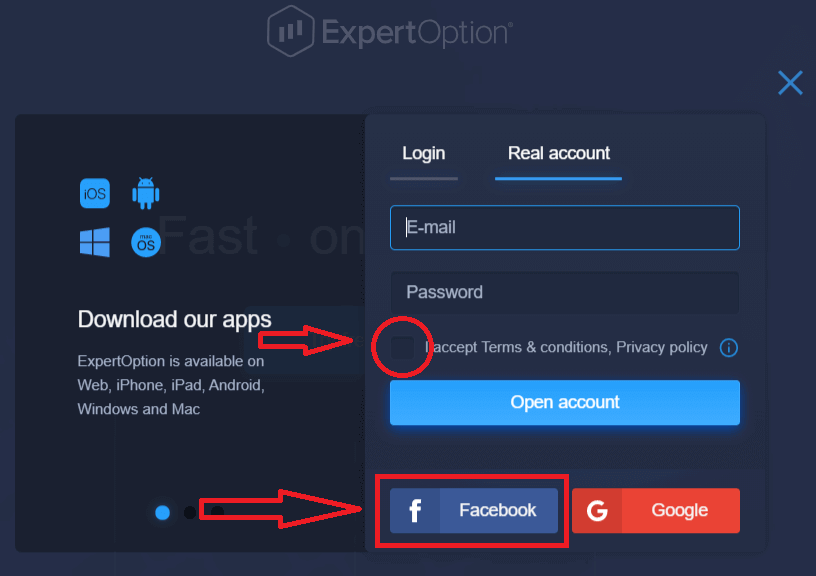
اس کے علاوہ، آپ کے پاس فیس بک اکاؤنٹ کے ذریعے اپنا اکاؤنٹ کھولنے کا آپشن ہے، اور آپ اسے صرف چند آسان مراحل میں کر سکتے ہیں:1. "شرائط و ضوابط" کو چیک کریں اور فیس بک کے بٹن پر کلک کریں
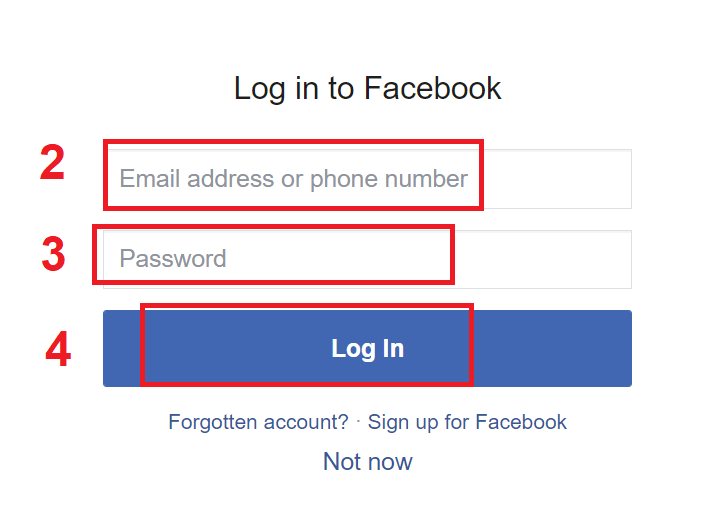
2. فیس بک لاگ ان ونڈو کھل جائے گی، جہاں آپ کو اپنا ای میل ایڈریس درج کرنے کی ضرورت ہوگی جو آپ فیس بک پر رجسٹر کرتے تھے
3. اپنے فیس بک اکاؤنٹ سے پاس ورڈ درج کریں
4. "لاگ ان" پر کلک کریں۔
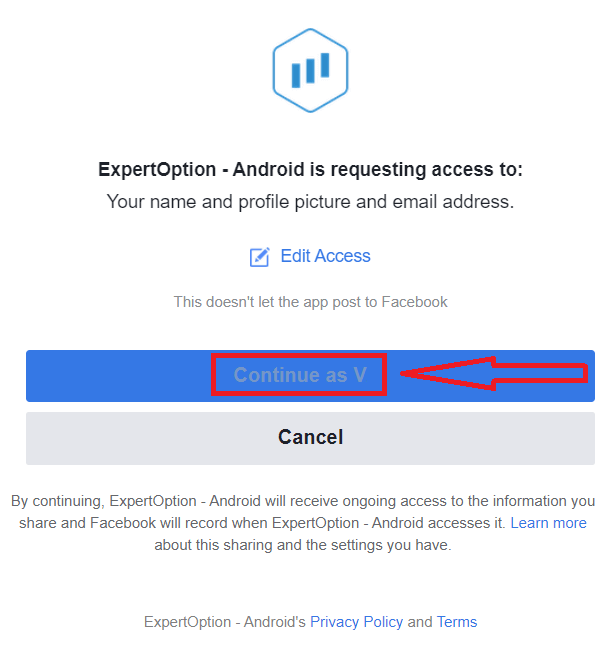
ایک بار جب آپ "لاگ ان" بٹن پر کلک کرتے ہیں، تو ExpertOption رسائی کی درخواست کر رہا ہے: آپ کا نام اور پروفائل تصویر، اور آپ کا ای میل پتہ۔ "جاری رکھیں..." پر کلک کریں
اس کے بعد، آپ کو خود بخود ExpertOption پلیٹ فارم پر بھیج دیا جائے گا۔
گوگل کا استعمال کرتے ہوئے ایکسپرٹ آپشن اکاؤنٹ کیسے کھولیں۔
1. گوگل اکاؤنٹ کے ساتھ سائن اپ کرنے کے لیے ، "شرائط و ضوابط" کو چیک کریں اور رجسٹریشن فارم میں متعلقہ بٹن پر کلک کریں۔ 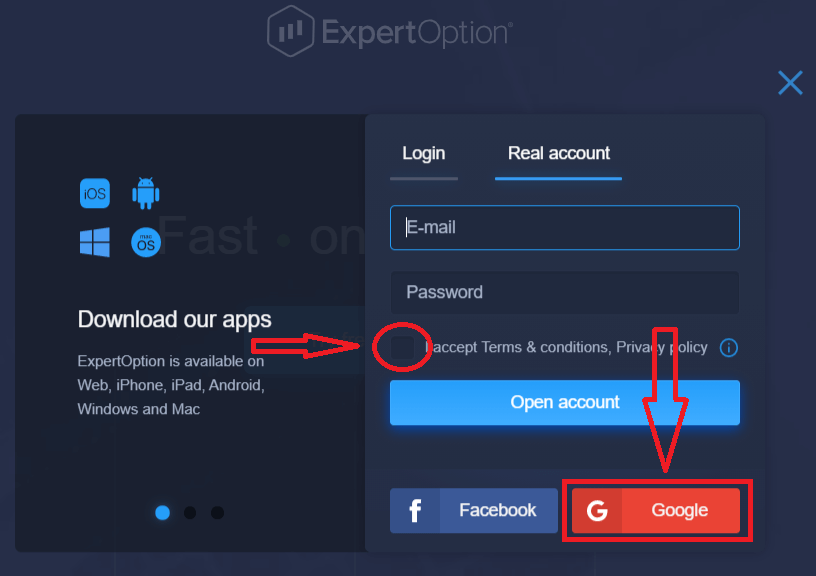
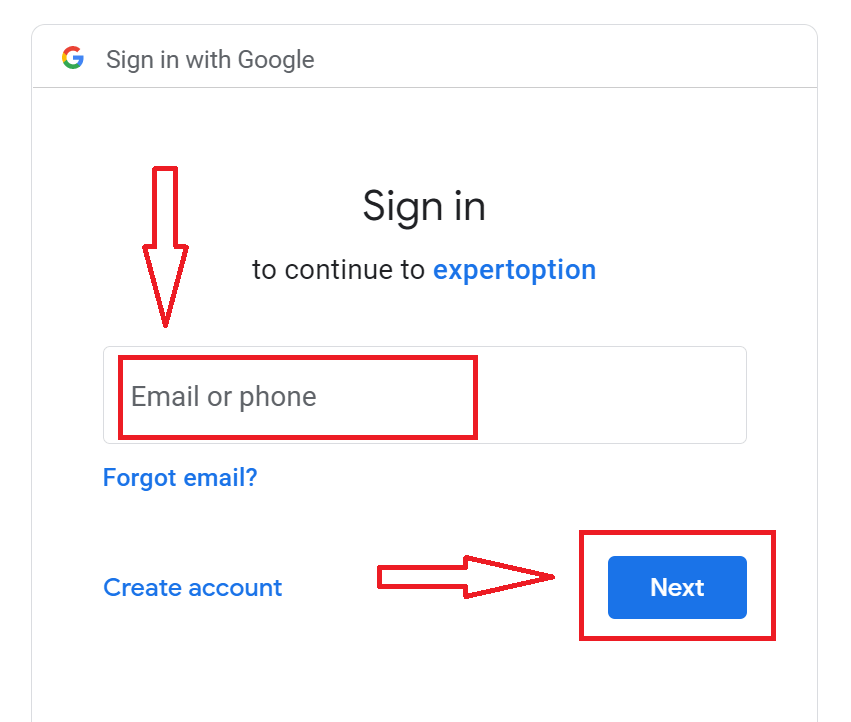
2. نئی کھلی ہوئی ونڈو میں، اپنا فون نمبر یا ای میل درج کریں اور "اگلا" پر کلک کریں۔
3. پھر اپنے گوگل اکاؤنٹ کا پاس ورڈ درج کریں اور "اگلا" پر کلک کریں۔
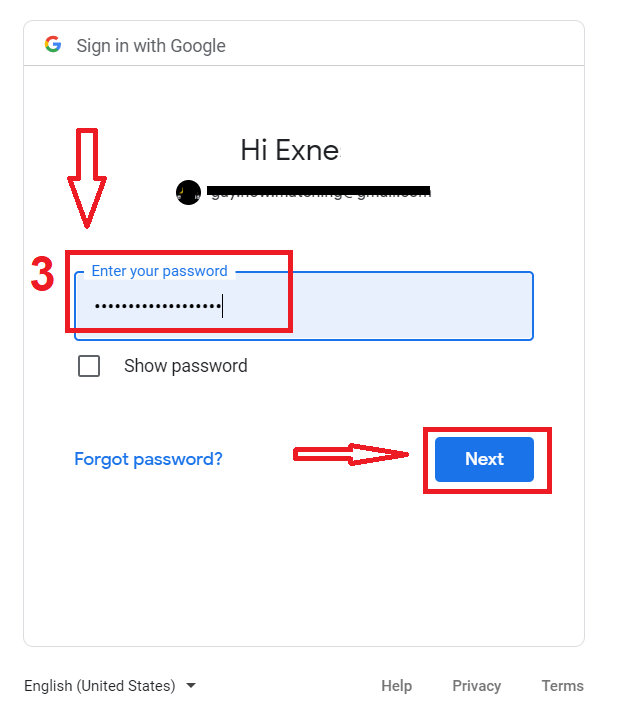
اس کے بعد، سروس سے اپنے ای میل ایڈریس پر بھیجی گئی ہدایات پر عمل کریں۔
ExpertOption iOS ایپ پر ایک اکاؤنٹ کھولیں۔
اگر آپ کے پاس iOS موبائل ڈیوائس ہے، تو آپ کو App Store سے یا یہاں سے آفیشل ExpertOption موبائل ایپ ڈاؤن لوڈ کرنے کی ضرورت ہوگی ۔ بس "ExpertOption - Mobile Trading" ایپ تلاش کریں اور اسے اپنے iPhone یا iPad پر ڈاؤن لوڈ کریں۔تجارتی پلیٹ فارم کا موبائل ورژن بالکل ویب ورژن جیسا ہے۔ نتیجتاً، تجارت اور رقوم کی منتقلی میں کوئی مسئلہ نہیں ہوگا۔
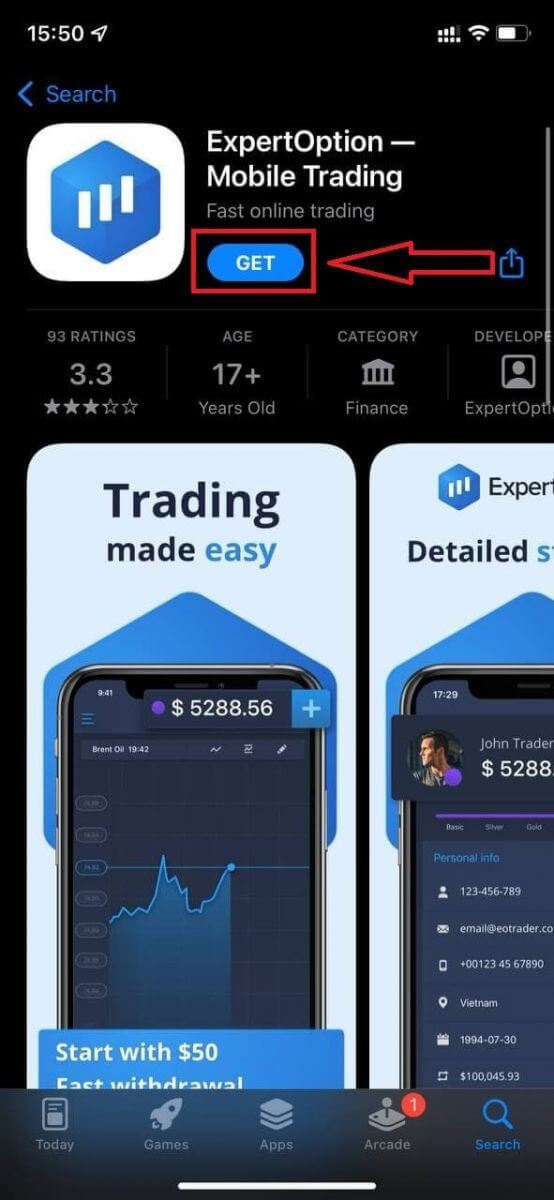
اس کے بعد، ExpertOption ایپ کھولیں، اور آپ کو تجارتی پلیٹ فارم نظر آئے گا۔ گراف کہاں جائے گا اس کا اندازہ لگانے کے لیے "خریدیں" یا "بیچیں" پر کلک کریں۔
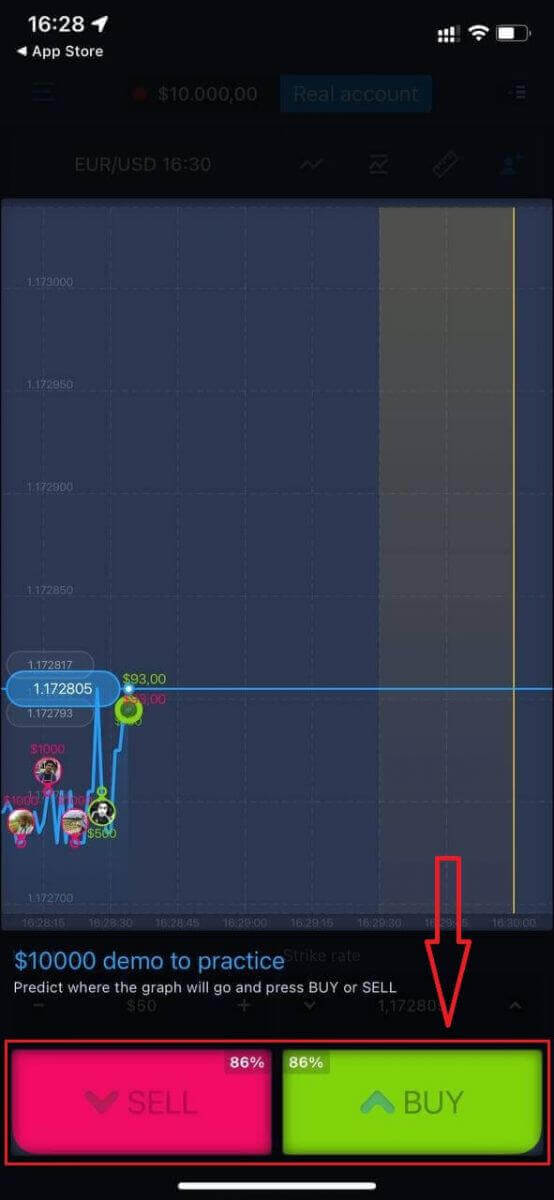
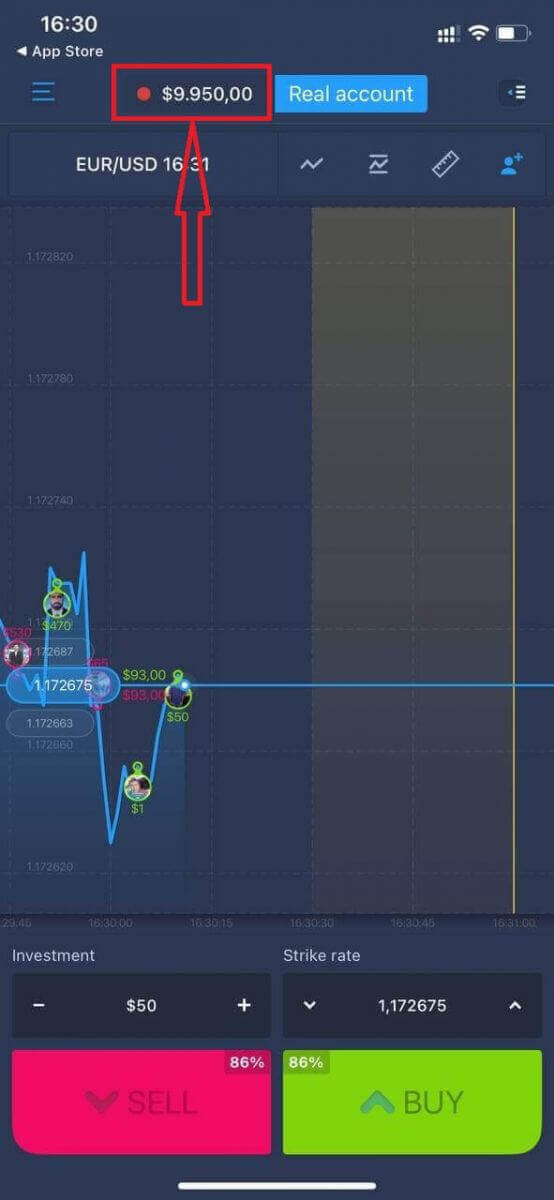
اب آپ ڈیمو اکاؤنٹ میں $10,000 کے ساتھ تجارت جاری رکھ سکتے ہیں۔
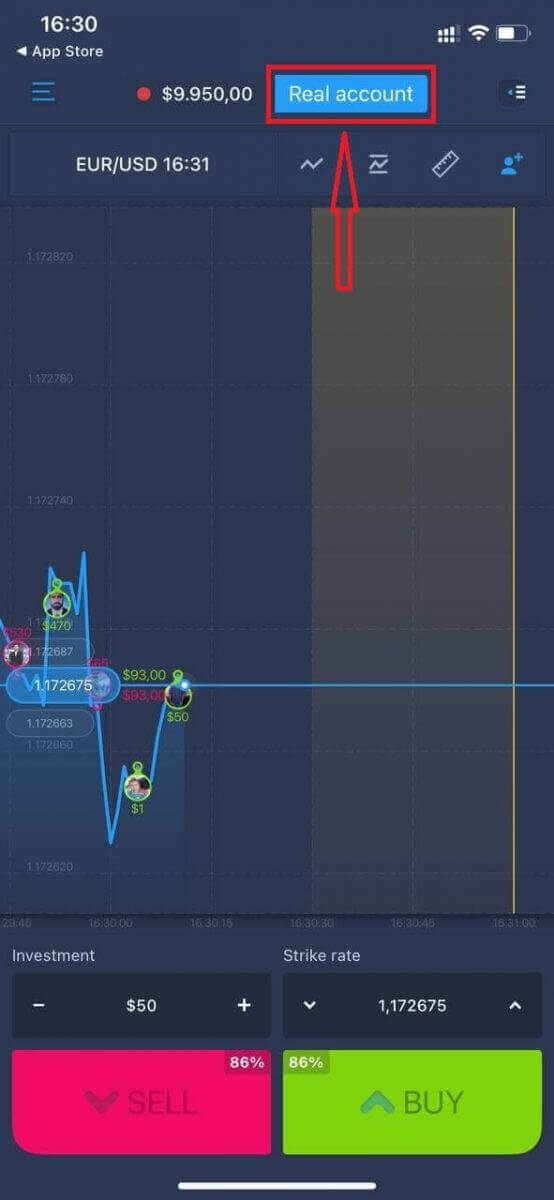
آپ "حقیقی اکاؤنٹ" پر کلک کر کے iOS موبائل پلیٹ فارم پر بھی ایک اکاؤنٹ کھول سکتے ہیں۔
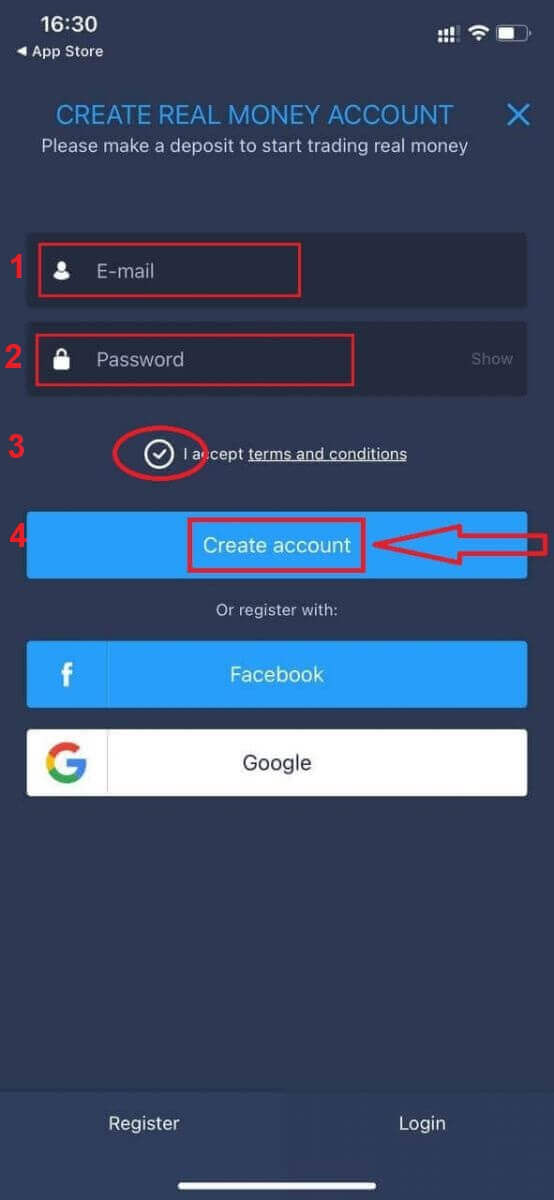
- ایک درست ای میل ایڈریس درج کریں۔
- ایک مضبوط پاس ورڈ بنائیں ۔
- آپ کو "شرائط و ضوابط" کو بھی قبول کرنا ہوگا۔
- "اکاؤنٹ بنائیں" پر کلک کریں۔
مبارک ہو! آپ نے کامیابی سے رجسٹریشن کر لی ہے، اب آپ ایک حقیقی اکاؤنٹ کے ساتھ جمع کر کے ٹریڈنگ شروع کر سکتے ہیں۔
ExpertOption اینڈرائیڈ ایپ پر اکاؤنٹ کھولیں۔
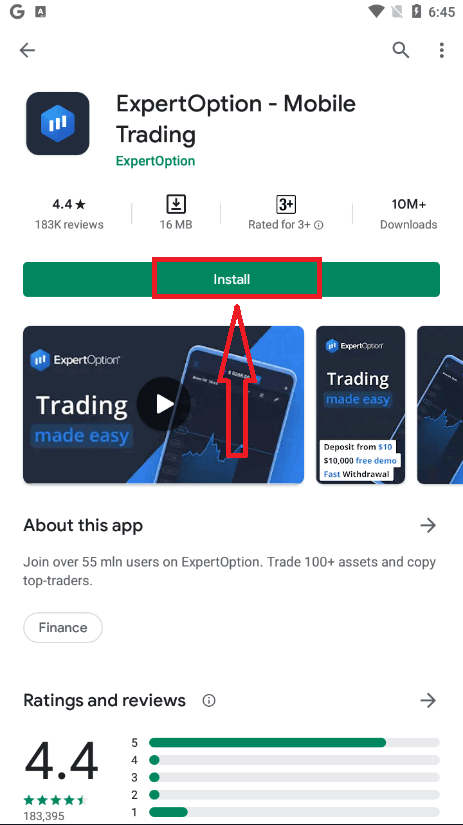
اگر آپ کے پاس اینڈرائیڈ موبائل ڈیوائس ہے تو آپ کو گوگل پلے یا یہاں سے آفیشل ایکسپرٹ آپشن موبائل ایپ ڈاؤن لوڈ کرنے کی ضرورت ہوگی ۔ بس "ExpertOption - Mobile Trading" ایپ تلاش کریں اور اسے اپنے آلے پر ڈاؤن لوڈ کریں۔ تجارتی پلیٹ فارم کا موبائل ورژن بالکل ویب ورژن جیسا ہے۔ نتیجتاً، تجارت اور رقوم کی منتقلی میں کوئی مسئلہ نہیں ہوگا۔ مزید یہ کہ اینڈرائیڈ کے لیے ExpertOption ٹریڈنگ ایپ کو آن لائن ٹریڈنگ کے لیے بہترین ایپ سمجھا جاتا ہے۔ اس طرح، اس کی دکان میں ایک اعلی درجہ بندی ہے.
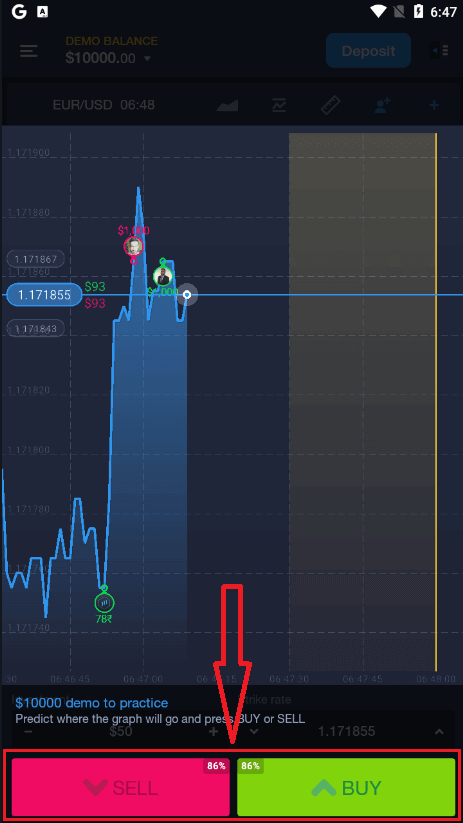
اس کے بعد، ExpertOption ایپ کھولیں، اور آپ کو تجارتی پلیٹ فارم نظر آئے گا۔ گراف کہاں جائے گا اس کا اندازہ لگانے کے لیے "خریدیں" یا "بیچیں" پر کلک کریں۔
اب آپ ڈیمو اکاؤنٹ میں $10,000 کے ساتھ تجارت جاری رکھ سکتے ہیں۔
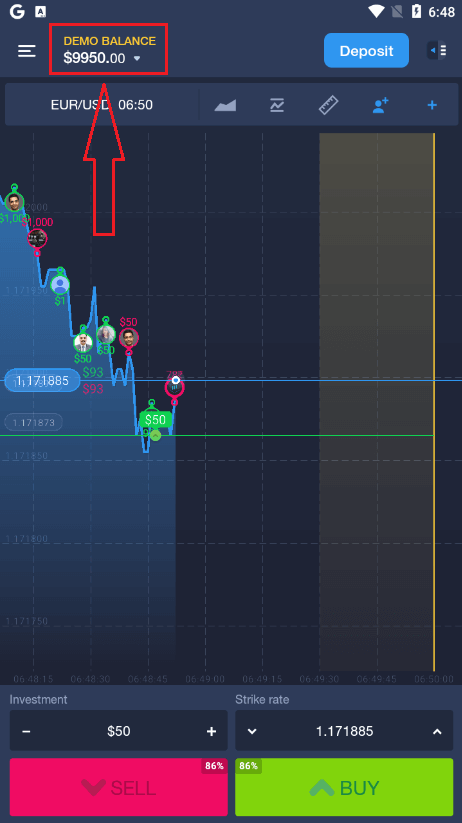
آپ اینڈرائیڈ موبائل پلیٹ فارم پر "ڈیمو بیلنس" پر کلک کر کے بھی ایک اکاؤنٹ کھول سکتے ہیں، پھر "اصلی اکاؤنٹ کھولیں" پر کلک کر سکتے ہیں۔
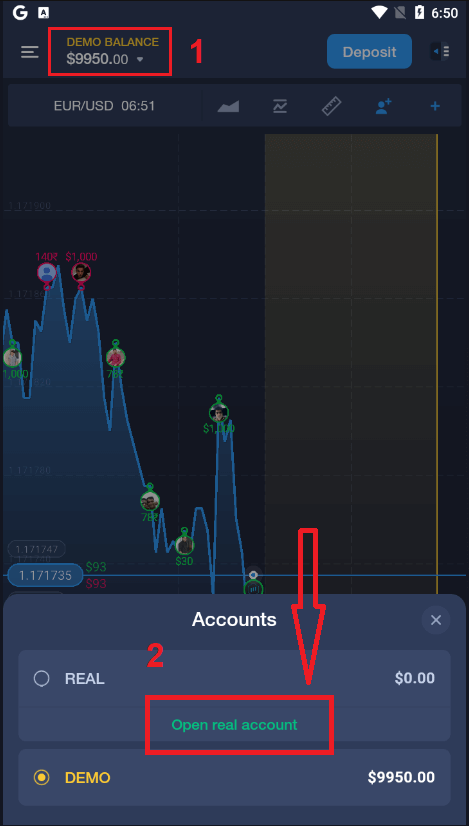
- ایک درست ای میل ایڈریس درج کریں۔
- ایک مضبوط پاس ورڈ بنائیں ۔
- آپ کو "شرائط و ضوابط" کو بھی قبول کرنا ہوگا۔
- "اکاؤنٹ بنائیں" پر کلک کریں۔
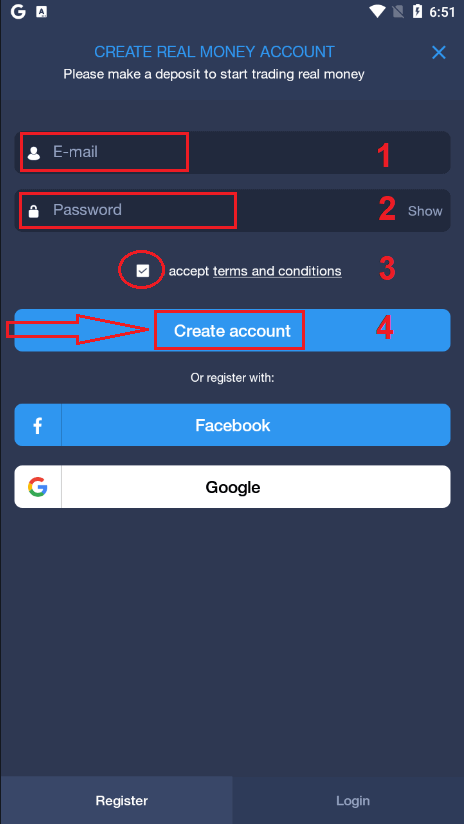
مبارک ہو! آپ نے کامیابی سے رجسٹریشن کر لی ہے، اب آپ اصلی اکاؤنٹ کے ساتھ جمع کر سکتے ہیں اور ٹریڈنگ شروع کر سکتے ہیں
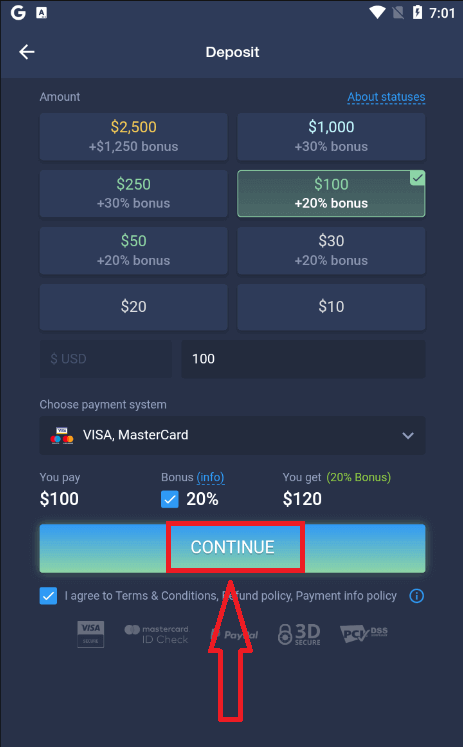
موبائل ویب پر ExpertOption اکاؤنٹ کھولیں۔
اگر آپ ExpertOption ٹریڈنگ پلیٹ فارم کے موبائل ویب ورژن پر تجارت کرنا چاہتے ہیں، تو آپ اسے آسانی سے کر سکتے ہیں۔ شروع میں، اپنے موبائل ڈیوائس پر اپنا براؤزر کھولیں۔ اس کے بعد، " ماہر اختیار " تلاش کریں اور بروکر کی آفیشل ویب سائٹ دیکھیں۔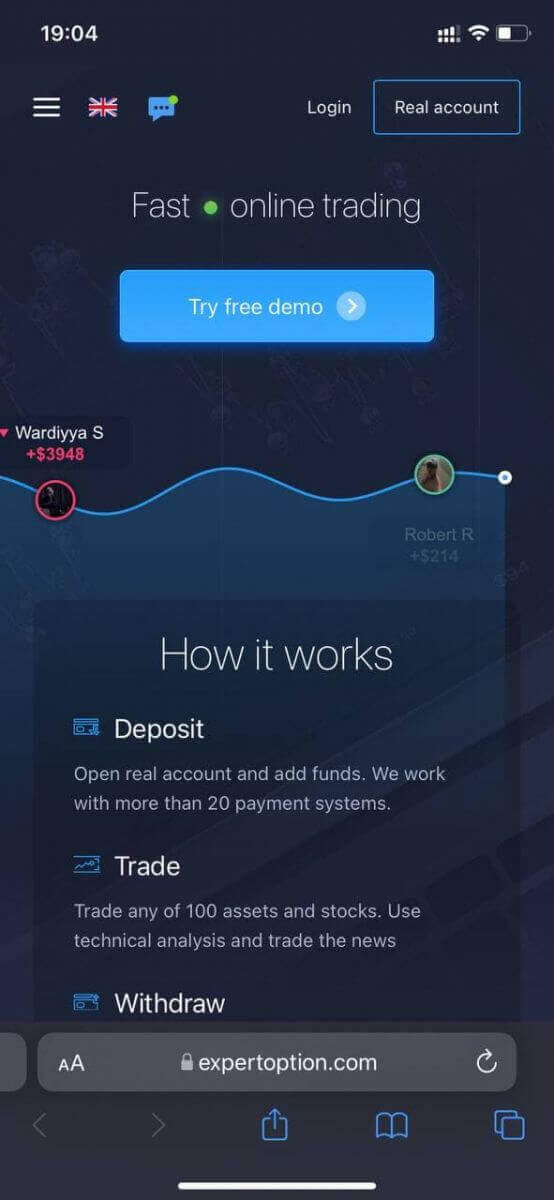
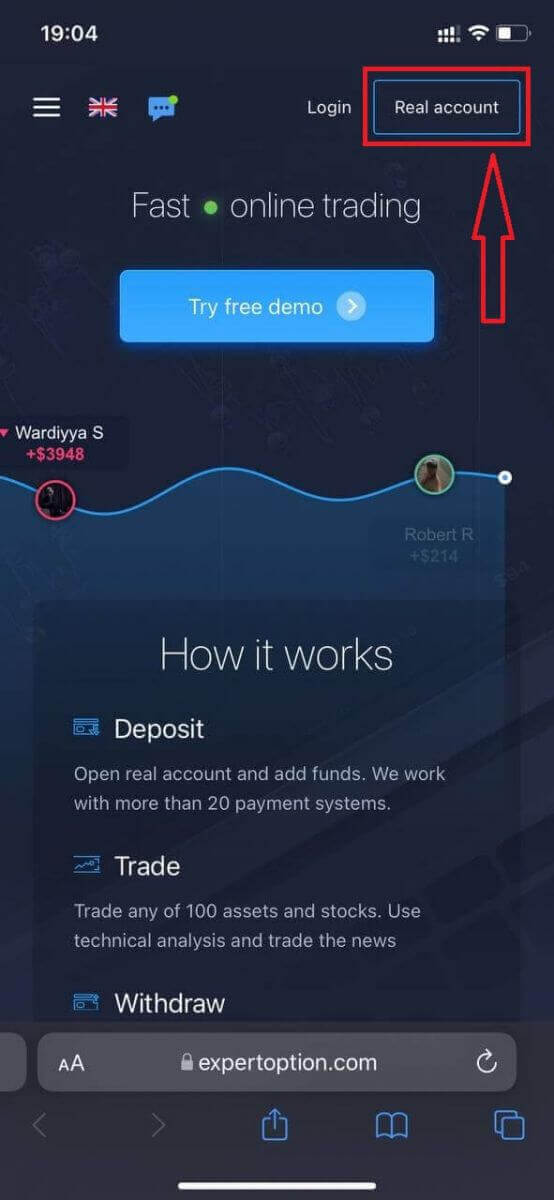
اوپری دائیں کونے میں "اصلی اکاؤنٹ" بٹن پر کلک کریں۔
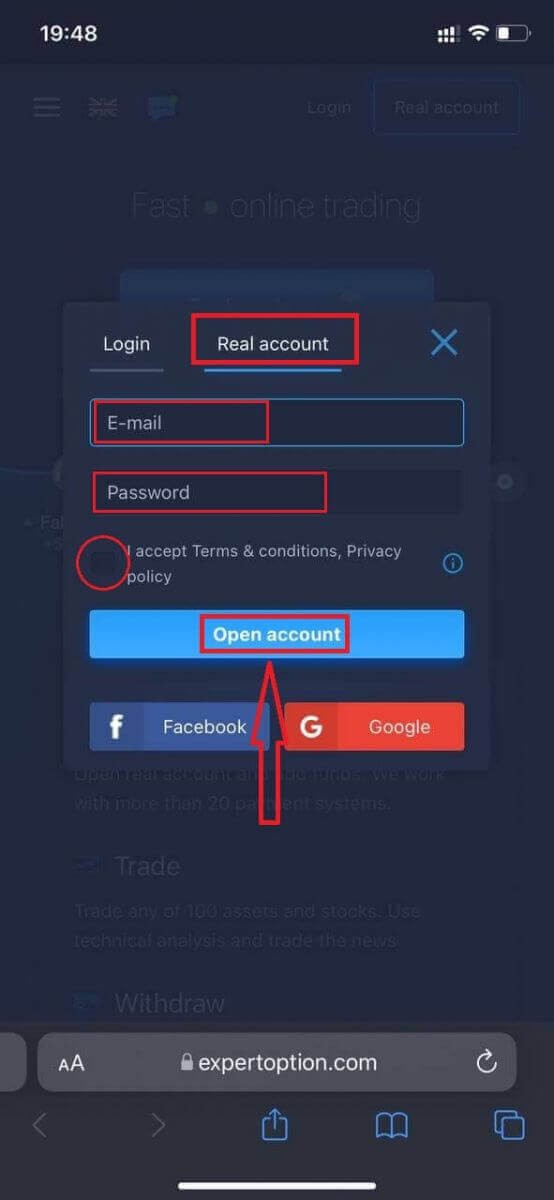
اس مرحلے پر، ہم اب بھی ڈیٹا درج کرتے ہیں: ای میل، پاس ورڈ، "شرائط و ضوابط" کو قبول کریں، اور "اکاؤنٹ کھولیں" پر کلک کریں
مبارک ہو! آپ نے کامیابی سے رجسٹریشن کر لی ہے۔ اب آپ ڈپازٹ کر سکتے ہیں اور حقیقی اکاؤنٹ کے ساتھ ٹریڈنگ شروع کر سکتے ہیں۔
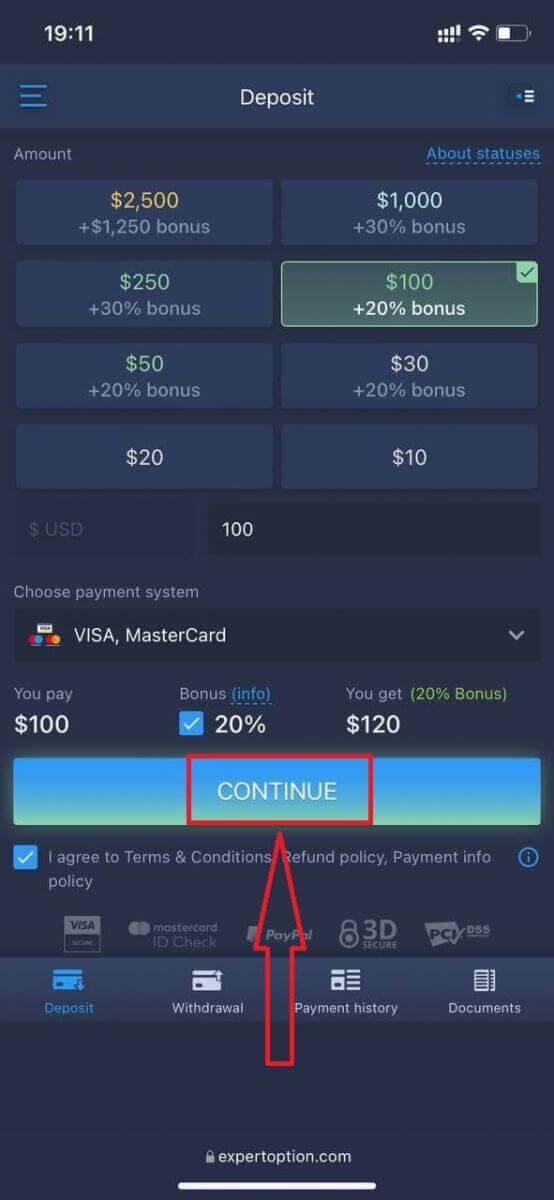
ٹریڈنگ پلیٹ فارم کا موبائل ویب ورژن بالکل ویسا ہی ہے جیسا کہ ریگولر ویب ورژن۔ نتیجتاً، تجارت اور رقوم کی منتقلی میں کوئی مسئلہ نہیں ہوگا۔
یا آپ پہلے ڈیمو اکاؤنٹ کے ساتھ تجارت کرنا چاہتے ہیں، ایسا کرنے کے لیے مینو آئیکن پر کلک کریں
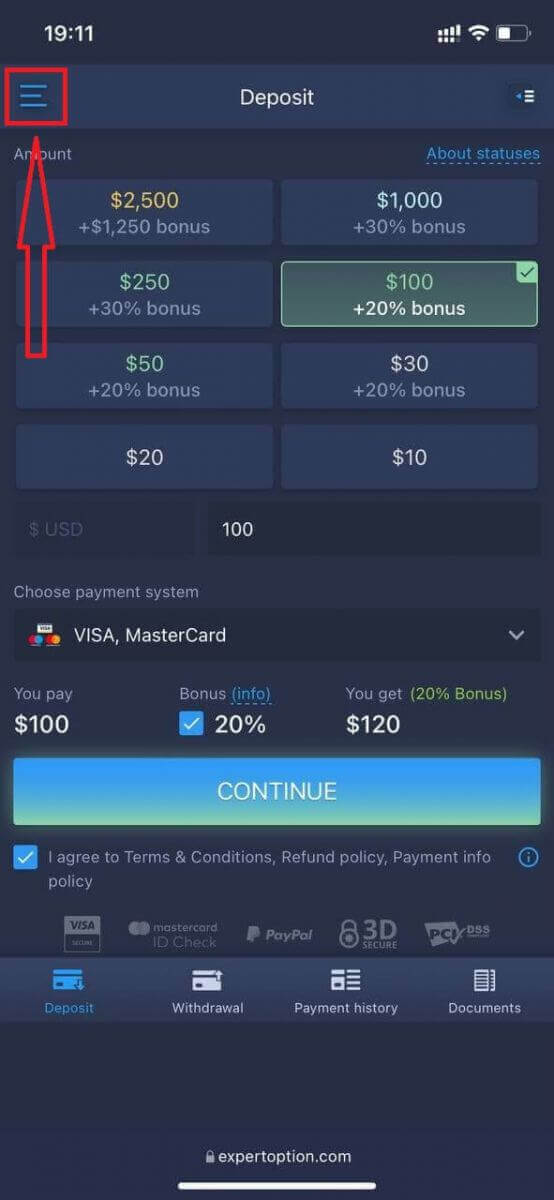
۔ "تجارت" پر کلک کریں۔
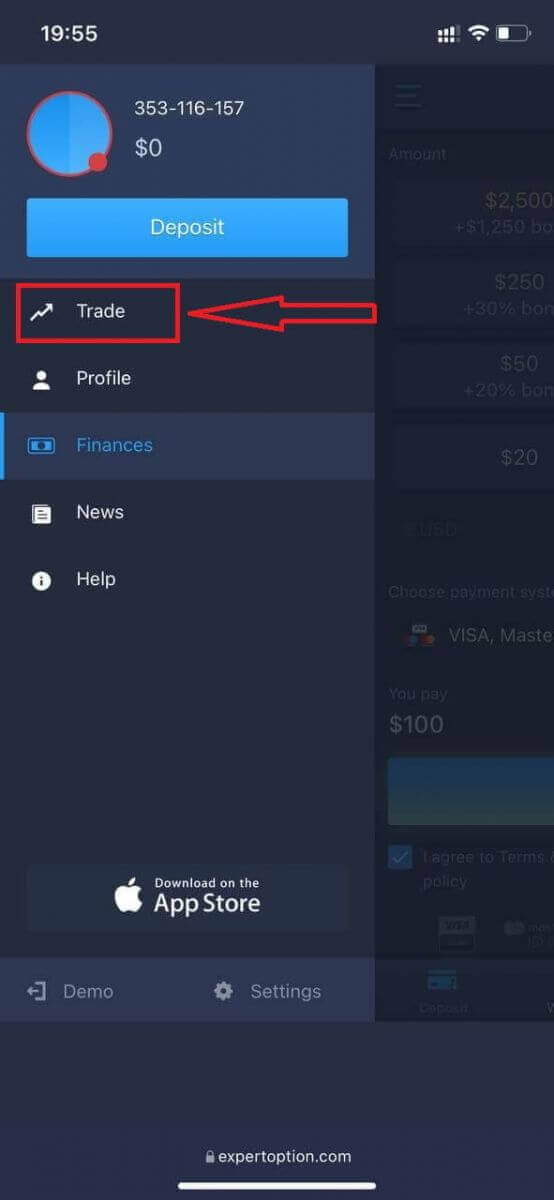
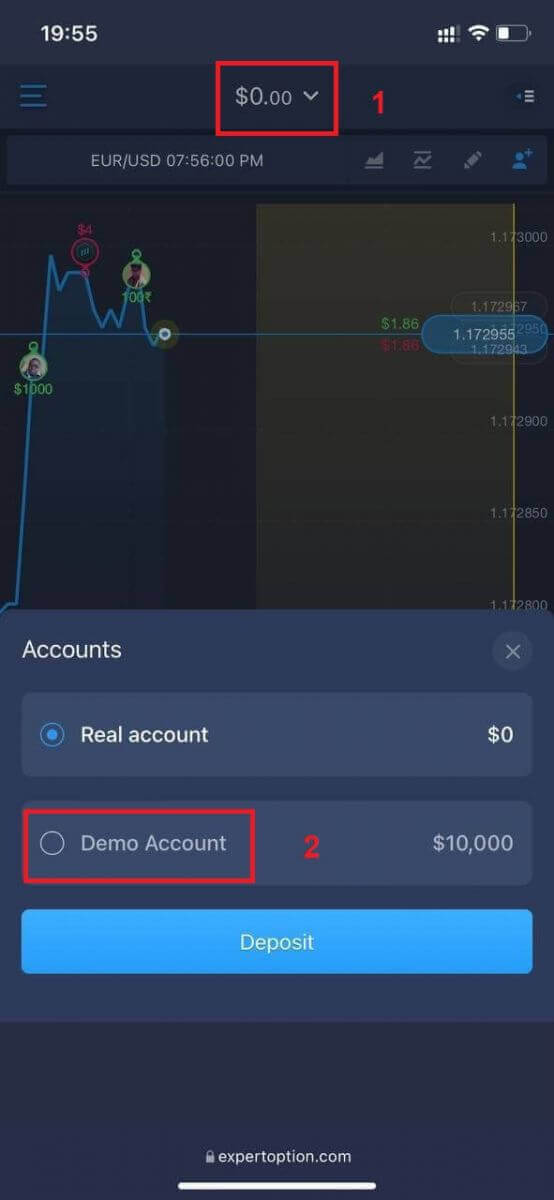
اکاؤنٹس کو اصلی اکاؤنٹ سے ڈیمو اکاؤنٹ میں تبدیل کریں۔
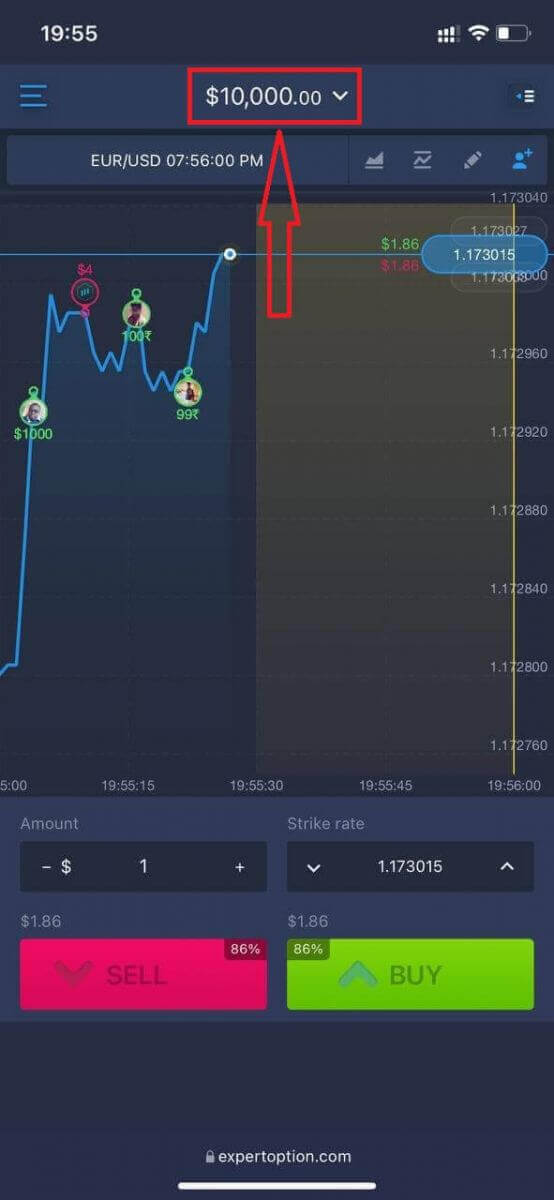
ڈیمو اکاؤنٹ میں آپ کے پاس $10,000 ہوں گے ۔
اکثر پوچھے گئے سوالات (FAQ)
کیا کوئی ڈیمو اکاؤنٹ ہے؟
ٹریڈنگ پلیٹ فارم کے فوائد کا اندازہ لگانے کے لیے ہم آپ کو 10,000 ورچوئل منی کے بیلنس کے ساتھ ڈیمو اکاؤنٹ استعمال کرنے کی دعوت دیتے ہیں۔
میں پریکٹس اکاؤنٹ پر کتنی رقم کما سکتا ہوں؟
آپ پریکٹس اکاؤنٹ پر مکمل کردہ لین دین سے کوئی منافع نہیں لے سکتے۔ آپ ورچوئل فنڈز حاصل کرتے ہیں اور ورچوئل لین دین کرتے ہیں۔ یہ صرف تربیتی مقاصد کے لیے ہے۔ حقیقی رقم کا استعمال کرتے ہوئے تجارت کرنے کے لیے، آپ کو رئیل اکاؤنٹ میں رقوم جمع کرنے کی ضرورت ہے۔
میں پریکٹس اکاؤنٹ اور اصلی اکاؤنٹ کے درمیان کیسے بدل سکتا ہوں؟
اکاؤنٹس کے درمیان سوئچ کرنے کے لیے، اوپری مرکز کونے میں اپنے بیلنس پر کلک کریں۔ یقینی بنائیں کہ آپ ٹریڈ روم میں ہیں۔ کھلنے والا پینل آپ کے تمام اکاؤنٹس دکھاتا ہے: آپ کا اصلی اکاؤنٹ اور آپ کا پریکٹس اکاؤنٹ۔ کسی اکاؤنٹ کو فعال بنانے کے لیے اس پر کلک کریں تاکہ آپ اسے ٹریڈنگ کے لیے استعمال کر سکیں۔ ایکسپرٹ آپشن پر رقم کیسے جمع کریں۔
میں ExpertOption پر ڈپازٹ کیسے کر سکتا ہوں۔
ڈیبٹ یا کریڈٹ کارڈ (VISA، MasterCard)، انٹرنیٹ بینکنگ، E-wallet جیسے Perfect Money، Skrill، WebMoney، یا Crypto کا استعمال کرتے ہوئے آپ کا خیرمقدم ہے۔کم از کم ڈپازٹ 10 USD ہے۔ اگر آپ کا بینک اکاؤنٹ مختلف کرنسی میں ہے، تو فنڈز خود بخود تبدیل ہو جائیں گے۔
ہمارے بہت سے تاجر بینک کارڈز کی بجائے ای پیمنٹس کو ترجیح دیتے ہیں کیونکہ یہ نکلوانا تیز تر ہے۔
اور ہمارے پاس آپ کے لیے اچھی خبر ہے: جب آپ رقم جمع کراتے ہیں تو ہم کوئی فیس نہیں لیتے ہیں۔
بینک کارڈز (ویزا/ماسٹر کارڈ) کا استعمال کرتے ہوئے ایکسپرٹ آپشن پر جمع کروائیں
1. ExpertOption ویب سائٹ یا موبائل ایپ پر جائیں۔ 2. اپنے تجارتی اکاؤنٹ میں لاگ ان کریں۔
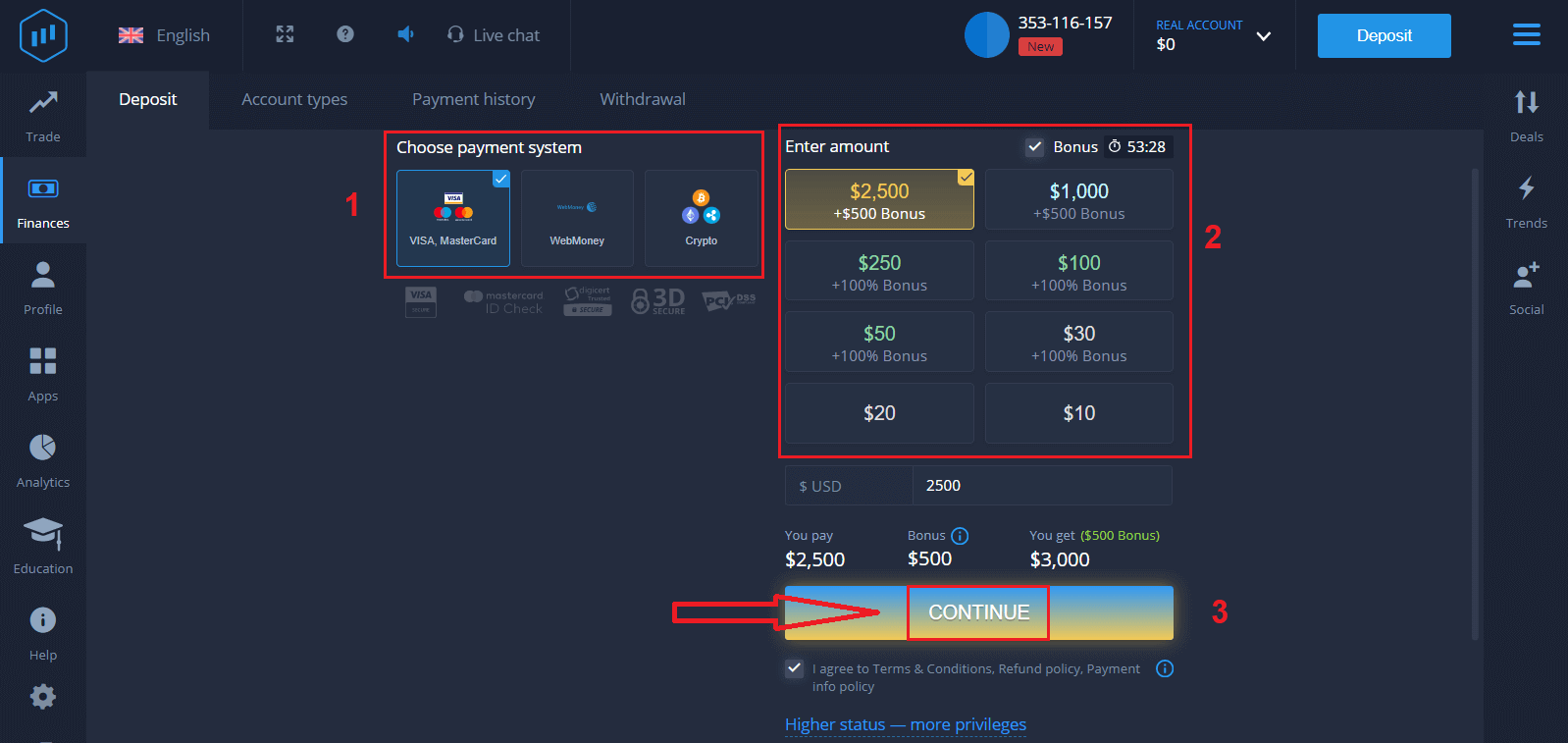
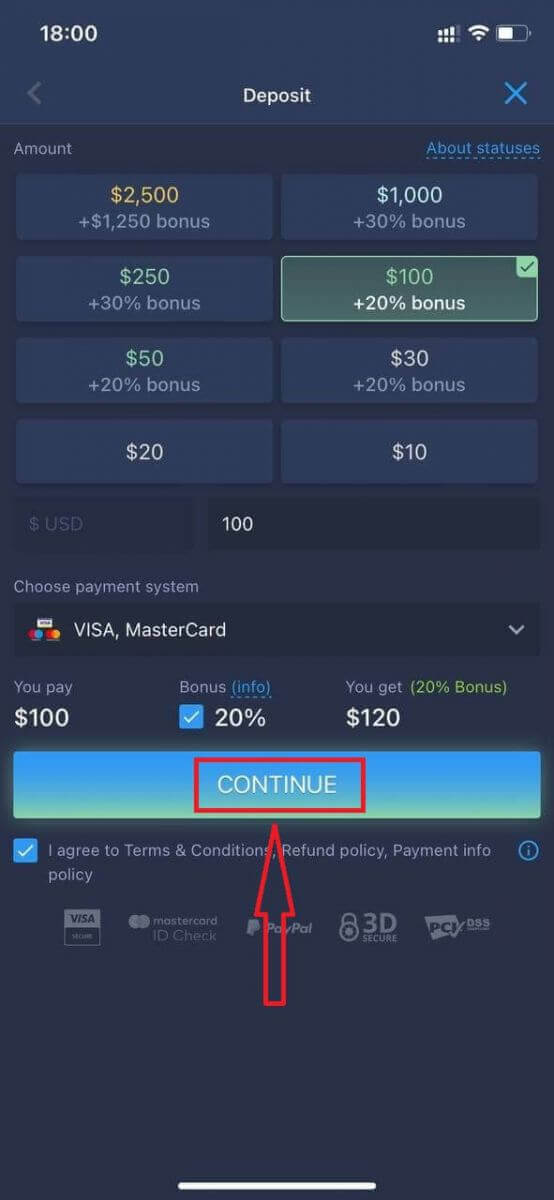
3. بائیں اوپری کونے کے مینو میں "مالیات" پر کلک کریں اور "ڈپازٹ" پر کلک کریں۔
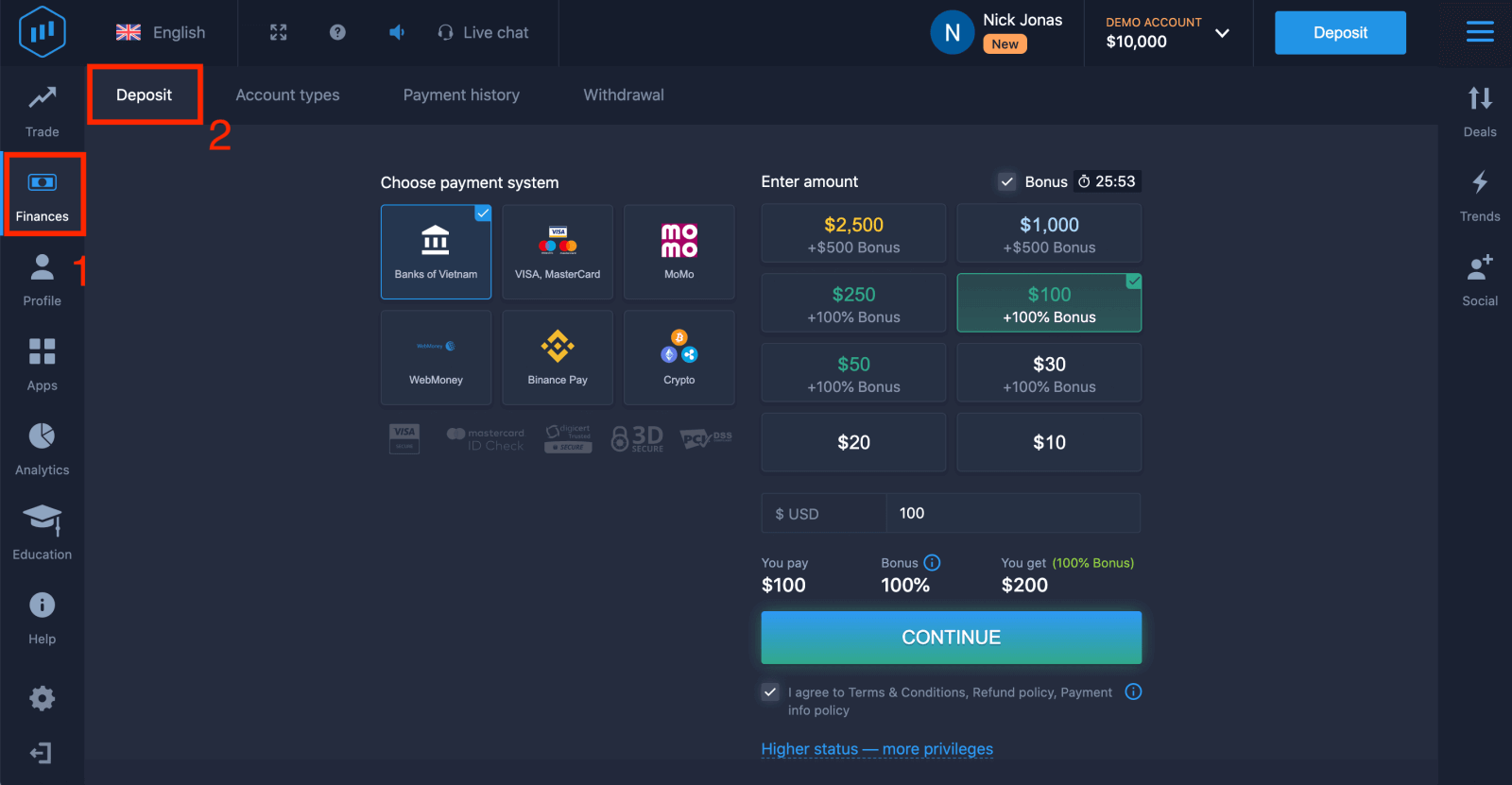
4. آپ کے اکاؤنٹ میں رقوم جمع کرنے کے کئی طریقے ہیں۔ آپ کسی بھی ڈیبٹ یا کریڈٹ کارڈ کے ذریعے رقم جمع کروا سکتے ہیں۔ کارڈ آپ کے نام پر درست اور رجسٹرڈ ہونا چاہیے اور بین الاقوامی آن لائن لین دین کی حمایت کرتا ہے۔ "VISA/MasterCard" کو منتخب کریں۔
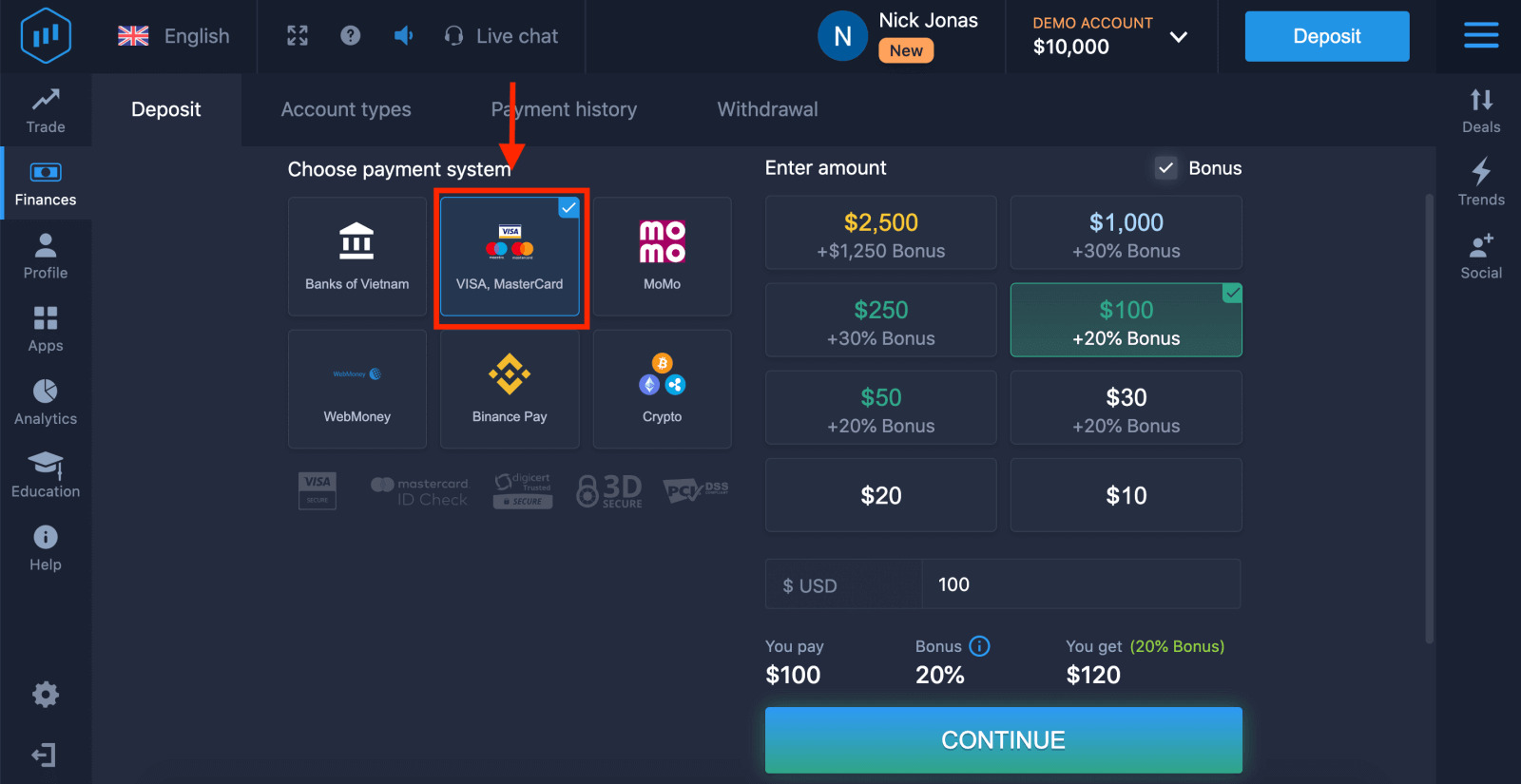
5. آپ ڈپازٹ کی رقم دستی طور پر درج کر سکتے ہیں یا فہرست میں سے ایک کو منتخب کر سکتے ہیں۔
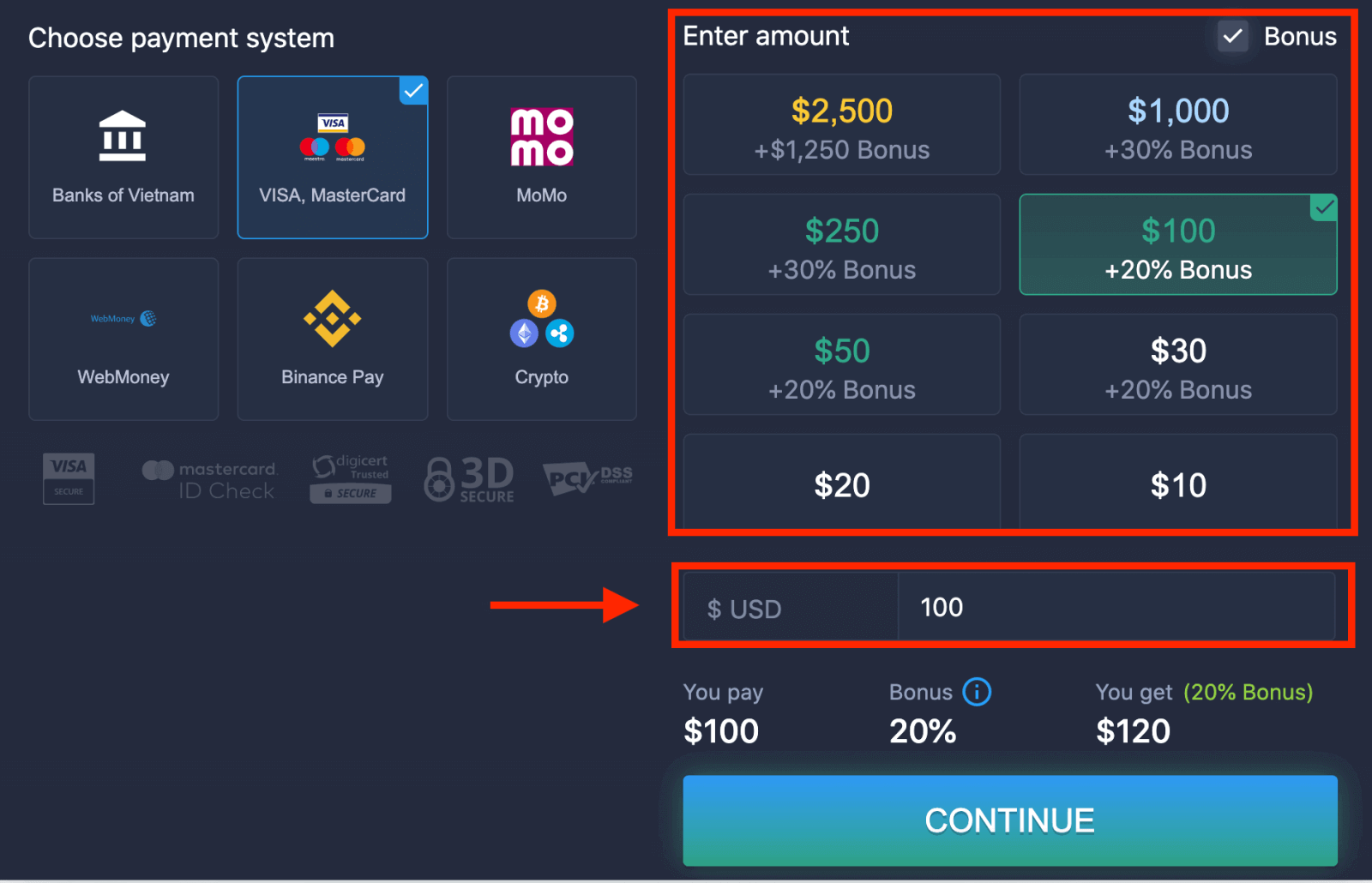
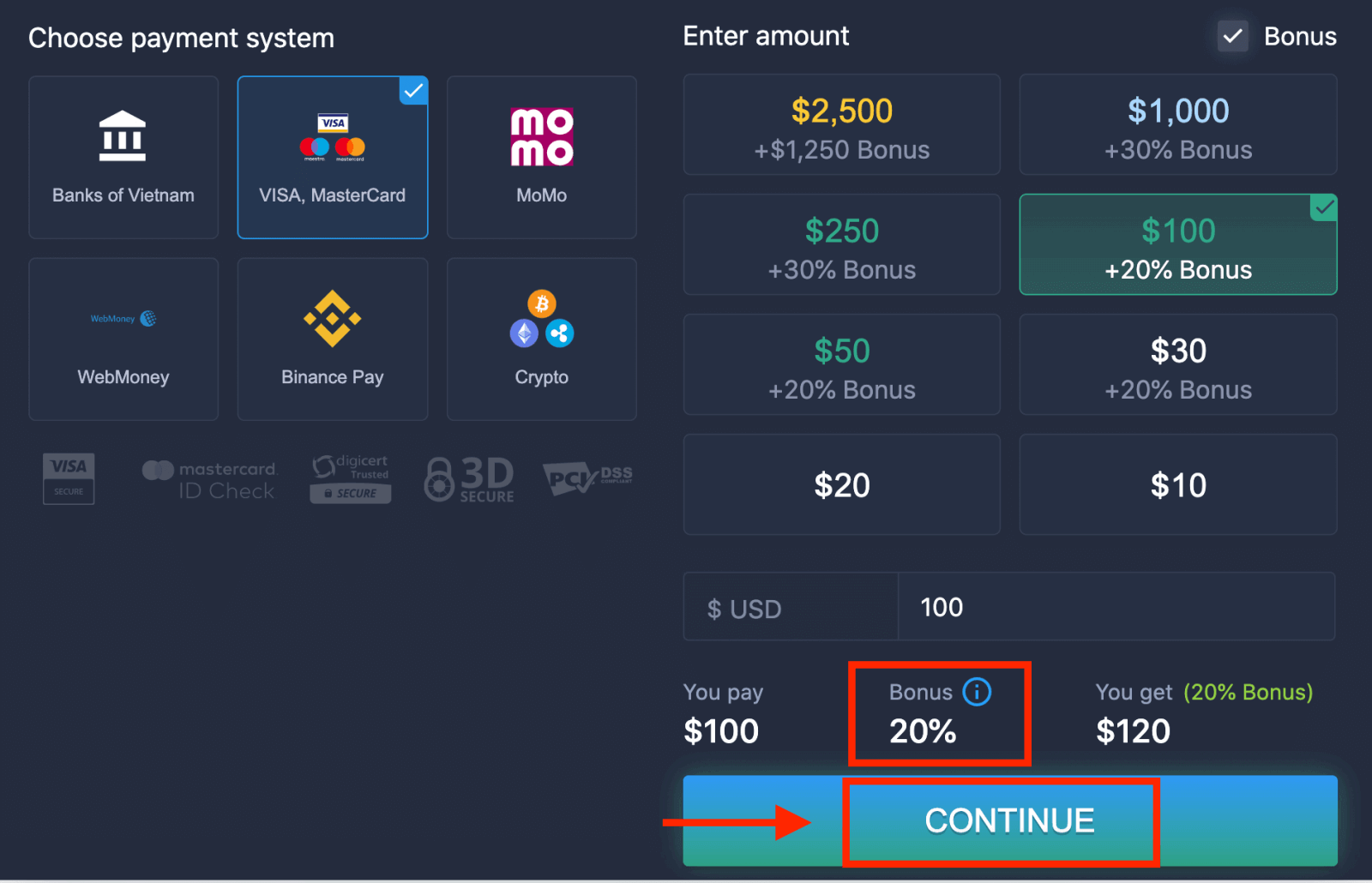
6. سسٹم آپ کو ڈپازٹ بونس پیش کر سکتا ہے۔ ڈپازٹ بڑھانے کے لیے بونس سے فائدہ اٹھائیں۔ اس کے بعد، "جاری رکھیں" پر کلک کریں۔
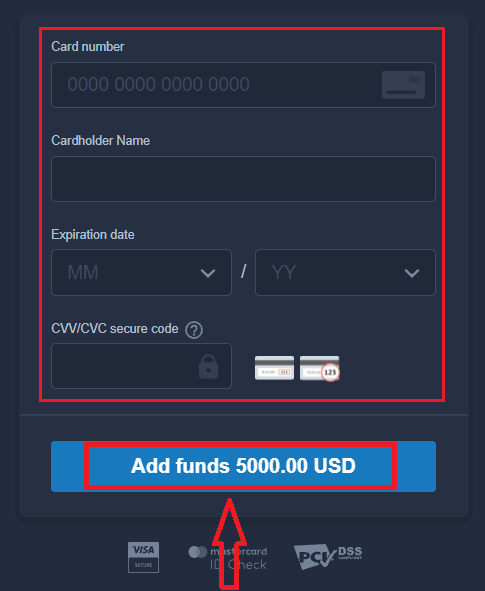
5. آپ کو ایک نئے صفحہ پر بھیج دیا جائے گا جہاں آپ سے اپنا کارڈ نمبر، کارڈ ہولڈر کا نام، اور CVV درج کرنے کی درخواست کی جائے گی۔
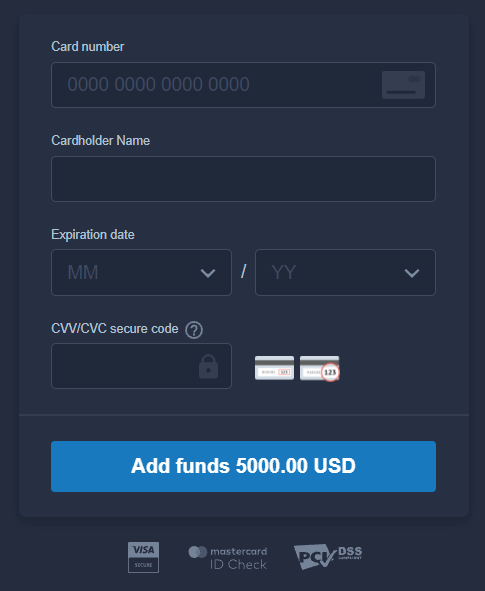
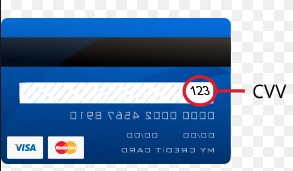
CVV یا СVС کوڈ ایک 3 ہندسوں کا کوڈ ہے جو آن لائن لین دین کے دوران حفاظتی عنصر کے طور پر استعمال ہوتا ہے۔ یہ آپ کے کارڈ کے پیچھے دستخط کی لائن پر لکھا ہوا ہے۔ یہ نیچے کی طرح لگتا ہے۔
لین دین کو مکمل کرنے کے لیے، "فنڈز شامل کریں..." بٹن دبائیں۔
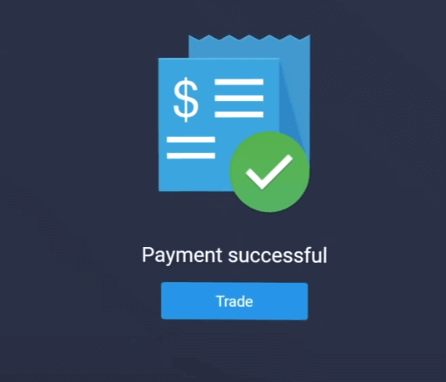
اگر آپ کا لین دین کامیابی کے ساتھ مکمل ہو گیا ہے، تو ایک تصدیقی ونڈو ظاہر ہو جائے گی، اور آپ کے فنڈز فوری طور پر آپ کے اکاؤنٹ میں جمع ہو جائیں گے۔
انٹرنیٹ بینکنگ کا استعمال کرتے ہوئے ExpertOption پر جمع کروائیں۔
1. ExpertOption ویب سائٹ یا موبائل ایپ پر جائیں۔2. اپنے تجارتی اکاؤنٹ میں لاگ ان کریں۔
3. بائیں اوپری کونے کے مینو میں "مالیات" پر کلک کریں اور "ڈپازٹ" پر کلک کریں۔
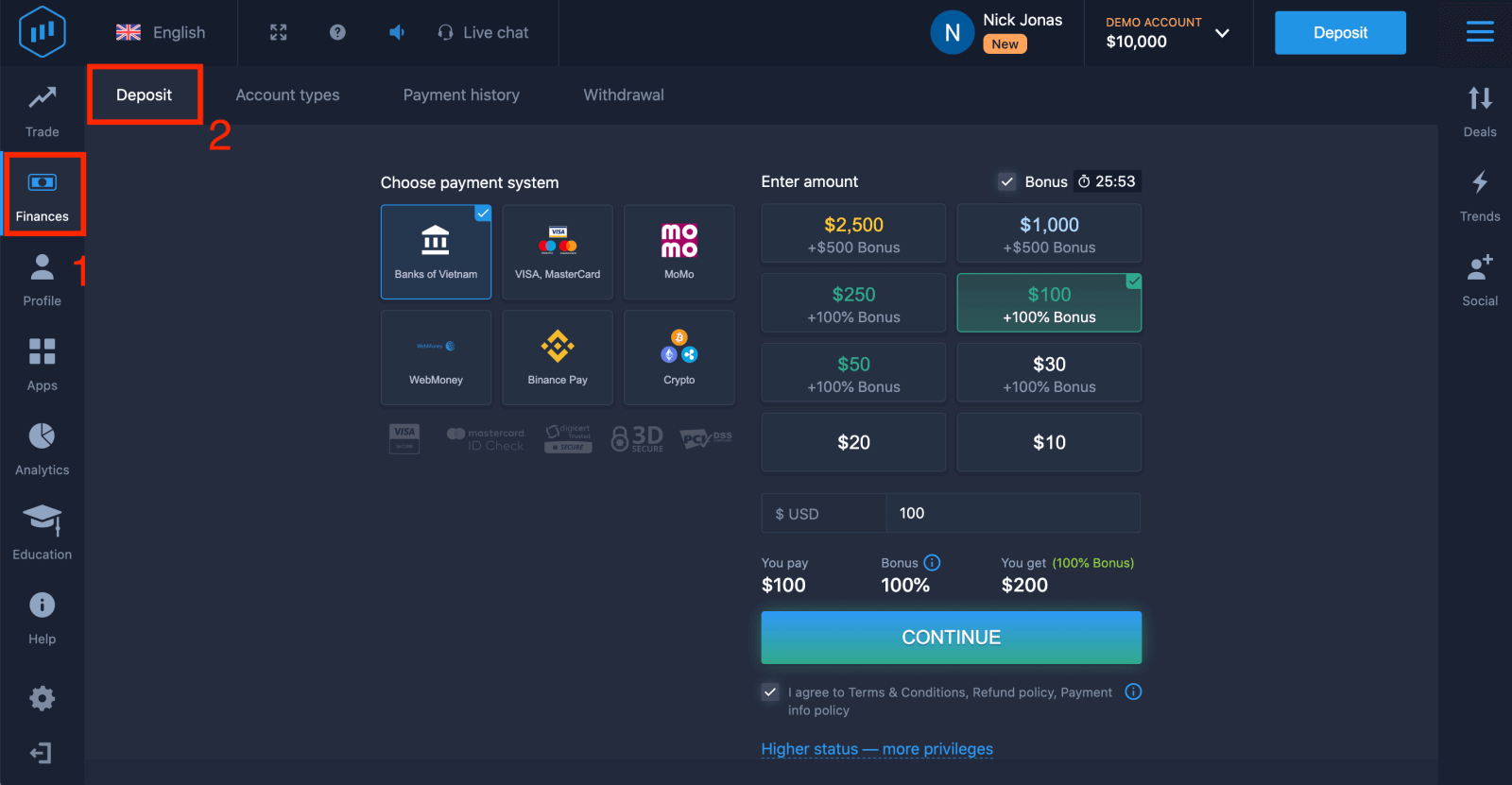
4. "Banks of..." کو منتخب کریں۔
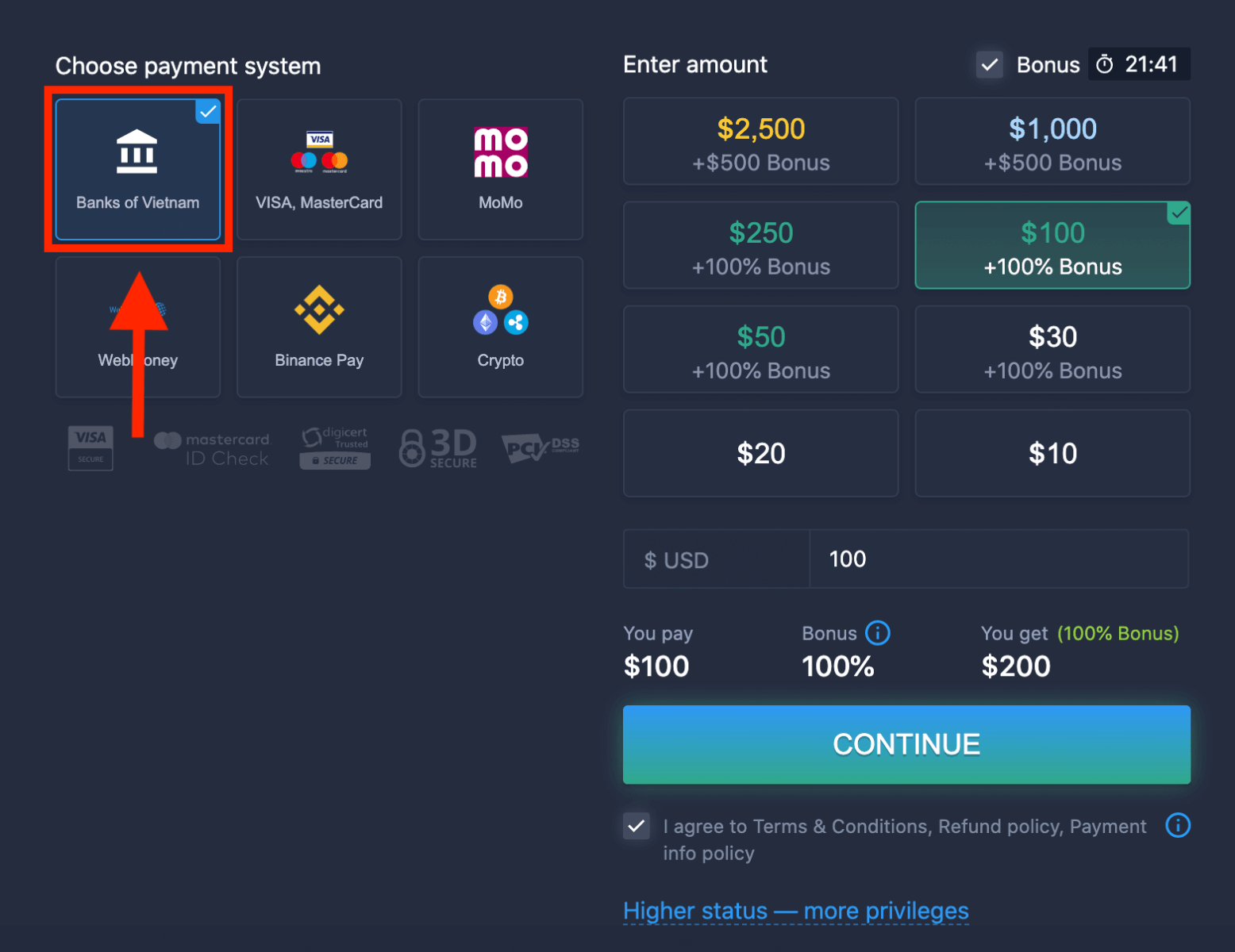
5. آپ ڈپازٹ کی رقم دستی طور پر درج کر سکتے ہیں یا فہرست میں سے ایک کو منتخب کر سکتے ہیں۔
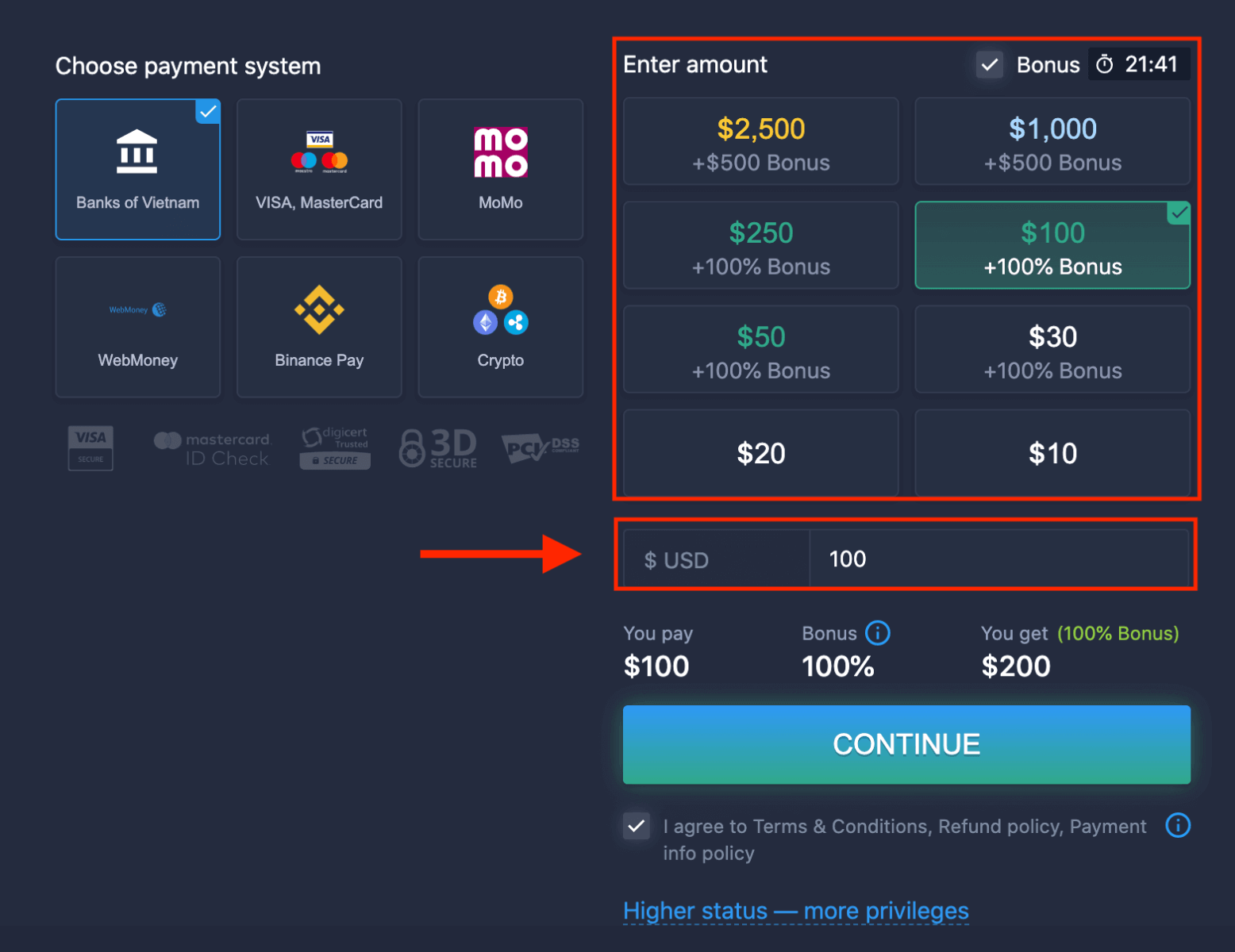
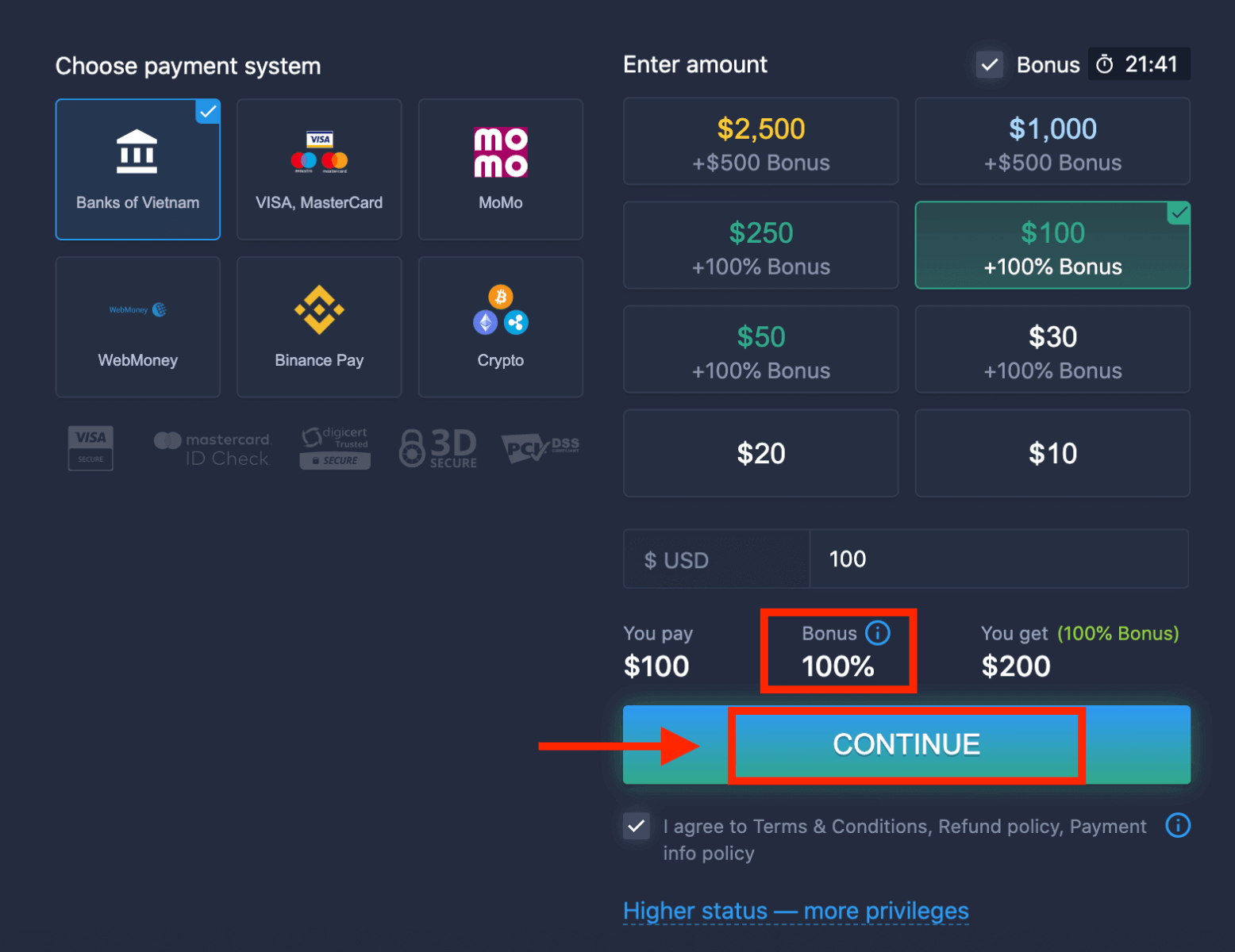
6. سسٹم آپ کو ڈپازٹ بونس پیش کر سکتا ہے۔ ڈپازٹ بڑھانے کے لیے بونس سے فائدہ اٹھائیں۔ اس کے بعد، "جاری رکھیں" پر کلک کریں۔
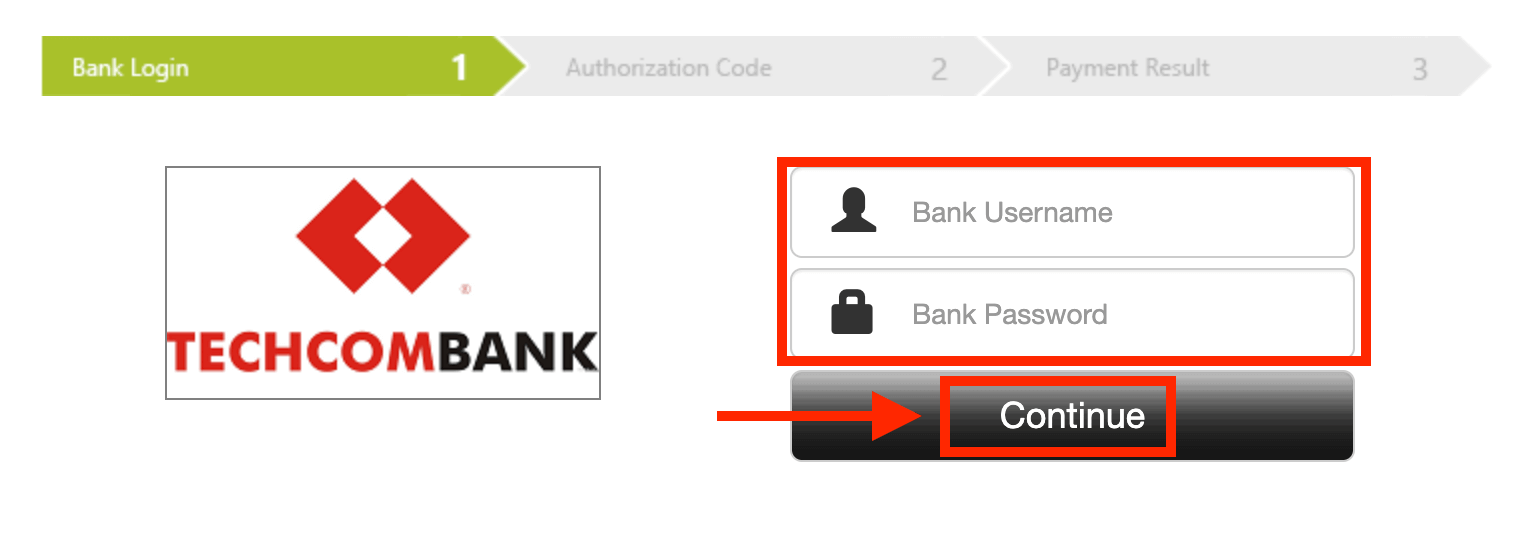
5. آپ کو ایک نئے صفحہ پر بھیج دیا جائے گا جہاں آپ کو اپنا بینک منتخب کرنے کی ضرورت ہے۔
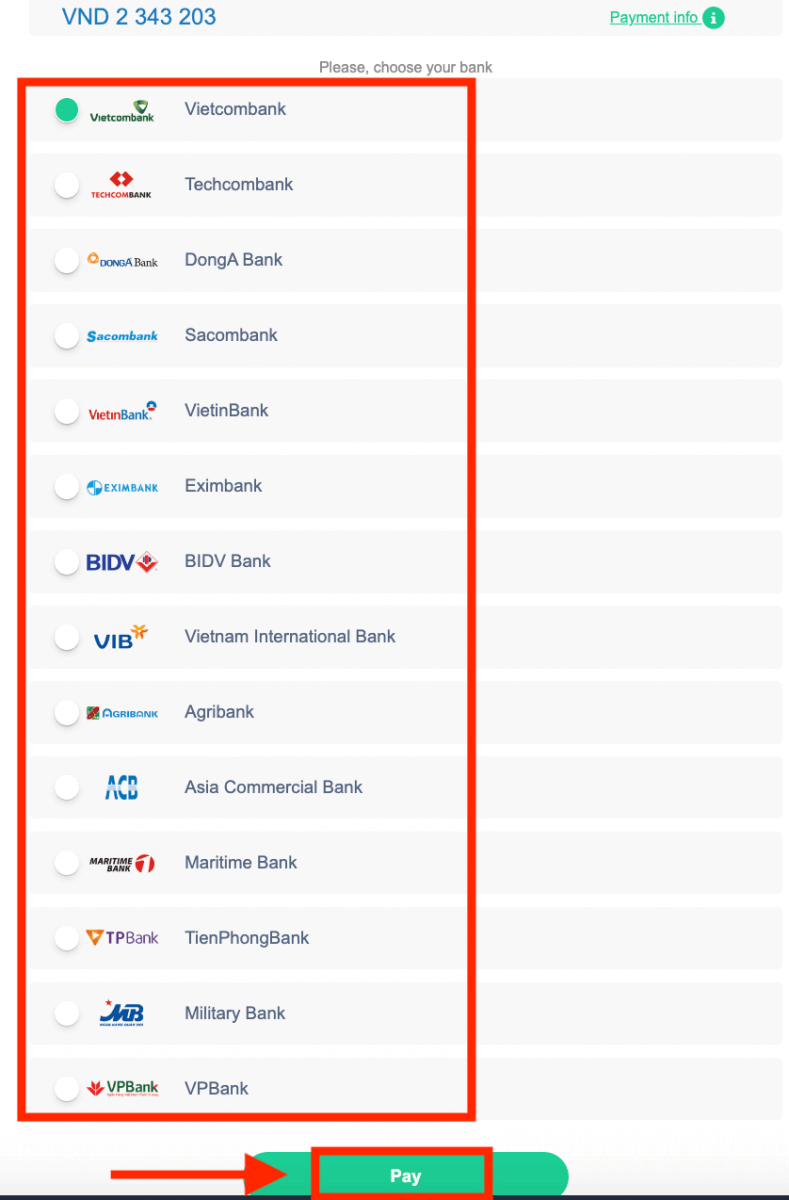
اپنے بینک سے ExpertOption میں رقم جمع کرنے کے لیے مطلوبہ ڈیٹا درج کریں۔
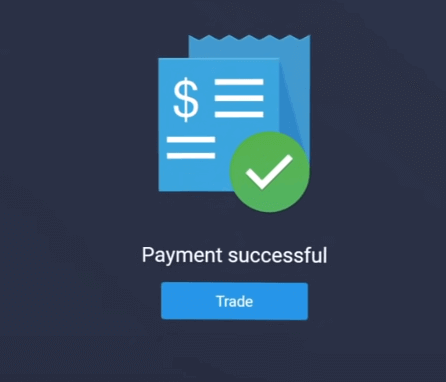
اگر آپ کا لین دین کامیابی کے ساتھ مکمل ہو گیا ہے، تو ایک تصدیقی ونڈو ظاہر ہو جائے گی، اور آپ کے فنڈز فوری طور پر آپ کے اکاؤنٹ میں جمع ہو جائیں گے۔
E-Payments کا استعمال کرتے ہوئے ExpertOption پر جمع کروائیں۔
1. ExpertOption ویب سائٹ یا موبائل ایپ پر جائیں۔2. اپنے تجارتی اکاؤنٹ میں لاگ ان کریں۔
3. بائیں اوپری کونے کے مینو میں "مالیات" پر کلک کریں اور "ڈپازٹ" پر کلک کریں۔
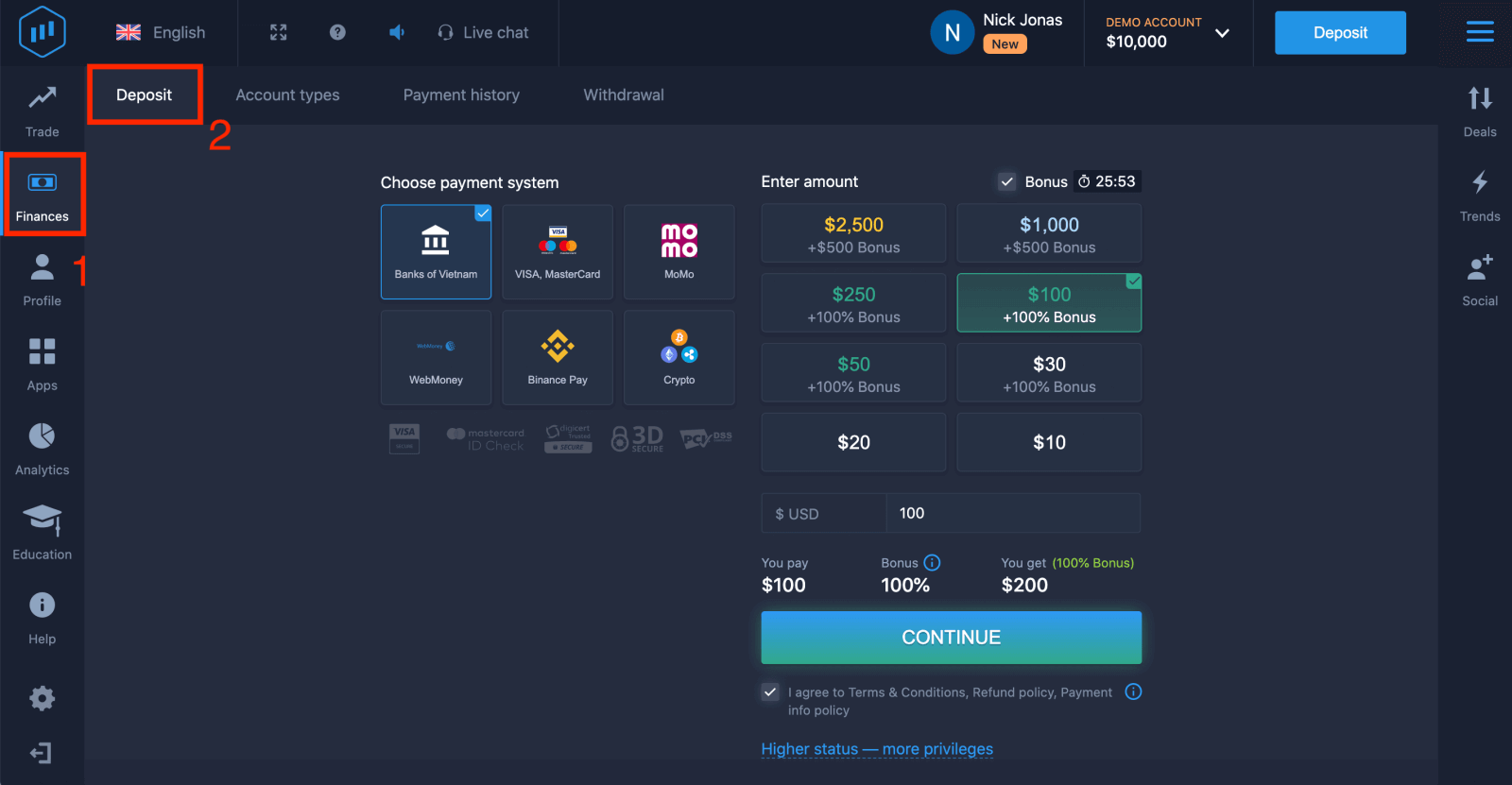 4. مثال کے طور پر "WebMoney" کو منتخب کریں۔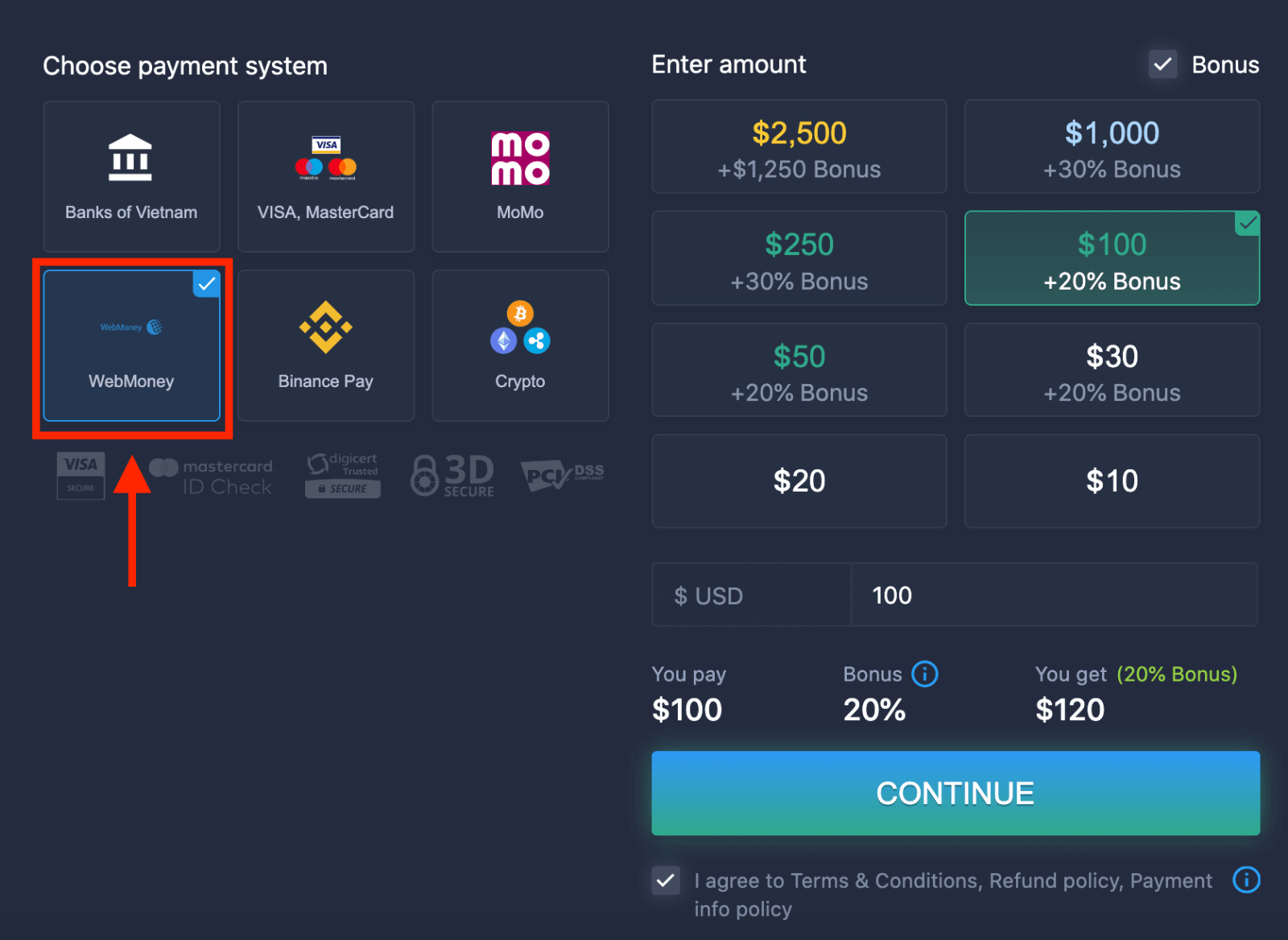
5. آپ ڈپازٹ کی رقم دستی طور پر درج کر سکتے ہیں یا فہرست میں سے ایک کو منتخب کر سکتے ہیں۔
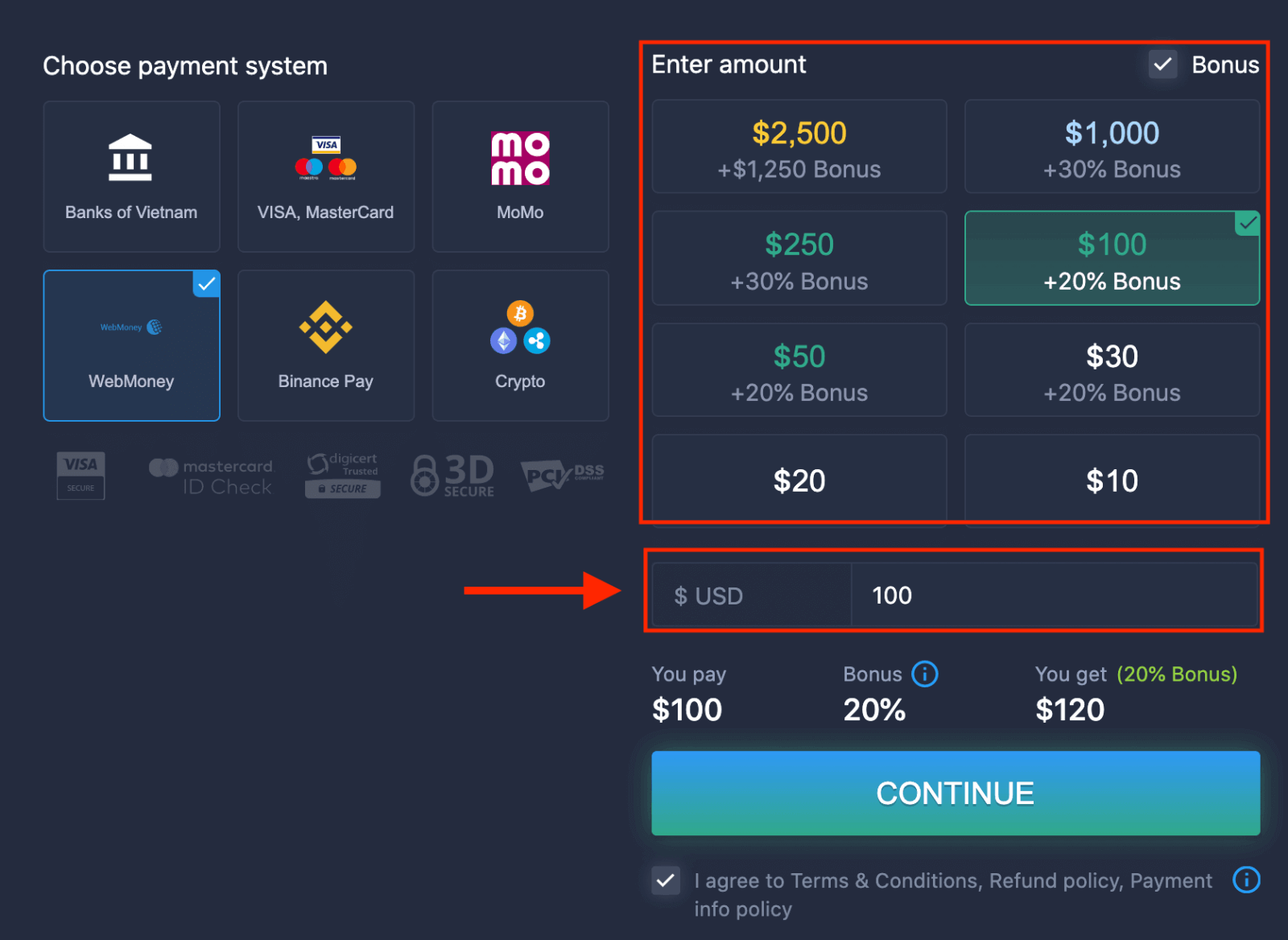
6. سسٹم آپ کو ڈپازٹ بونس پیش کر سکتا ہے۔ ڈپازٹ بڑھانے کے لیے بونس سے فائدہ اٹھائیں۔ اس کے بعد، "جاری رکھیں" پر کلک کریں۔
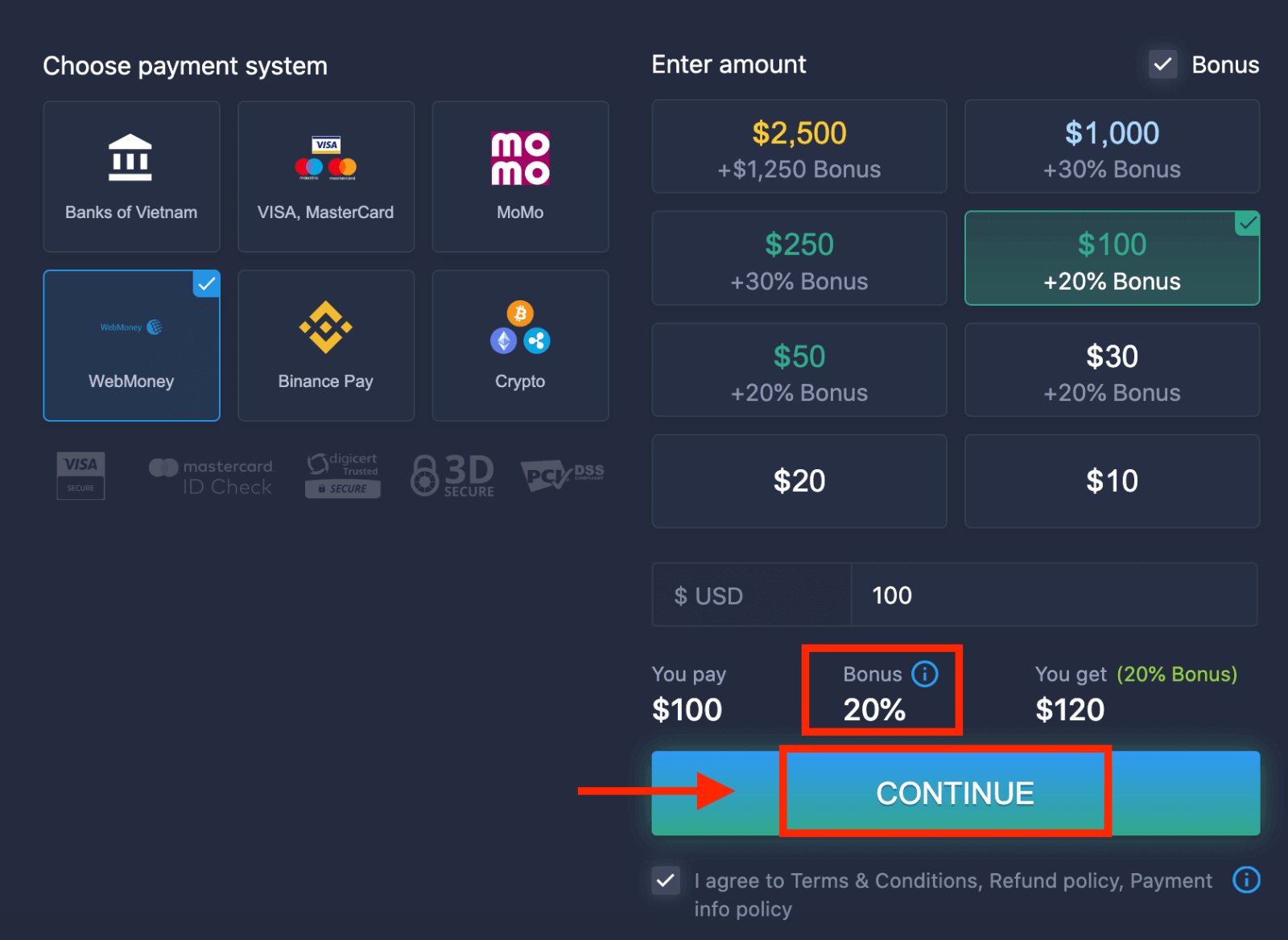 5. آپ کو ایک نئے صفحہ پر بھیج دیا جائے گا جہاں آپ کو ExpertOption میں رقم جمع کرنے کے لیے مطلوبہ ڈیٹا داخل کرنا ہوگا۔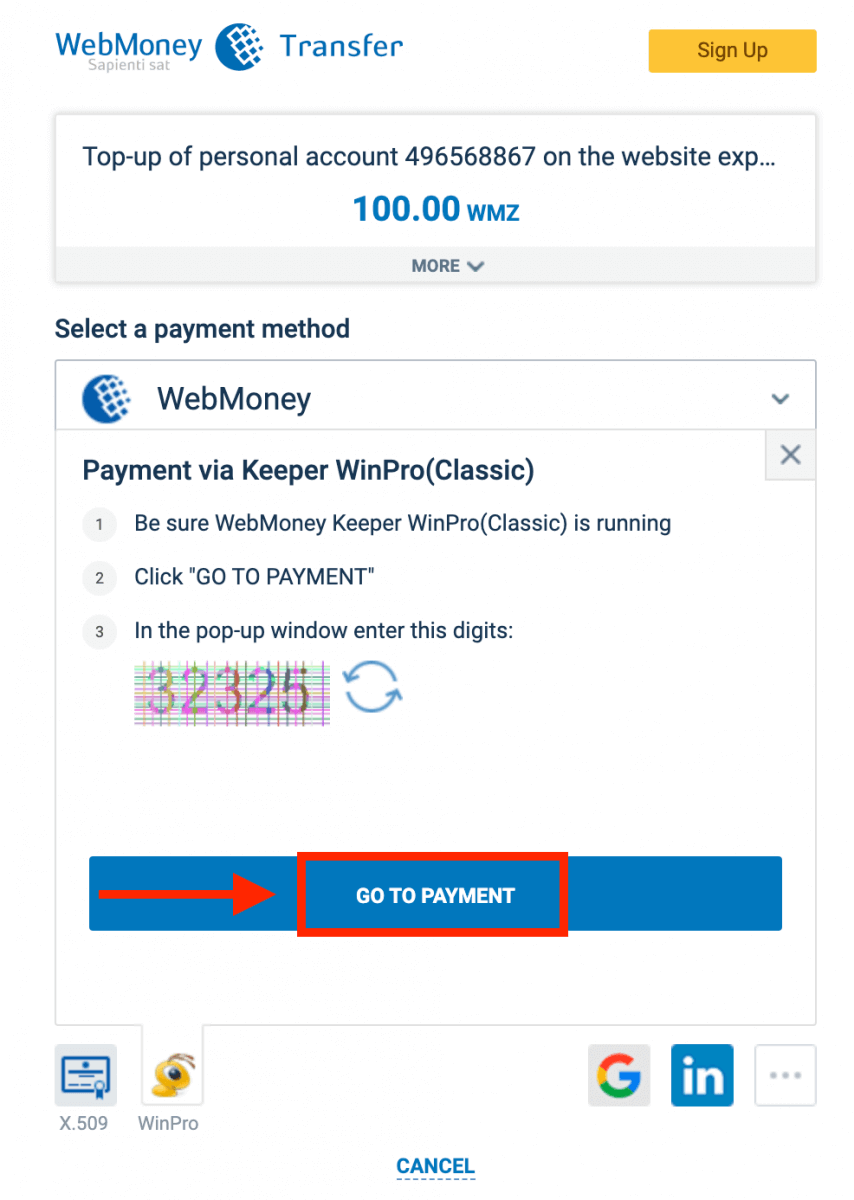
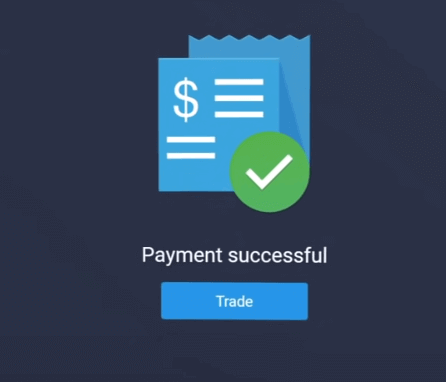
اگر آپ کا لین دین کامیابی کے ساتھ مکمل ہو گیا ہے، تو ایک تصدیقی ونڈو ظاہر ہو جائے گی، اور آپ کے فنڈز فوری طور پر آپ کے اکاؤنٹ میں جمع ہو جائیں گے۔
کرپٹو کا استعمال کرتے ہوئے ExpertOption پر جمع کروائیں۔
1. ExpertOption ویب سائٹ یا موبائل ایپ پر جائیں۔2. اپنے تجارتی اکاؤنٹ میں لاگ ان کریں۔
3. بائیں اوپری کونے کے مینو میں "مالیات" پر کلک کریں اور "ڈپازٹ" پر کلک کریں۔
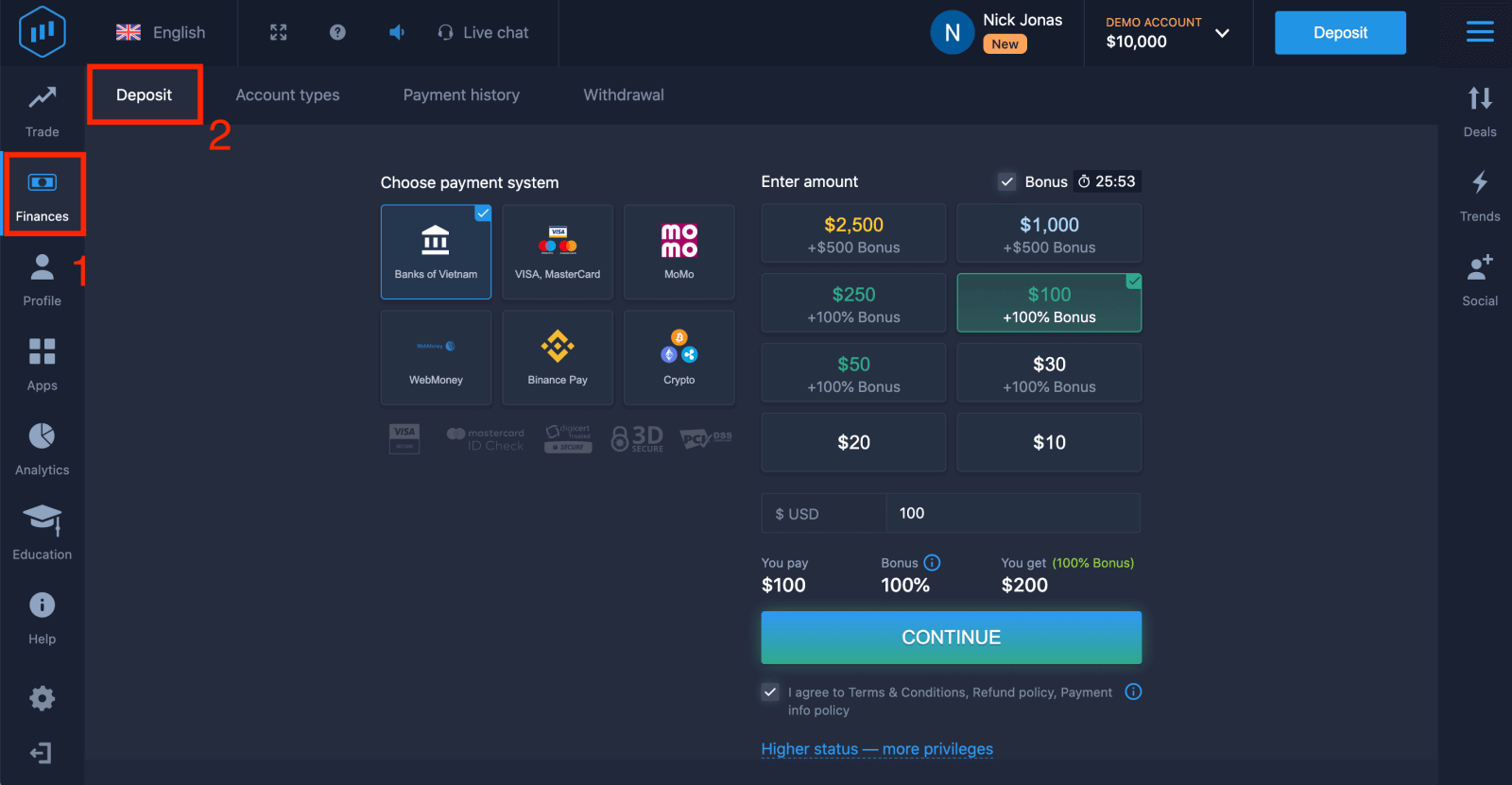 4. "Crypto" یا "Binance Pay" کو منتخب کریں۔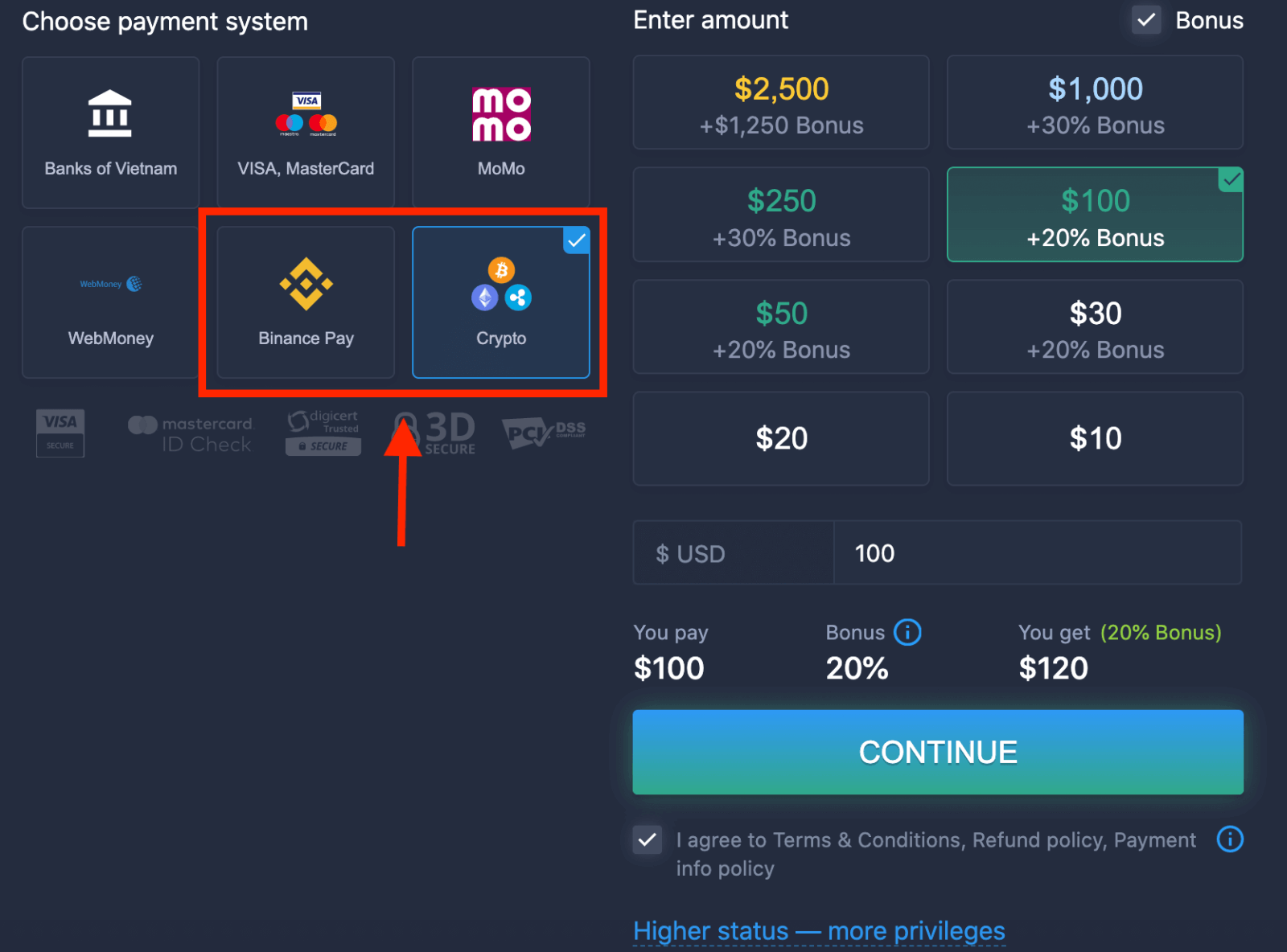
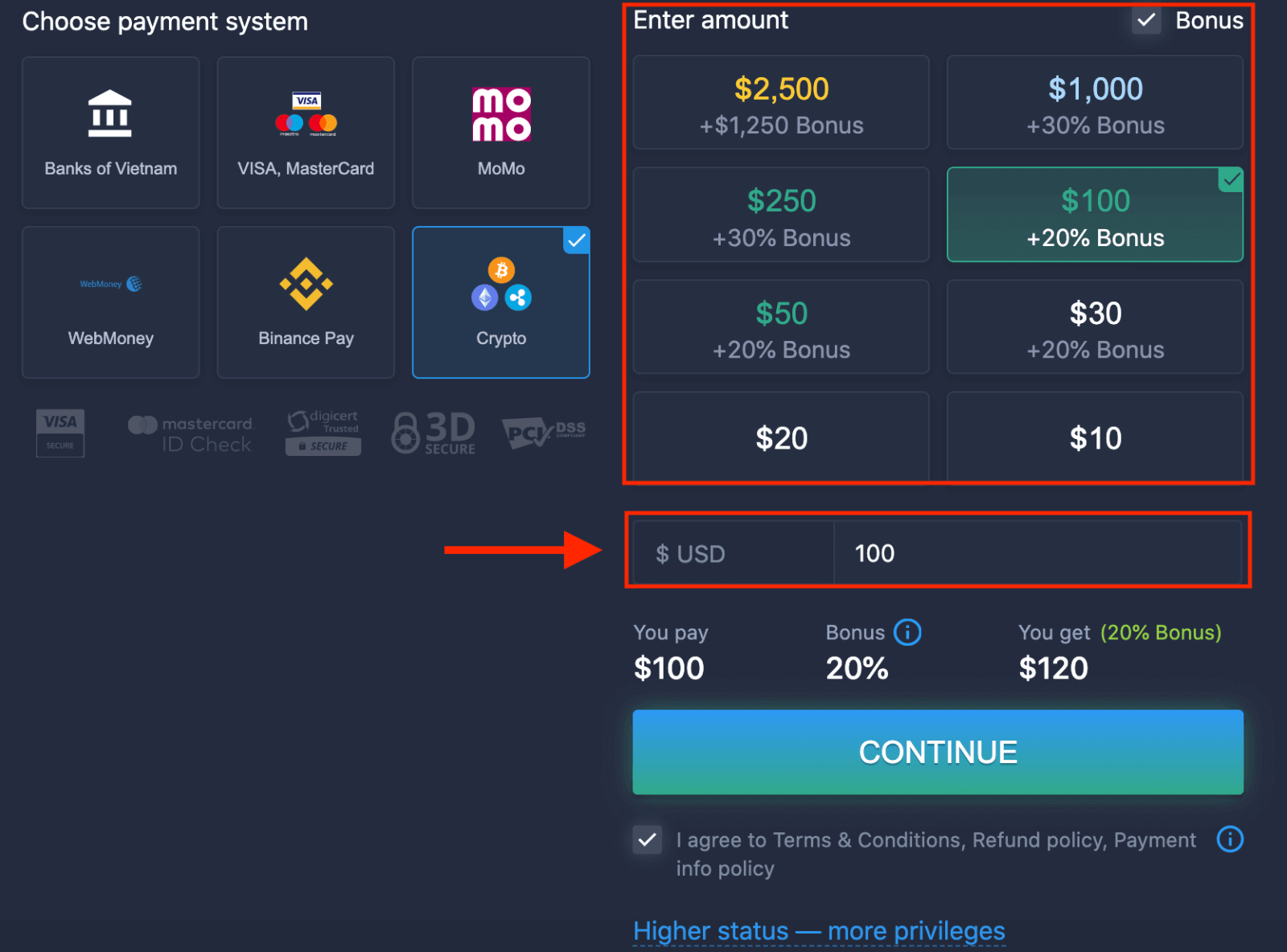
5. آپ ڈپازٹ کی رقم دستی طور پر درج کر سکتے ہیں یا فہرست میں سے ایک کو منتخب کر سکتے ہیں۔
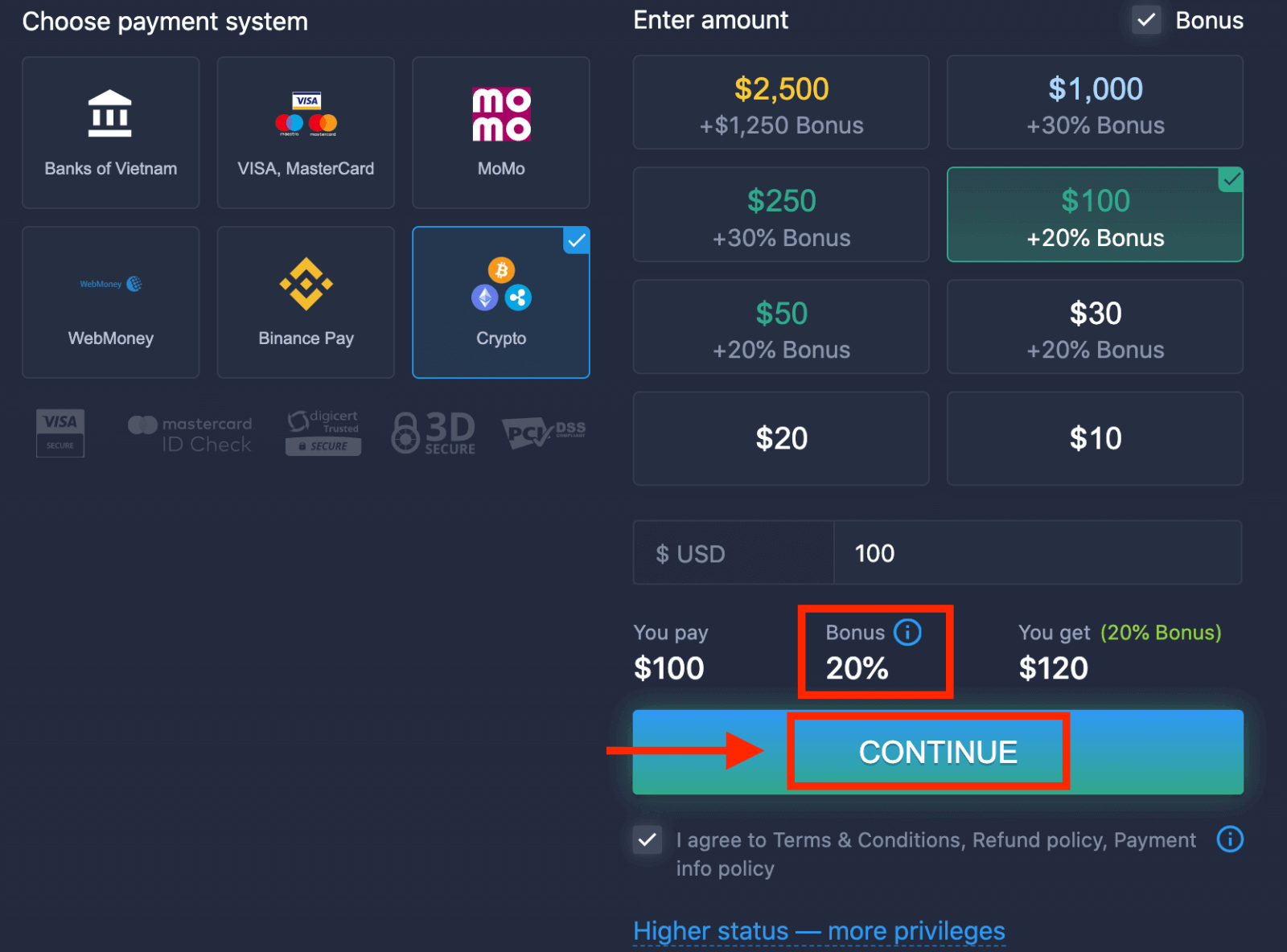
6. سسٹم آپ کو ڈپازٹ بونس پیش کر سکتا ہے۔ ڈپازٹ بڑھانے کے لیے بونس سے فائدہ اٹھائیں۔ اس کے بعد، "جاری رکھیں" پر کلک کریں۔
5. آپ کو ایک نئے صفحہ پر بھیج دیا جائے گا جہاں آپ ایڈریس حاصل کر سکتے ہیں اور اس ایڈریس پر بالکل کرپٹو بھیج سکتے ہیں۔
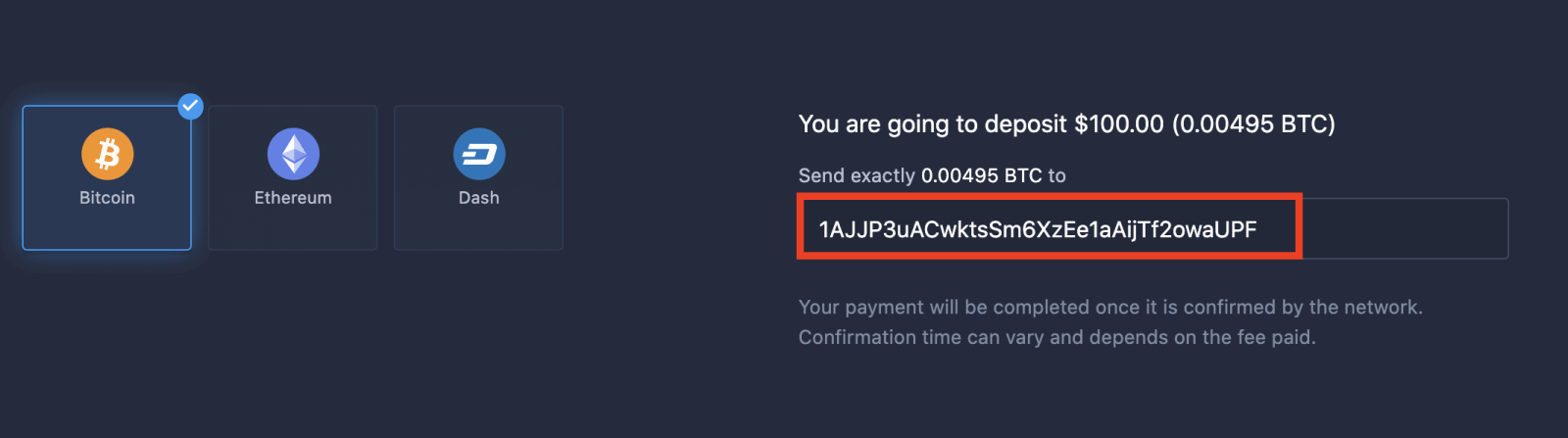
نیٹ ورک کی طرف سے اس کی تصدیق ہونے کے بعد آپ کی ادائیگی مکمل ہو جائے گی۔ تصدیق کا وقت مختلف ہو سکتا ہے اور ادا کی گئی فیس پر منحصر ہے۔
اعلیٰ درجہ — مزید مراعات
| مائیکرو | بنیادی | چاندی | سونا | پلاٹینم | خصوصی |
ان لوگوں کے لئے جو ہلکے آغاز کو ترجیح دیتے ہیں۔ تیار ہونے پر اعلیٰ درجہ پر اپ گریڈ کریں۔ |
ان لوگوں کے لئے جو ہلکے آغاز کو ترجیح دیتے ہیں۔ تیار ہونے پر اعلیٰ درجہ پر اپ گریڈ کریں۔ | ہمارے کلائنٹس کی اکثریت سلور اکاؤنٹ سے شروع ہوتی ہے۔ مفت مشاورت شامل ہے۔ | اسمارٹ سرمایہ کاری گولڈ اکاؤنٹ سے شروع ہوتی ہے۔ مراعات یافتہ خصوصیات کے ساتھ اپنے اکاؤنٹ سے زیادہ سے زیادہ فائدہ اٹھائیں۔ | سنجیدہ سرمایہ کاروں کے لیے ہماری بہترین مہارت اور خصوصی اکاؤنٹ مینجمنٹ | اضافی معلومات کے لیے اپنے اکاؤنٹ مینیجر سے پوچھیں۔ |
|
$10 سے
|
نتیجہ: آج ہی ایکسپرٹ آپشن کے ساتھ پراعتماد تجارت میں قدم رکھیں
اپنے ExpertOption اکاؤنٹ کو کھولنا اور فنڈز فراہم کرنا صرف پہلا قدم نہیں ہے بلکہ یہ آپ کے مالی مستقبل کو کنٹرول کرنے کی جانب سب سے ذہین قدم ہے۔ ایک محفوظ، صارف دوست پلیٹ فارم، فوری رجسٹریشن کے عمل، اور ڈپازٹ کے لچکدار اختیارات کے ساتھ، ExpertOption آپ کو ہر وہ چیز سے آراستہ کرتا ہے جس کی آپ کو تجارتی دنیا میں اعتماد اور مؤثر طریقے سے داخل ہونے کے لیے درکار ہے۔
اپنے تجارتی تجربے اور مالیاتی صلاحیت کی تعمیر شروع کرنے کا انتظار نہ کریں۔ اپنا ExpertOption اکاؤنٹ بنائیں، اپنی پہلی رقم جمع کروائیں، اور آج ہی اعتماد کے ساتھ آن لائن ٹریڈنگ کی دنیا میں قدم رکھیں۔