تسجيل دخول ExpertOption : خطوات تسجيل الدخول الآمنة واستكشاف الأخطاء وإصلاحها
كتب بواسطة

باحث في منصة التداول عبر الإنترنت وكاتب دليل
أبحاث منصات الوساطة وأنظمة حسابات التداول.
إن الوصول إلى حساب ExpertOption الخاص بك على الفور مع الحفاظ على أمان بيانات الاعتماد أمر مهم للتداول سريع الاستجابة وحماية أموالك. تشمل العقبات الشائعة نسيان كلمات المرور، والمطالبات المتعلقة بأجهزة متعددة، وعمليات التحقق من الصحة التي يتم إجراؤها بواسطة تغييرات الموقع أو الدفع؛ تتسبب الشبكات غير المستقرة أو التطبيقات القديمة أو ملفات تعريف الارتباط المحظورة في المتصفح في كثير من الأحيان في فشل تسجيل الدخول قبل الوصول إلى خطوة المصادقة. إن إجراء فحص تحضيري سريع — البريد الإلكتروني أو الهاتف الصحيح، والتطبيق أو المتصفح المحدث، والإنترنت المستقر — غالبًا ما يمنع عمليات الإغلاق التي يمكن تجنبها.
فيما يلي خطوات عملية وموجزة لتسجيل الدخول على منصات الويب والهواتف المحمولة الخاصة بـ ExpertOption، وكيفية استعادة الوصول في حالة فقدان بيانات الاعتماد، وما يمكن توقعه من التحقق أو عمليات التحقق الأمني التي يمكن أن تقاطع تسجيل الدخول. تتناول الإرشادات أيضًا نصائح حول استكشاف الأخطاء وإصلاحها للأخطاء الشائعة، وممارسات الحساب الآمن لاكتشاف التصيد الاحتيالي أو الأنشطة المشبوهة، ومتى يجب الاتصال بالدعم حتى تتمكن من استعادة الوصول دون المساس بأمان الحساب.
فيما يلي خطوات عملية وموجزة لتسجيل الدخول على منصات الويب والهواتف المحمولة الخاصة بـ ExpertOption، وكيفية استعادة الوصول في حالة فقدان بيانات الاعتماد، وما يمكن توقعه من التحقق أو عمليات التحقق الأمني التي يمكن أن تقاطع تسجيل الدخول. تتناول الإرشادات أيضًا نصائح حول استكشاف الأخطاء وإصلاحها للأخطاء الشائعة، وممارسات الحساب الآمن لاكتشاف التصيد الاحتيالي أو الأنشطة المشبوهة، ومتى يجب الاتصال بالدعم حتى تتمكن من استعادة الوصول دون المساس بأمان الحساب.

كيفية تسجيل الدخول إلى حساب ExpertOption
- انتقل إلى تطبيق ExpertOption للهواتف المحمولة أو الموقع الإلكتروني .
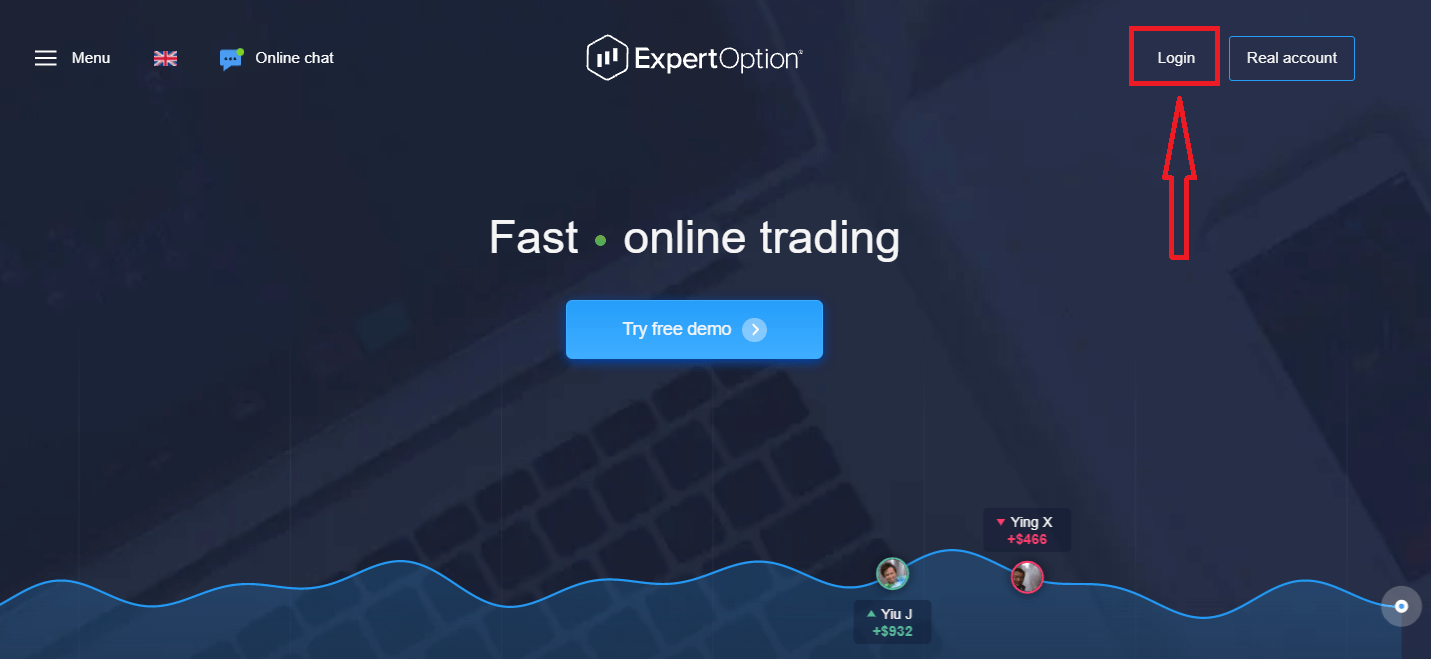
- انقر على "تسجيل الدخول".
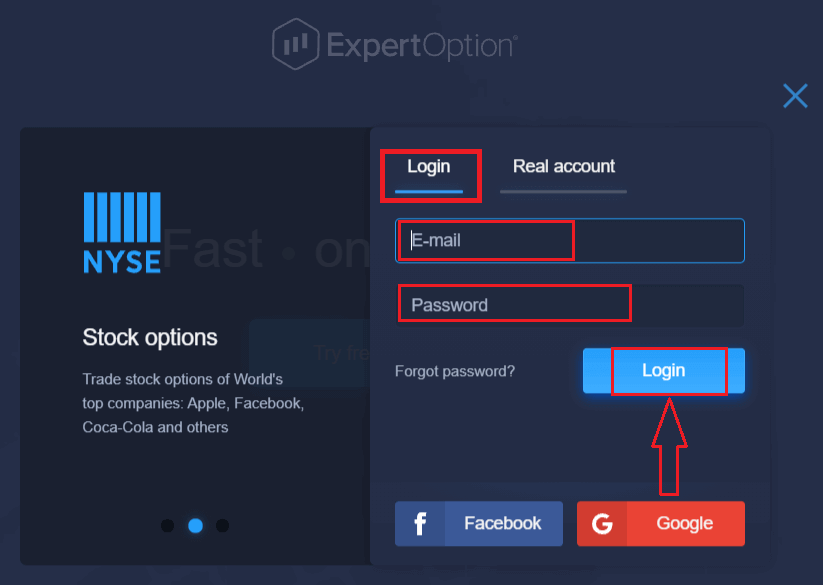
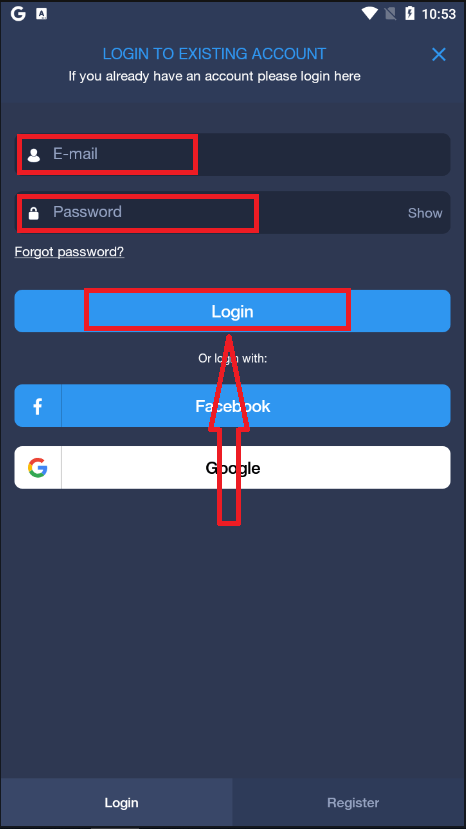
- أدخل بريدك الإلكتروني وكلمة المرور.
- انقر على الزر الأزرق "تسجيل الدخول".
- إذا نسيت بريدك الإلكتروني، يمكنك تسجيل الدخول باستخدام "جوجل" أو "فيسبوك".
- إذا نسيت كلمة المرور الخاصة بك، فانقر على "نسيت كلمة المرور".
انقر على "تسجيل الدخول"، وسيظهر نموذج تسجيل الدخول.
أدخل بريدك الإلكتروني وكلمة المرور اللذين استخدمتهما لتسجيل الدخول إلى حسابك، ثم انقر على زر "تسجيل الدخول".
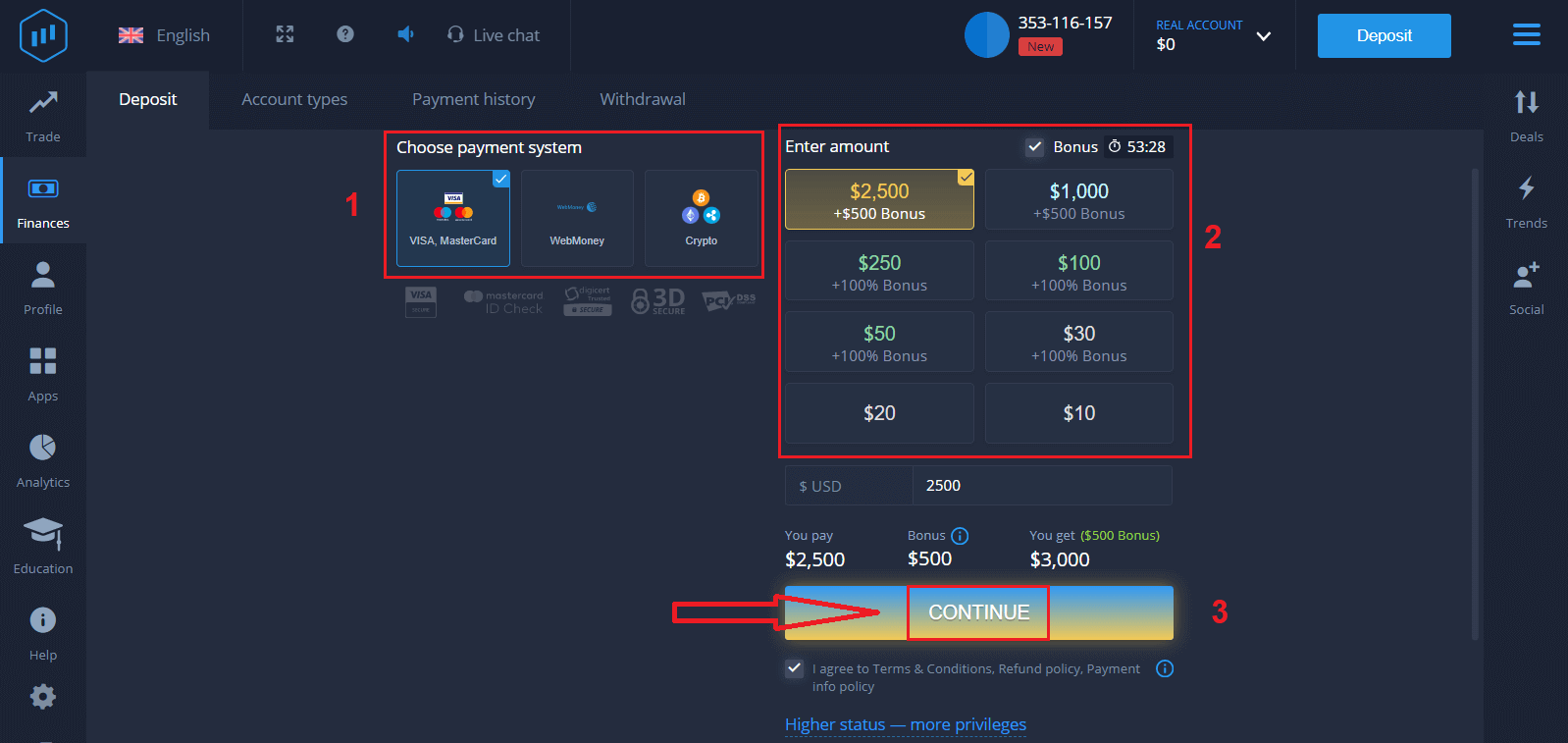
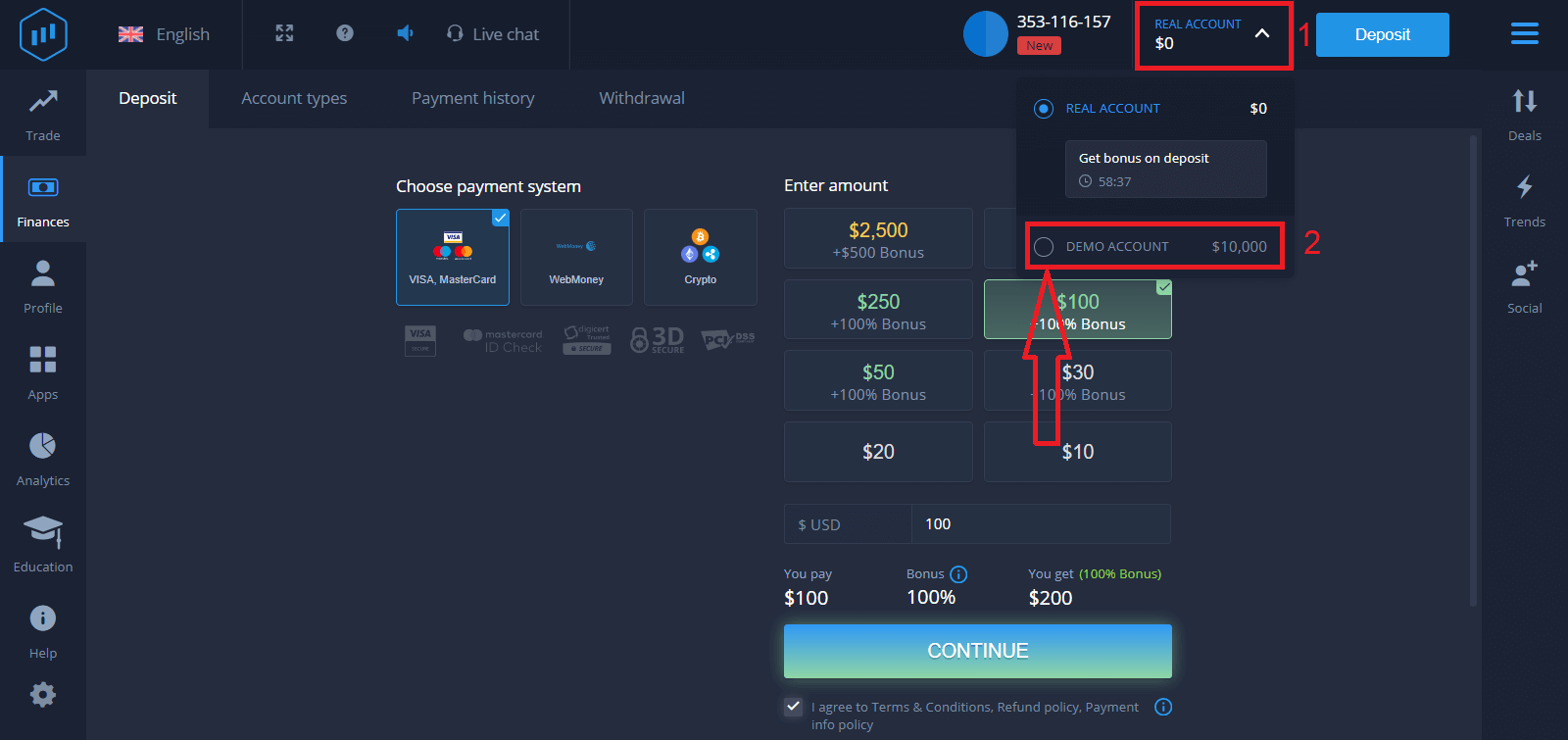
بعد تسجيل الدخول بنجاح، ستظهر لك صفحة الإيداع كما هو موضح أدناه. لبدء التداول الحقيقي، عليك إيداع مبلغ في حسابك (الحد الأدنى للإيداع هو 10 دولارات أمريكية).
كيفية الإيداع في ExpertOption:
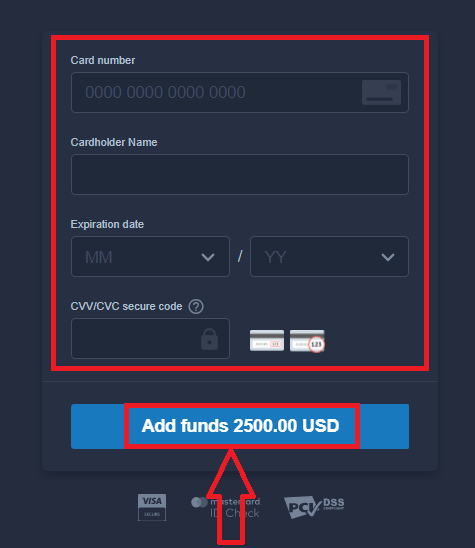
أدخل بيانات بطاقتك وانقر على "إضافة أموال...".
الآن يمكنك التداول على حساب حقيقي بعد الإيداع بنجاح.
إذا كنت ترغب في استخدام الحساب التجريبي، فانقر على "حساب حقيقي" ثم اختر "حساب تجريبي" لبدء التداول بمبلغ 10,000 دولار أمريكي في الحساب التجريبي. الحساب التجريبي هو أداة تساعدك على التعرف على المنصة، وممارسة مهاراتك في التداول على أصول مختلفة، وتجربة آليات جديدة على رسم بياني مباشر دون أي مخاطر.
كيفية تسجيل الدخول إلى ExpertOption باستخدام فيسبوك
يمكنك أيضًا تسجيل الدخول إلى الموقع الإلكتروني باستخدام حسابك الشخصي على فيسبوك بالنقر على زر فيسبوك. 1. انقر على زر فيسبوك
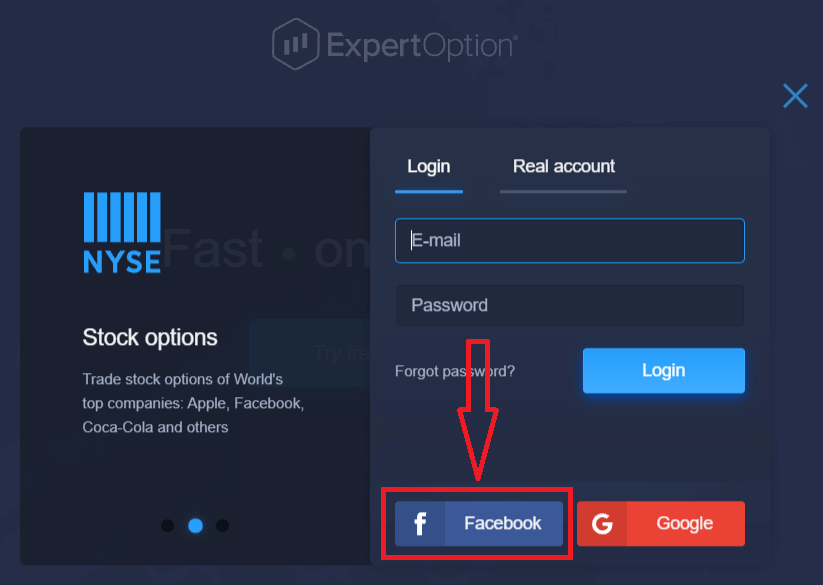
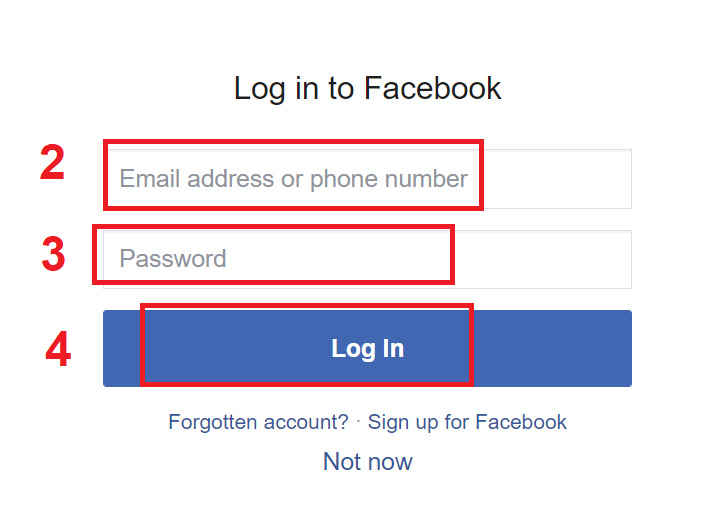
. 2. ستُفتح نافذة تسجيل الدخول إلى فيسبوك، حيث ستحتاج إلى إدخال عنوان بريدك الإلكتروني الذي استخدمته للتسجيل على فيسبوك.
3. أدخل كلمة مرور حسابك على فيسبوك.
4. انقر على "تسجيل الدخول".
بمجرد النقر على زر "تسجيل الدخول"، سيطلب منك موقع ExpertOption الوصول إلى: اسمك وصورة ملفك الشخصي وعنوان بريدك الإلكتروني. انقر على "متابعة...".
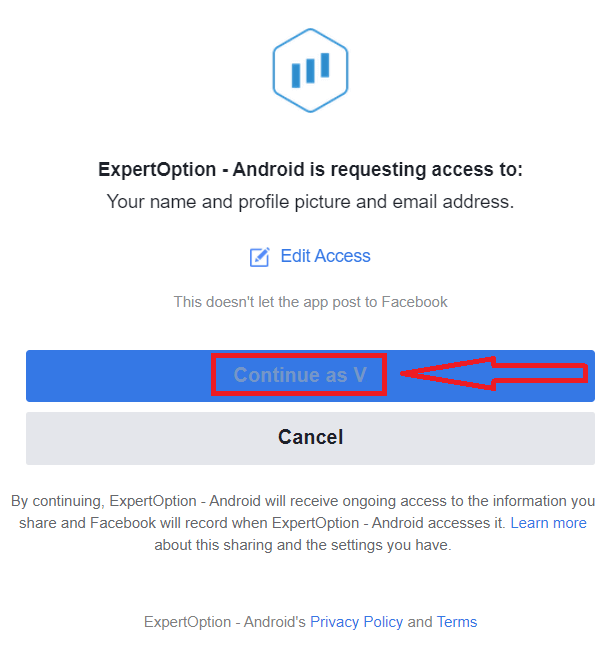
بعد ذلك، ستتم إعادة توجيهك تلقائيًا إلى منصة ExpertOption.
كيفية تسجيل الدخول إلى ExpertOption باستخدام جوجل
١. لتسجيل الدخول عبر حسابك على جوجل ، انقر على زر جوجل . 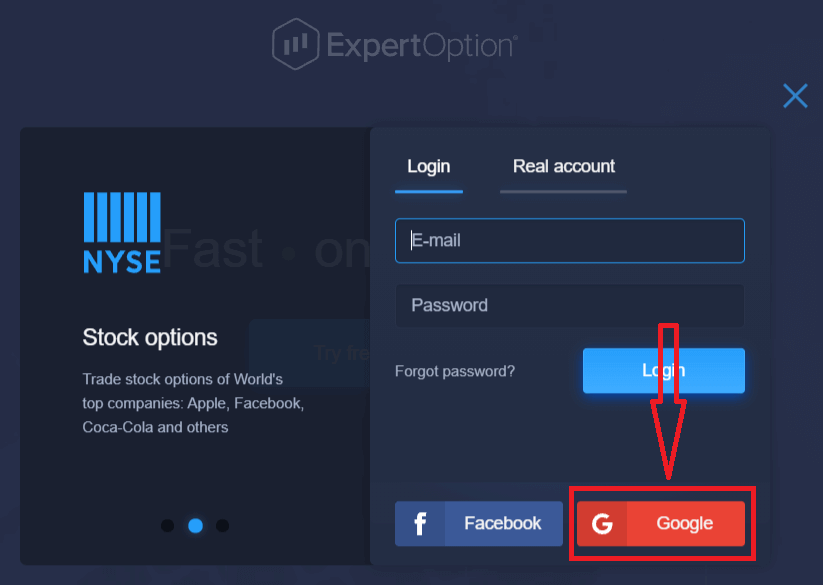
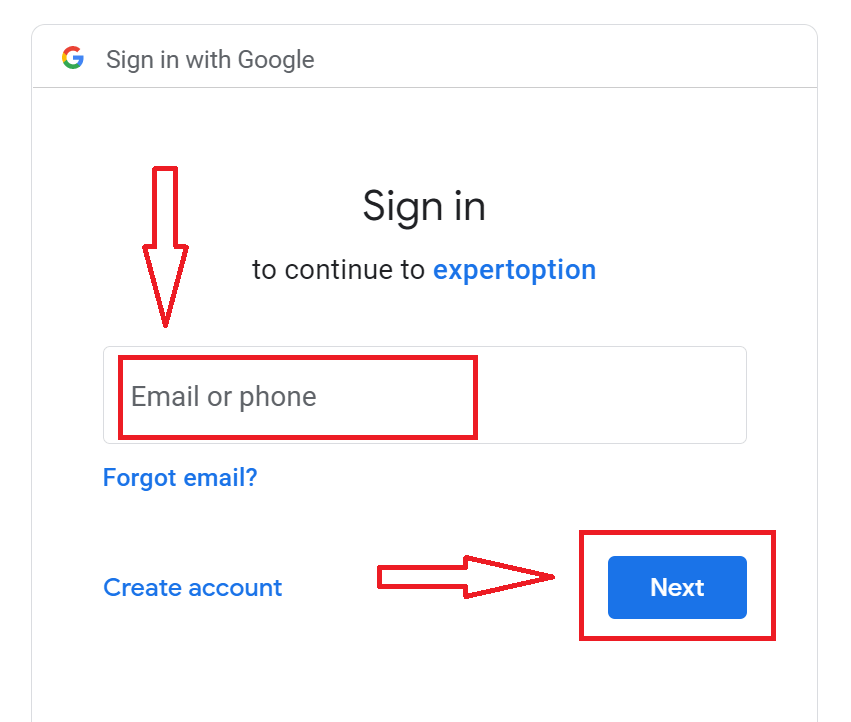
٢. في النافذة الجديدة التي ستظهر، أدخل رقم هاتفك أو بريدك الإلكتروني، ثم انقر على "التالي". سيفتح النظام نافذةً تطلب منك إدخال كلمة مرور حسابك على جوجل.
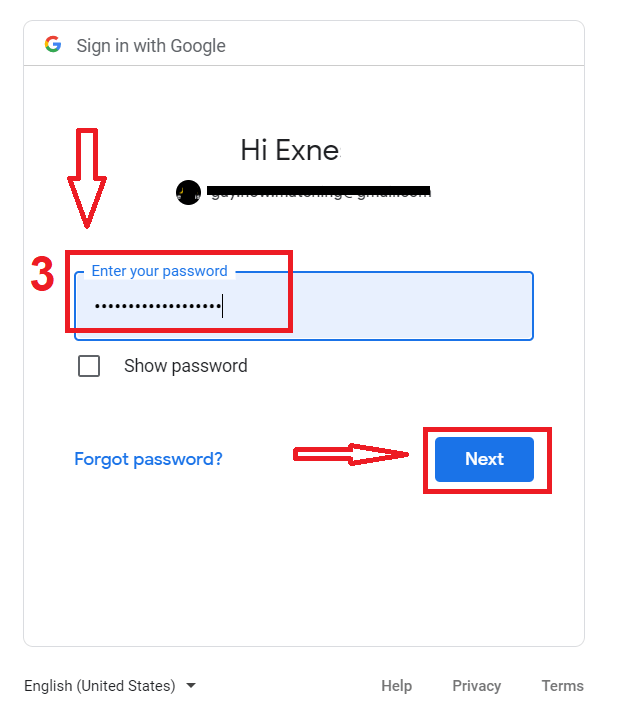
٣. أدخل كلمة مرور حسابك على جوجل، ثم انقر على "التالي".
بعد ذلك، اتبع التعليمات المرسلة من الخدمة إلى بريدك الإلكتروني. سيتم نقلك إلى حسابك الشخصي على ExpertOption
.
استعادة كلمة مرور حسابك في ExpertOption
لا تقلق إذا لم تتمكن من تسجيل الدخول إلى المنصة؛ فقد تكون أدخلت كلمة مرور خاطئة. يمكنك إنشاء كلمة مرور جديدة. إذا كنت تستخدم نسخة الويب
، فانقر على رابط "نسيت كلمة المرور".
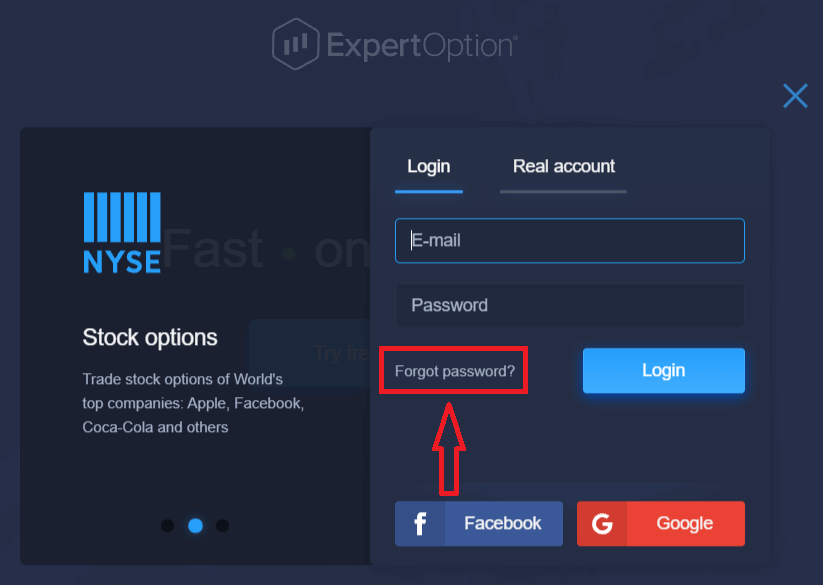
سيفتح النظام نموذجًا جديدًا يُطلب منك فيه استعادة كلمة مرور حسابك على ExpertOption. أدخل عنوان بريدك الإلكتروني الصحيح وانقر على "إعادة تعيين كلمة المرور".
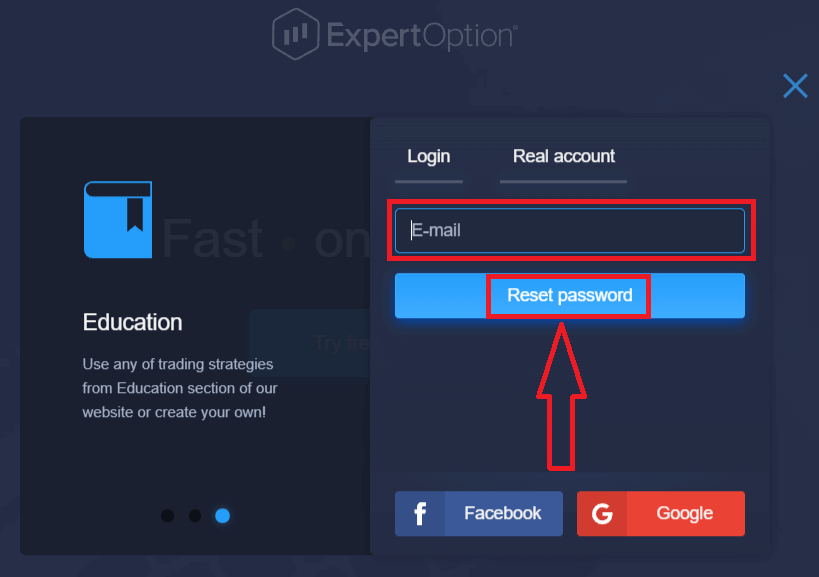
ستظهر لك رسالة تفيد بإرسال بريد إلكتروني إلى هذا العنوان لإعادة تعيين كلمة المرور.
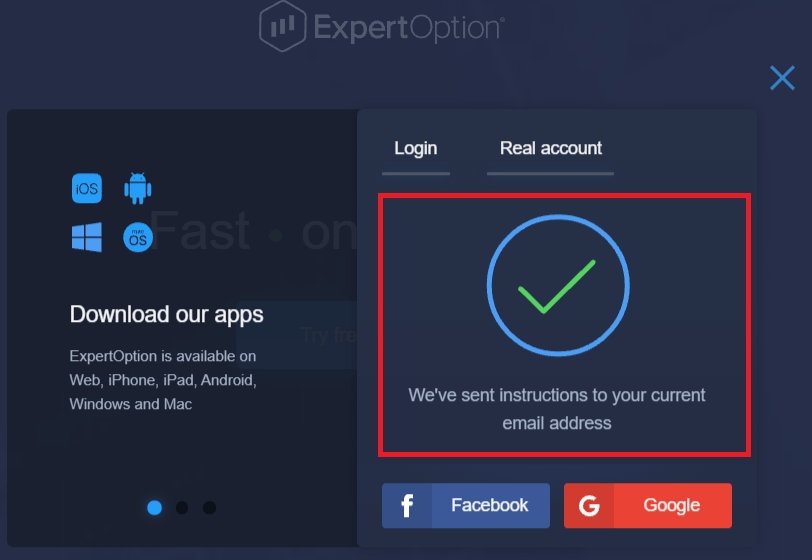
ستجد في الرسالة خيارًا لتغيير كلمة مرورك. انقر على "إعادة تعيين كلمة المرور".
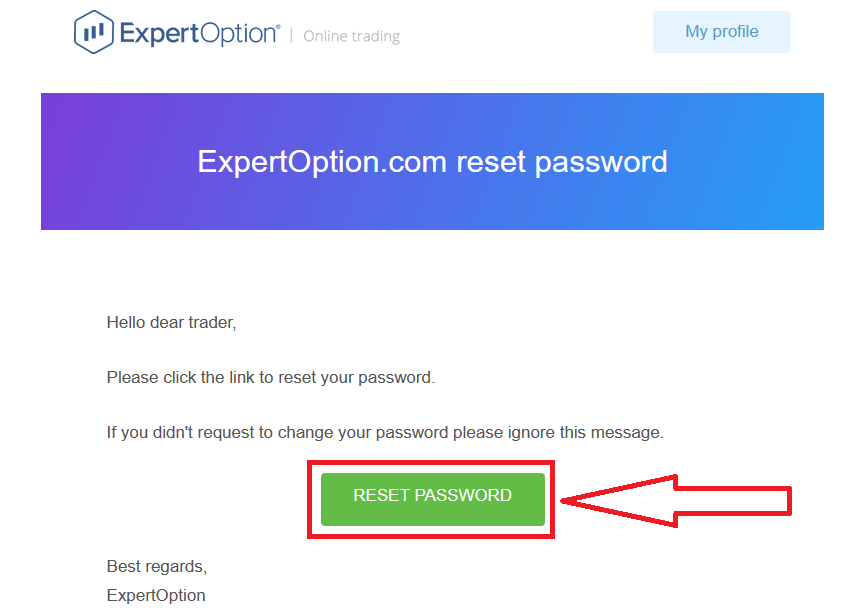
سينقلك الرابط الموجود في البريد الإلكتروني إلى قسم خاص على موقع ExpertOption. أدخل كلمة مرورك الجديدة هنا مرتين، ثم انقر على زر "تغيير كلمة المرور".
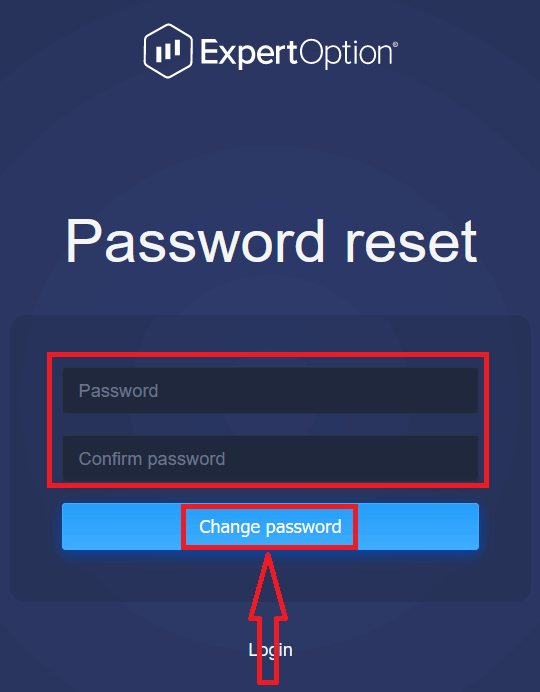
بعد إدخال "كلمة المرور" و"تأكيد كلمة المرور"، ستظهر رسالة تفيد بنجاح تغيير كلمة المرور.
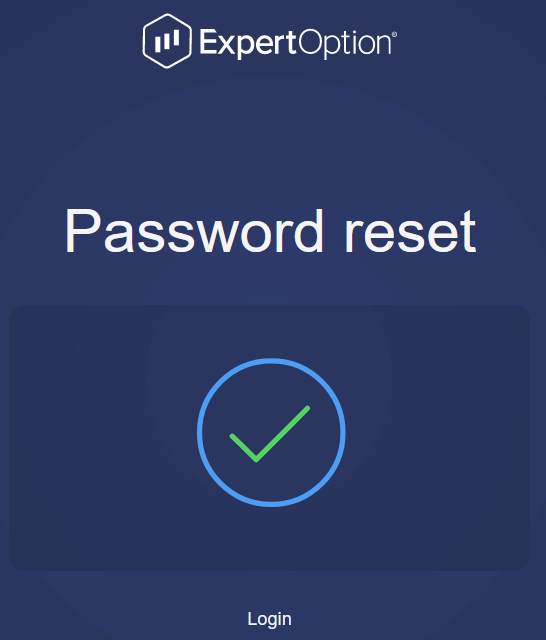
هذا كل شيء! يمكنك الآن تسجيل الدخول إلى منصة ExpertOption باستخدام اسم المستخدم وكلمة المرور الجديدة.
إذا كنت تستخدم تطبيق الهاتف
، فانقر على أيقونة "القائمة"،
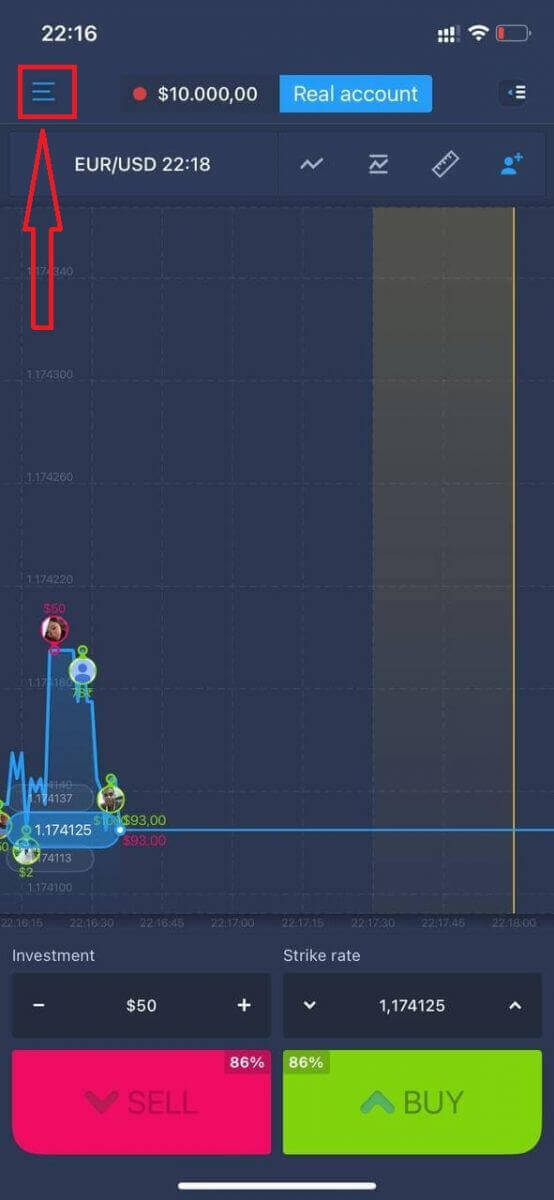
ثم انقر على "تسجيل الدخول".
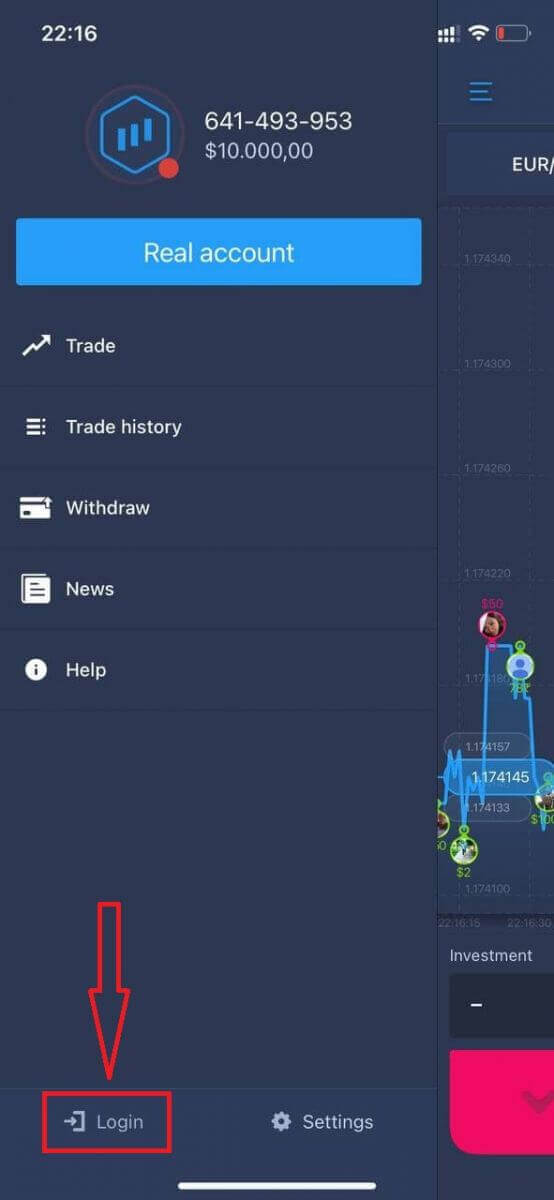
انقر على رابط "نسيت كلمة المرور".
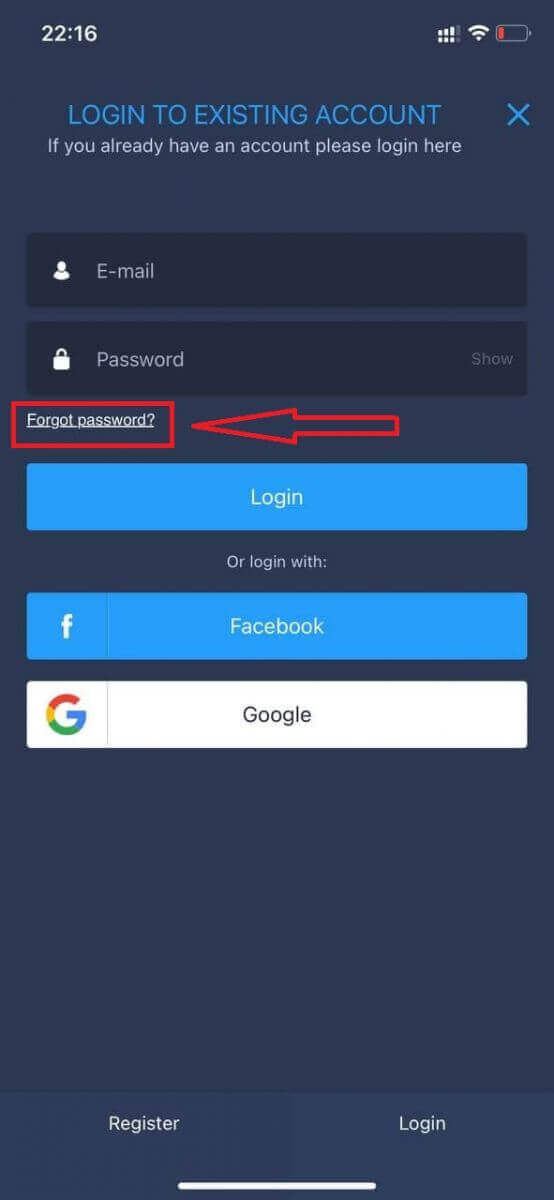
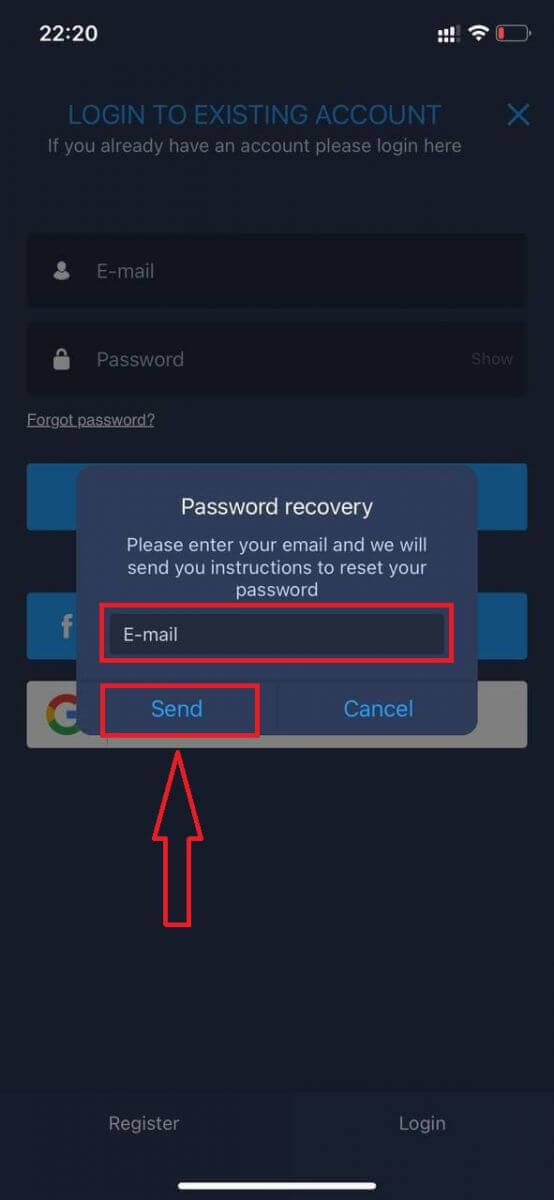
في النافذة الجديدة، أدخل البريد الإلكتروني الذي استخدمته أثناء التسجيل، ثم انقر على زر "إرسال". بعد ذلك، اتبع نفس الخطوات المتبقية كما في تطبيق الويب.
سجّل الدخول إلى تطبيق ExpertOption للويب عبر الهاتف المحمول
إذا كنت ترغب في التداول عبر نسخة الويب المخصصة للهواتف المحمولة من منصة التداول ExpertOption، يمكنك القيام بذلك بسهولة. أولًا، افتح متصفحك على هاتفك. ثم ابحث عن " expertoption " وقم بزيارة الموقع الرسمي للوسيط. 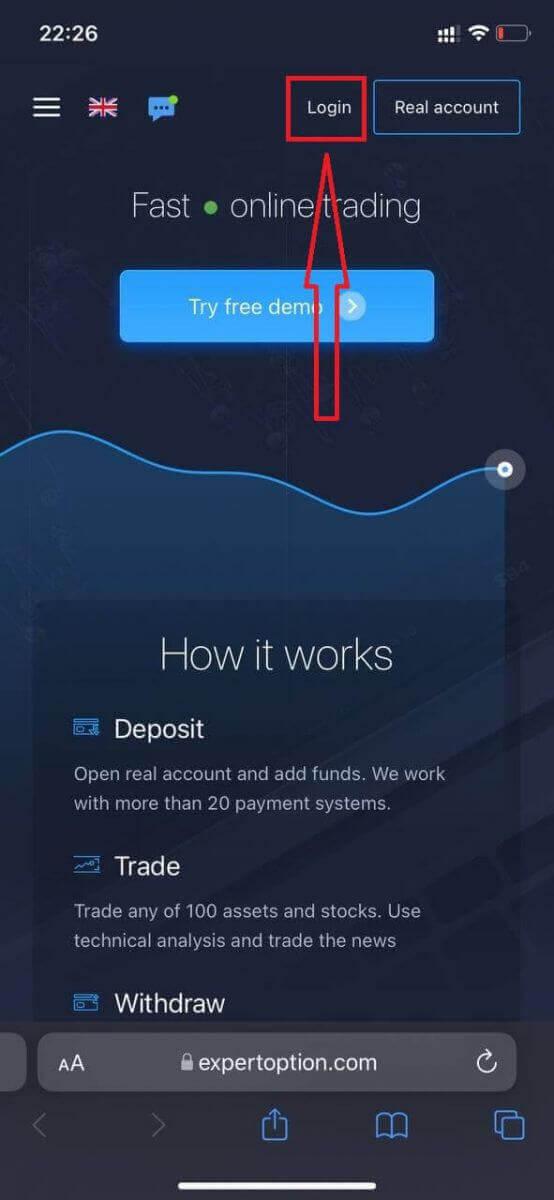
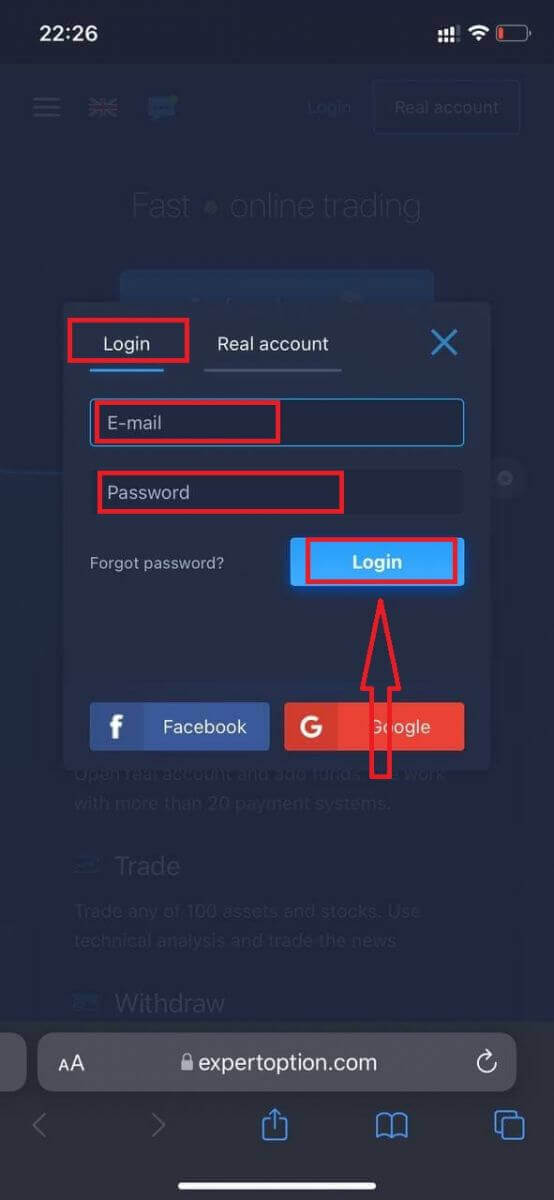
أدخل بريدك الإلكتروني وكلمة مرورك، ثم انقر على زر "تسجيل الدخول".
بعد تسجيل الدخول بنجاح، ستظهر لك صفحة الإيداع. لبدء التداول الحقيقي، عليك إيداع مبلغ في حسابك (الحد الأدنى للإيداع هو 10 دولارات أمريكية).
كيفية الإيداع في ExpertOption:
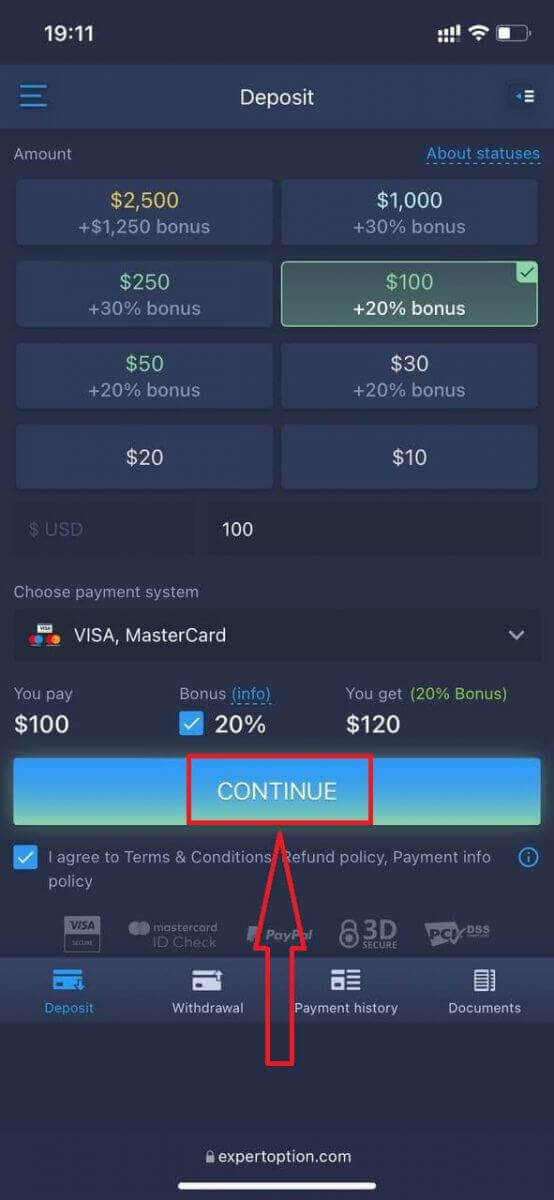
أدخل بيانات بطاقتك وانقر على "إضافة أموال...".
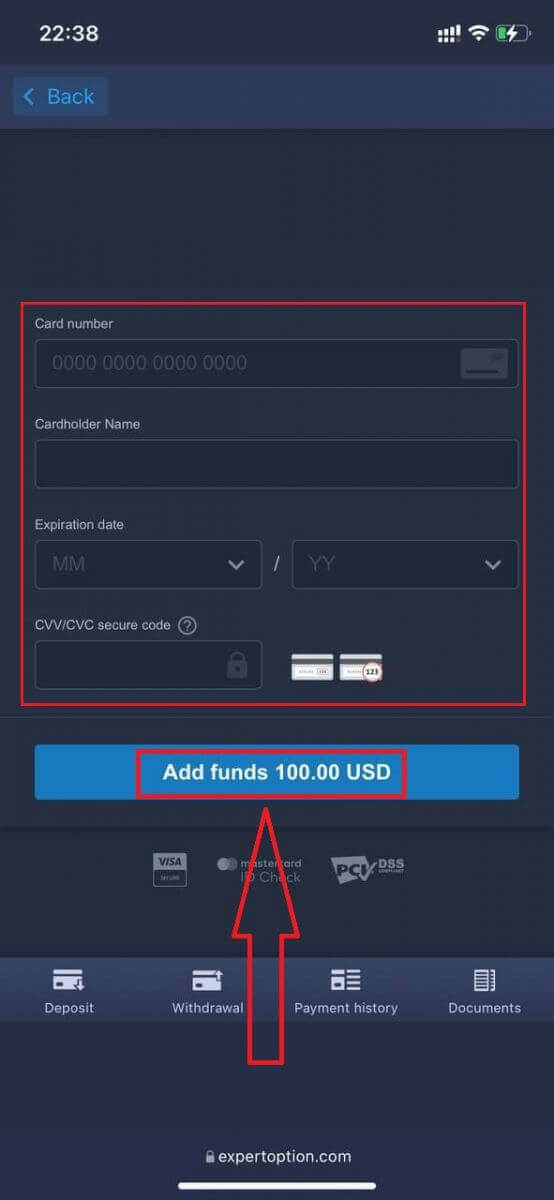
الآن يمكنك التداول بحساب حقيقي بعد إتمام عملية الإيداع بنجاح.
إذا كنت ترغب في استخدام الحساب التجريبي، فانقر على أيقونة "القائمة".
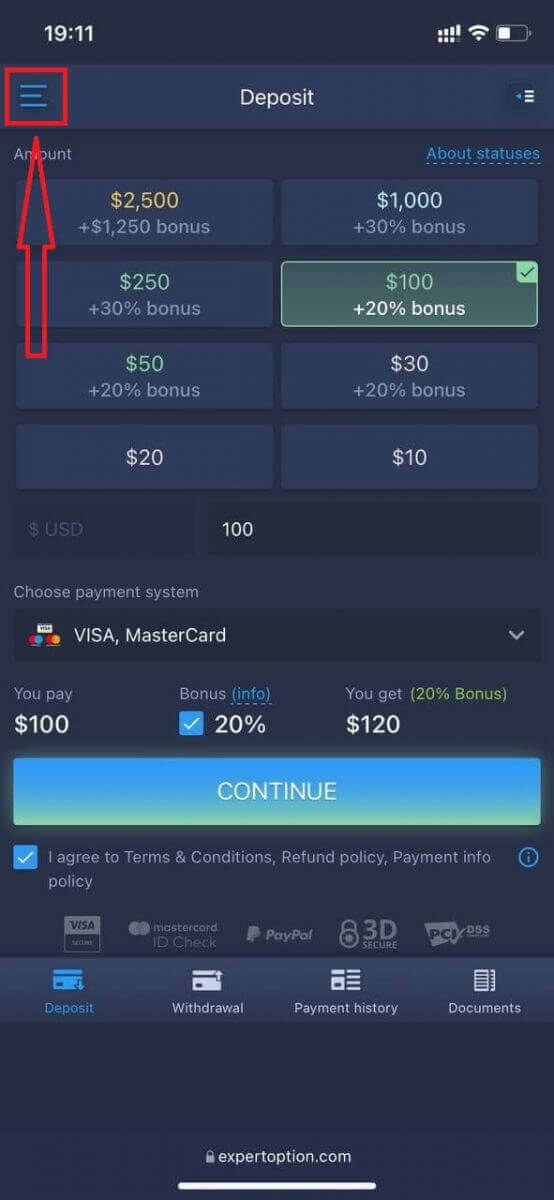
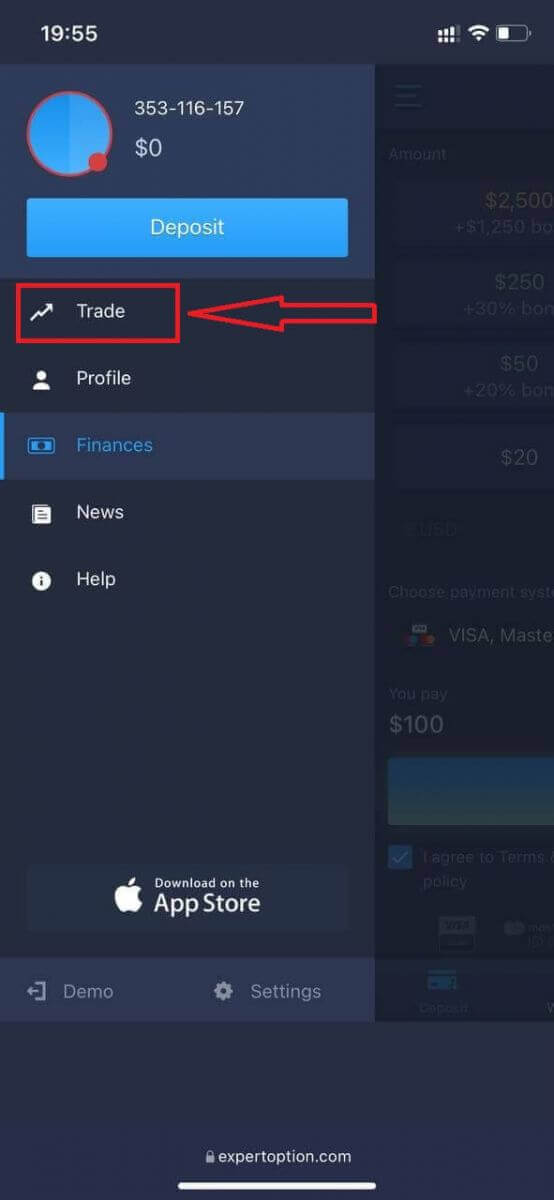
انقر على "تداول".
بدّل الحساب من الحساب الحقيقي إلى الحساب التجريبي.
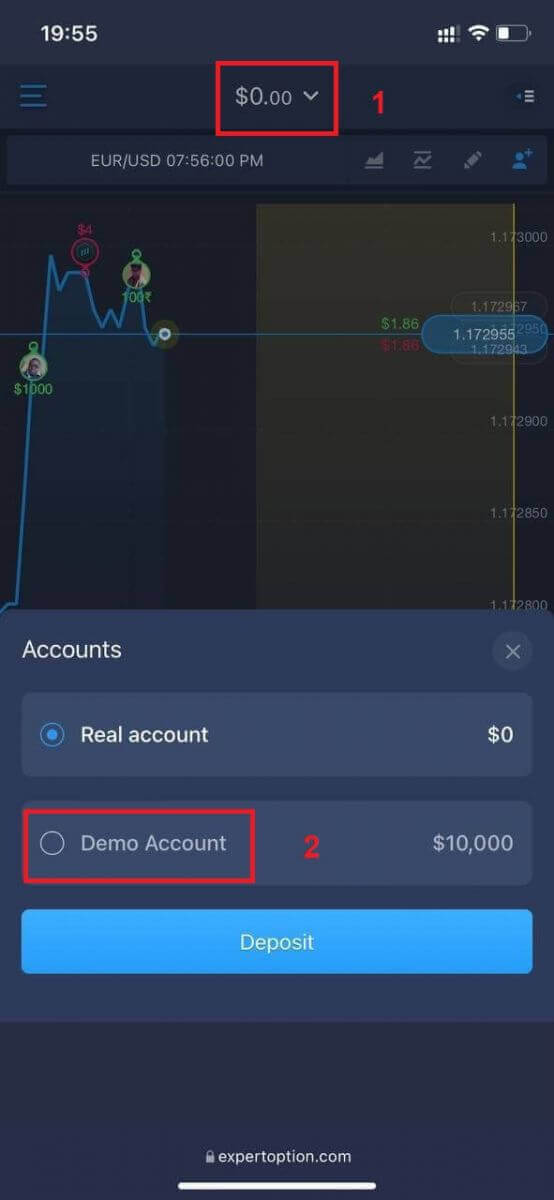
سيكون لديك 10,000 دولار أمريكي في الحساب التجريبي.
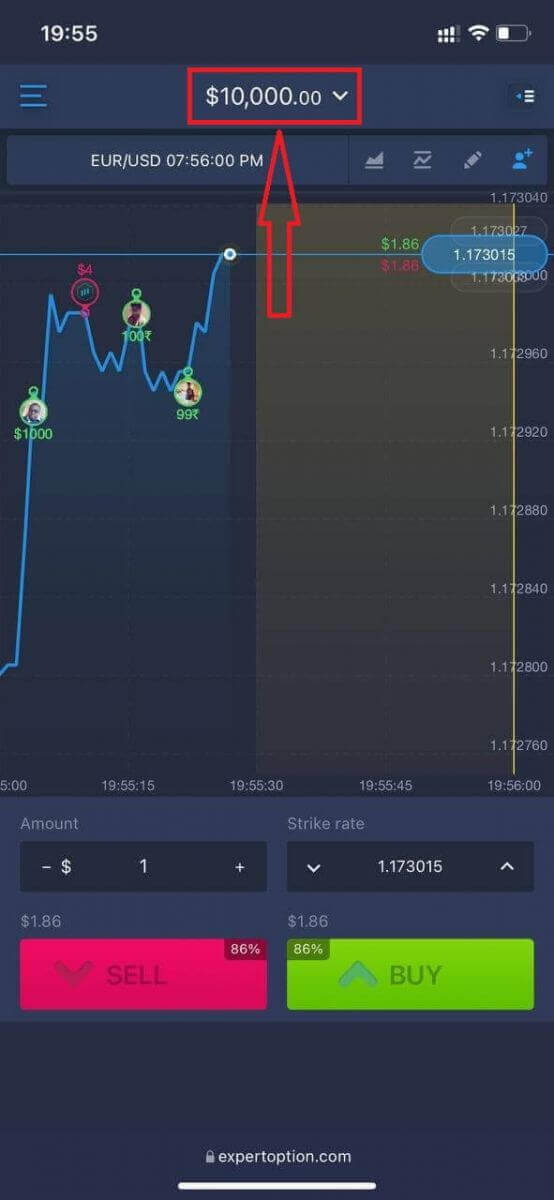
الآن يمكنك التداول من خلال نسخة الويب المخصصة للهواتف المحمولة من المنصة. نسخة الويب المخصصة للهواتف المحمولة من منصة التداول مطابقة تمامًا لنسخة الويب العادية. وبالتالي، لن تواجه أي مشاكل في التداول أو تحويل الأموال.
كيفية تسجيل الدخول إلى تطبيق ExpertOption لنظام iOS
تسجيل الدخول على منصة iOS للهواتف المحمولة مشابه لتسجيل الدخول على تطبيق ExpertOption الإلكتروني. يمكنك تنزيل التطبيق من متجر التطبيقات على جهازك، أو انقر هنا . ابحث عن تطبيق "ExpertOption - Mobile Trading" وانقر على "تنزيل" لتثبيته على جهاز iPhone أو iPad.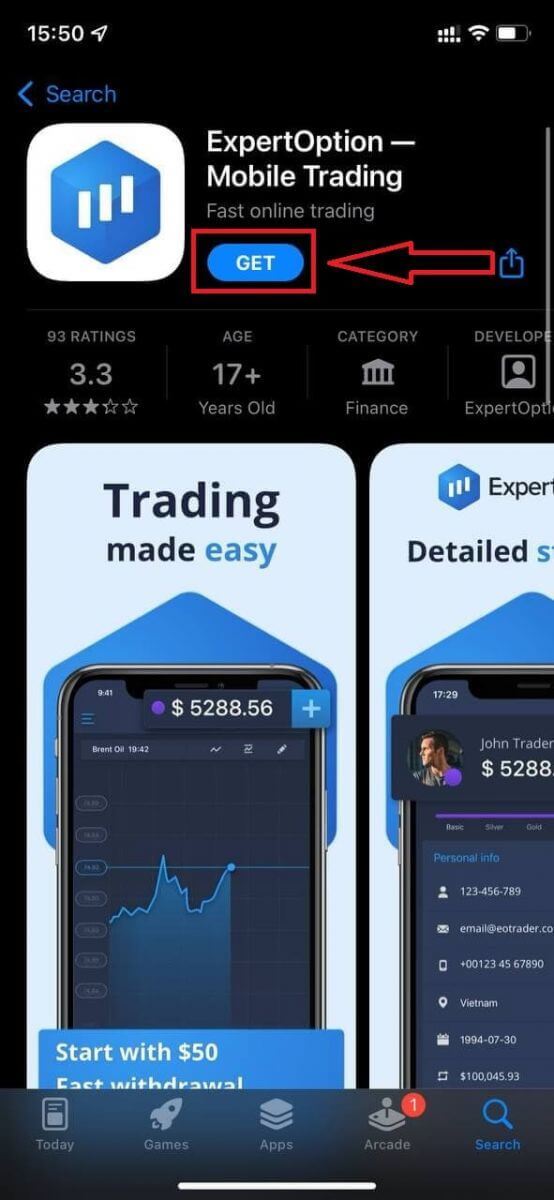
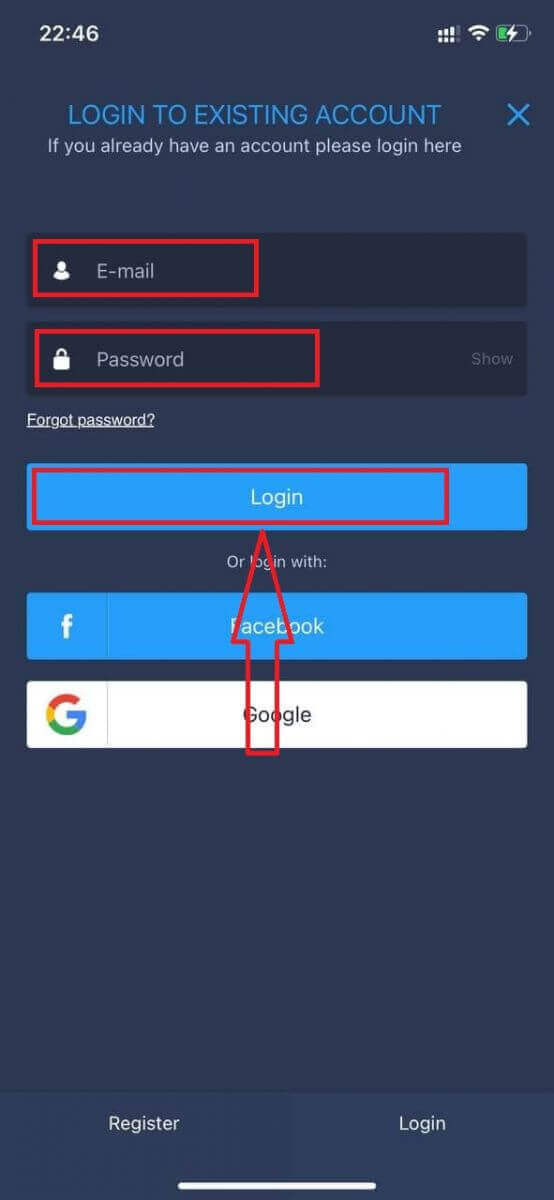
بعد التثبيت والتشغيل، يمكنك تسجيل الدخول إلى تطبيق ExpertOption على iOS باستخدام بريدك الإلكتروني أو حسابك على فيسبوك أو جوجل. ما عليك سوى اختيار أيقونة "القائمة"، ثم
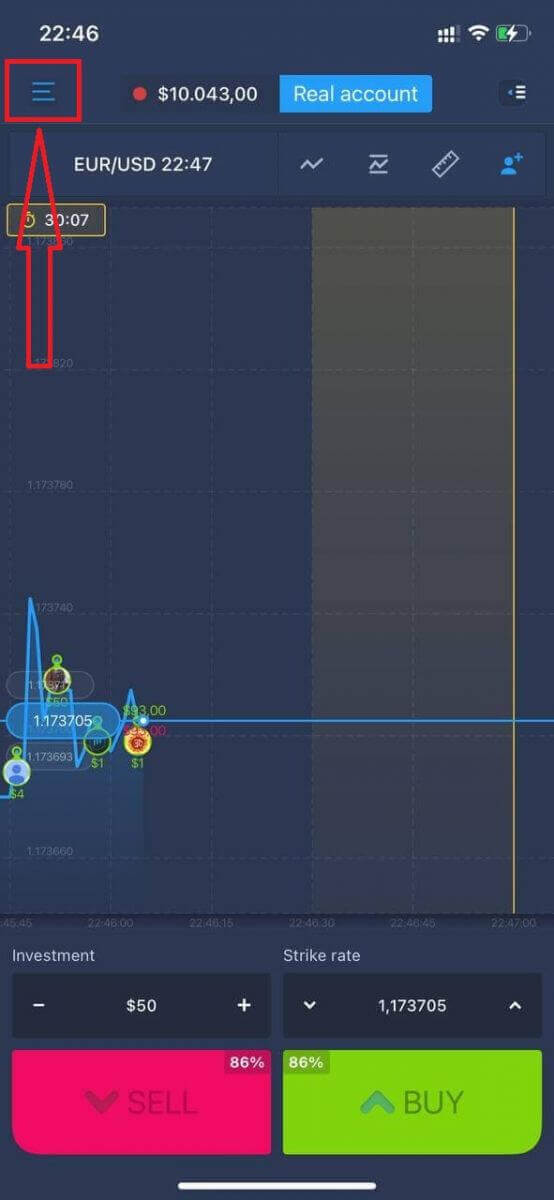
النقر على "تسجيل الدخول".
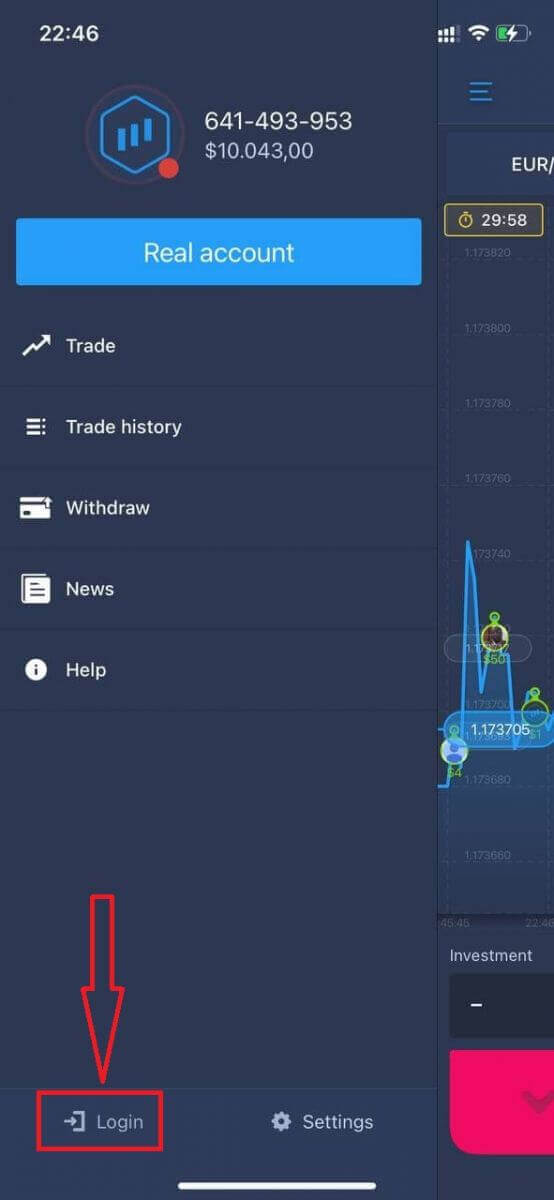
أدخل بريدك الإلكتروني وكلمة المرور، ثم انقر على زر "تسجيل الدخول".
كيفية تسجيل الدخول إلى تطبيق ExpertOption لنظام Android
للعثور على هذا التطبيق، عليك زيارة متجر جوجل بلاي والبحث عن "ExpertOption - Mobile Trading"، أو انقر هنا . 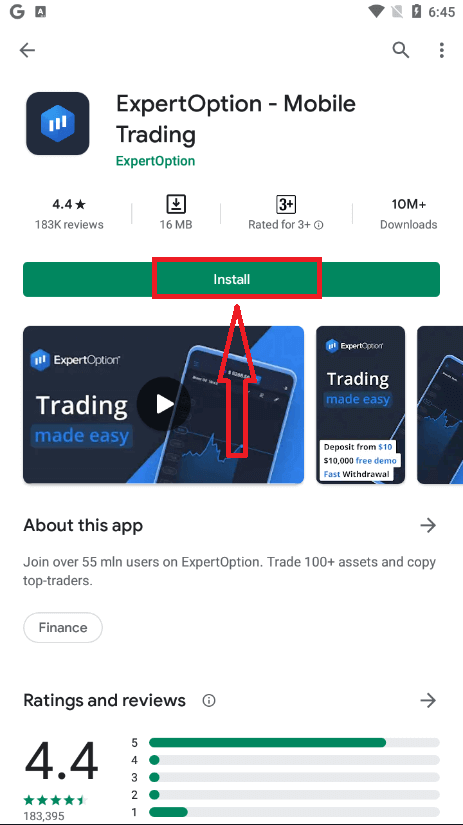
بعد التثبيت والتشغيل، يمكنك تسجيل الدخول إلى تطبيق ExpertOption لأجهزة أندرويد باستخدام بريدك الإلكتروني أو حسابك على فيسبوك أو جوجل.
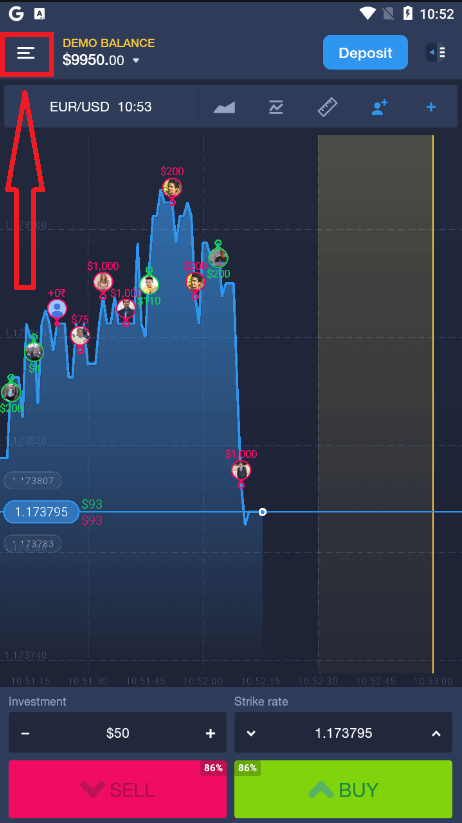
اتبع نفس الخطوات كما في أجهزة iOS، اختر أيقونة "القائمة".
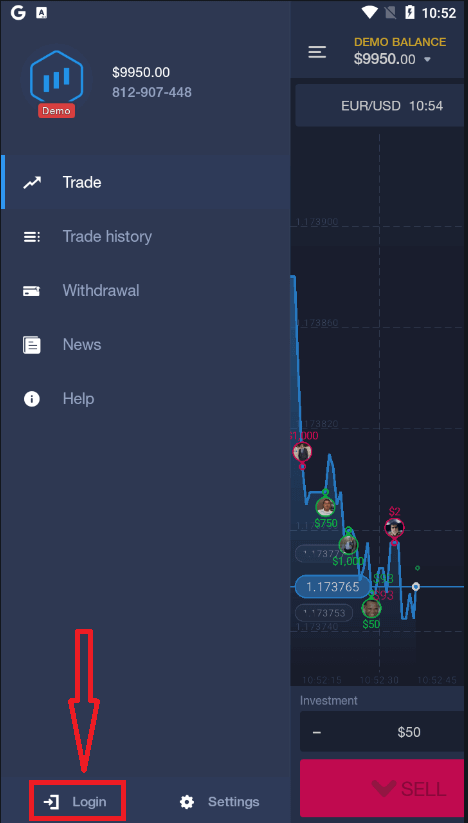
انقر على "تسجيل الدخول".
أدخل بريدك الإلكتروني وكلمة المرور، ثم انقر على زر "تسجيل الدخول".
الخلاصة: الوصول الآمن هو الخطوة الأولى نحو تداول أكثر ذكاءً على منصة ExpertOption
إن تسجيل الدخول إلى ExpertOption ليس مجرد إدخال بيانات اعتمادك، بل هو الخطوة الأولى نحو التحكم في مستقبلك المالي. تضمن عملية تسجيل الدخول السلسة والآمنة أن تكون دائمًا على أهبة الاستعداد للاستجابة لتغيرات السوق، واتخاذ قرارات مدروسة، وإدارة استثماراتك بكفاءة.
باتباع الخطوات الصحيحة واتباع ممارسات أمنية سليمة، مثل تفعيل المصادقة الثنائية واستخدام قنوات تسجيل الدخول الرسمية، تحمي أصولك وتجربة تداولك. سواء كنت تتابع محفظتك أو تجري عمليات تداول فورية، تبدأ كل جلسة تداول ناجحة بتسجيل دخول آمن.
الأسئلة الشائعة
افتح تطبيق ExpertOption أو موقع الويب، وأدخل بريدك الإلكتروني المسجل أو هاتفك وكلمة المرور، ثم أكمل أي عملية تحقق من خطوتين أو تأكيد عبر البريد الإلكتروني/الهاتف مطلوب. إذا طُلب منك تأكيد جهاز جديد، فاتبع رابط التحقق أو كلمة المرور لمرة واحدة (OTP) المرسلة إلى طريقة الاتصال الخاصة بك. تحديث التطبيق والسماح بملفات تعريف الارتباط في متصفحك؛ إذا استمرت المطالبات، فامسح ذاكرة التخزين المؤقت أو جرب نافذة خاصة قبل الاتصال بالدعم.
حتى باستخدام كلمة المرور الصحيحة، يمكن أن يفشل تسجيل الدخول بسبب البيانات المخزنة مؤقتًا، أو ملفات تعريف الارتباط المحظورة، أو تطبيق قديم، أو القيود المؤقتة من جانب الخادم بعد عدة محاولات فاشلة. تحقق من الأخطاء المطبعية وحساسية حالة الأحرف، وامسح ذاكرة التخزين المؤقت للمتصفح، وجرب متصفحًا/جهازًا مختلفًا، وتأكد من أنك تستخدم البريد الإلكتروني المسجل. إذا تم قفل الحساب أو وضع علامة عليه مؤقتًا، فاتبع خطوات إعادة تعيين كلمة المرور أو اتصل بالدعم مع تفاصيل التعريف.
يمكن حظر تسجيل الدخول عندما تكون مستندات الهوية أو إثبات العنوان قيد المراجعة، أو عندما يؤدي نشاط غير عادي إلى إجراء عمليات فحص إضافية. تتضمن أدوات الحظر الشائعة KYC المعلقة، أو معلومات الاسم أو العنوان غير المتطابقة، أو التغييرات الأخيرة في طرق الدفع والبلد. أكمل تحميل المستندات المطلوبة وانتظر التأكيد؛ يمكن أن يخبرك فريق الدعم بالعناصر المفقودة المحددة والوقت المتوقع للمراجعة.
استخدم كلمة مرور قوية وفريدة من نوعها وقم بتمكين أي حماية متاحة للحساب؛ مراجعة نشاط الحساب والجلسات النشطة بانتظام وتسجيل الخروج من الأجهزة العامة. لا تتبع مطلقًا روابط تسجيل الدخول من رسائل البريد الإلكتروني غير المرغوب فيها - اكتب عنوان النظام الأساسي مباشرة - وتحقق من مجال الموقع قبل إدخال بيانات الاعتماد. قم بالإبلاغ عن الرسائل المشبوهة لدعم كلمة المرور الخاصة بك وتغييرها على الفور إذا كنت تشك في حدوث اختراق.
جرب عناوين البريد الإلكتروني أو أرقام الهواتف البديلة التي ربما قمت بتسجيلها وتحقق من مجلدات البريد العشوائي بحثًا عن رسائل إعادة التعيين. إذا فشلت عمليات إعادة التعيين، فاتصل بالدعم مع إثبات الهوية ونشاط الحساب الحديث (معرفات المعاملات، ولقطات الشاشة) حسب الطلب؛ قد تحتاج إلى تقديم وثائق الهوية لاستعادة الحساب. اتبع تعليمات الدعم عن كثب وتجنب مشاركة كلمات المرور أو رموز التحقق في الرسائل غير المرغوب فيها.