Login ExpertOption: etapas de login seguro e solução de problemas
Escrito por

Pesquisador de plataforma de negociação on-line e redator de guias
Pesquisa plataformas de corretoras e sistemas de contas de negociação.
Acessar sua conta ExpertOption imediatamente, mantendo as credenciais seguras, é importante para uma negociação responsiva e proteção de seus fundos. Os obstáculos comuns incluem senhas esquecidas, solicitações de vários dispositivos e verificações acionadas por localização ou alterações de pagamento; redes instáveis, aplicativos desatualizados ou cookies de navegador bloqueados frequentemente causam falhas de login antes de você chegar à etapa de autenticação. Fazer uma rápida verificação preparatória – e-mail ou telefone correto, aplicativo ou navegador atualizado e internet estável – geralmente evita bloqueios evitáveis.
Abaixo estão etapas concisas e práticas para fazer login nas plataformas web e móveis da ExpertOption, como recuperar o acesso se as credenciais forem perdidas e o que esperar da verificação ou verificações de segurança que podem interromper o login. O passo a passo também aborda dicas de solução de problemas para erros comuns, práticas seguras de conta para detectar phishing ou atividades suspeitas e quando entrar em contato com o suporte para que você possa restaurar o acesso sem comprometer a segurança da conta.
Abaixo estão etapas concisas e práticas para fazer login nas plataformas web e móveis da ExpertOption, como recuperar o acesso se as credenciais forem perdidas e o que esperar da verificação ou verificações de segurança que podem interromper o login. O passo a passo também aborda dicas de solução de problemas para erros comuns, práticas seguras de conta para detectar phishing ou atividades suspeitas e quando entrar em contato com o suporte para que você possa restaurar o acesso sem comprometer a segurança da conta.

Como iniciar sessão na conta ExpertOption
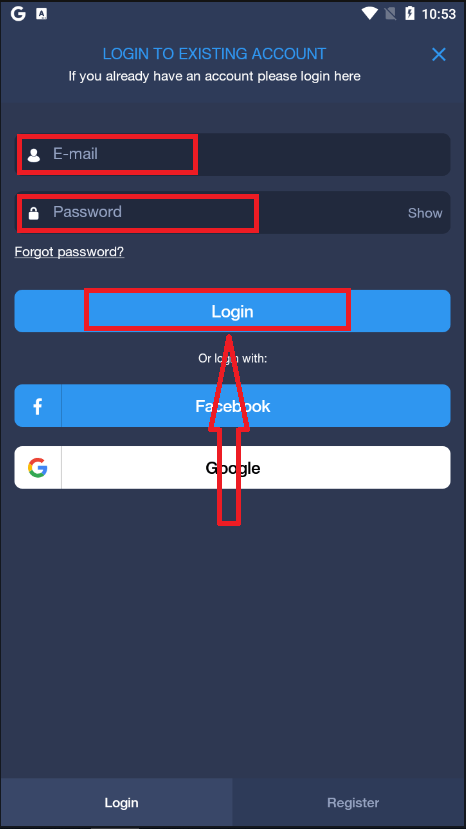
- Acesse o aplicativo móvel ou o site da ExpertOption .
- Clique em “Entrar”.
- Insira seu e-mail e senha.
- Clique no botão azul “Entrar”.
- Se você esqueceu seu e-mail, pode entrar usando o “Google” ou o “Facebook”.
- Se você esqueceu sua senha, clique em “Esqueci minha senha”.
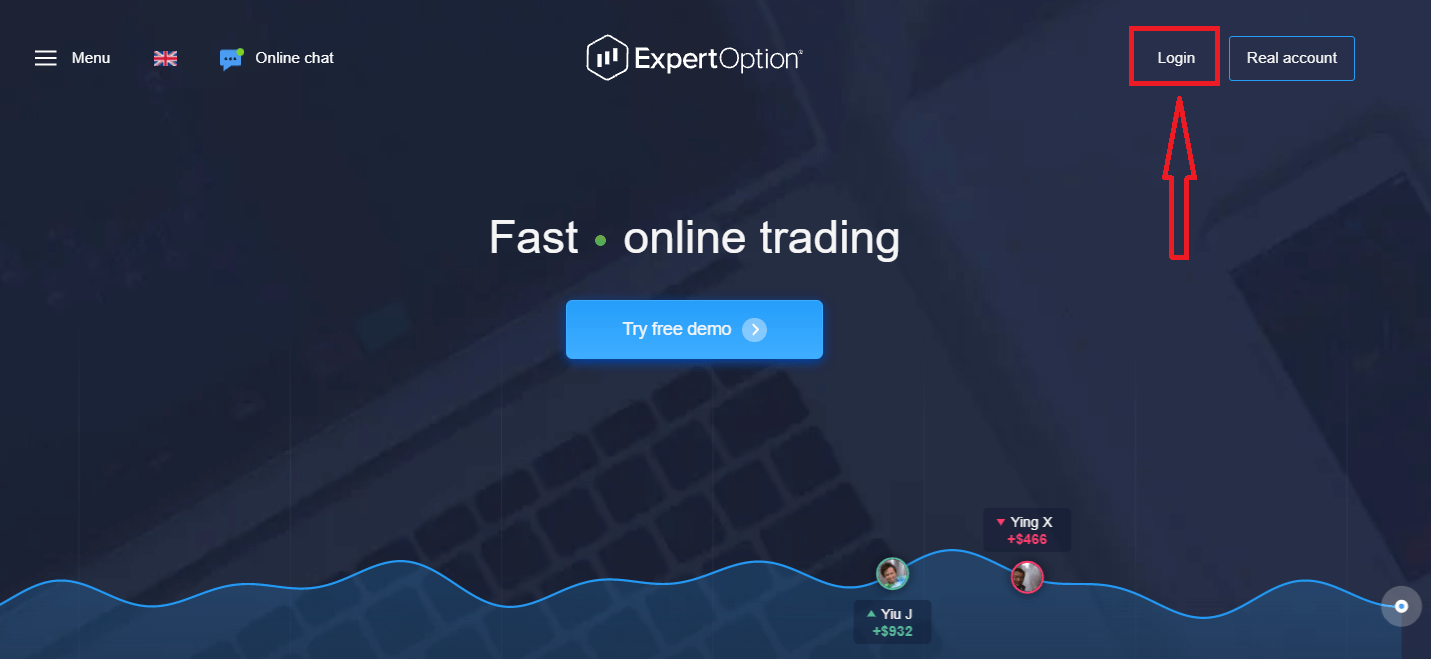
Clique em "Entrar" e um formulário de login será exibido.
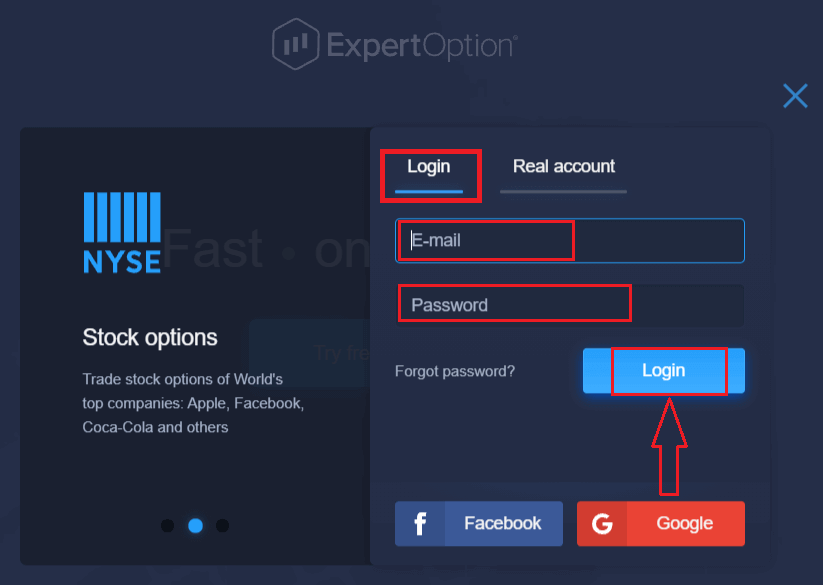
Insira seu endereço de e-mail e a senha que você usou para acessar sua conta e clique no botão "Entrar".
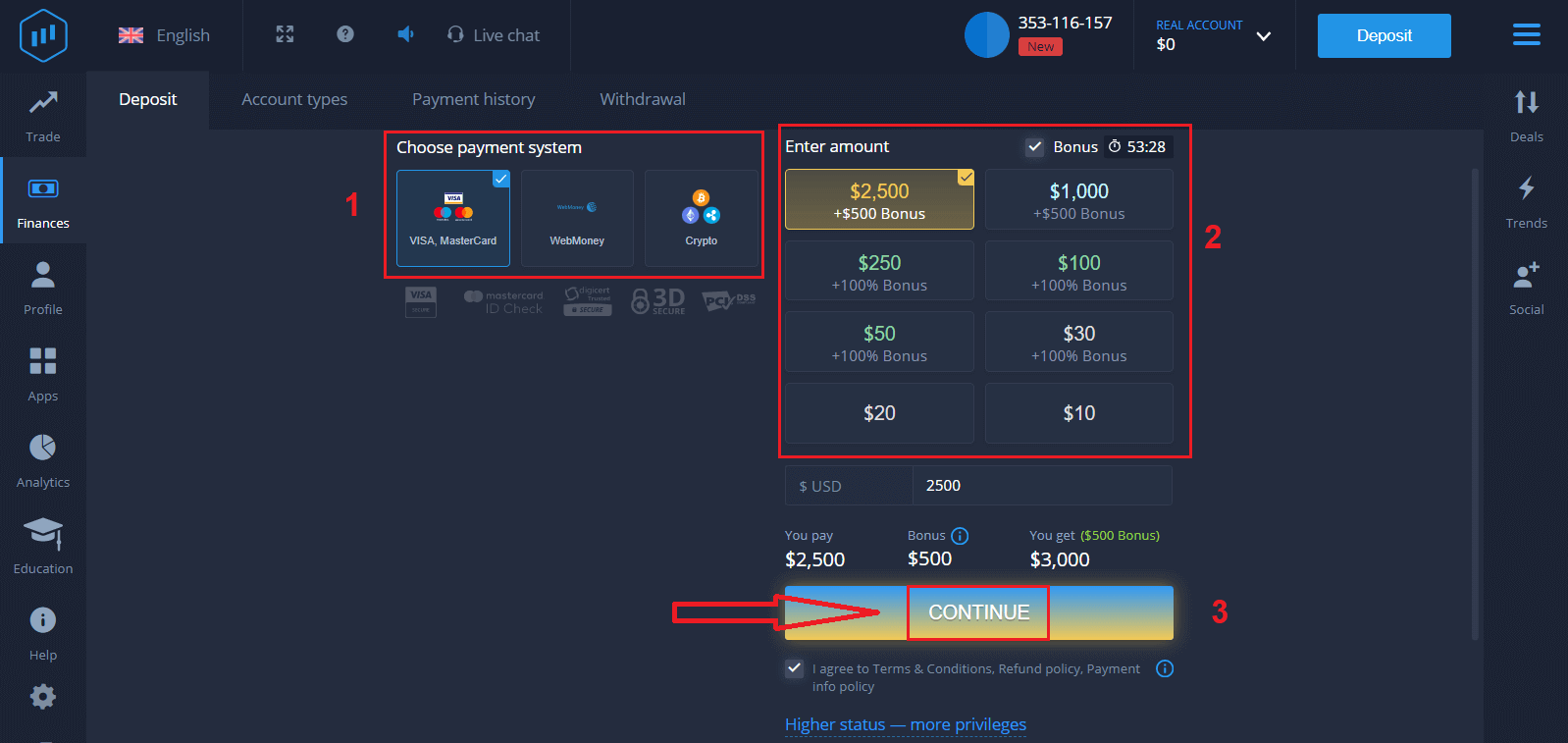
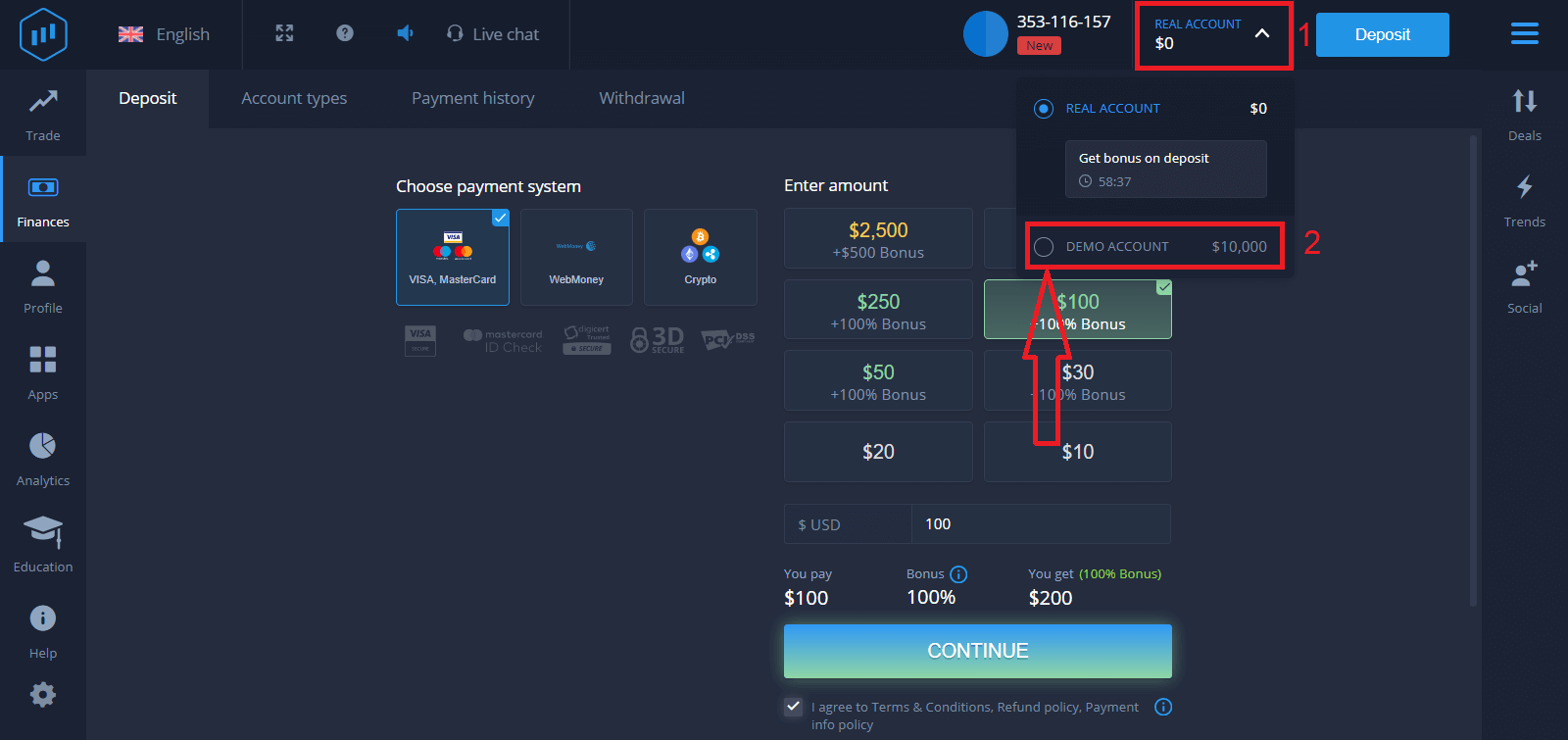
Após o login bem-sucedido, você verá a página de Depósito, conforme mostrado abaixo. Para começar a operar com dinheiro real, você precisa fazer um depósito em sua conta (o depósito mínimo é de 10 USD).
Como fazer um depósito na ExpertOption:
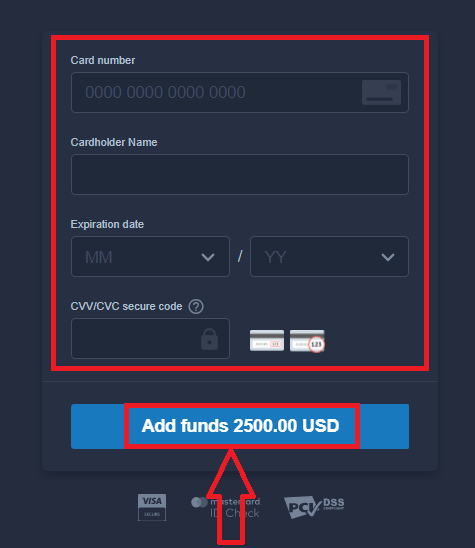
Insira os dados do cartão e clique em "Adicionar fundos...".
Agora você pode operar em uma conta real após depositar com sucesso.
Se preferir usar a Conta Demo, clique em "CONTA REAL" e selecione "CONTA DEMO" para começar a operar com $10.000 na Conta Demo. Uma conta demo é uma ferramenta para você se familiarizar com a plataforma, praticar suas habilidades de negociação em diferentes ativos e testar novas estratégias em um gráfico em tempo real sem riscos.
Como iniciar sessão no ExpertOption usando o Facebook
Você também pode acessar o site usando sua conta pessoal do Facebook clicando no botão do Facebook. 1. Clique no botão do Facebook
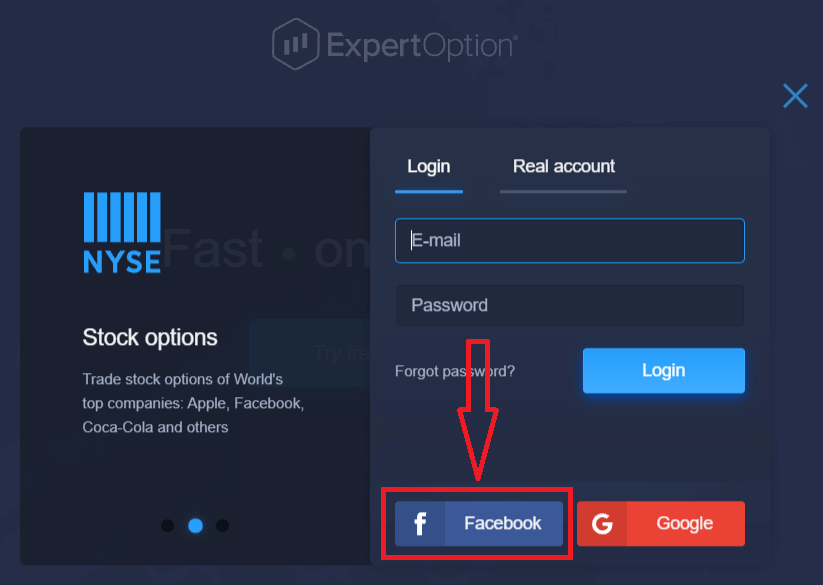
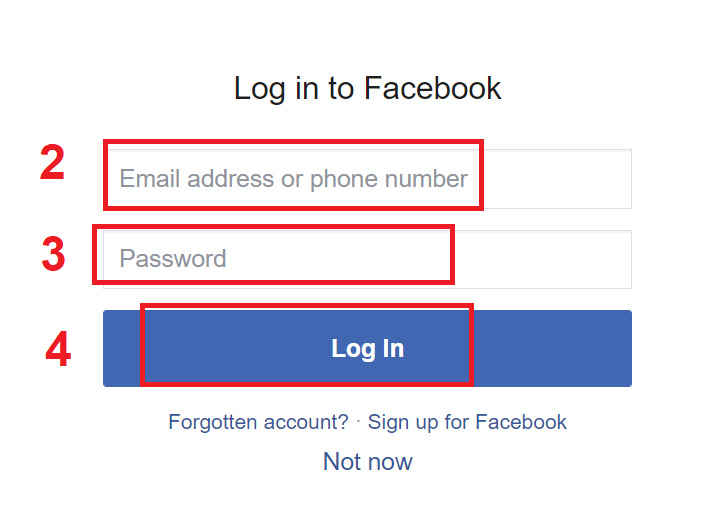
. 2. A janela de login do Facebook será aberta, onde você precisará inserir o endereço de e-mail que usou para se cadastrar no Facebook.
3. Digite a senha da sua conta do Facebook.
4. Clique em “Entrar”.
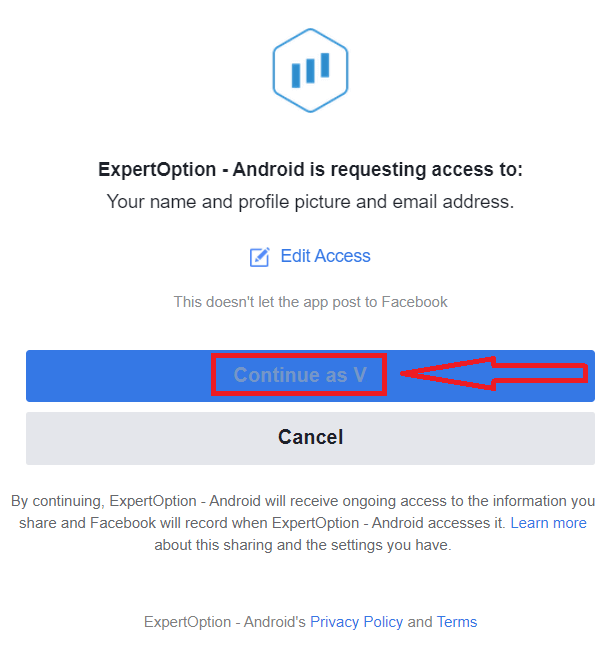
Depois de clicar no botão “Entrar”, a ExpertOption solicitará acesso ao seu nome, foto de perfil e endereço de e-mail. Clique em “Continuar...”.
Em seguida, você será redirecionado automaticamente para a plataforma ExpertOption.
Como iniciar sessão no ExpertOption usando o Google
1. Para autorização através da sua conta Google , clique no botão do Google . 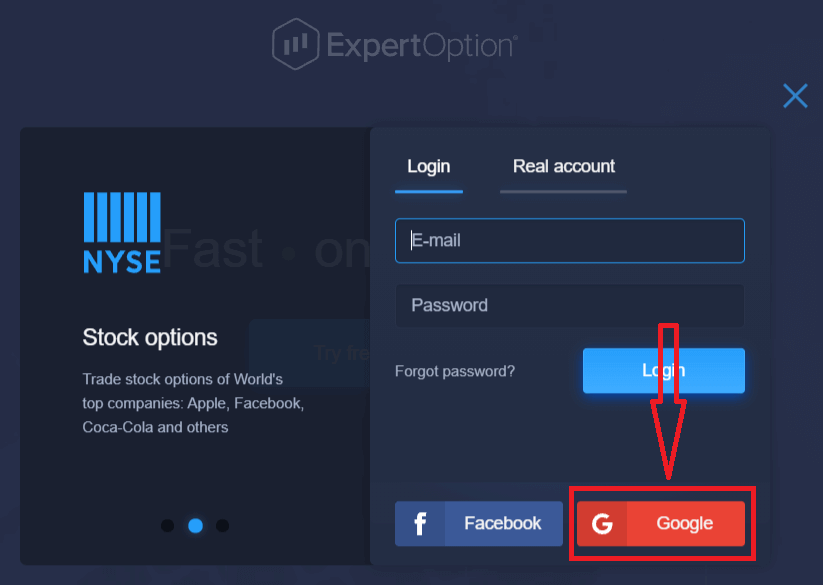
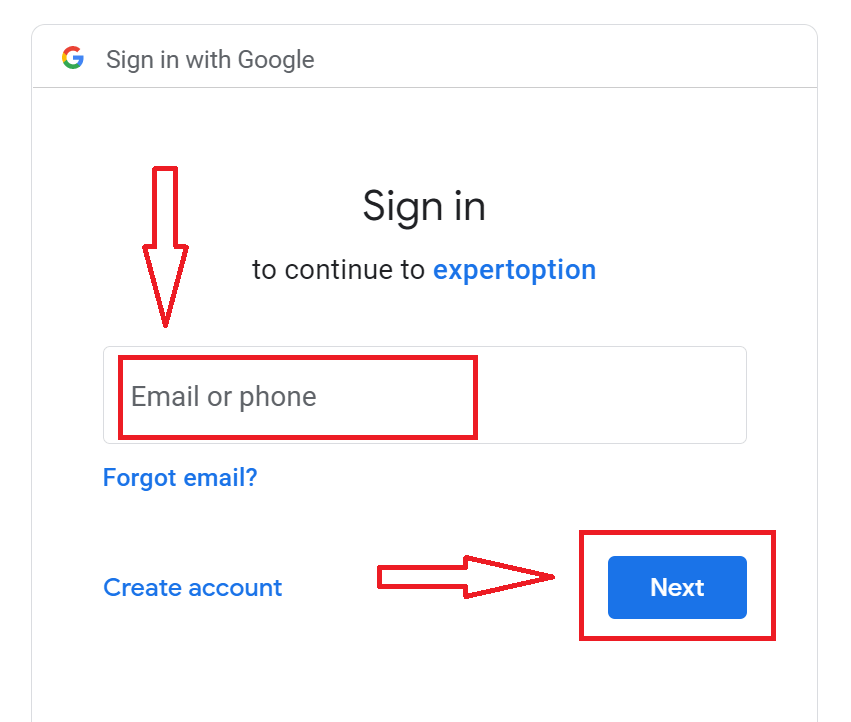
2. Na nova janela que abrir, insira seu número de telefone ou e-mail e clique em “Avançar”. O sistema abrirá uma janela onde você deverá inserir a senha da sua conta Google.
3. Insira a senha da sua conta Google e clique em “Avançar”.
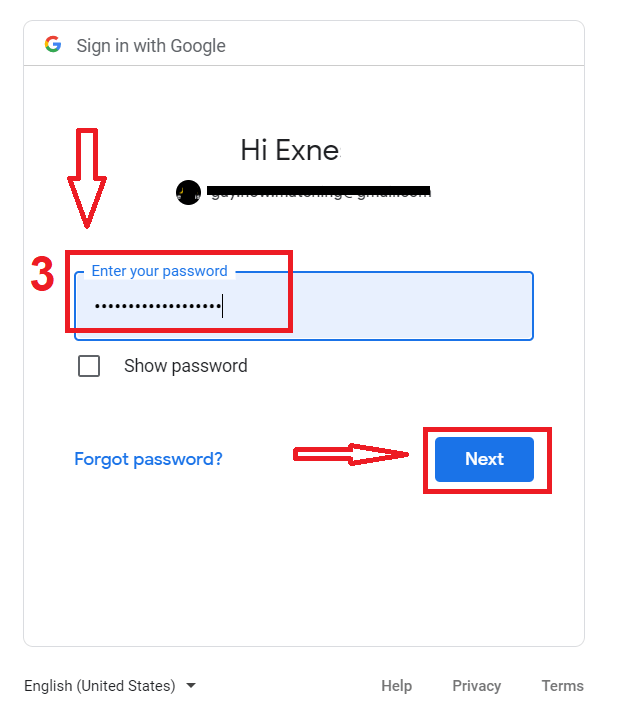
Em seguida, siga as instruções enviadas pelo serviço para o seu endereço de e-mail. Você será redirecionado para a sua conta pessoal da ExpertOption.
Recupere a senha da sua conta ExpertOption
Não se preocupe se não conseguir acessar a plataforma; você pode estar digitando a senha errada. Você pode criar uma nova. Se estiver usando a versão web
, clique no link "Esqueci minha senha".
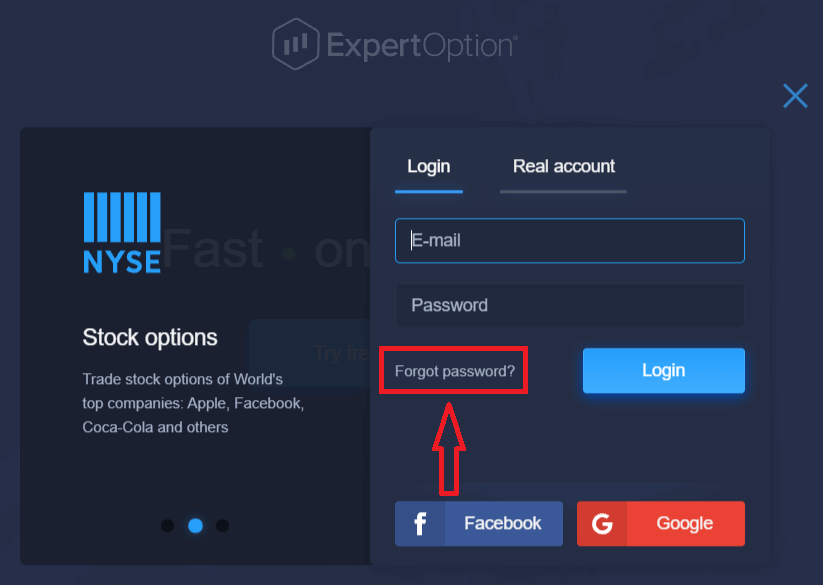
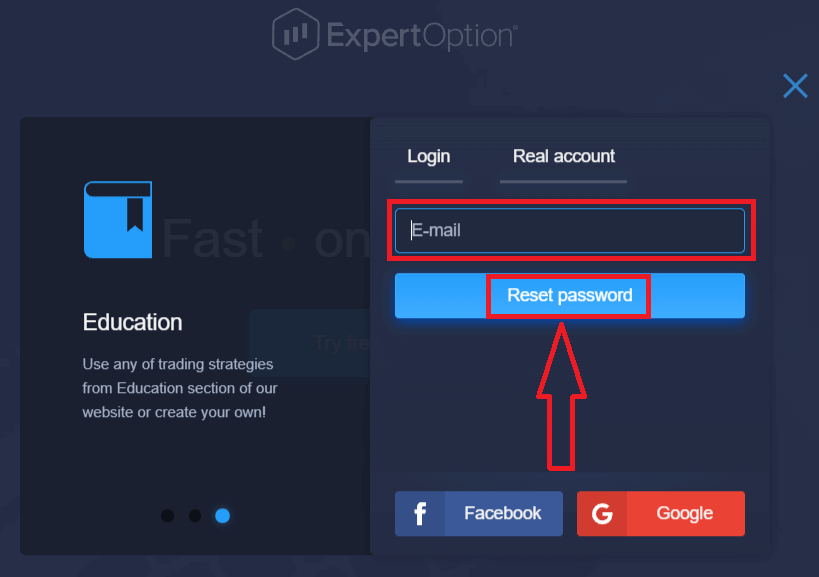
O sistema abrirá um novo formulário onde você deverá restaurar a senha da sua conta ExpertOption. Você precisa fornecer o endereço de e-mail correto e clicar em "Redefinir senha".
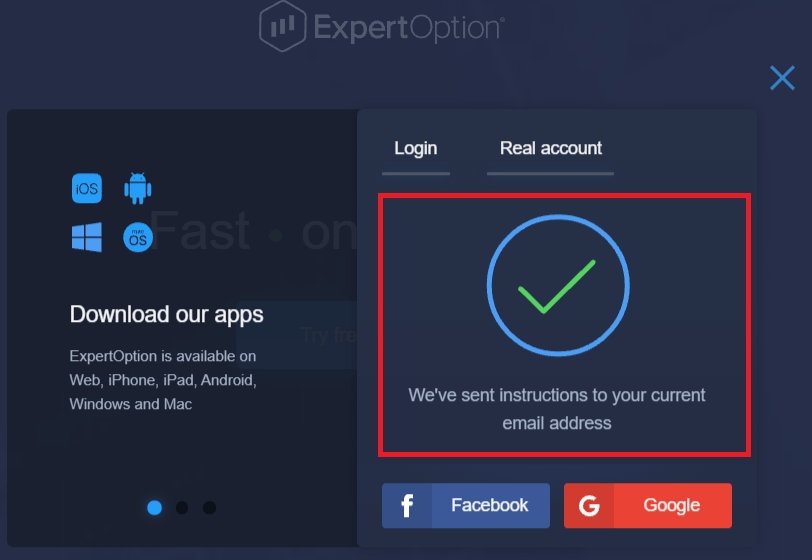
Uma notificação será exibida informando que um e-mail foi enviado para este endereço para redefinir a senha.
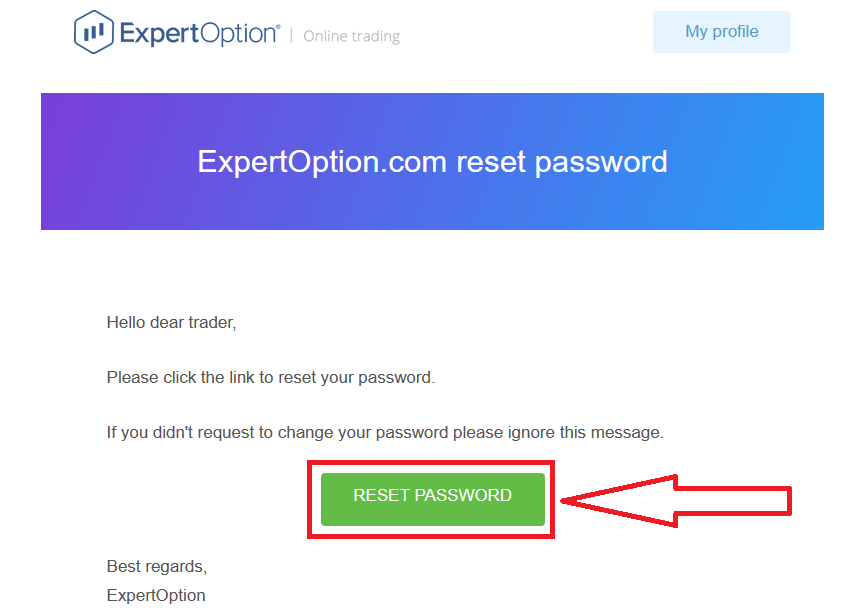
Mais adiante, no e-mail, você encontrará a opção para alterar sua senha. Clique em "Redefinir senha" .
O link do e-mail o levará a uma seção específica do site da ExpertOption. Digite sua nova senha duas vezes e clique no botão "Alterar senha"
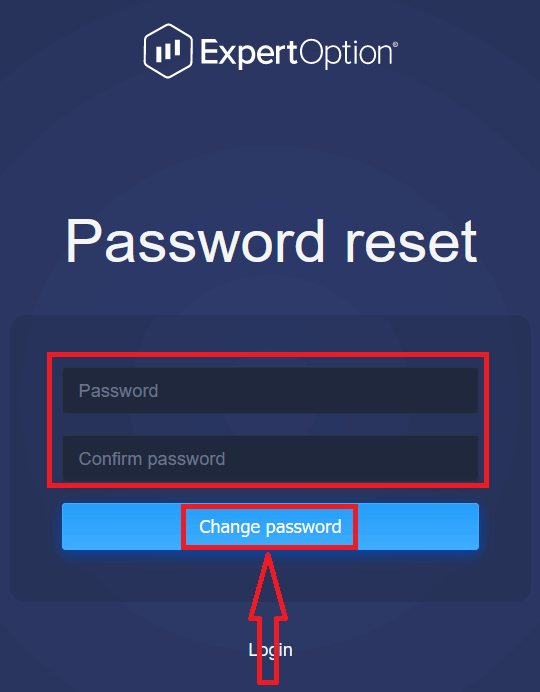
após inserir a senha e confirmar a senha. Uma mensagem aparecerá indicando que a senha foi alterada com sucesso.
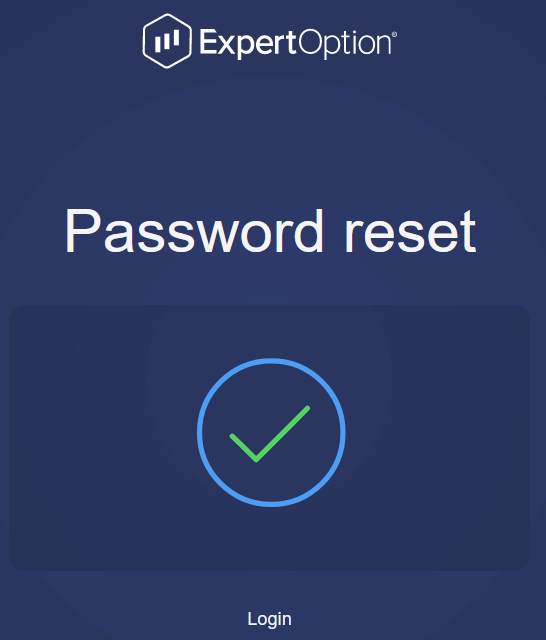
Pronto! Agora você pode acessar a plataforma ExpertOption usando seu nome de usuário e a nova senha.
Se estiver usando o aplicativo móvel
, clique no ícone "Menu"
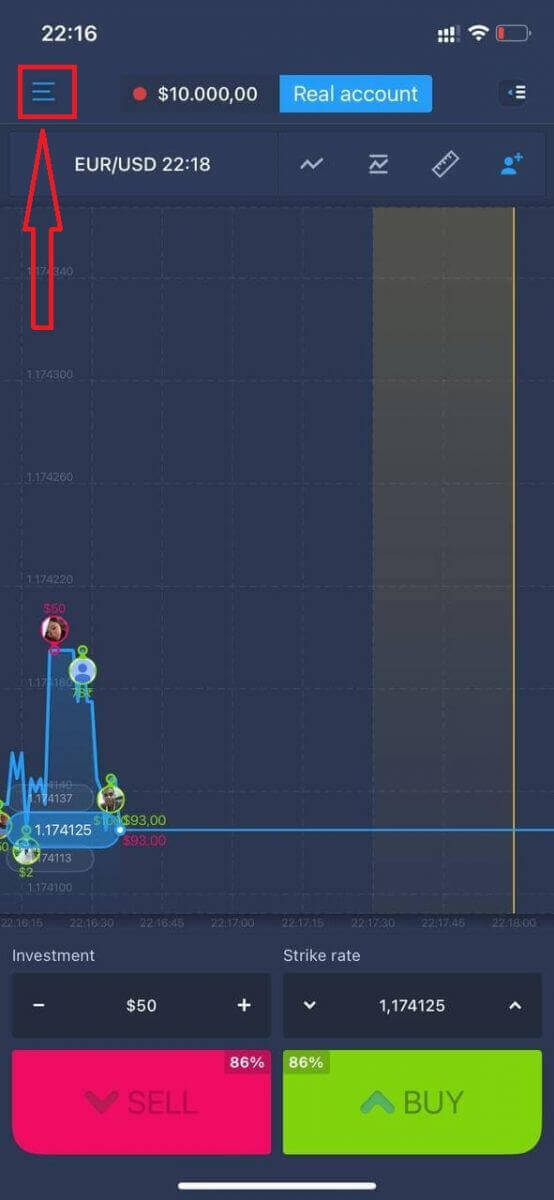
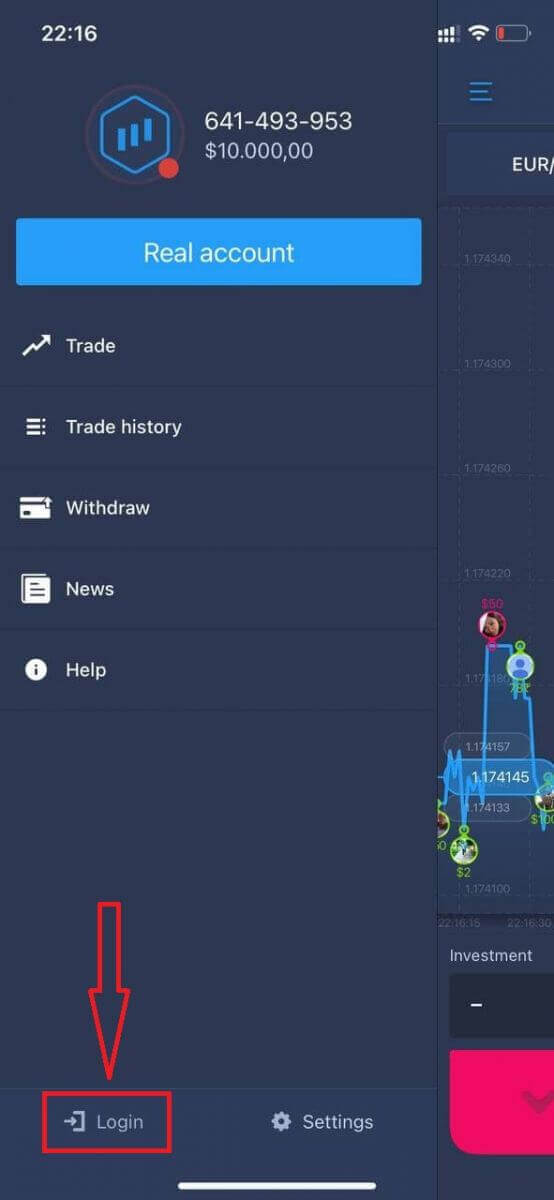
e depois em "Entrar".
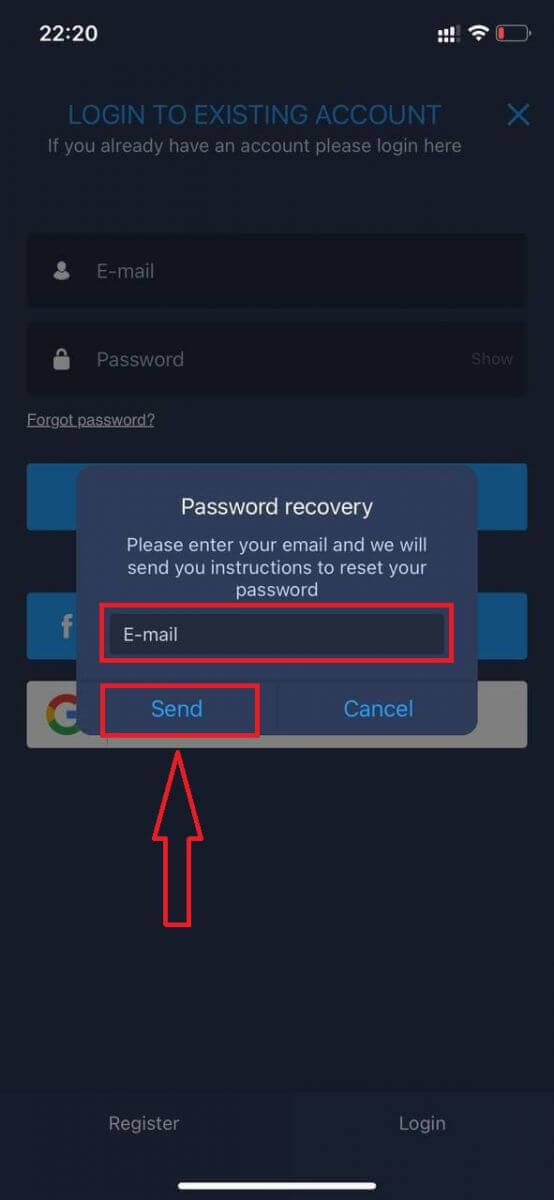
Clique no link "Esqueceu a senha".
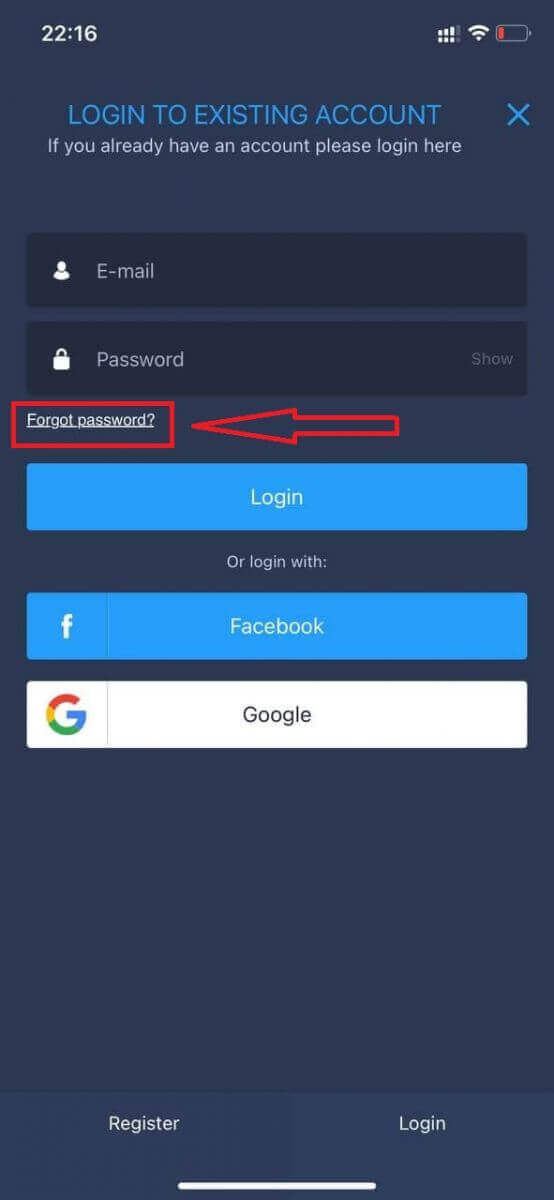
Na nova janela, insira o e-mail que você usou durante o cadastro e clique no botão "Enviar". Em seguida, repita os mesmos passos que no aplicativo web.
Faça login no ExpertOption Mobile Web.
Se você deseja negociar na versão mobile da plataforma de negociação ExpertOption, é muito fácil. Primeiro, abra o navegador do seu dispositivo móvel. Em seguida, pesquise por “ expertoption ” e acesse o site oficial da corretora. 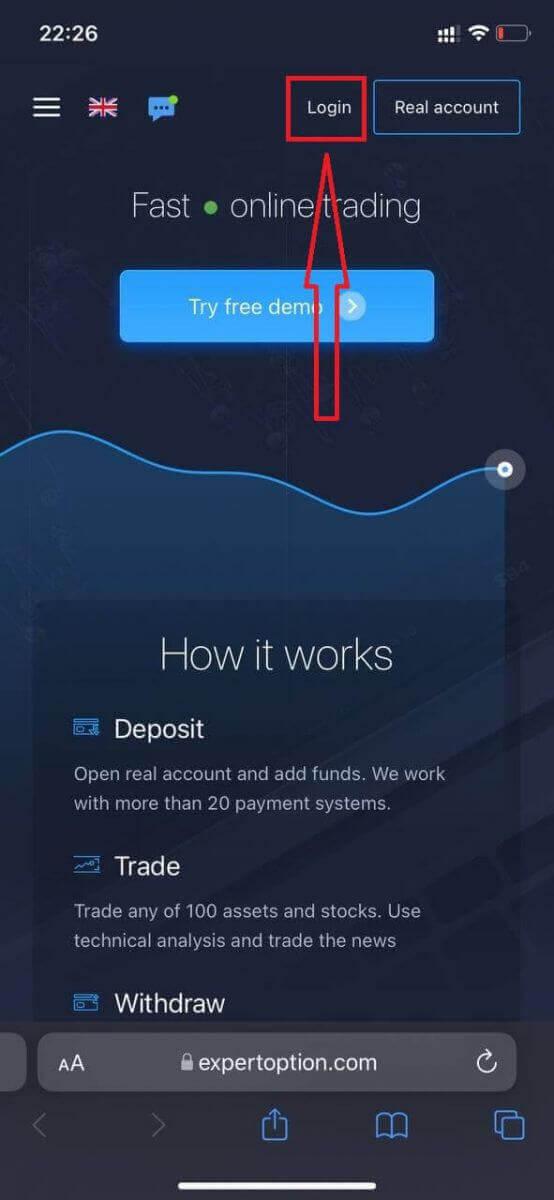
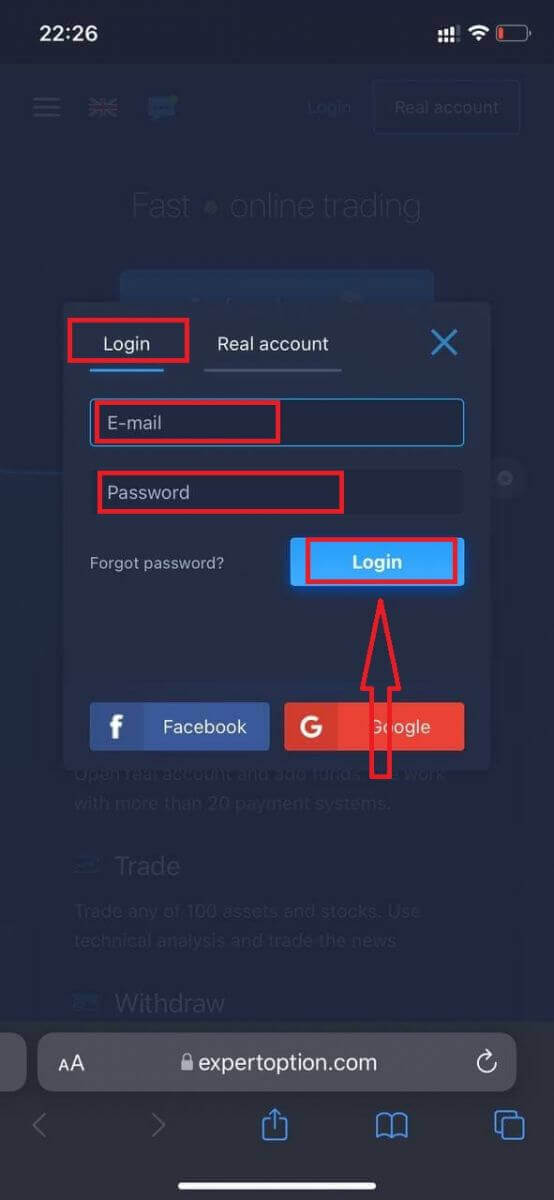
Insira seu e-mail e senha e clique no botão “Login”.
Após o login bem-sucedido, você verá a página de Depósito. Para começar a negociar ao vivo, você precisa depositar fundos em sua conta (o depósito mínimo é de 10 USD).
Como fazer um depósito na ExpertOption:
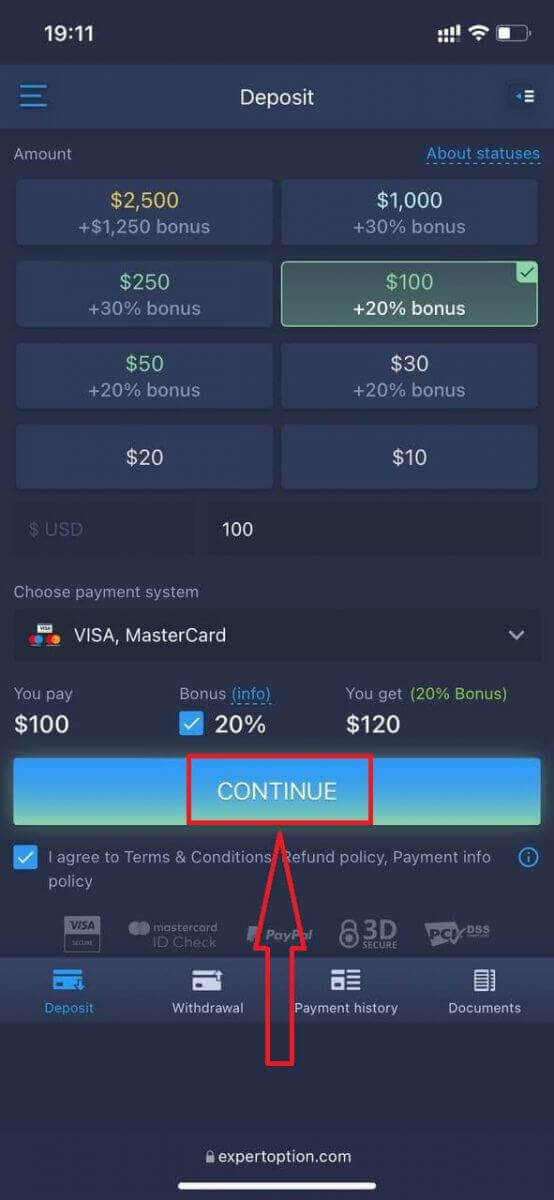
Insira os dados do cartão e clique em “Adicionar fundos...”.
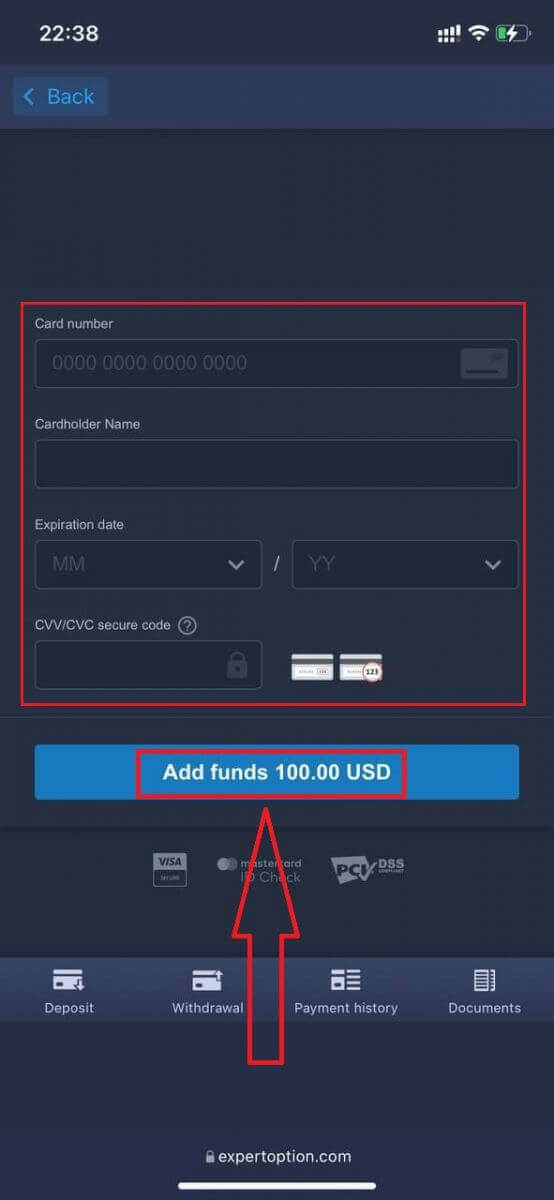
Agora você pode negociar em uma conta real após o depósito ser concluído com sucesso.
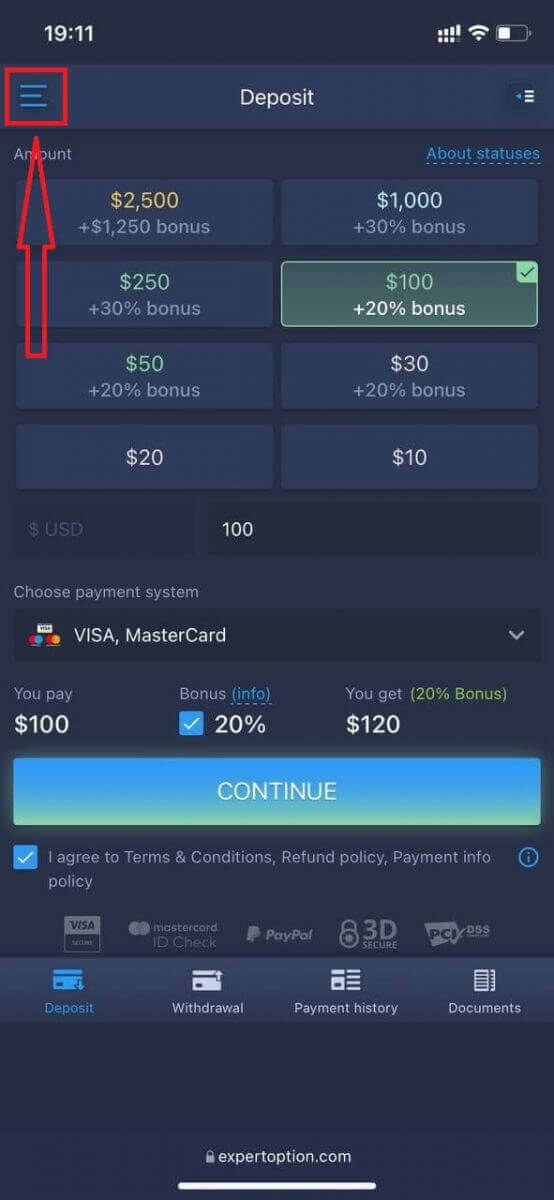
Se preferir usar a Conta Demo, clique no ícone “Menu”.
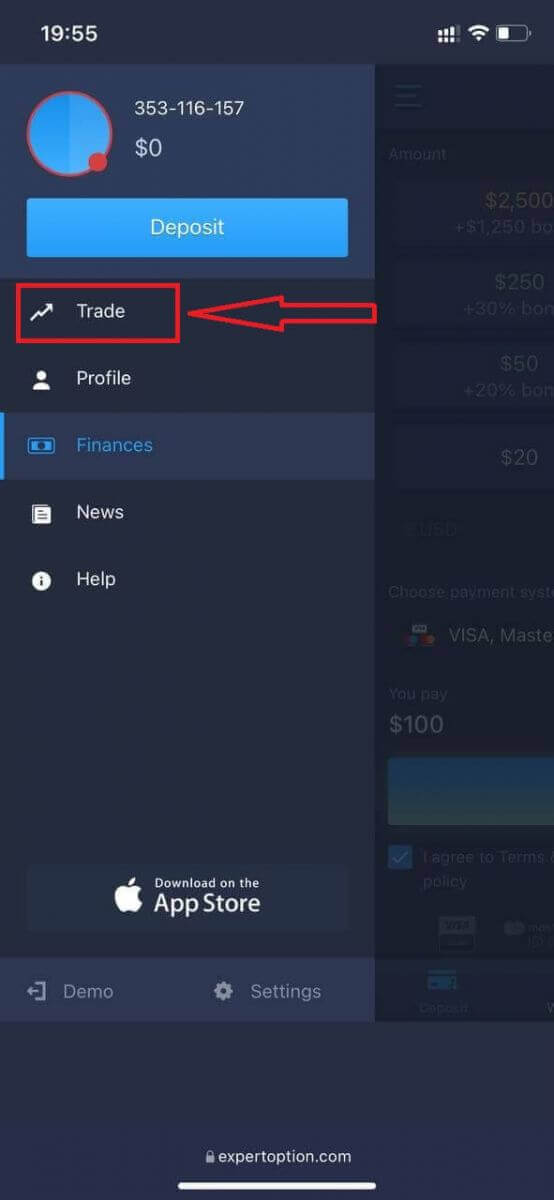
Clique em “Negociar”.
Alterne da conta real para a conta demo.
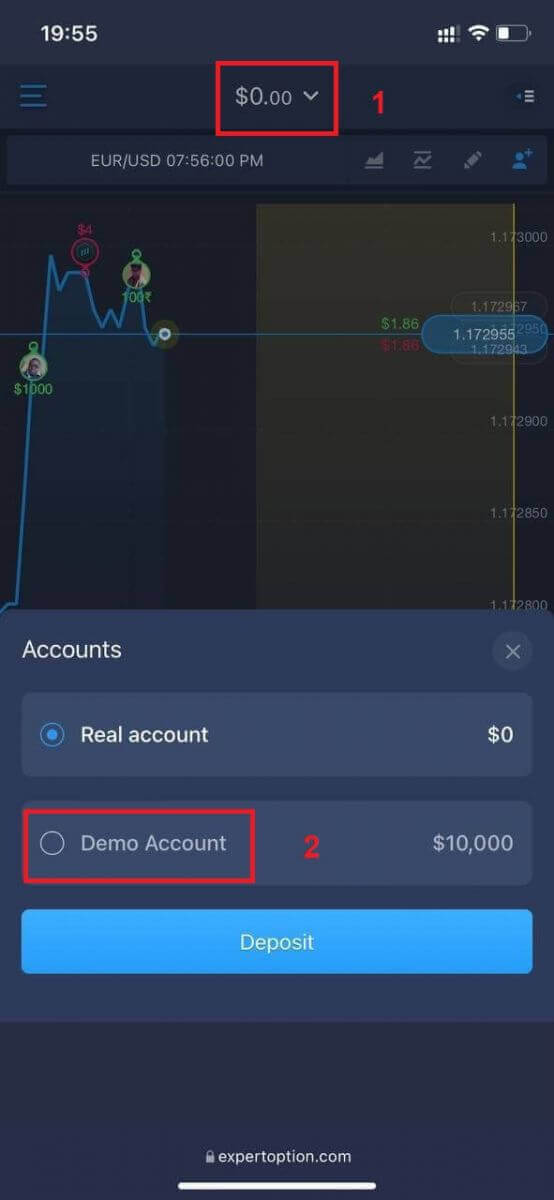
Você terá $10.000 na conta demo.
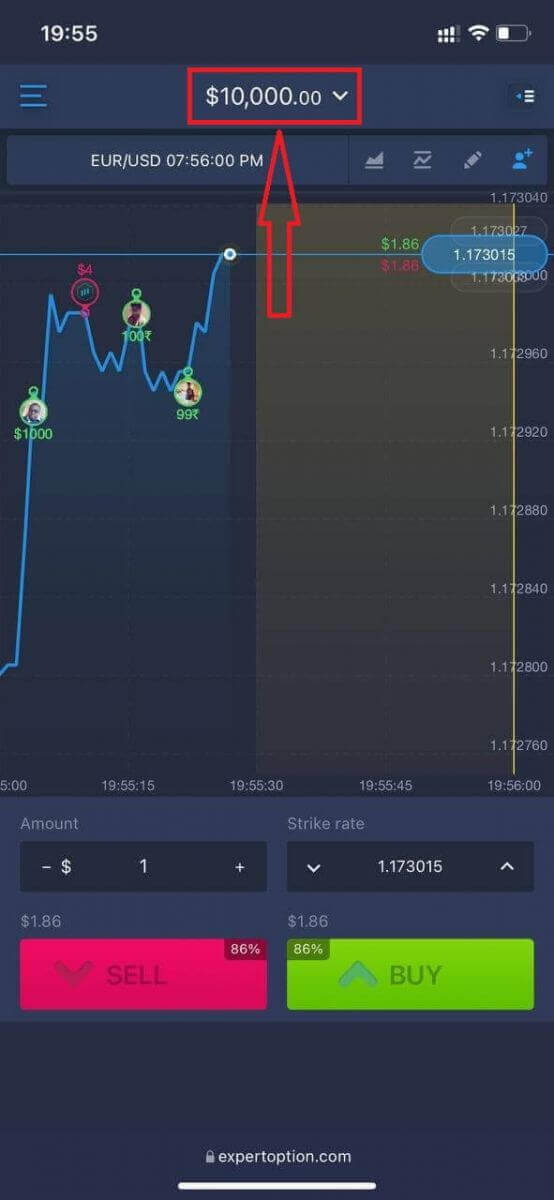
Agora você pode negociar na versão mobile da plataforma. A versão mobile da plataforma de negociação é exatamente igual à versão web completa. Portanto, não haverá problemas com negociações e transferências de fundos.
Como iniciar sessão no aplicativo ExpertOption para iOS
O login na plataforma móvel iOS é semelhante ao login no aplicativo web da ExpertOption. O aplicativo pode ser baixado na App Store do seu dispositivo ou clicando aqui . Basta procurar por “ExpertOption - Mobile Trading” e clicar em “OBTER” para instalá-lo no seu iPhone ou iPad.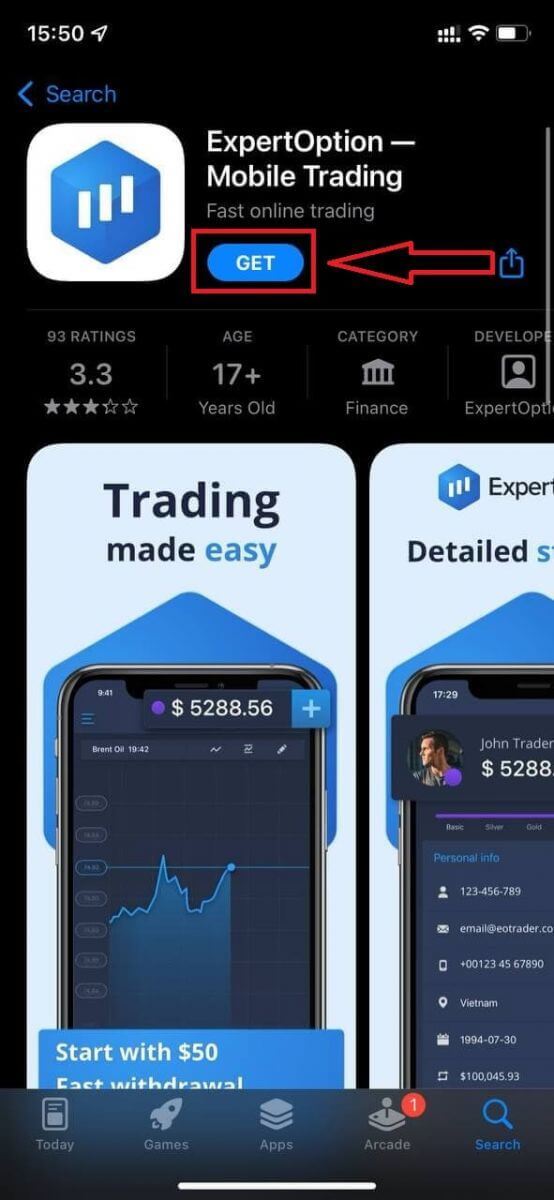
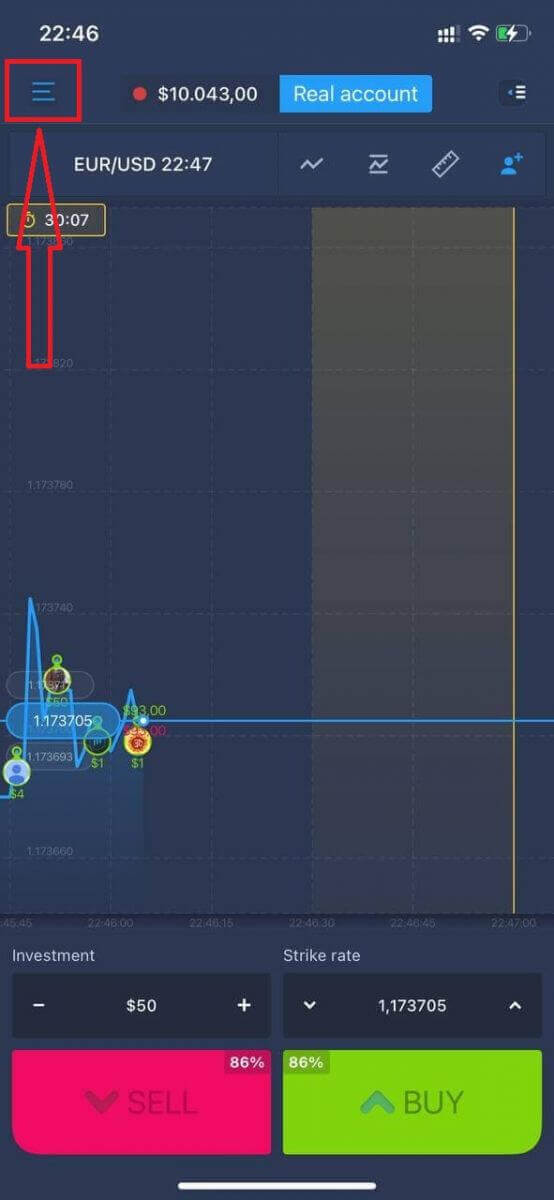
Após a instalação e inicialização, você poderá fazer login no aplicativo móvel ExpertOption para iOS usando seu e-mail, Facebook ou Google. Basta selecionar o ícone “Menu”.
Clique em “Login”.
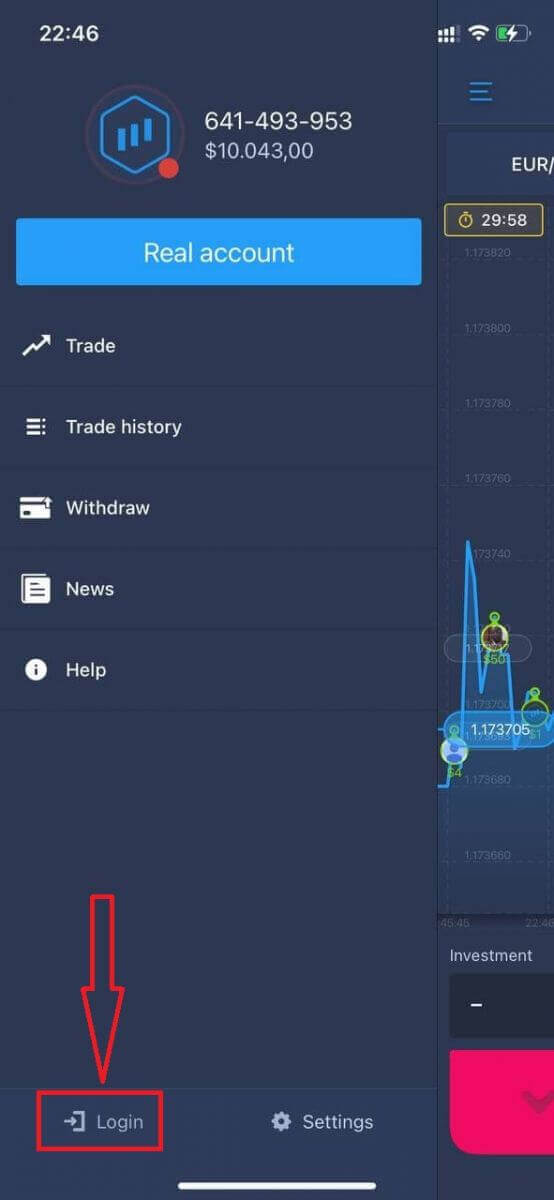
Digite seu e-mail e senha e clique no botão “Login”.
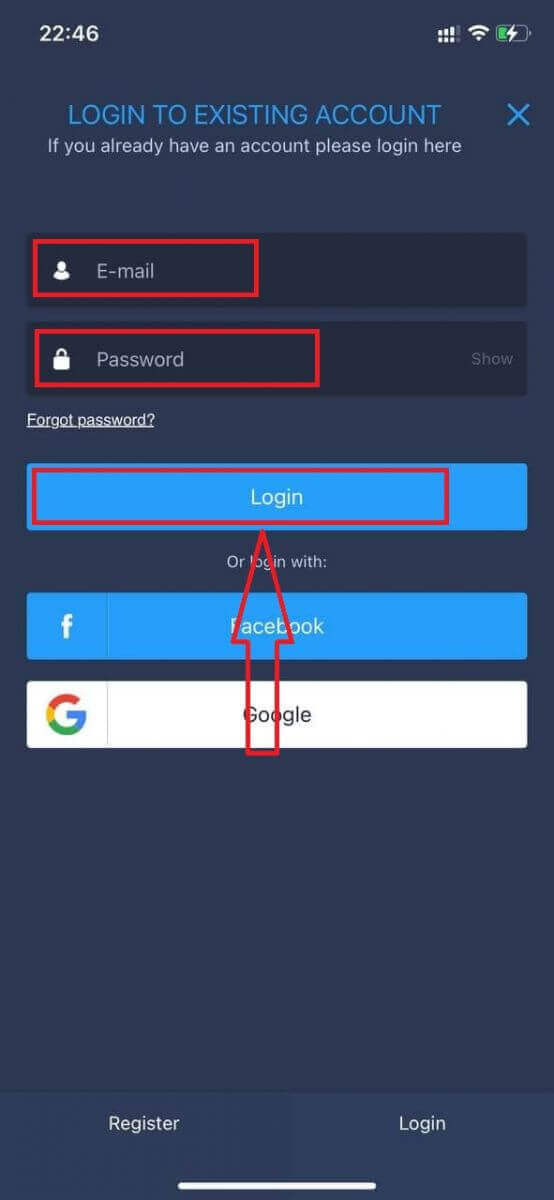
Como iniciar sessão no aplicativo ExpertOption para Android
Para encontrar o aplicativo ExpertOption - Mobile Trading, você precisa acessar a Google Play Store e pesquisar por "ExpertOption - Mobile Trading" ou clicar aqui . 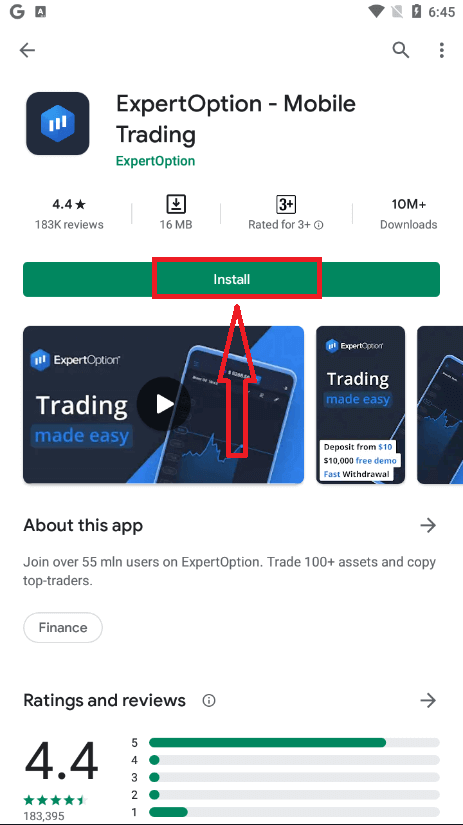
Após a instalação e inicialização, você poderá fazer login no aplicativo ExpertOption para Android usando seu e-mail, Facebook ou conta do Google.
Siga os mesmos passos que em um dispositivo iOS: selecione o ícone "Menu".
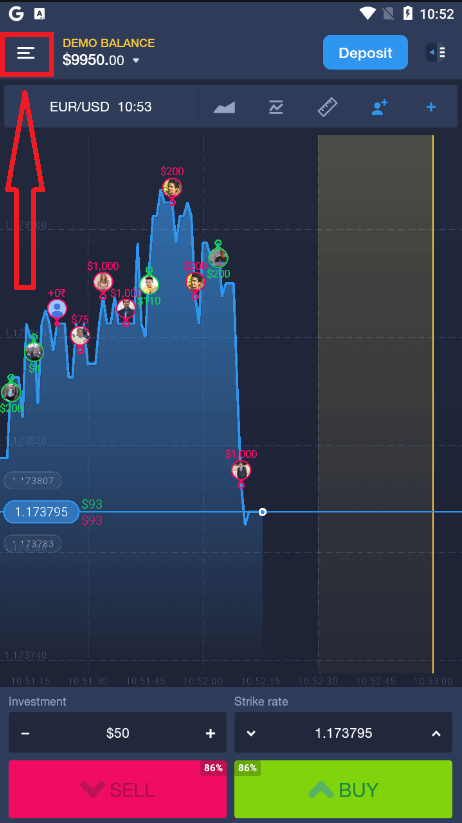
Clique em "Login".
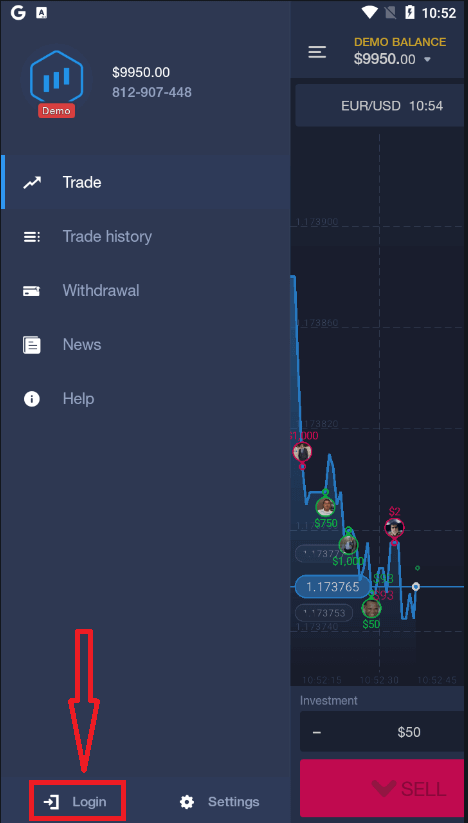
Digite seu e-mail e senha e clique no botão "Login".
Conclusão: O acesso seguro é o primeiro passo para negociações mais inteligentes na ExpertOption.
Acessar a ExpertOption é mais do que apenas inserir suas credenciais — é o primeiro passo para assumir o controle do seu futuro financeiro. Um processo de login simples e seguro garante que você esteja sempre pronto para reagir às mudanças do mercado, tomar decisões informadas e gerenciar seus investimentos com eficiência.
Seguindo os passos corretos e adotando bons hábitos de segurança, como habilitar a autenticação de dois fatores e usar canais de login oficiais, você protege tanto seus ativos quanto sua experiência de negociação. Seja para consultar seu portfólio ou realizar operações em tempo real, toda sessão de negociação bem-sucedida começa com um login seguro.
Perguntas frequentes
Abra o aplicativo ou site ExpertOption, insira seu e-mail ou telefone registrado e senha e, em seguida, conclua qualquer verificação em duas etapas ou confirmação por e-mail/telefone solicitada. Se for solicitado a confirmar um novo dispositivo, siga o link de verificação ou OTP enviado para o seu método de contato. Atualize o aplicativo e permita cookies no seu navegador; se os prompts persistirem, limpe o cache ou tente uma janela privada antes de entrar em contato com o suporte.
Mesmo com a senha correta, o login pode falhar devido a dados armazenados em cache, cookies bloqueados, um aplicativo desatualizado ou restrições temporárias do servidor após várias tentativas fracassadas. Verifique se há erros de digitação e distinção entre maiúsculas e minúsculas, limpe o cache do navegador, tente um navegador/dispositivo diferente e confirme que você está usando o e-mail registrado. Se a conta estiver temporariamente bloqueada ou sinalizada, siga o fluxo de redefinição de senha ou entre em contato com o suporte com detalhes de identificação.
O login pode ser bloqueado enquanto documentos de identidade ou comprovantes de endereço estão sob revisão ou quando atividades incomuns acionam verificações adicionais. Os bloqueadores comuns incluem KYC pendente, informações de nome ou endereço incompatíveis ou alterações recentes nos métodos de pagamento e no país. Concluir o upload dos documentos solicitados e aguardar a confirmação; o suporte pode informar itens específicos ausentes e o tempo esperado de revisão.
Use uma senha forte e exclusiva e ative todas as proteções de conta disponíveis; revise regularmente a atividade da conta e as sessões ativas e saia de dispositivos públicos. Nunca siga links de login de e-mails não solicitados – digite o endereço da plataforma diretamente – e verifique o domínio do site antes de inserir as credenciais. Relate mensagens suspeitas ao suporte e altere sua senha imediatamente se suspeitar de um comprometimento.
Experimente e-mails ou números de telefone alternativos que você possa ter registrado e verifique as pastas de spam em busca de mensagens de redefinição. Se as redefinições falharem, entre em contato com o suporte com prova de identidade e atividade recente da conta (IDs de transação, capturas de tela), conforme solicitado; pode ser necessário enviar documentos de identificação para recuperação de conta. Siga atentamente as instruções de suporte e evite compartilhar senhas ou códigos de verificação em mensagens não solicitadas.