Inicio de sesión de ExpertOption: acceso seguro a la cuenta y solución de problemas
Escrito por

Investigador de plataformas de negociación en línea y redactor de guías
Investiga plataformas de corredores y sistemas de cuentas comerciales.
¿Está bloqueado, ve errores de autenticación o no está seguro de cómo acceder a las herramientas comerciales en la web y en dispositivos móviles? Los problemas de acceso son una de las primeras frustraciones más comunes para los nuevos traders: pueden deberse a contraseñas olvidadas, restricciones de dispositivos, comprobaciones de identidad no finalizadas, sesiones caducadas o problemas de compatibilidad con navegadores y aplicaciones. Antes de contactar al soporte, una revisión rápida de los pasos de inicio de sesión, las reglas de sesión y la configuración del dispositivo local a menudo resuelve la mayoría de los casos sin demoras ni verificaciones adicionales.
Esta guía muestra cómo iniciar sesión en su cuenta ExpertOption en computadoras de escritorio y dispositivos móviles, qué hacer si las indicaciones de dos factores o la verificación de documentos bloquean el acceso y la recuperación paso a paso de las credenciales perdidas. También describe las mejores prácticas (contraseñas seguras, dispositivos confiables, actualizaciones de aplicaciones y redes seguras) y cuándo debe esperar bloqueos temporales de sesión o retenciones de verificación. Utilice estas comprobaciones primero para restaurar el acceso rápidamente; escale al soporte con capturas de pantalla y su ID de cuenta si los problemas persisten.
Esta guía muestra cómo iniciar sesión en su cuenta ExpertOption en computadoras de escritorio y dispositivos móviles, qué hacer si las indicaciones de dos factores o la verificación de documentos bloquean el acceso y la recuperación paso a paso de las credenciales perdidas. También describe las mejores prácticas (contraseñas seguras, dispositivos confiables, actualizaciones de aplicaciones y redes seguras) y cuándo debe esperar bloqueos temporales de sesión o retenciones de verificación. Utilice estas comprobaciones primero para restaurar el acceso rápidamente; escale al soporte con capturas de pantalla y su ID de cuenta si los problemas persisten.
Cómo iniciar sesión en la cuenta de ExpertOption
- Acceda a la aplicación móvil o al sitio web de ExpertOption .
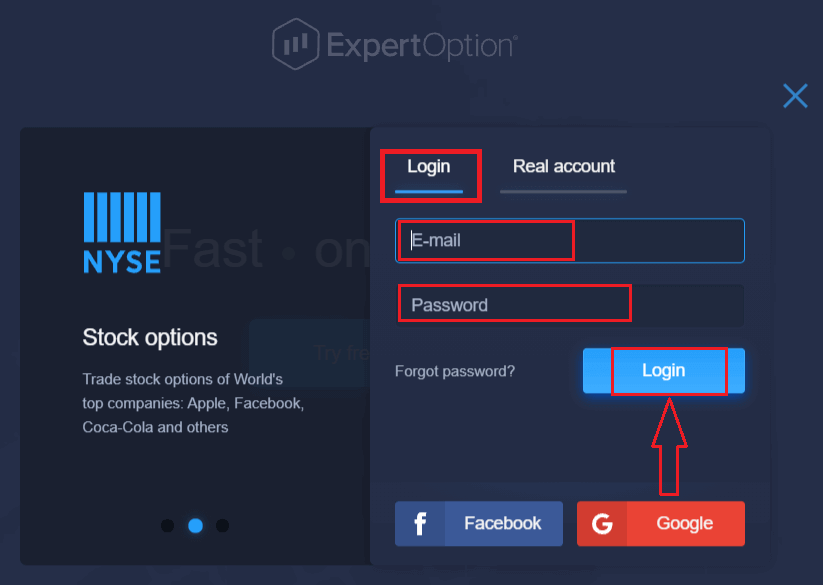
- Haz clic en “Iniciar sesión”.
- Introduce tu correo electrónico y contraseña.
- Haz clic en el botón azul “Iniciar sesión”.
- Si olvidaste tu correo electrónico, puedes iniciar sesión usando “Google” o “Facebook”.
- Si olvidaste tu contraseña, haz clic en “Olvidé mi contraseña”.
Haz clic en "Iniciar sesión", aparecerá el formulario de inicio de sesión.
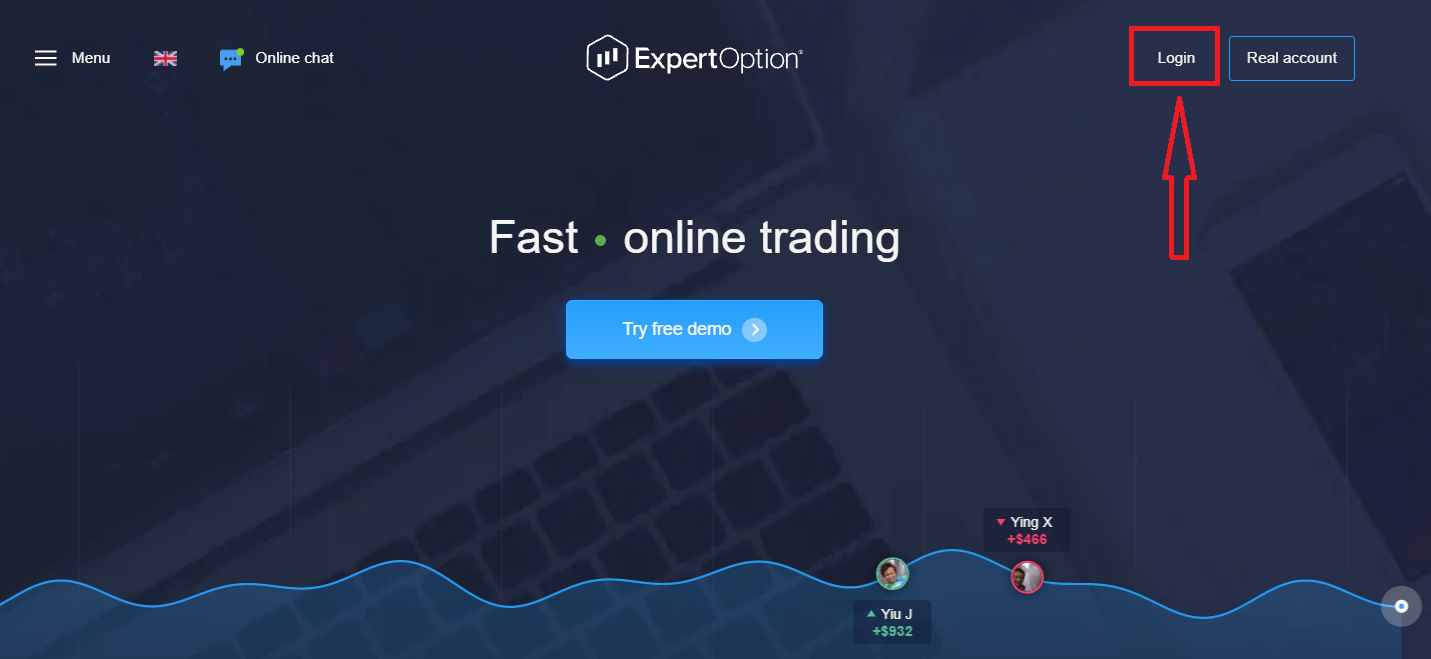
Ingresa tu dirección de correo electrónico y contraseña que registraste para acceder a tu cuenta y haz clic en el botón "Iniciar sesión"
. Después de iniciar sesión correctamente, verás la página de Depósito como se muestra a continuación. Para comenzar a operar en vivo, debes realizar una inversión en tu cuenta (el depósito mínimo es de 10 USD).
Cómo realizar un depósito en ExpertOption
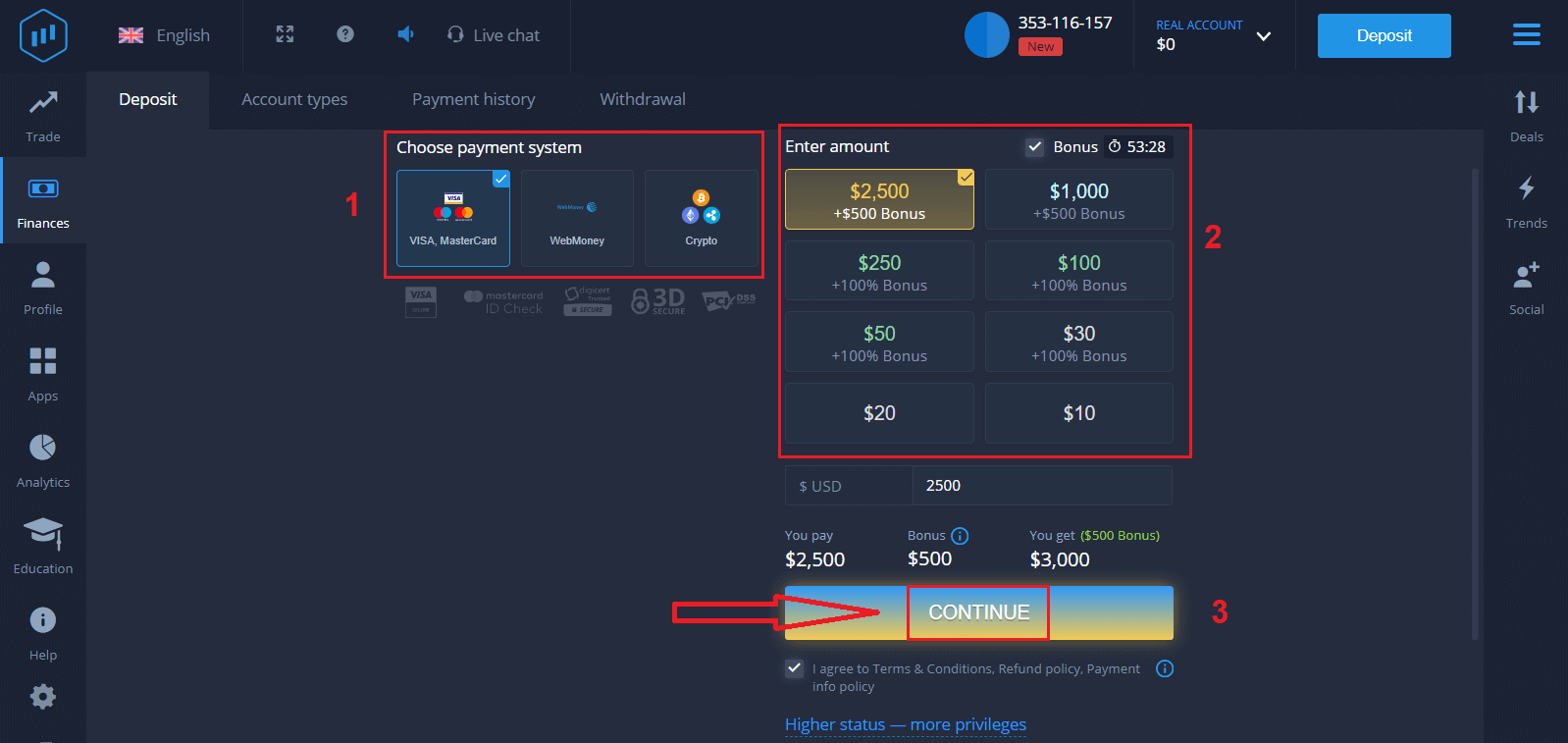
Ingresa los datos de la tarjeta y haz clic en "Agregar fondos..."
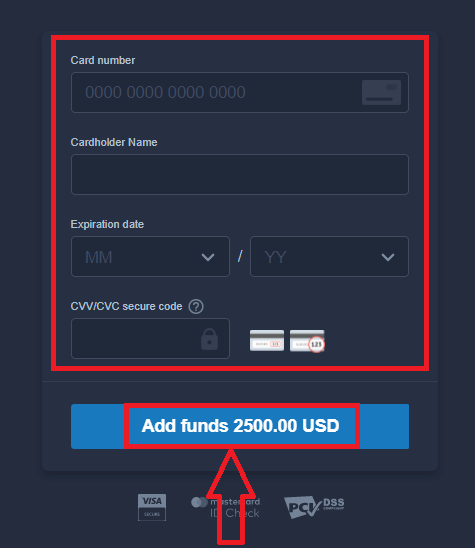
Ahora puedes operar en una cuenta real después de realizar el depósito correctamente.
Si deseas utilizar la Cuenta Demo, haz clic en "CUENTA REAL" y selecciona "CUENTA DEMO" para comenzar a operar con $10,000 en la Cuenta Demo. Una cuenta demo es una herramienta para que te familiarices con la plataforma, practiques tus habilidades de trading en diferentes activos y pruebes nuevas mecánicas en un gráfico en tiempo real sin riesgos.
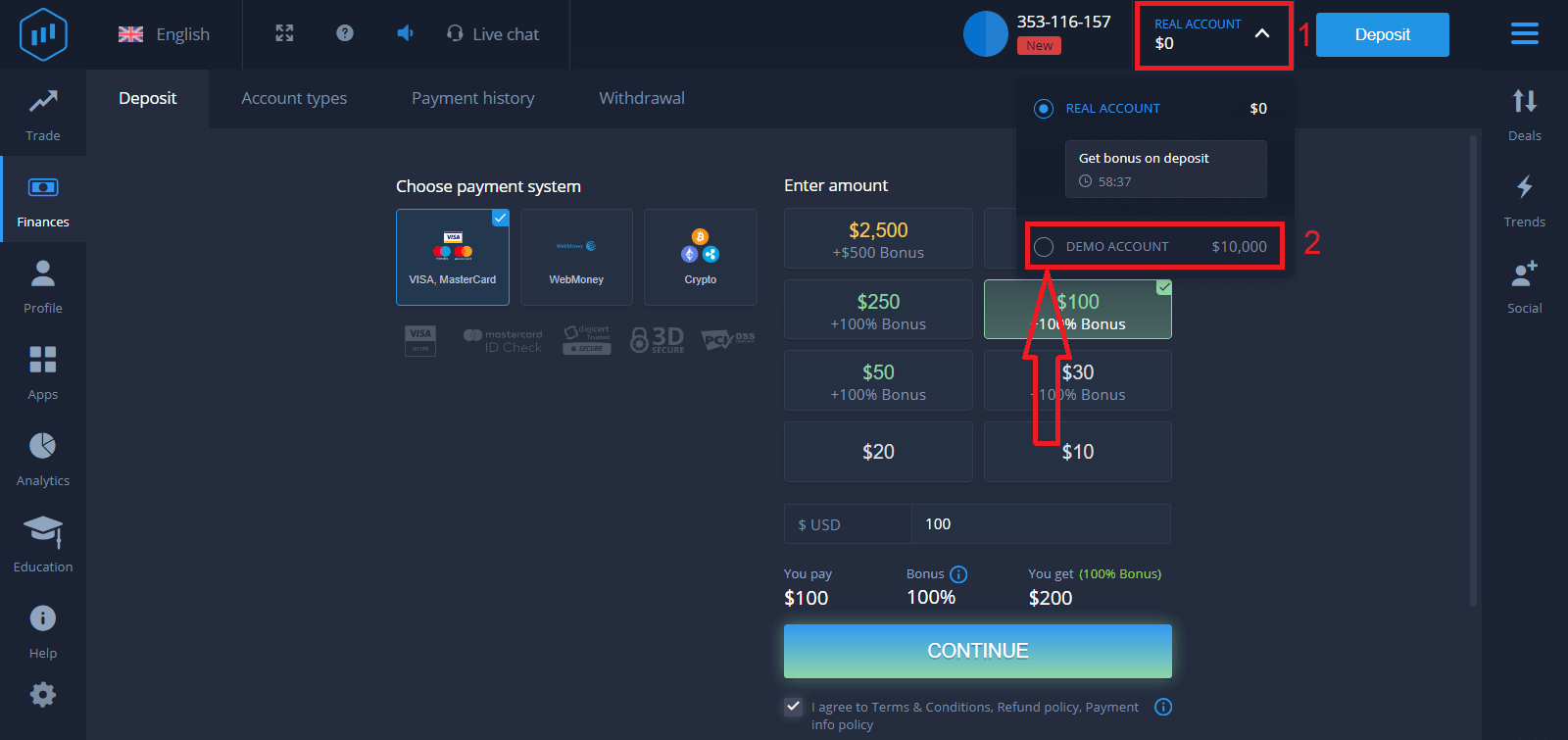
Cómo iniciar sesión en ExpertOption usando Facebook
También puedes iniciar sesión en el sitio web usando tu cuenta personal de Facebook haciendo clic en el botón de Facebook. 1. Haz clic en el botón de Facebook.
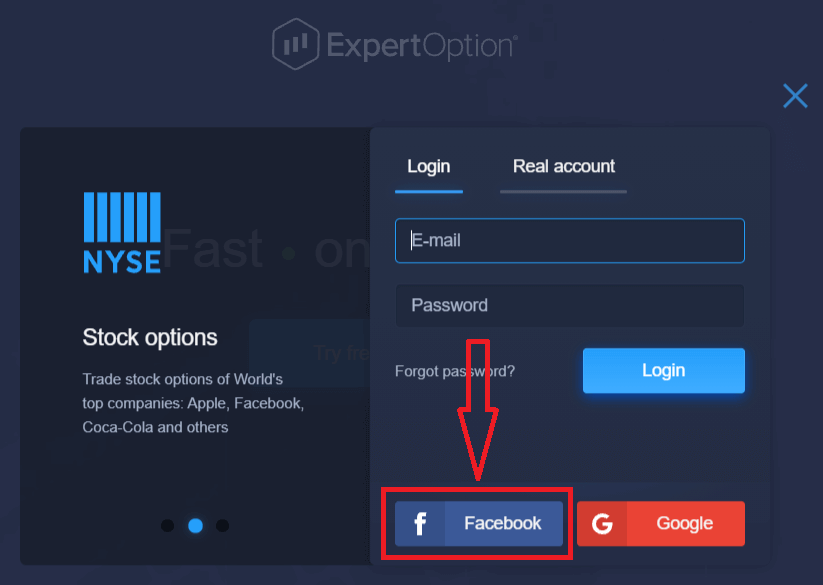
2. Se abrirá la ventana de inicio de sesión de Facebook, donde deberás ingresar la dirección de correo electrónico que usaste para registrarte en Facebook.
3. Ingresa la contraseña de tu cuenta de Facebook.
4. Haz clic en "Iniciar sesión".
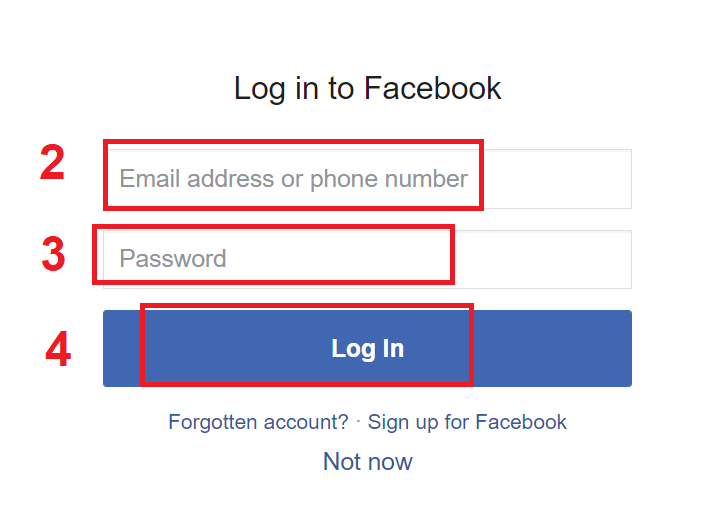
Una vez que hayas hecho clic en el botón "Iniciar sesión", ExpertOption solicitará acceso a: tu nombre y foto de perfil, y dirección de correo electrónico. Haz clic en "Continuar...".
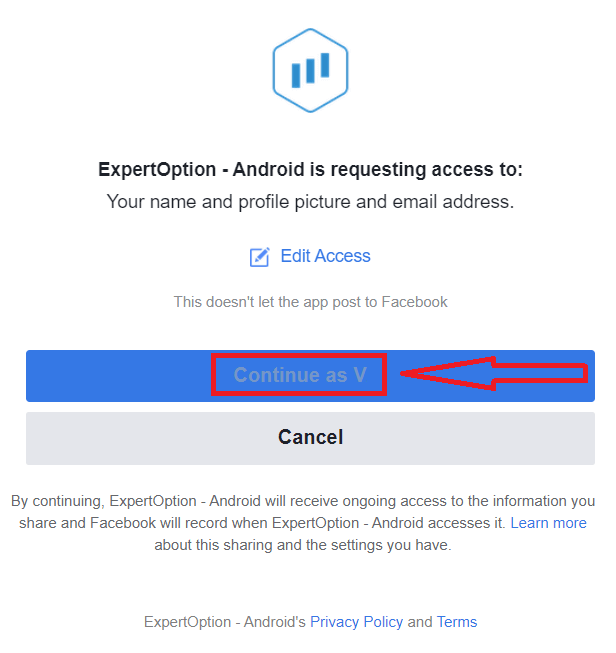
Después de eso, serás redirigido automáticamente a la plataforma de ExpertOption.
Cómo iniciar sesión en ExpertOption usando Google
1. Para autorizarte a través de tu cuenta de Google , haz clic en el botón de Google . 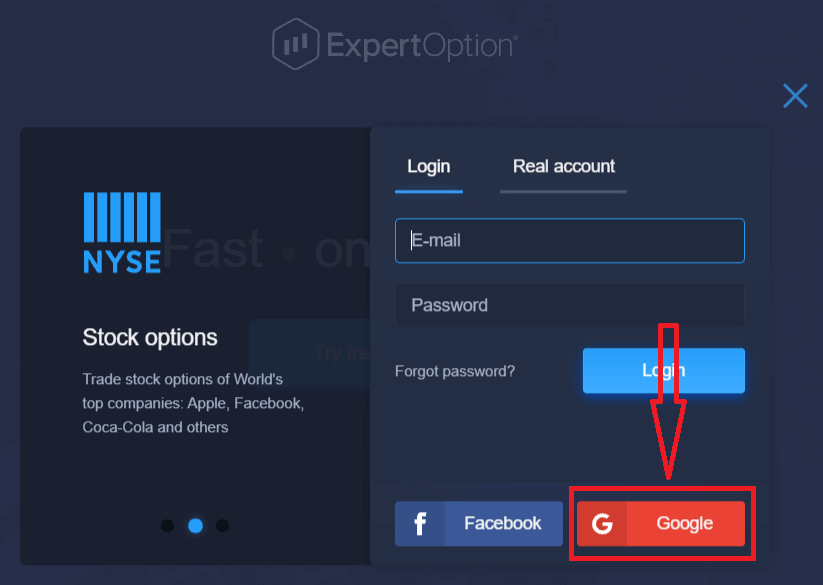
2. En la nueva ventana que se abre, ingresa tu número de teléfono o correo electrónico y haz clic en "Siguiente". El sistema abrirá una ventana donde se te solicitará la contraseña de tu cuenta de Google.
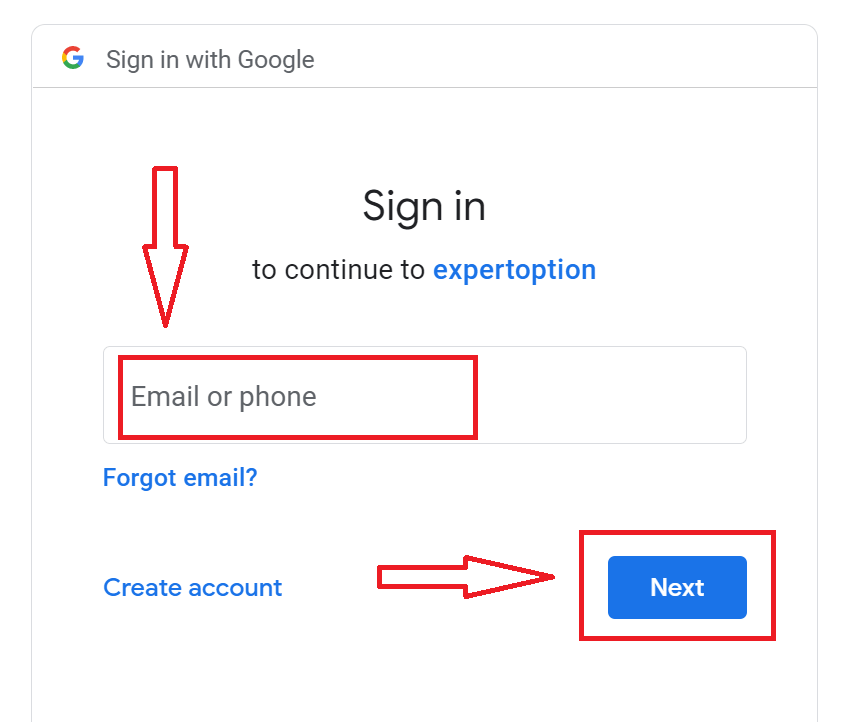
3. Ingresa la contraseña y haz clic en "Siguiente".
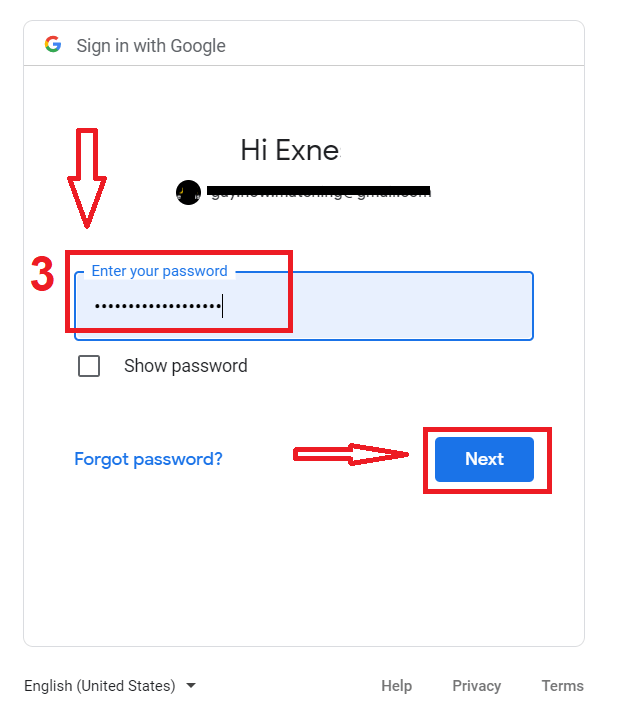
A continuación, sigue las instrucciones que el servicio te enviará por correo electrónico. Accederás a tu cuenta personal de ExpertOption.
Recuperar la contraseña de su cuenta de ExpertOption
No te preocupes si no puedes iniciar sesión en la plataforma; puede que simplemente estés introduciendo la contraseña incorrecta. Puedes crear una nueva. Si usas la versión web
, haz clic en el enlace "Olvidé mi contraseña".
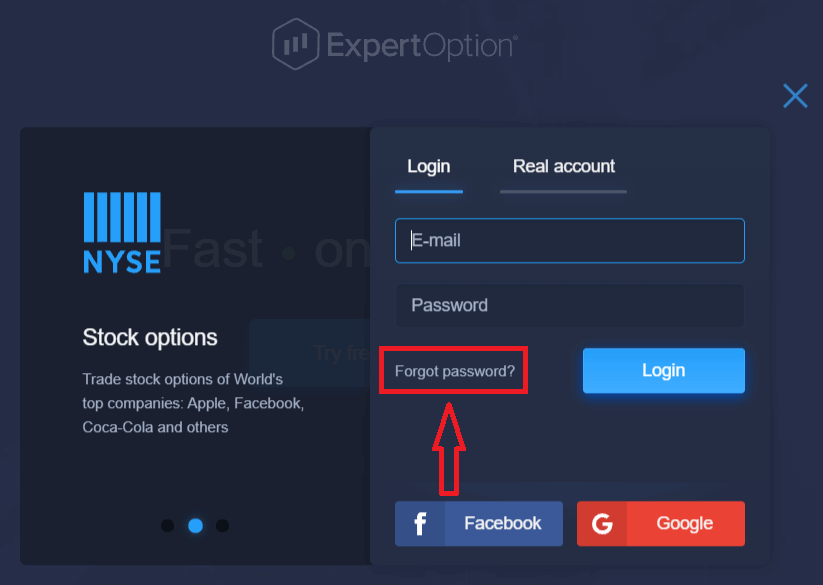
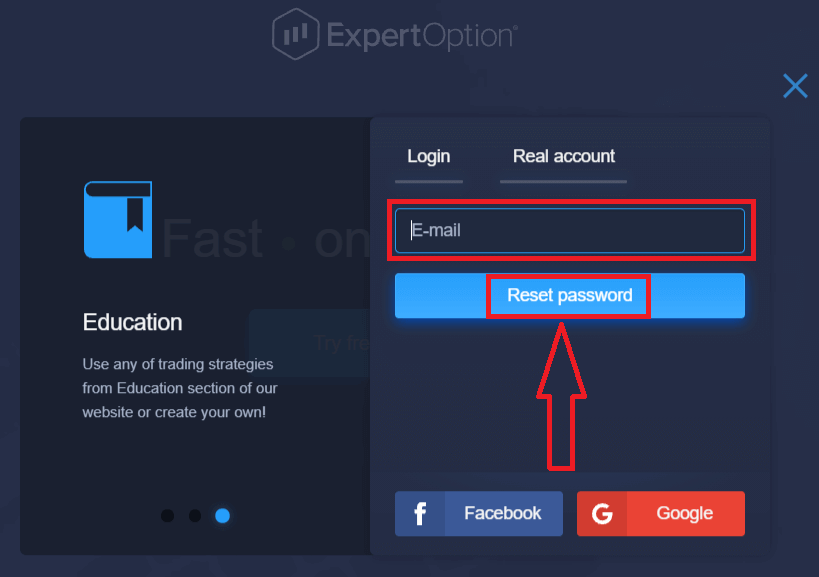
El sistema abrirá un nuevo formulario donde se te pedirá que restablezcas la contraseña de tu cuenta de ExpertOption. Debes proporcionar al sistema la dirección de correo electrónico correspondiente y hacer clic en "Restablecer contraseña".
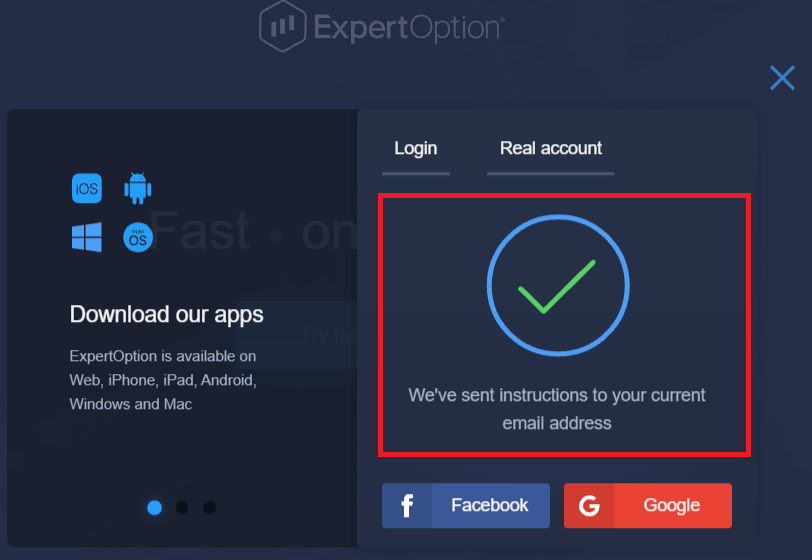
Aparecerá una notificación indicando que se ha enviado un correo electrónico a esa dirección para restablecer la contraseña.
Más adelante en el correo electrónico, se te ofrecerá cambiar tu contraseña. Haz clic en "Restablecer contraseña".
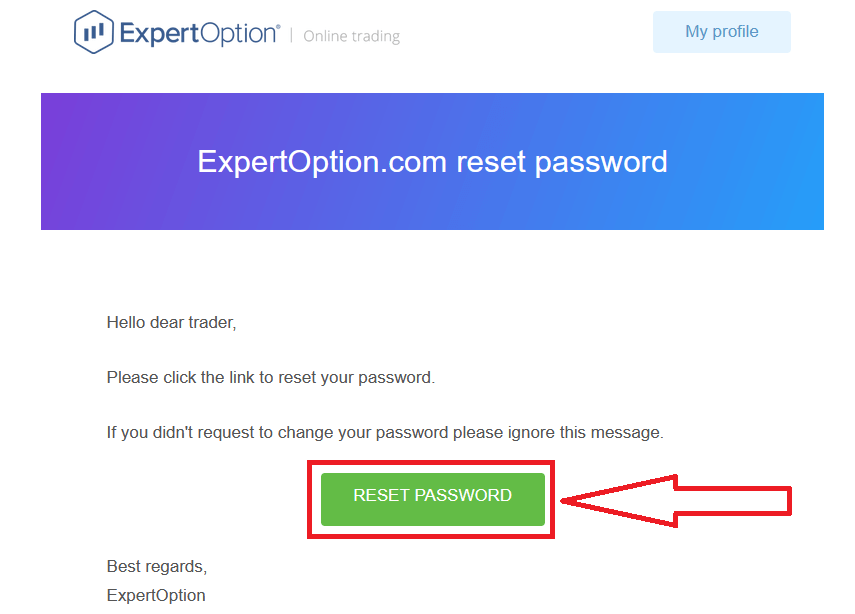
El enlace del correo electrónico te llevará a una sección especial del sitio web de ExpertOption. Introduce tu nueva contraseña dos veces y haz clic en el botón "Cambiar contraseña"
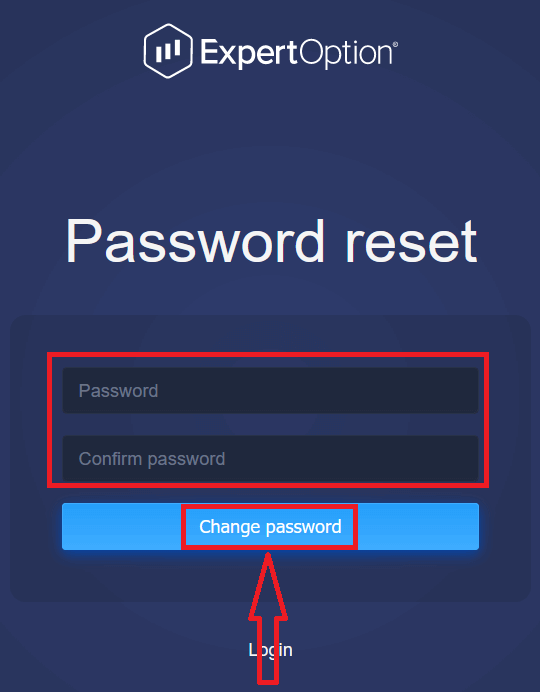
. Después de introducir la contraseña y confirmarla, aparecerá un mensaje que indica que la contraseña se ha cambiado correctamente. ¡
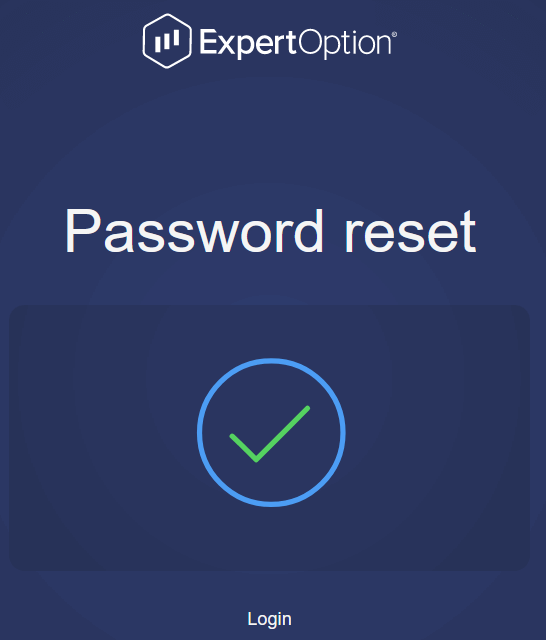
Listo! Ahora puedes iniciar sesión en la plataforma ExpertOption con tu nombre de usuario y tu nueva contraseña.
Si usas la aplicación móvil
, haz clic en el icono "Menú"
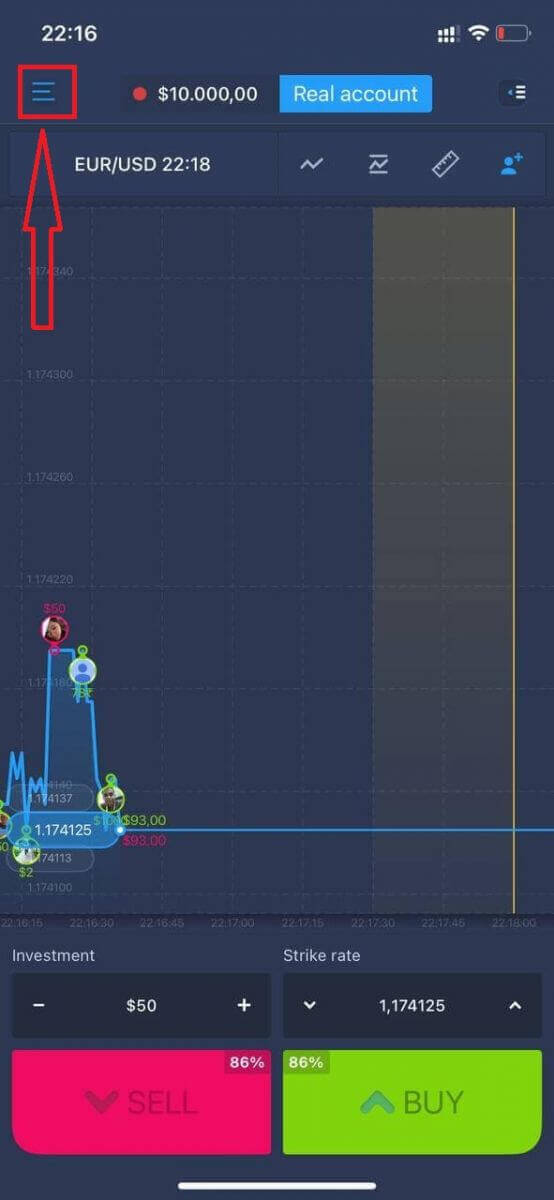
y luego en "Iniciar sesión".
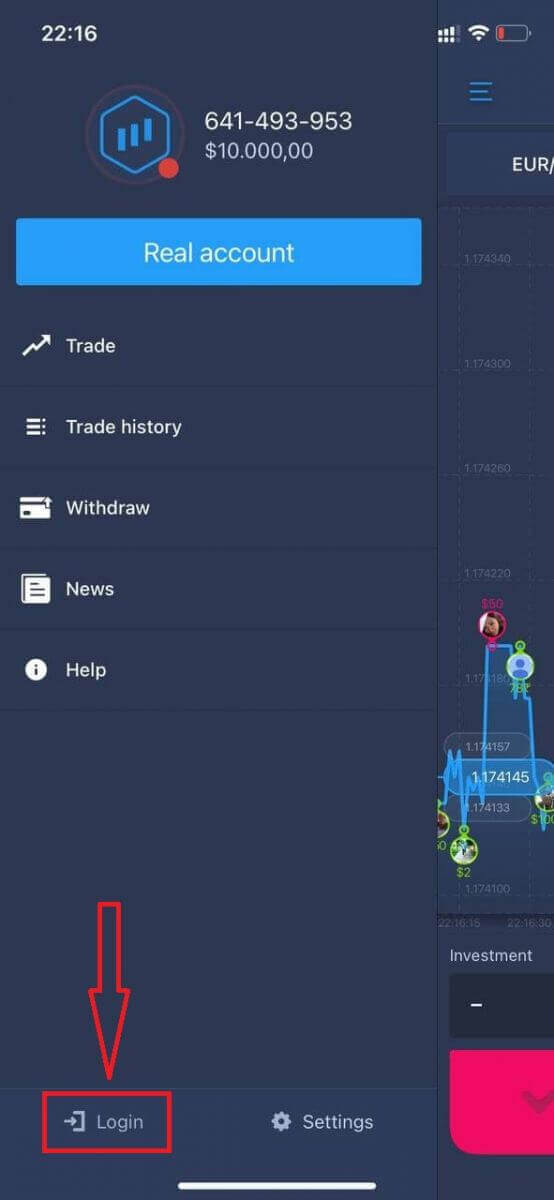
Haz clic en el enlace "Olvidé mi contraseña".
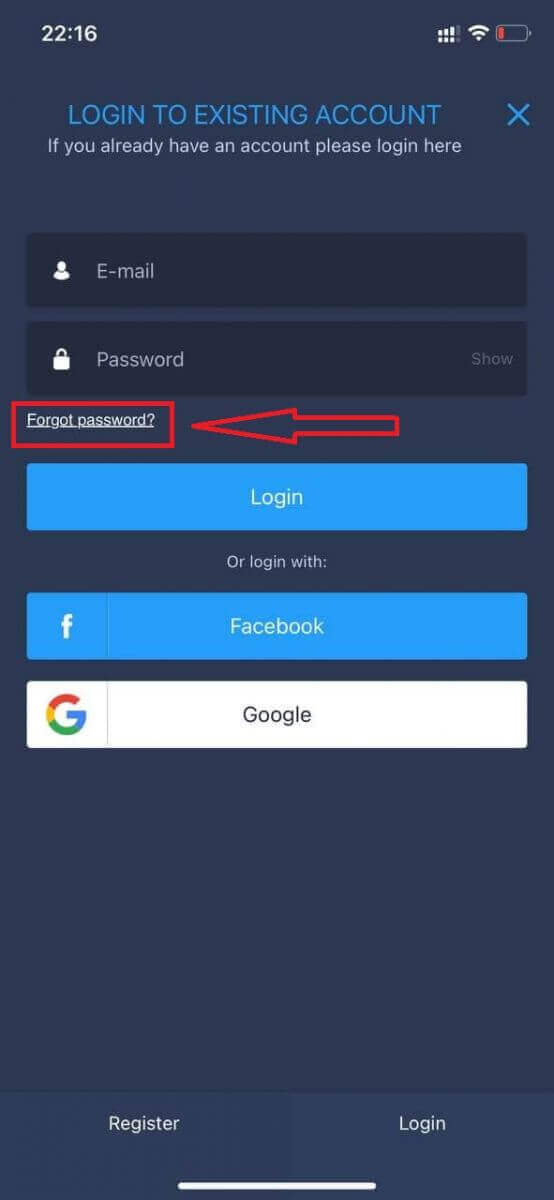
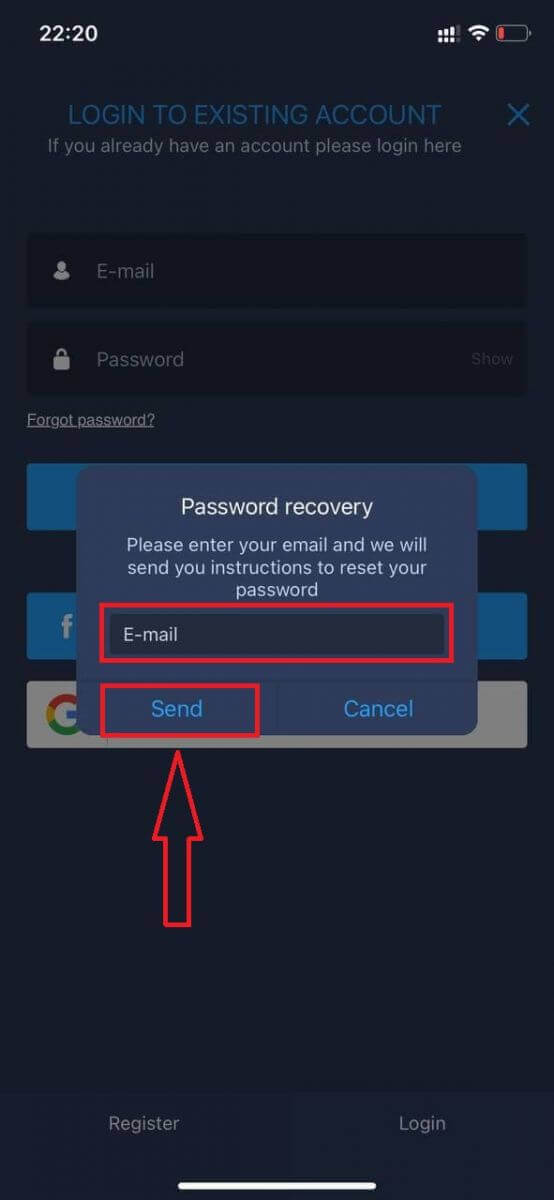
En la nueva ventana, ingresa el correo electrónico que usaste durante el registro y haz clic en el botón "Enviar". Luego, sigue los mismos pasos que en la aplicación web.
Iniciar sesión en la web móvil de ExpertOption
Si desea operar en la versión web móvil de la plataforma de trading ExpertOption, puede hacerlo fácilmente. Primero, abra su navegador en su dispositivo móvil. Luego, busque " expertoption " y visite el sitio web oficial del bróker. 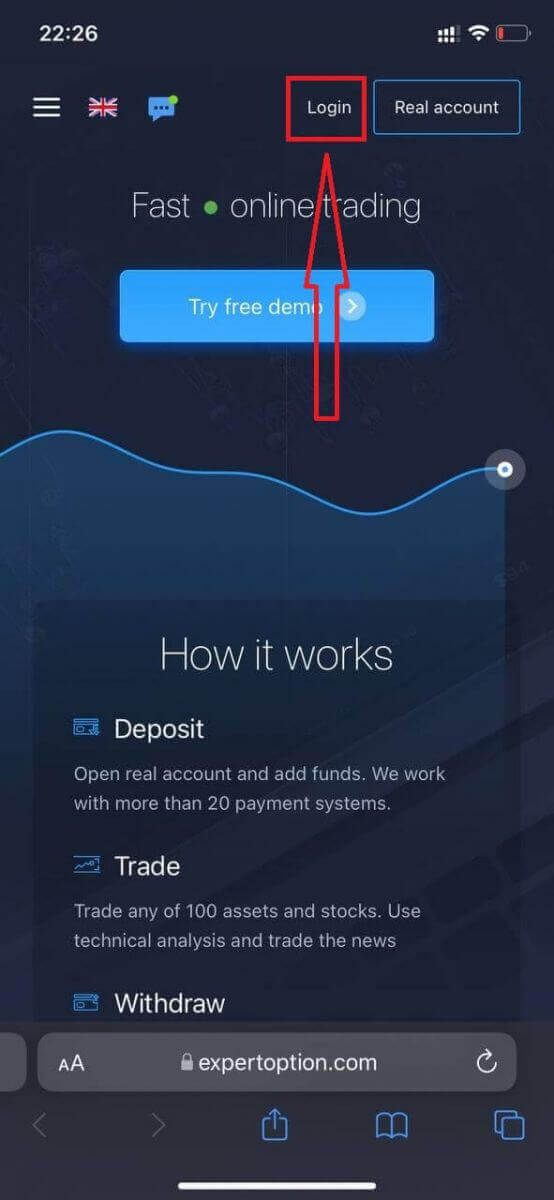
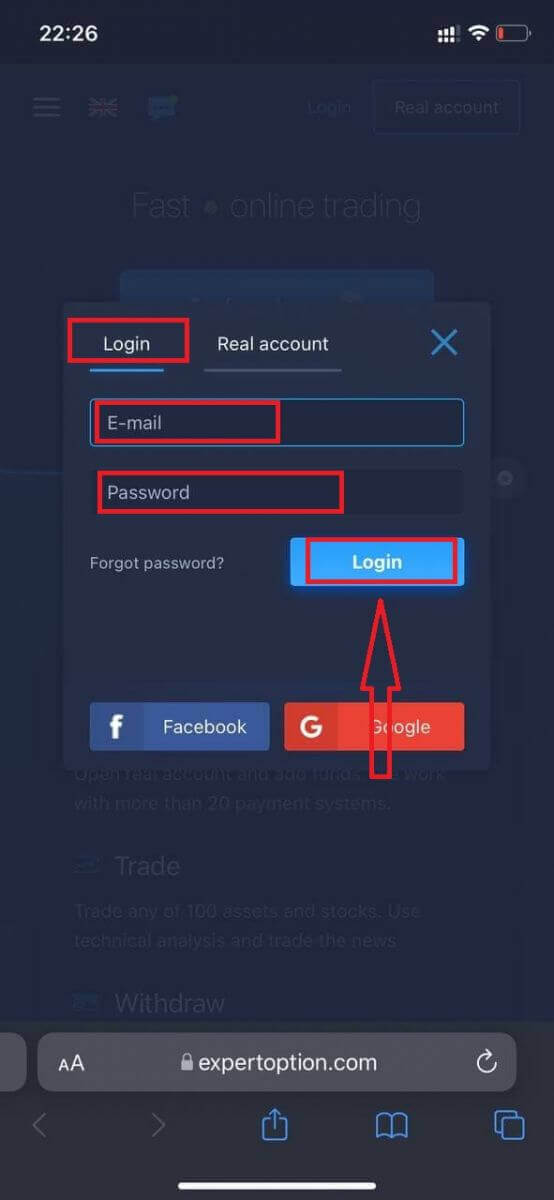
Ingrese su correo electrónico y contraseña, y luego haga clic en el botón "Iniciar sesión".
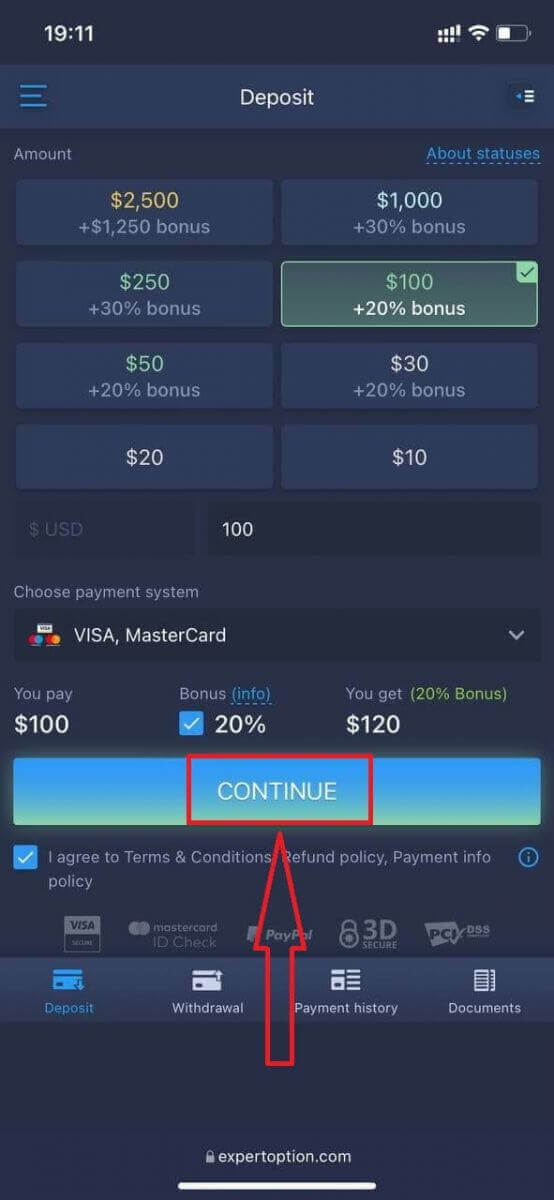
Después de iniciar sesión correctamente, verá la página de Depósito. Para comenzar a operar en vivo, debe realizar una inversión en su cuenta (el depósito mínimo es de 10 USD).
Cómo realizar un depósito en ExpertOption:
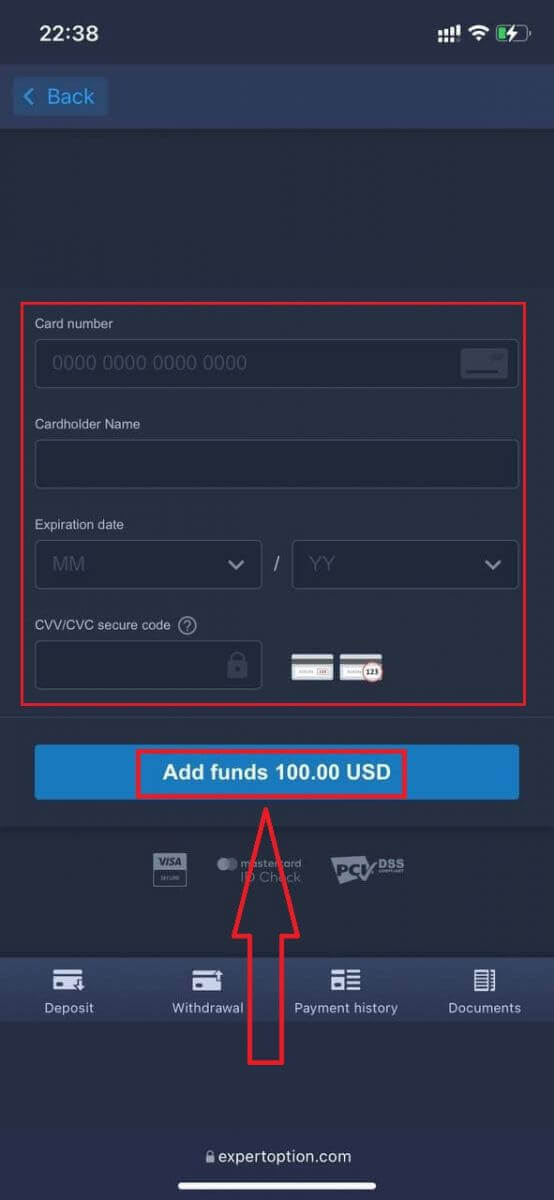
Ingrese los datos de su tarjeta y haga clic en "Agregar fondos...".
Ahora puede operar en una cuenta real después de realizar el depósito correctamente.
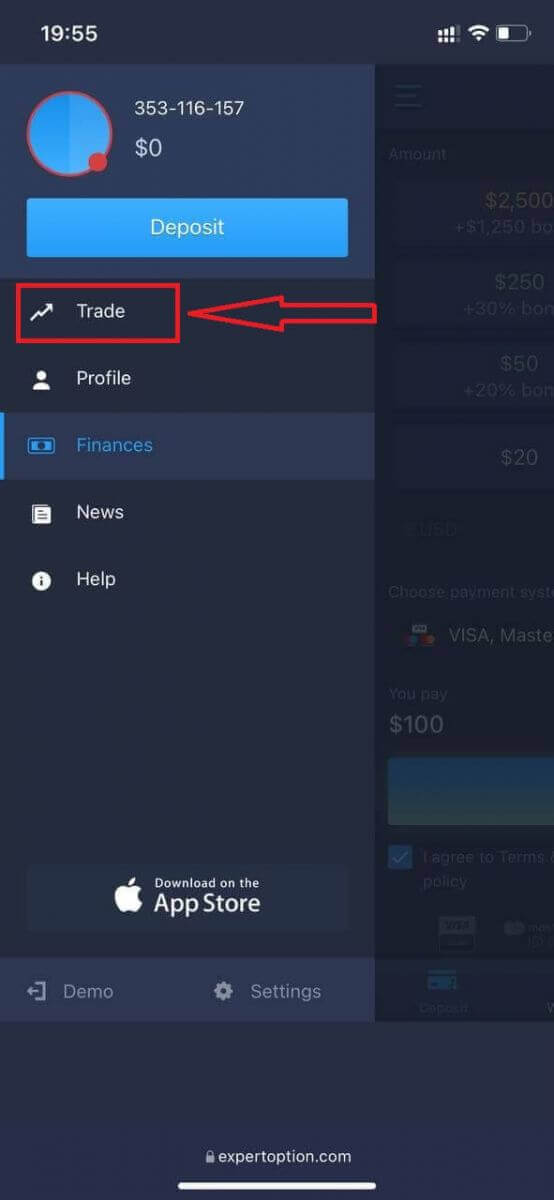
Si desea utilizar la cuenta demo, haga clic en el icono "Menú".
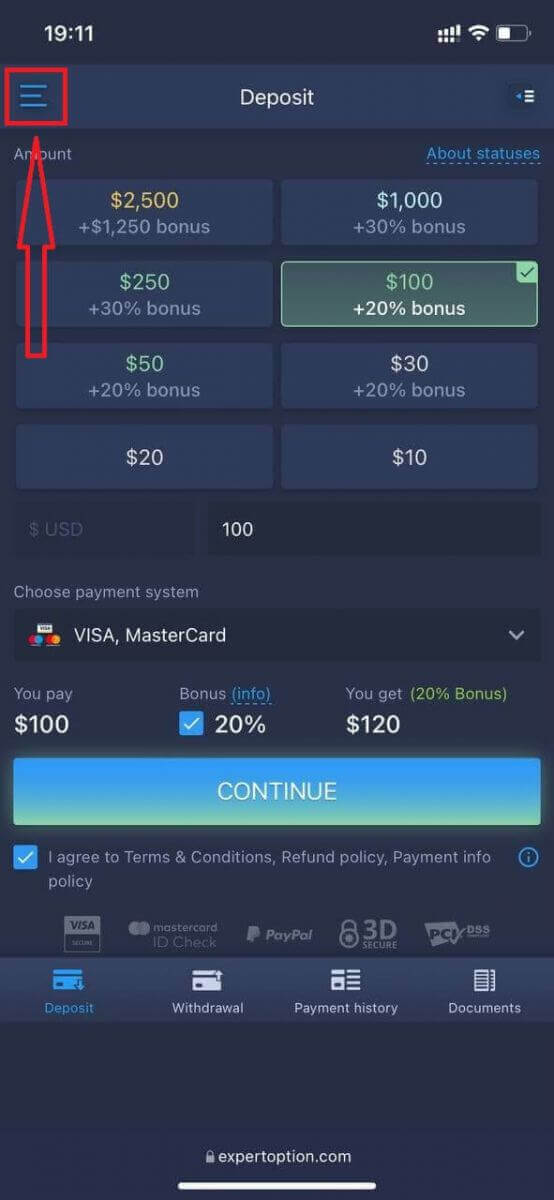
Haga clic en "Operar".
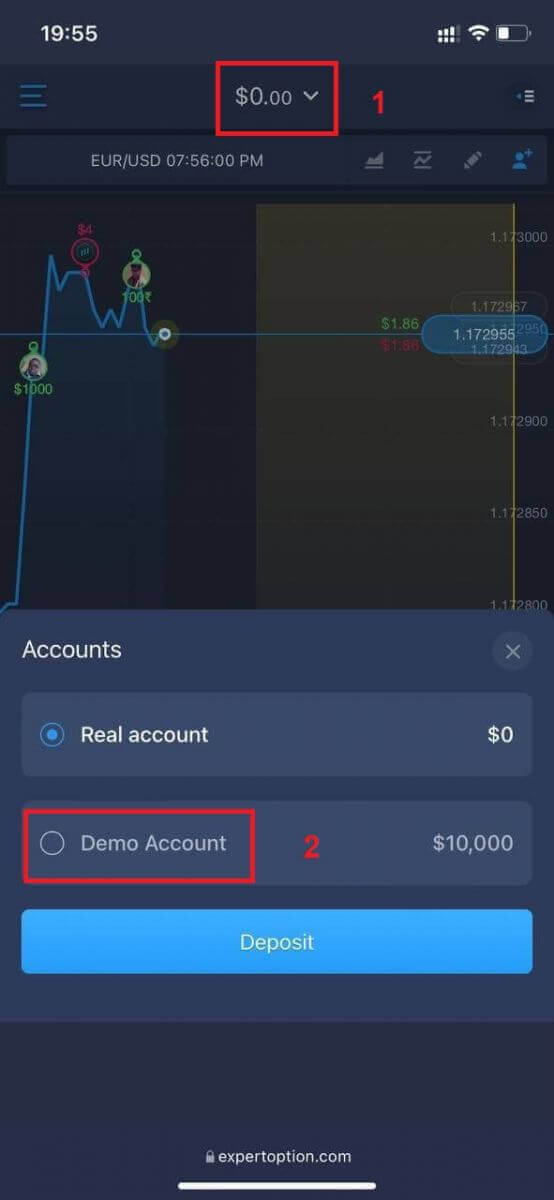
Cambie de la cuenta real a la cuenta demo.
Tendrá $10,000 en la cuenta demo.
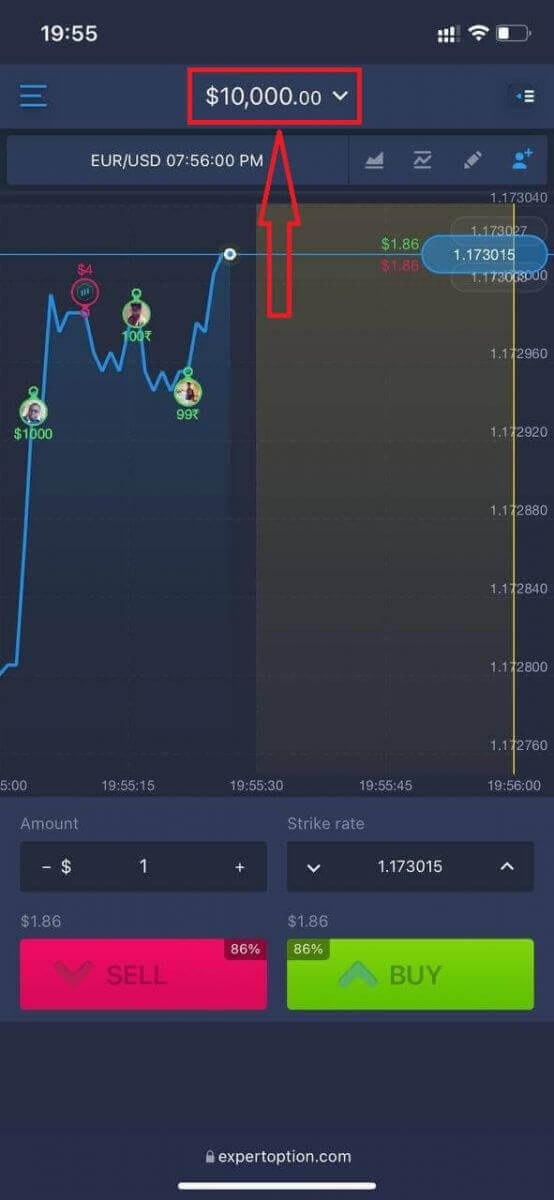
Ahora puede operar desde la versión web móvil de la plataforma. La versión web móvil de la plataforma de trading es exactamente igual a la versión web normal. Por lo tanto, no habrá ningún problema para operar y transferir fondos.
Cómo iniciar sesión en la aplicación ExpertOption para iOS
Iniciar sesión en la plataforma móvil iOS es similar a iniciar sesión en la aplicación web de ExpertOption. Puedes descargar la aplicación desde la App Store en tu dispositivo o hacer clic aquí . Simplemente busca la aplicación «ExpertOption - Mobile Trading» y pulsa «OBTENER» para instalarla en tu iPhone o iPad.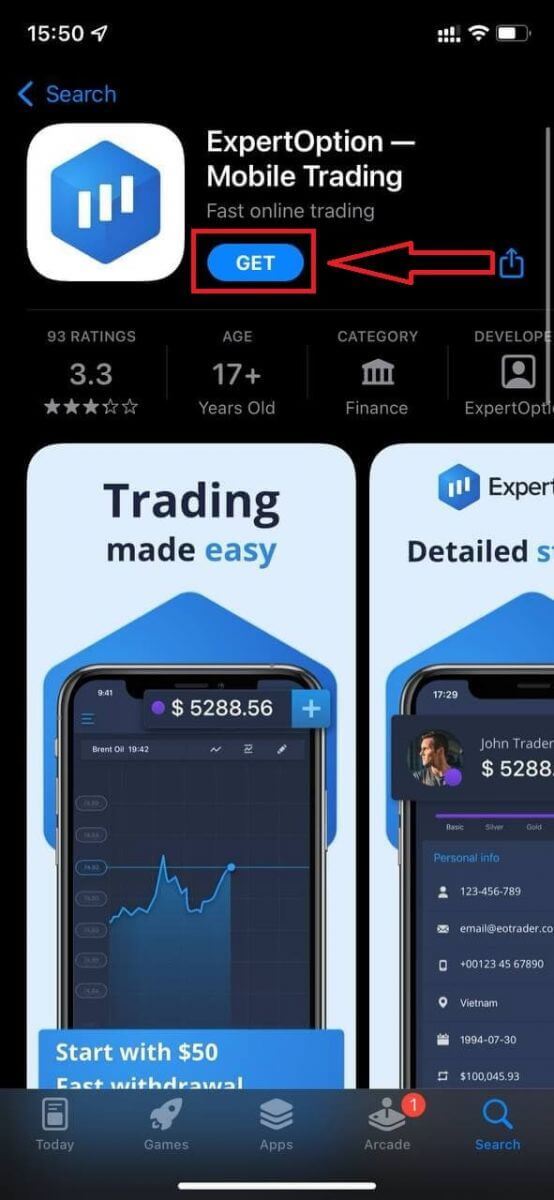
Tras la instalación y el inicio, podrás acceder a la aplicación móvil de ExpertOption para iOS con tu correo electrónico, Facebook o Google. Solo tienes que seleccionar el icono de «Menú».
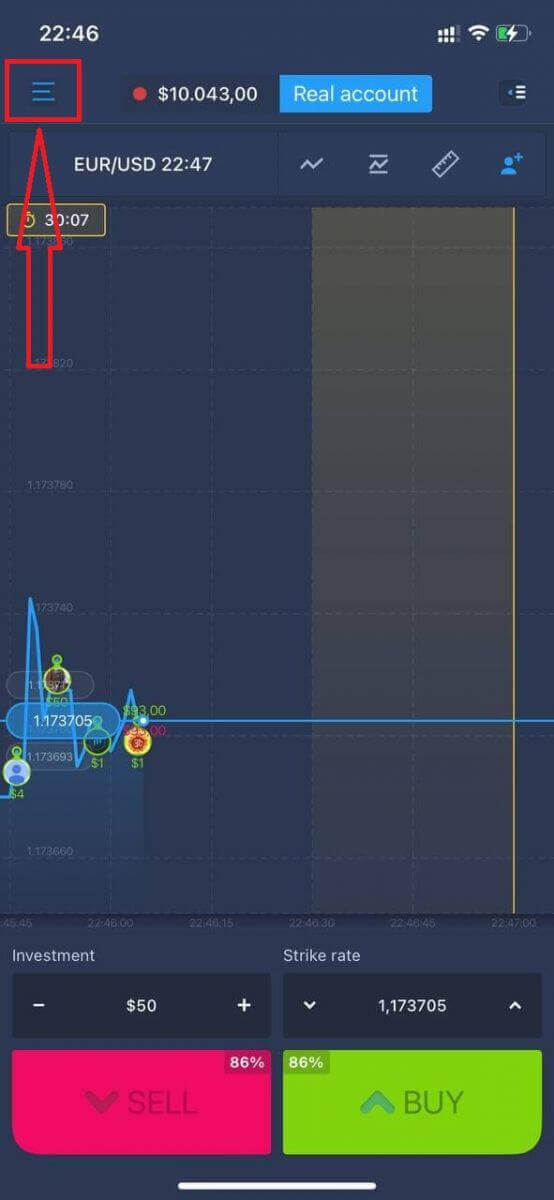
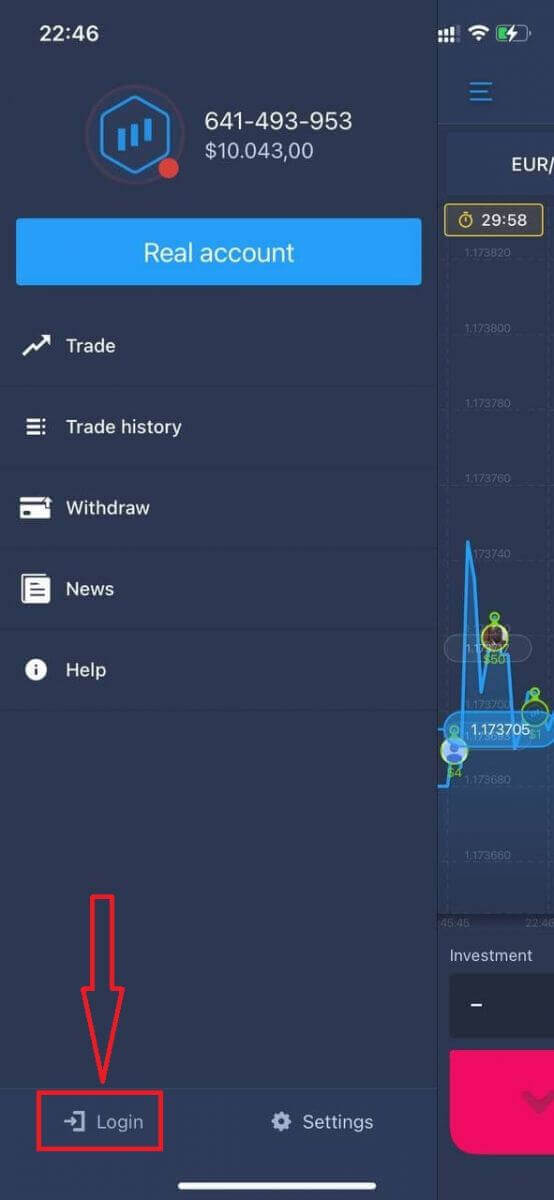
Pulsa «Iniciar sesión».
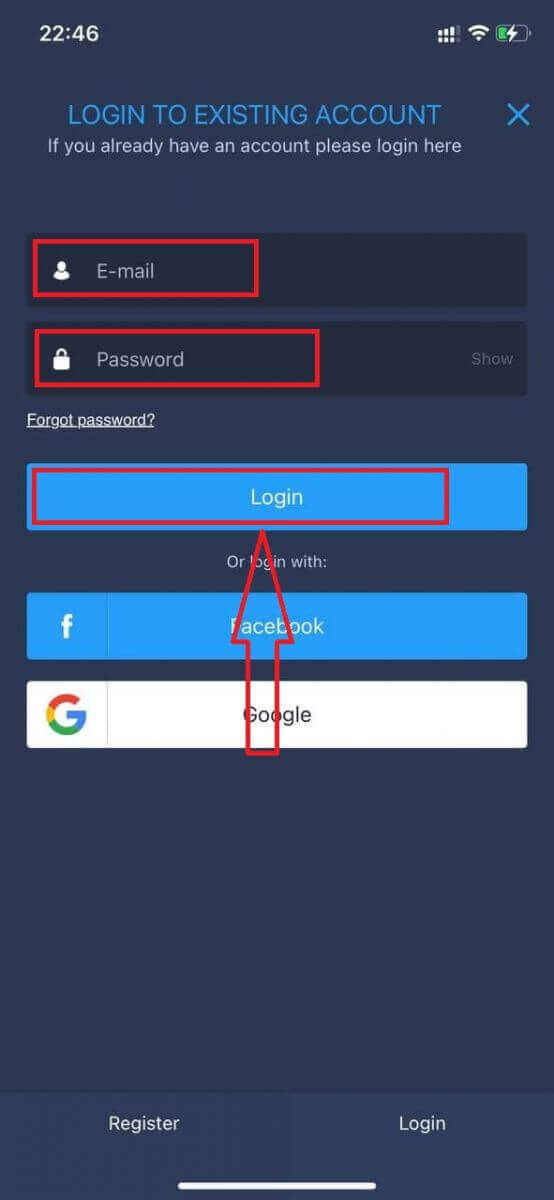
Introduce tu correo electrónico y contraseña y, a continuación, pulsa el botón «Iniciar sesión».
Cómo iniciar sesión en la aplicación ExpertOption para Android
Para encontrar esta aplicación, visita la tienda Google Play y busca "ExpertOption - Mobile Trading" o haz clic aquí . 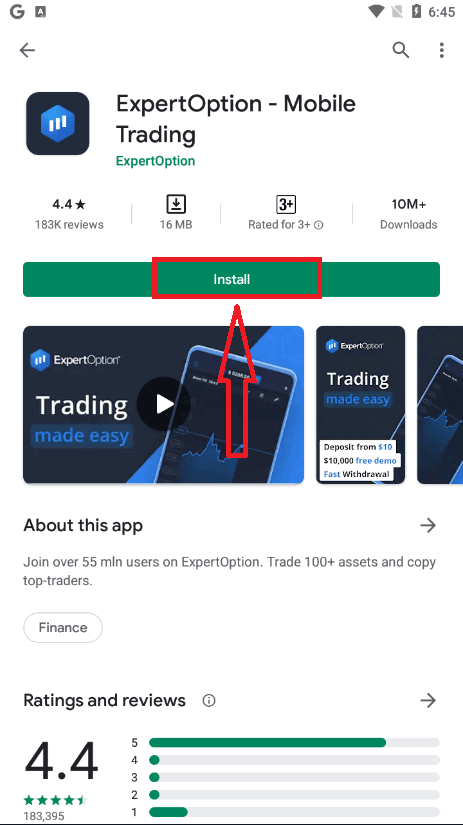
Tras la instalación y el inicio, podrás acceder a la aplicación móvil ExpertOption para Android con tu correo electrónico, Facebook o cuenta de Google.
Sigue los mismos pasos que en un dispositivo iOS: selecciona el icono de "Menú",
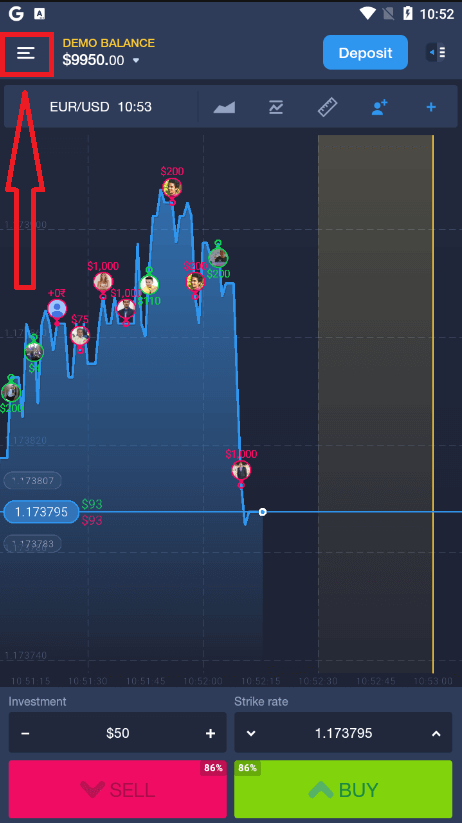
pulsa "Iniciar sesión",
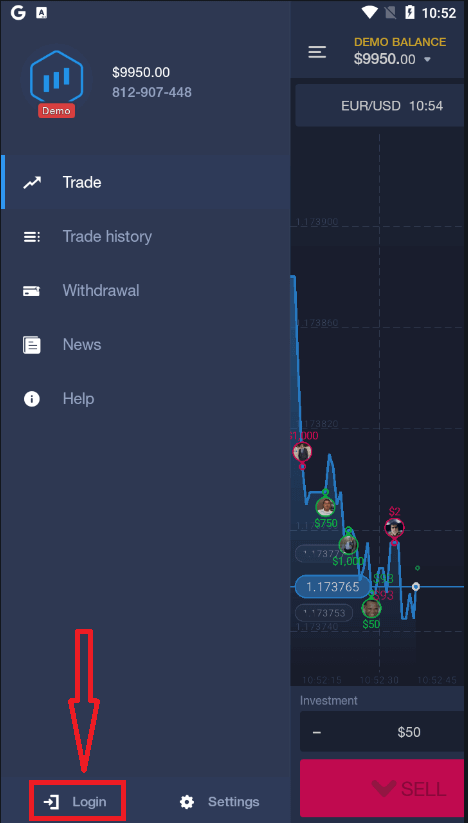
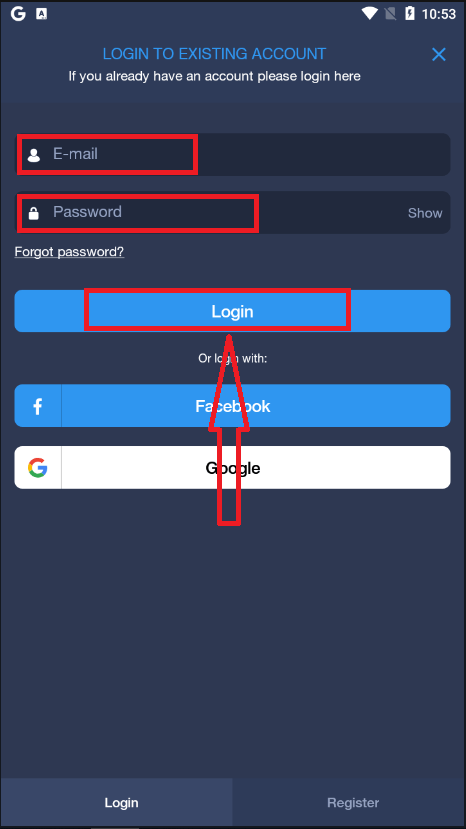
introduce tu correo electrónico y contraseña, y pulsa el botón "Iniciar sesión".
Conclusión: El acceso seguro es el primer paso hacia una operativa más inteligente en ExpertOption.
Iniciar sesión en ExpertOption es mucho más que introducir tus credenciales: es el primer paso para tomar el control de tu futuro financiero. Un proceso de inicio de sesión sencillo y seguro te garantiza estar siempre preparado para reaccionar ante los cambios del mercado, tomar decisiones informadas y gestionar tus inversiones de forma eficiente.
Siguiendo los pasos correctos y adoptando buenos hábitos de seguridad, como activar la autenticación de dos factores y usar los canales de inicio de sesión oficiales, proteges tanto tus activos como tu experiencia de trading. Ya sea que estés revisando tu cartera o realizando operaciones en tiempo real, toda sesión de trading exitosa comienza con un inicio de sesión seguro.
Preguntas frecuentes
ExpertOption normalmente permite el acceso con una dirección de correo electrónico o un número de teléfono más una contraseña, y a través de la aplicación móvil o plataforma web. Algunas regiones pueden ofrecer inicios de sesión sociales o autenticación de terceros. Consulte la pantalla de inicio de sesión para ver los métodos disponibles y asegúrese de que las credenciales de su cuenta coincidan con el contacto registrado.
En un dispositivo nuevo, abra la aplicación o el sitio web de ExpertOption, elija la opción de inicio de sesión, ingrese su correo electrónico o teléfono registrado y contraseña, luego complete cualquier paso de dos factores si se le solicita. Permita el dispositivo si se le solicita y confirme cualquier código de verificación enviado por SMS o correo electrónico. Si la plataforma marca el dispositivo, es posible que deba verificar la identidad con un código, actualizar sus datos de contacto en la configuración o confirmar el inicio de sesión mediante un enlace de correo electrónico para restaurar el acceso completo.
Los errores de autenticación o las caducaciones de las sesiones pueden deberse a varias fuentes: contraseña incorrecta, intentos de inicio de sesión simultáneos, cookies de sesión caducadas, IP bloqueadas o comprobaciones de cuentas pendientes. Comience borrando la memoria caché del navegador, actualizando la aplicación y verificando su contraseña con el flujo de restablecimiento de contraseña. Si ve repetidos intentos fallidos, es posible que la cuenta esté bloqueada temporalmente por motivos de seguridad; Espere el período de recuperación o comuníquese con el soporte técnico con marcas de tiempo y capturas de pantalla. También confirme que el reloj de su dispositivo sea correcto y que su red no esté utilizando una VPN restrictiva o un firewall que interfiera con la autenticación.
Sí. Si su cuenta está marcada para verificación de identidad, la revisión de documentos pendientes o las retenciones de cumplimiento pueden restringir ciertas acciones o la persistencia de la sesión hasta que finalicen las verificaciones. De manera similar, las restricciones regionales, los problemas pendientes con las cuentas o los límites impuestos a las operaciones o retiros no suelen bloquear el inicio de sesión básico, pero pueden impedir el acceso completo a la plataforma. Para resolver esto, complete los documentos de verificación solicitados, responda a las solicitudes de soporte y revise los avisos de cuenta; guarde copias de los envíos y haga un seguimiento con el equipo de verificación si los tiempos de procesamiento exceden la ventana indicada en la plataforma.
Utilice el enlace Olvidé mi contraseña en la pantalla de inicio de sesión, ingrese el correo electrónico o el teléfono vinculado a su cuenta y siga el código de verificación o el enlace de restablecimiento enviado a ese contacto. Si ya no tiene acceso al correo electrónico o al teléfono registrado, prepare una prueba de identidad y comuníquese con el soporte para solicitar la recuperación de la cuenta; incluya el nombre de la cuenta, las transacciones recientes y las capturas de pantalla. Después del reinicio, elija una contraseña única y segura, habilite cualquier autenticación de dos factores disponible y actualice los contactos de recuperación para evitar futuros bloqueos.