Login ExpertOption: Mengamankan Akses Akun dan Pemecahan Masalah
Ditulis Oleh

Peneliti dan Penulis Panduan Platform Perdagangan Online
Meneliti platform broker dan sistem akun perdagangan.
Terkunci, melihat kesalahan autentikasi, atau tidak yakin cara mengakses alat perdagangan di web dan seluler? Masalah akses adalah salah satu frustrasi awal yang paling umum bagi pedagang baru — masalah ini dapat berasal dari lupa kata sandi, pembatasan perangkat, pemeriksaan identitas yang belum selesai, sesi yang kedaluwarsa, atau masalah kompatibilitas browser dan aplikasi. Sebelum menghubungi dukungan, tinjauan singkat tentang langkah-langkah login, aturan sesi, dan pengaturan perangkat lokal sering kali menyelesaikan sebagian besar kasus tanpa penundaan atau verifikasi tambahan.
Panduan ini menunjukkan cara masuk ke akun ExpertOption Anda di desktop dan seluler, apa yang harus dilakukan jika perintah dua faktor atau verifikasi dokumen memblokir akses, dan pemulihan langkah demi langkah untuk kredensial yang hilang. Panduan ini juga menguraikan praktik terbaik — kata sandi yang kuat, perangkat tepercaya, pembaruan aplikasi, dan jaringan aman — serta kapan Anda akan mengalami penguncian sesi sementara atau penangguhan verifikasi. Gunakan pemeriksaan ini terlebih dahulu untuk memulihkan akses dengan cepat; tingkatkan ke dukungan dengan tangkapan layar dan ID akun Anda jika masalah terus berlanjut.
Panduan ini menunjukkan cara masuk ke akun ExpertOption Anda di desktop dan seluler, apa yang harus dilakukan jika perintah dua faktor atau verifikasi dokumen memblokir akses, dan pemulihan langkah demi langkah untuk kredensial yang hilang. Panduan ini juga menguraikan praktik terbaik — kata sandi yang kuat, perangkat tepercaya, pembaruan aplikasi, dan jaringan aman — serta kapan Anda akan mengalami penguncian sesi sementara atau penangguhan verifikasi. Gunakan pemeriksaan ini terlebih dahulu untuk memulihkan akses dengan cepat; tingkatkan ke dukungan dengan tangkapan layar dan ID akun Anda jika masalah terus berlanjut.
Cara Masuk ke Akun ExpertOption
- Buka aplikasi seluler ExpertOption atau situs webnya .
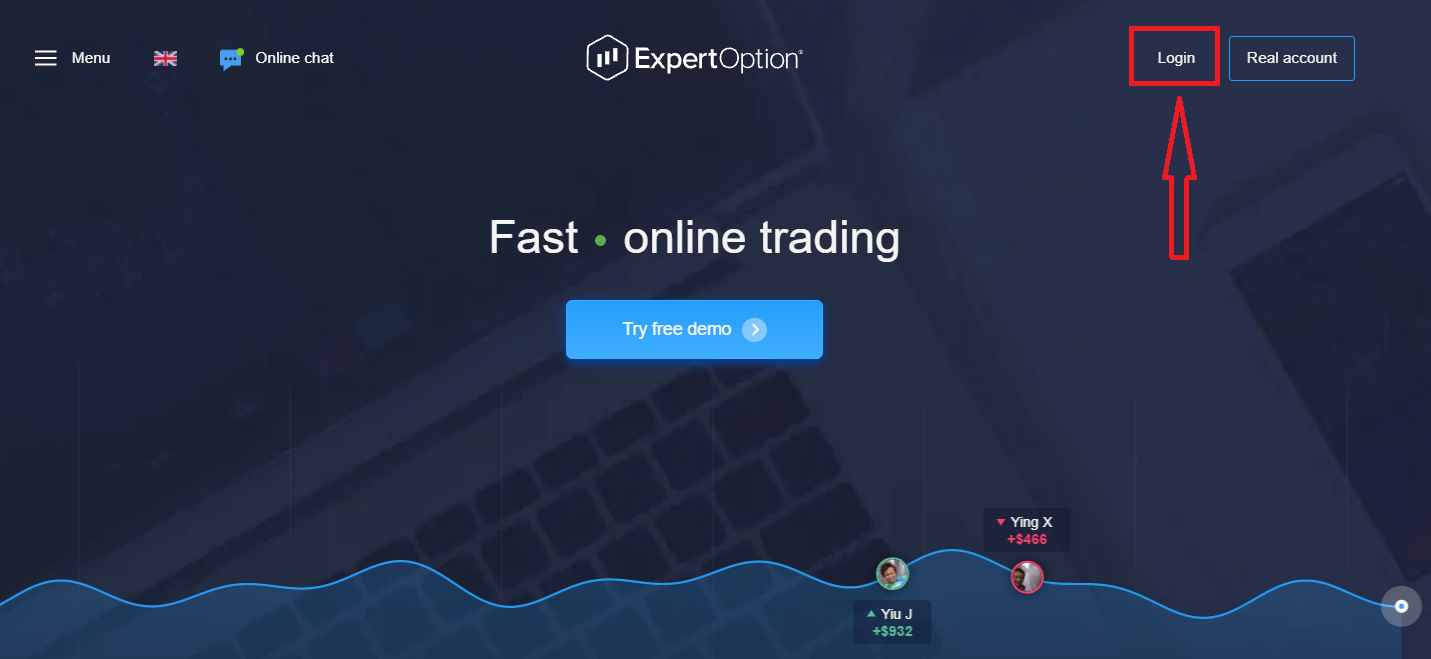
- Klik “Masuk”.
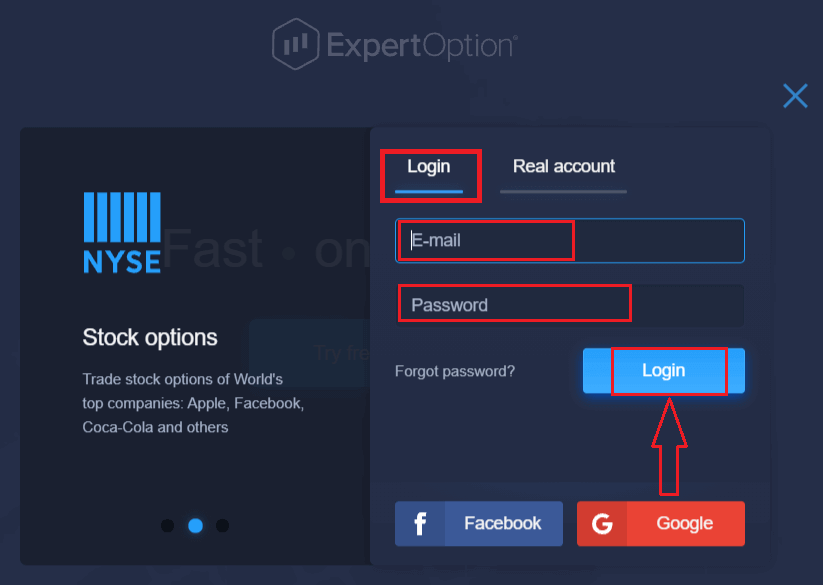
- Masukkan email dan kata sandi Anda.
- Klik tombol biru “Masuk”.
- Jika Anda lupa alamat email Anda, Anda dapat masuk menggunakan “Google” atau “Facebook”.
- Jika Anda lupa kata sandi, klik “Lupa Kata Sandi”.
Klik "Login", formulir masuk akan muncul.
Masukkan alamat email dan kata sandi yang Anda daftarkan untuk masuk ke akun Anda, lalu klik tombol "Login".
Setelah berhasil masuk, Anda akan melihat halaman Deposit seperti yang ditunjukkan di bawah ini. Untuk memulai trading langsung, Anda harus melakukan investasi di akun Anda (Deposit minimum adalah 10 USD).
Cara melakukan Deposit di ExpertOption:
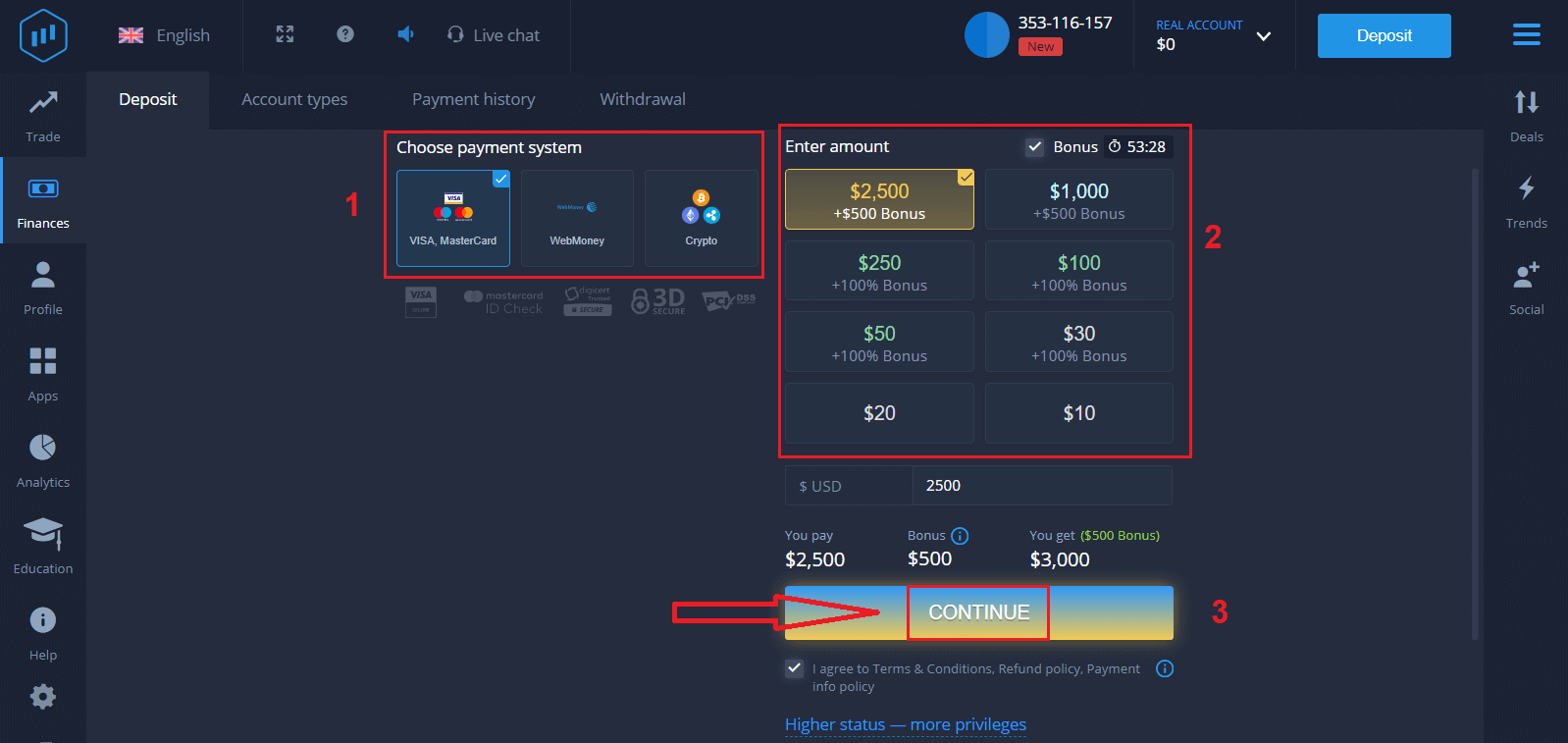
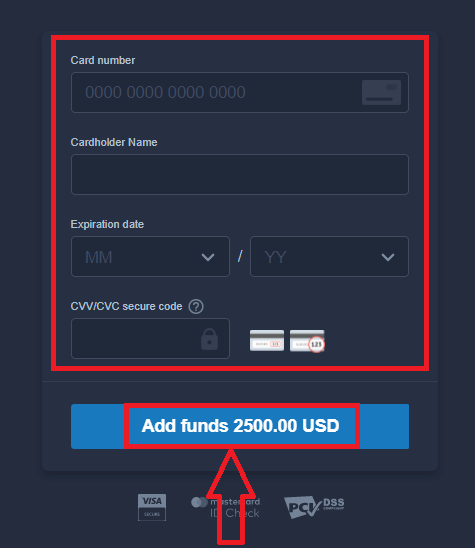
Masukkan data kartu dan klik "Tambah dana ...".
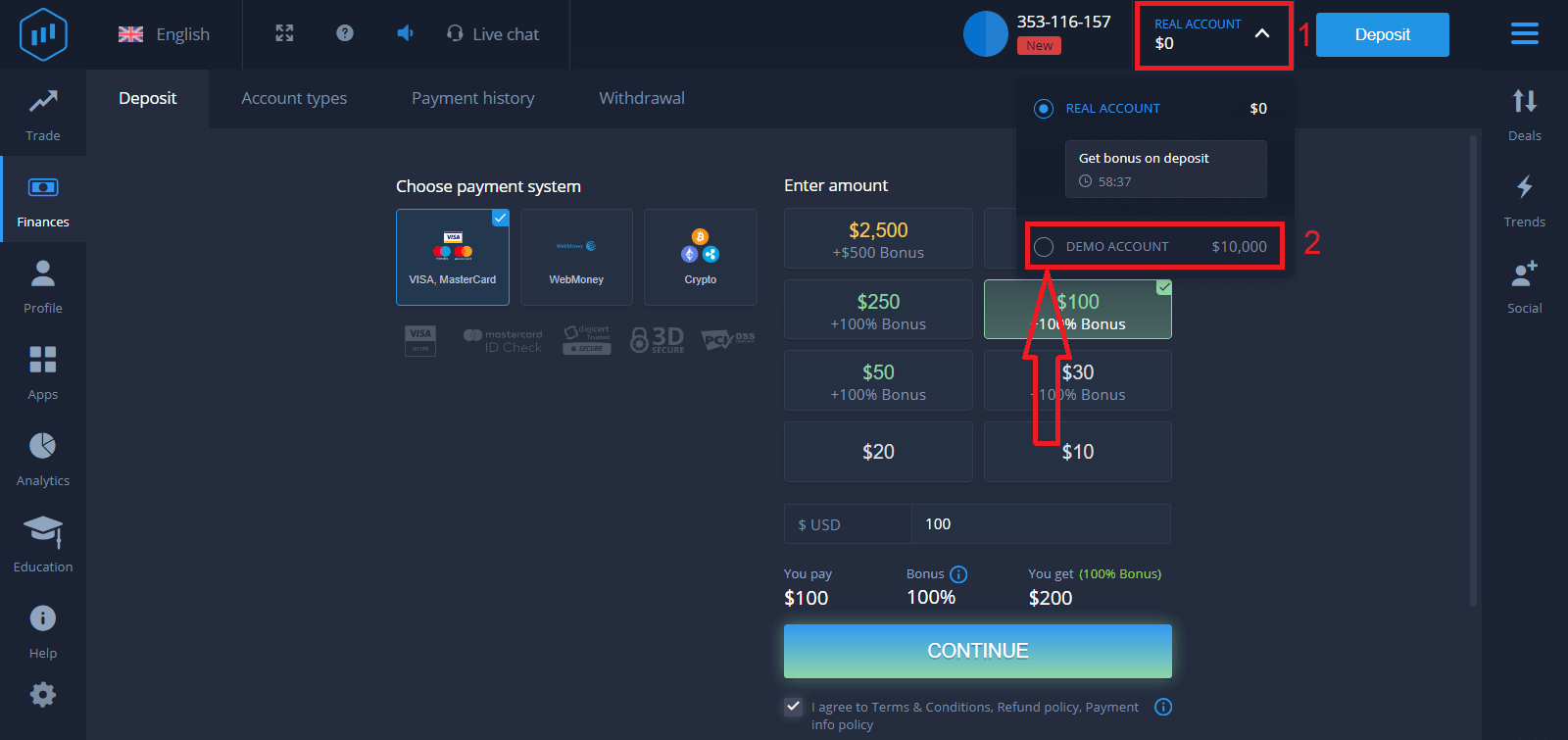
Sekarang Anda dapat melakukan trading di akun riil setelah berhasil melakukan deposit.
Jika Anda ingin menggunakan Akun Demo, klik "AKUN RIIL" dan pilih "AKUN DEMO" untuk mulai trading dengan $10.000 di Akun Demo. Akun demo adalah alat bagi Anda untuk membiasakan diri dengan platform, melatih keterampilan trading Anda pada berbagai aset, dan mencoba mekanisme baru pada grafik real-time tanpa risiko.
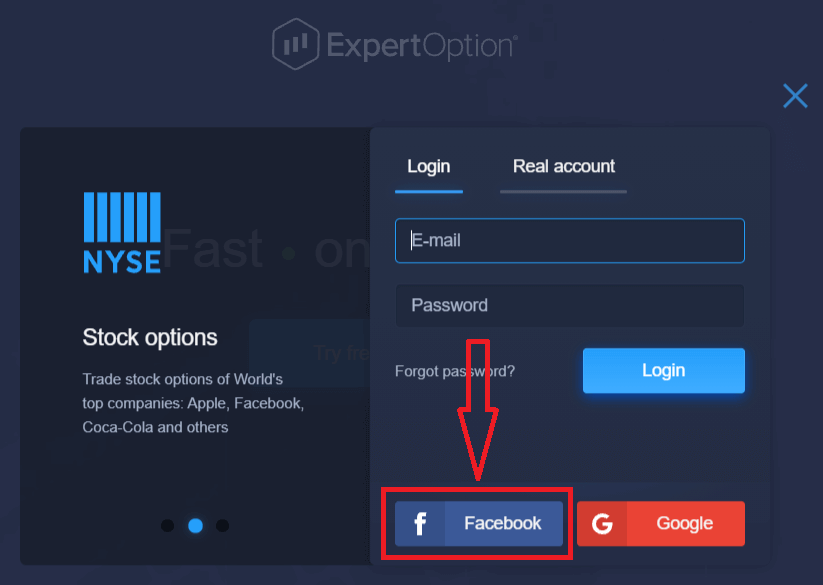
Cara Masuk ke ExpertOption menggunakan Facebook
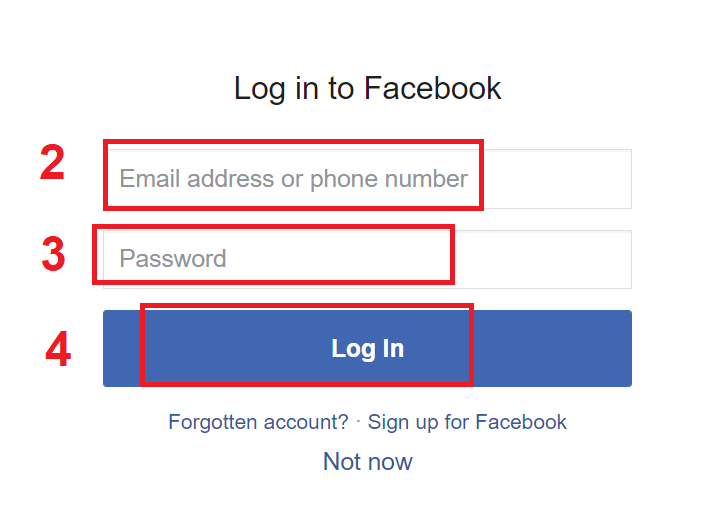
Anda juga dapat masuk ke situs web menggunakan akun Facebook pribadi Anda dengan mengklik tombol Facebook. 1. Klik tombol Facebook
2. Jendela masuk Facebook akan terbuka, di mana Anda perlu memasukkan alamat email yang Anda gunakan untuk mendaftar di Facebook
3. Masukkan kata sandi dari akun Facebook Anda
4. Klik “Masuk.”
Setelah Anda mengklik tombol “Masuk”, ExpertOption akan meminta akses ke: Nama dan gambar profil Anda, dan alamat email Anda. Klik "Lanjutkan..."
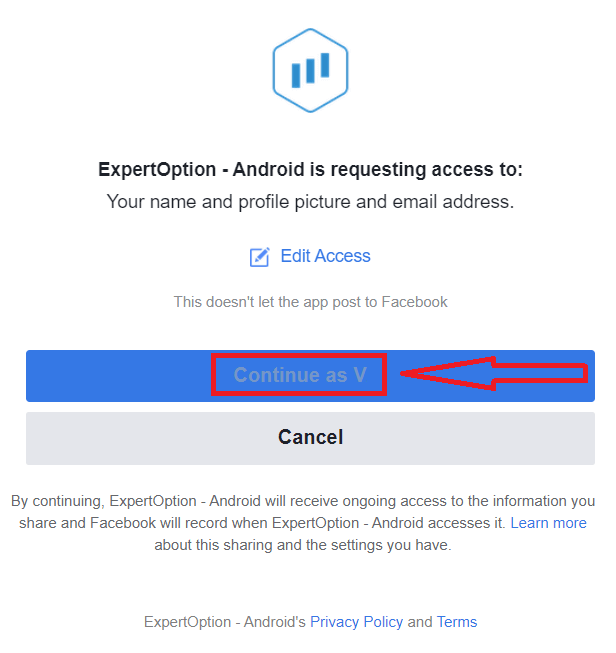
Setelah itu, Anda akan secara otomatis dialihkan ke platform ExpertOption.
Cara Masuk ke ExpertOption menggunakan Google
1. Untuk otorisasi melalui akun Google Anda , Anda perlu mengklik tombol Google . 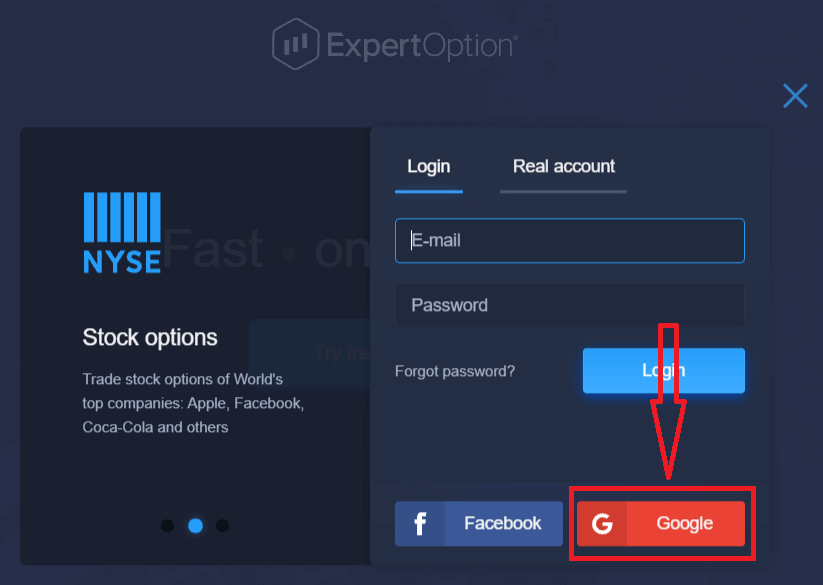
2. Kemudian, di jendela baru yang terbuka, masukkan nomor telepon atau email Anda dan klik “Berikutnya”. Sistem akan membuka jendela, dan Anda akan diminta memasukkan kata sandi untuk akun Google Anda.
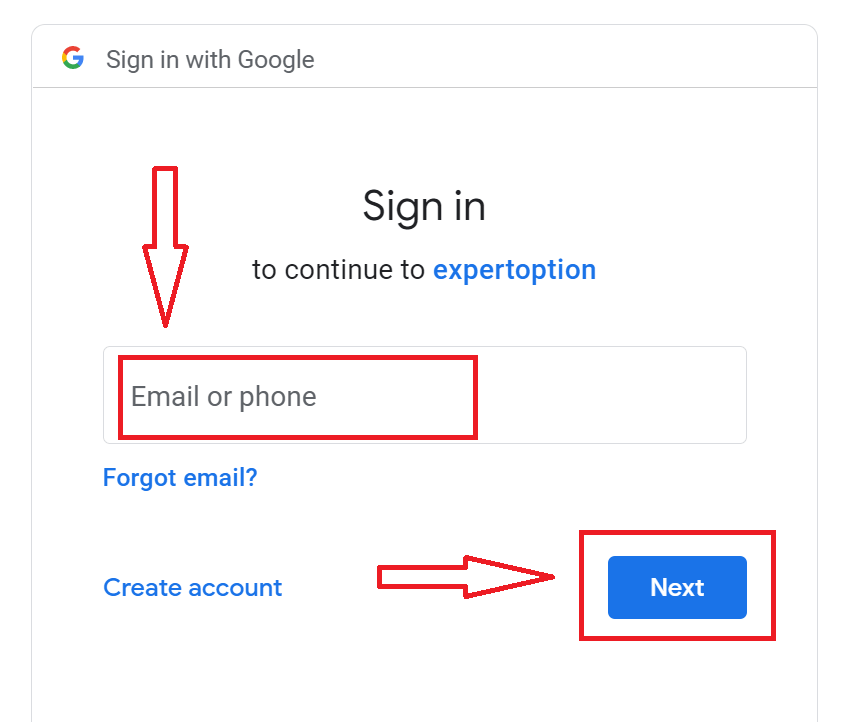
3. Kemudian masukkan kata sandi untuk akun Google Anda dan klik “Berikutnya”.
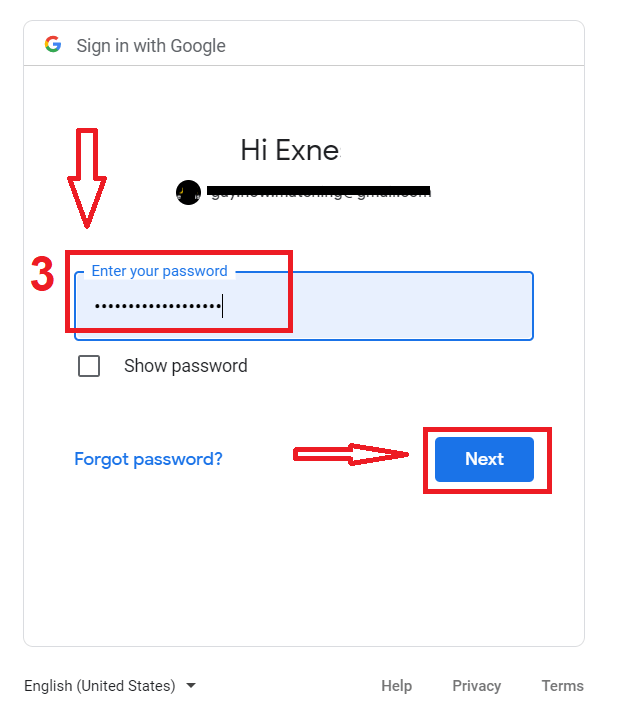
Setelah itu, ikuti petunjuk yang dikirim dari layanan ke alamat email Anda. Anda akan diarahkan ke akun ExpertOption pribadi Anda.
Pulihkan Kata Sandi Akun ExpertOption Anda
Jangan khawatir jika Anda tidak dapat masuk ke platform; Anda mungkin hanya memasukkan kata sandi yang salah. Anda dapat membuat kata sandi baru. Jika Anda menggunakan versi web
, untuk melakukannya, klik tautan "Lupa Kata Sandi".
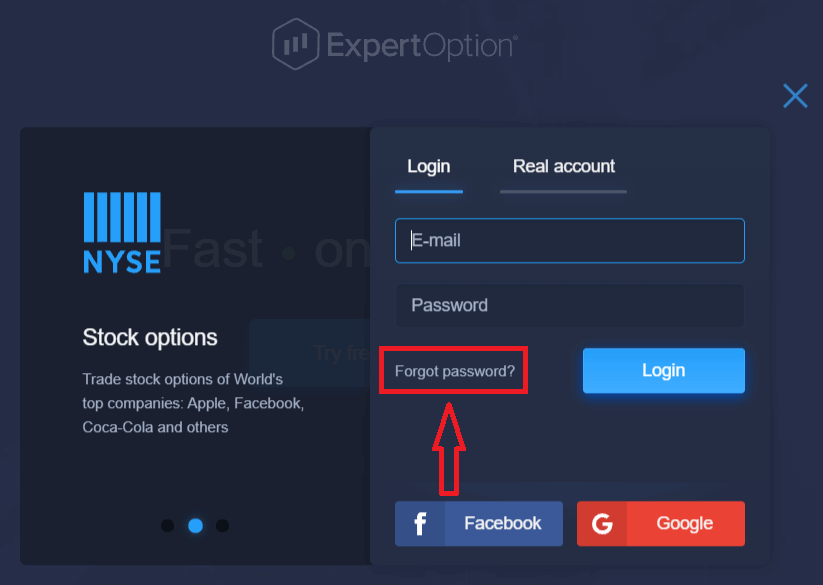
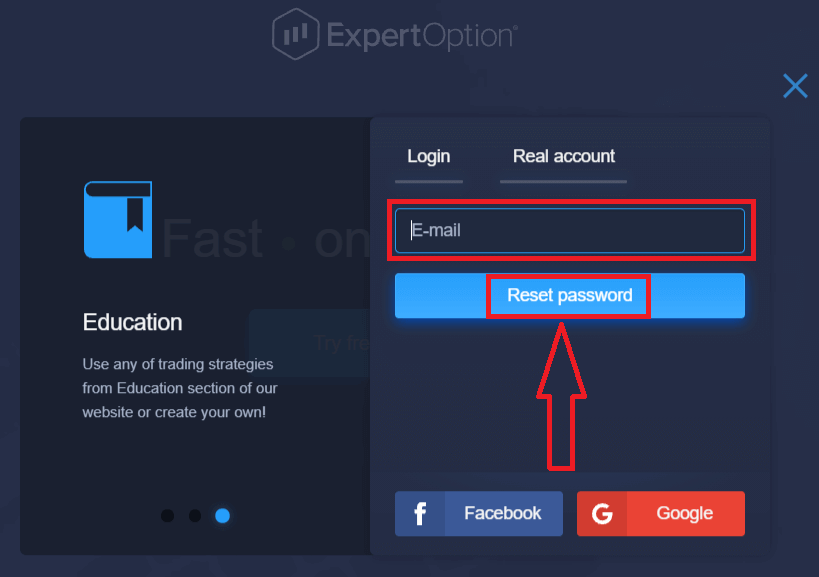
Kemudian, sistem akan membuka formulir baru di mana Anda akan diminta untuk memulihkan kata sandi akun ExpertOption Anda. Anda perlu memberikan alamat email yang sesuai kepada sistem dan klik "Reset Kata Sandi".
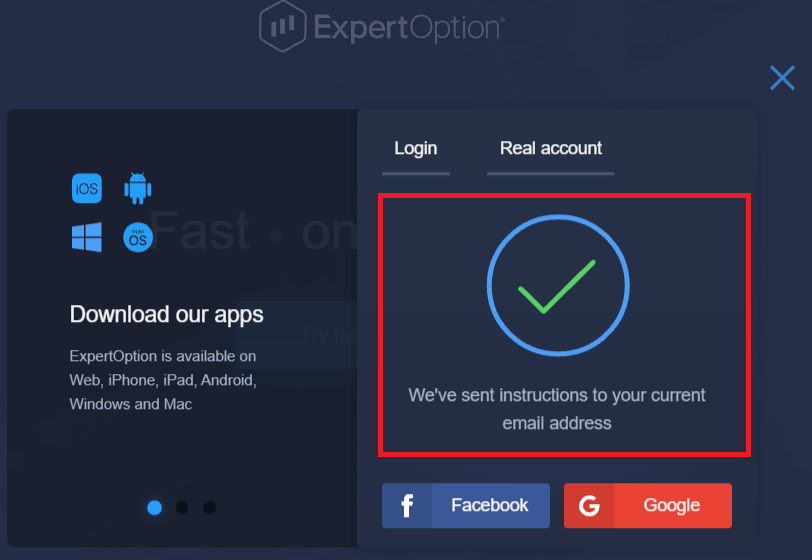
Sebuah notifikasi akan muncul bahwa email telah dikirim ke alamat email ini untuk mengatur ulang kata sandi.
Lebih lanjut dalam email Anda, Anda akan ditawari untuk mengubah kata sandi Anda. Klik «Reset Kata Sandi».
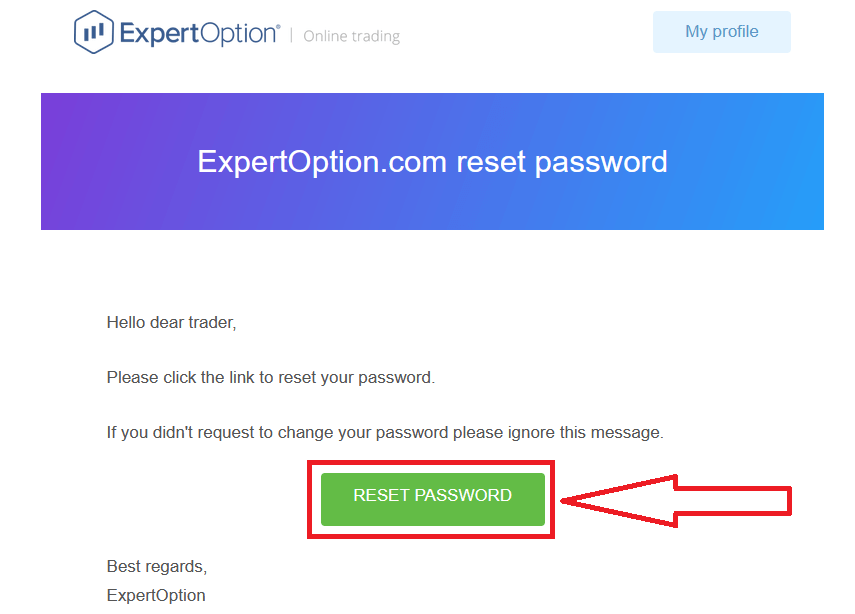
Tautan dari email akan mengarahkan Anda ke bagian khusus di situs web ExpertOption. Masukkan kata sandi baru Anda di sini dua kali dan klik tombol "Ubah kata sandi"
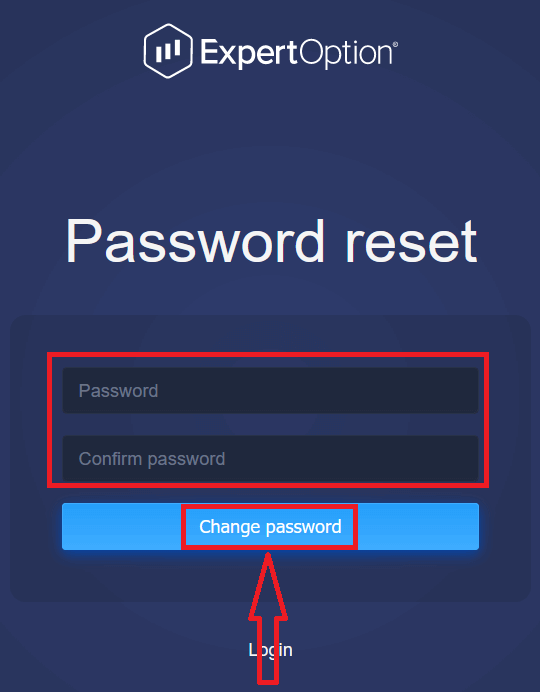
setelah memasukkan "Kata Sandi" dan "Konfirmasi kata sandi". Sebuah pesan akan muncul yang menunjukkan bahwa kata sandi telah berhasil diubah.
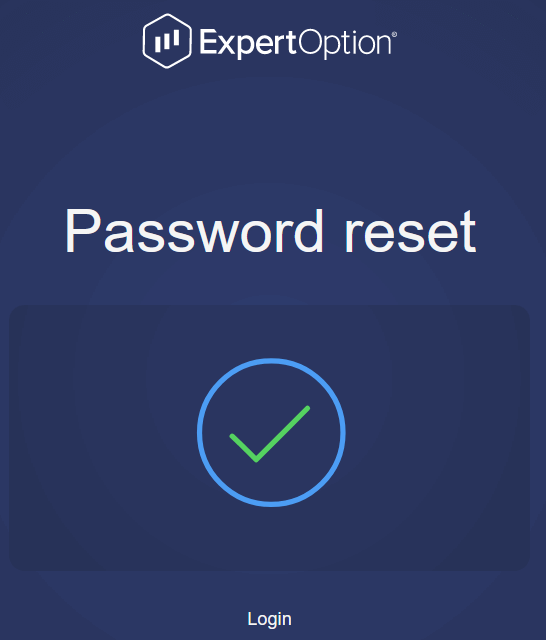
Selesai! Sekarang Anda dapat masuk ke platform ExpertOption menggunakan nama pengguna dan kata sandi baru Anda.
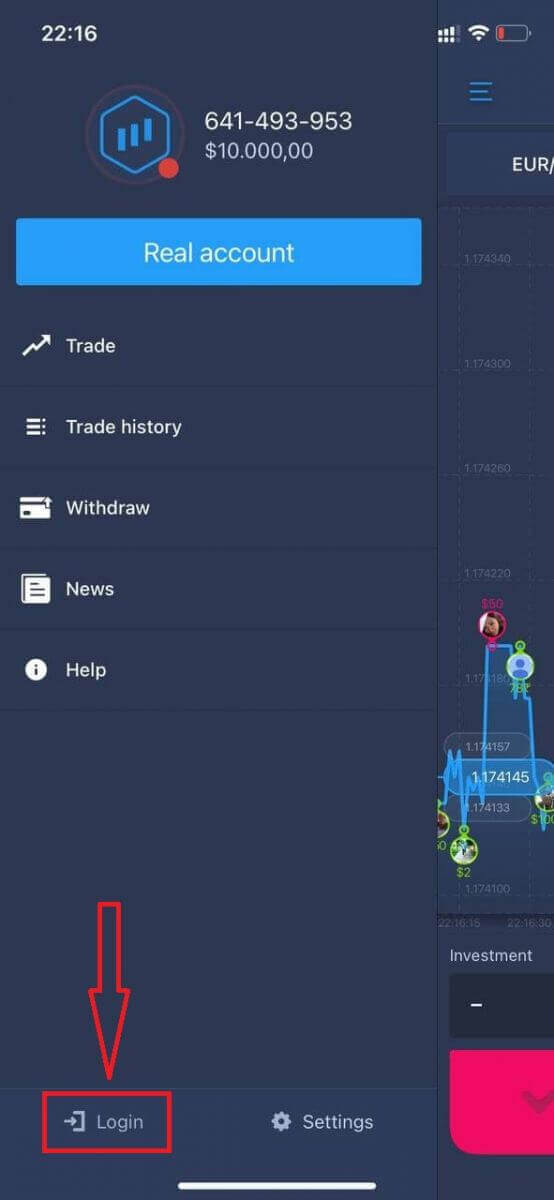
Jika Anda menggunakan aplikasi seluler
, untuk melakukannya, klik ikon "Menu".
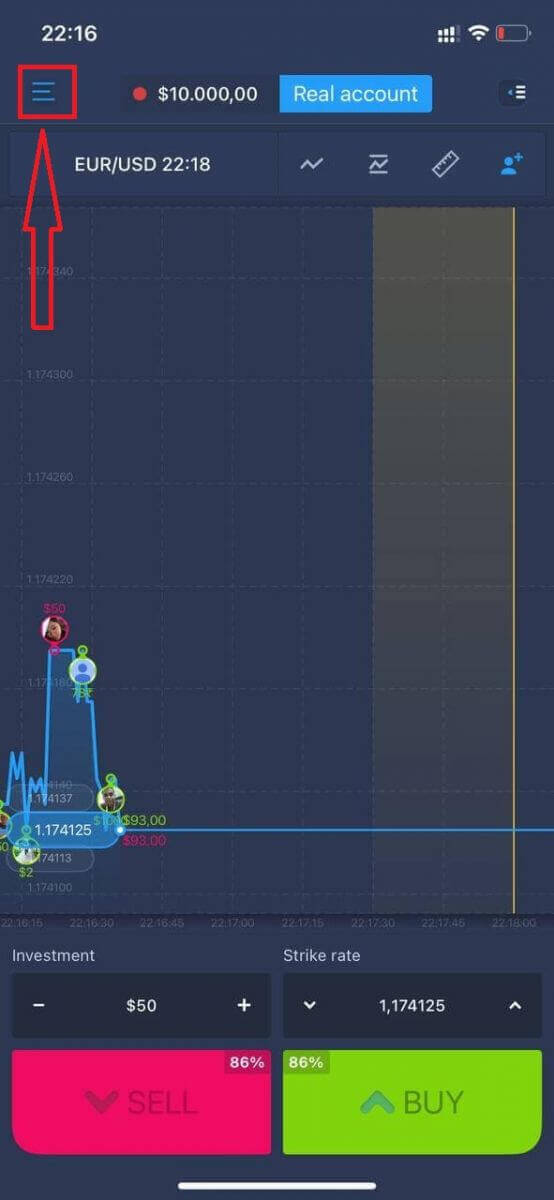
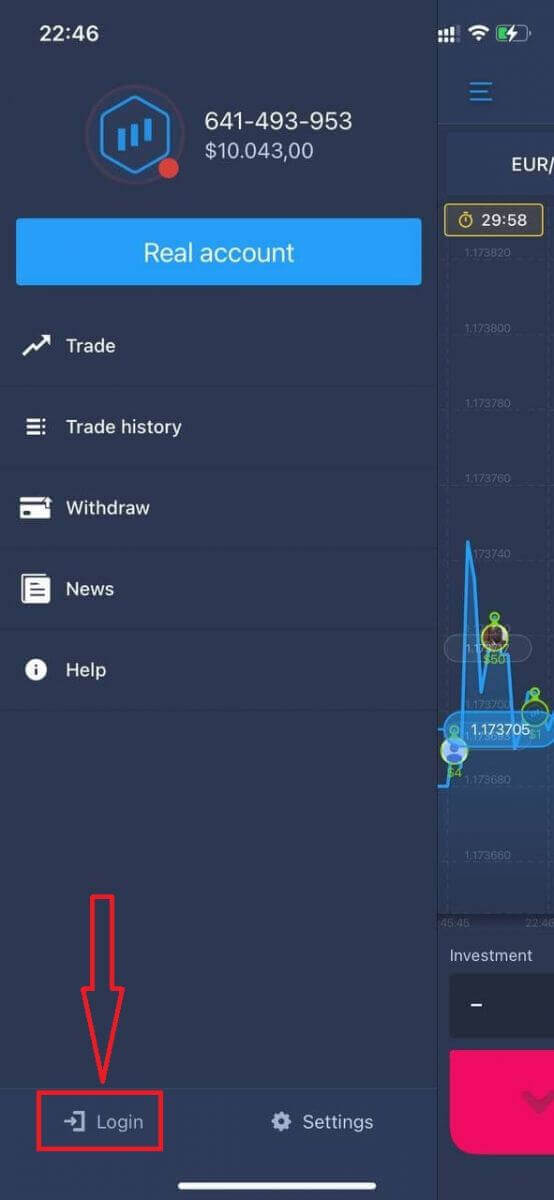
Klik "Masuk".
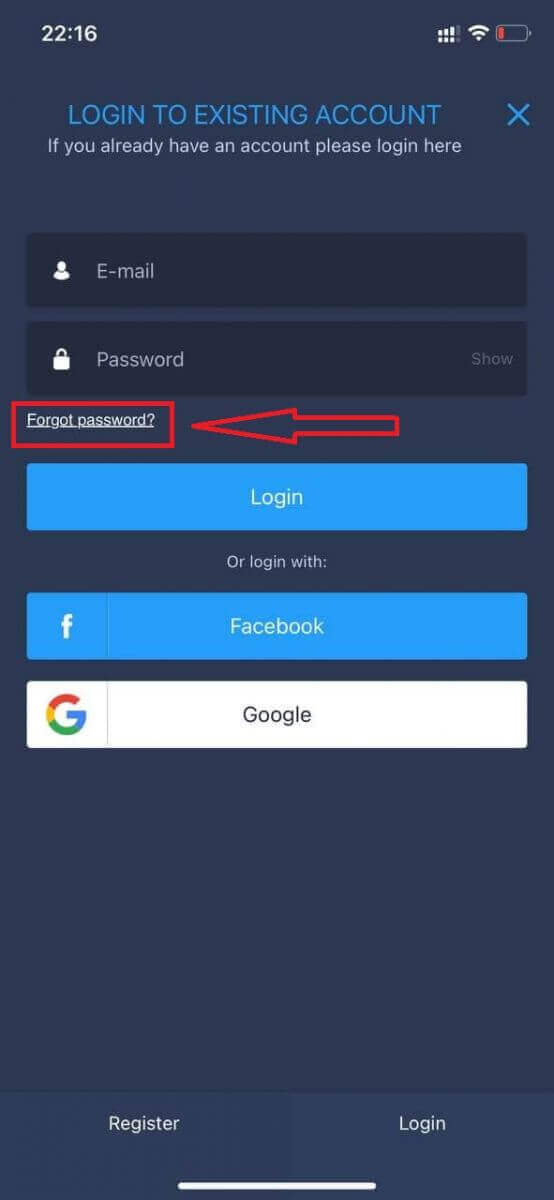
Klik tautan "Lupa kata sandi".
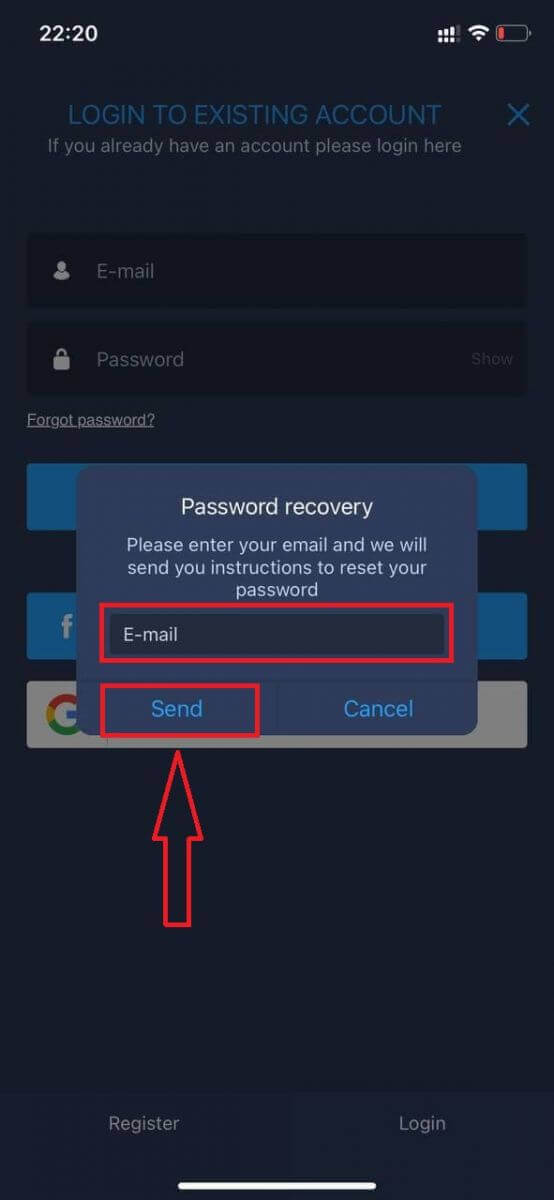
Di jendela baru, masukkan email yang Anda gunakan saat pendaftaran dan klik tombol "Kirim". Kemudian lakukan langkah-langkah selanjutnya yang sama seperti pada aplikasi web.
Masuk ke Situs Web Seluler ExpertOption
Jika Anda ingin melakukan trading di versi web seluler platform trading ExpertOption, Anda dapat melakukannya dengan mudah. Pertama, buka browser di perangkat seluler Anda. Setelah itu, cari “ experiencedoption ” dan kunjungi situs web resmi broker tersebut. 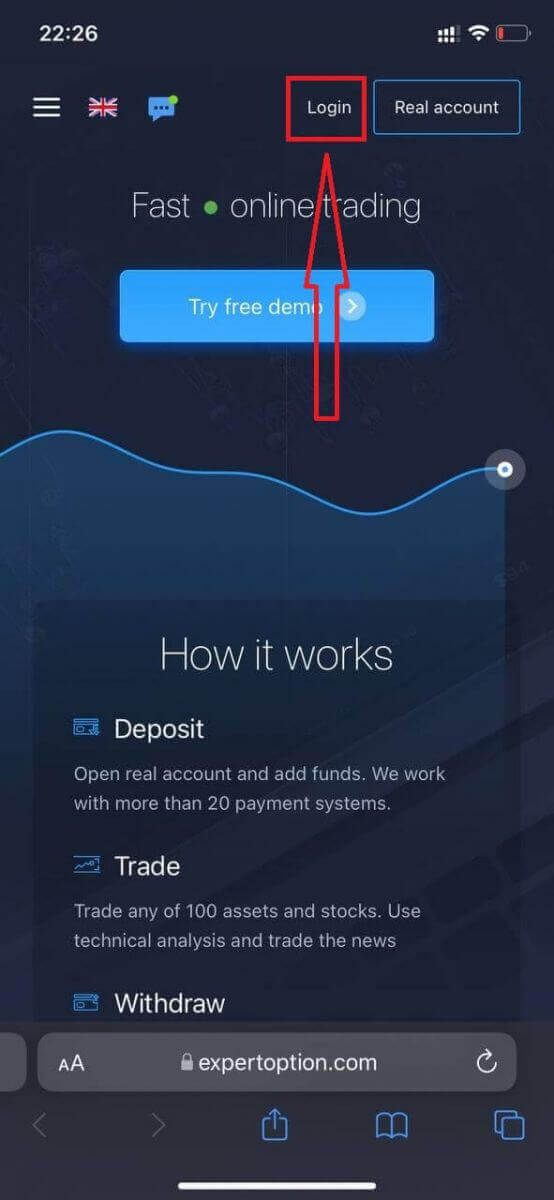
Masukkan email dan kata sandi Anda, lalu klik tombol “Login”.
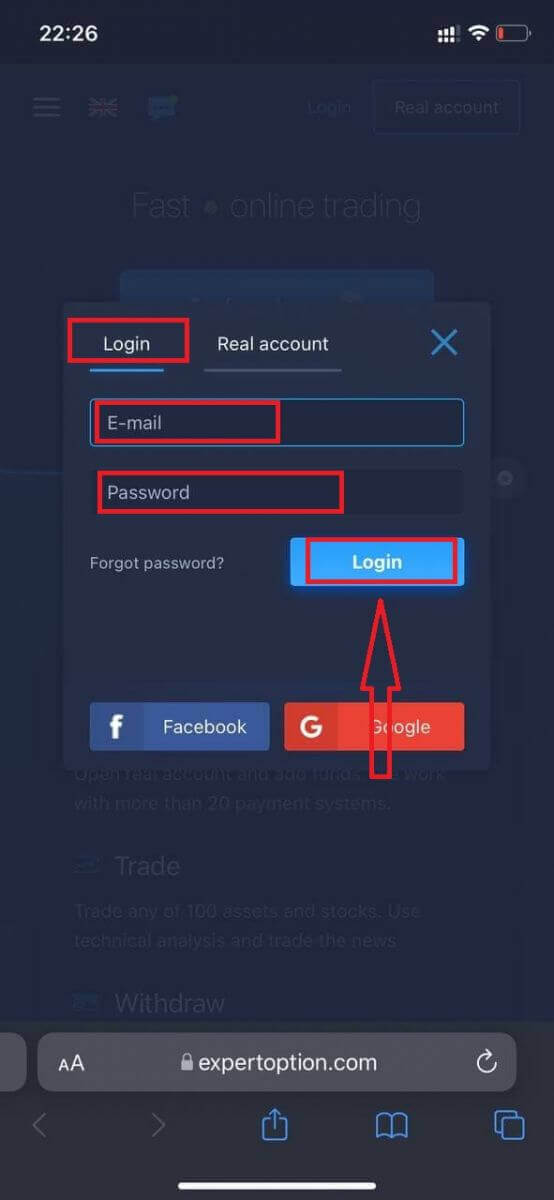
Setelah berhasil login, Anda akan melihat halaman Deposit. Untuk memulai trading langsung, Anda harus melakukan investasi di akun Anda (deposit minimum adalah 10 USD).
Cara melakukan Deposit di ExpertOption:
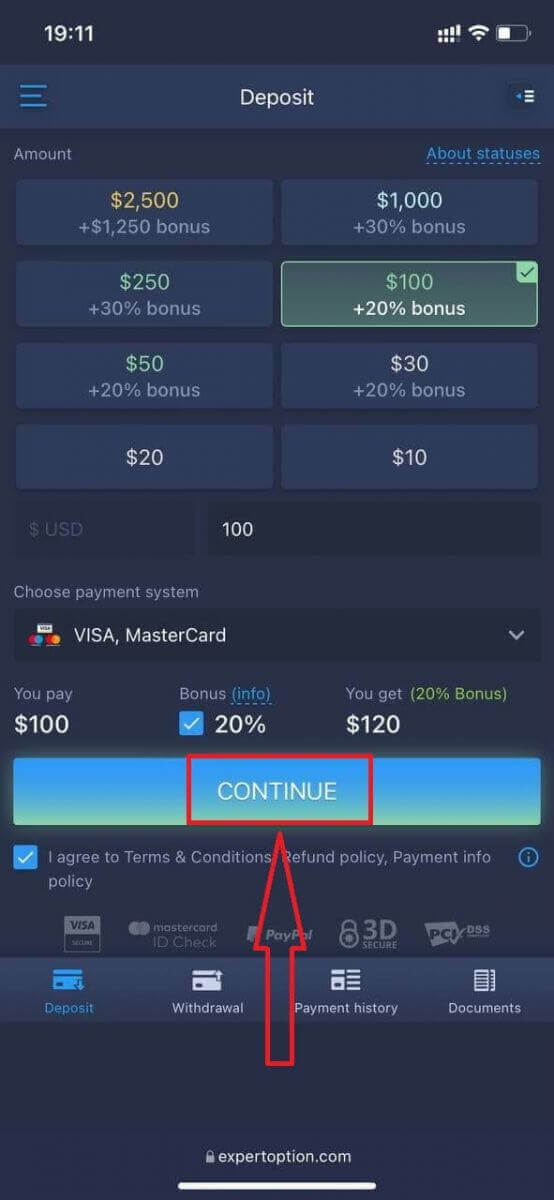
Masukkan data kartu dan klik "Tambah dana ...".
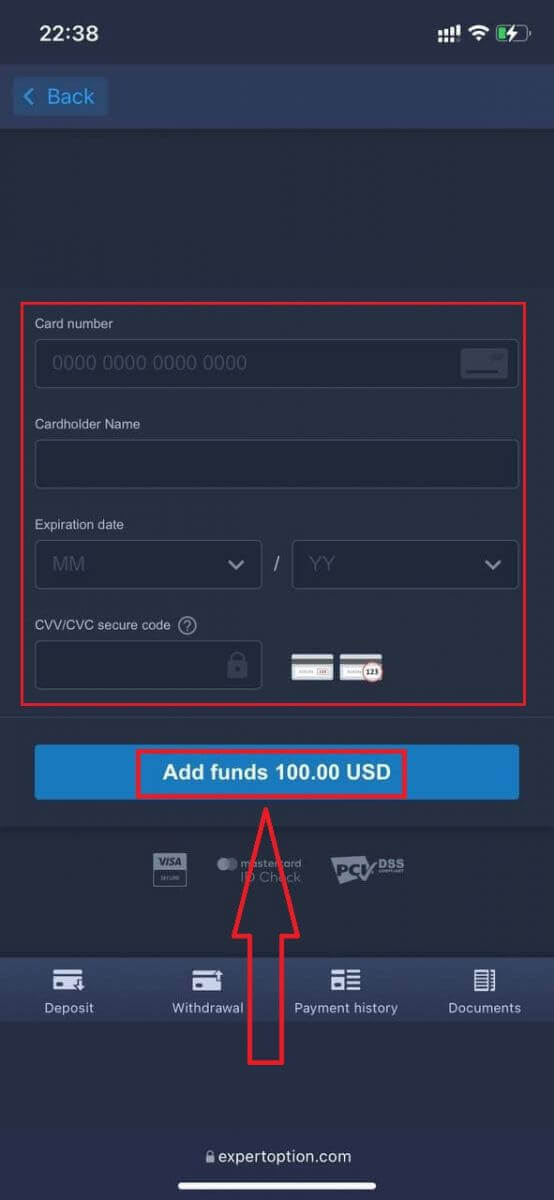
Sekarang Anda dapat melakukan trading di akun riil setelah berhasil melakukan deposit.
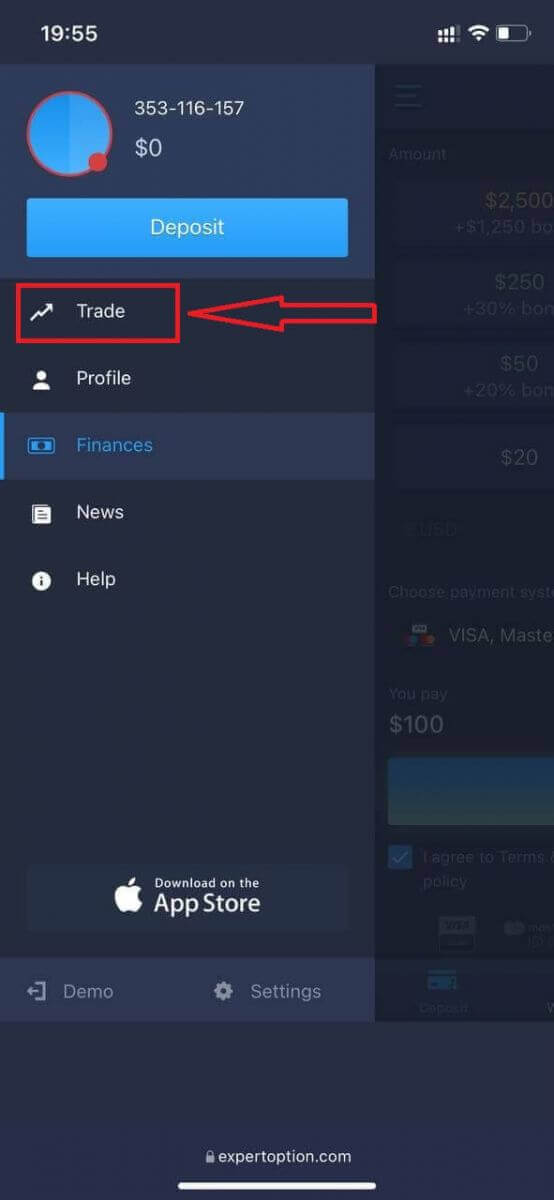
Jika Anda ingin menggunakan Akun Demo, klik ikon "Menu".
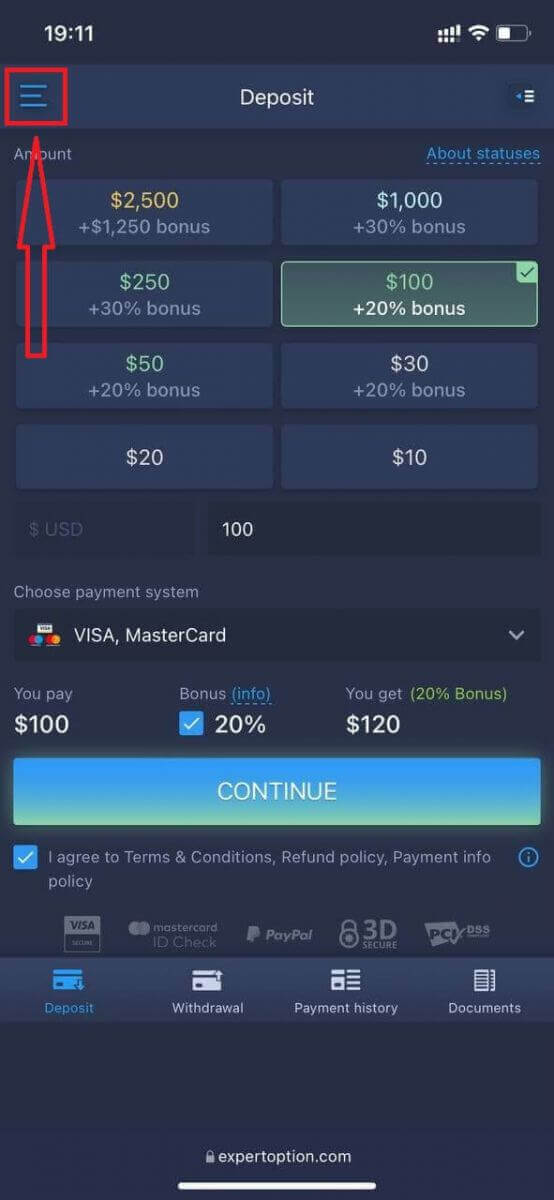
Klik "Trade".
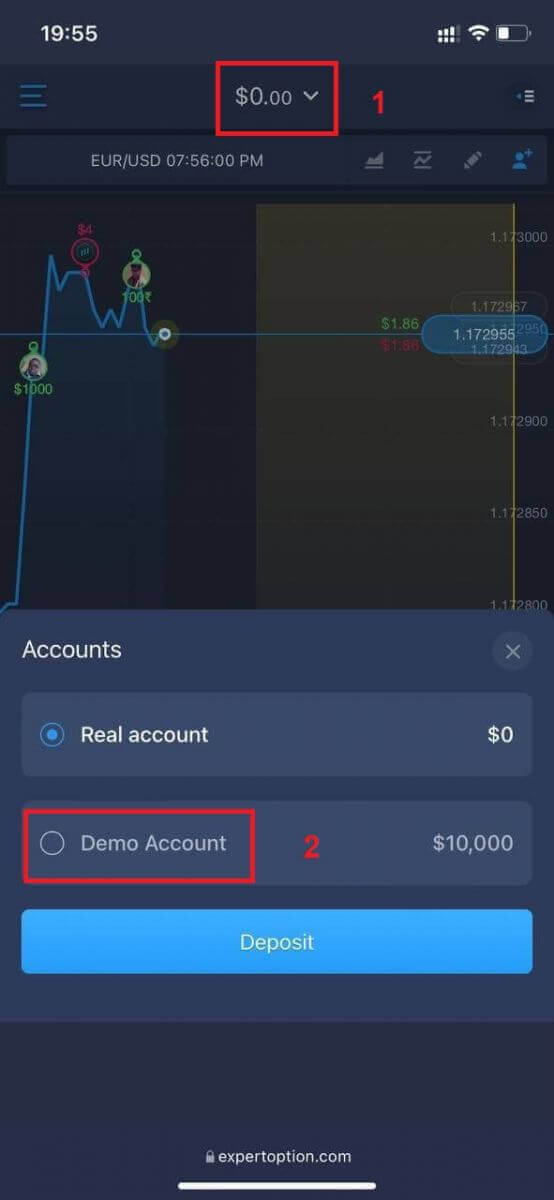
Beralih akun dari akun Riil ke akun Demo.
Anda akan memiliki $10.000 di akun Demo.
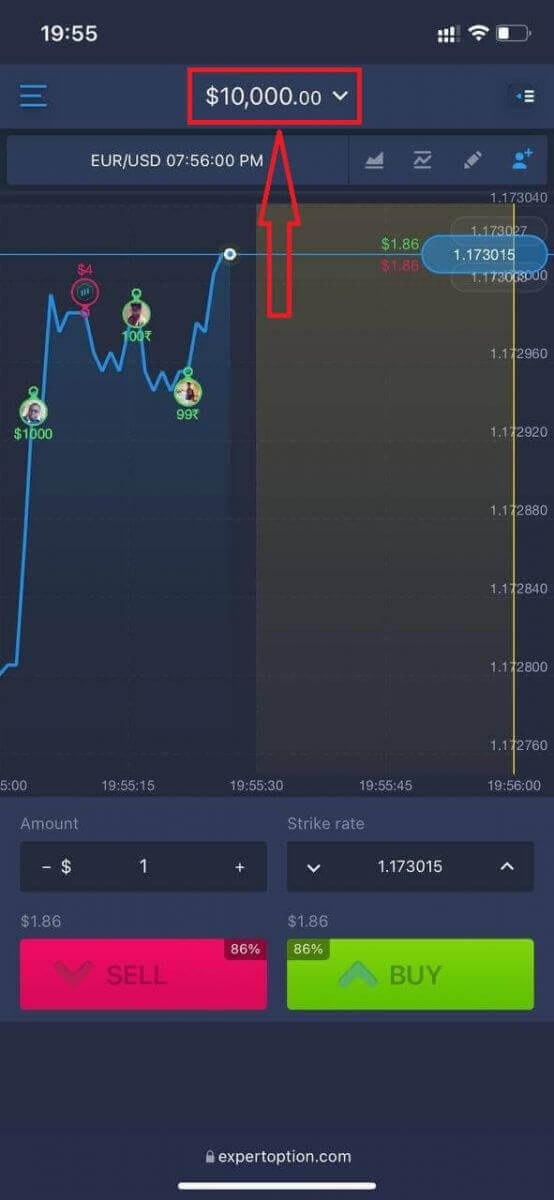
Sekarang Anda dapat melakukan trading dari versi web seluler platform tersebut. Versi web seluler platform trading sama persis dengan versi web biasa. Akibatnya, tidak akan ada masalah dengan trading dan transfer dana.
Cara Masuk ke Aplikasi ExpertOption iOS
Masuk ke platform seluler iOS mirip dengan masuk ke aplikasi web ExpertOption. Aplikasi ini dapat diunduh melalui App Store di perangkat Anda, atau klik di sini . Cukup cari aplikasi “ExpertOption - Mobile Trading” dan klik «DAPATKAN» untuk menginstalnya di iPhone atau iPad Anda.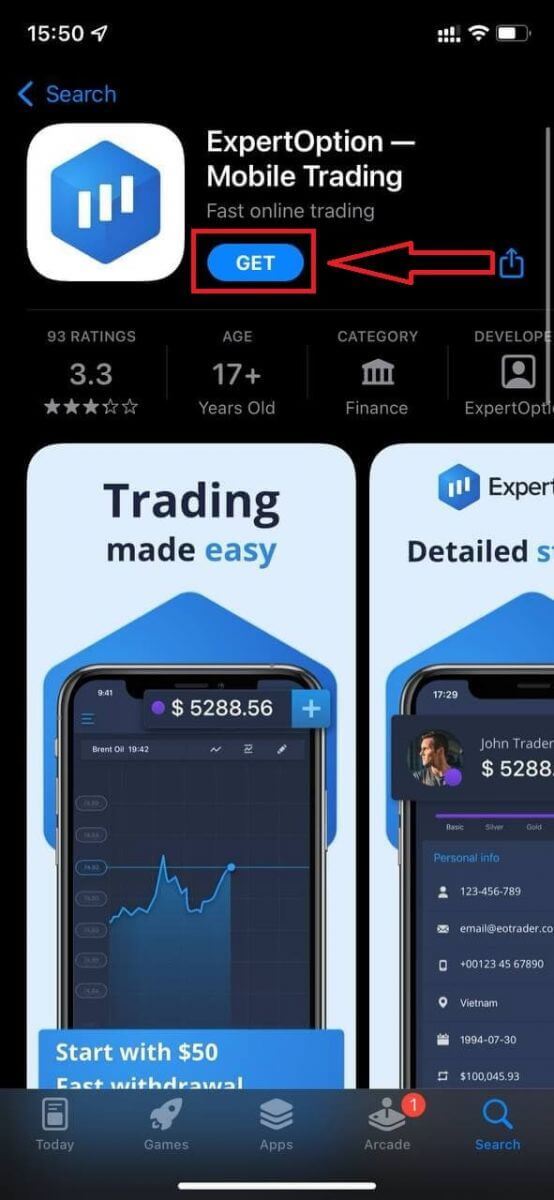
Setelah instalasi dan peluncuran, Anda dapat masuk ke aplikasi seluler ExpertOption iOS menggunakan email, Facebook, atau Google. Anda hanya perlu memilih ikon "Menu".
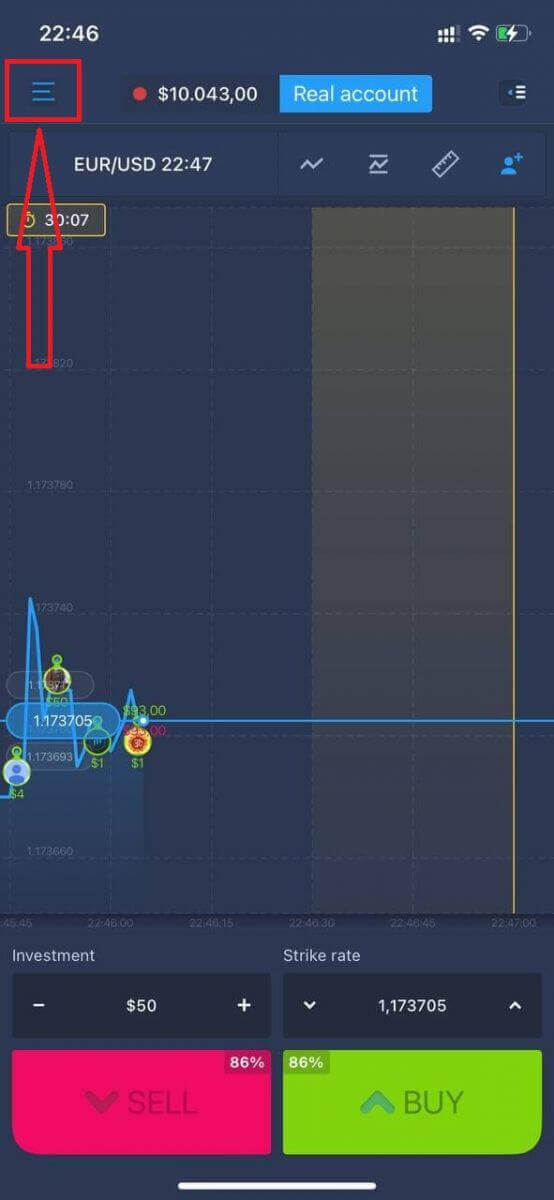
Klik "Masuk".
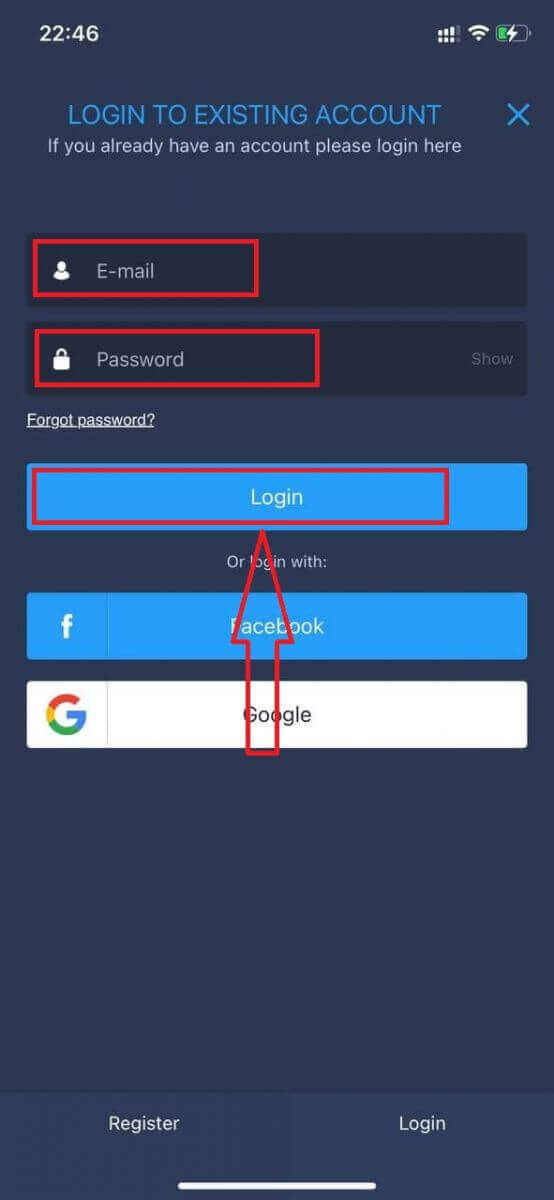
Masukkan email dan kata sandi Anda, lalu klik tombol "Masuk".
Cara Masuk ke Aplikasi Android ExpertOption
Anda harus mengunjungi Google Play Store dan mencari "ExpertOption - Mobile Trading" untuk menemukan aplikasi ini, atau klik di sini . 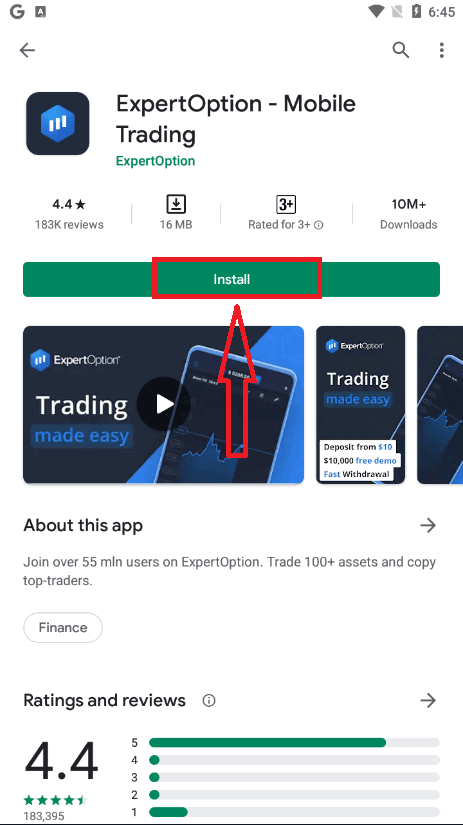
Setelah instalasi dan peluncuran, Anda dapat masuk ke aplikasi seluler Android ExpertOption menggunakan email, Facebook, atau akun Google Anda.
Lakukan langkah yang sama seperti pada perangkat iOS, pilih ikon "Menu".
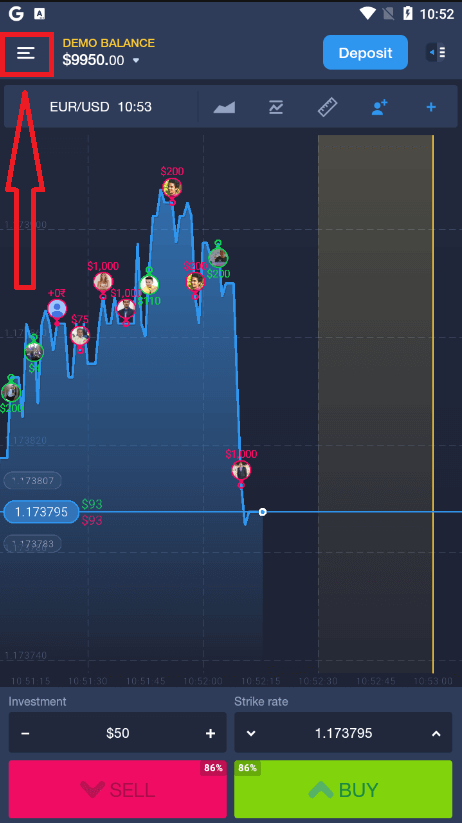
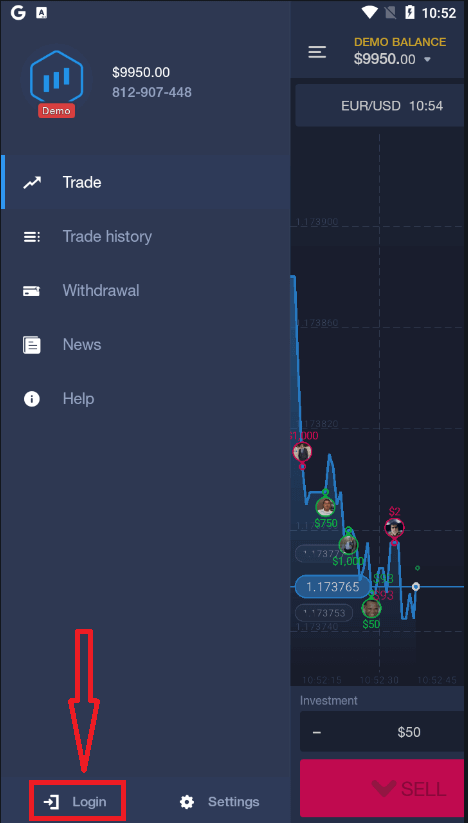
Klik "Masuk".
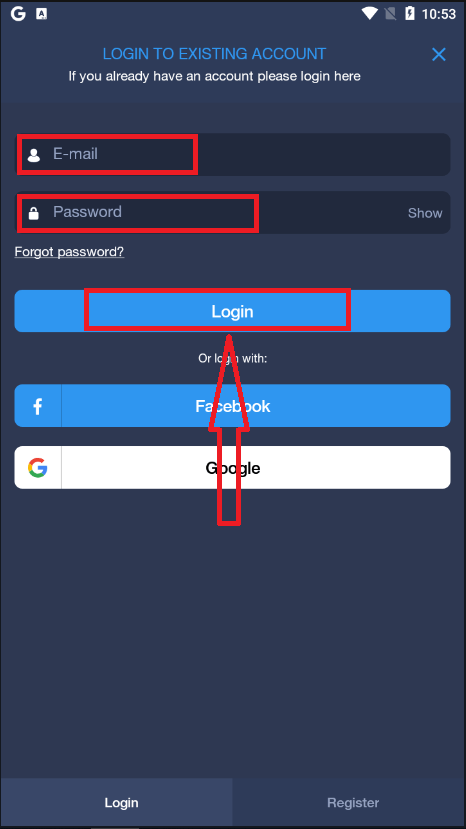
Masukkan email dan kata sandi Anda, lalu klik tombol "Masuk".
Kesimpulan: Akses Aman adalah Langkah Pertama Menuju Perdagangan yang Lebih Cerdas di ExpertOption
Masuk ke ExpertOption bukan hanya sekadar memasukkan kredensial Anda—ini adalah tindakan pertama yang Anda ambil untuk mengendalikan masa depan keuangan Anda. Proses masuk yang lancar dan aman memastikan Anda selalu siap untuk merespons perubahan pasar, membuat keputusan yang tepat, dan mengelola investasi Anda secara efisien.
Dengan mengikuti langkah-langkah yang tepat dan menerapkan kebiasaan keamanan yang baik, seperti mengaktifkan otentikasi dua faktor dan menggunakan saluran login resmi, Anda melindungi aset dan pengalaman trading Anda. Baik saat memeriksa portofolio atau melakukan trading secara real-time, setiap sesi trading yang sukses dimulai dengan login yang aman.
FAQ
ExpertOption biasanya mengizinkan akses dengan alamat email atau nomor telepon ditambah kata sandi, dan melalui aplikasi seluler atau platform web. Beberapa wilayah mungkin menawarkan login sosial atau autentikasi pihak ketiga. Periksa layar login untuk melihat metode yang tersedia dan pastikan kredensial akun Anda cocok dengan kontak yang terdaftar.
Di perangkat baru, buka aplikasi atau situs web ExpertOption, pilih opsi masuk, masukkan email atau telepon dan kata sandi Anda yang terdaftar, lalu selesaikan langkah dua faktor apa pun jika diminta. Izinkan perangkat jika diminta dan konfirmasikan kode verifikasi apa pun yang dikirim melalui SMS atau email. Jika platform menandai perangkat, Anda mungkin perlu memverifikasi identitas dengan kode, memperbarui detail kontak Anda di pengaturan, atau mengonfirmasi login melalui tautan email untuk memulihkan akses penuh.
Kesalahan autentikasi atau berakhirnya sesi dapat disebabkan oleh beberapa sumber: kata sandi yang salah, upaya login secara bersamaan, cookie sesi yang kedaluwarsa, IP yang diblokir, atau pemeriksaan akun yang tertunda. Mulailah dengan membersihkan cache browser, memperbarui aplikasi, dan memverifikasi kata sandi Anda dengan alur pengaturan ulang kata sandi. Jika Anda melihat upaya gagal berulang kali, akun mungkin dikunci sementara demi keamanan; tunggu periode cooldown atau hubungi dukungan dengan stempel waktu dan tangkapan layar. Konfirmasikan juga jam perangkat Anda benar dan jaringan Anda tidak menggunakan VPN atau firewall yang membatasi yang mengganggu autentikasi.
Ya. Jika akun Anda ditandai untuk verifikasi identitas, peninjauan dokumen yang tertunda atau penangguhan kepatuhan dapat membatasi tindakan atau persistensi sesi tertentu hingga pemeriksaan selesai. Demikian pula, pembatasan berbasis wilayah, masalah akun yang belum terselesaikan, atau pembatasan perdagangan atau penarikan yang diberlakukan biasanya tidak memblokir login dasar namun dapat mencegah akses platform penuh. Untuk mengatasinya, lengkapi dokumen verifikasi yang diminta, tanggapi permintaan dukungan, dan tinjau pemberitahuan akun apa pun; simpan salinan kiriman dan tindak lanjuti dengan tim verifikasi jika waktu pemrosesan melebihi jangka waktu yang ditentukan platform.
Gunakan tautan Lupa Kata Sandi di layar login, masukkan email atau telepon yang terkait dengan akun Anda, dan ikuti kode verifikasi atau tautan setel ulang yang dikirimkan ke kontak tersebut. Jika Anda tidak lagi memiliki akses ke email atau telepon yang terdaftar, siapkan bukti identitas dan hubungi dukungan untuk meminta pemulihan akun—termasuk nama akun, transaksi terkini, dan tangkapan layar. Setelah disetel ulang, pilih kata sandi unik yang kuat, aktifkan autentikasi dua faktor yang tersedia, dan perbarui kontak pemulihan untuk menghindari penguncian di masa mendatang.