Avaa tili ExpertOption:ssä: Tilityypit ja asennusvaiheet
Kirjoittanut

Online-kaupankäyntialustan tutkija ja oppaan kirjoittaja
Tutkii välittäjäalustoja ja kaupankäyntitilijärjestelmiä.
ExpertOption-tilin avaamiseen valmistautuminen tarkoittaa muutakin kuin käyttäjätunnuksen ja salasanan syöttämistä – se vaatii oikean tilitason valitsemista, henkilöllisyyden vahvistamista ja maksutavan määrittämistä, jotta olet valmis käymään kauppaa ilman viiveitä. Uudet käyttäjät usein jäävät huomaamatta puuttuvia henkilöllisyystodistuksia, virheellisiä maksutietoja tai väärinymmärrettyjä talletussääntöjä, mikä voi estää reaaliaikaisen kaupankäynnin ja nostojen.
Seuraa käytännöllistä perehdytysreittiä rekisteröinnistä todentamiseen ja rahoitukseen: hyväksytyt asiakirjat, tyypilliset käsittelyajat, käytettävissä olevat tilityypit, esittelykäyttö odottaessasi ja nopeat korjaukset yleisiin säilytysvaatimuksiin. Alla olevat vaiheet ja vinkit keskittyvät todennuskitkan vähentämiseen, kirjautumisen turvaamiseen ja tilisi kaupankäyntivalmiuden tekemiseen mahdollisimman tehokkaasti.
Seuraa käytännöllistä perehdytysreittiä rekisteröinnistä todentamiseen ja rahoitukseen: hyväksytyt asiakirjat, tyypilliset käsittelyajat, käytettävissä olevat tilityypit, esittelykäyttö odottaessasi ja nopeat korjaukset yleisiin säilytysvaatimuksiin. Alla olevat vaiheet ja vinkit keskittyvät todennuskitkan vähentämiseen, kirjautumisen turvaamiseen ja tilisi kaupankäyntivalmiuden tekemiseen mahdollisimman tehokkaasti.

Aloita ExpertOption-kaupankäynti yhdellä napsautuksella
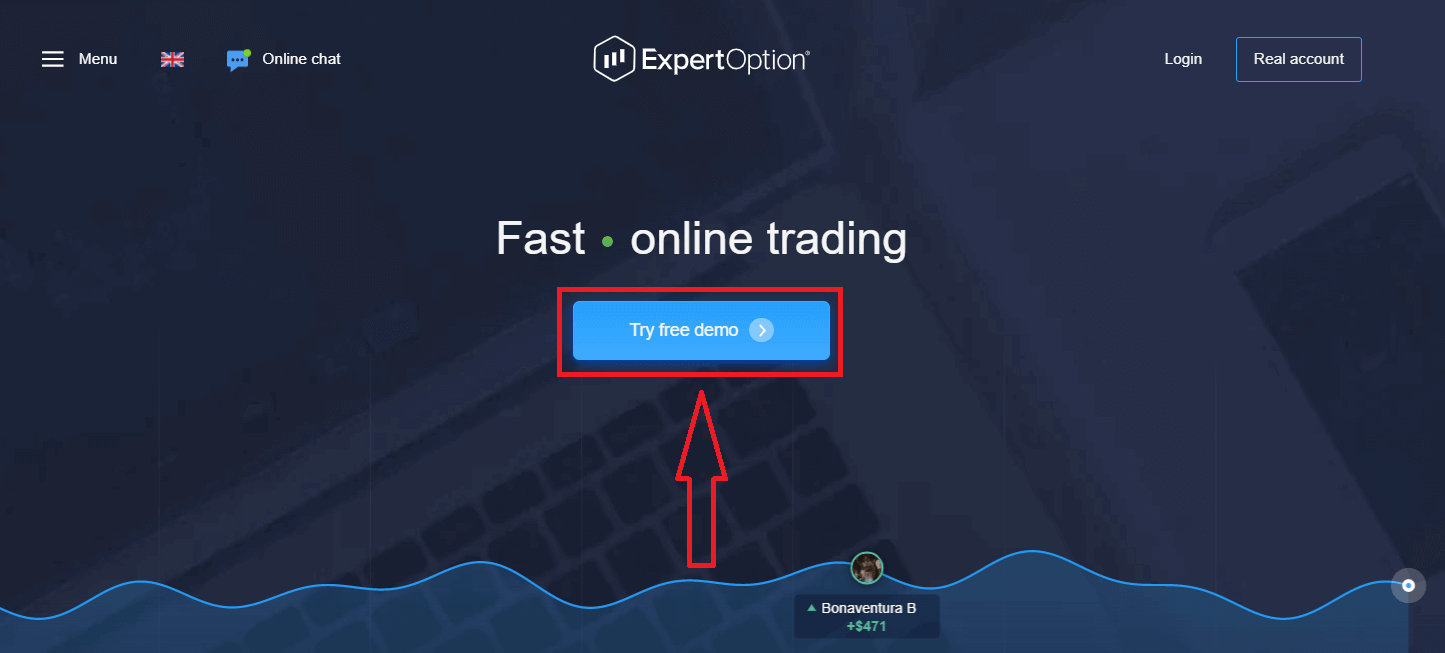
Rekisteröityminen alustalle on yksinkertaista: Tarvitaan vain muutama klikkaus. Avaa kaupankäyntirajapinta yhdellä napsautuksella napsauttamalla ”Kokeile ilmaista demoa” -painiketta.
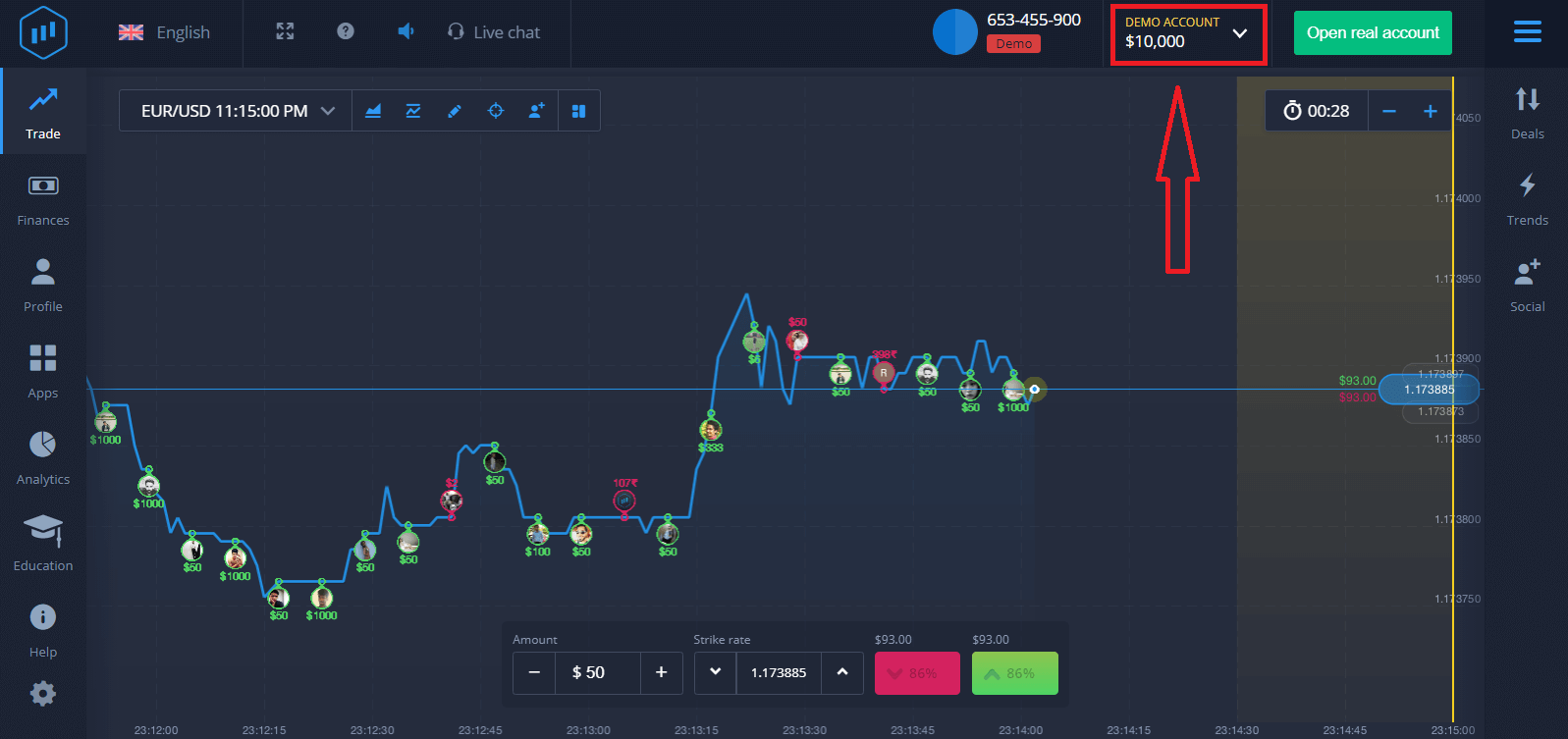
Tämä vie sinut demokaupankäyntisivulle, jossa voit aloittaa kaupankäynnin 10 000 dollarilla demotilillä.
 Jatkaaksesi tilin käyttöä, tallenna kaupankäyntitulokset ja käy kauppaa oikealla tilillä. Luo ExpertOption-tili napsauttamalla "Avaa oikea tili".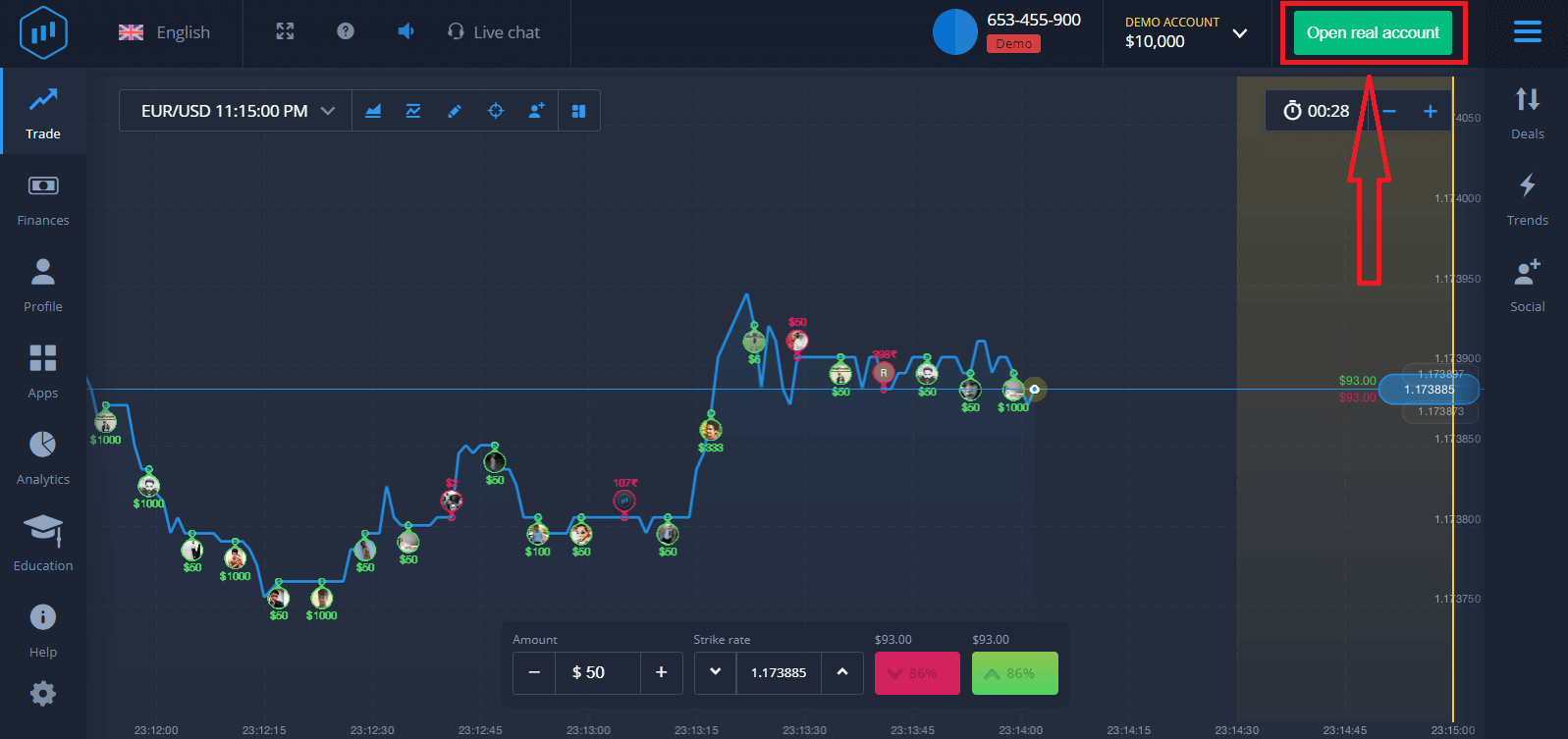
Käytettävissä on kolme vaihtoehtoa: rekisteröityminen sähköpostiosoitteellasi, Facebook-tililläsi tai Google-tililläsi, kuten alla on esitetty. Sinun tarvitsee vain valita sopiva menetelmä ja luoda salasana.
Kuinka avata ExpertOption-tili sähköpostilla
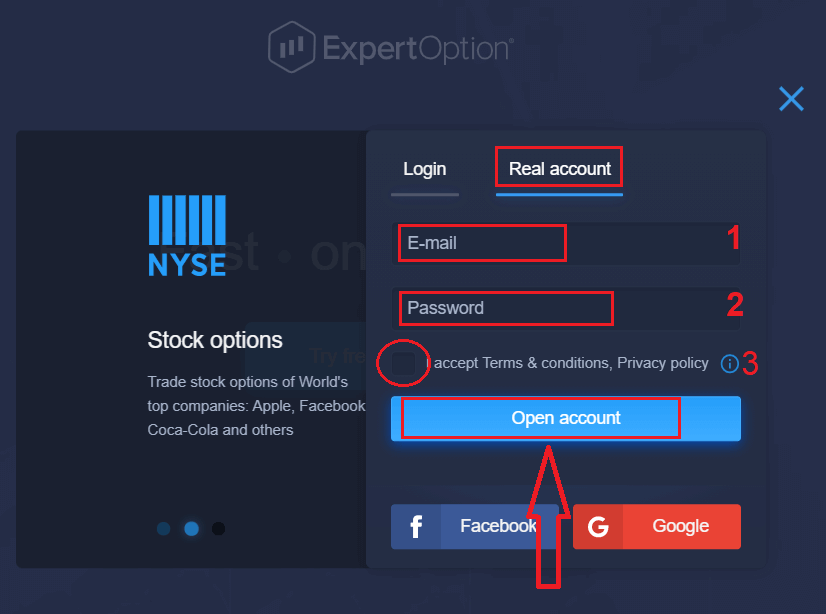
1. Voit rekisteröityä alustalle napsauttamalla ” Oikea tili ” -painiketta oikeassa yläkulmassa. 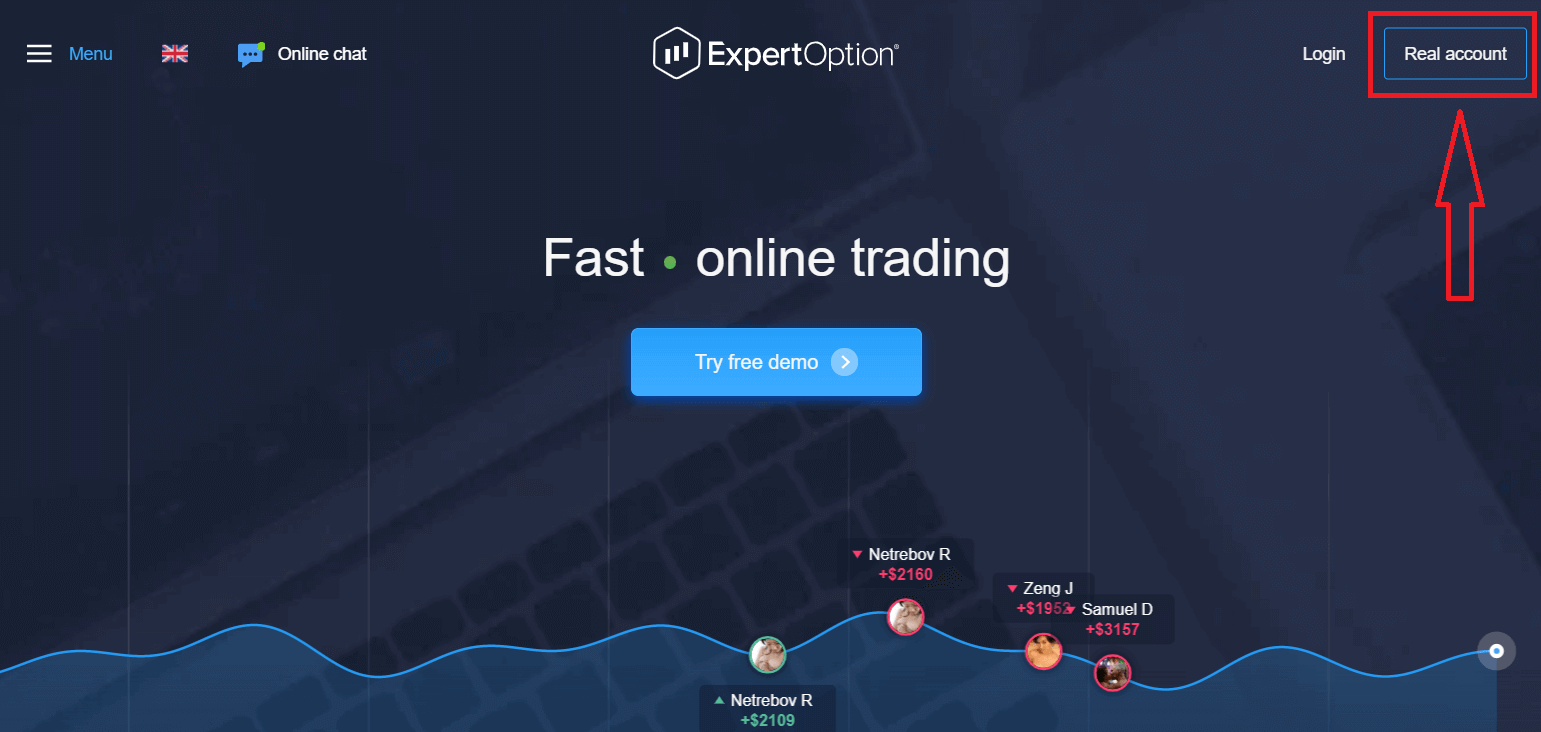
2. Rekisteröityäksesi täytä kaikki tarvittavat tiedot ja napsauta ”Avaa tili”.
- Anna kelvollinen sähköpostiosoite.
- Luo vahva salasana.
- Sinun on myös luettava "Käyttöehdot" ja tarkistettava ne.
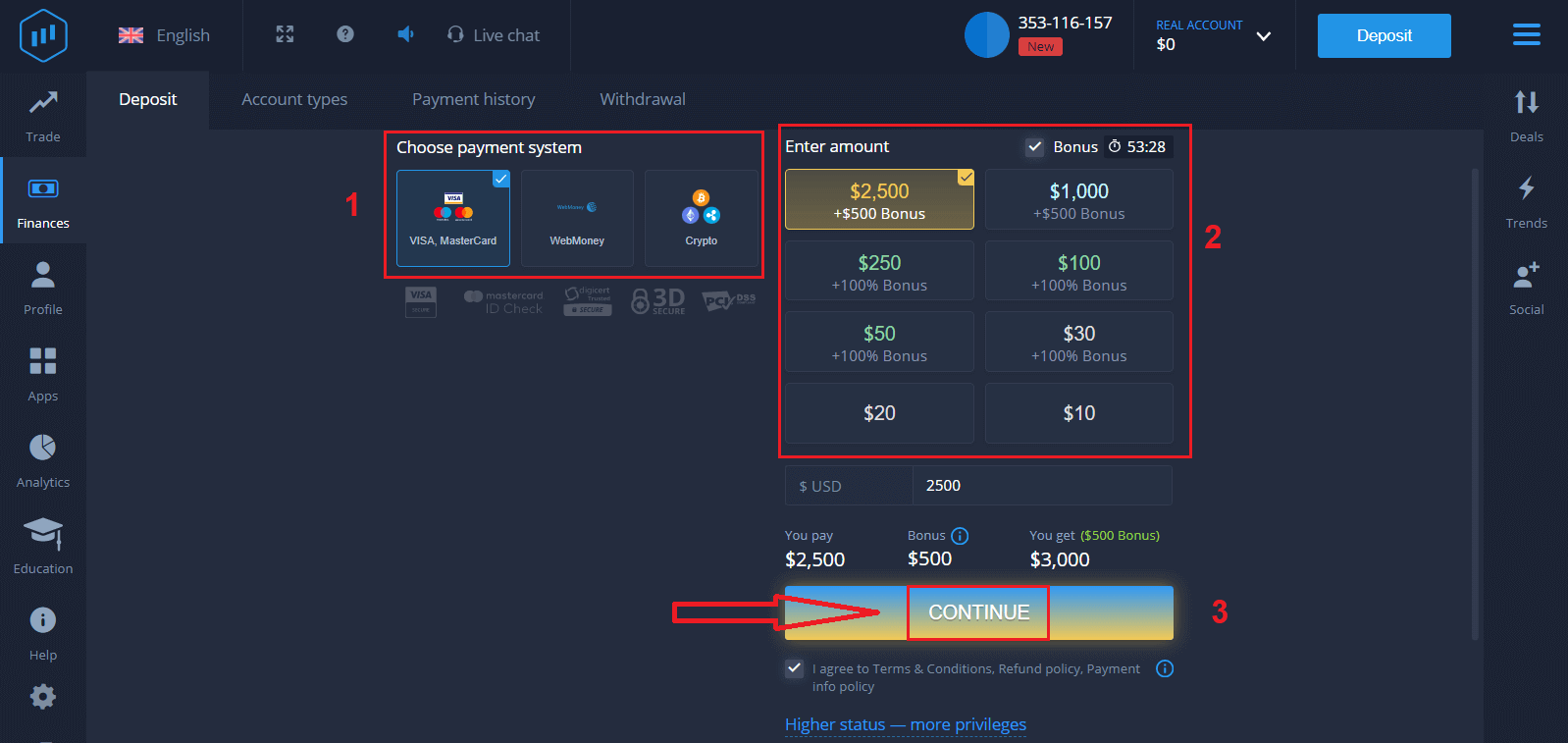
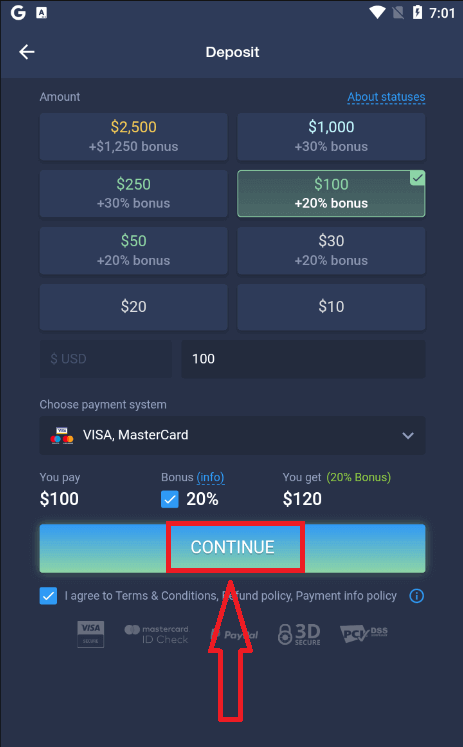
Onnittelut! Olet rekisteröitynyt onnistuneesti. Aloittaaksesi reaaliaikaisen kaupankäynnin sinun on tehtävä sijoitus tilillesi (minimitalletus on 10 USD).
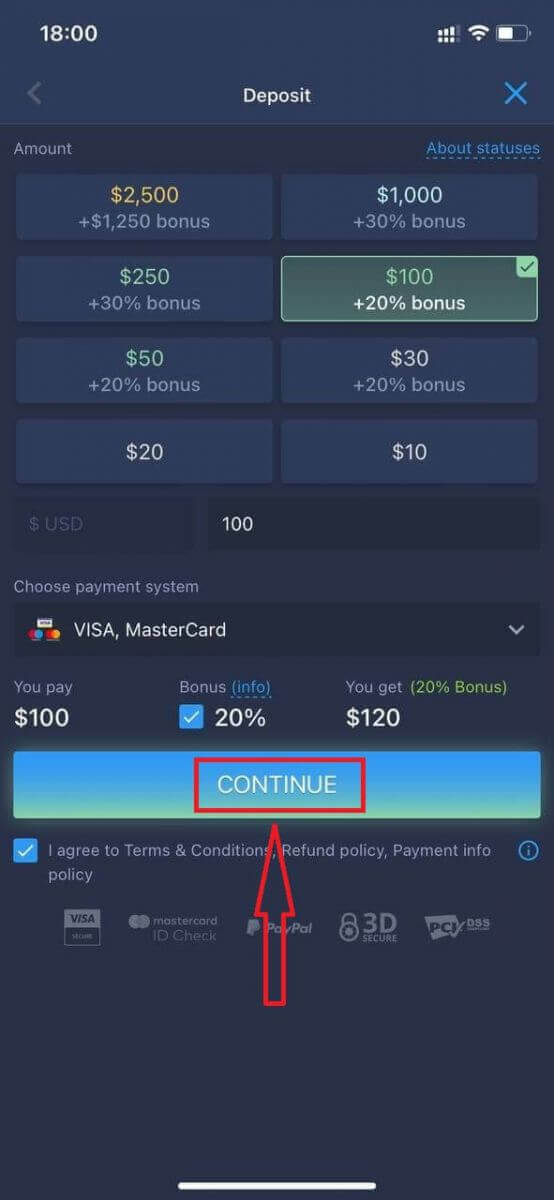
Talletuksen tekeminen ExpertOptionissa
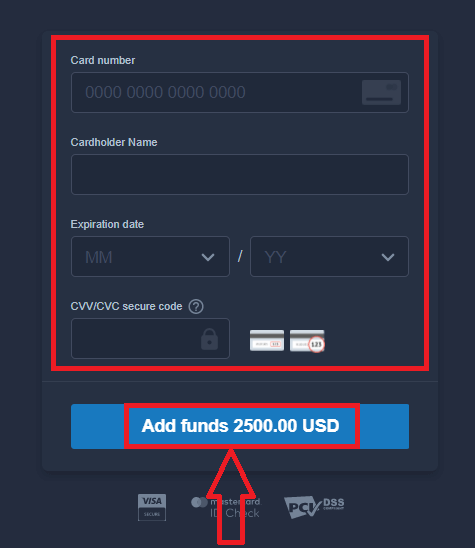
Syötä korttitiedot ja napsauta "Lisää varoja..."
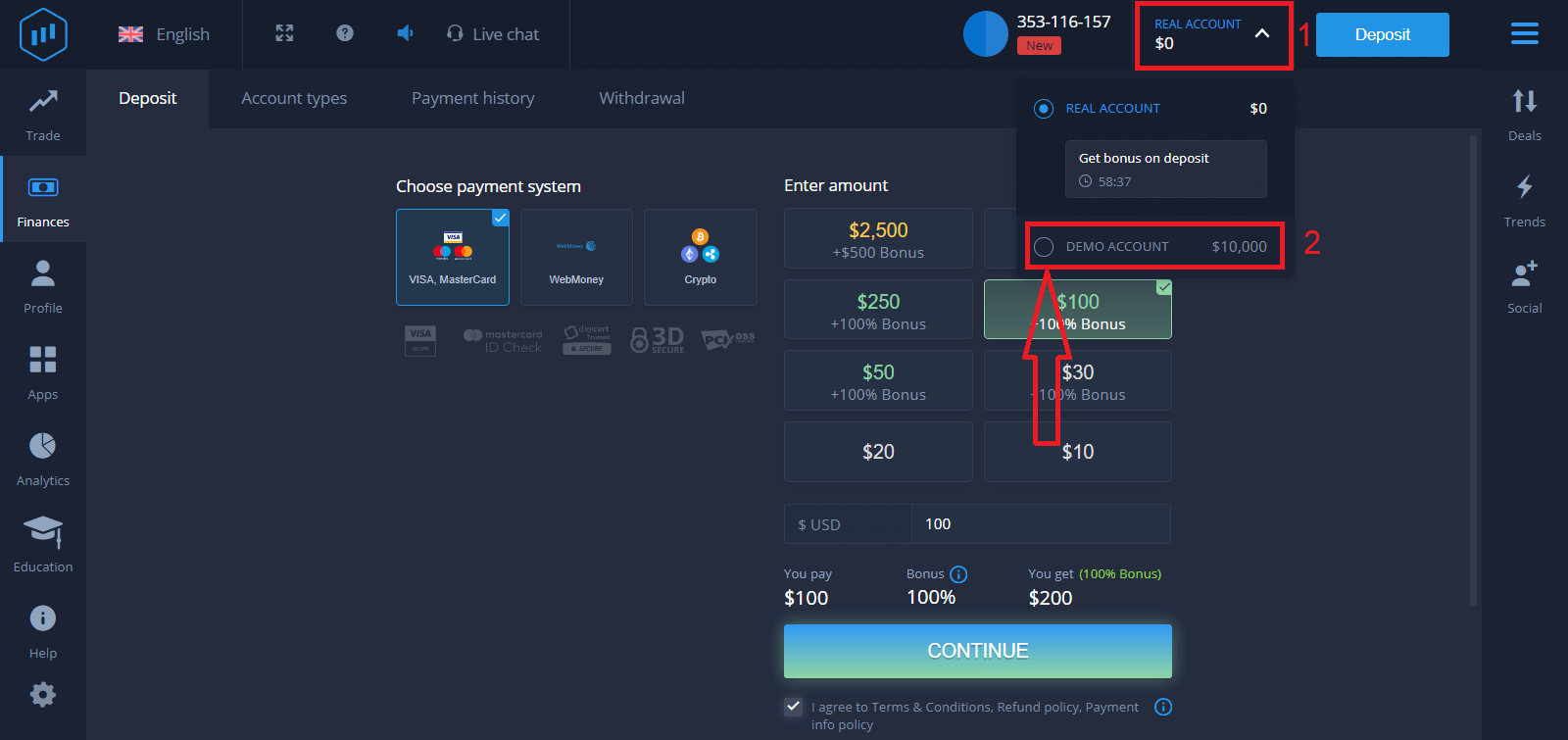
Nyt voit käydä kauppaa oikealla tilillä talletuksen tekemisen jälkeen.
Jos haluat käyttää demotiliä, napsauta "OIKEA TILI" ja valitse "DEMOTILI" aloittaaksesi kaupankäynnin 10 000 dollarilla demotilillä. Demotili on työkalu, jolla voit tutustua alustaan, harjoitella kaupankäyntitaitojasi eri omaisuuserillä ja kokeilla uusia mekaniikkoja reaaliaikaisessa kaaviossa ilman riskejä.
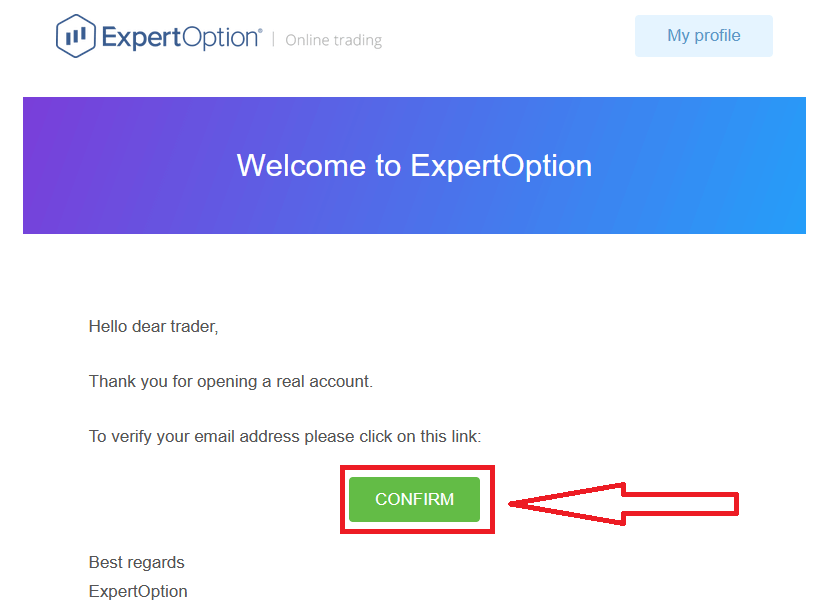
Lopuksi, kun olet kirjautunut sähköpostiisi, ExpertOption lähettää sinulle vahvistussähköpostin. Aktivoi tilisi napsauttamalla sähköpostissa olevaa painiketta. Olet siis rekisteröitynyt ja aktivoinut tilisi.
Kuinka avata ExpertOption-tili Facebookin avulla
Voit myös avata tilisi Facebook-tililläsi muutamalla yksinkertaisella vaiheella:1. Tarkista "Käyttöehdot" ja napsauta Facebook- painiketta
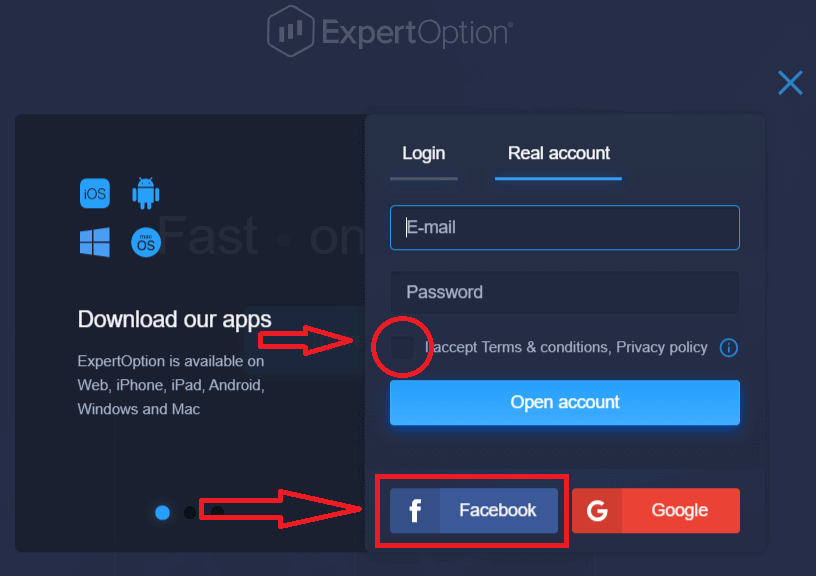
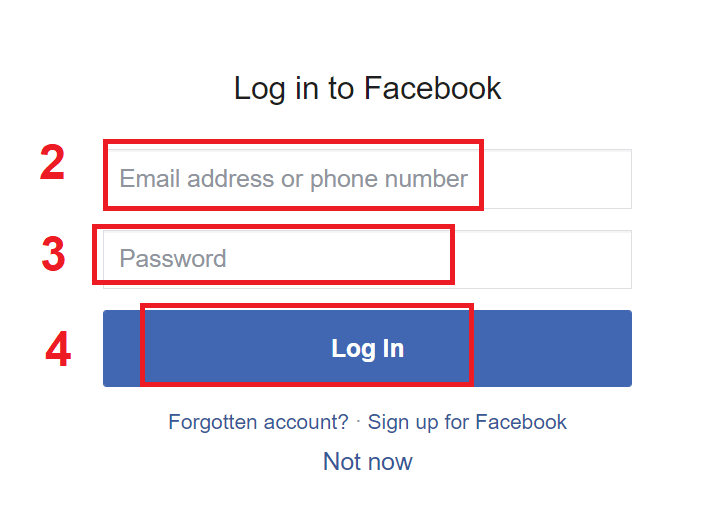
. 2. Facebookin kirjautumisikkuna avautuu, jossa sinun on annettava sähköpostiosoitteesi, jota käytit rekisteröityessäsi Facebookiin.
3. Anna Facebook-tilisi salasana.
4. Napsauta "Kirjaudu sisään".
Kun olet napsauttanut "Kirjaudu sisään" -painiketta, ExpertOption pyytää pääsyä seuraaviin tietoihin: nimesi, profiilikuvasi ja sähköpostiosoitteesi. Napsauta "Jatka...".
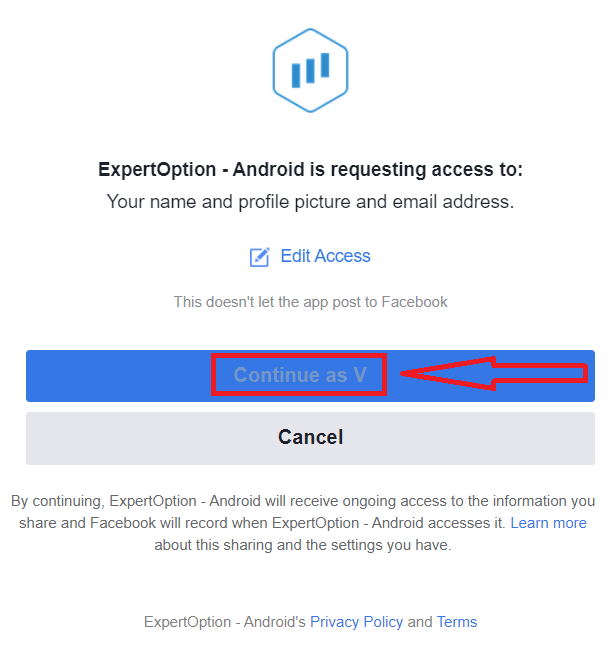
Tämän jälkeen sinut ohjataan automaattisesti ExpertOption-alustalle.
Kuinka avata ExpertOption-tili Googlen avulla
1. Rekisteröityäksesi Google -tilillä, tarkista "Käyttöehdot" ja napsauta vastaavaa painiketta rekisteröintilomakkeessa. 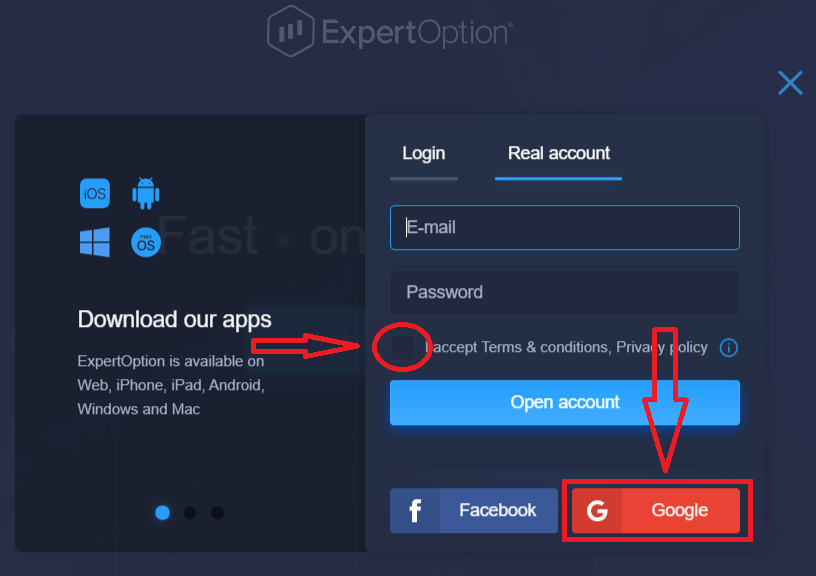
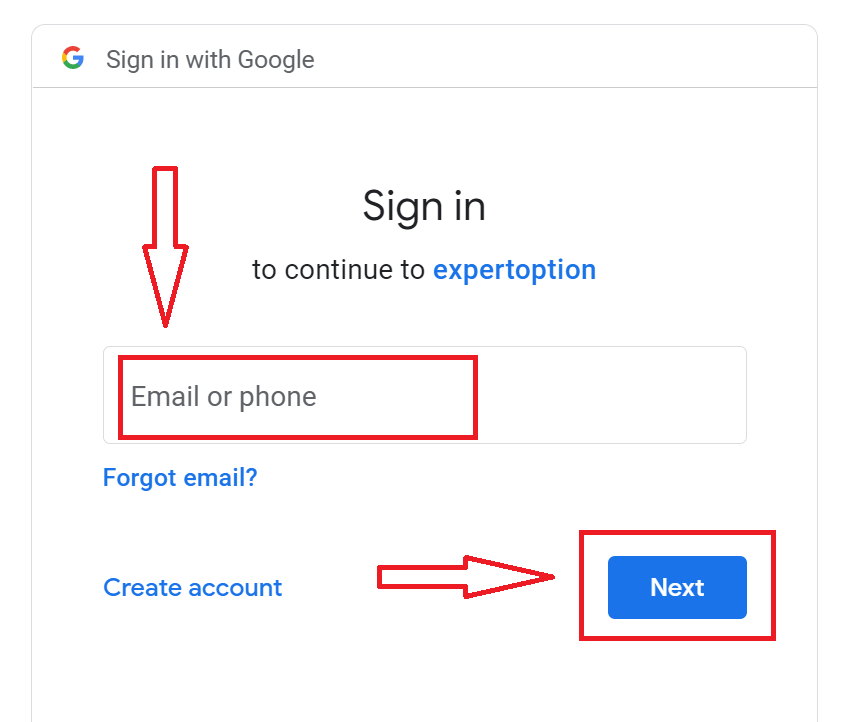
2. Anna avautuvassa ikkunassa puhelinnumerosi tai sähköpostiosoitteesi ja napsauta "Seuraava".
3. Anna sitten Google-tilisi salasana ja napsauta "Seuraava".
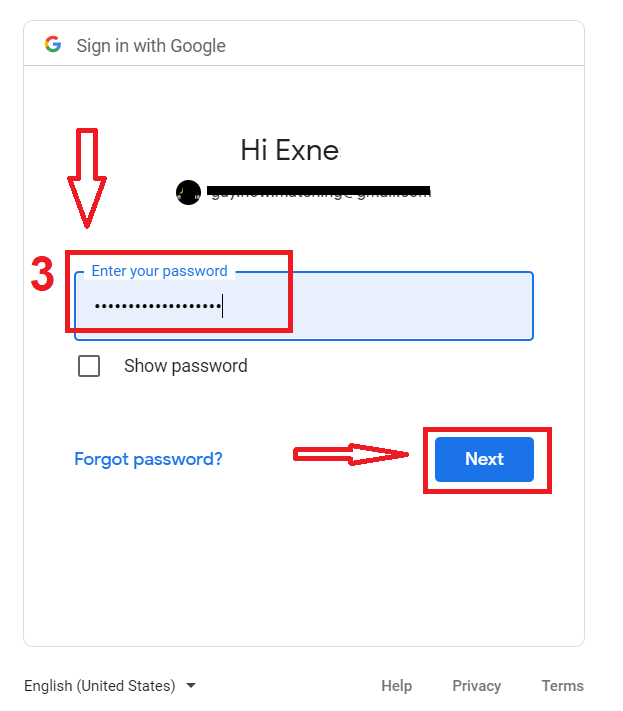
Noudata sen jälkeen palvelun sähköpostiosoitteeseesi lähettämiä ohjeita:
Avaa tili ExpertOption iOS -sovelluksessa
Jos sinulla on iOS-mobiililaite, sinun on ladattava virallinen ExpertOption-mobiilisovellus App Storesta tai täältä . Etsi vain ”ExpertOption - Mobile Trading” -sovellus ja lataa se iPhonellesi tai iPadillesi.Kaupankäyntialustan mobiiliversio on täsmälleen sama kuin verkkoversio. Näin ollen kaupankäynnissä ja varojen siirrossa ei ole ongelmia.
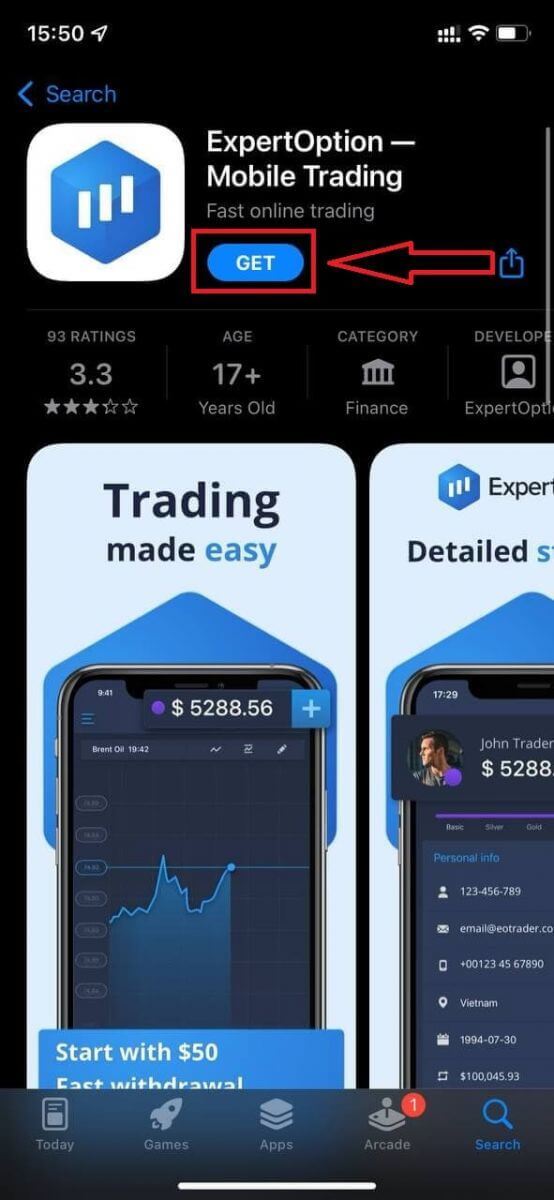
Avaa sen jälkeen ExpertOption-sovellus, niin näet kaupankäyntialustan. Napsauta "Osta" tai "Myy" ennustaaksesi, mihin kaavio menee.
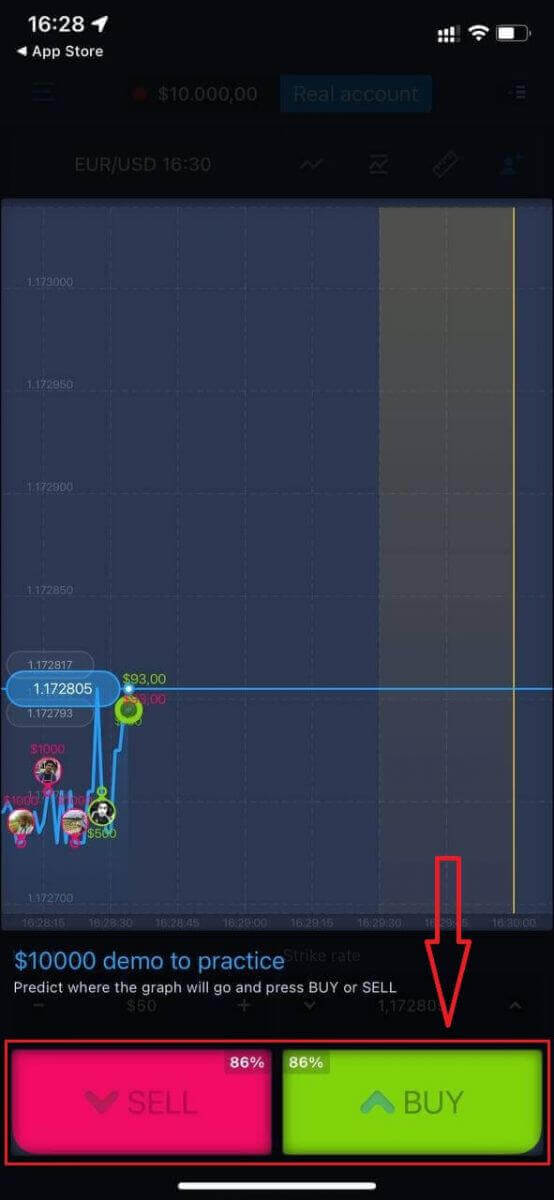
Nyt voit jatkaa kaupankäyntiä 10 000 dollarilla Daemo-tililläsi.
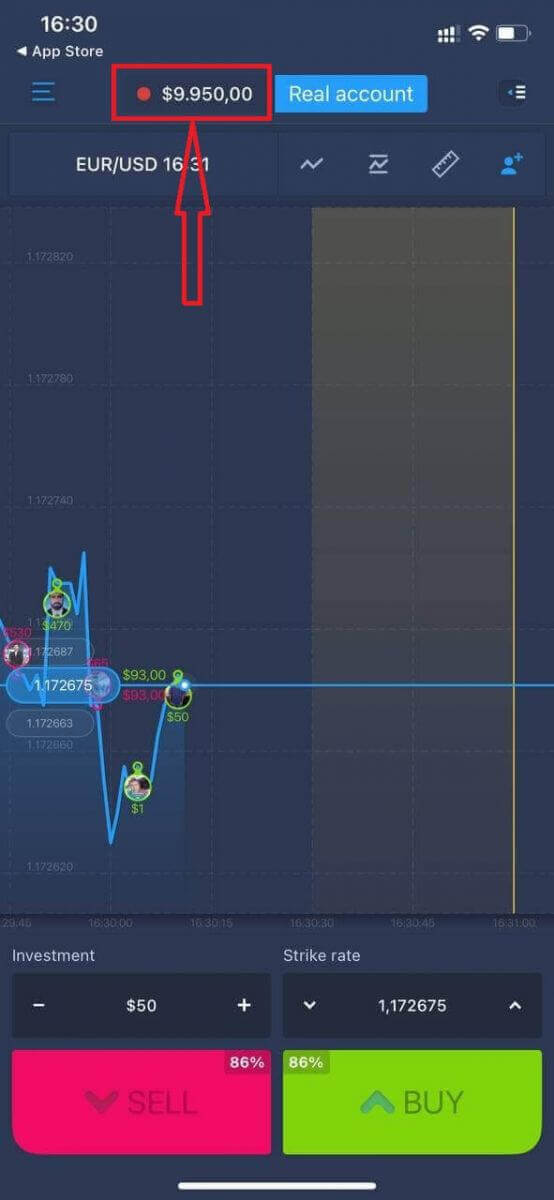
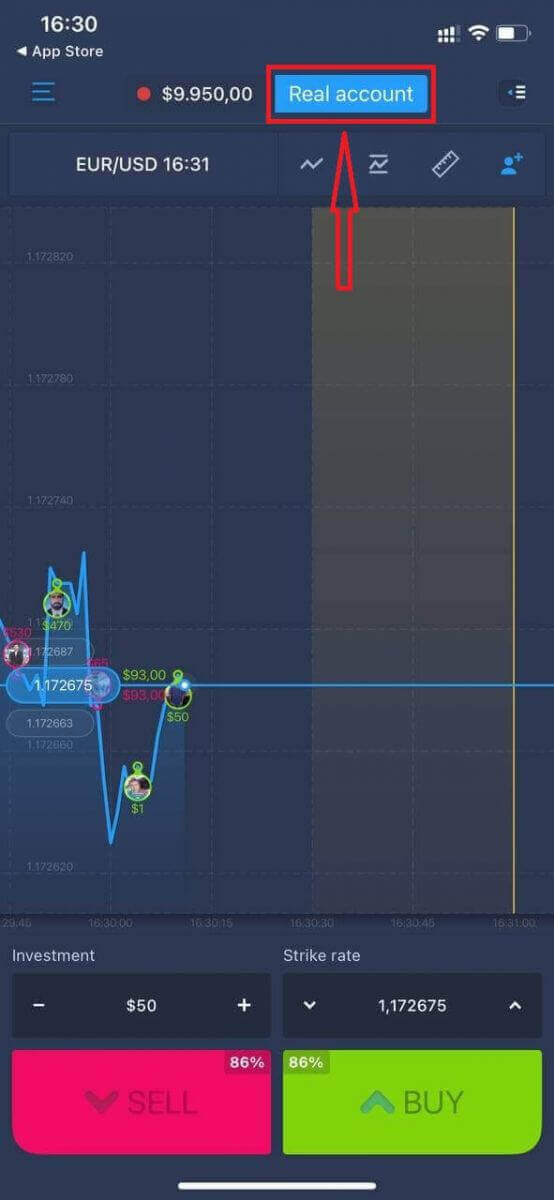
Voit myös avata tilin iOS-mobiilialustalla napsauttamalla "Oikea tili".
- Anna kelvollinen sähköpostiosoite.
- Luo vahva salasana.
- Sinun on myös hyväksyttävä "Käyttöehdot".
- Klikkaa "Luo tili".
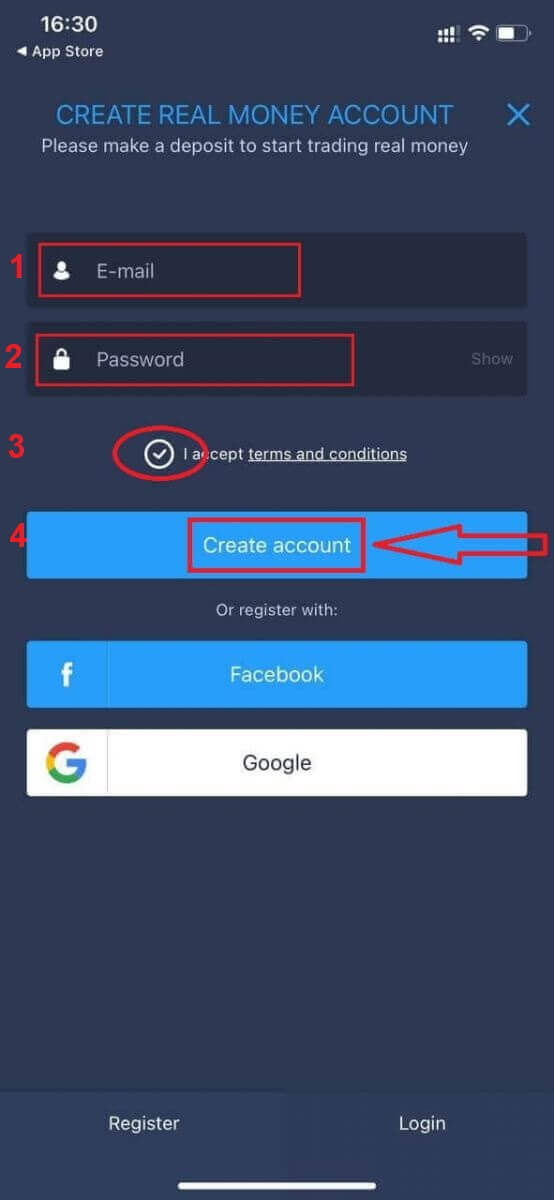
Onneksi olkoon! Rekisteröitymisesi onnistui, voit nyt tallettaa ja aloittaa kaupankäynnin oikealla tilillä.
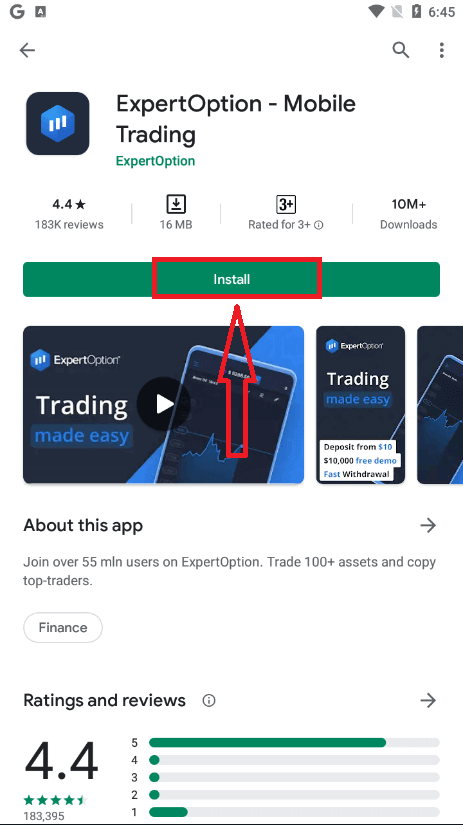
Avaa tili ExpertOption Android-sovelluksessa
Jos sinulla on Android-mobiililaite, sinun on ladattava virallinen ExpertOption-mobiilisovellus Google Playsta tai täältä . Etsi vain ”ExpertOption - Mobile Trading” -sovellus ja lataa se laitteellesi. Kaupankäyntialustan mobiiliversio on täsmälleen sama kuin verkkoversio. Näin ollen kaupankäynnissä ja varojen siirrossa ei ole ongelmia. Lisäksi ExpertOptionin Android-kaupankäyntisovellusta pidetään parhaana sovelluksena verkkokauppaan. Siksi sillä on korkea arvosana kaupassa.
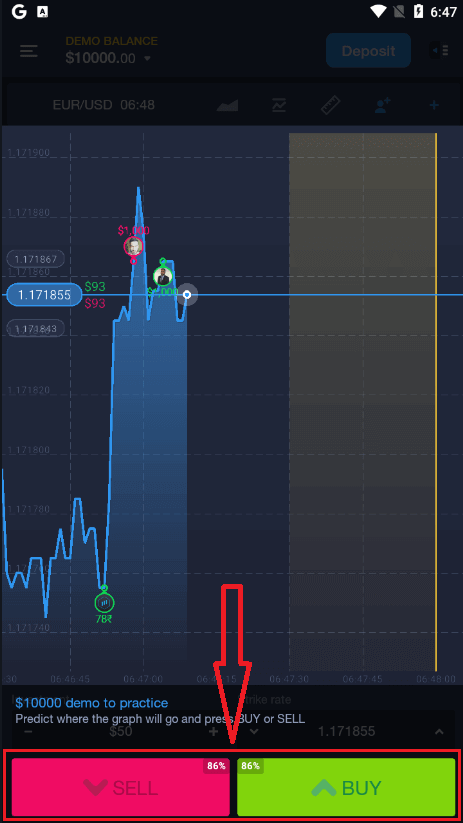
Avaa sen jälkeen ExpertOption-sovellus, niin näet kaupankäyntialustan. Napsauta "Osta" tai "Myy" ennustaaksesi, mihin kaavio menee.
Nyt voit jatkaa kaupankäyntiä 10 000 dollarilla demotilillä.
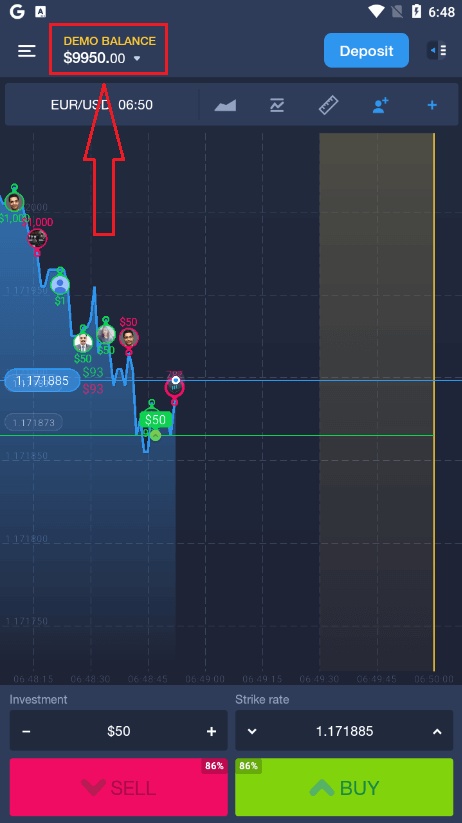
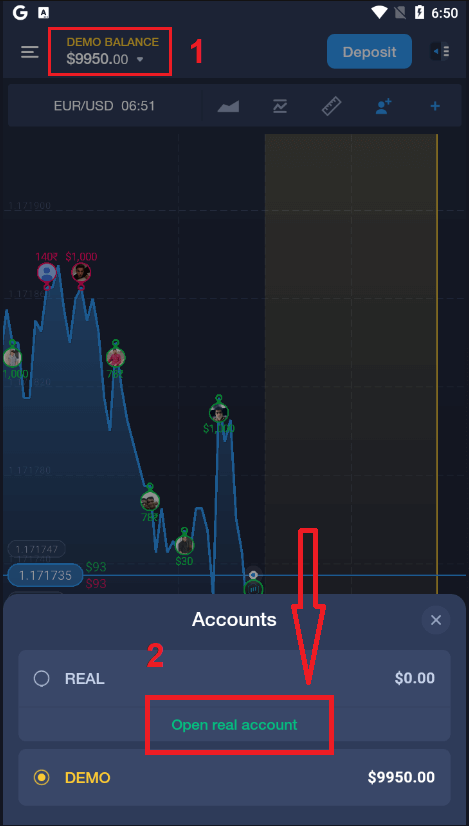
Voit myös avata tilin Android-mobiilialustalla napsauttamalla "DEMO SALDO" ja napsauttamalla sitten "Avaa oikea tili".
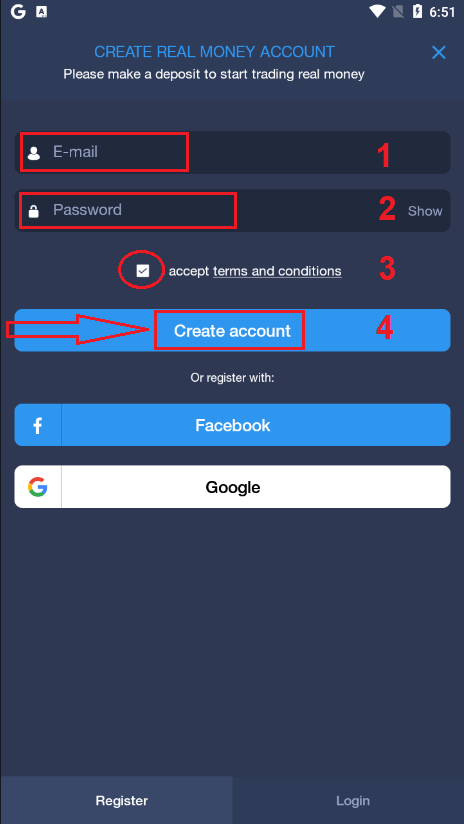
- Anna kelvollinen sähköpostiosoite.
- Luo vahva salasana.
- Sinun on myös hyväksyttävä "Käyttöehdot".
- Klikkaa "Luo tili".
Onneksi olkoon! Rekisteröitymisesi onnistui, voit nyt tallettaa ja aloittaa kaupankäynnin oikealla tilillä.
Avaa ExpertOption-tili mobiiliverkossa
Jos haluat käydä kauppaa ExpertOption-kaupankäyntialustan mobiiliverkkoversiossa, voit tehdä sen helposti. Avaa ensin selain mobiililaitteellasi. Hae sen jälkeen ” expertoption ” ja siirry välittäjän viralliselle verkkosivustolle.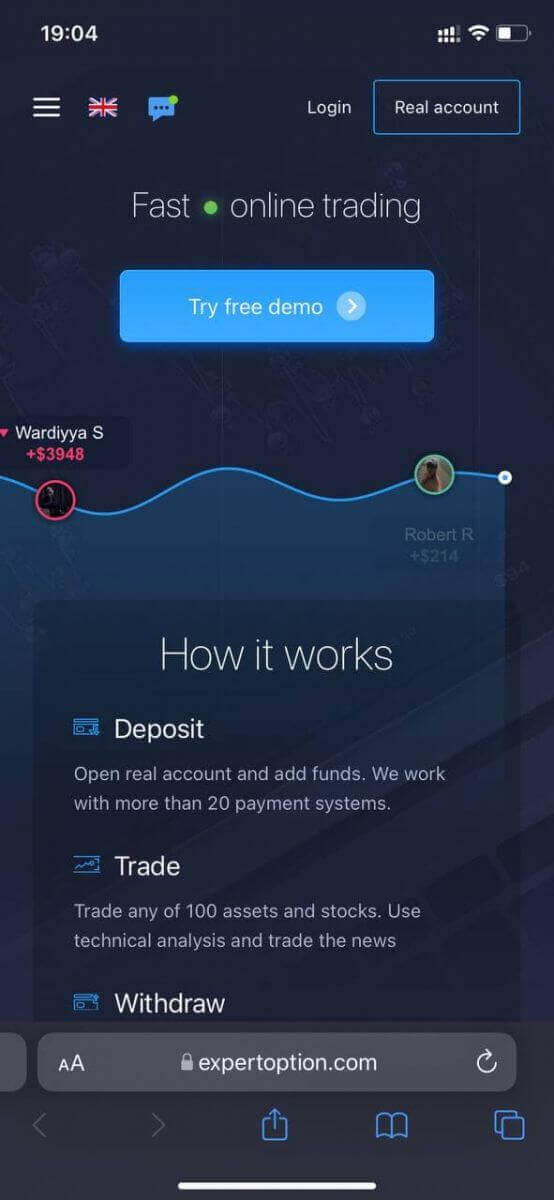
Napsauta "Oikea tili" -painiketta oikeassa yläkulmassa.
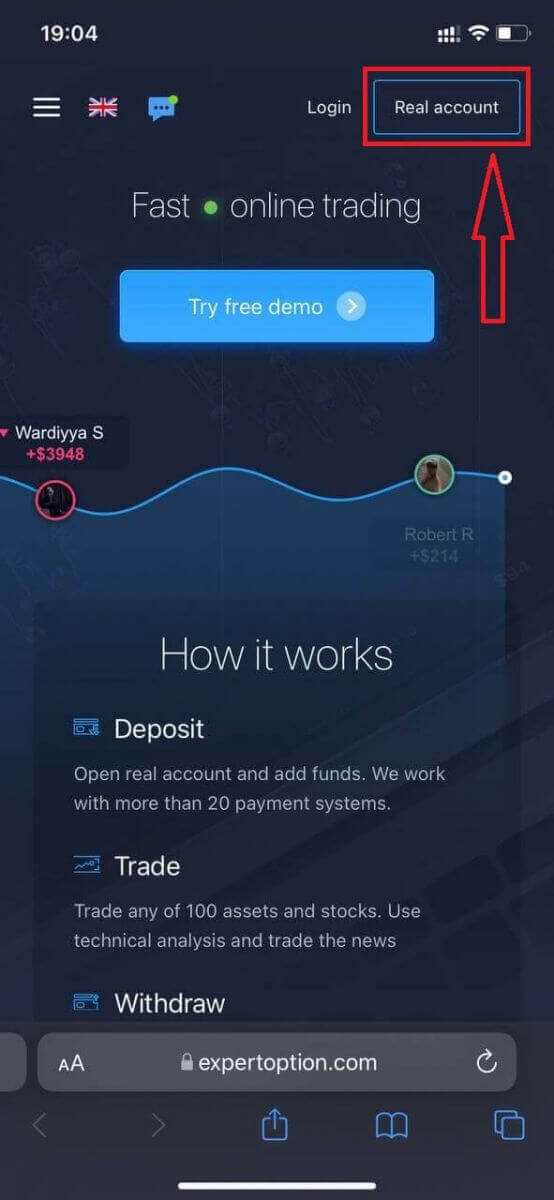
Tässä vaiheessa syötämme edelleen tiedot: sähköpostiosoite, salasana, hyväksymme "Käyttöehdot" ja napsautamme "Avaa tili".
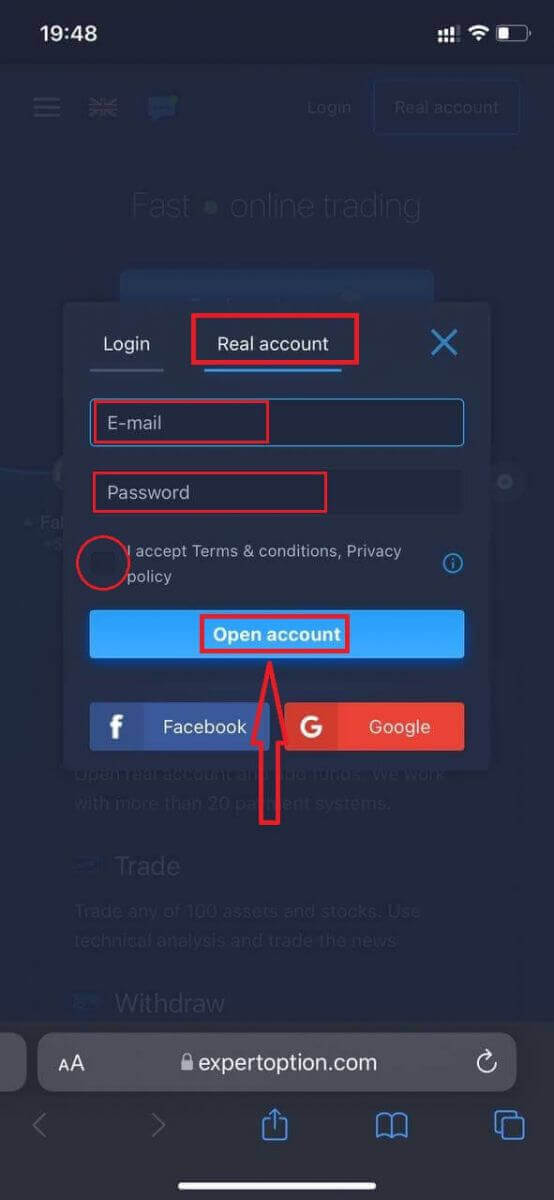
Onnittelut! Olet rekisteröitynyt onnistuneesti. Nyt voit tallettaa ja aloittaa kaupankäynnin oikealla tilillä.
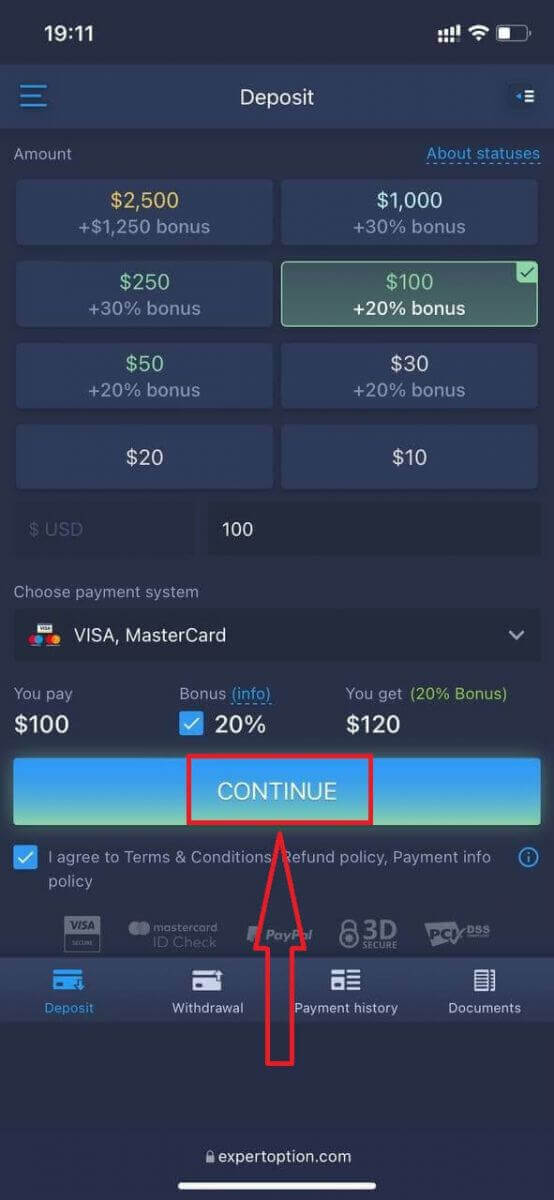
Kaupankäyntialustan mobiiliverkkoversio on täsmälleen sama kuin tavallinen verkkoversio. Näin ollen kaupankäynnissä ja varojen siirtämisessä ei ole ongelmia.
Tai jos haluat ensin käydä kauppaa demotilillä, voit tehdä sen napsauttamalla valikkokuvaketta . Napsauta
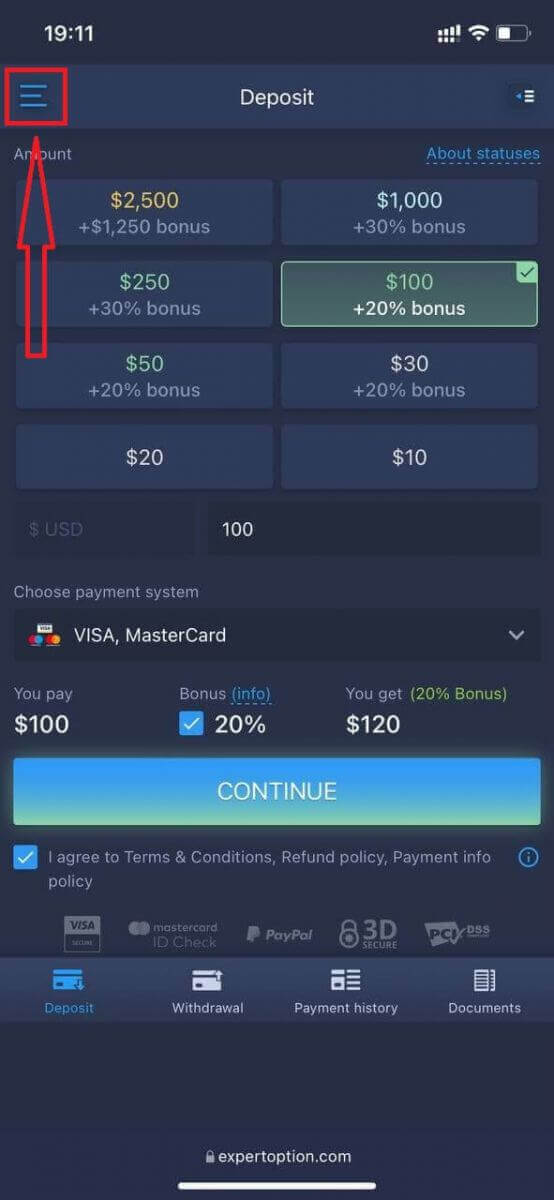
"Kauppa".
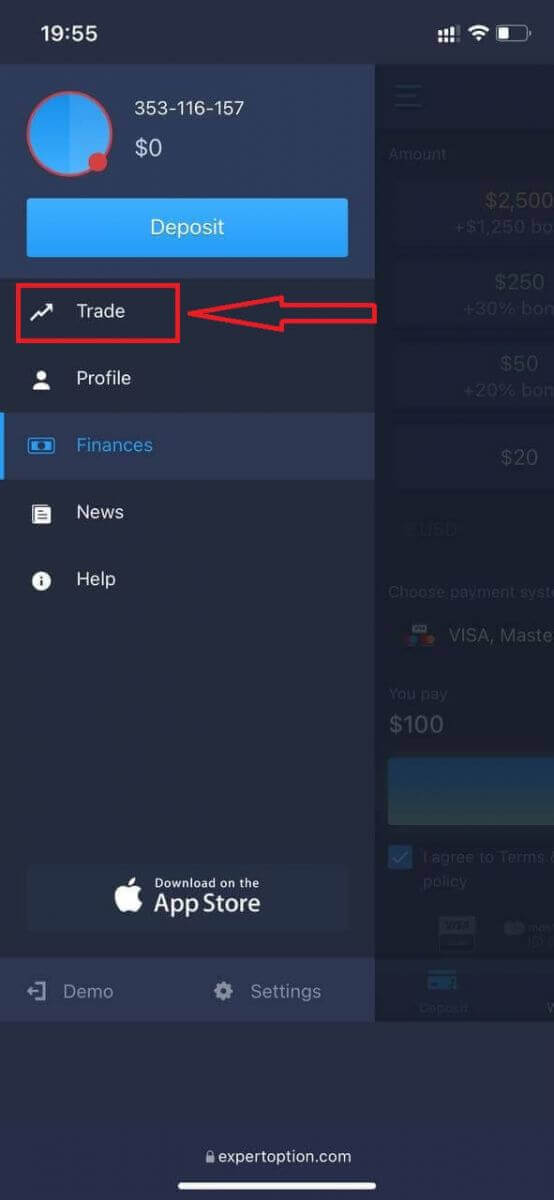
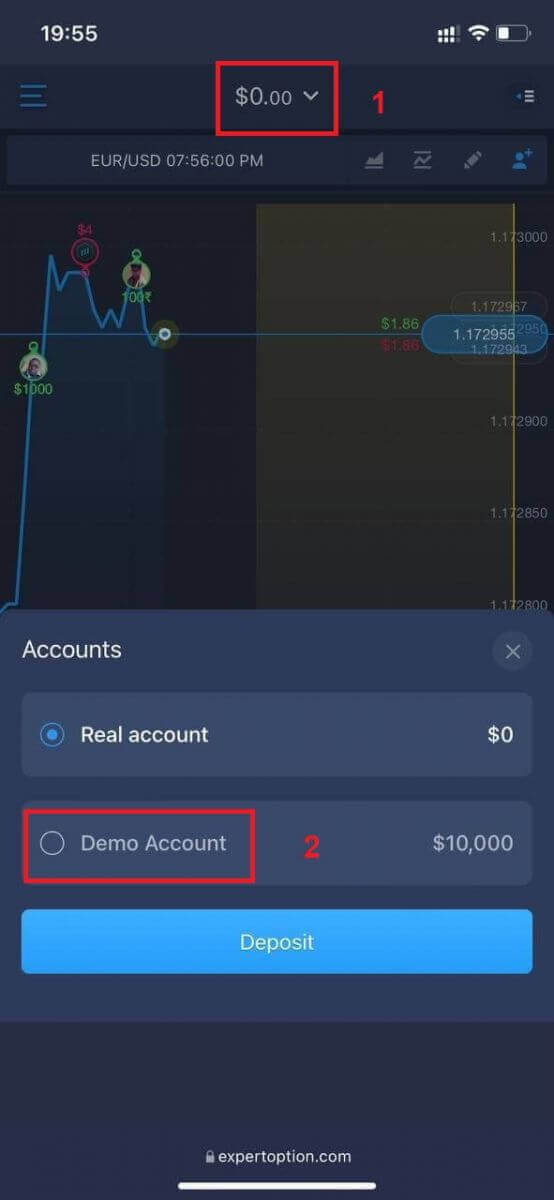
Vaihda tilit oikealta tililtä demotilille.
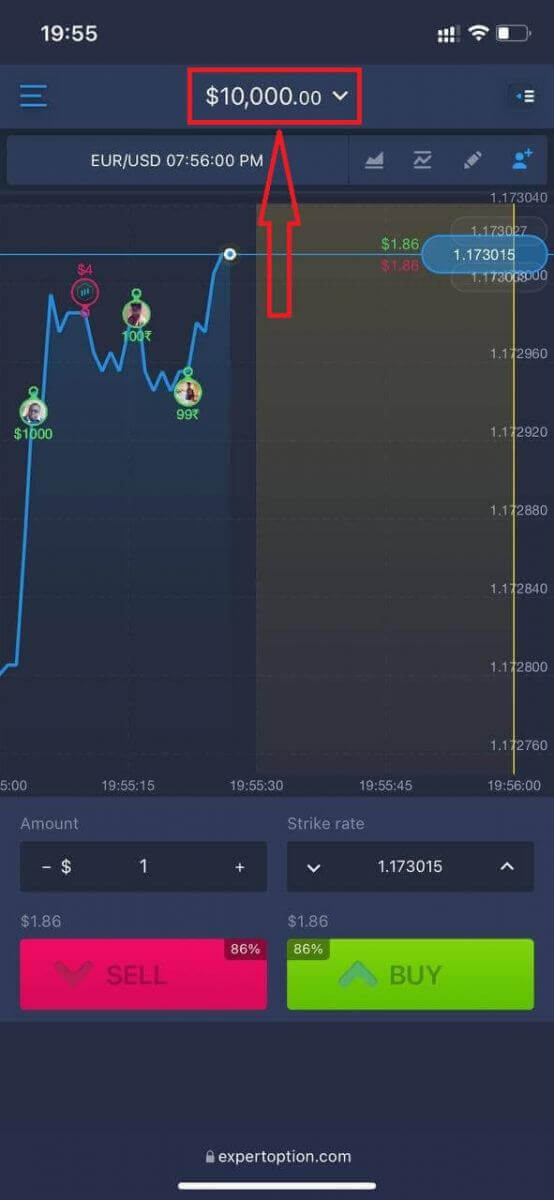
Demotililläsi on 10 000 dollaria.
Usein kysytyt kysymykset (UKK)
Onko olemassa demotiliä?
Kutsumme sinut käyttämään demotiliä, jonka saldo on 10 000 virtuaalirahaa, jotta voit arvioida kaupankäyntialustan etuja.
Kuinka paljon rahaa voin ansaita harjoitustilillä?
Et voi ottaa voittoa harjoitustilillä tekemistäsi tapahtumista. Saat virtuaalivaroja ja teet virtuaalitapahtumia. Tili on tarkoitettu vain harjoitustarkoituksiin. Käydäksesi kauppaa oikealla rahalla sinun on talletettava varoja oikealle tilille.
Miten vaihdan harjoitustilin ja oikean tilin välillä?
Voit vaihtaa tilien välillä napsauttamalla saldoasi yläkulman keskiosassa. Varmista, että olet kaupankäyntitilassa. Avautuva paneeli näyttää kaikki tilisi: oikean tilisi ja harjoitustilisi. Napsauta tiliä aktivoidaksesi sen, jotta voit käyttää sitä kaupankäyntiin.
Yhteenveto: Aloita kaupankäyntimatkasi ExpertOptionin avulla
ExpertOption-tilin avaaminen on nopeaa, turvallista ja aloittelijaystävällistä. Olitpa sitten kokeilemassa demotiliä tai hyppäämässä live-kaupankäyntiin, alusta tarjoaa intuitiivisia työkaluja, responsiivista tukea ja sujuvan käyttökokemuksen. Vain muutamalla napsautuksella saat käyttöösi globaalit markkinat ja ammattimaiset kaupankäyntiominaisuudet – kaikki suoraan kämmeneltäsi.
Ota ensimmäinen askel jo tänään. Avaa ExpertOption-tilisi ja aloita fiksumpi kaupankäynti.
UKK
Yleensä vaaditaan voimassa oleva virallinen kuvallinen henkilöllisyystodistus (passi, kansallinen henkilökortti tai ajokortti) ja todistus osoitteesta, kuten äskettäinen sähkölasku tai tiliote. Sinulta saatetaan myös pyytää selfie kasvojen todentamista varten. Asiakirjojen tulee vastata selvästi tilinhaltijan nimeä ja osoitetta.
Tilin rekisteröinti on välitön, mutta henkilöllisyyden vahvistaminen kestää yleensä 24–72 tuntia asiakirjan laadusta ja työmäärästä riippuen. Kun vahvistus odottaa, voit usein käyttää demotiliä. Hyväksynnän nopeuttamiseksi lataa selkeitä, värillisiä skannauksia, varmista, että nimet täsmäävät ja vältä asiakirjojen rajaamista. odottaa pidempiä aikoja, jos tuki pyytää lisätietoja.
Vähimmäistalletussummat vaihtelevat tilityypin, maksutavan ja lainkäyttöalueen mukaan. Monet käyttäjät kohtaavat minimit alhaisten kymmenien alustavaluuttayksiköiden kohdalla, mutta tarkat arvot näkyvät Talletussivulla sisäänkirjautumisen jälkeen. Tarkista maasi talletusvaihtoehdot ennen rahoitusta.
Tarkista ensin, että kaikki kentät ovat oikein ja vastaavat henkilöllisyyttäsi, ja vahvista sitten sähköpostisi ja puhelimesi postilaatikko (tarkista roskaposti). Tyhjennä selaimen välimuisti tai kokeile toista laitetta, jos lomaketta ei lähetetä. Huonolaatuiset asiakirjojen skannaukset, vanhentuneet henkilötodistukset tai maarajoitukset voivat estää rekisteröinnin. Jos virheet jatkuvat, ota kuvakaappauksia ja ota yhteyttä tukeen ja kerro nämä tiedot.
Pääset yleensä demotilille välittömästi, mutta live-kaupankäynti vaatii usein rahoitetun tilin ja saattaa vaatia vahvistuksen alueestasi ja maksutavastasi riippuen. Kotiutuksia rajoitetaan yleensä, kunnes henkilöllisyyden tarkistus on suoritettu ja maksulähde on vahvistettu. Suorita vahvistus loppuun ja käytä suojattuja tilitietoja ennen talletusta välttääksesi viiveet.