ExpertOption Conto Demo
Scritto da

Ricercatore di piattaforme di trading online e scrittore di guide
Effettua ricerche su piattaforme di broker e sistemi di conti di trading.
Vuoi testare le operazioni e apprendere le funzionalità della piattaforma senza rischiare soldi veri? Un conto demo ti consente di esercitarti nel posizionamento degli ordini, esplorare grafici e indicatori e provare strategie con fondi virtuali prima di prendere in considerazione il finanziamento di un conto reale. È il modo più sicuro per apprendere la selezione delle risorse, sperimentare diverse scadenze e dimensioni degli ordini e acquisire dimestichezza con gli strumenti della piattaforma sia su desktop che su dispositivi mobili. La familiarità con il flusso di lavoro demo riduce gli errori di configurazione e ti aiuta a decidere quale tipo di conto e parametri di rischio si adattano ai tuoi obiettivi.
Questa procedura dettagliata mostra come aprire e accedere a un conto demo su ExpertOption, come funzionano i saldi demo e le impostazioni della sessione e quali limitazioni aspettarsi rispetto al trading dal vivo. Evidenzia inoltre i passaggi rapidi per la risoluzione dei problemi e quando dovrai completare la verifica o effettuare un deposito per passare dalla pratica a un conto finanziato. Segui i passaggi per iniziare a esercitarti in modo affidabile e scopri come effettuare la transizione in modo responsabile quando sarai pronto.
Questa procedura dettagliata mostra come aprire e accedere a un conto demo su ExpertOption, come funzionano i saldi demo e le impostazioni della sessione e quali limitazioni aspettarsi rispetto al trading dal vivo. Evidenzia inoltre i passaggi rapidi per la risoluzione dei problemi e quando dovrai completare la verifica o effettuare un deposito per passare dalla pratica a un conto finanziato. Segui i passaggi per iniziare a esercitarti in modo affidabile e scopri come effettuare la transizione in modo responsabile quando sarai pronto.
Inizia a fare trading con ExpertOption con un solo clic.
La registrazione sulla piattaforma è semplice: bastano pochi clic. Per aprire l'interfaccia di trading con un solo clic, clicca sul pulsante "Prova la demo gratuita". 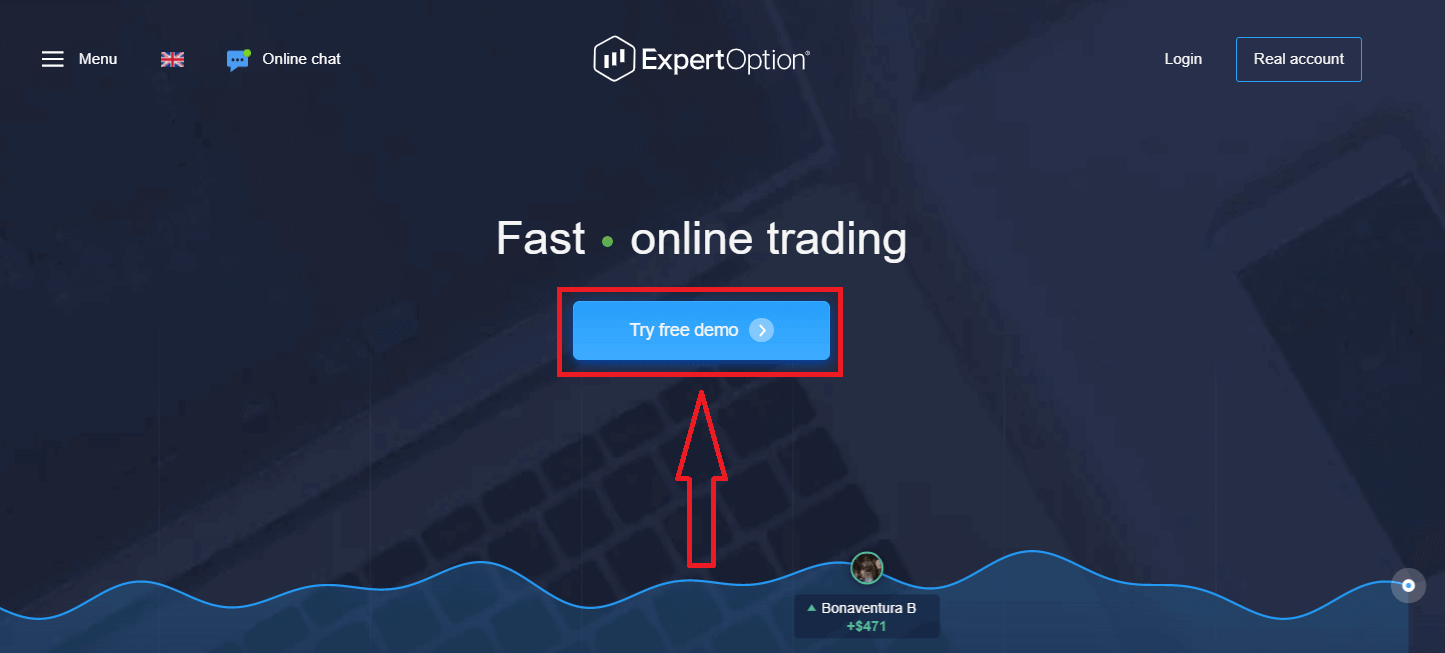
Verrai reindirizzato alla pagina di trading demo per iniziare a fare trading con 10.000 $ in un conto demo.
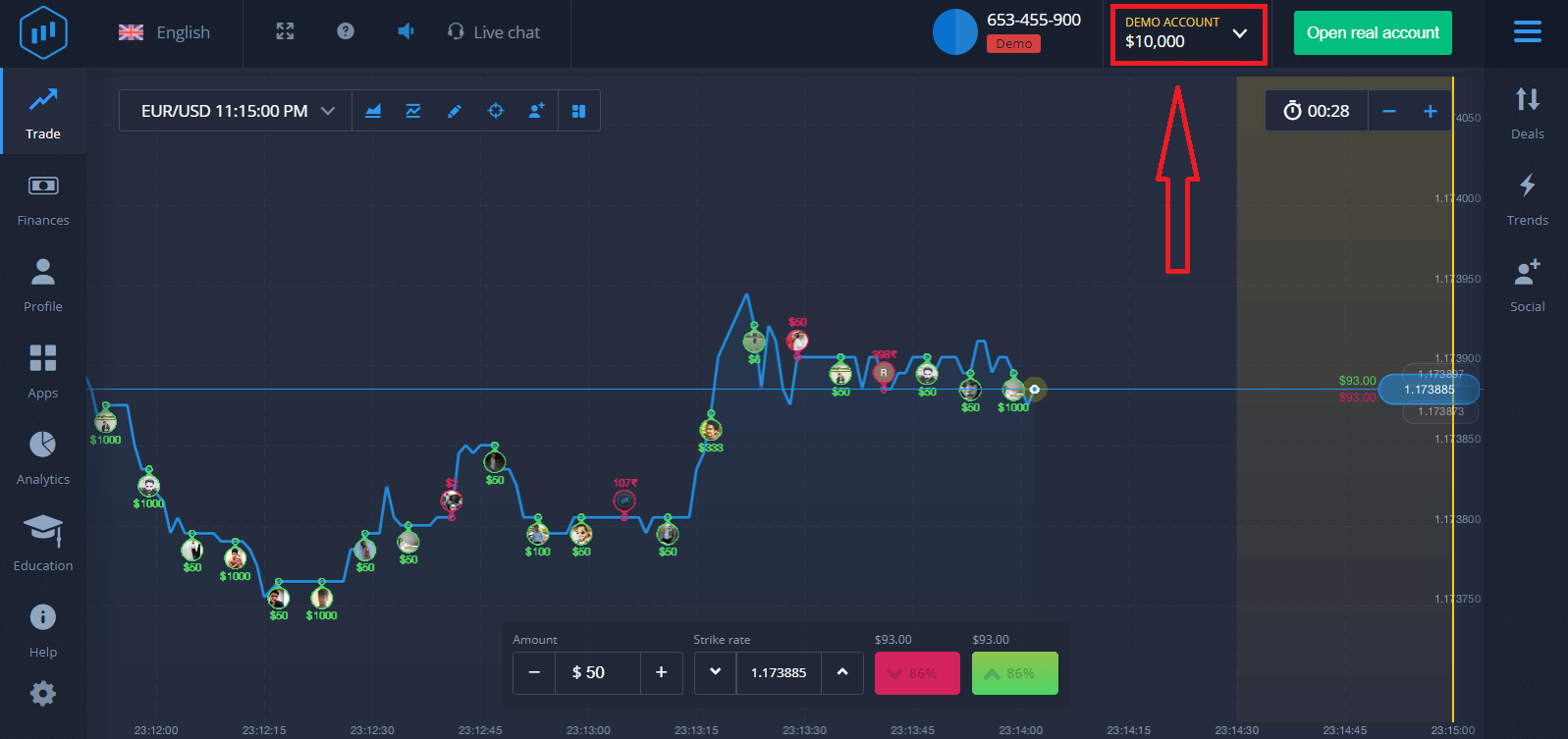
Per continuare a utilizzare il conto, salva i risultati di trading e potrai operare su un conto reale. Clicca su "Apri un conto reale" per creare un account ExpertOption.
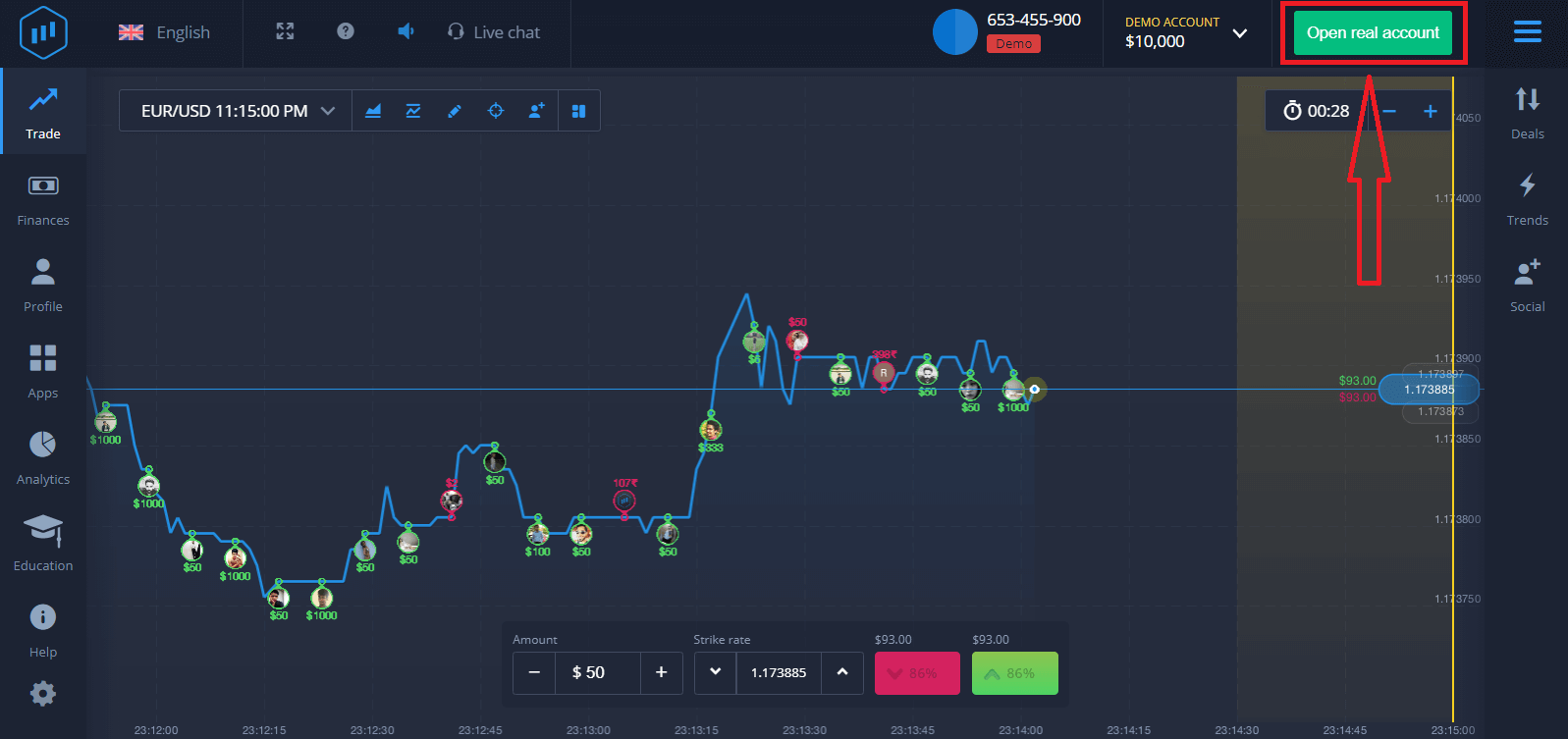
Sono disponibili tre opzioni: registrazione con il tuo indirizzo email, account Facebook o account Google, come mostrato di seguito. Non devi far altro che scegliere il metodo che preferisci e creare una password.
Come aprire un conto ExpertOption con un indirizzo email
1. Puoi registrarti sulla piattaforma cliccando sul pulsante " Account reale " nell'angolo in alto a destra. 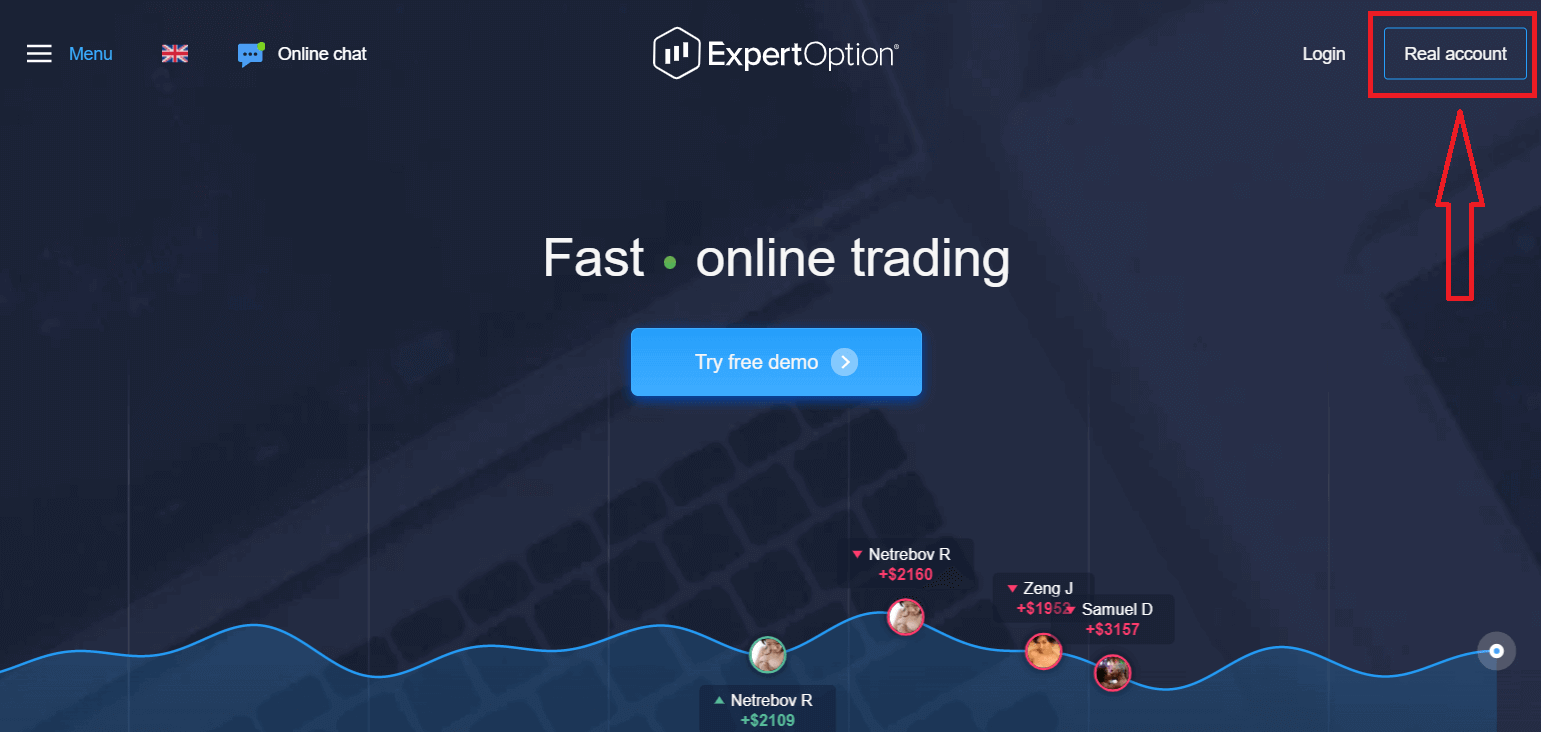
2. Per registrarti, devi compilare tutte le informazioni richieste e cliccare su "Apri account".
- Inserisci un indirizzo email valido.
- Crea una password sicura.
- È inoltre necessario leggere e verificare i "Termini e condizioni".
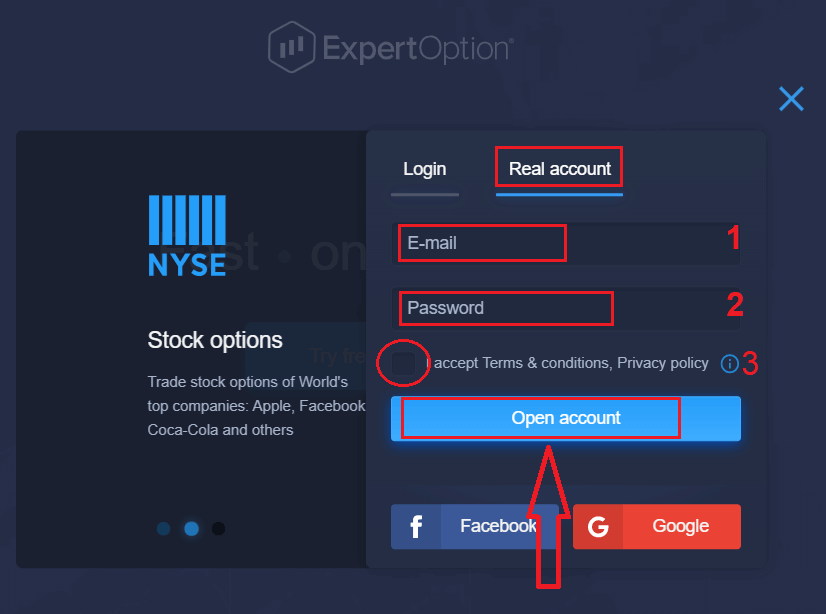
Congratulazioni! La registrazione è andata a buon fine. Per iniziare a fare trading reale, devi effettuare un deposito sul tuo conto (il deposito minimo è di 10 USD).
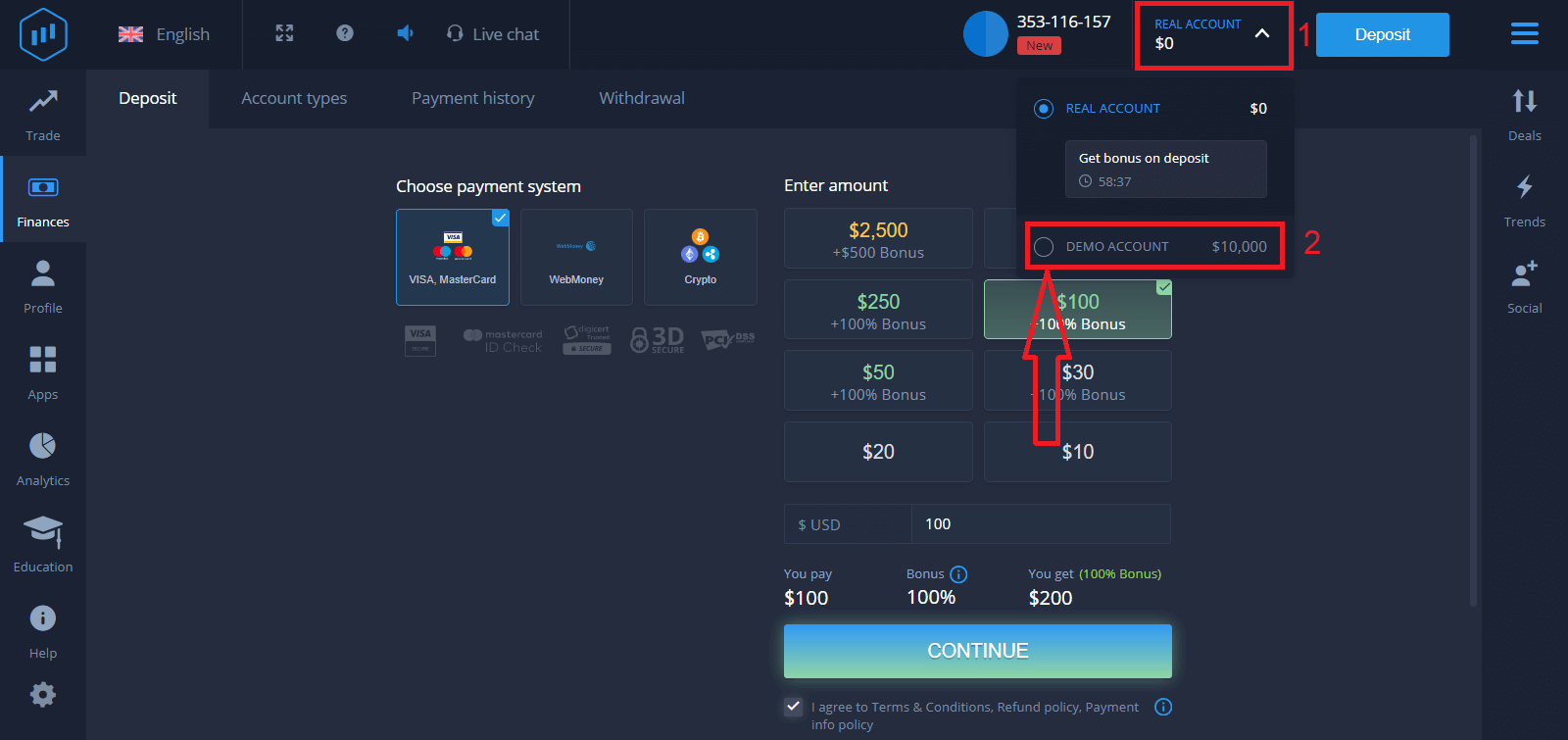
Come effettuare un deposito su ExpertOption:
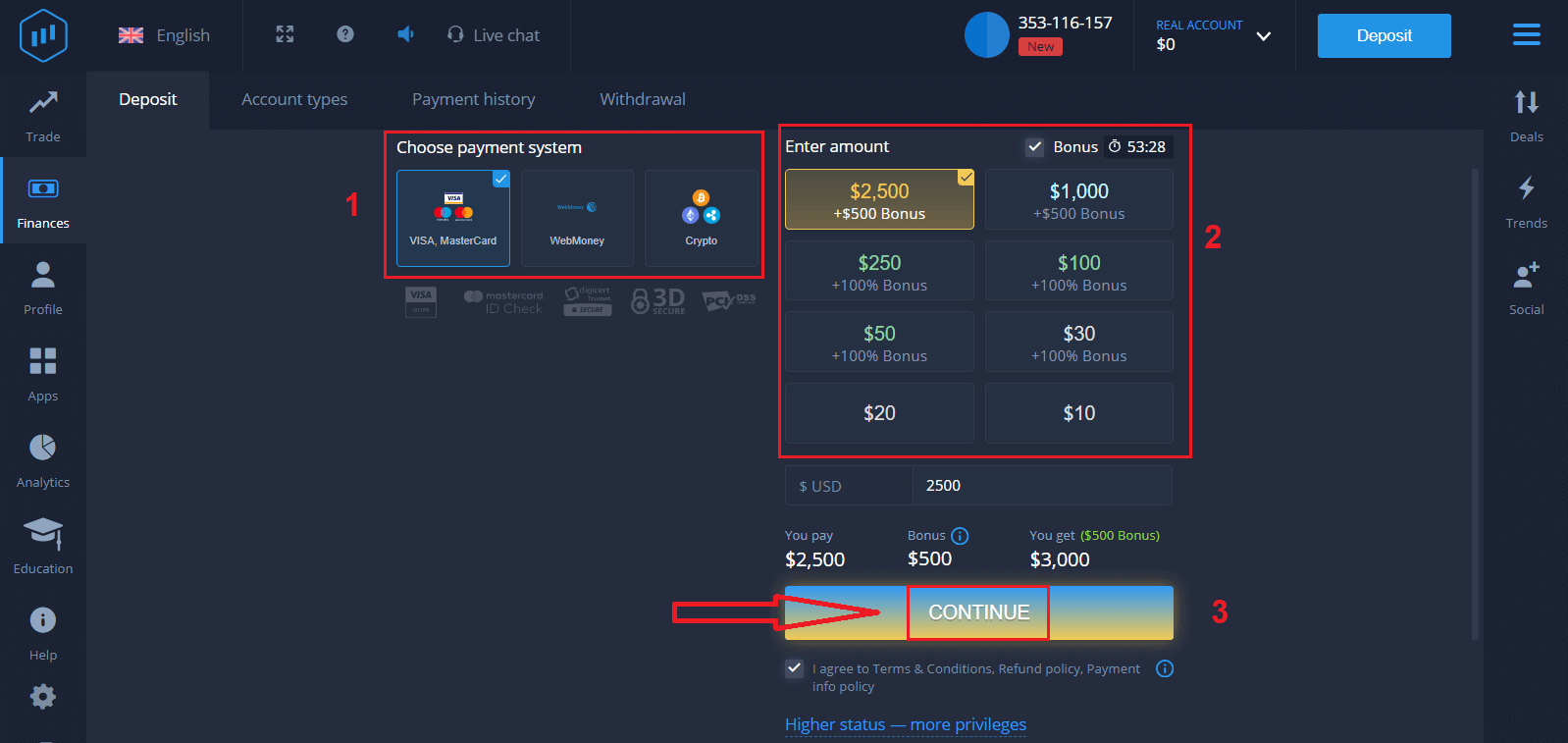
inserisci i dati della carta e clicca su "Aggiungi fondi...".
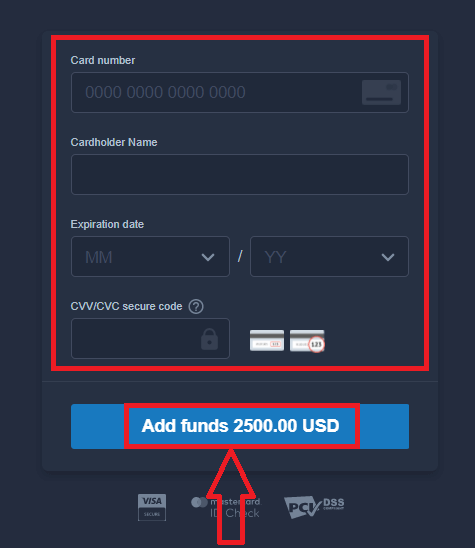
Ora puoi fare trading su un conto reale dopo aver effettuato il deposito con successo.
Se preferisci utilizzare il conto demo, clicca su "CONTO REALE" e seleziona "CONTO DEMO" per iniziare a fare trading con 10.000 USD. Il conto demo è uno strumento che ti permette di familiarizzare con la piattaforma, esercitarti nel trading su diversi asset e provare nuove strategie su un grafico in tempo reale senza rischi.
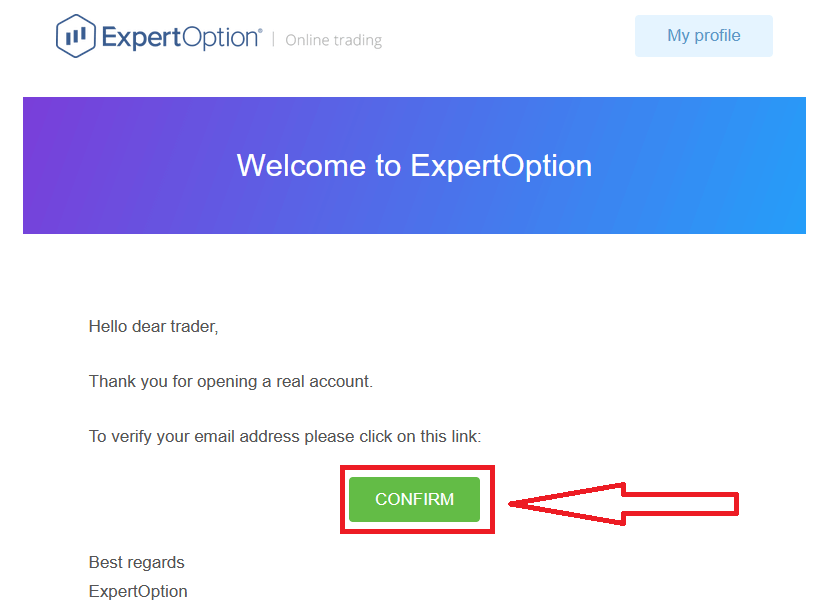
Infine, dopo aver controllato la tua email, ExpertOption ti invierà un'email di conferma. Clicca sul pulsante presente nell'email per attivare il tuo conto. In questo modo, la registrazione e l'attivazione del tuo conto saranno completate.
Come aprire un account ExpertOption usando Facebook
Inoltre, hai la possibilità di aprire il tuo account tramite Facebook, e puoi farlo in pochi semplici passaggi:1. Consulta i "Termini e condizioni" e clicca sul pulsante Facebook
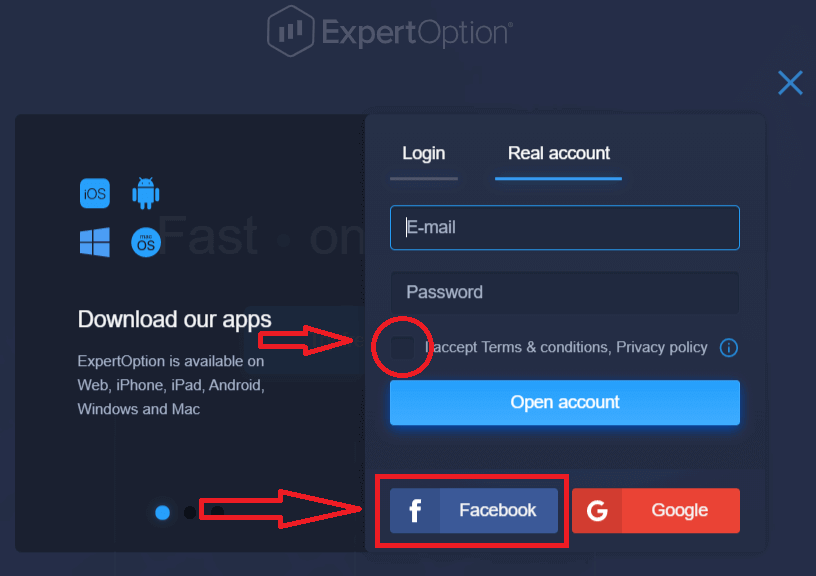
. 2. Si aprirà la finestra di accesso di Facebook, dove dovrai inserire l'indirizzo email che hai utilizzato per registrarti su Facebook.
3. Inserisci la password del tuo account Facebook.
4. Clicca su "Accedi".
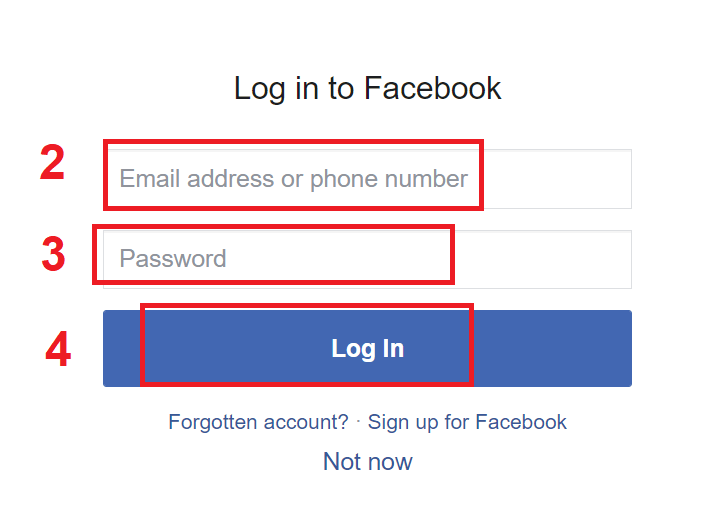
Dopo aver cliccato sul pulsante "Accedi", ExpertOption ti richiederà l'accesso a: nome, immagine del profilo e indirizzo email. Clicca su "Continua...".
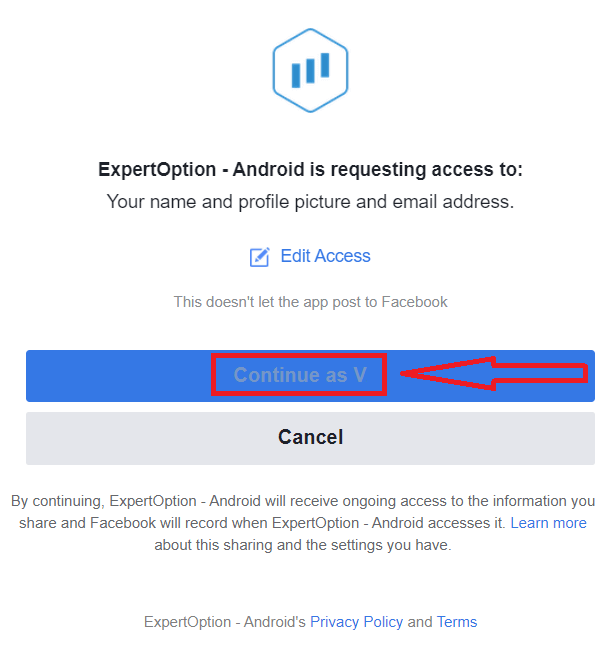
Dopodiché, verrai reindirizzato automaticamente alla piattaforma ExpertOption.
Come aprire un account ExpertOption utilizzando Google
1. Per registrarti con un account Google , controlla i "Termini e condizioni" e fai clic sul pulsante corrispondente nel modulo di registrazione. 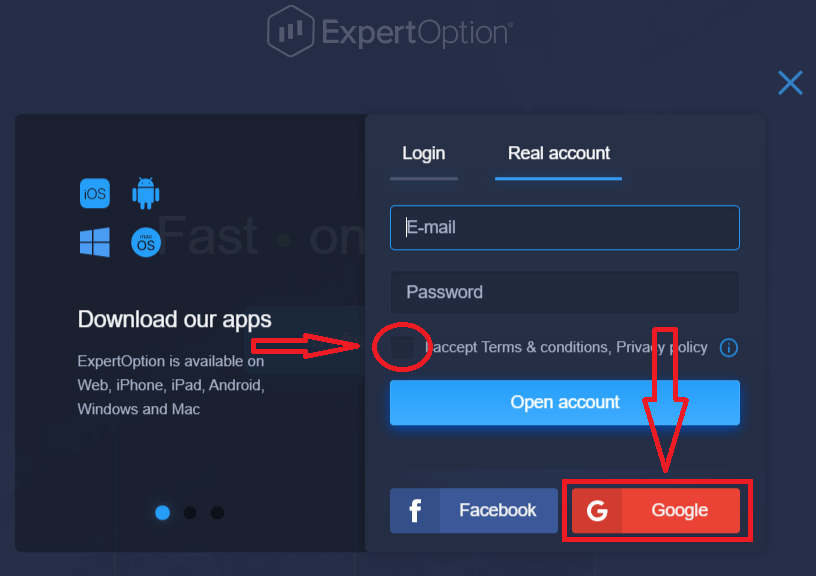
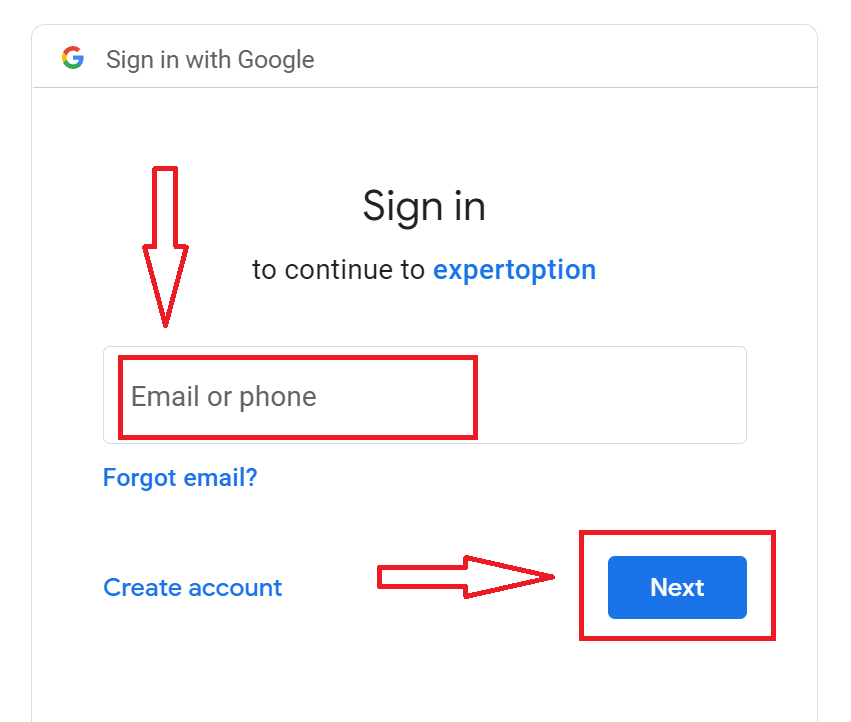
2. Nella finestra che si apre, inserisci il tuo numero di telefono o indirizzo email e fai clic su "Avanti".
3. Quindi inserisci la password del tuo account Google e fai clic su "Avanti".
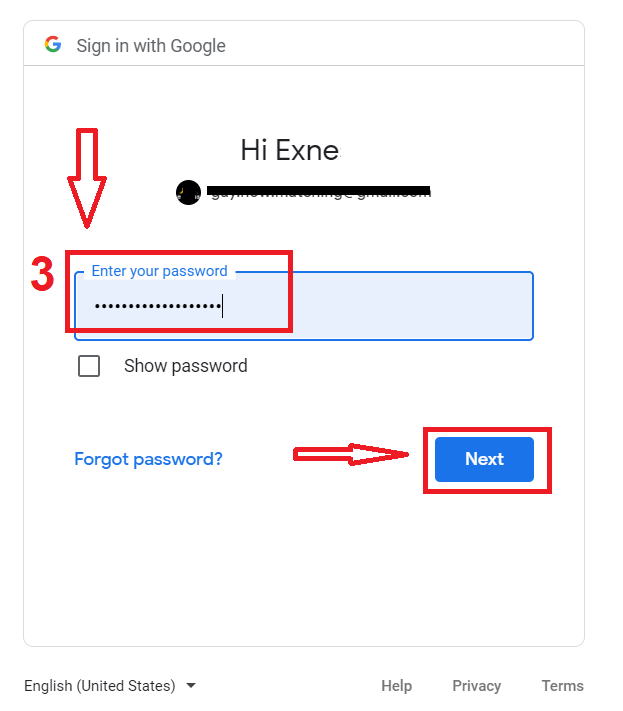
Dopodiché, segui le istruzioni inviate dal servizio al tuo indirizzo email.
Apri un account nell'app ExpertOption per iOS.
Se possiedi un dispositivo mobile iOS, dovrai scaricare l'app ufficiale di ExpertOption dall'App Store o da qui . Cerca semplicemente "ExpertOption - Mobile Trading" e scaricala sul tuo iPhone o iPad.La versione mobile della piattaforma di trading è esattamente identica alla versione web. Di conseguenza, non ci saranno problemi con il trading e il trasferimento di fondi.
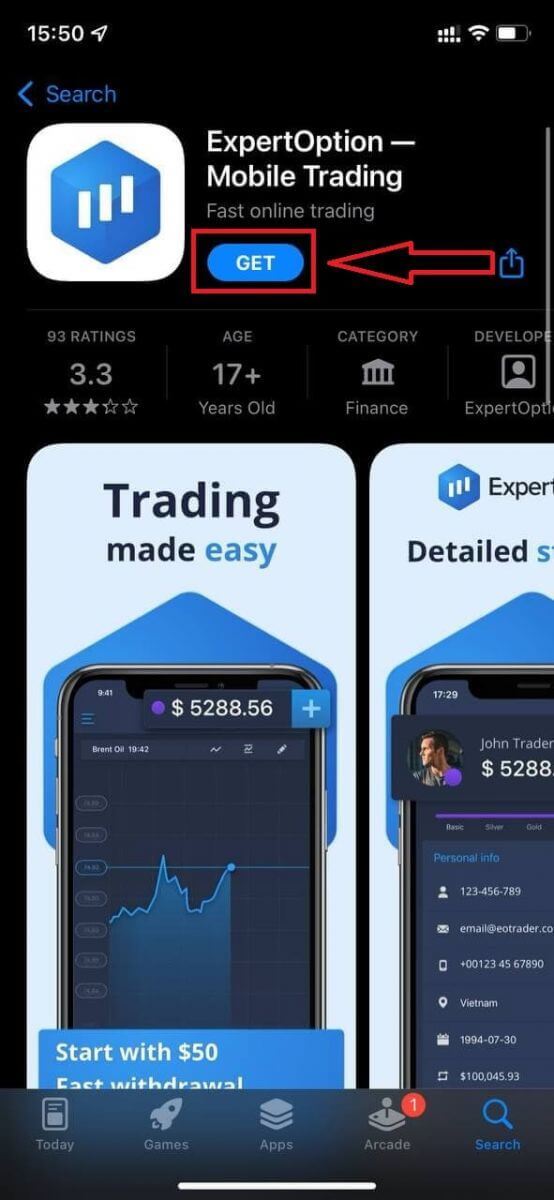
Dopodiché, apri l'app ExpertOption, vedrai la piattaforma di trading, clicca su "Acquista" o "Vendi" per prevedere l'andamento del grafico.
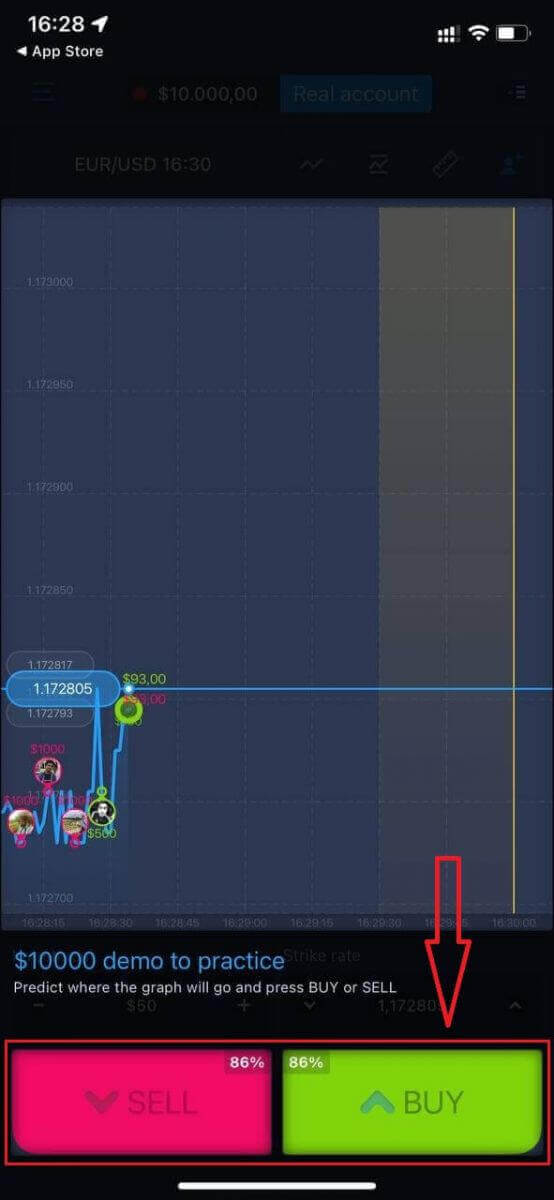
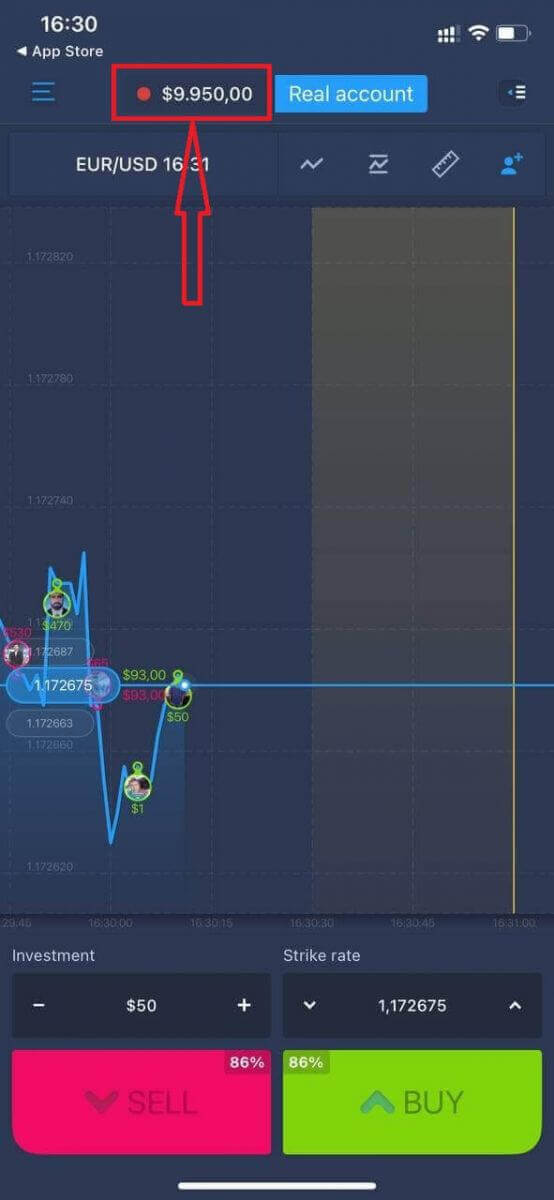
Ora puoi continuare a fare trading con 10.000 $ in un conto demo.
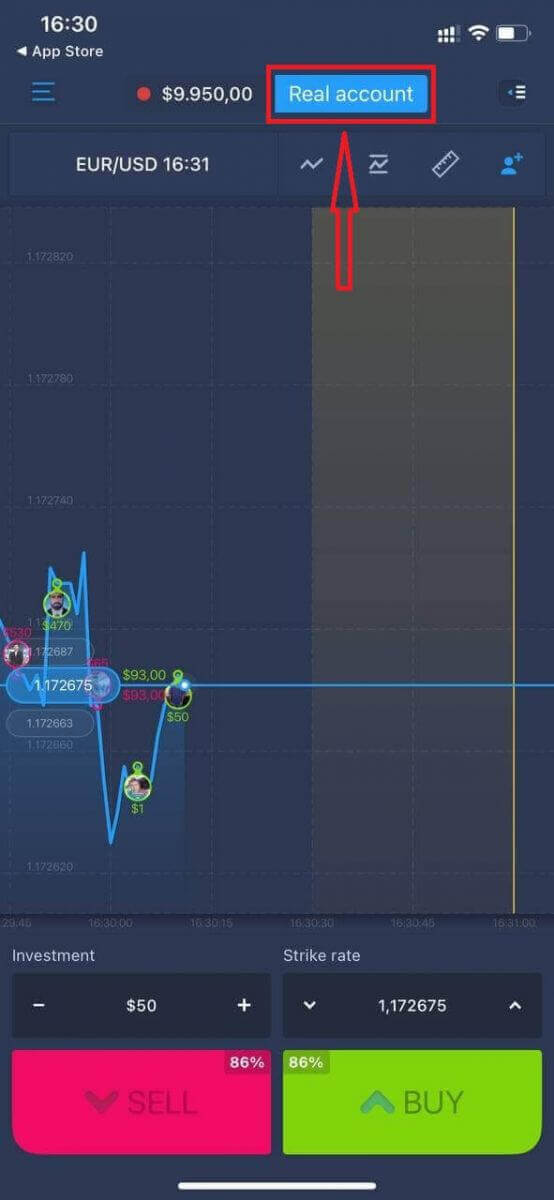
Puoi anche aprire un conto sulla piattaforma mobile iOS cliccando su "Conto reale".
- Inserisci un indirizzo email valido.
- Crea una password sicura.
- È inoltre necessario accettare i "Termini e condizioni".
- Fai clic su "Crea account".
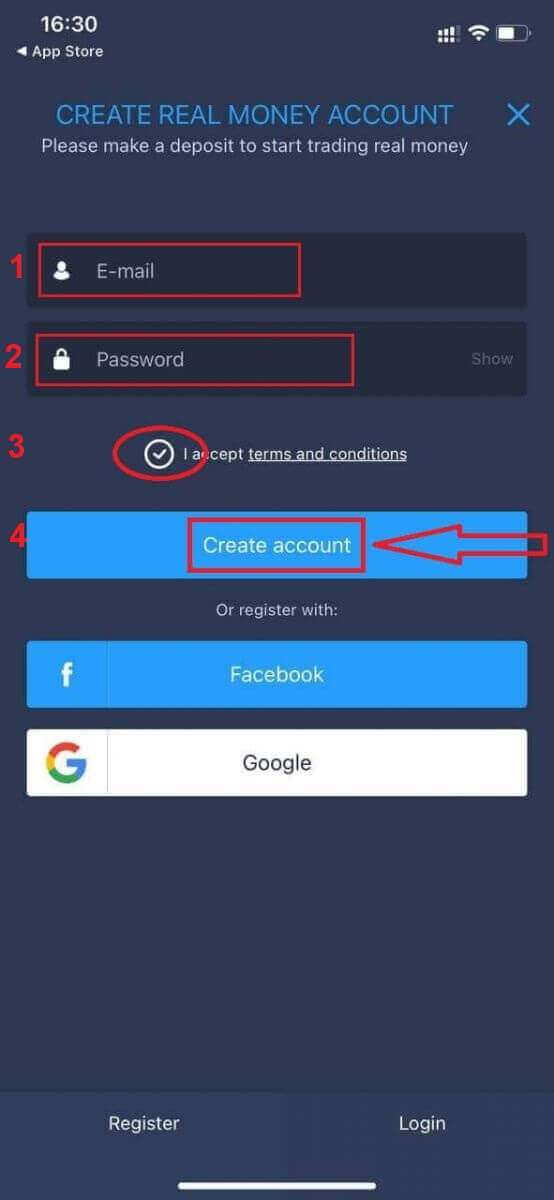
Congratulazioni! La registrazione è andata a buon fine, ora puoi depositare e iniziare a fare trading con un conto reale.
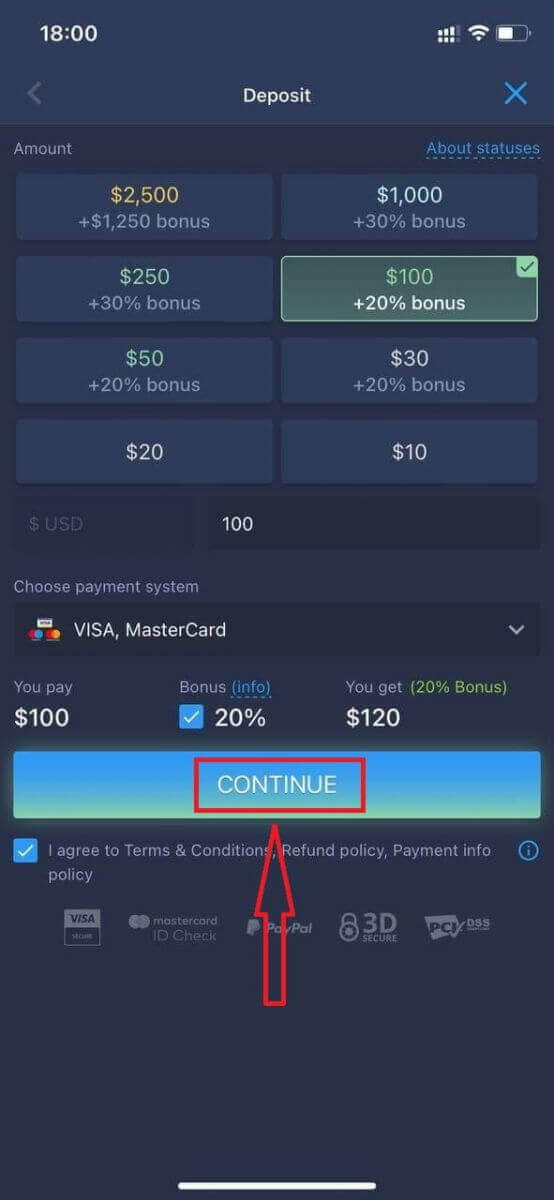
Apri un account nell'app ExpertOption per Android.
Se possiedi un dispositivo mobile Android, dovrai scaricare l'app ufficiale di ExpertOption da Google Play o da qui . Cerca semplicemente "ExpertOption - Mobile Trading" e scaricala sul tuo dispositivo. La versione mobile della piattaforma di trading è esattamente identica alla versione web. Di conseguenza, non ci saranno problemi con il trading e il trasferimento di fondi. Inoltre, l'app di trading ExpertOption per Android è considerata la migliore app per il trading online. Pertanto, ha un'ottima valutazione nello store. Dopodiché
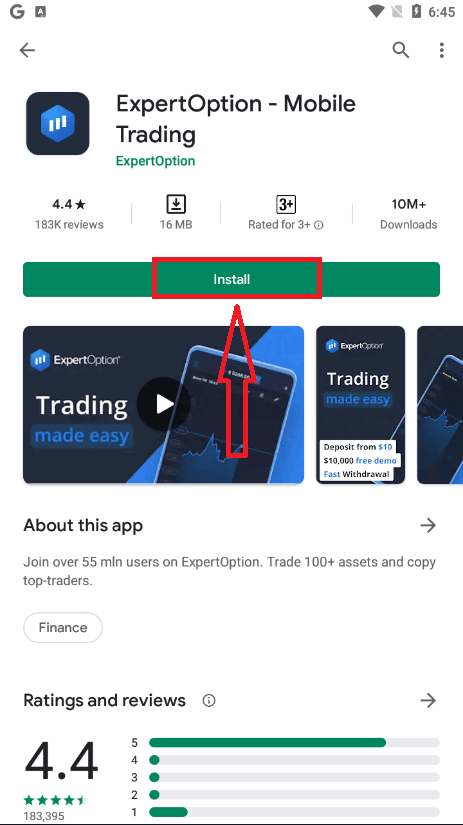
, apri l'app ExpertOption, vedrai la piattaforma di trading, clicca su "Acquista" o "Vendi" per prevedere l'andamento del grafico.
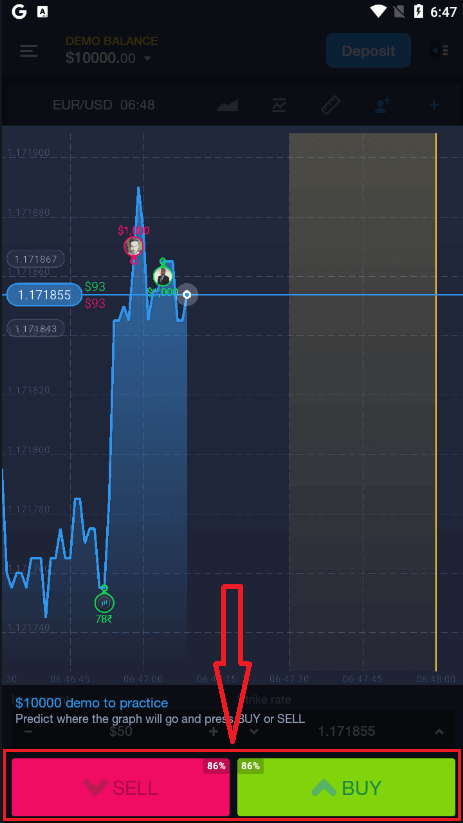
Ora puoi continuare a fare trading con 10.000 $ in un conto demo.
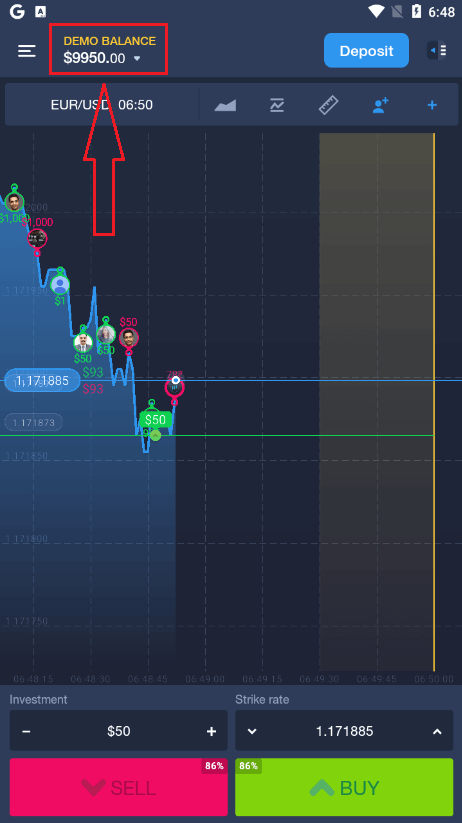
Puoi anche aprire un conto sulla piattaforma mobile Android cliccando su "SALDO DEMO" e poi su "Apri conto reale".
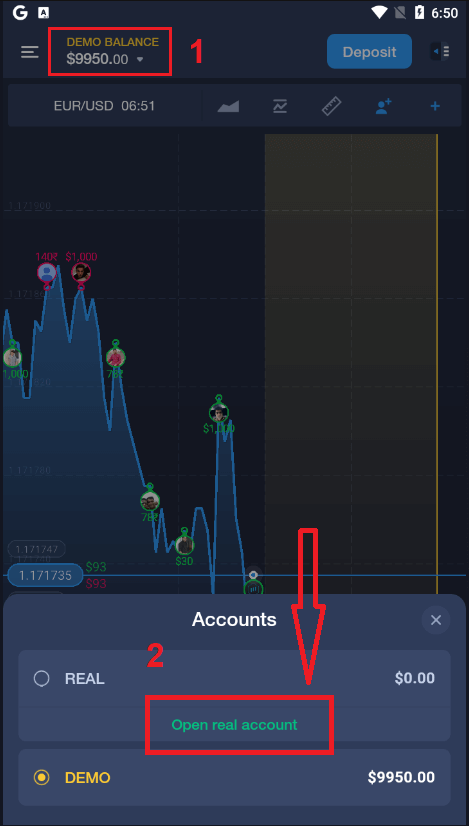
- Inserisci un indirizzo email valido.
- Crea una password sicura.
- È inoltre necessario accettare i "Termini e condizioni".
- Fai clic su "Crea account".
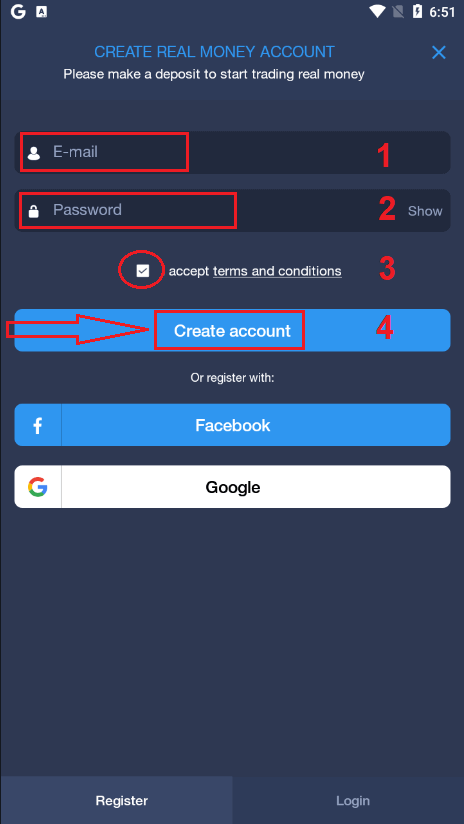
Congratulazioni! La registrazione è andata a buon fine, ora puoi depositare e iniziare a fare trading con il conto reale
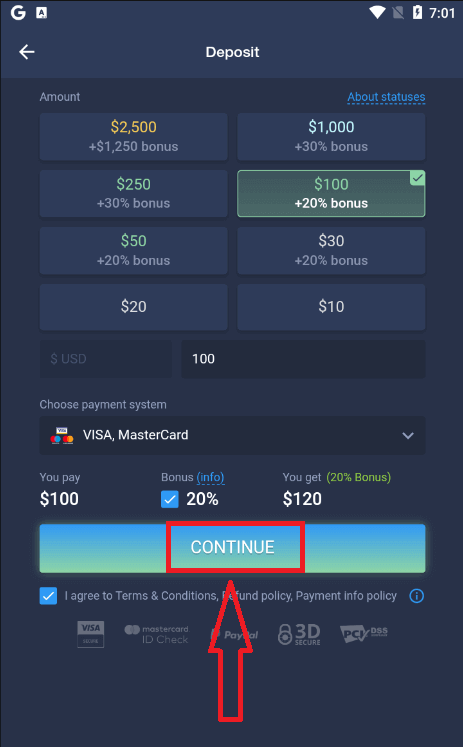
Apri un account ExpertOption sul web mobile
Se desideri fare trading sulla versione mobile della piattaforma di ExpertOption, puoi farlo facilmente. Innanzitutto, apri il browser sul tuo dispositivo mobile. Dopodiché, cerca " expertoption.com " e visita il sito web ufficiale del broker.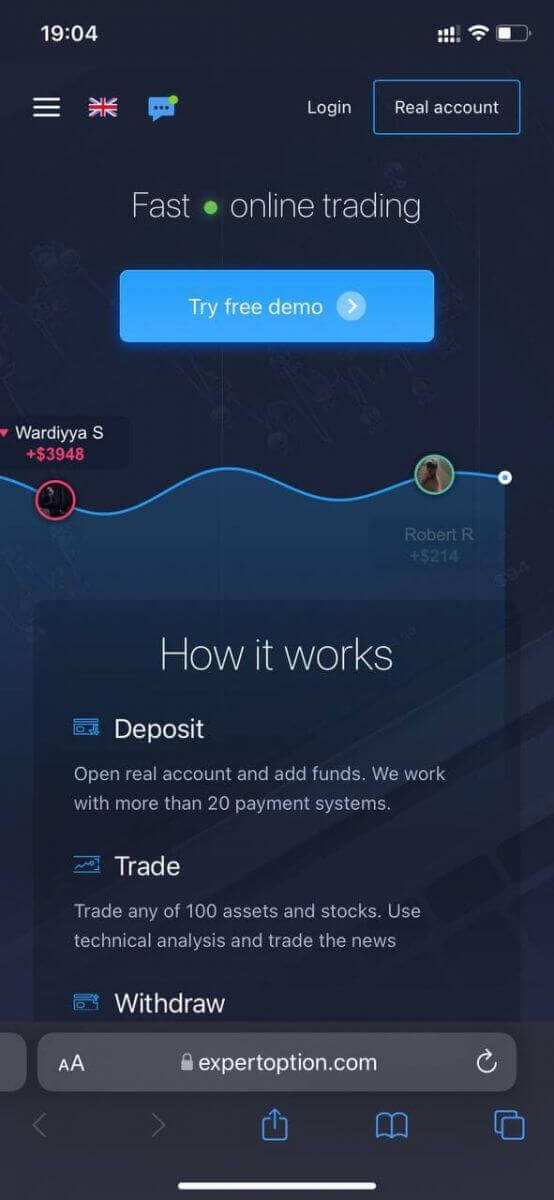
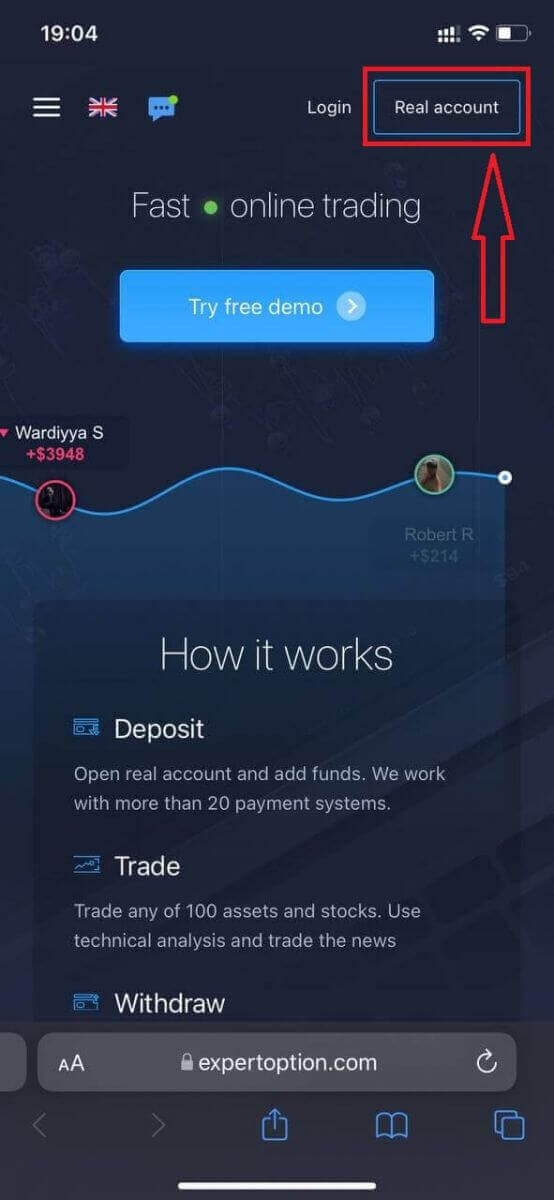
Clicca sul pulsante "Conto reale" nell'angolo in alto a destra.
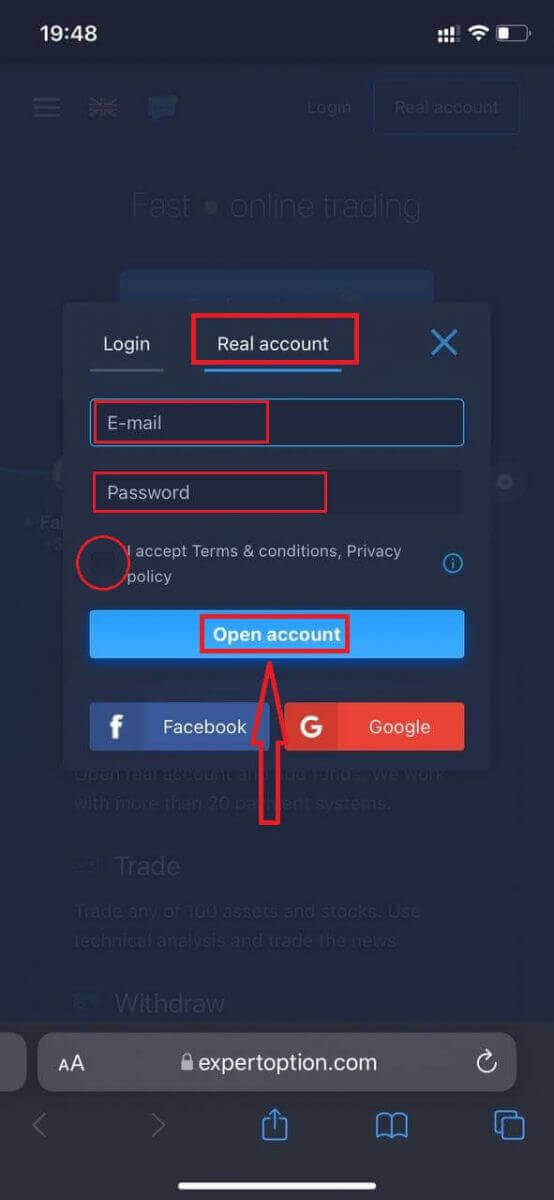
A questo punto, inserisci i dati richiesti: email, password, accetta i "Termini e condizioni" e clicca su "Apri conto".
Congratulazioni! La registrazione è andata a buon fine. Ora puoi depositare e iniziare a fare trading con un conto reale.
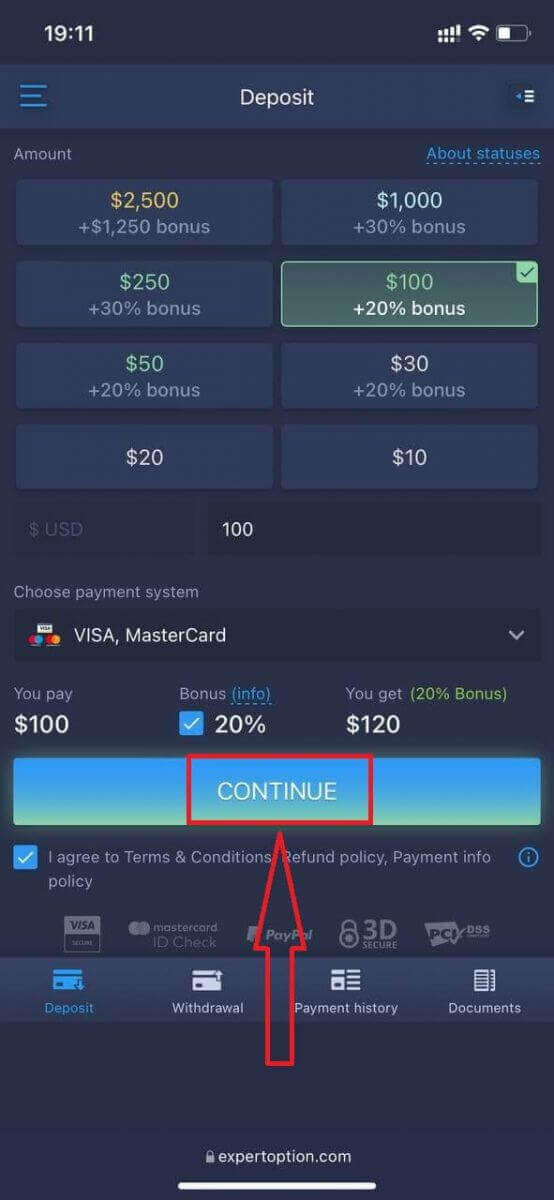
La versione mobile della piattaforma di trading è esattamente identica alla versione web standard. Di conseguenza, non ci saranno problemi con il trading e il trasferimento di fondi.
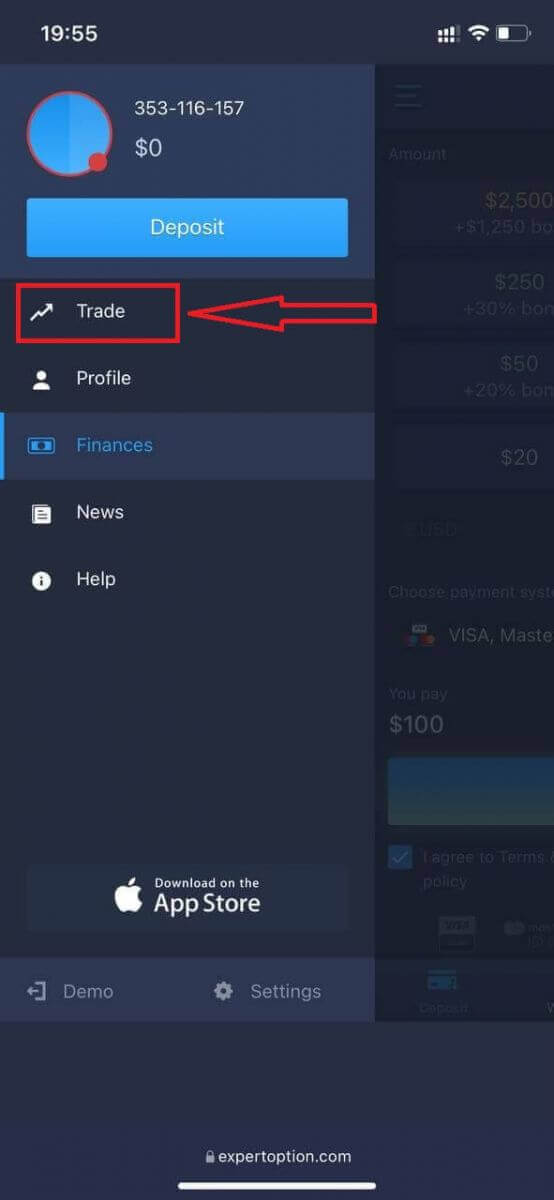
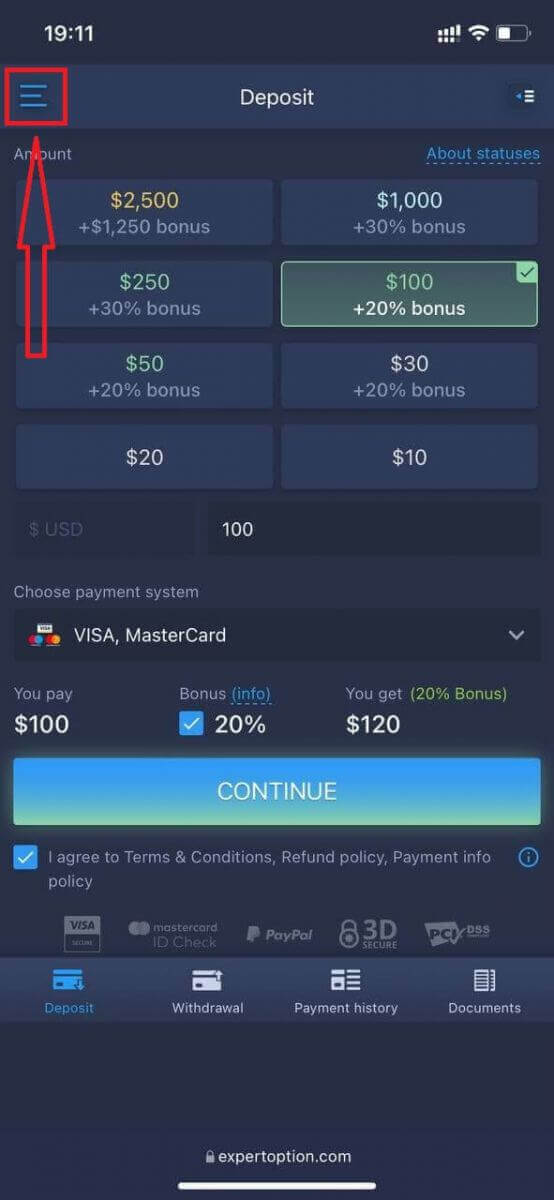
In alternativa, puoi iniziare a fare trading con un conto demo. Clicca sull'icona del menu .
Clicca su "Trading".
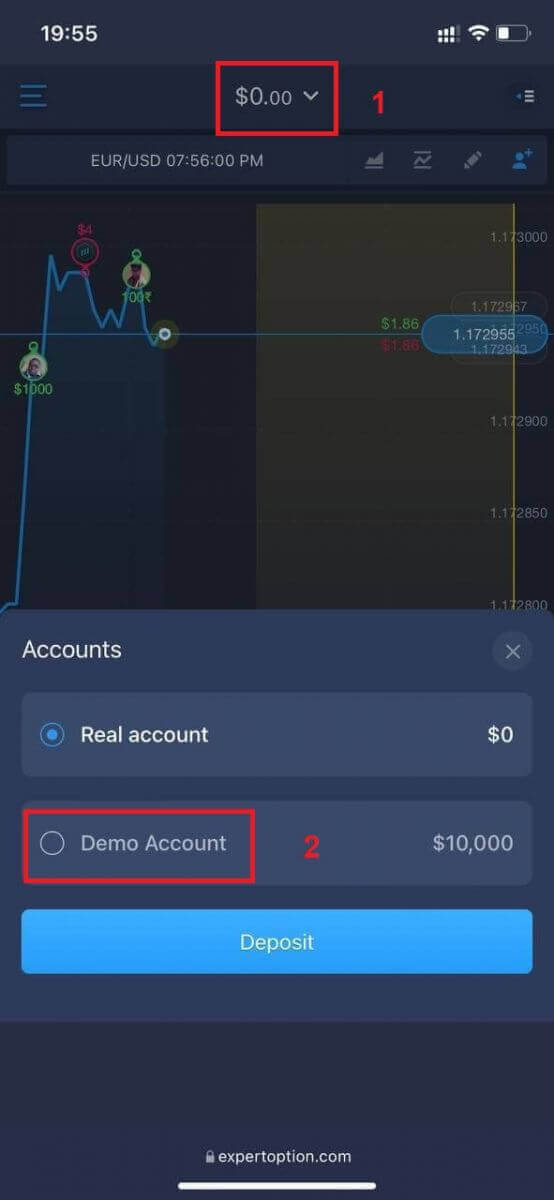
Passa dal conto reale al conto demo.
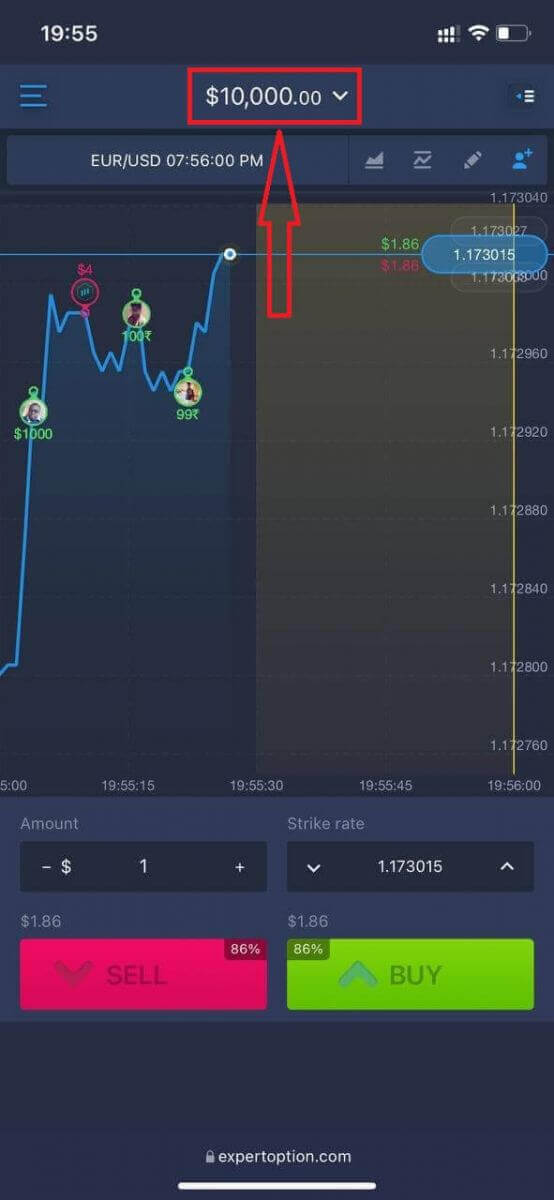
Avrai $10.000 nel conto demo.
Domande frequenti (FAQ)
Esiste un conto demo?
Vi offriamo la possibilità di utilizzare un conto demo con un saldo di 10.000 unità di denaro virtuale, in modo da poter valutare i vantaggi della piattaforma di trading.
Quanto posso guadagnare con il conto di prova?
Non è possibile ottenere alcun profitto dalle transazioni effettuate sul conto demo. Si utilizzano fondi virtuali ed si effettuano transazioni virtuali. Il conto demo è destinato esclusivamente a scopo di formazione. Per fare trading con denaro reale, è necessario depositare fondi su un conto reale.
Come faccio a passare dal conto demo al conto reale?
Per passare da un conto all'altro, clicca sul saldo nell'angolo in alto al centro. Assicurati di essere nella sala di trading. Il pannello che si apre mostra tutti i tuoi conti: il tuo conto reale e il tuo conto demo. Clicca su un conto per attivarlo e poterlo utilizzare per fare trading.
In conclusione: praticate strategie intelligenti e investite in modo intelligente su ExpertOption.
Aprire un conto demo su ExpertOption è uno dei primi passi più intelligenti che si possano compiere nel proprio percorso di trading. Con accesso immediato, rischio zero e un ambiente di mercato realistico, il conto demo offre il terreno di allenamento ideale per affinare le proprie competenze di trading. Che si tratti di esplorare la piattaforma o di perfezionare una strategia, il conto demo di ExpertOption permette di imparare con sicurezza prima di investire fondi reali. Inizia oggi e fai trading in modo più intelligente domani.
Domande frequenti
Apri la piattaforma web ExpertOption, scegli l'opzione della modalità demo o pratica visibile sulla schermata di destinazione e continua come ospite o registrati con un'e-mail o un accesso social per salvare i progressi. La piattaforma caricherà un saldo virtuale in modo da poter effettuare operazioni, cambiare asset e testare gli indicatori senza depositare denaro reale. Se le funzionalità sembrano limitate, accedi a un profilo demo registrato per sbloccare le impostazioni salvate.
In genere non è richiesto alcun deposito per utilizzare il saldo demo; la verifica di solito non è necessaria per la modalità pratica. Tuttavia, se desideri convertirlo in un conto live e prelevare profitti reali, sono necessari successivamente la verifica e un deposito reale. Tratta l'accesso demo come separato dal finanziamento del conto reale e dalle fasi di conformità.
Le cause più comuni includono l'accesso a un account reale anziché alla modalità demo, problemi di sessione o cache nel browser o nell'app, una versione dell'applicazione obsoleta o restrizioni di accesso regionali. Inizia disconnettendoti e selezionando Demo, svuotando la cache o reinstallando l'app. Se ti sei registrato ma non hai confermato la tua email, i problemi di accesso possono impedire il caricamento della demo. Contatta l'assistenza con uno screenshot se il problema persiste e menziona l'ID del tuo account e il tuo dispositivo.
La disponibilità delle demo varia: alcune piattaforme prevedono una pratica illimitata, altre impongono limiti di tempo o azzeramenti periodici dei fondi virtuali. Potresti anche dover affrontare limiti su determinati strumenti o dimensioni degli ordini in modalità demo. Controlla le impostazioni del tuo account per le opzioni di ripristino e l'eventuale scadenza della sessione. Ricorda che l’esecuzione e la liquidità possono differire dai mercati reali, quindi considera le metriche demo come prestazioni dal vivo educative piuttosto che garantite.
Sì, utilizza la demo per testare le regole di entrata/uscita, gli indicatori e il dimensionamento delle posizioni senza rischi finanziari. Tieni a mente le migliori pratiche: simula dimensioni realistiche delle scommesse, monitora le tue operazioni e pratica la gestione del rischio come faresti su un conto reale. Si noti che la pressione psicologica e le condizioni di esecuzione differiscono nei mercati reali; la verifica e un conto finanziato saranno richiesti quando deciderai di fare trading con denaro reale.