Registrazione e verifica dell'account ExpertOption: passaggi e requisiti
Scritto da

Ricercatore di piattaforme di trading online e scrittore di guide
Effettua ricerche su piattaforme di broker e sistemi di conti di trading.
Registrarsi e verificare su ExpertOption è il passaggio fondamentale tra la creazione di un account e l'accesso ai mercati live, ma molti nuovi trader si imbattono in regole dei documenti poco chiare, dettagli personali non corrispondenti o lenti ritardi nella verifica. Campi mancanti, ortografia incoerente tra documenti d'identità e documenti bancari e foto di bassa qualità sono cause comuni di rifiuto; sapere cosa preparare riduce inutili rallentamenti e ti aiuta a raggiungere la prontezza per il trading più velocemente.
Questa procedura dettagliata analizza il flusso di registrazione e i requisiti di verifica di ExpertOption, con suggerimenti pratici per preparare un documento d'identità accettabile (passaporto, carta d'identità nazionale o patente di guida), documenti di prova dell'indirizzo e un selfie chiaro. Troverai suggerimenti sul formato dei file e sulla qualità delle foto, tempistiche tipiche delle revisioni, istruzioni dettagliate per il reinvio dopo il rifiuto e indicazioni su come la verifica influisce su depositi, prelievi e accesso alle funzionalità dell'account mantenendo i tuoi dati personali al sicuro durante l'onboarding.
Questa procedura dettagliata analizza il flusso di registrazione e i requisiti di verifica di ExpertOption, con suggerimenti pratici per preparare un documento d'identità accettabile (passaporto, carta d'identità nazionale o patente di guida), documenti di prova dell'indirizzo e un selfie chiaro. Troverai suggerimenti sul formato dei file e sulla qualità delle foto, tempistiche tipiche delle revisioni, istruzioni dettagliate per il reinvio dopo il rifiuto e indicazioni su come la verifica influisce su depositi, prelievi e accesso alle funzionalità dell'account mantenendo i tuoi dati personali al sicuro durante l'onboarding.
Come registrare un account su ExpertOption
Inizia a fare trading con ExpertOption con un solo clic.
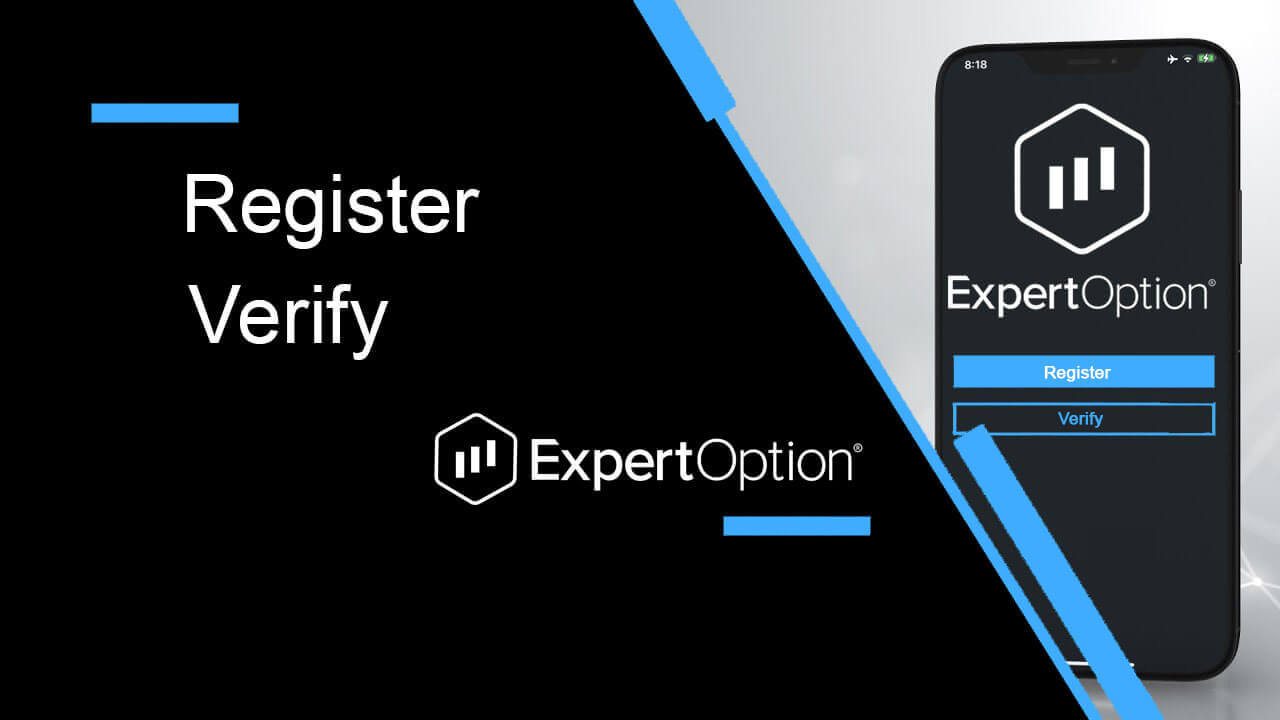
La registrazione sulla piattaforma è semplice: bastano pochi clic. Per aprire l'interfaccia di trading con un solo clic, clicca sul pulsante "Prova la demo gratuita".
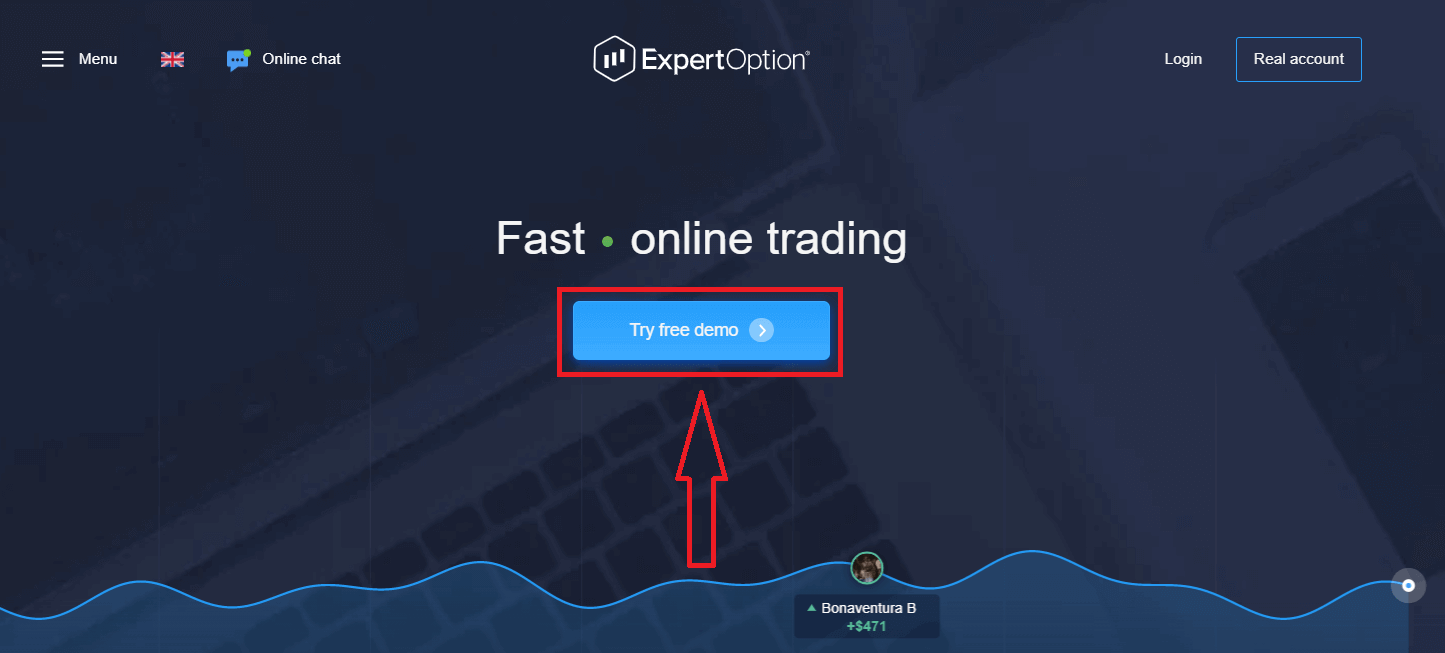
Questo ti porterà alla pagina di trading demo per iniziare a fare trading con 10.000 $ in un conto demo.
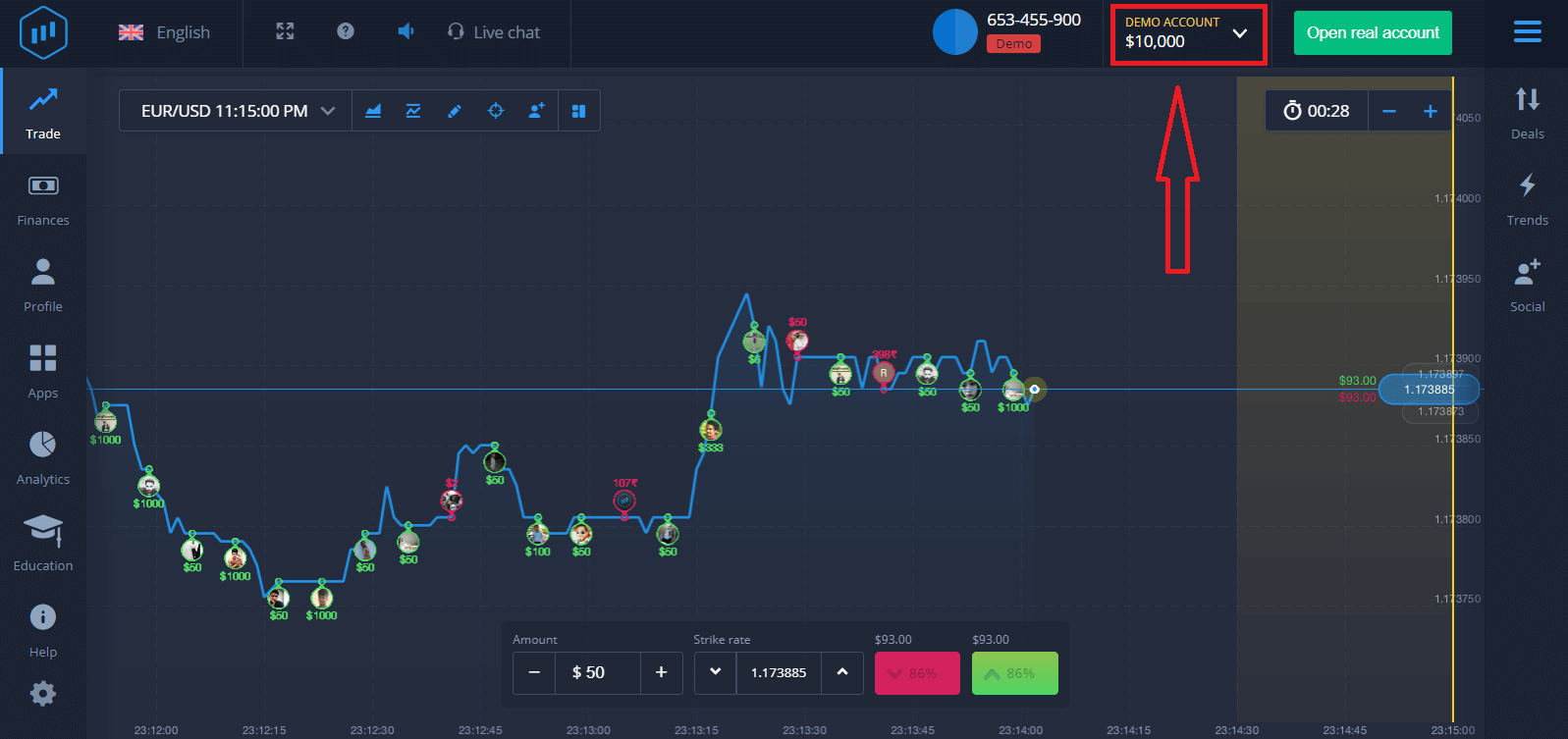 Per continuare a utilizzare il conto, salva i risultati di trading e opera su un conto reale. Clicca su "Apri un conto reale" per creare un account ExpertOption.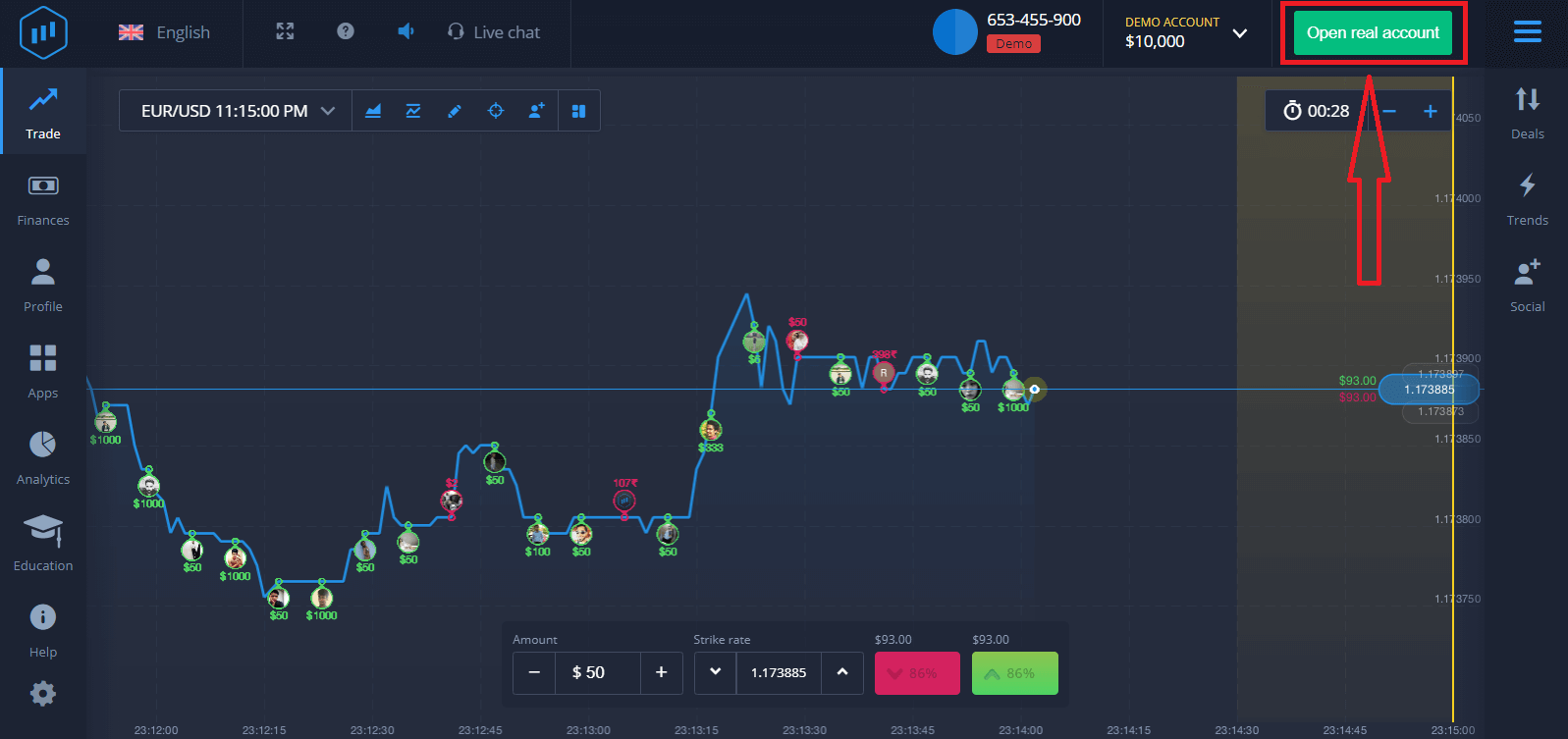
Sono disponibili tre opzioni: registrarsi con il tuo indirizzo email, account Facebook o account Google, come mostrato di seguito. Non devi fare altro che scegliere il metodo che preferisci e creare una password.
Come registrare un account ExpertOption con un indirizzo email
1. Puoi registrarti sulla piattaforma cliccando sul pulsante " Account reale " nell'angolo in alto a destra. 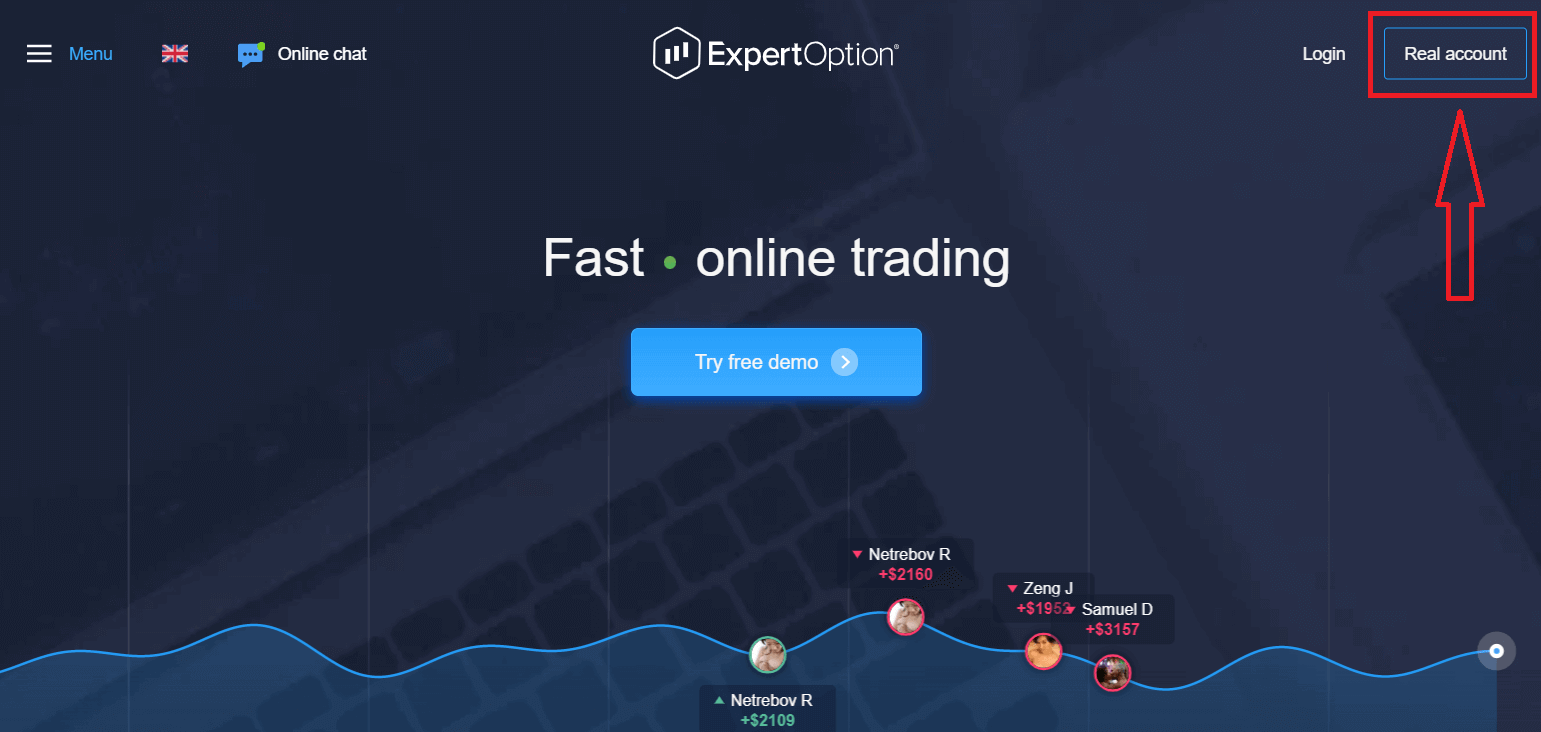
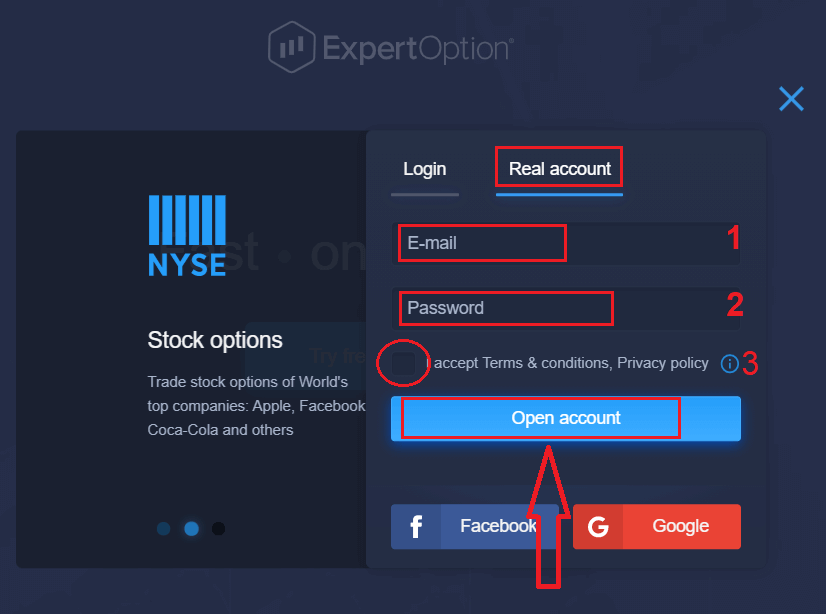
2. Per registrarti, compila tutte le informazioni richieste e clicca su "Apri account".
- Inserisci un indirizzo email valido.
- Crea una password sicura.
- È inoltre necessario leggere e verificare i "Termini e condizioni".
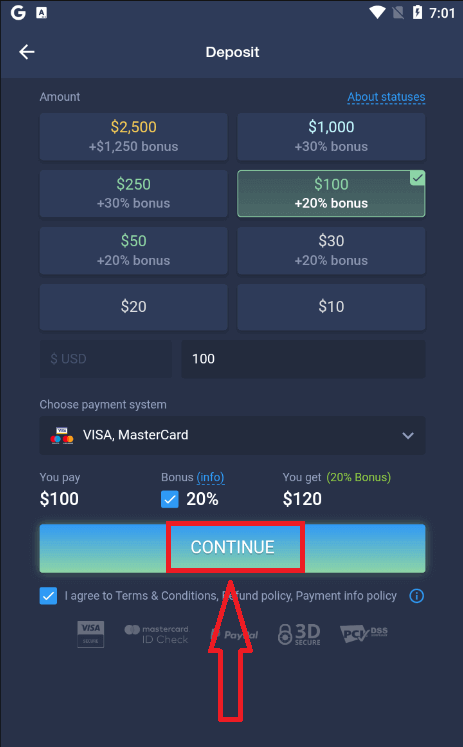
Congratulazioni! La registrazione è andata a buon fine. Per iniziare a fare trading reale, è necessario effettuare un deposito sul proprio conto (il deposito minimo è di 10 USD).
Come effettuare un deposito su ExpertOption:
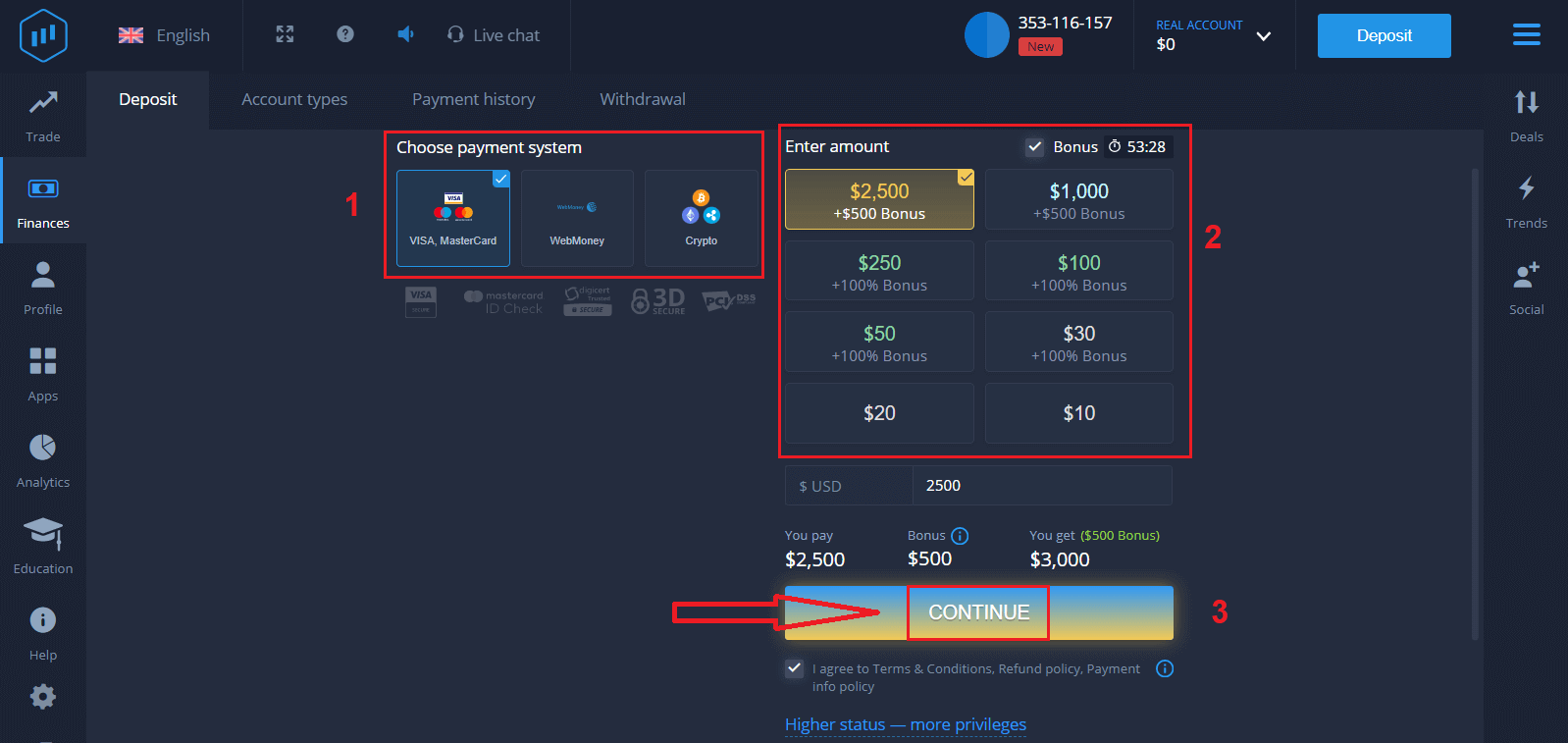
inserisci i dati della carta e clicca su "Aggiungi fondi...".
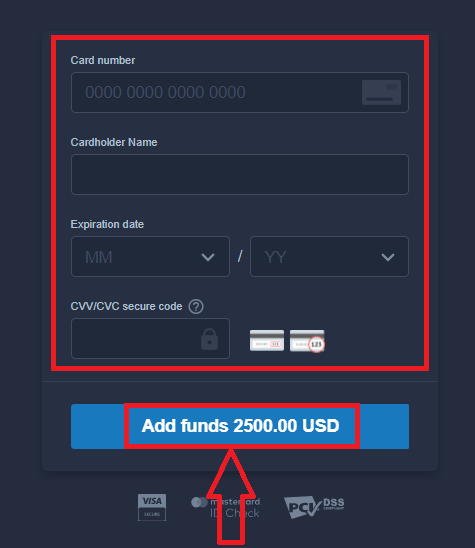
Ora puoi fare trading su un conto reale dopo aver effettuato il deposito con successo.
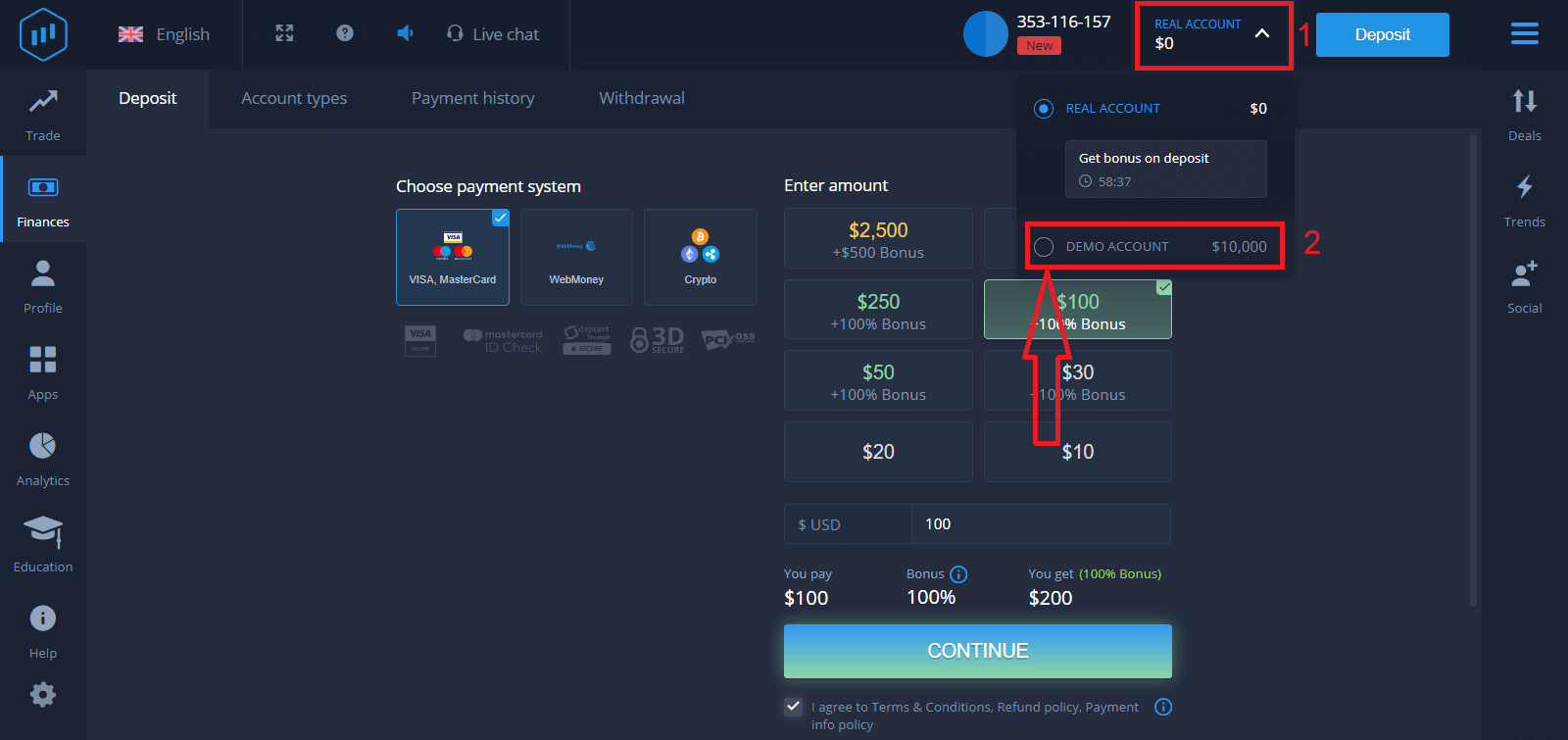
Se preferisci utilizzare il conto demo, clicca su "CONTO REALE" e seleziona "CONTO DEMO" per iniziare a fare trading con 10.000 USD. Il conto demo è uno strumento che ti permette di familiarizzare con la piattaforma, esercitarti nel trading su diversi asset e provare nuove strategie su un grafico in tempo reale senza rischi.
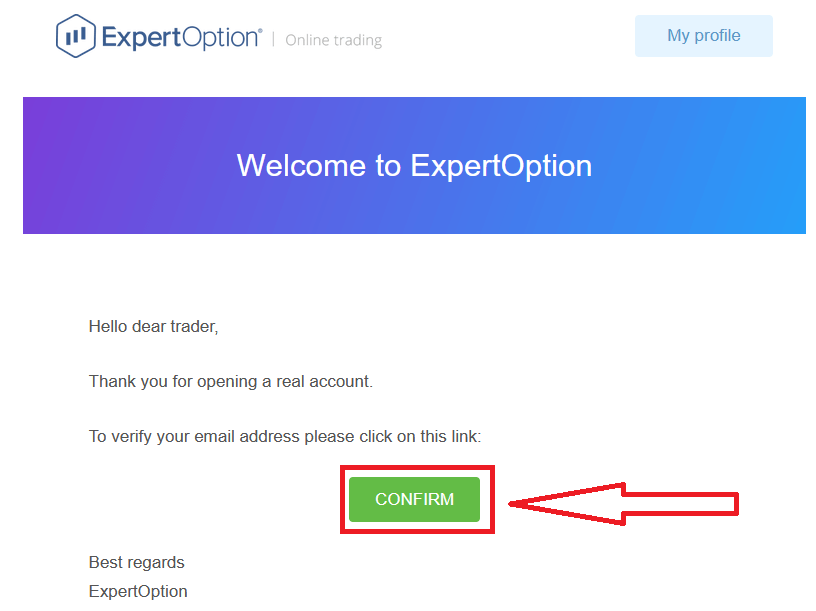
Infine, dopo aver controllato la tua email, ExpertOption ti invierà un'email di conferma. Clicca sul pulsante presente nell'email per attivare il tuo conto. In questo modo, la registrazione e l'attivazione del tuo conto saranno completate.
Come registrarsi a un account ExpertOption usando Facebook
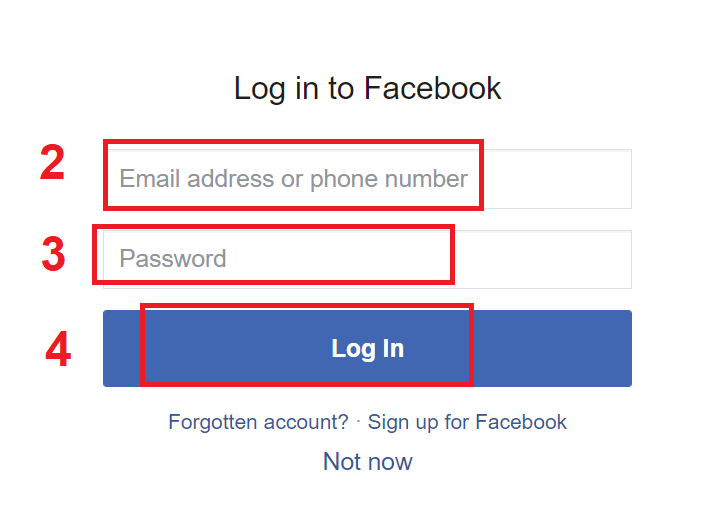
Inoltre, hai la possibilità di aprire il tuo account tramite Facebook, e puoi farlo in pochi semplici passaggi:1. Consulta i "Termini e condizioni" e clicca sul pulsante Facebook
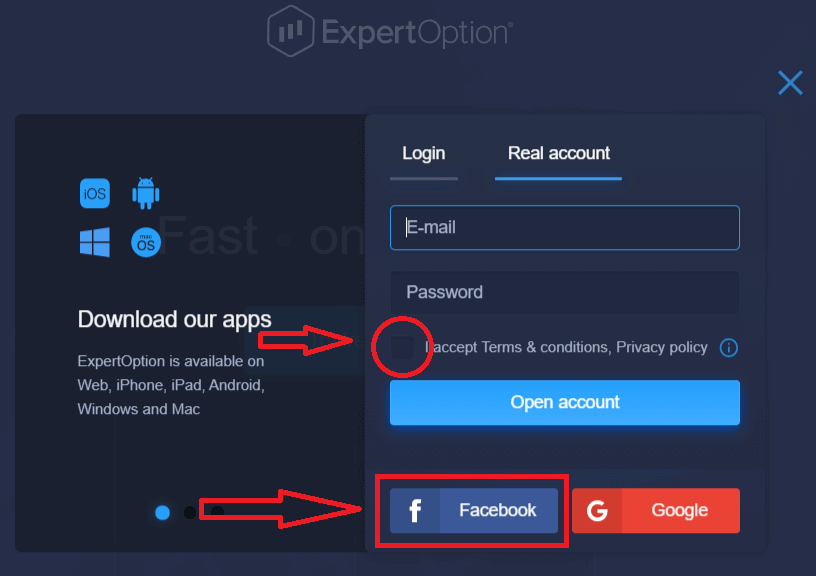
. 2. Si aprirà la finestra di accesso di Facebook, dove dovrai inserire l'indirizzo email che hai utilizzato per registrarti su Facebook.
3. Inserisci la password del tuo account Facebook.
4. Clicca su "Accedi".
Dopo aver cliccato sul pulsante "Accedi", ExpertOption ti richiederà l'accesso a: il tuo nome, la tua immagine del profilo e il tuo indirizzo email. Clicca su "Continua...".
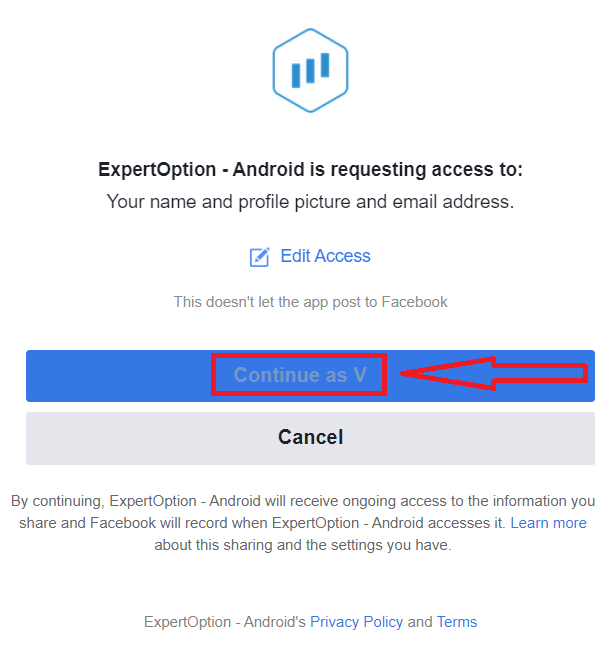
Dopodiché, verrai reindirizzato automaticamente alla piattaforma ExpertOption.
Come registrare un account ExpertOption utilizzando Google
1. Per registrarti con un account Google , controlla i "Termini e condizioni" e fai clic sul pulsante corrispondente nel modulo di registrazione. 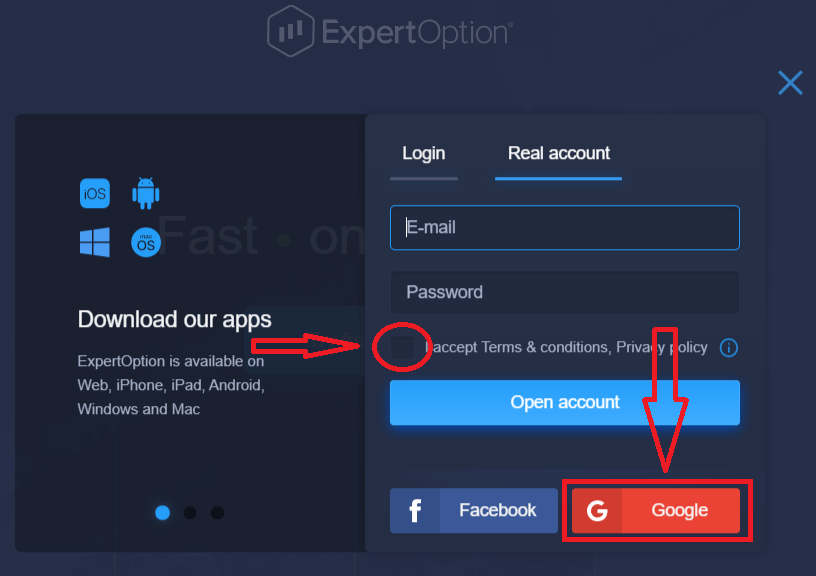
2. Nella finestra che si apre, inserisci il tuo numero di telefono o indirizzo email e fai clic su "Avanti".
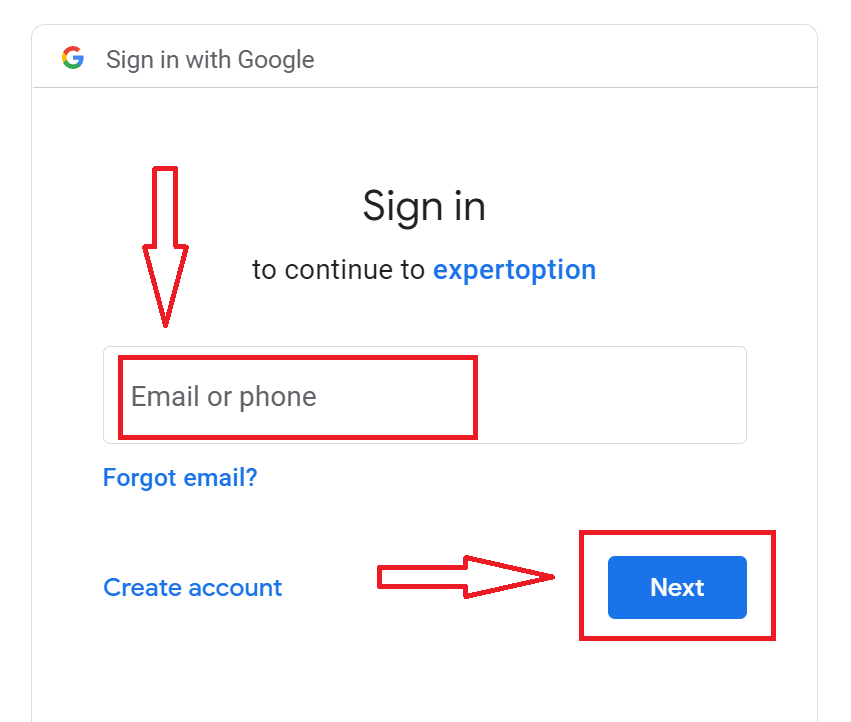
3. Quindi inserisci la password del tuo account Google e fai clic su "Avanti".
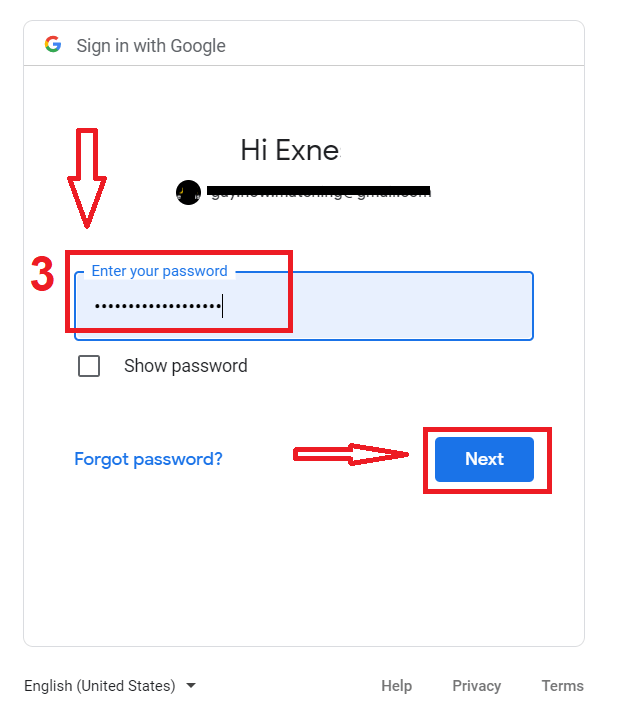
Dopodiché, segui le istruzioni inviate dal servizio al tuo indirizzo email.
Registra un account sull'app ExpertOption per iOS.
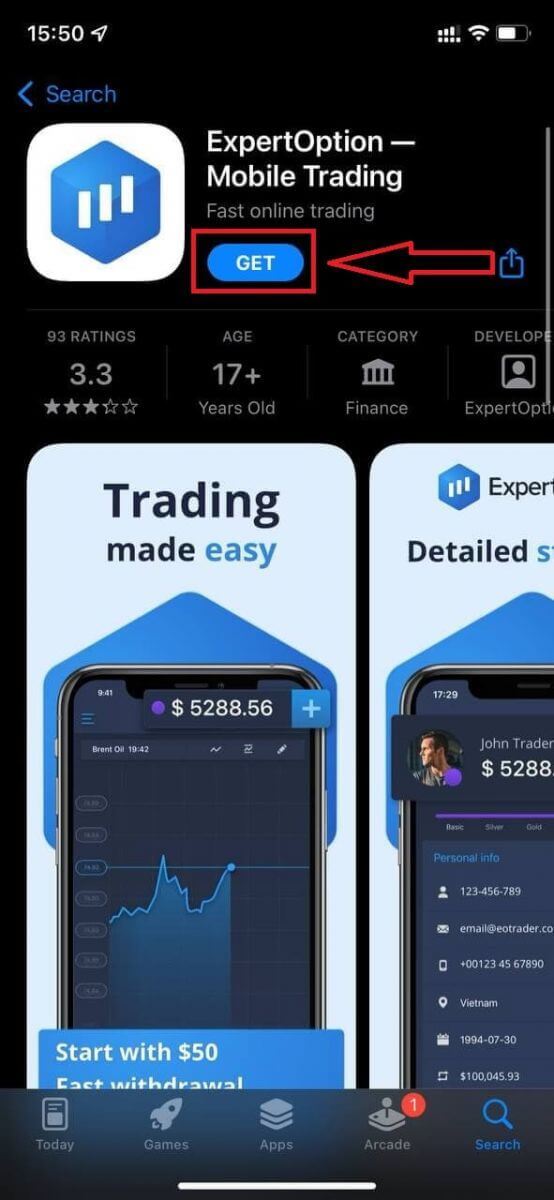
Se possiedi un dispositivo mobile iOS, dovrai scaricare l'app ufficiale di ExpertOption dall'App Store o da qui . Cerca semplicemente "ExpertOption - Mobile Trading" e scaricala sul tuo iPhone o iPad.La versione mobile della piattaforma di trading è esattamente identica alla versione web. Di conseguenza, non ci saranno problemi con il trading e il trasferimento di fondi.
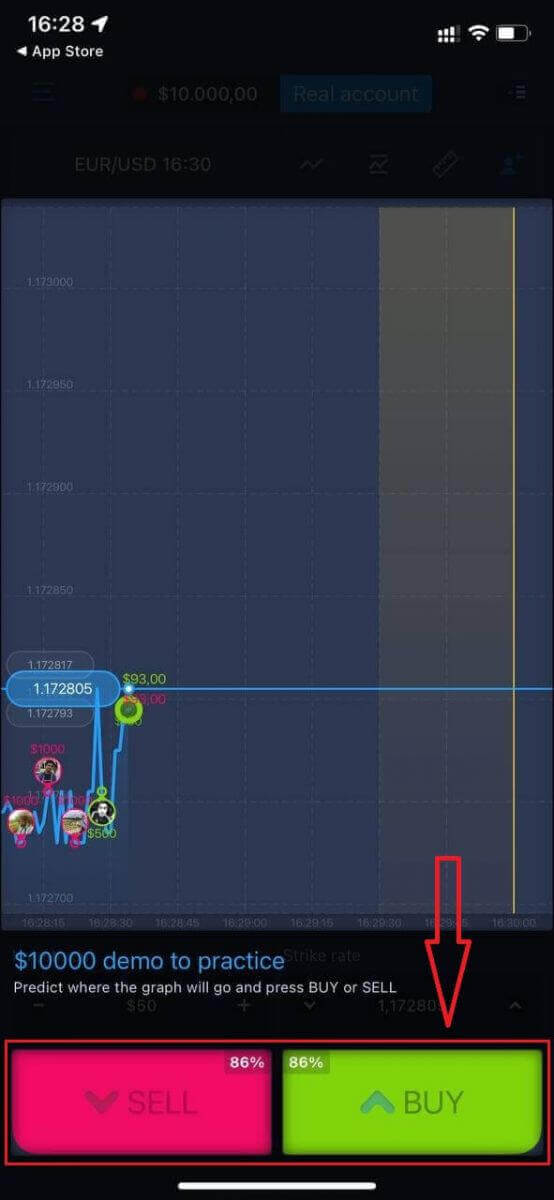
Dopodiché, apri l'app ExpertOption e vedrai la piattaforma di trading. Clicca su "Acquista" o "Vendi" per prevedere l'andamento del grafico.
Ora puoi continuare a fare trading con 10.000 $ nel conto Daemo.
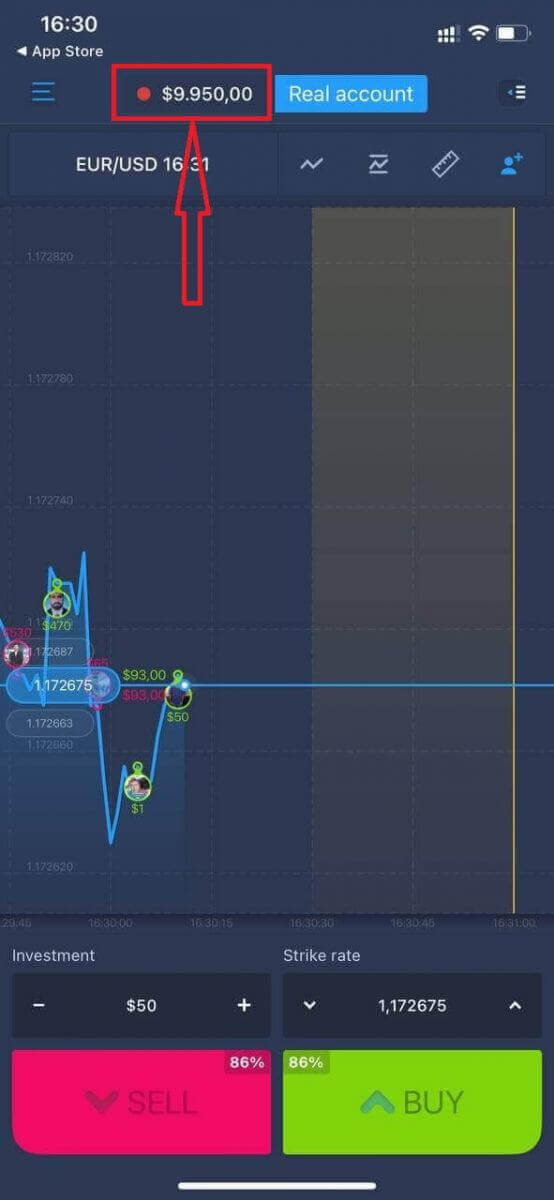
Puoi anche aprire un conto sulla piattaforma mobile iOS cliccando su "Conto reale".
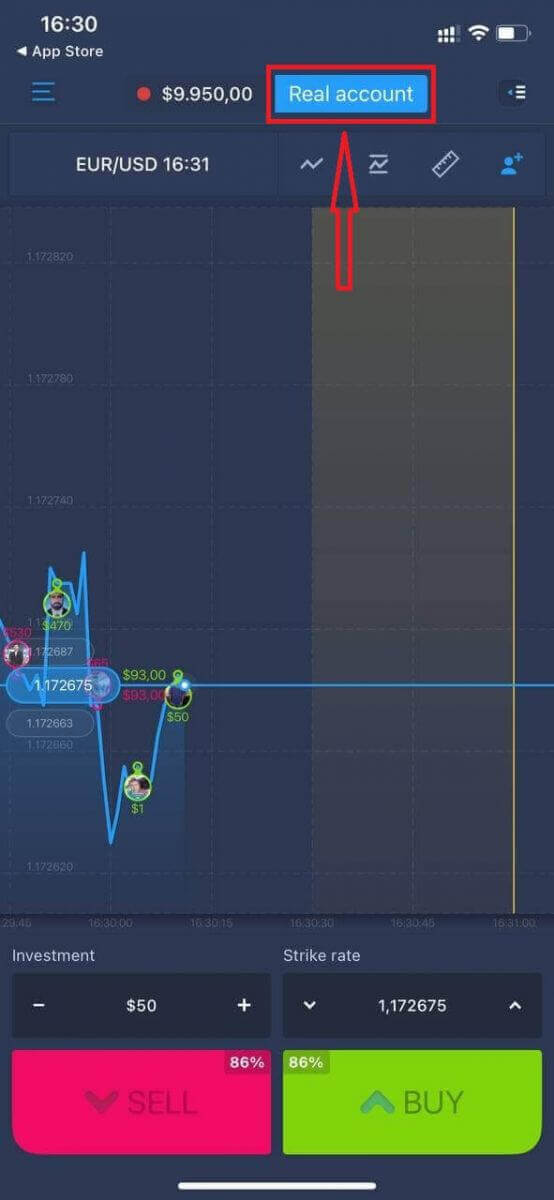
- Inserisci un indirizzo email valido.
- Crea una password sicura.
- È inoltre necessario accettare i "Termini e condizioni".
- Fai clic su "Crea account".
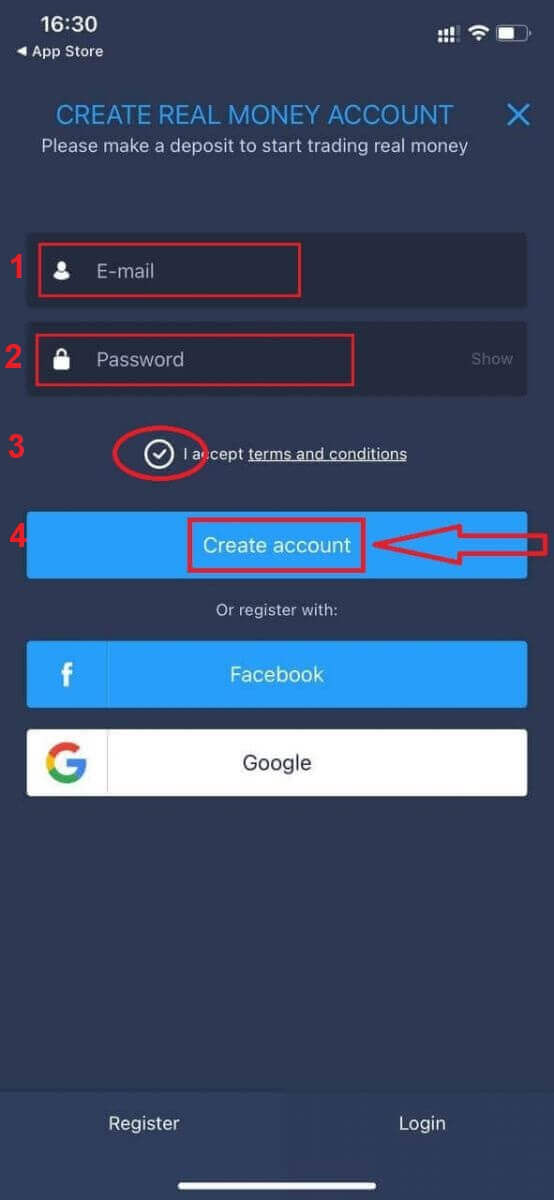
Congratulazioni! La registrazione è andata a buon fine, ora puoi depositare e iniziare a fare trading con un conto reale.
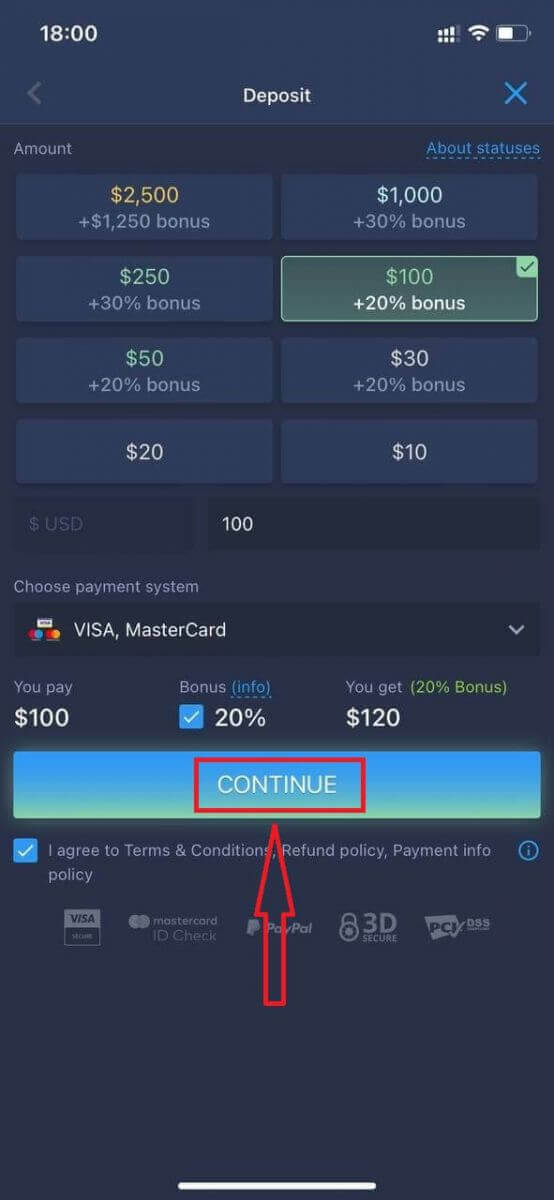
Registra un account sull'app Android ExpertOption
Se possiedi un dispositivo mobile Android, dovrai scaricare l'app ufficiale di ExpertOption da Google Play o da qui . Cerca semplicemente "ExpertOption - Mobile Trading" e scaricala sul tuo dispositivo. La versione mobile della piattaforma di trading è esattamente identica alla versione web. Di conseguenza, non ci saranno problemi con il trading e il trasferimento di fondi. Inoltre, l'app di trading ExpertOption per Android è considerata la migliore app per il trading online. Pertanto, ha un'ottima valutazione nello store. Dopodiché
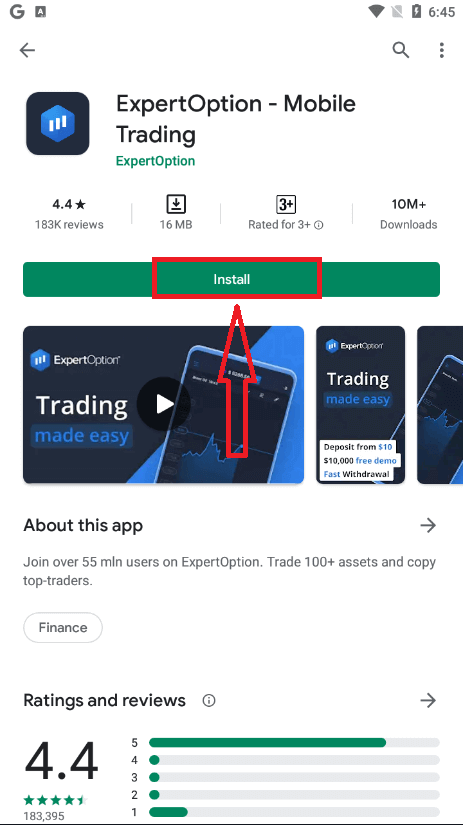
, apri l'app ExpertOption e vedrai la piattaforma di trading. Clicca su "Acquista" o "Vendi" per prevedere l'andamento del grafico.
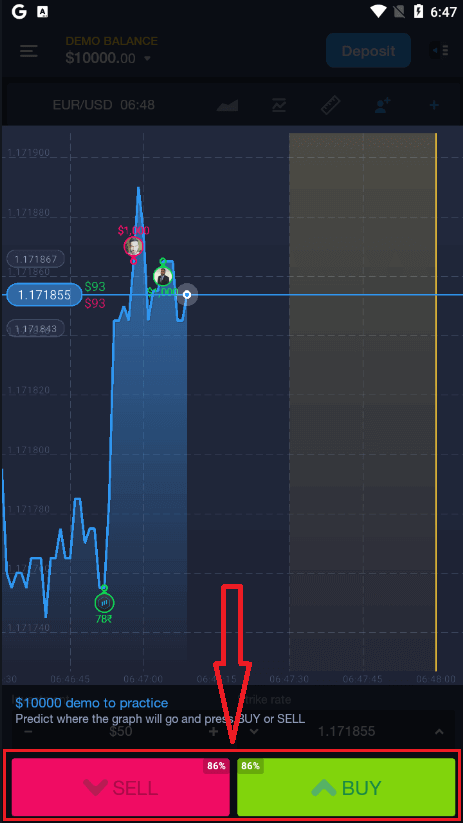
Ora puoi continuare a fare trading con 10.000 $ in un conto demo.
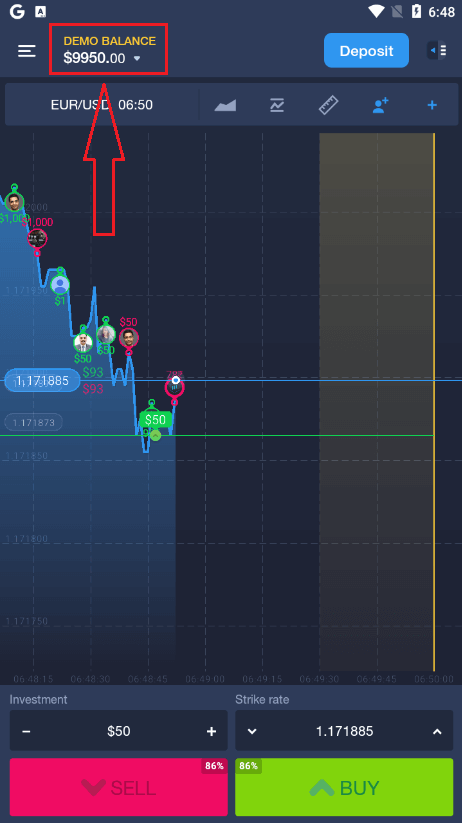
Puoi anche aprire un conto sulla piattaforma mobile Android cliccando su "SALDO DEMO" e poi su "Apri conto reale".
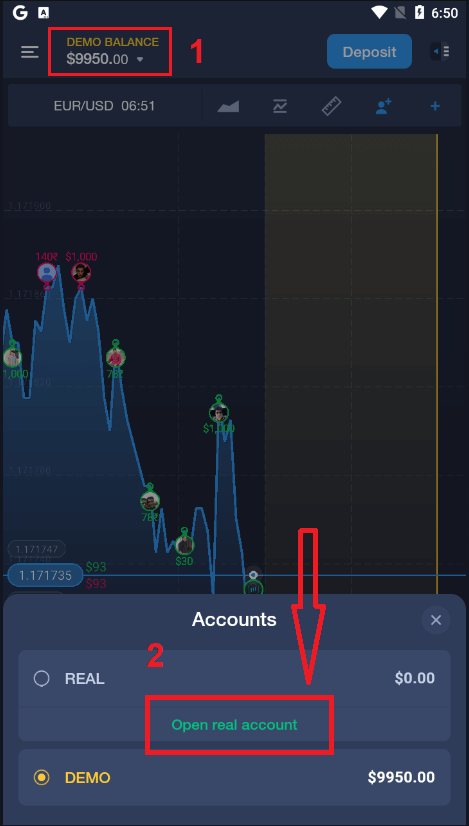
- Inserisci un indirizzo email valido.
- Crea una password sicura.
- È inoltre necessario accettare i "Termini e condizioni".
- Fai clic su "Crea account".
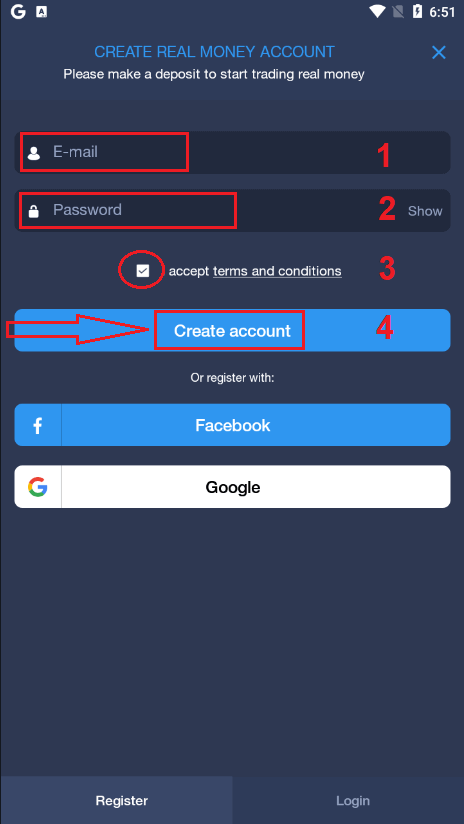
Congratulazioni! La registrazione è andata a buon fine, ora puoi depositare e iniziare a fare trading con un conto reale.
Registra un account ExpertOption sul web mobile
Se desideri fare trading sulla versione mobile della piattaforma di trading ExpertOption, puoi farlo facilmente. Innanzitutto, apri il browser sul tuo dispositivo mobile. Dopodiché, cerca " ExpertOption " e visita il sito web ufficiale del broker.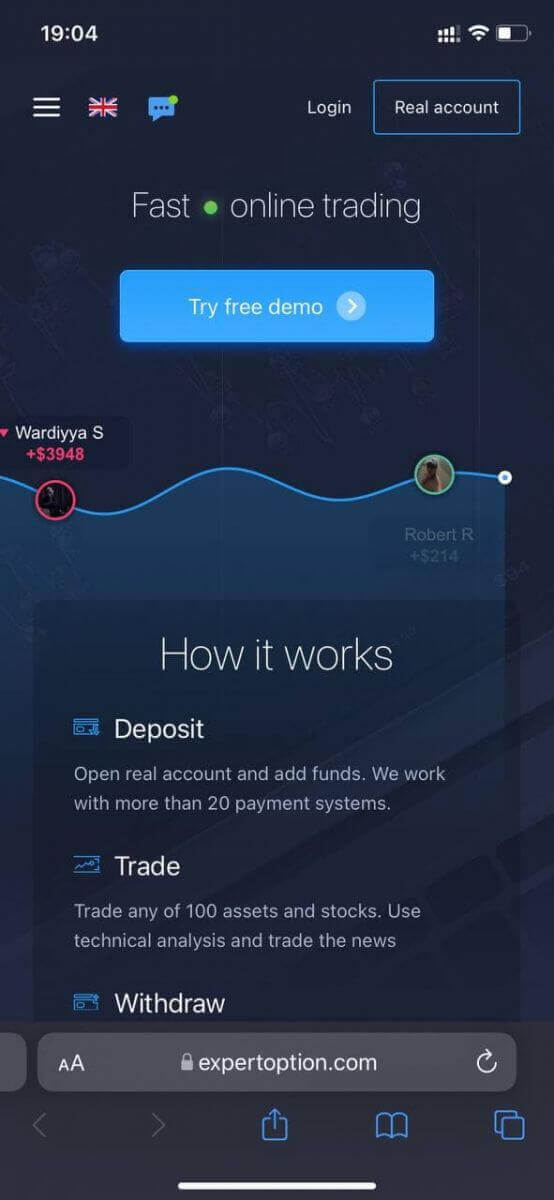
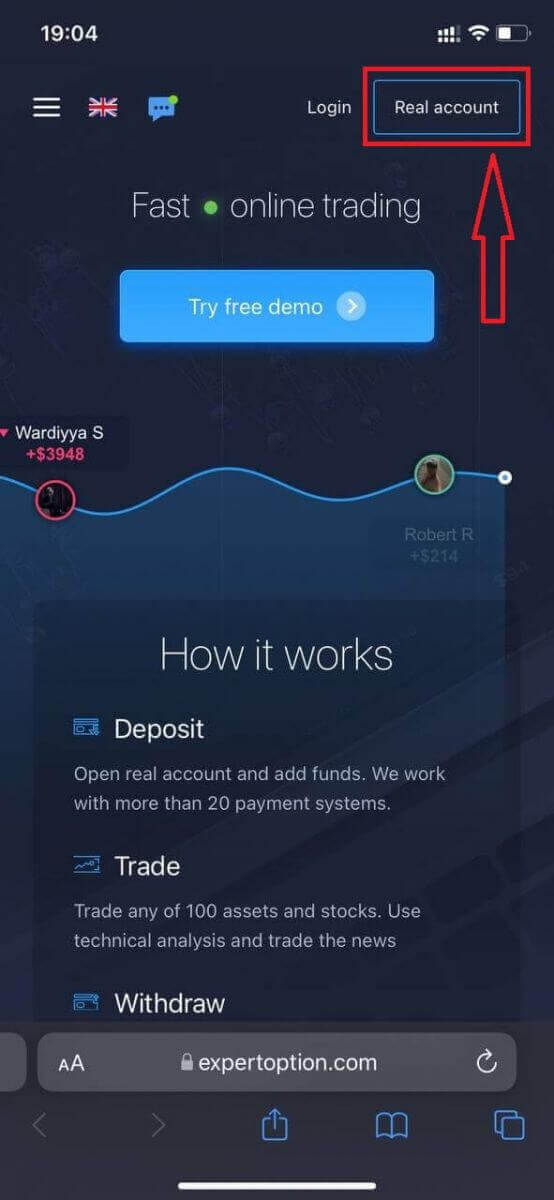
Clicca sul pulsante "Conto reale" nell'angolo in alto a destra.
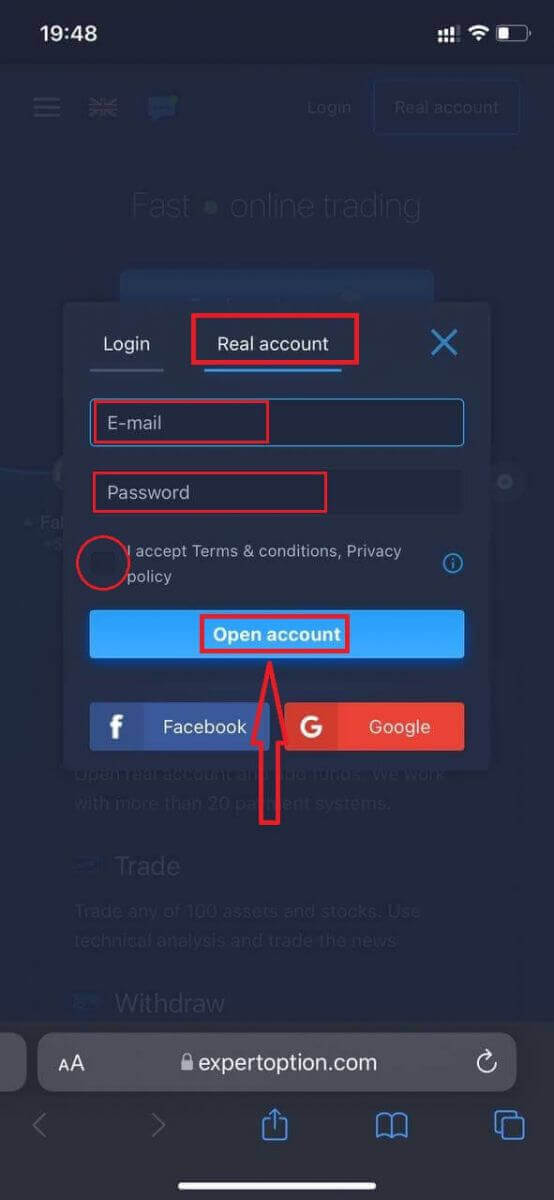
A questo punto, inserisci i dati richiesti: email, password, accetta i "Termini e condizioni" e clicca su "Apri conto".
Congratulazioni! Ti sei registrato con successo. Ora puoi depositare e iniziare a fare trading con un conto reale.
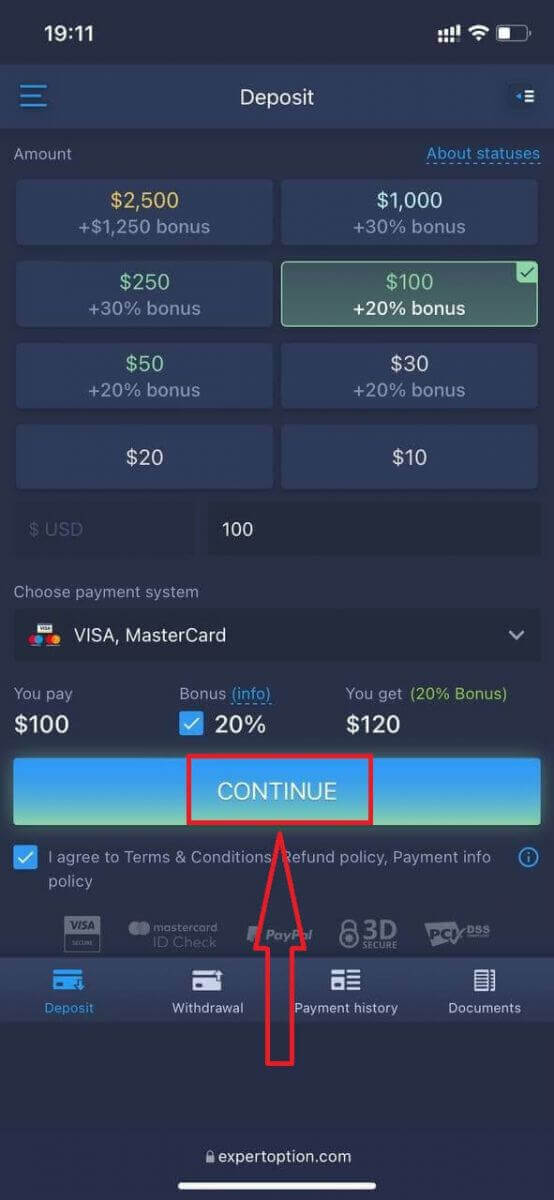
La versione mobile della piattaforma di trading è esattamente identica alla versione web standard. Di conseguenza, non ci saranno problemi con il trading e il trasferimento di fondi.
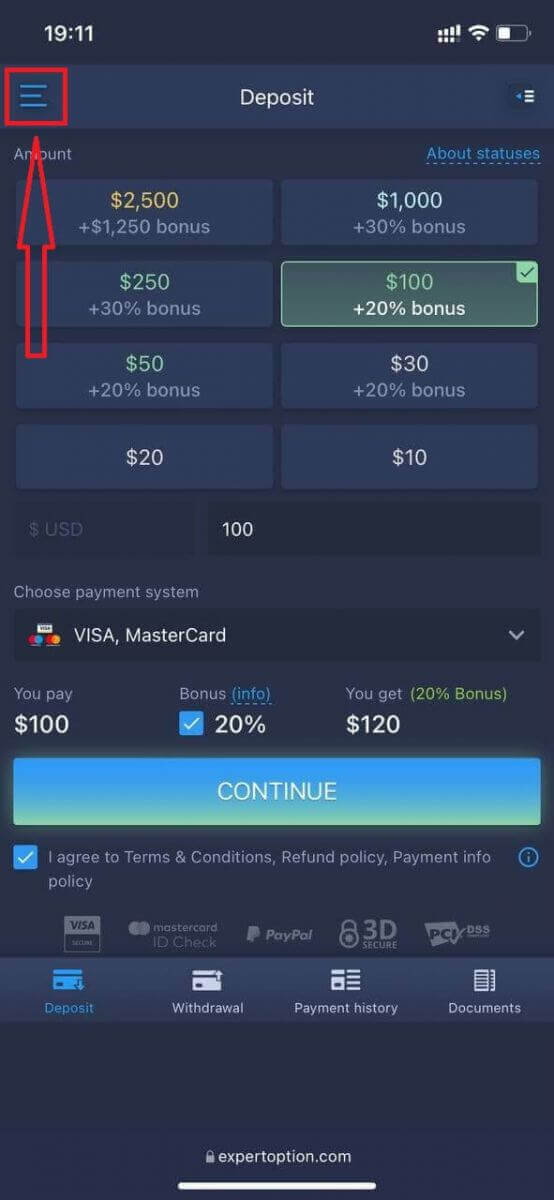
In alternativa, puoi iniziare a fare trading con un conto demo. Clicca sull'icona del menu.
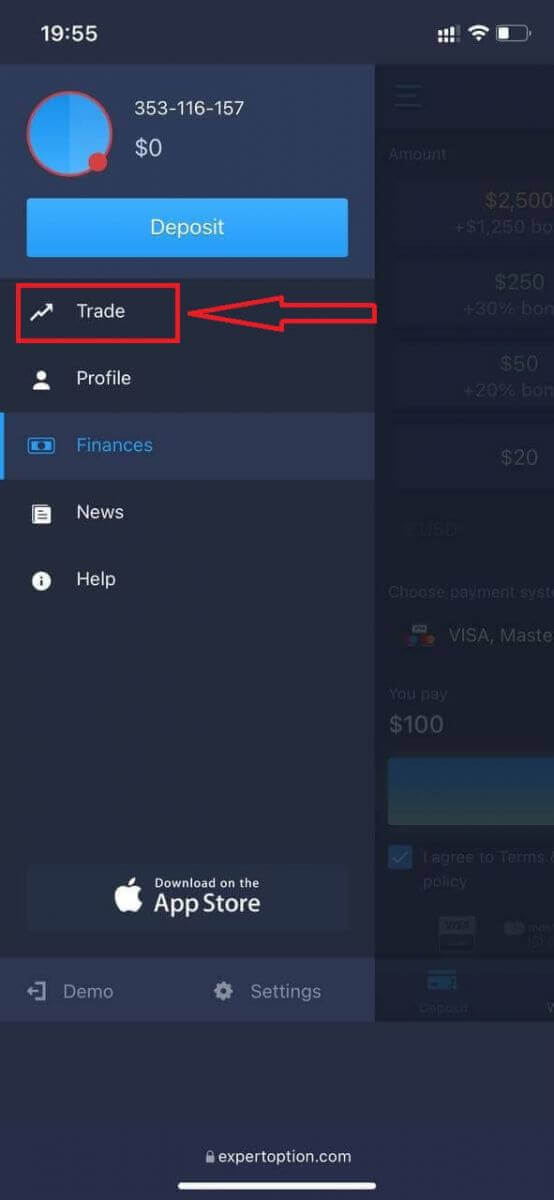
Clicca su "Trade".
Passa dal conto reale al conto demo.
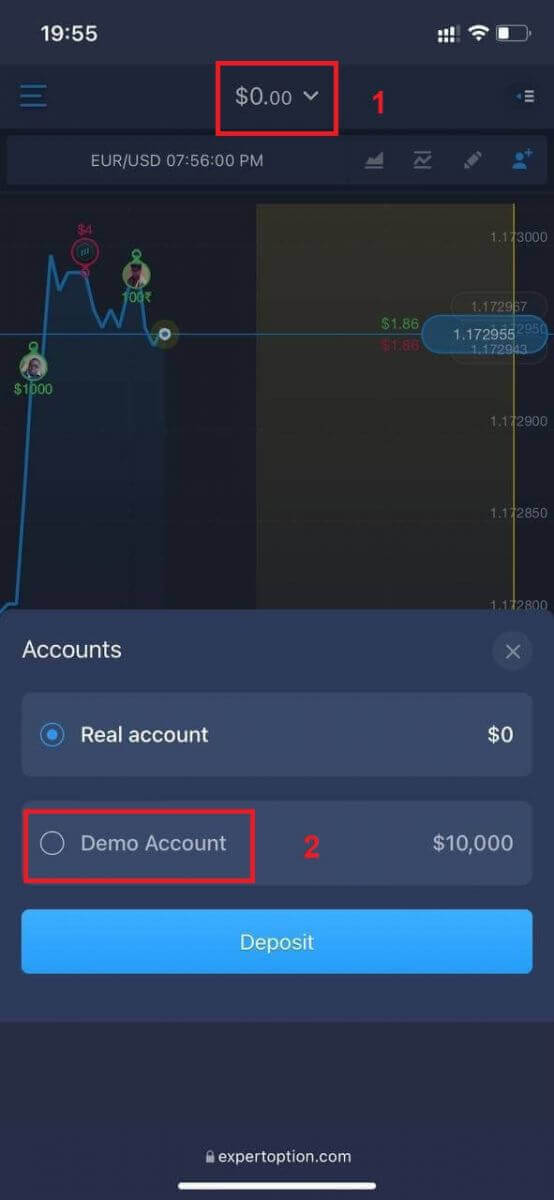
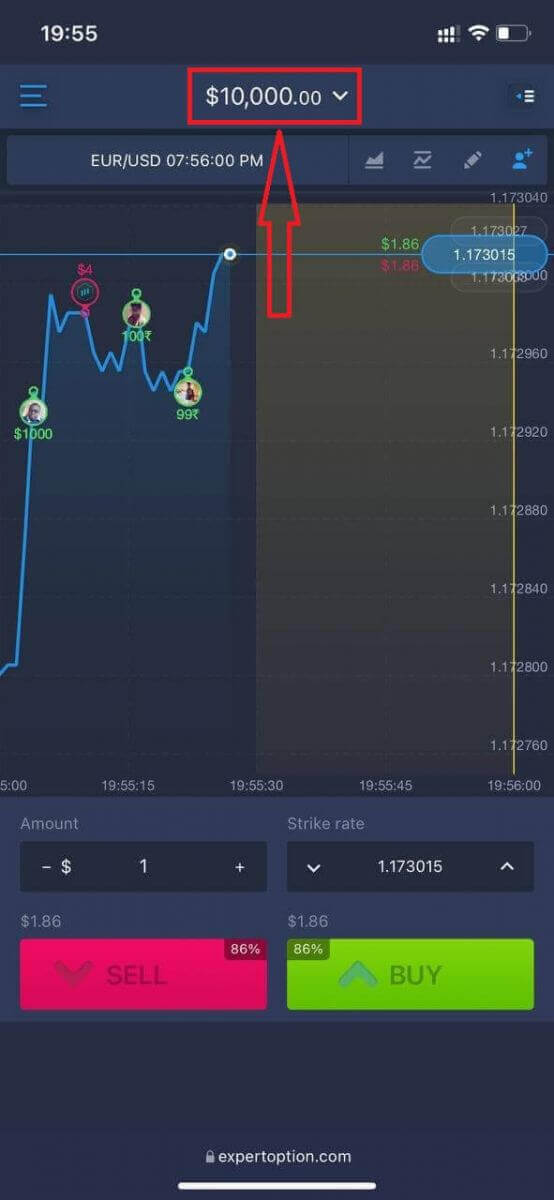
Avrai $10.000 nel conto demo.
Domande frequenti (FAQ)
Esiste un conto demo?
Vi invitiamo a utilizzare un conto demo con un saldo di 10.000 unità di denaro virtuale per poter valutare i vantaggi della piattaforma di trading.
Quanto posso guadagnare con il conto di prova?
Non è possibile ottenere alcun profitto dalle transazioni effettuate sul conto demo. Si utilizzano fondi virtuali ed si effettuano transazioni virtuali. Il conto demo è destinato esclusivamente a scopo di formazione. Per fare trading con denaro reale, è necessario depositare fondi su un conto reale.
Come faccio a passare dal conto demo al conto reale?
Per passare da un conto all'altro, clicca sul saldo nell'angolo in alto al centro. Assicurati di essere nella sala di trading. Il pannello che si apre mostra tutti i tuoi conti: il tuo conto reale e il tuo conto demo. Clicca su un conto per attivarlo e poterlo utilizzare per fare trading. Come verificare un account su ExpertOption
Verifica dell'indirizzo email su ExpertOption
Una volta effettuata la registrazione, riceverai un'email di conferma (un messaggio da ExpertOption) contenente un link su cui cliccare per verificare il tuo indirizzo email.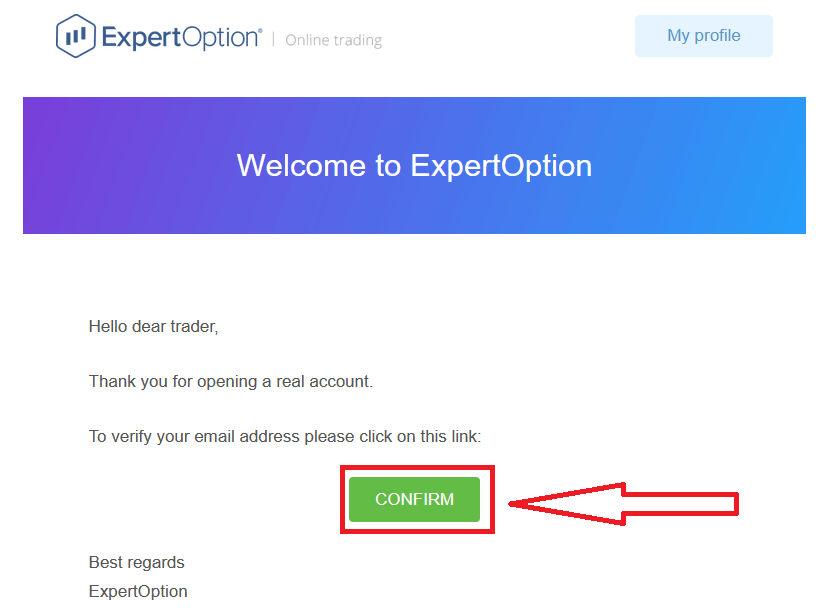
Se non ricevi alcuna email di conferma, invia un messaggio a [email protected] dall'indirizzo email utilizzato sulla piattaforma e provvederemo a verificare manualmente il tuo indirizzo.
Verifica dell'indirizzo e dell'identità su ExpertOption
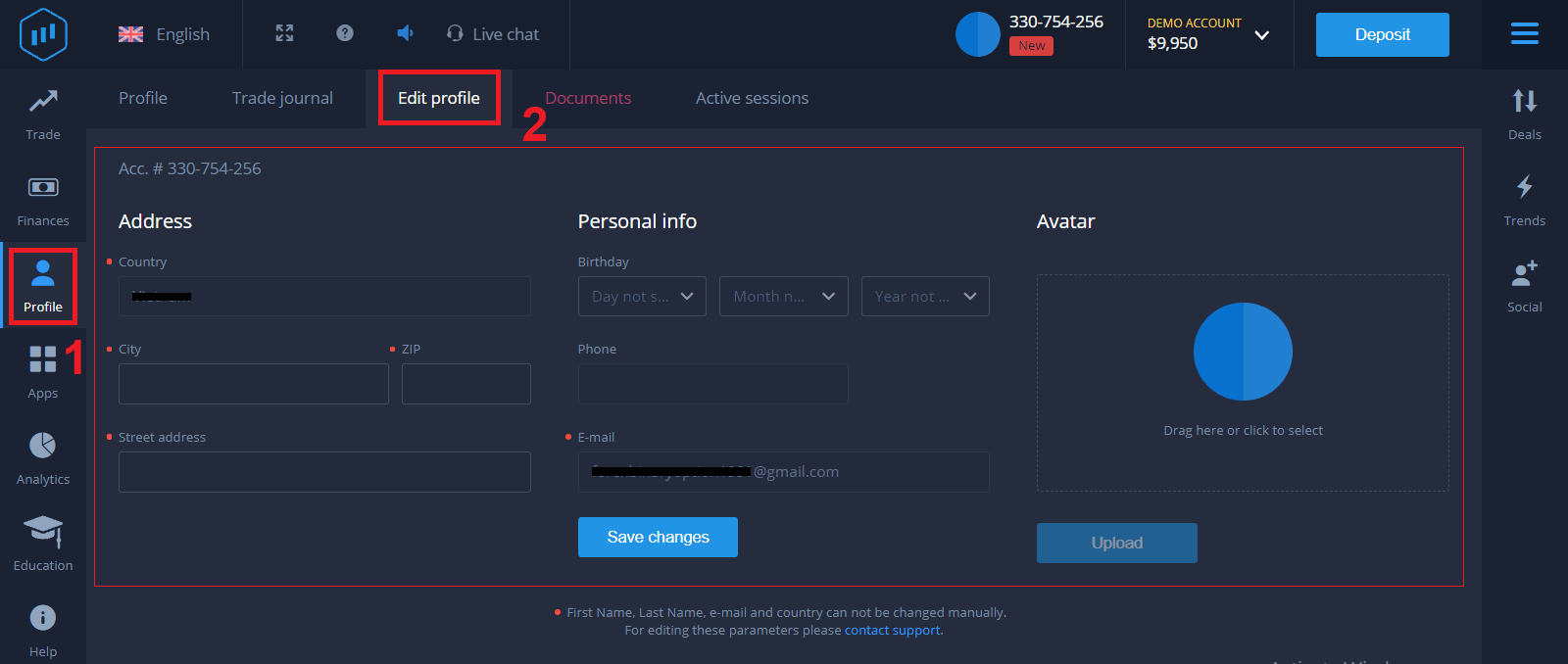
Il processo di verifica consiste in una semplice revisione una tantum dei tuoi documenti. Questo passaggio è necessario per consentirci di rispettare pienamente la normativa AML KYC, confermando così la tua identità come trader di ExpertOption. Il processo di verifica inizia non appena inserisci le informazioni relative a identità e indirizzo nel tuo profilo. Apri la pagina del profilo e individua le sezioni relative allo stato dell'identità e allo stato dell'indirizzo.
Verifica della carta di credito su ExpertOption
La procedura di verifica varia a seconda del metodo di deposito. Se depositi utilizzando VISA o MASTERCARD (carta di credito o di debito), dovremo verificare quanto segue:
- Una foto a colori di un documento d'identità valido principale o del passaporto che mostri la tua foto e il tuo nome completo
su
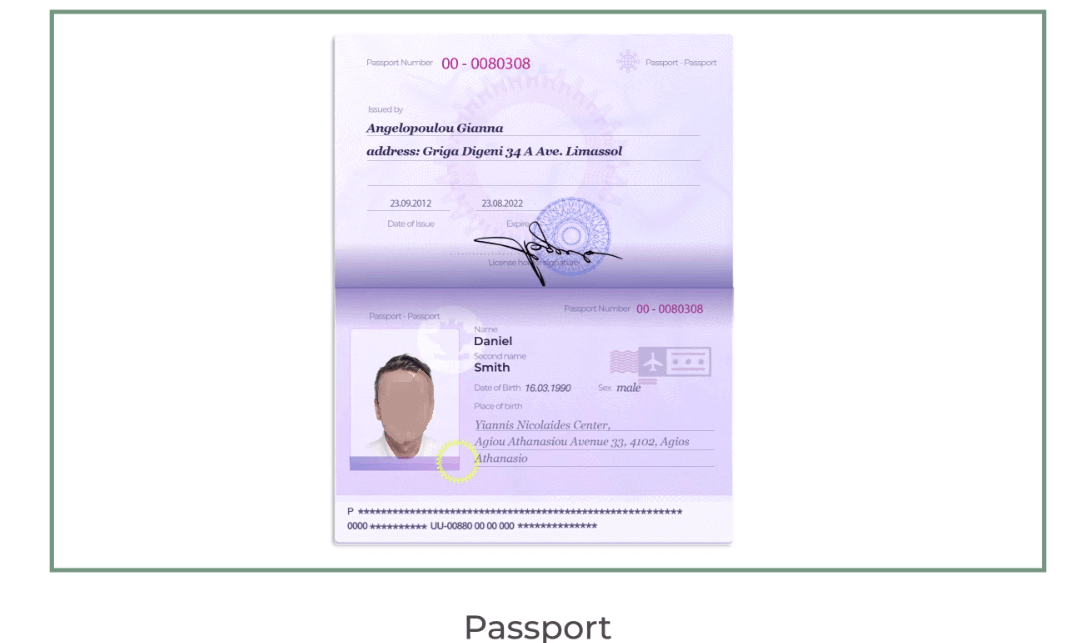
entrambi i lati
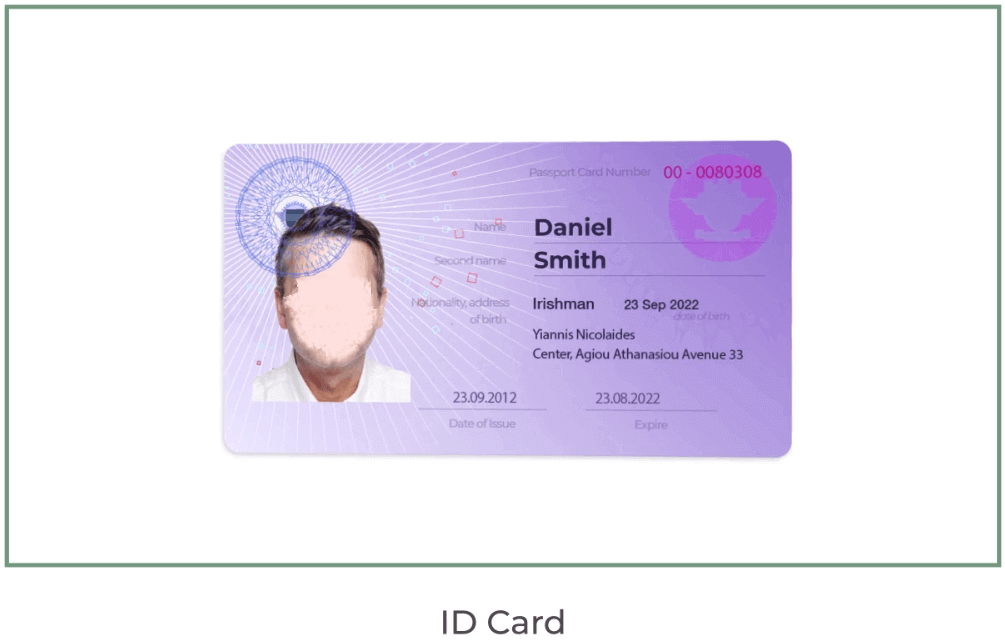
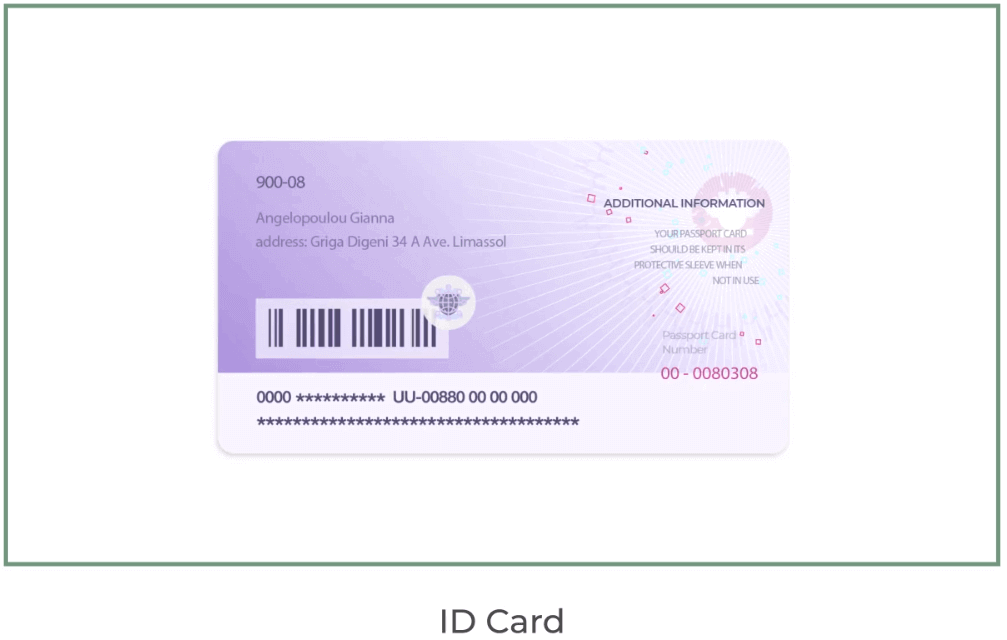
. I documenti devono mostrare il tuo nome, la tua foto e non essere scaduti.
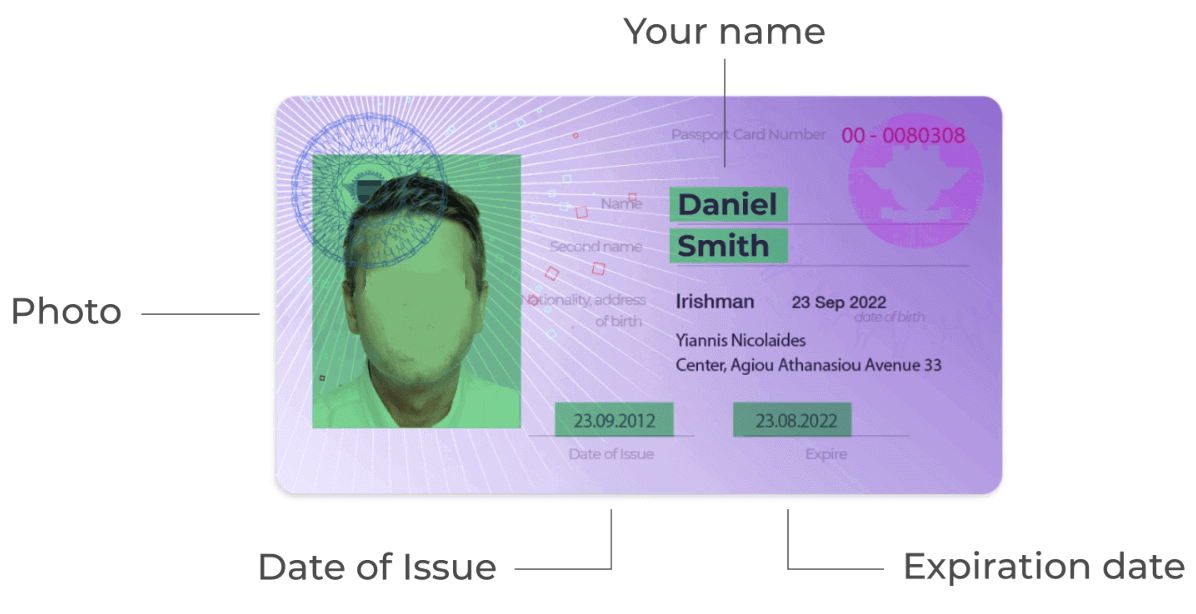
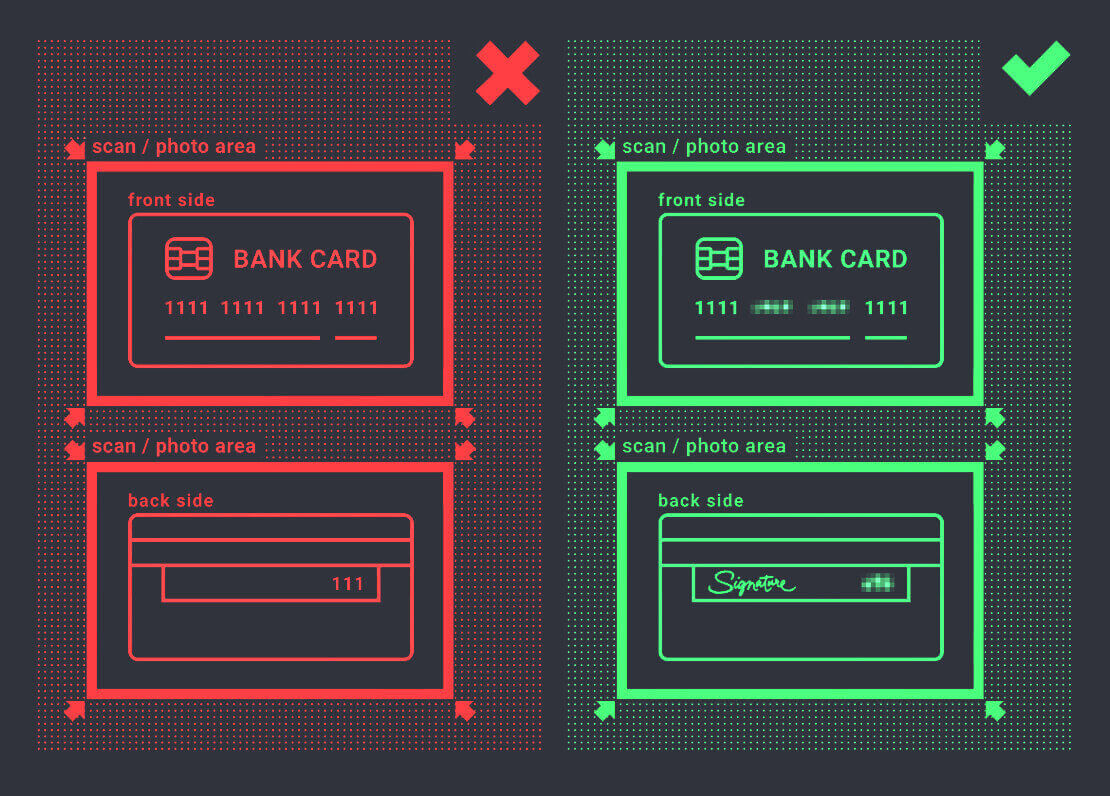
- Una foto della carta bancaria (lato anteriore della carta utilizzata per il deposito, che mostri le prime sei e le ultime quattro cifre, con il tuo nome e la data di scadenza).
Se scegli di depositare utilizzando un portafoglio elettronico, criptovaluta, online banking o pagamento mobile, dovremo verificare solo il tuo documento d'identità valido principale o il passaporto.
Tieni presente che le foto devono essere di alta qualità, l'intero documento deve essere visibile e non accettiamo fotocopie o scansioni.
La verifica è disponibile solo dopo aver creato un account REAL e dopo aver effettuato un deposito.
In conclusione: verifica il tuo account ExpertOption per operare in sicurezza.
La registrazione e la verifica del tuo account su ExpertOption sono processi semplici ma essenziali per garantire un'esperienza di trading sicura e conforme ai requisiti della piattaforma. Seguendo i semplici passaggi sopra descritti, sarai pronto a fare trading con sicurezza, avendo pieno accesso a depositi, prelievi e a tutte le funzionalità offerte da ExpertOption. Muovi il tuo primo passo nel mondo del trading con un account verificato ed esplora i mercati finanziari con facilità.
Domande frequenti
Un documento d'identità con fotografia rilasciato dal governo (passaporto, carta d'identità nazionale o patente di guida), una prova recente dell'indirizzo come una bolletta o un estratto conto bancario e un selfie o una foto dal vivo con il tuo documento d'identità; inviare file JPG/PNG leggibili e non modificati in cui i nomi e le date siano chiaramente visibili.
La maggior parte delle verifiche viene elaborata entro 24-72 ore, ma i tempi dipendono dalla qualità dei documenti, dai carichi di lavoro di conformità e dalla necessità di ulteriori controlli; l'invio di immagini chiare, la corrispondenza dei dettagli di nome/indirizzo ed evitando file ritagliati o a bassa risoluzione velocizzeranno la revisione e potrai contattare l'assistenza se la revisione supera il tempo previsto.
Controlla il motivo del rifiuto nel tuo account o nella tua email, quindi invia nuovamente i documenti corretti: assicurati che i nomi corrispondano esattamente, utilizza prove di indirizzo recenti, rimuovi riflessi e ombre, mantieni le dimensioni dei file entro i limiti della piattaforma e includi un selfie chiaro. Se i problemi persistono, apri un ticket di supporto con numeri di riferimento e copie dei file corretti anziché inviare nuovamente le stesse immagini.
Di solito puoi finanziare il tuo conto e utilizzare immediatamente le funzionalità demo, ma l'accesso completo al trading dal vivo e i prelievi potrebbero essere limitati fino all'approvazione della verifica a causa delle regole AML/KYC. I metodi di pagamento, le destinazioni di prelievo e gli importi massimi di pagamento sono spesso limitati fino alla verifica dell'identità e dei dettagli di pagamento.
Utilizza l'app ufficiale ExpertOption o assicurati che il sito web mostri una connessione sicura, evita Wi-Fi pubblici, conserva copie dei file inviati offline, non inviare mai documenti a indirizzi e-mail sconosciuti e rimuovi o oscura le informazioni non richieste solo se le istruzioni della piattaforma consentono di ridurre al minimo l'esposizione.