ورود به سیستم ExpertOption : مراحل ورود ایمن و عیب یابی
نوشته شده توسط

پژوهشگر و نویسنده راهنمای پلتفرم تجارت آنلاین
در مورد پلتفرم های کارگزار و سیستم های حساب معاملاتی تحقیق می کند.
دسترسی سریع به حساب ExpertOption خود در حالی که اعتبارنامه ها را برای تجارت پاسخگو و محافظت از وجوه خود ایمن نگه می دارید. موانع رایج عبارتند از فراموشی رمزهای عبور، اعلانهای چند دستگاه، و بررسیهای راستیآزمایی که با تغییر مکان یا پرداخت انجام میشوند. شبکههای ناپایدار، برنامههای قدیمی یا کوکیهای مسدود شده مرورگر معمولاً قبل از رسیدن به مرحله احراز هویت باعث عدم موفقیت در ورود به سیستم میشوند. انجام یک بررسی مقدماتی سریع - ایمیل یا تلفن صحیح، برنامه یا مرورگر به روز شده و اینترنت پایدار - اغلب از قفلهای قابل اجتناب جلوگیری میکند.
در زیر مراحل مختصر و عملی برای ورود به سیستم در پلتفرمهای وب و موبایل ExpertOption، نحوه بازیابی دسترسی در صورت از بین رفتن اعتبار، و آنچه باید از تأیید یا بررسیهای امنیتی که میتوانند ورود را مختل کنند، ارائه میشود. این دستورالعمل همچنین نکات عیبیابی خطاهای رایج، روشهای ایمن حساب برای شناسایی فیشینگ یا فعالیتهای مشکوک، و زمان تماس با پشتیبانی را پوشش میدهد تا بتوانید بدون به خطر انداختن امنیت حساب، دسترسی را بازیابی کنید.
در زیر مراحل مختصر و عملی برای ورود به سیستم در پلتفرمهای وب و موبایل ExpertOption، نحوه بازیابی دسترسی در صورت از بین رفتن اعتبار، و آنچه باید از تأیید یا بررسیهای امنیتی که میتوانند ورود را مختل کنند، ارائه میشود. این دستورالعمل همچنین نکات عیبیابی خطاهای رایج، روشهای ایمن حساب برای شناسایی فیشینگ یا فعالیتهای مشکوک، و زمان تماس با پشتیبانی را پوشش میدهد تا بتوانید بدون به خطر انداختن امنیت حساب، دسترسی را بازیابی کنید.

نحوه ورود به حساب کاربری ExpertOption
- به اپلیکیشن موبایل یا وبسایت ExpertOption بروید .
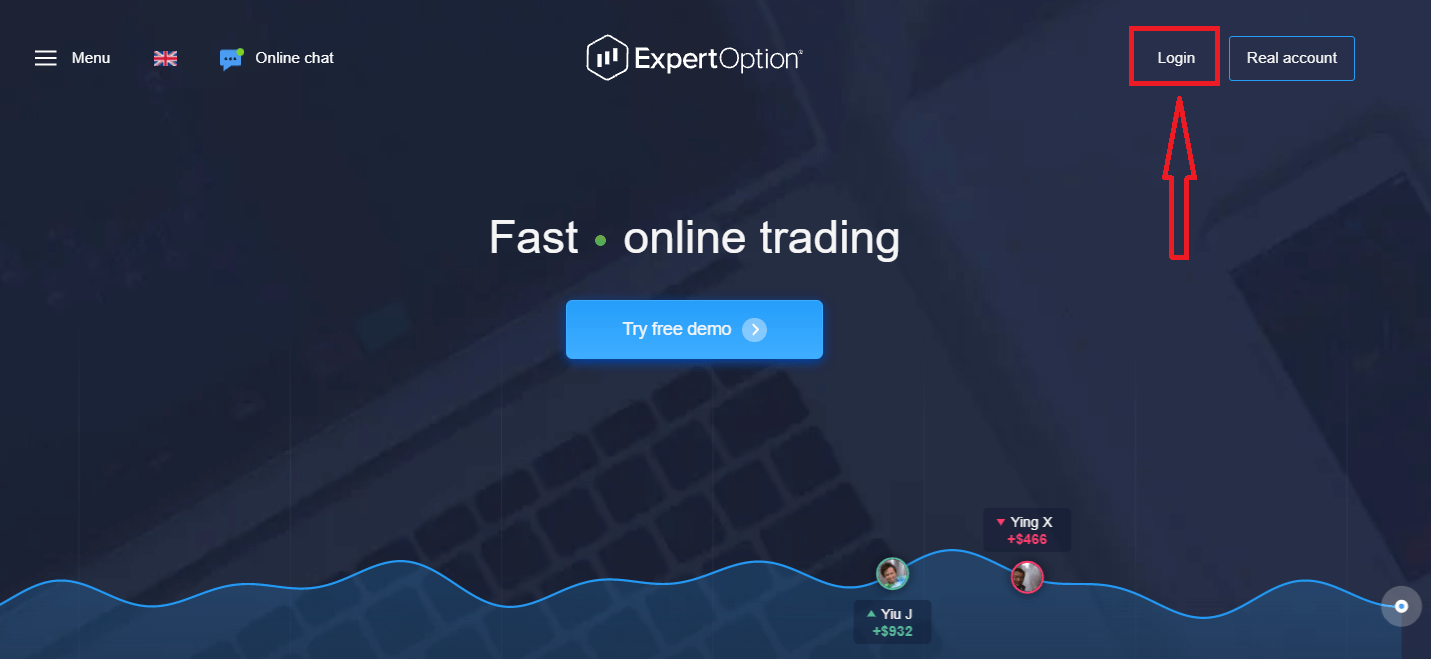
- روی «ورود» کلیک کنید.
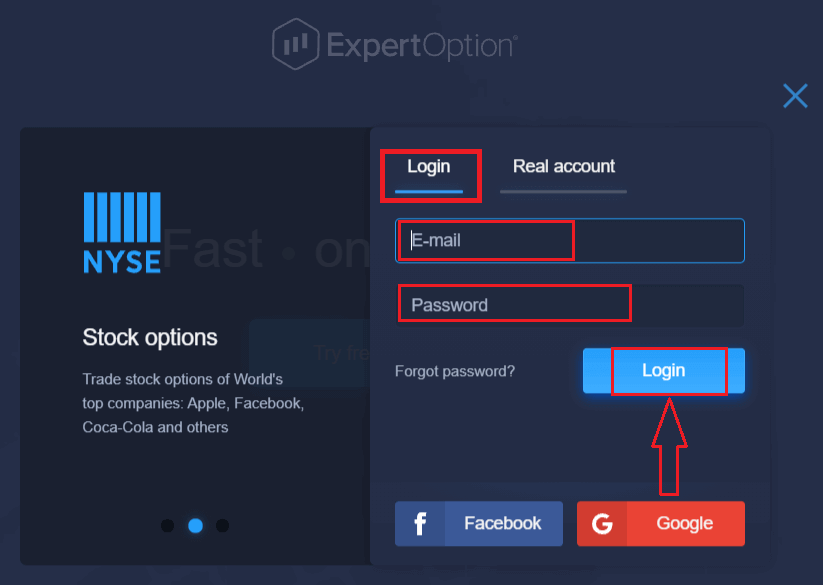
- ایمیل و رمز عبور خود را وارد کنید.
- روی دکمه آبی «ورود» کلیک کنید.
- اگر ایمیل خود را فراموش کردهاید، میتوانید با استفاده از «گوگل» یا «فیسبوک» وارد شوید.
- اگر رمز عبور خود را فراموش کردهاید، روی «رمز عبور را فراموش کردهاید» کلیک کنید.
روی «ورود» کلیک کنید، فرم ورود ظاهر میشود.
آدرس ایمیل و رمز عبوری که برای ورود به حساب خود ثبت کردهاید را وارد کنید و روی دکمه «ورود» کلیک کنید.
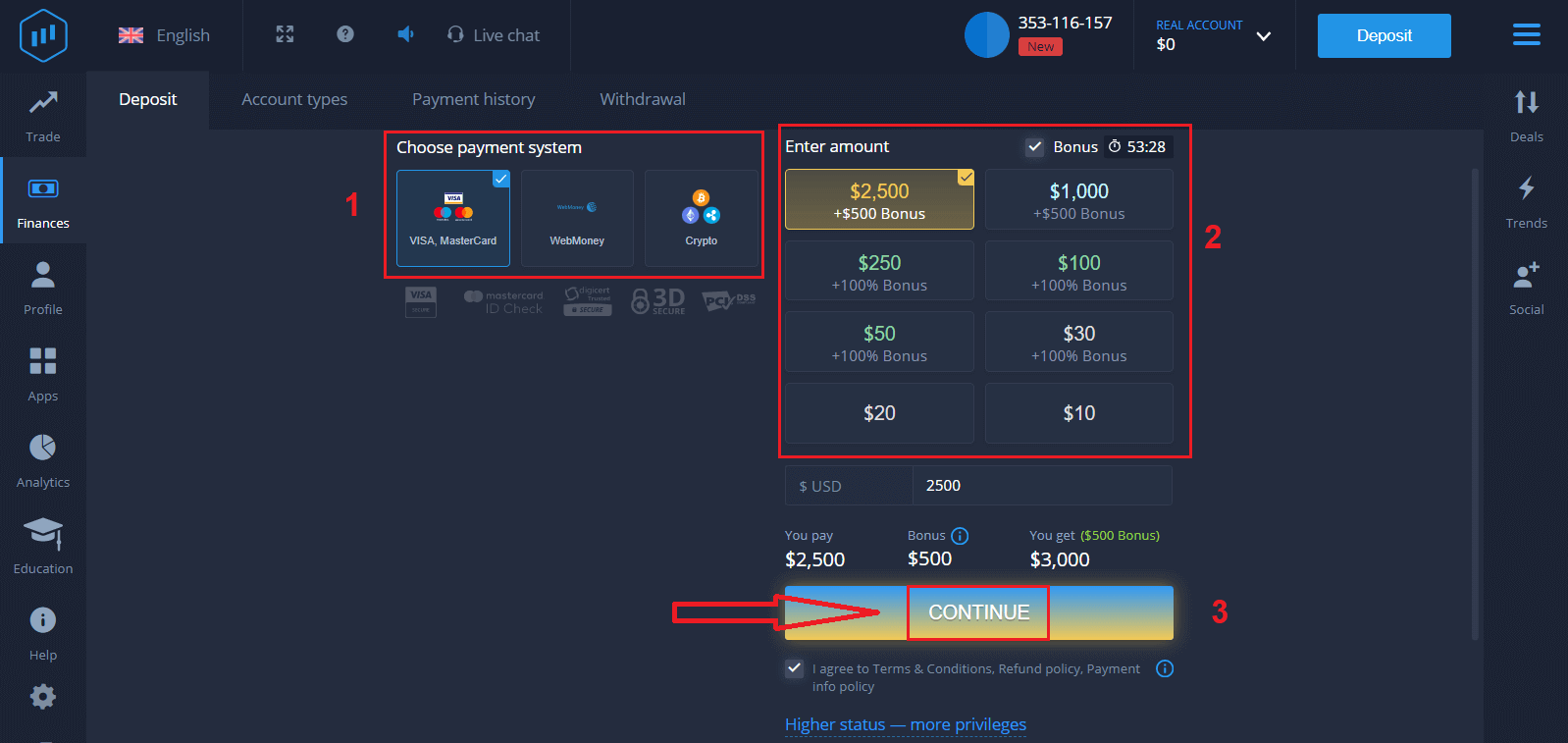
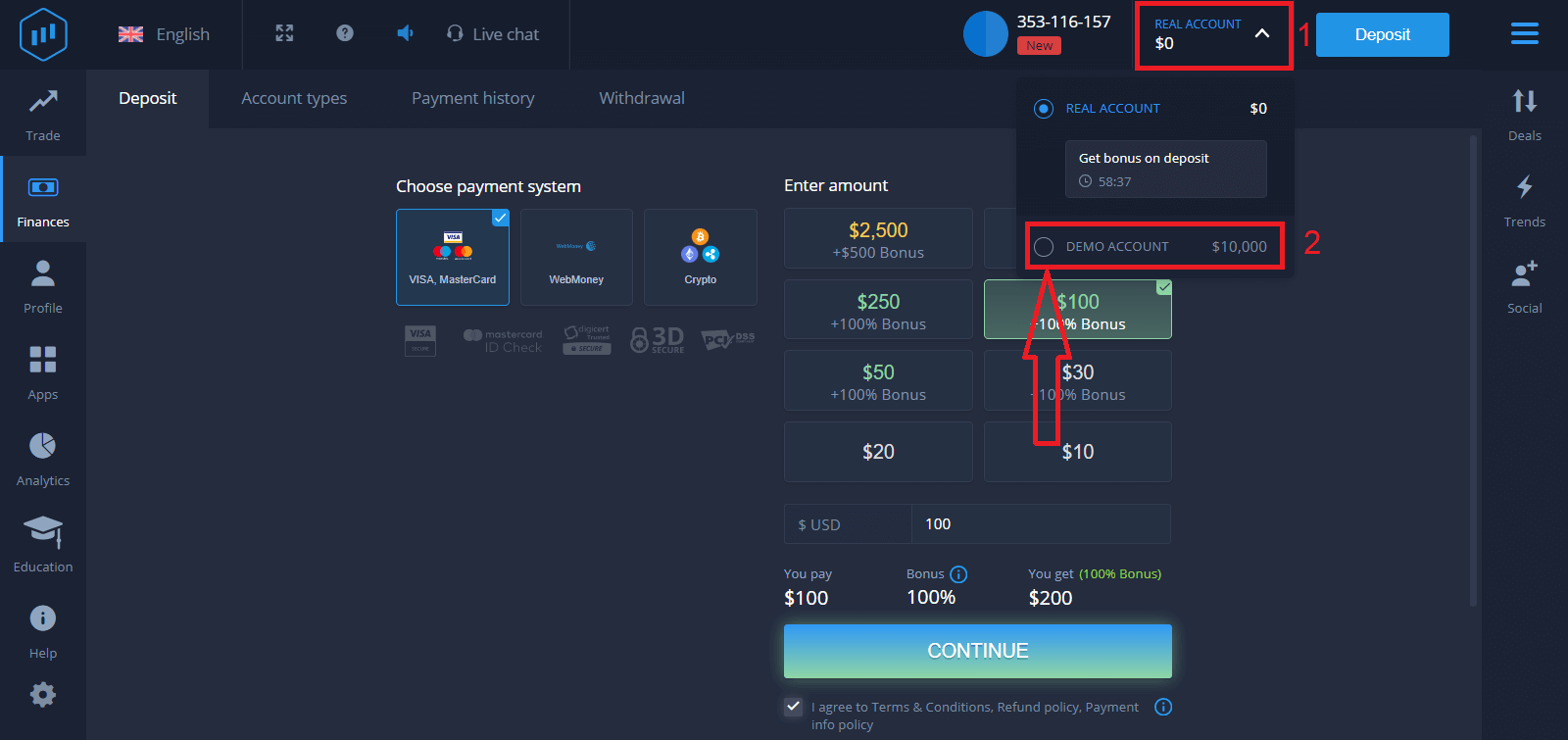
پس از ورود موفقیتآمیز، صفحه واریز را مطابق شکل زیر مشاهده خواهید کرد. برای شروع معاملات زنده، باید در حساب خود سرمایهگذاری کنید (حداقل واریز 10 دلار آمریکا است).
نحوه واریز وجه در ExpertOption
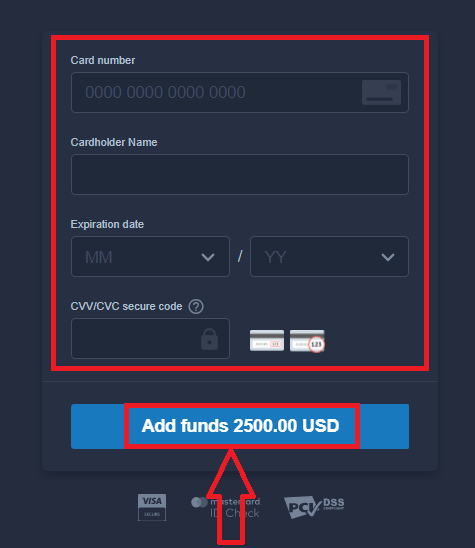
اطلاعات کارت را وارد کنید و روی «افزودن وجه ...» کلیک کنید.
اکنون میتوانید پس از واریز موفقیتآمیز، با یک حساب واقعی معامله کنید.
اگر میخواهید از حساب آزمایشی (Demo Account) استفاده کنید، روی «حساب واقعی» کلیک کنید و «حساب آزمایشی» (DEMO ACCOUNT) را انتخاب کنید تا معاملات خود را با 10،000 دلار در حساب آزمایشی شروع کنید. حساب آزمایشی ابزاری است برای شما تا با پلتفرم آشنا شوید، مهارتهای معاملاتی خود را روی داراییهای مختلف تمرین کنید و مکانیکهای جدید را بدون ریسک روی نمودار واقعی امتحان کنید.
نحوه ورود به ExpertOption با استفاده از فیسبوک
همچنین میتوانید با کلیک بر روی دکمه فیسبوک، با استفاده از حساب شخصی فیسبوک خود وارد وبسایت شوید. ۱. روی دکمه فیسبوک
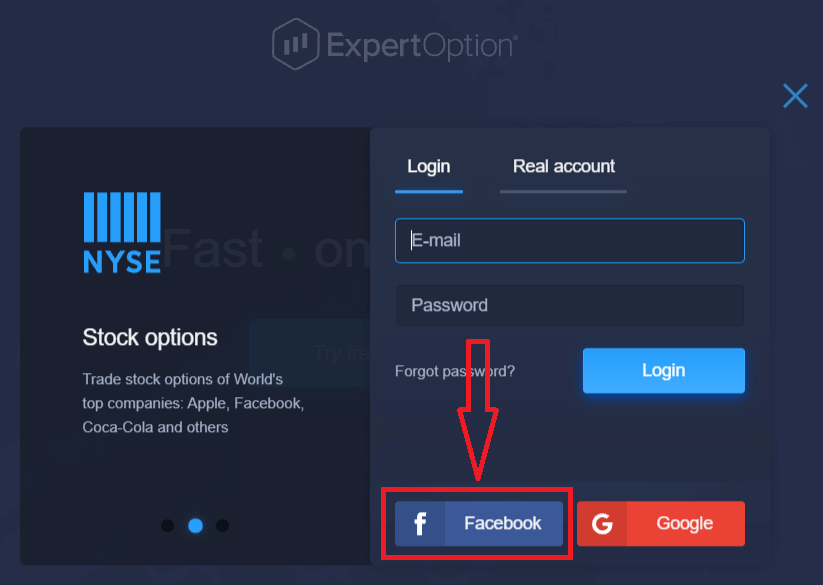
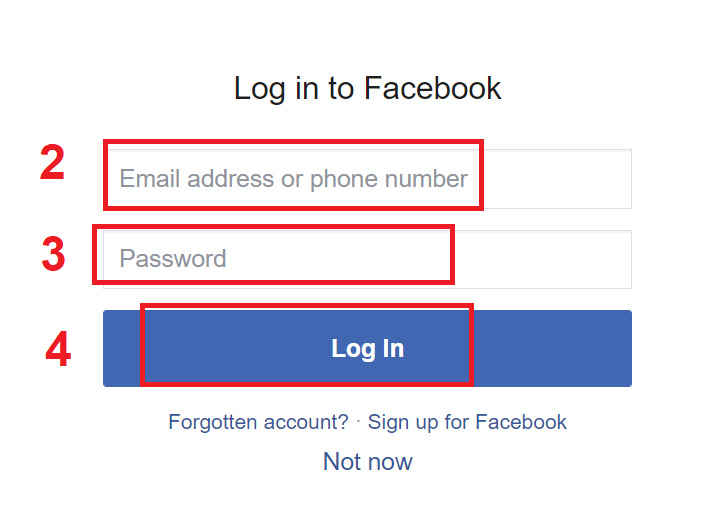
کلیک کنید . ۲. پنجره ورود به فیسبوک باز میشود که در آن باید آدرس ایمیلی را که برای ثبت نام در فیسبوک استفاده کردهاید وارد کنید.
۳. رمز عبور حساب فیسبوک خود را وارد کنید
. ۴. روی «ورود» کلیک کنید.
پس از کلیک بر روی دکمه «ورود»، ExpertOption درخواست دسترسی به موارد زیر را خواهد داشت: نام و تصویر نمایه و آدرس ایمیل شما. روی «ادامه...» کلیک کنید.
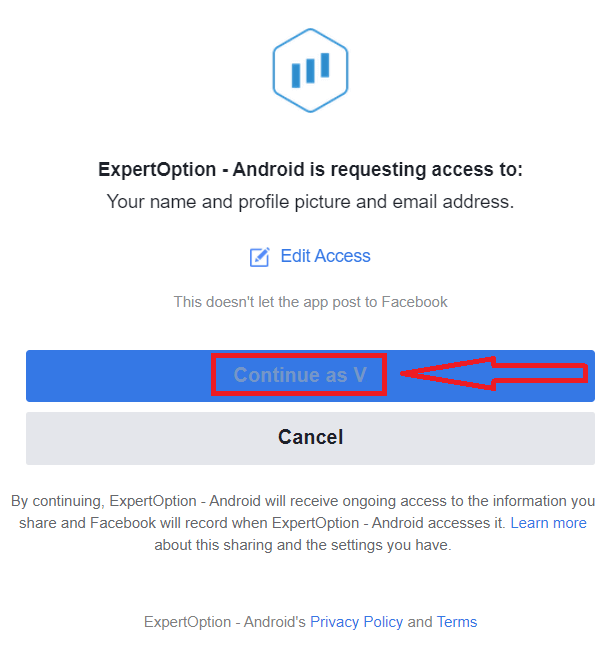
پس از آن، به طور خودکار به پلتفرم ExpertOption هدایت خواهید شد.
نحوه ورود به ExpertOption با استفاده از گوگل
۱. برای تأیید از طریق حساب گوگل خود ، باید روی دکمه گوگل کلیک کنید . 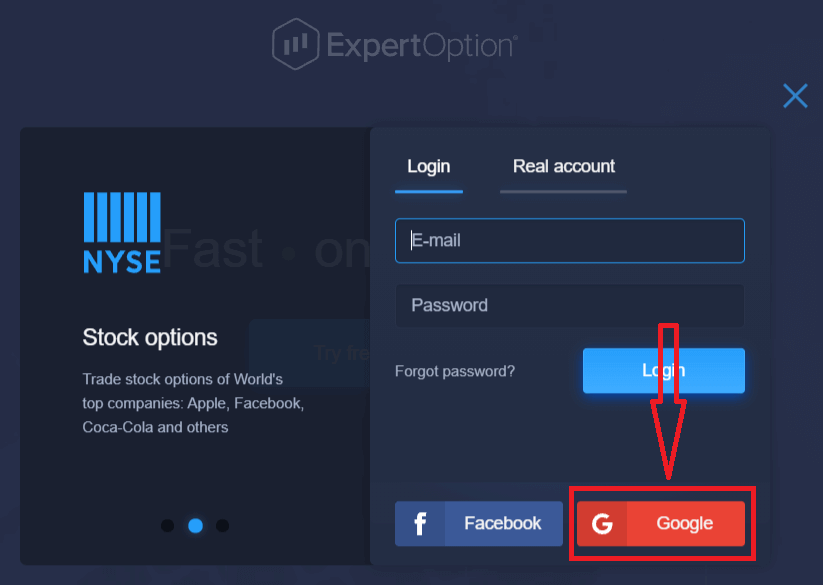
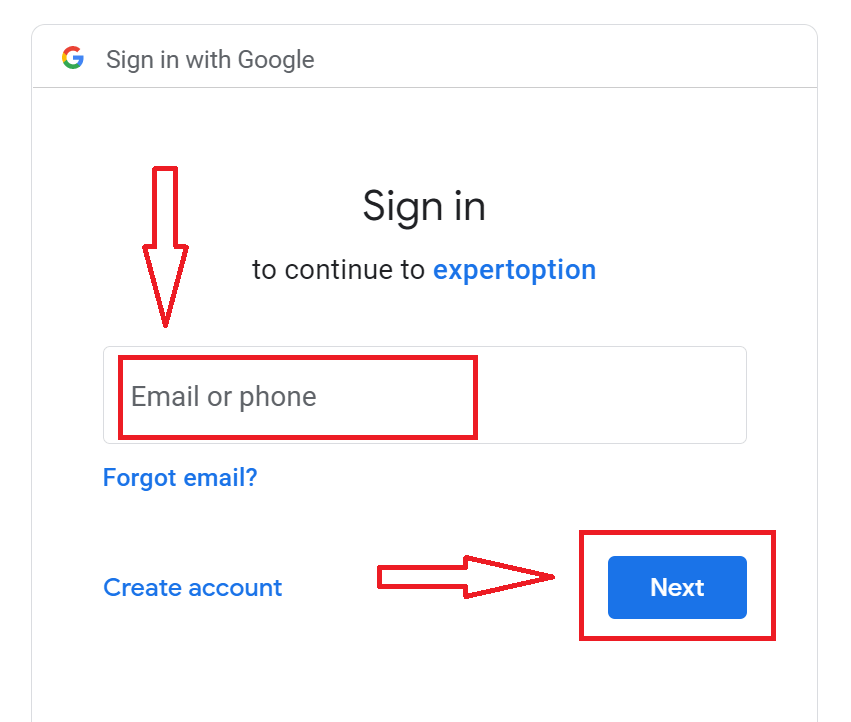
۲. سپس، در پنجره جدیدی که باز میشود، شماره تلفن یا ایمیل خود را وارد کرده و روی «بعدی» کلیک کنید. سیستم پنجرهای را باز میکند و از شما رمز عبور حساب گوگلتان را میخواهد.
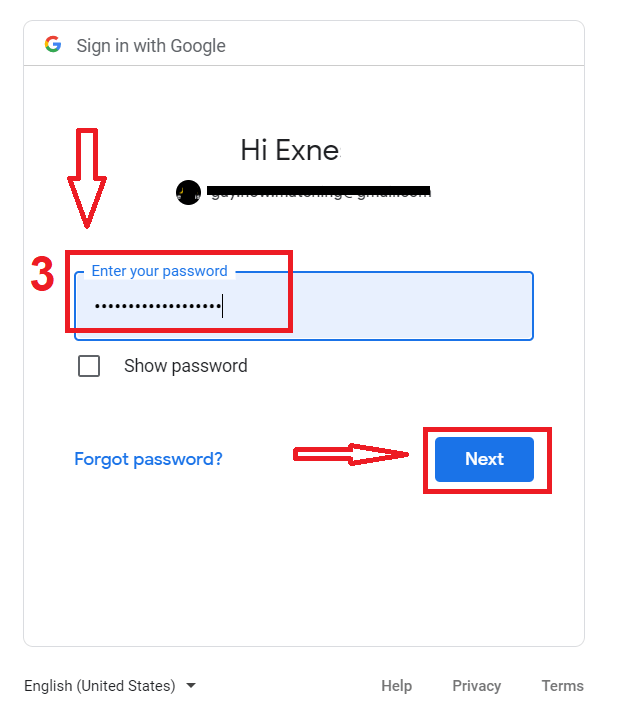
۳. سپس رمز عبور حساب گوگل خود را وارد کرده و روی «بعدی» کلیک کنید.
پس از آن، دستورالعملهای ارسال شده از سرویس به آدرس ایمیل خود را دنبال کنید. به حساب شخصی ExpertOption خود هدایت خواهید شد.
۱۱۱۱۱-۱۱۱۱۱-۱۱۱۱-۲۲۲۲-۳۳۳۳-۴۴۴۴
رمز عبور حساب ExpertOption خود را بازیابی کنید
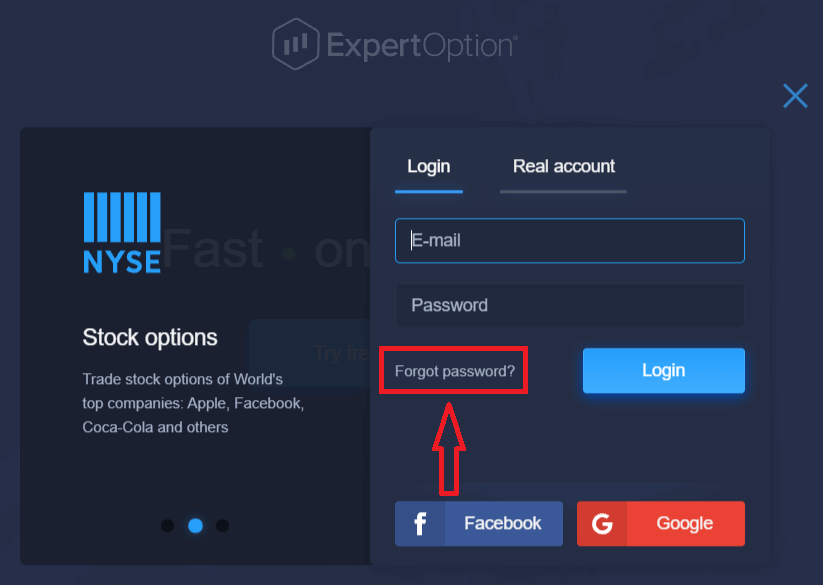
اگر نمیتوانید وارد پلتفرم شوید نگران نباشید؛ ممکن است فقط رمز عبور اشتباه وارد میکنید. میتوانید یک رمز عبور جدید ایجاد کنید. اگر از نسخه وب استفاده میکنید
، برای انجام این کار، روی پیوند «رمز عبور را فراموش کردهاید» کلیک کنید.
سپس، سیستم فرم جدیدی را باز میکند که در آن از شما خواسته میشود رمز عبور حساب ExpertOption خود را بازیابی کنید. باید آدرس ایمیل مناسب را به سیستم ارائه دهید و روی «بازنشانی رمز عبور» کلیک کنید.
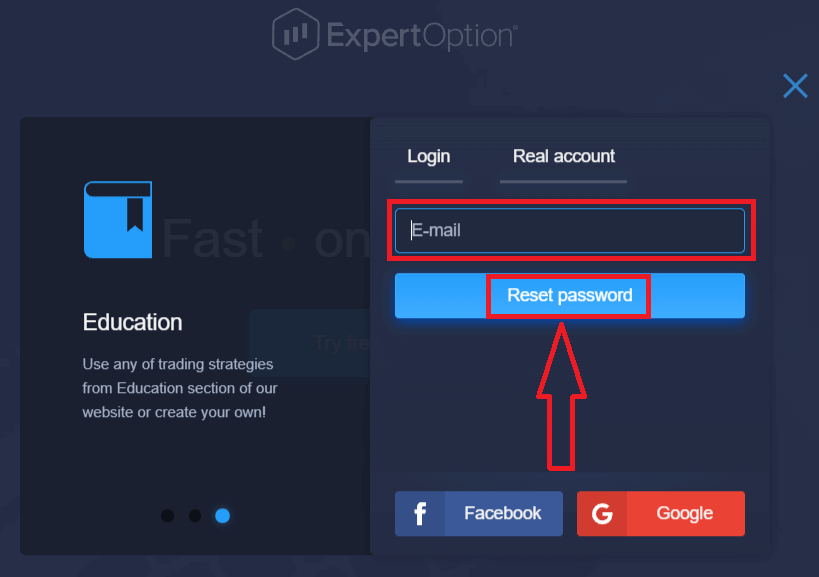
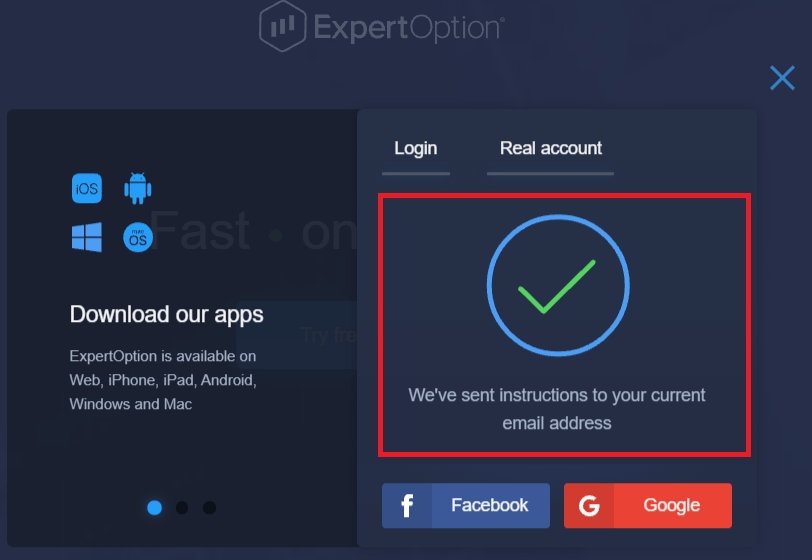
اعلانی باز میشود که ایمیلی برای بازنشانی رمز عبور به این آدرس ایمیل ارسال شده است.
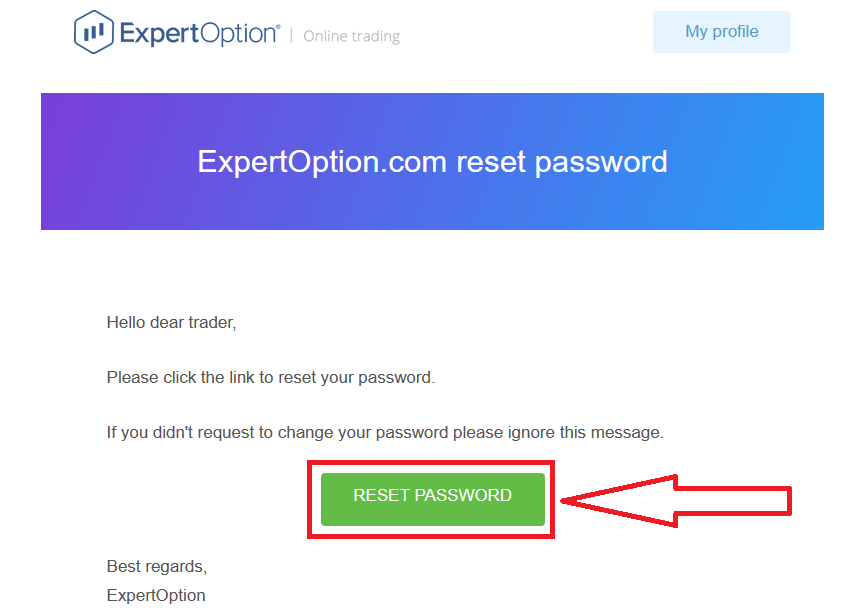
در ادامه نامه ایمیل شما، به شما پیشنهاد میشود رمز عبور خود را تغییر دهید. روی «بازنشانی رمز عبور» کلیک کنید.
پیوند ایمیل شما را به بخش ویژهای در وبسایت ExpertOption هدایت میکند. رمز عبور جدید خود را دو بار در اینجا وارد کنید و
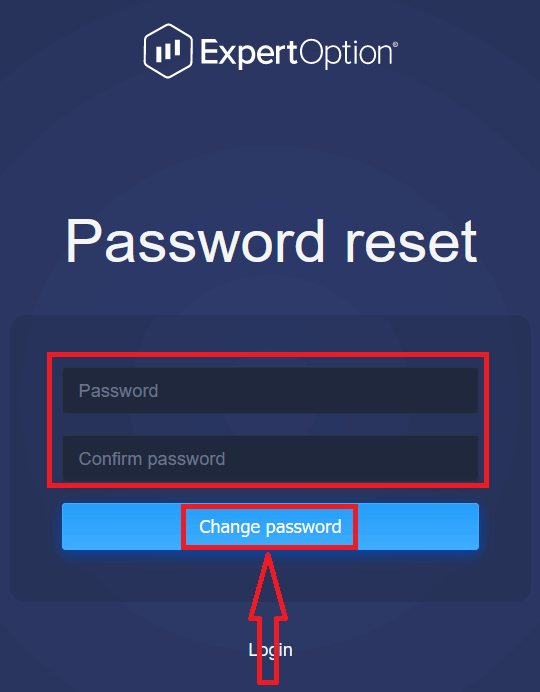
پس از وارد کردن «رمز عبور» و «تأیید رمز عبور»، روی دکمه «تغییر رمز عبور» کلیک کنید. پیامی ظاهر میشود که نشان میدهد رمز عبور با موفقیت تغییر کرده است.
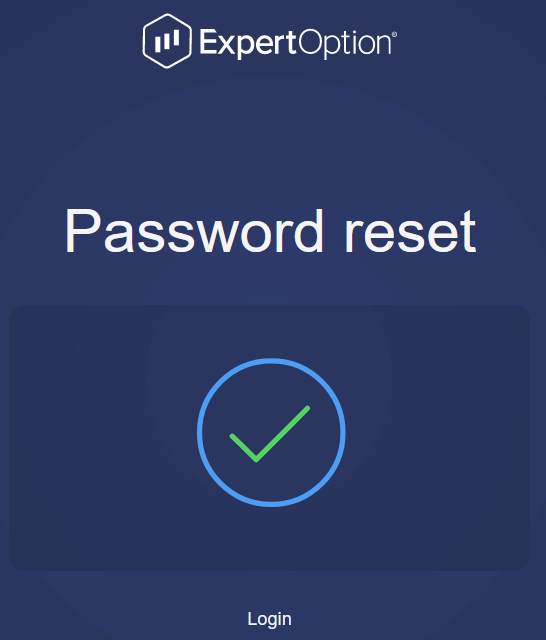
همین! اکنون میتوانید با استفاده از نام کاربری و رمز عبور جدید خود وارد پلتفرم ExpertOption شوید.
اگر از برنامه موبایل استفاده میکنید
، برای انجام این کار، روی نماد «منو» کلیک کنید
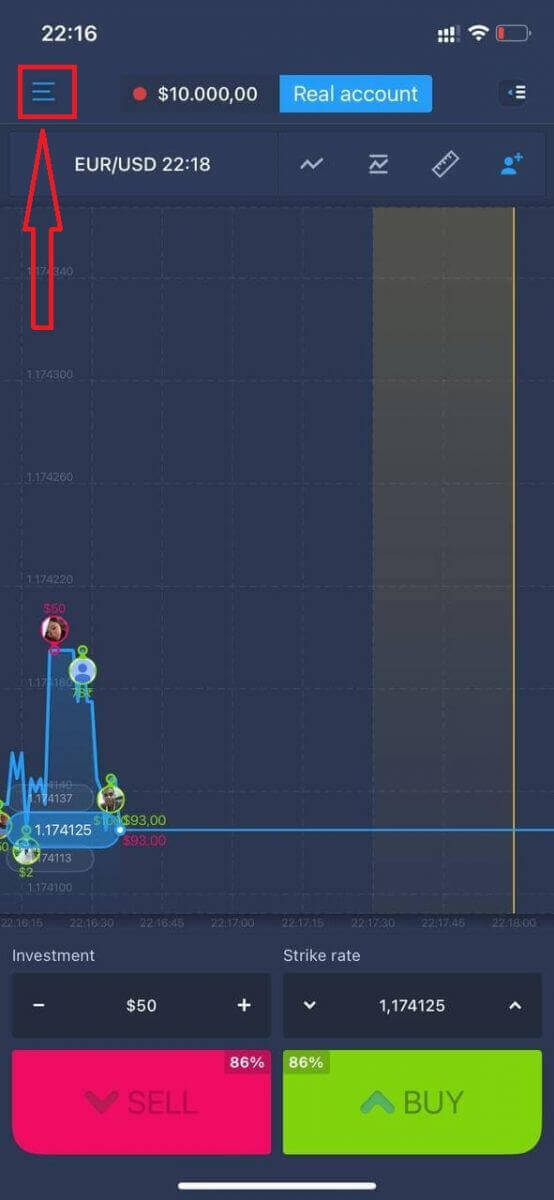
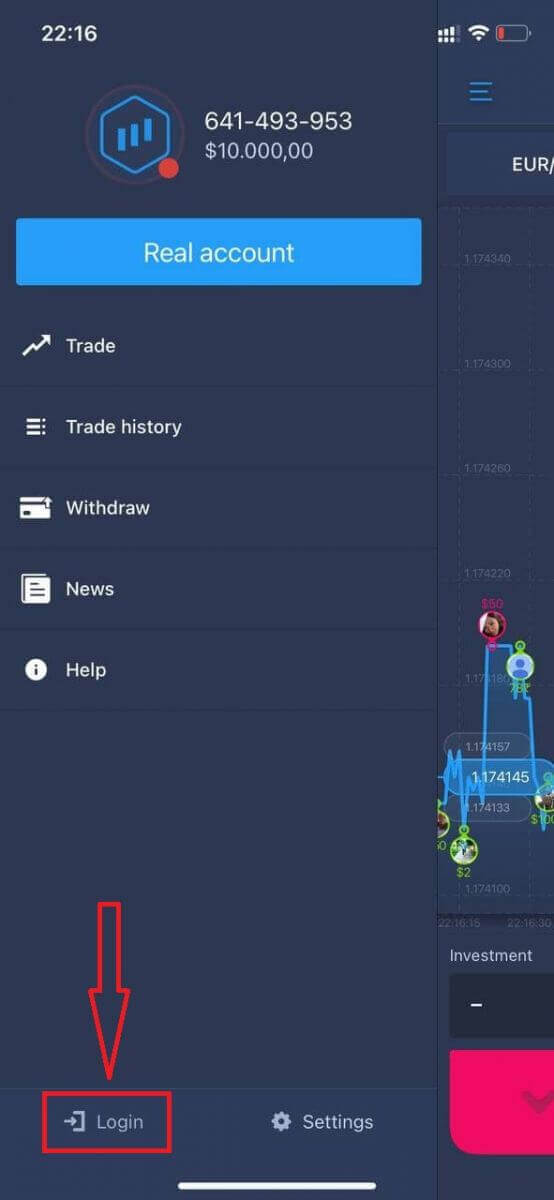
. روی «ورود» کلیک کنید.
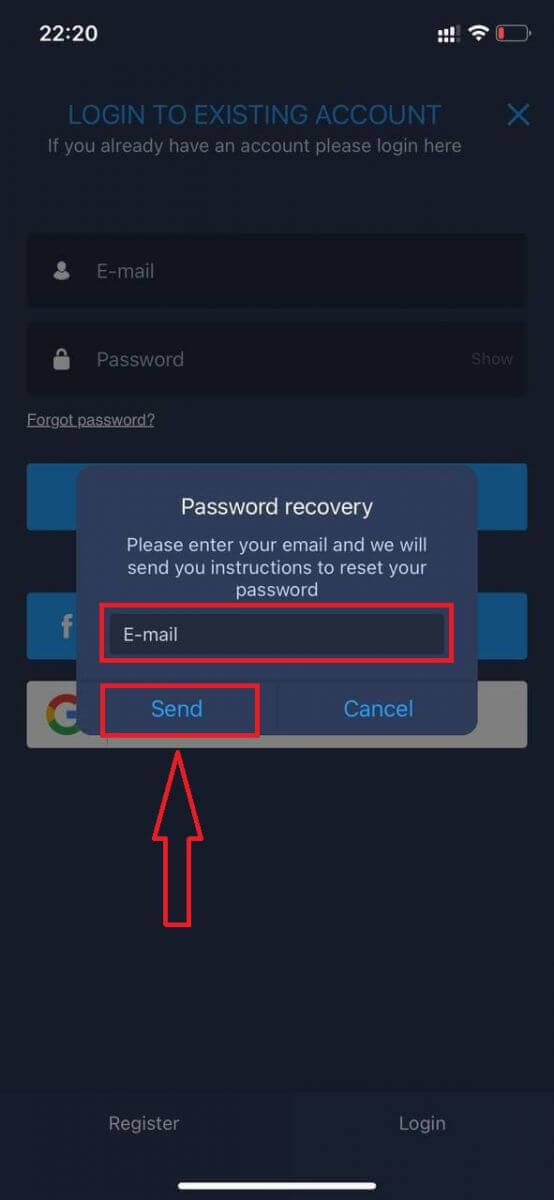
روی پیوند «رمز عبور را فراموش کردهاید» کلیک کنید.
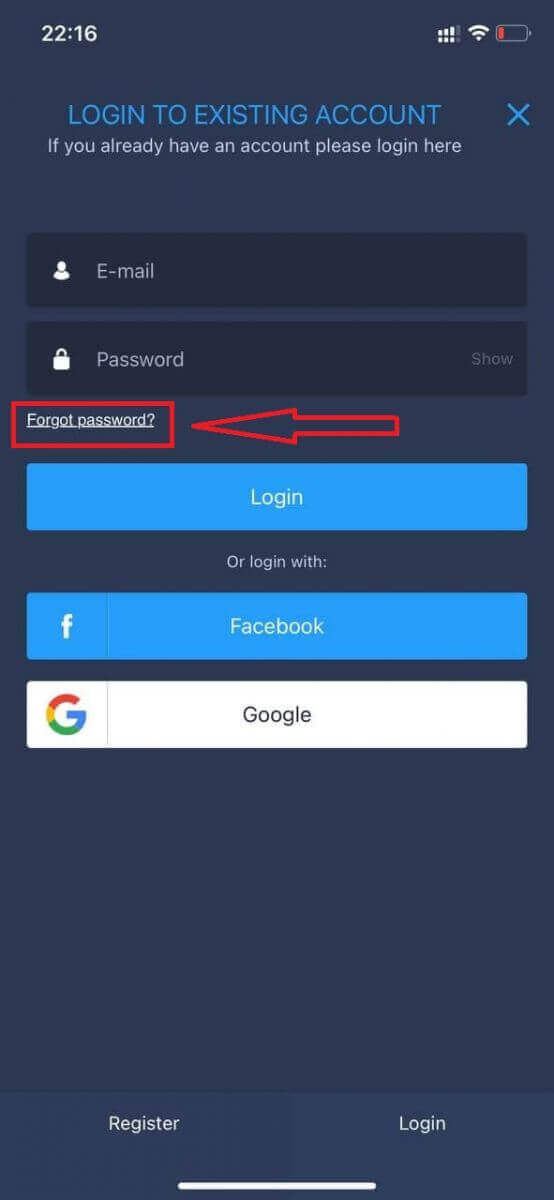
در پنجره جدید، ایمیلی را که هنگام ثبت نام استفاده کردهاید وارد کنید و روی دکمه «ارسال» کلیک کنید. سپس همان مراحل باقی مانده را مانند برنامه وب انجام دهید.
ورود به ExpertOption Mobile Web
اگر میخواهید در نسخه وب موبایل پلتفرم معاملاتی ExpertOption معامله کنید، میتوانید به راحتی این کار را انجام دهید. ابتدا مرورگر خود را در دستگاه تلفن همراه خود باز کنید. پس از آن، عبارت " expertoption " را جستجو کنید و به وبسایت رسمی کارگزار مراجعه کنید. 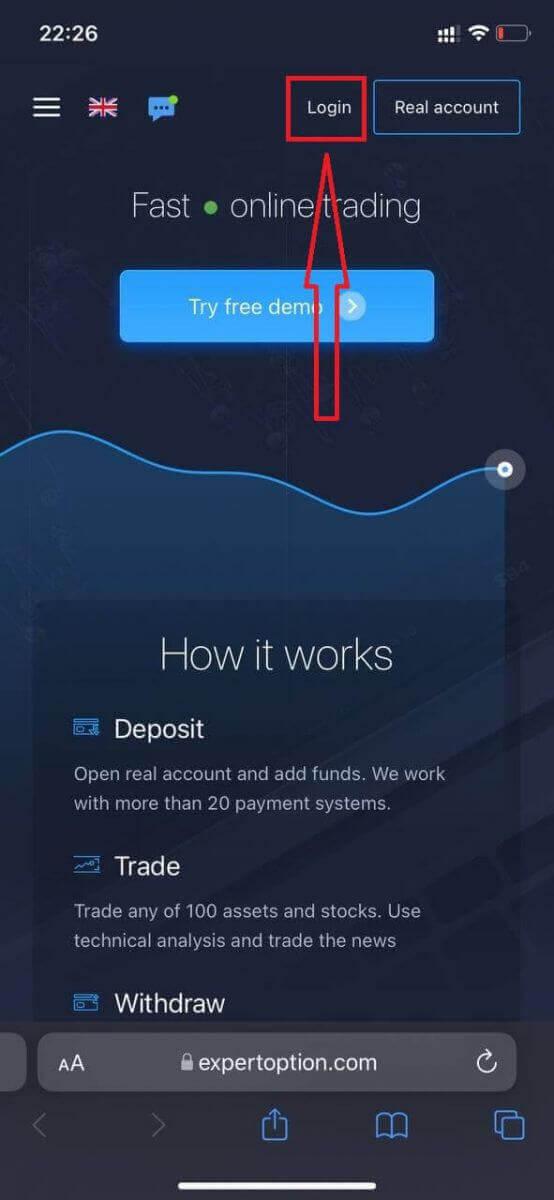
ایمیل و رمز عبور خود را وارد کنید و سپس روی دکمه "ورود" کلیک کنید.
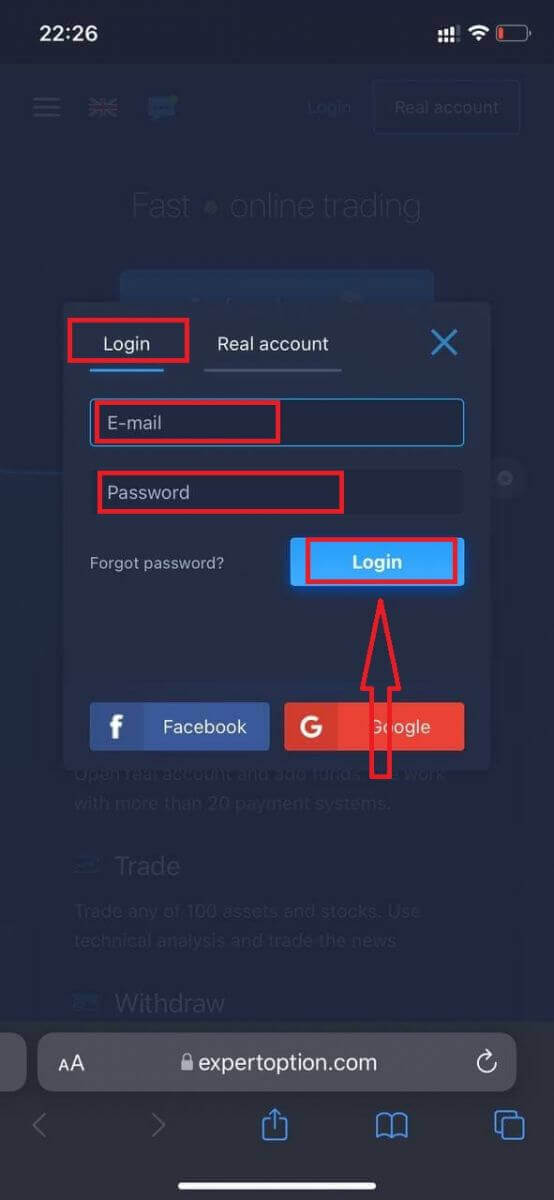
پس از ورود موفقیتآمیز، صفحه واریز را مشاهده خواهید کرد. برای شروع معاملات زنده، باید در حساب خود سرمایهگذاری کنید (حداقل واریز 10 دلار آمریکا است).
نحوه واریز در ExpertOption
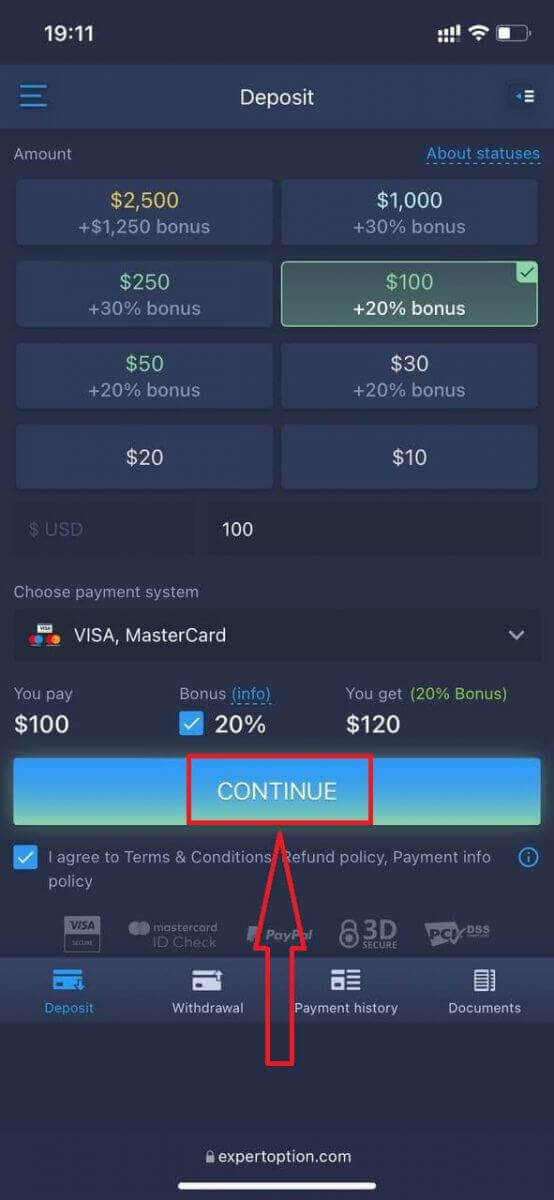
اطلاعات کارت را وارد کنید و روی "افزودن وجه ..." کلیک کنید .
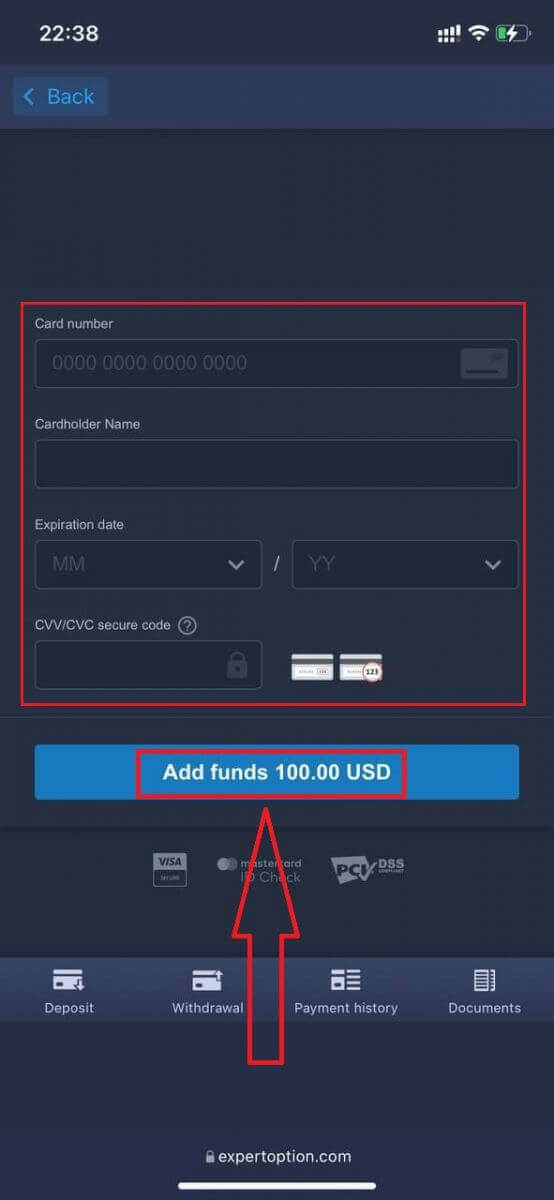
اکنون میتوانید پس از واریز موفقیتآمیز، با یک حساب واقعی معامله کنید.
اگر میخواهید از حساب آزمایشی (دمو) استفاده کنید، روی نماد "منو" کلیک کنید.
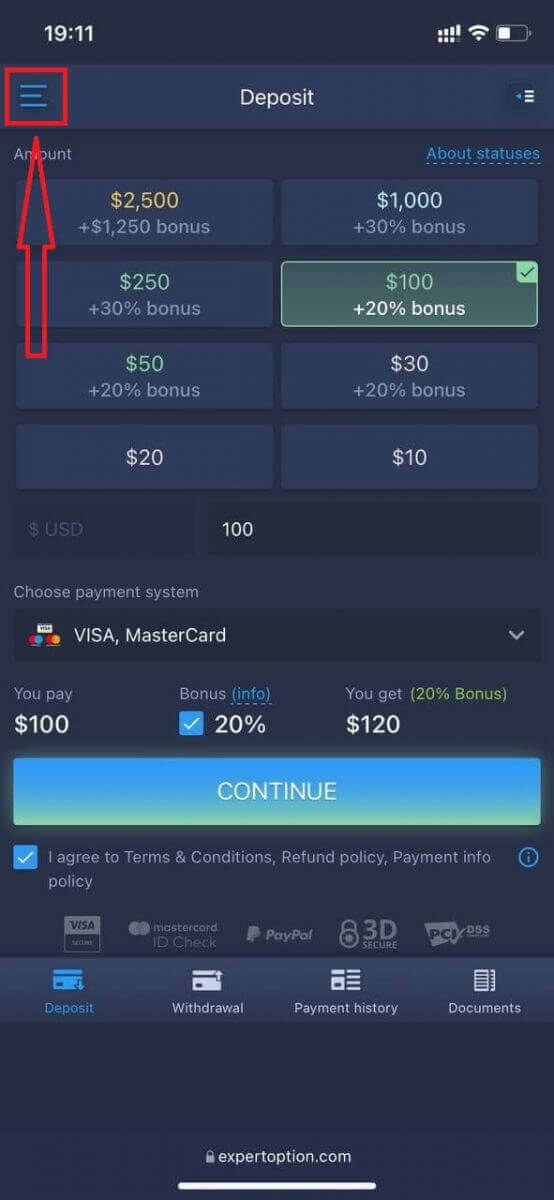
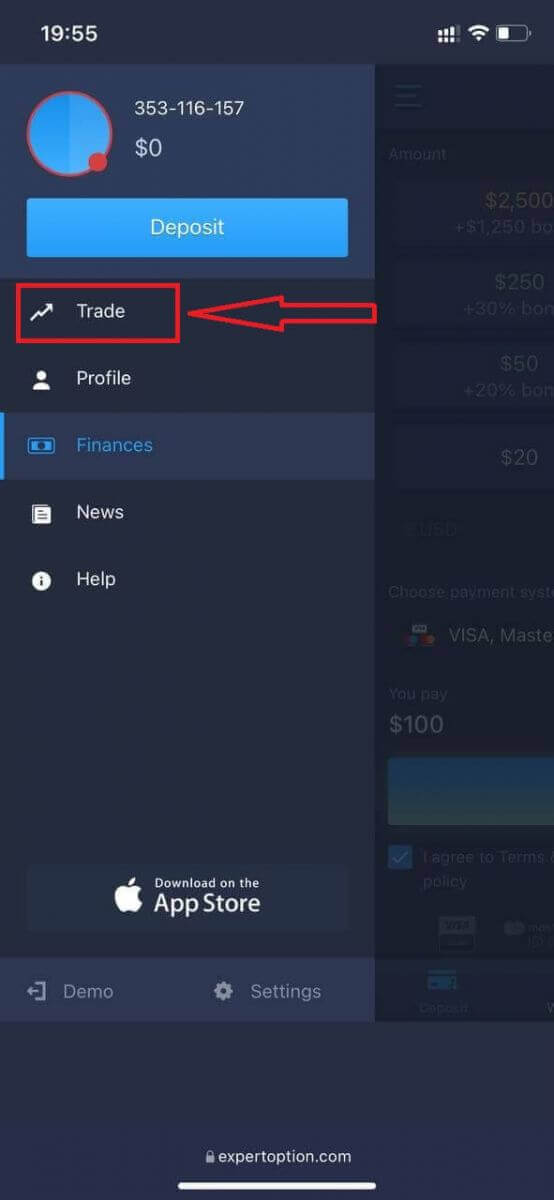
روی "معامله" کلیک کنید.
حسابها را از حساب واقعی به حساب آزمایشی تغییر دهید.
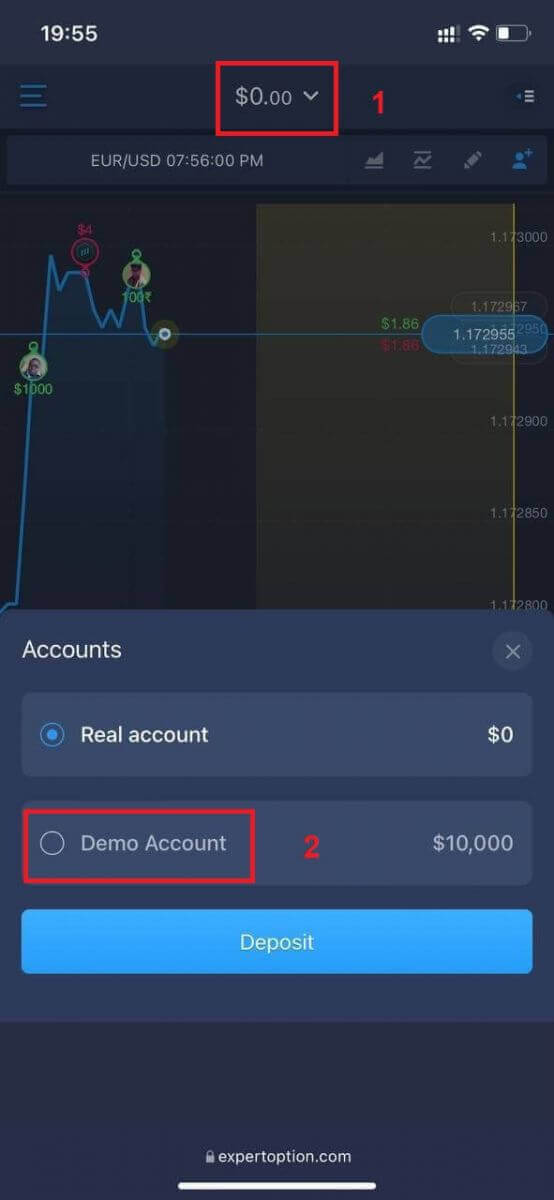
10،000 دلار در حساب آزمایشی خواهید داشت.
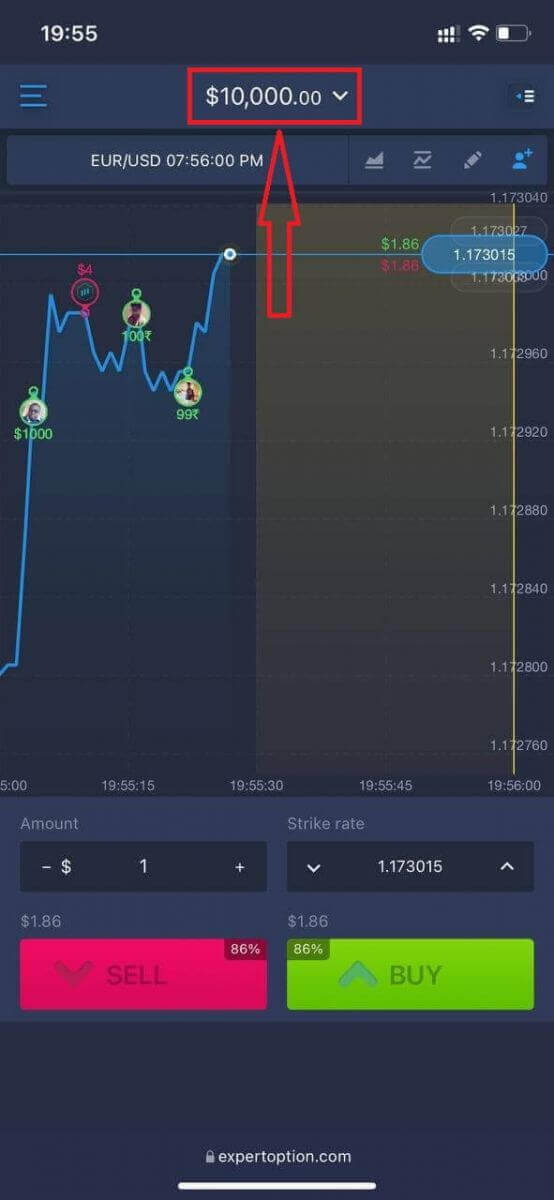
اکنون میتوانید از نسخه وب موبایل پلتفرم معامله کنید. نسخه وب موبایل پلتفرم معاملاتی دقیقاً مشابه نسخه وب معمولی است. در نتیجه، هیچ مشکلی در معامله و انتقال وجه وجود نخواهد داشت.
۱۱۱۱۱-۱۱۱۱۱-۱۱۱۱۱-۲۲۲۲-۳۳۳۳۳-۴۴۴۴
نحوه ورود به برنامه ExpertOption iOS
ورود به سیستم عامل موبایل iOS مشابه ورود به برنامه وب ExpertOption است. این برنامه را میتوانید از طریق اپ استور دستگاه خود دانلود کنید یا اینجا کلیک کنید . کافیست برنامه "ExpertOption - Mobile Trading" را جستجو کنید و برای نصب آن روی آیفون یا آیپد خود روی «GET» کلیک کنید.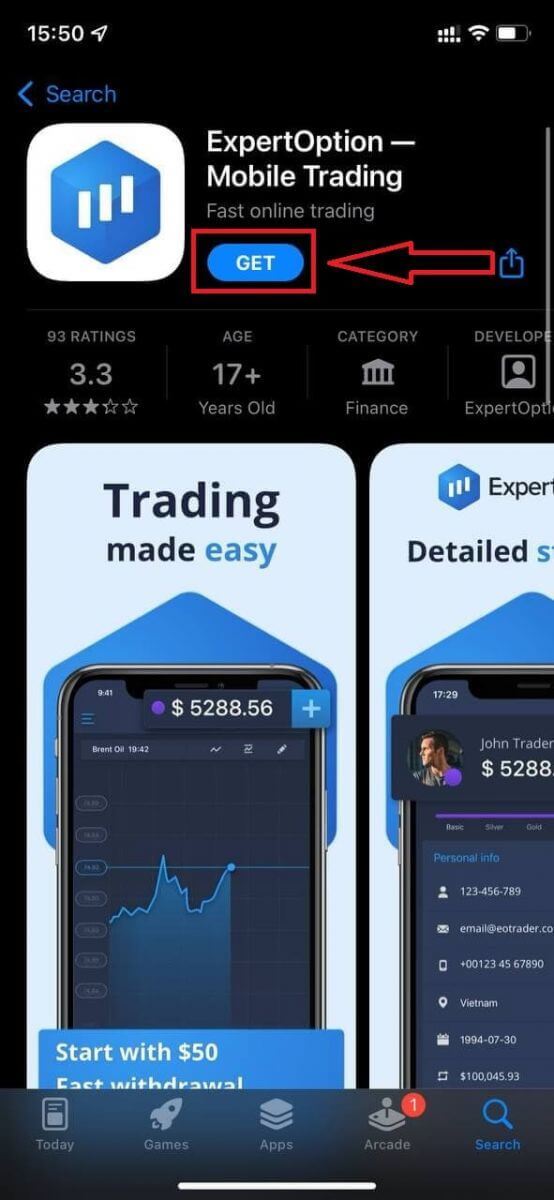
پس از نصب و راهاندازی، میتوانید با استفاده از ایمیل، فیسبوک یا گوگل خود وارد برنامه موبایل ExpertOption iOS شوید. فقط باید نماد "منو" را انتخاب کنید.
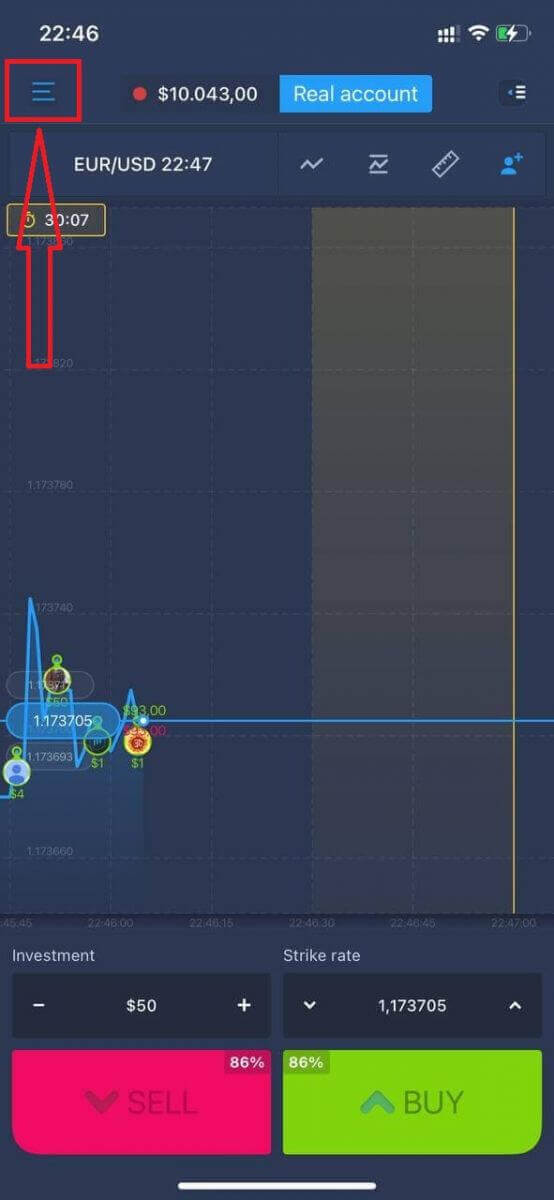
روی "ورود" کلیک کنید.
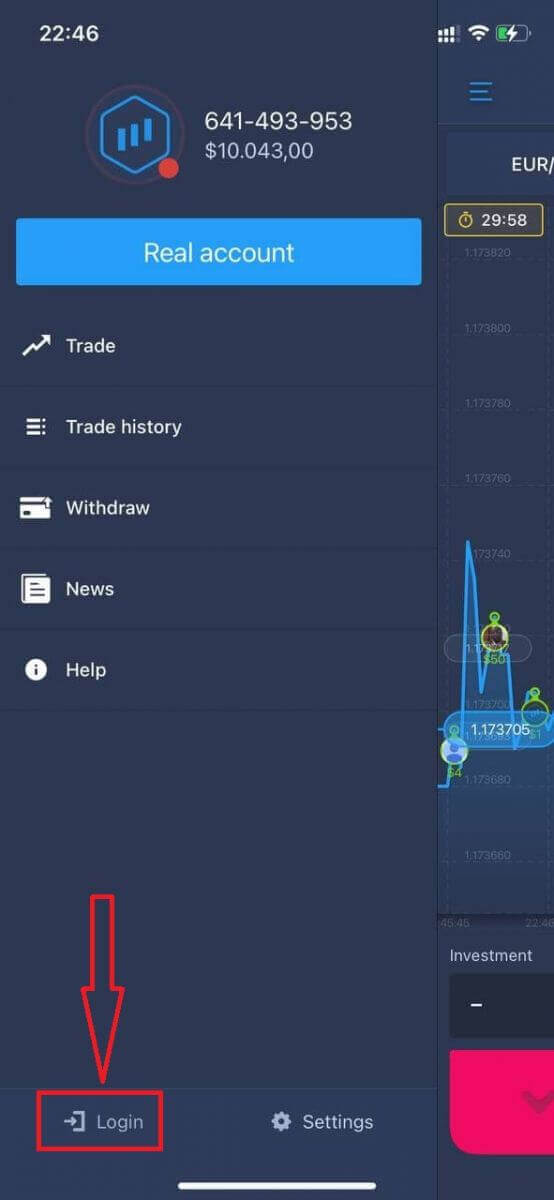
ایمیل و رمز عبور خود را وارد کنید و سپس روی دکمه "ورود" کلیک کنید.
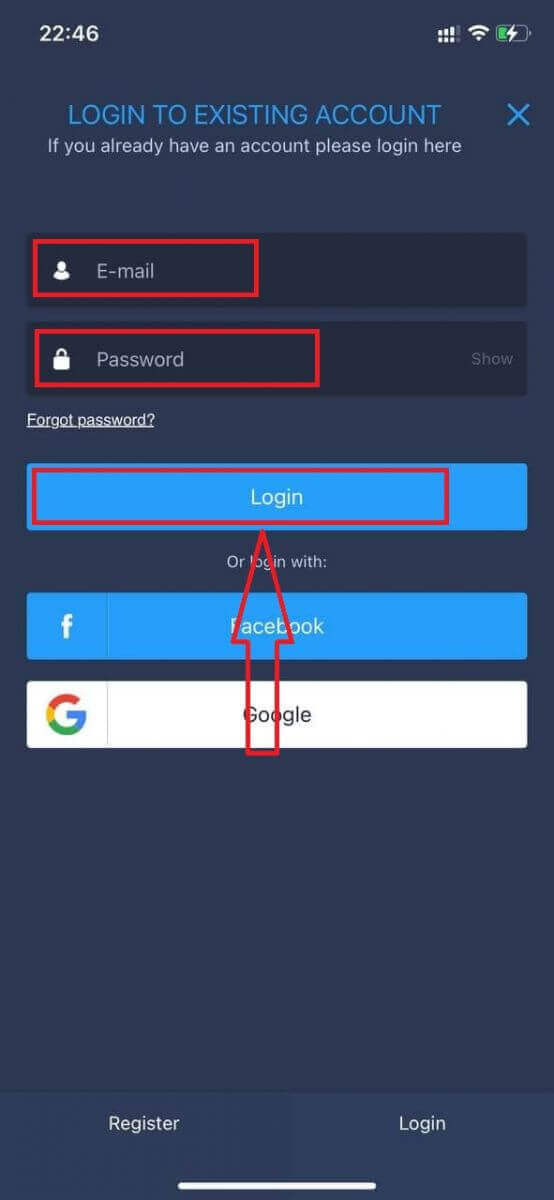
نحوه ورود به برنامه اندروید ExpertOption
برای یافتن این برنامه باید به فروشگاه گوگل پلی مراجعه کرده و عبارت "ExpertOption - Mobile Trading" را جستجو کنید، یا اینجا کلیک کنید . 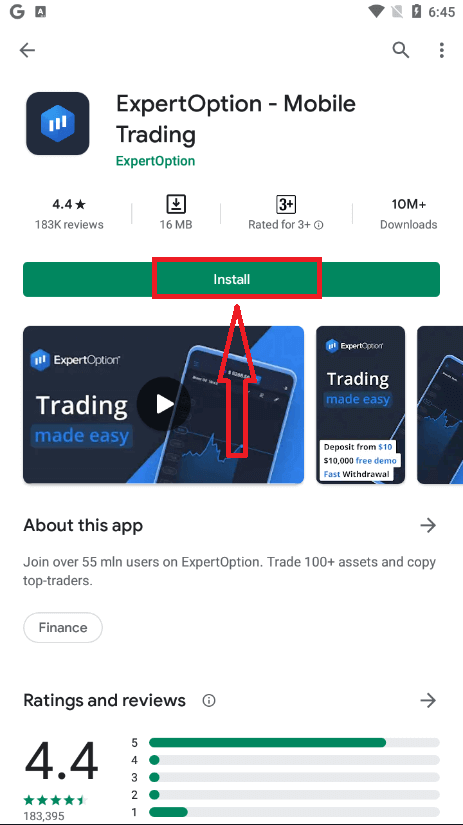
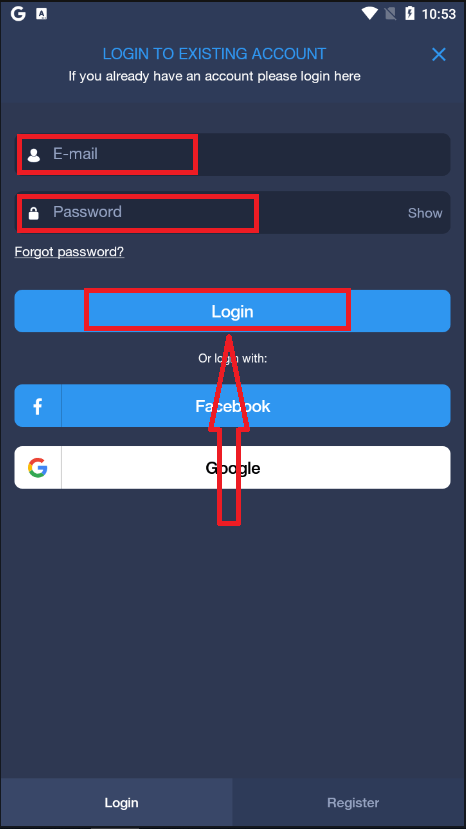
پس از نصب و اجرا، میتوانید با استفاده از ایمیل، فیسبوک یا حساب گوگل خود وارد برنامه موبایل اندروید ExpertOption شوید.
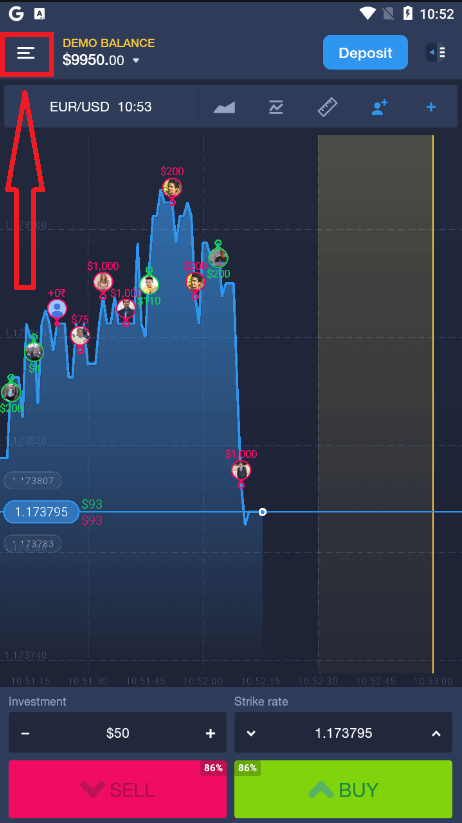
همان مراحل را مانند دستگاه iOS انجام دهید، نماد "منو" را انتخاب کنید.
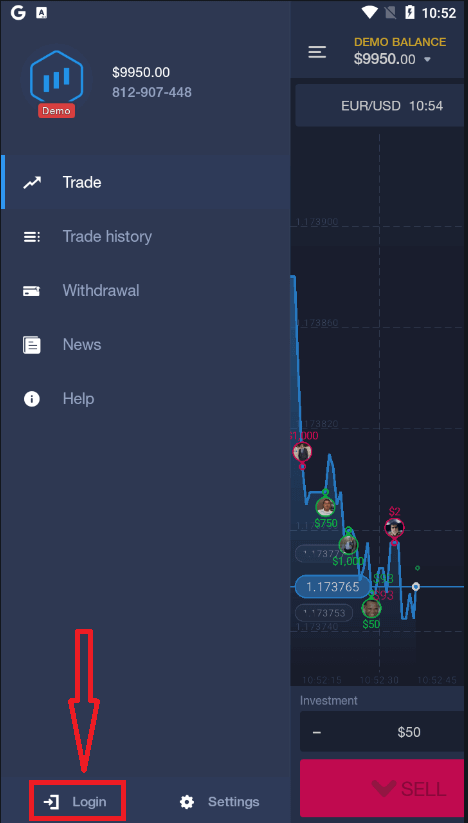
روی "ورود" کلیک کنید.
ایمیل و رمز عبور خود را وارد کنید و سپس روی دکمه "ورود" کلیک کنید.
نتیجهگیری: دسترسی امن اولین قدم به سوی معاملات هوشمندانهتر در اکسپرت آپشن است
ورود به ExpertOption چیزی بیش از وارد کردن اطلاعات کاربری شماست - این اولین اقدامی است که برای به دست گرفتن کنترل آینده مالی خود انجام میدهید. یک فرآیند ورود روان و ایمن تضمین میکند که شما همیشه آماده پاسخگویی به تغییرات بازار، تصمیمگیری آگاهانه و مدیریت کارآمد سرمایهگذاریهای خود هستید.
با دنبال کردن مراحل صحیح و تمرین عادات امنیتی خوب، مانند فعال کردن احراز هویت دو عاملی و استفاده از کانالهای ورود رسمی، شما هم از داراییها و هم از تجربه معاملاتی خود محافظت میکنید. چه در حال بررسی سبد سهام خود باشید و چه در حال انجام معاملات آنی، هر جلسه معاملاتی موفق با یک ورود ایمن آغاز میشود.
سوالات متداول
برنامه یا وبسایت ExpertOption را باز کنید، ایمیل یا تلفن و رمز عبور ثبتشده خود را وارد کنید، سپس هر گونه تأییدیه دو مرحلهای یا تأیید ایمیل/تلفن که از شما خواسته شده است را تکمیل کنید. اگر از شما خواسته شد دستگاه جدیدی را تأیید کنید، پیوند تأیید یا OTP ارسال شده به روش تماس خود را دنبال کنید. برنامه را به روز کنید و کوکی ها را در مرورگر خود مجاز کنید. اگر درخواستها ادامه یافت، حافظه پنهان را پاک کنید یا قبل از تماس با پشتیبانی، یک پنجره خصوصی را امتحان کنید.
حتی با گذرواژه مناسب، ورود به سیستم ممکن است به دلیل دادههای حافظه پنهان، کوکیهای مسدود شده، یک برنامه قدیمی یا محدودیتهای موقت سمت سرور پس از چندین تلاش ناموفق، با شکست مواجه شود. اشتباهات تایپی و حساسیت حروف بزرگ را بررسی کنید، حافظه پنهان مرورگر را پاک کنید، مرورگر/دستگاه دیگری را امتحان کنید و تأیید کنید که از ایمیل ثبت شده استفاده می کنید. اگر حساب موقتاً قفل یا پرچمگذاری شده است، جریان بازنشانی رمز عبور را دنبال کنید یا با پشتیبانی با جزئیات شناسایی تماس بگیرید.
زمانی که اسناد هویتی یا اثبات نشانی در دست بررسی است، یا زمانی که فعالیت غیرمعمول بررسیهای اضافی را آغاز میکند، میتوان ورود به سیستم را مسدود کرد. مسدودکنندههای رایج شامل KYC معلق، اطلاعات نام و آدرس نامتناسب، یا تغییرات اخیر در روشهای پرداخت و کشور است. آپلود اسناد درخواستی را تکمیل کنید و منتظر تایید باشید. پشتیبانی می تواند موارد گم شده و زمان مورد انتظار بررسی را به شما بگوید.
از یک رمز عبور قوی و منحصر به فرد استفاده کنید و هرگونه حفاظت حساب موجود را فعال کنید. فعالیت حساب و جلسات فعال را به طور منظم بررسی کنید و از دستگاه های عمومی خارج شوید. هرگز پیوندهای ورود از ایمیلهای ناخواسته را دنبال نکنید - آدرس پلتفرم را مستقیماً تایپ کنید - و قبل از وارد کردن اعتبارنامه، دامنه سایت را تأیید کنید. پیام های مشکوک را برای پشتیبانی گزارش دهید و در صورت مشکوک شدن به مصالحه، بلافاصله رمز عبور خود را تغییر دهید.
ایمیلهای جایگزین یا شماره تلفنهایی را که ممکن است ثبت کرده باشید امتحان کنید و پوشههای هرزنامه را برای بازنشانی پیامها بررسی کنید. اگر بازنشانیها با شکست مواجه شدند، در صورت درخواست، با ارائه مدرک هویت و فعالیت اخیر حساب (شناسههای تراکنش، تصاویر صفحه) با پشتیبانی تماس بگیرید. ممکن است لازم باشد مدارک شناسایی را برای بازیابی حساب ارسال کنید. دستورالعمل های پشتیبانی را به دقت دنبال کنید و از اشتراک گذاری رمزهای عبور یا کدهای تأیید در پیام های ناخواسته خودداری کنید.