Connexion ExpertOption : étapes de connexion sécurisée et dépannage
Écrit par

Chercheur sur les plateformes de trading en ligne et rédacteur de guides
Recherche les plateformes de courtage et les systèmes de comptes de trading.
Accéder rapidement à votre compte ExpertOption tout en gardant les informations d'identification sécurisées est important pour un trading réactif et la protection de vos fonds. Les obstacles courants incluent les mots de passe oubliés, les invites sur plusieurs appareils et les contrôles de vérification déclenchés par des changements de lieu ou de paiement ; des réseaux instables, des applications obsolètes ou des cookies de navigateur bloqués provoquent fréquemment des échecs de connexion avant que vous n'atteigniez l'étape d'authentification. Effectuer une vérification préparatoire rapide (adresse e-mail ou téléphone correcte, application ou navigateur mis à jour et connexion Internet stable) évite souvent les verrouillages évitables.
Vous trouverez ci-dessous des étapes concises et pratiques pour vous connecter sur les plateformes Web et mobiles d'ExpertOption, comment récupérer l'accès en cas de perte des informations d'identification et à quoi s'attendre de la vérification ou des contrôles de sécurité qui peuvent interrompre la connexion. La procédure pas à pas couvre également des conseils de dépannage pour les erreurs courantes, des pratiques de compte sûres pour détecter le phishing ou une activité suspecte, et quand contacter l'assistance afin que vous puissiez restaurer l'accès sans compromettre la sécurité du compte.
Vous trouverez ci-dessous des étapes concises et pratiques pour vous connecter sur les plateformes Web et mobiles d'ExpertOption, comment récupérer l'accès en cas de perte des informations d'identification et à quoi s'attendre de la vérification ou des contrôles de sécurité qui peuvent interrompre la connexion. La procédure pas à pas couvre également des conseils de dépannage pour les erreurs courantes, des pratiques de compte sûres pour détecter le phishing ou une activité suspecte, et quand contacter l'assistance afin que vous puissiez restaurer l'accès sans compromettre la sécurité du compte.

Comment se connecter à son compte ExpertOption
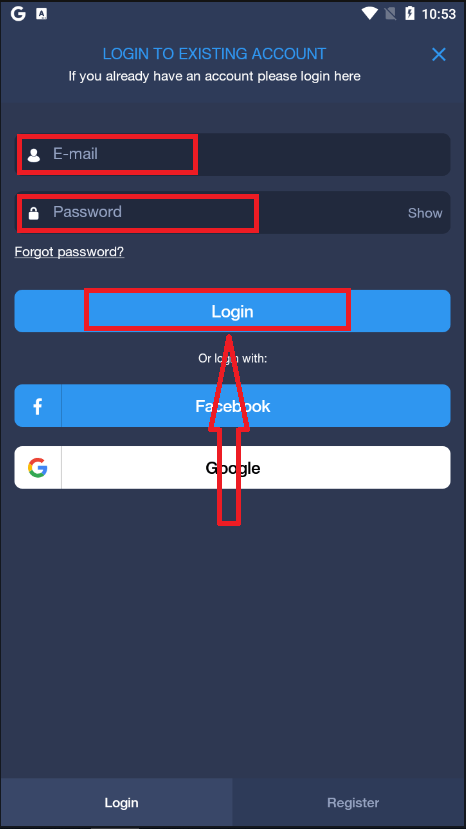
- Rendez-vous sur l'application mobile ou le site Web d'ExpertOption .
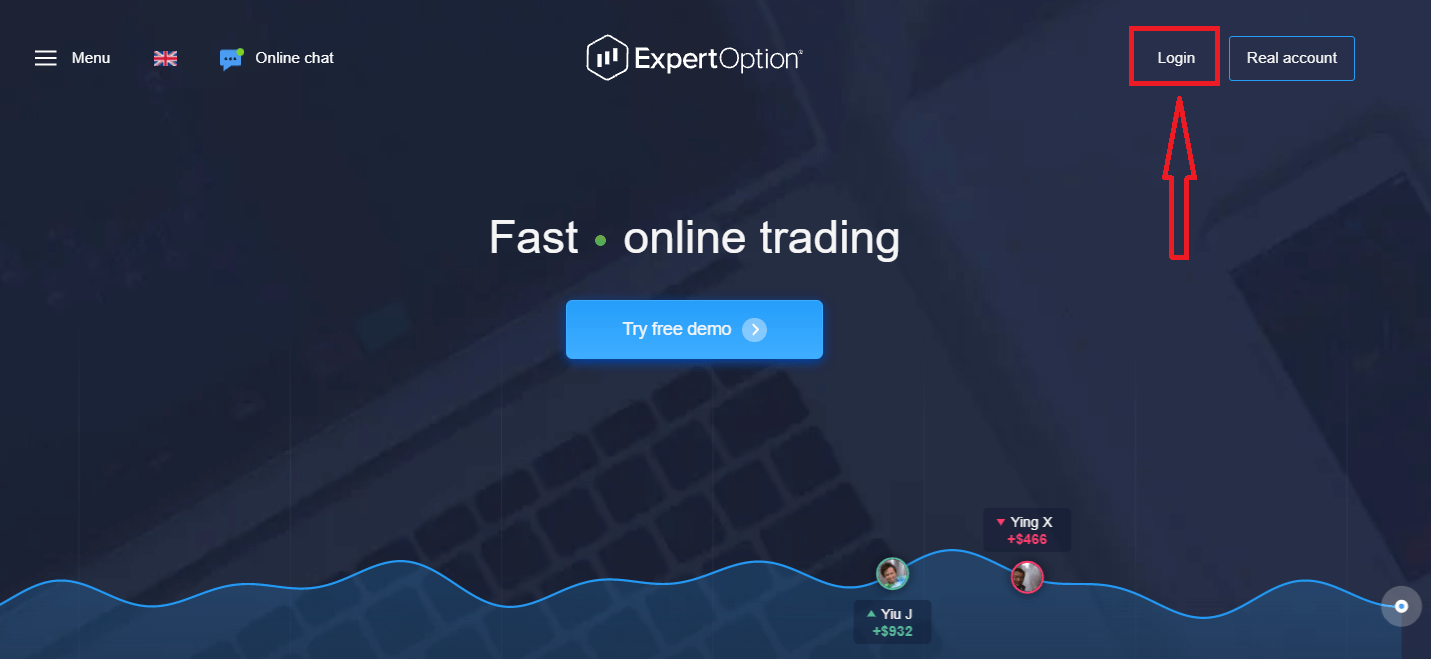
- Cliquez sur «Se connecter».
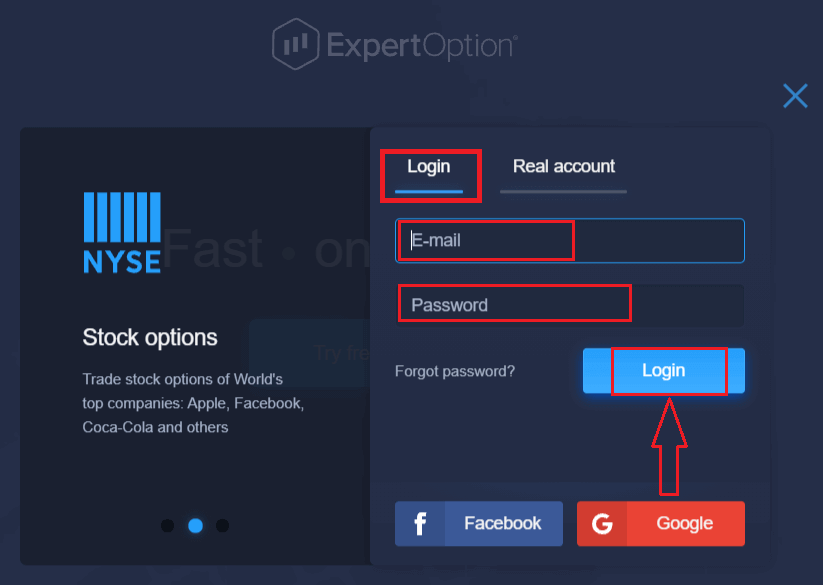
- Saisissez votre adresse e-mail et votre mot de passe.
- Cliquez sur le bouton bleu «Se connecter».
- Si vous avez oublié votre adresse e-mail, vous pouvez vous connecter via « Google » ou « Facebook ».
- Si vous avez oublié votre mot de passe, cliquez sur « Mot de passe oublié ».
Cliquez sur «Se connecter», et un formulaire de connexion apparaîtra.
Saisissez votre adresse e-mail et votre mot de passe utilisés lors de votre inscription, puis cliquez sur «Se connecter».
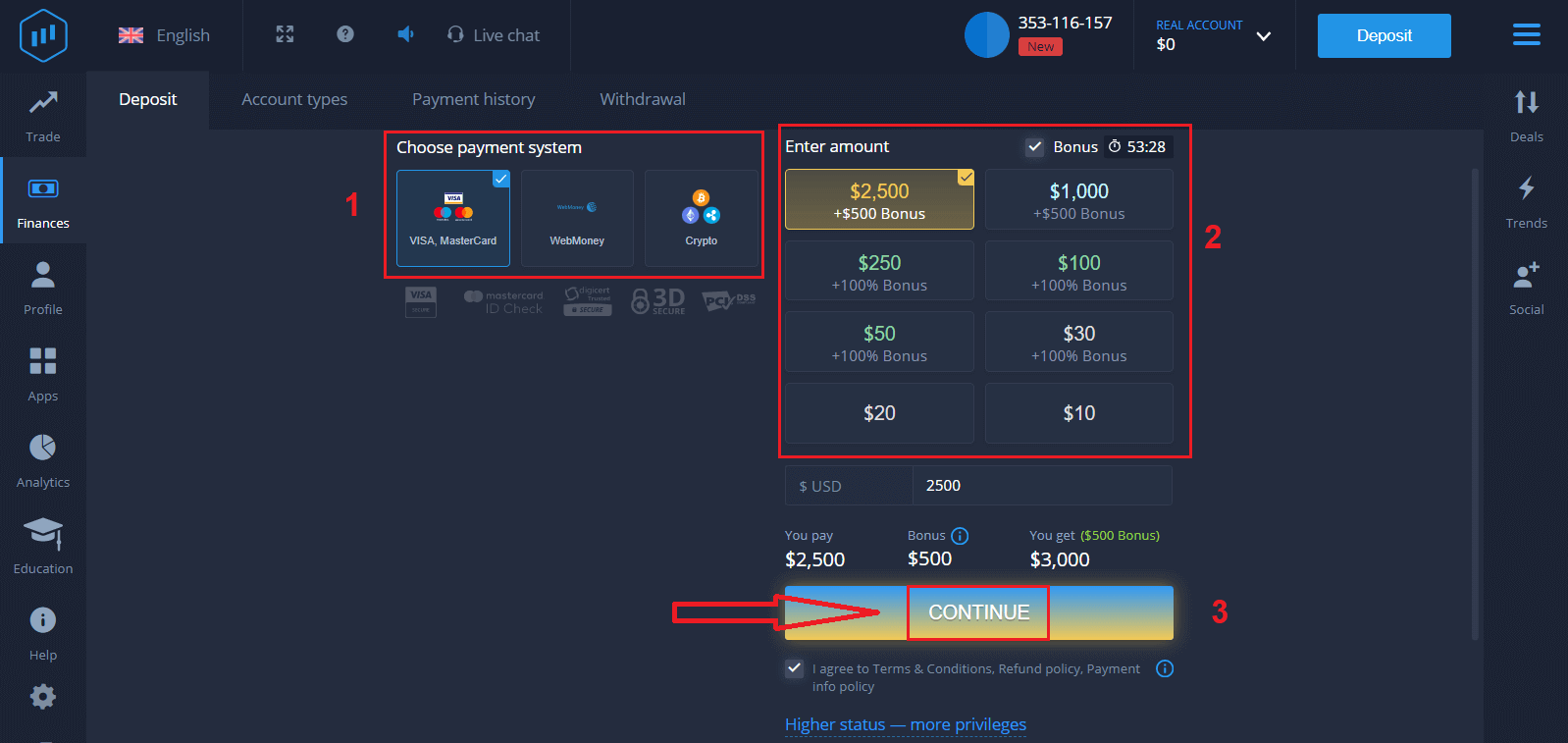
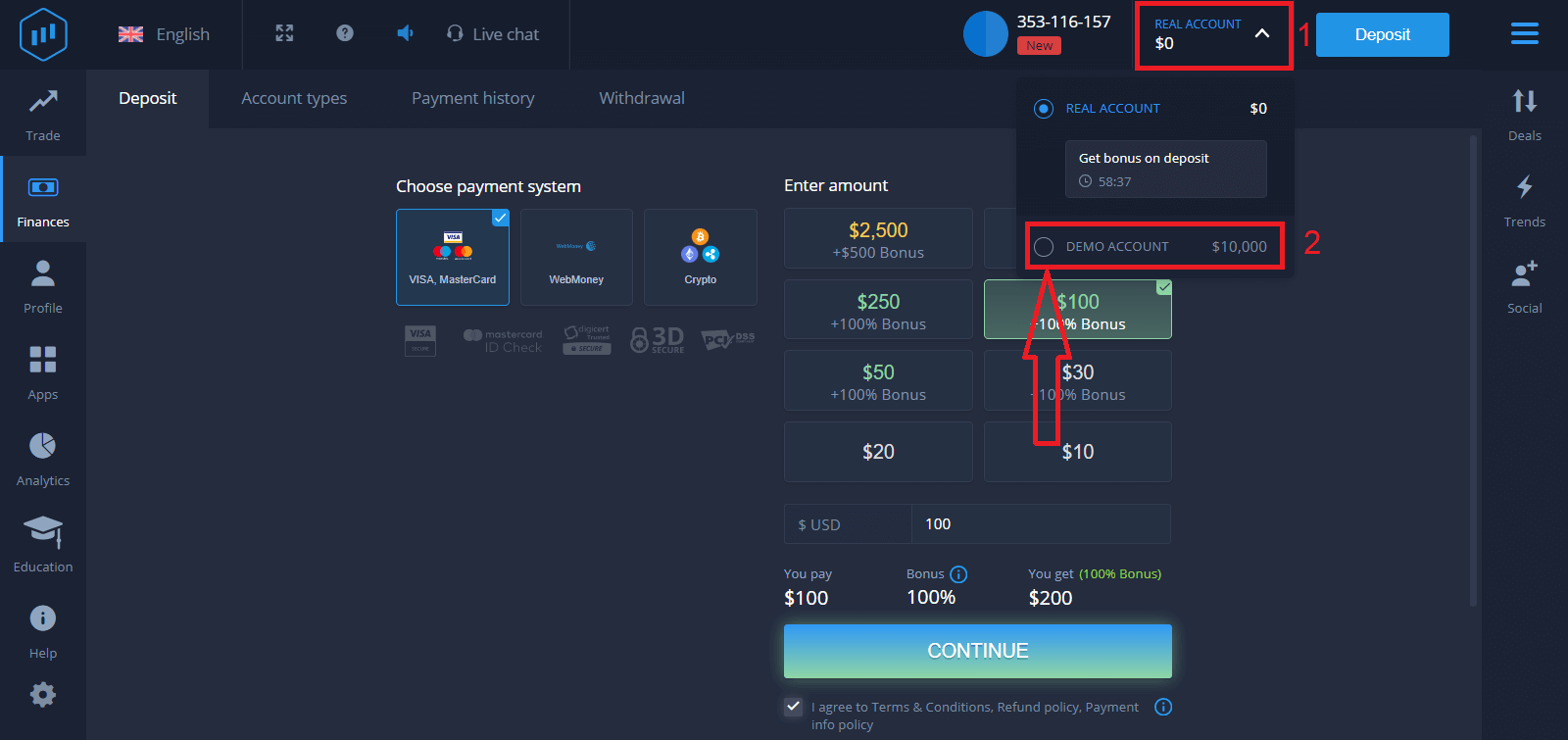
Une fois connecté, vous accéderez à la page de dépôt (voir ci-dessous). Pour commencer à trader en réel, vous devez effectuer un dépôt sur votre compte (le dépôt minimum est de 10USD).
Comment effectuer un dépôt sur ExpertOption?
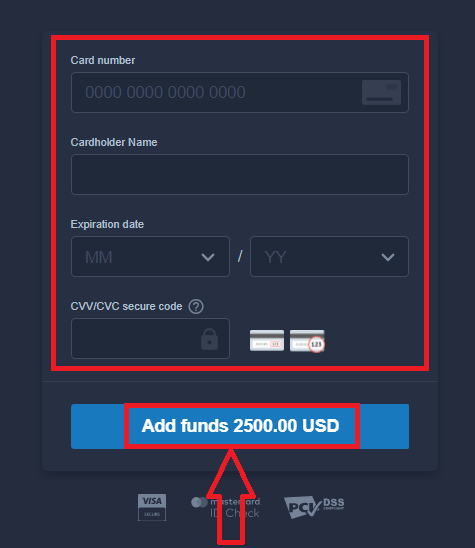
Saisissez les informations de votre carte et cliquez sur «Ajouter des fonds…».
Vous pouvez désormais trader sur un compte réel après avoir effectué votre dépôt.
Si vous souhaitez utiliser un compte démo, cliquez sur «COMPTE RÉEL», puis sélectionnez «COMPTE DÉMO» pour commencer à trader avec 10000$ sur le compte démo. Un compte démo vous permet de vous familiariser avec la plateforme, de vous entraîner sur différents actifs et de tester de nouvelles fonctionnalités sur un graphique en temps réel, sans aucun risque.
Comment se connecter à ExpertOption via Facebook
Vous pouvez également vous connecter au site web via votre compte Facebook personnel en cliquant sur le bouton Facebook. 1. Cliquez sur le bouton Facebook
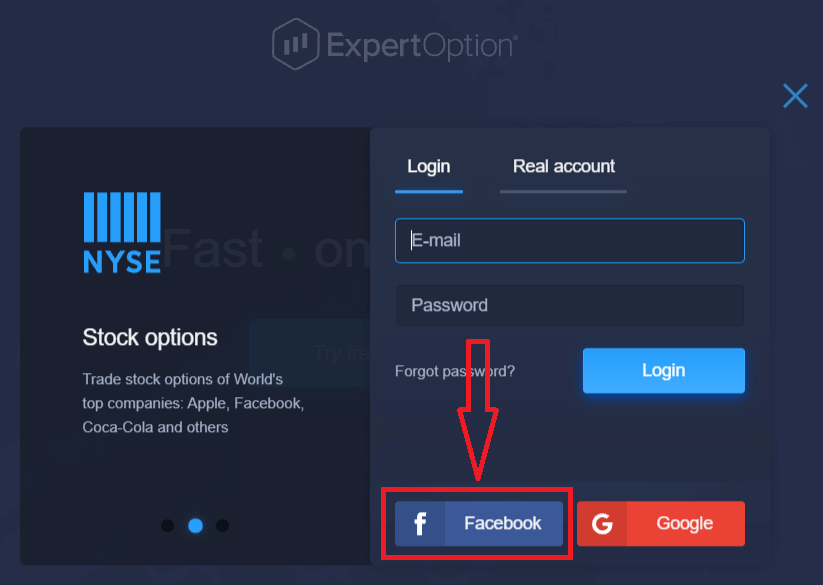
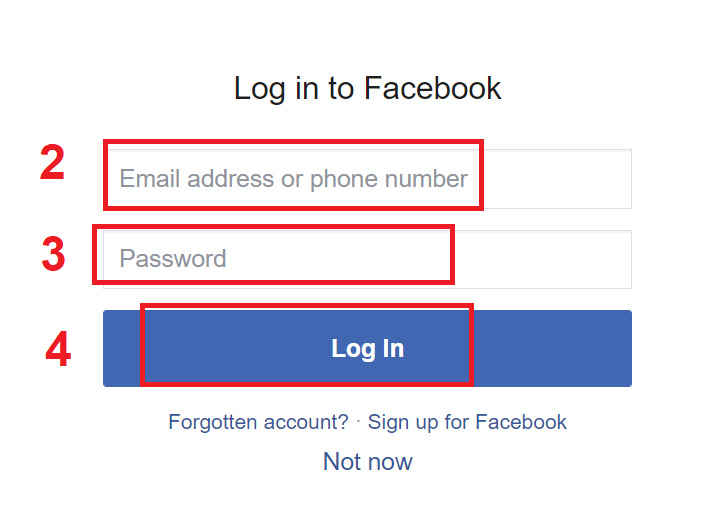
. 2. La fenêtre de connexion Facebook s'ouvrira. Vous devrez y saisir l'adresse e-mail utilisée lors de votre inscription sur Facebook.
3. Saisissez le mot de passe de votre compte Facebook.
4. Cliquez sur «Se connecter».
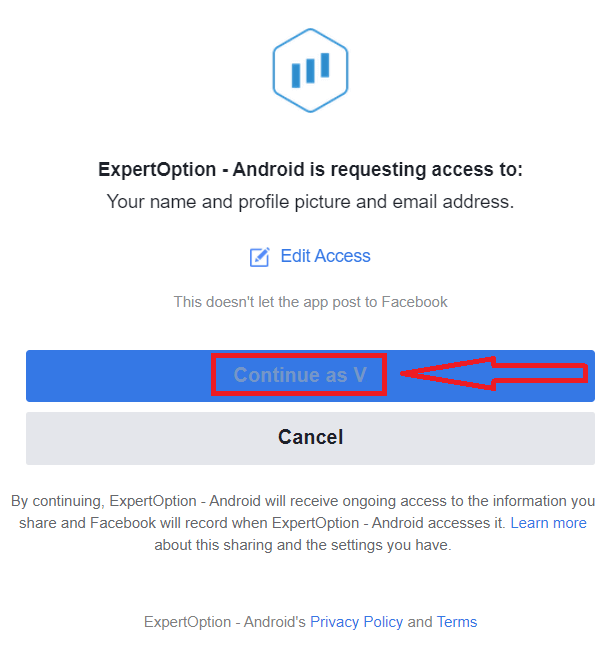
ExpertOption vous demandera alors l'accès à votre nom, votre photo de profil et votre adresse e-mail. Cliquez sur «Continuer…».
Vous serez ensuite automatiquement redirigé vers la plateforme ExpertOption.
Comment se connecter à ExpertOption avec Google
1. Pour vous authentifier via votre compte Google , cliquez sur le bouton Google . 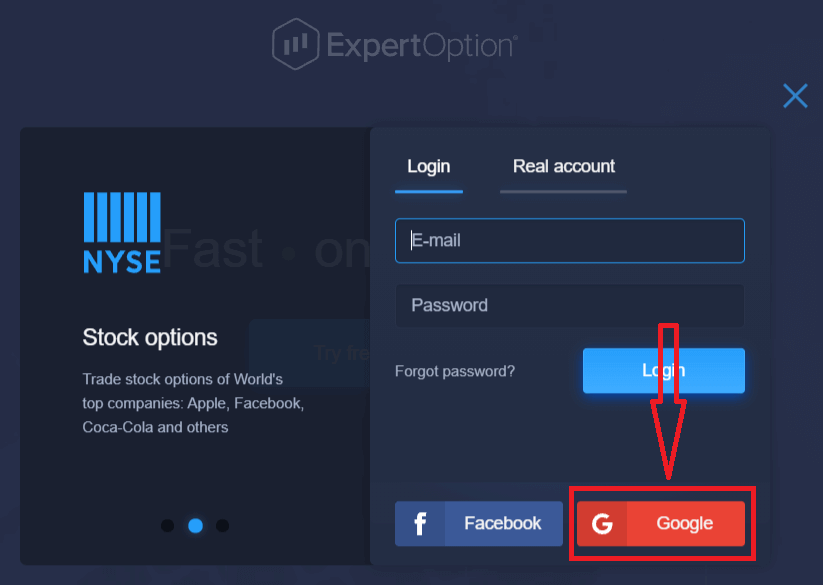
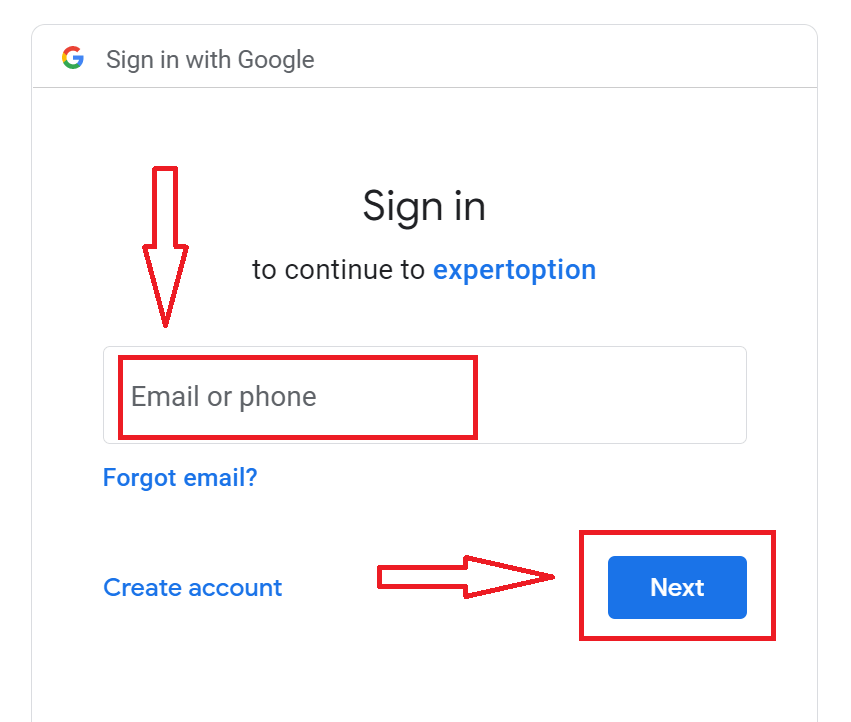
2. Dans la nouvelle fenêtre qui s'ouvre, saisissez votre numéro de téléphone ou votre adresse e-mail, puis cliquez sur «Suivant». Une nouvelle fenêtre s'ouvrira et vous demandera le mot de passe de votre compte Google.
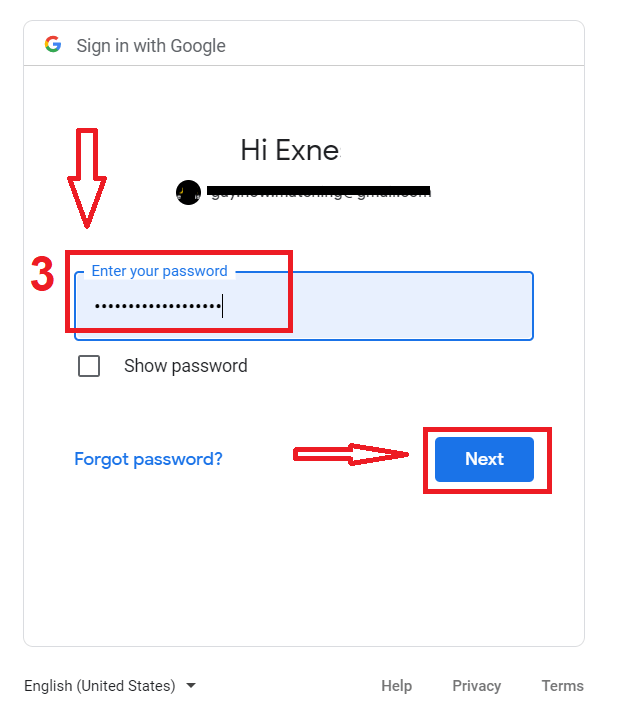
3. Saisissez le mot de passe de votre compte Google et cliquez sur «Suivant».
Suivez ensuite les instructions envoyées à votre adresse e-mail. Vous serez redirigé vers votre compte ExpertOption.
Récupérez le mot de passe de votre compte ExpertOption
Ne vous inquiétez pas si vous n'arrivez pas à vous connecter à la plateforme; vous avez peut-être saisi un mot de passe incorrect. Vous pouvez en créer un nouveau. Si vous utilisez la version web
, cliquez sur le lien «Mot de passe oublié».
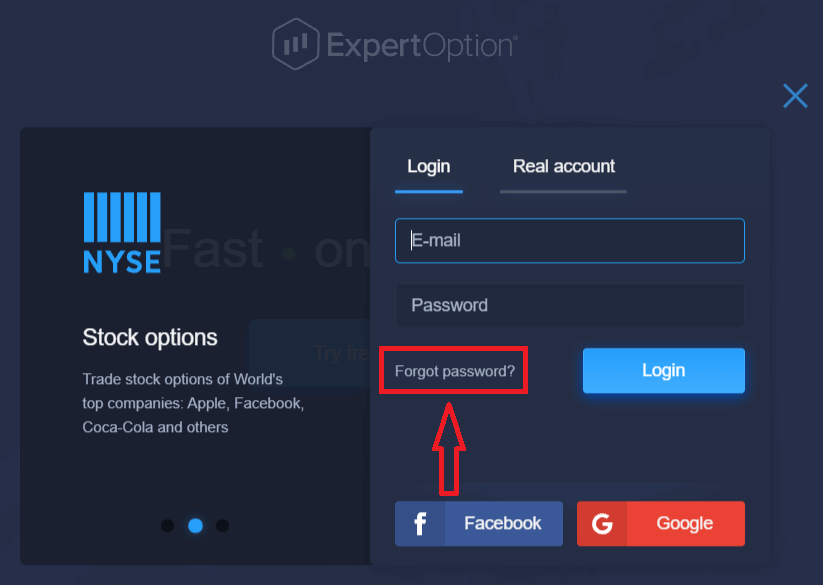
Un formulaire s'ouvrira alors, vous invitant à réinitialiser le mot de passe de votre compte ExpertOption. Indiquez votre adresse e-mail et cliquez sur «Réinitialiser le mot de passe». Vous recevrez
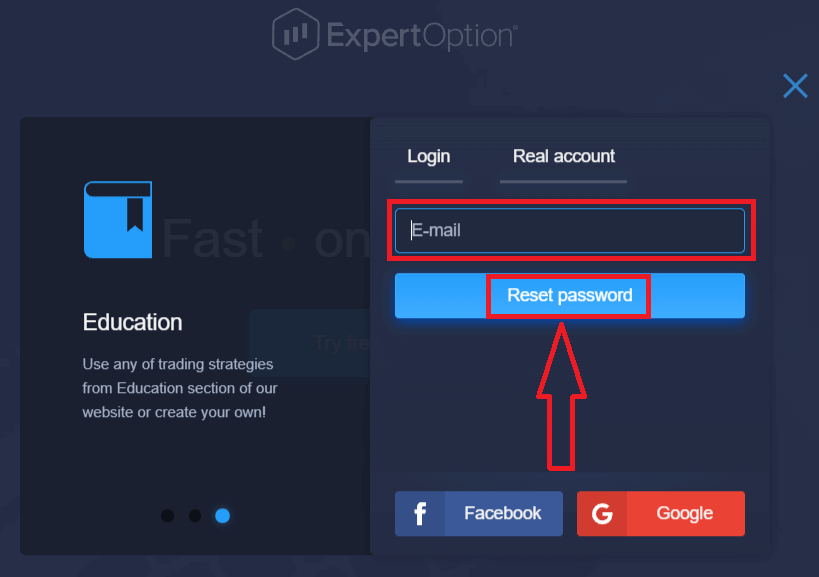
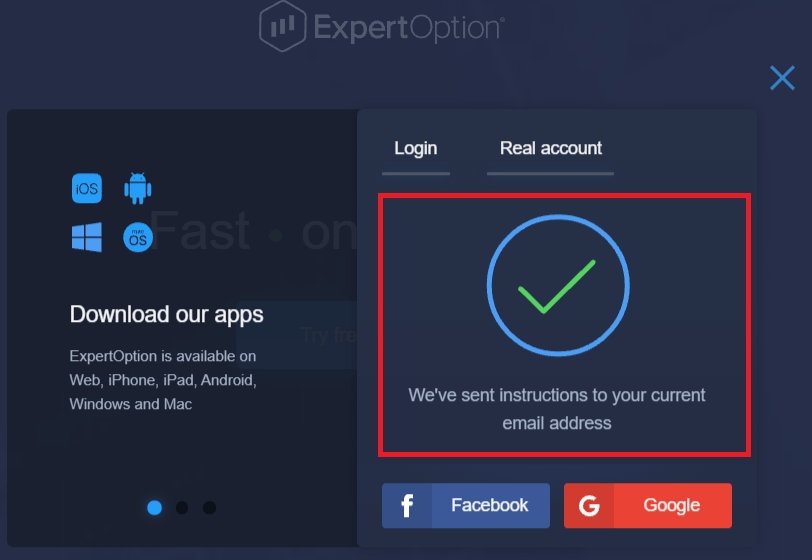
une notification vous informant qu'un e-mail de réinitialisation a été envoyé à cette adresse.
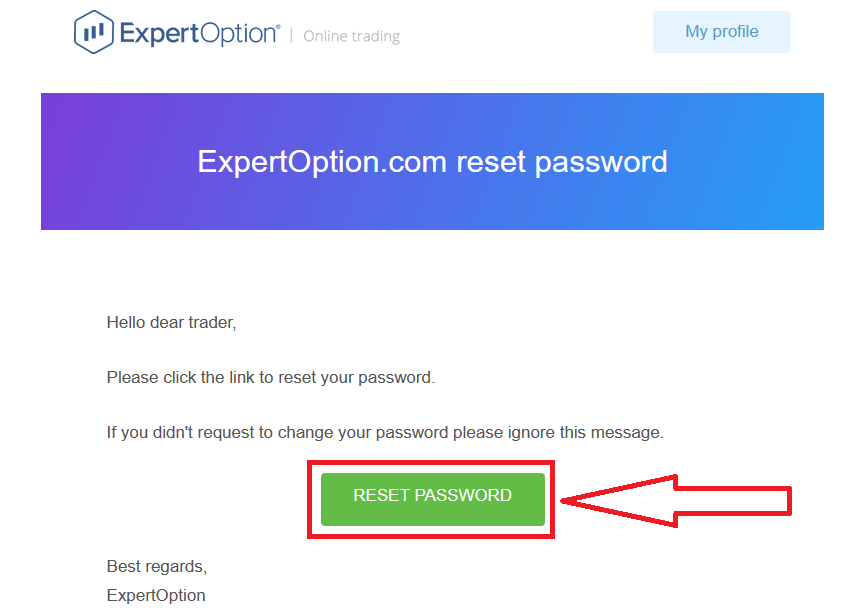
Dans cet e-mail, vous pourrez modifier votre mot de passe. Cliquez sur «Réinitialiser le mot de passe».
Le lien vous redirigera vers une page dédiée sur le site web d'ExpertOption. Saisissez votre nouveau mot de passe à deux reprises, puis cliquez sur «Modifier le mot de passe»
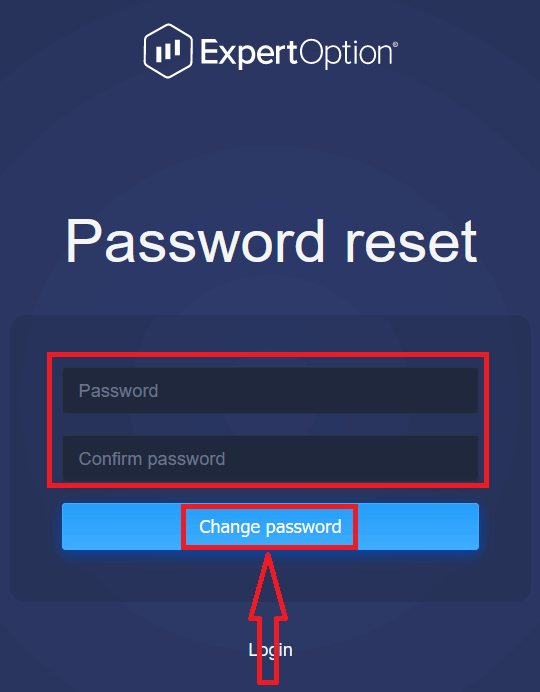
. Après avoir saisi votre mot de passe et l'avoir confirmé, un message vous confirmera sa modification.
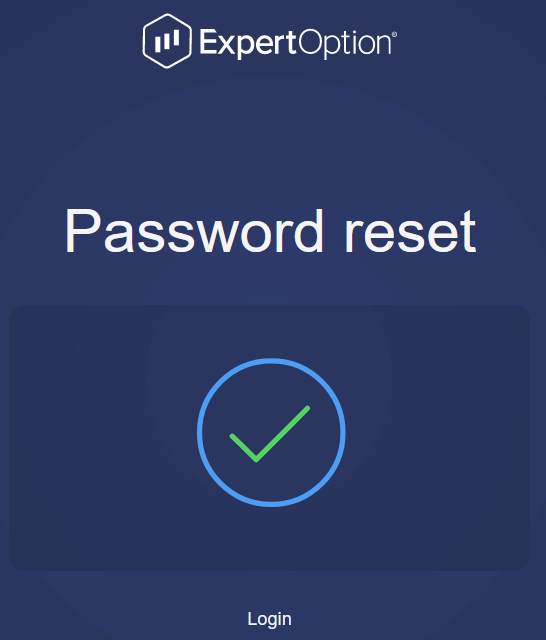
Voilà! Vous pouvez maintenant vous connecter à la plateforme ExpertOption avec votre nom d'utilisateur et votre nouveau mot de passe.
Si vous utilisez l'application mobile
, cliquez sur l'icône «Menu»,
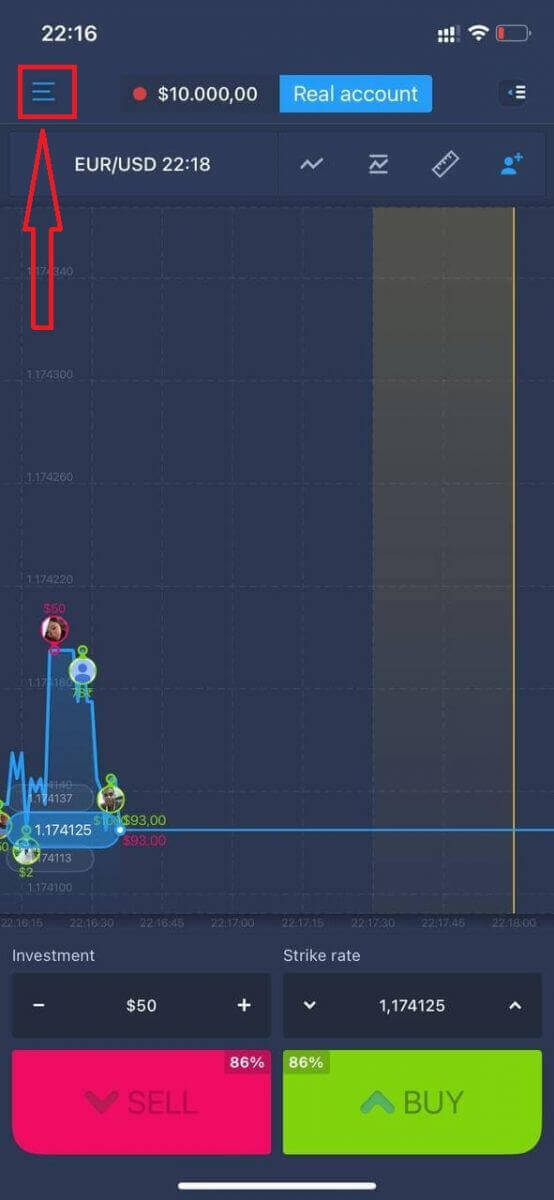
puis sur «Connexion».
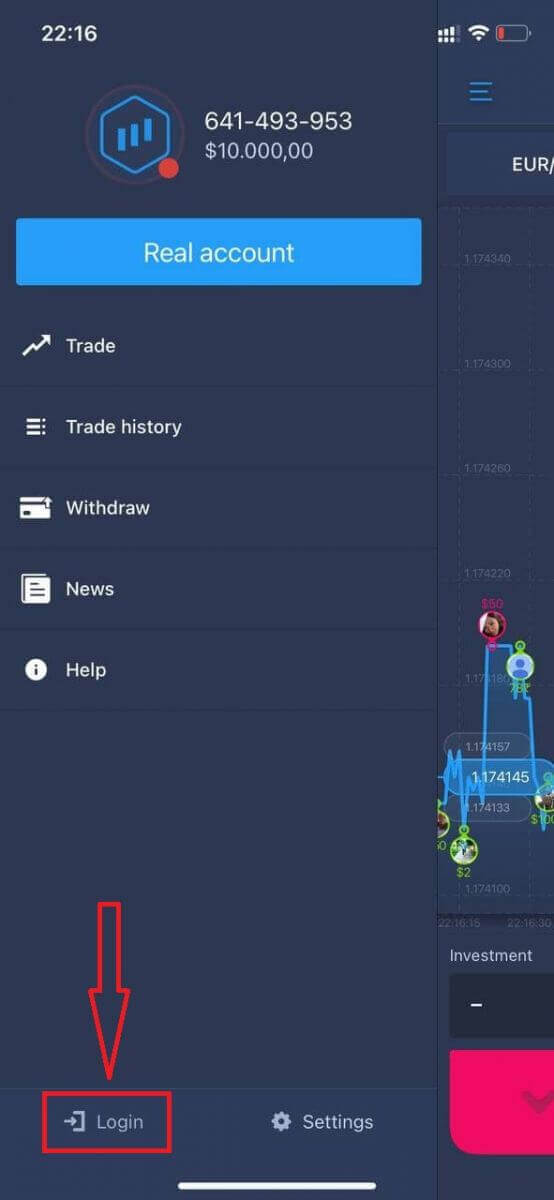
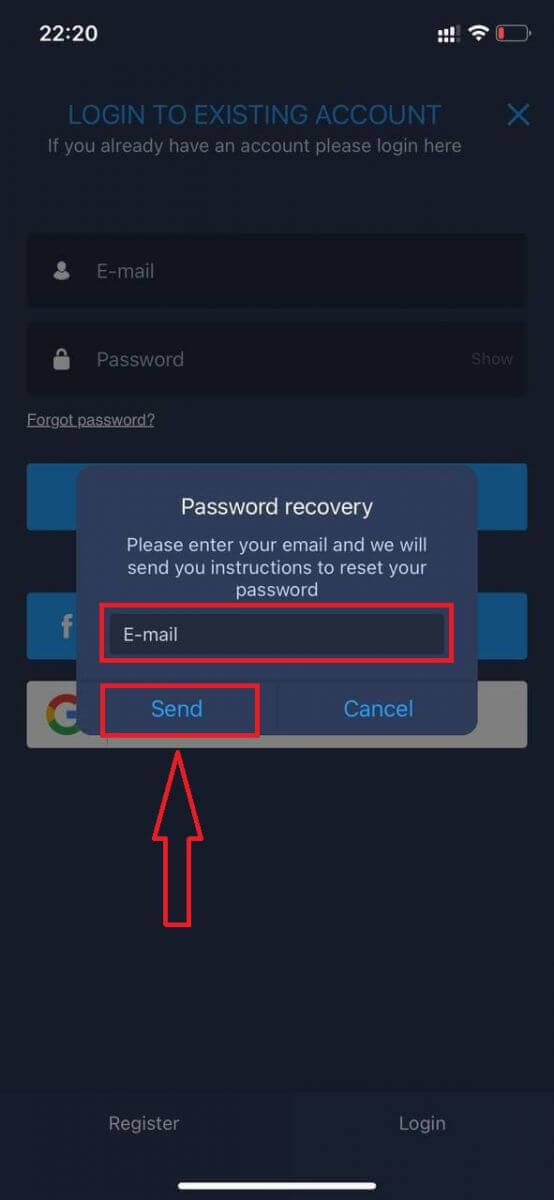
Cliquez sur le lien « Mot de passe oublié ».
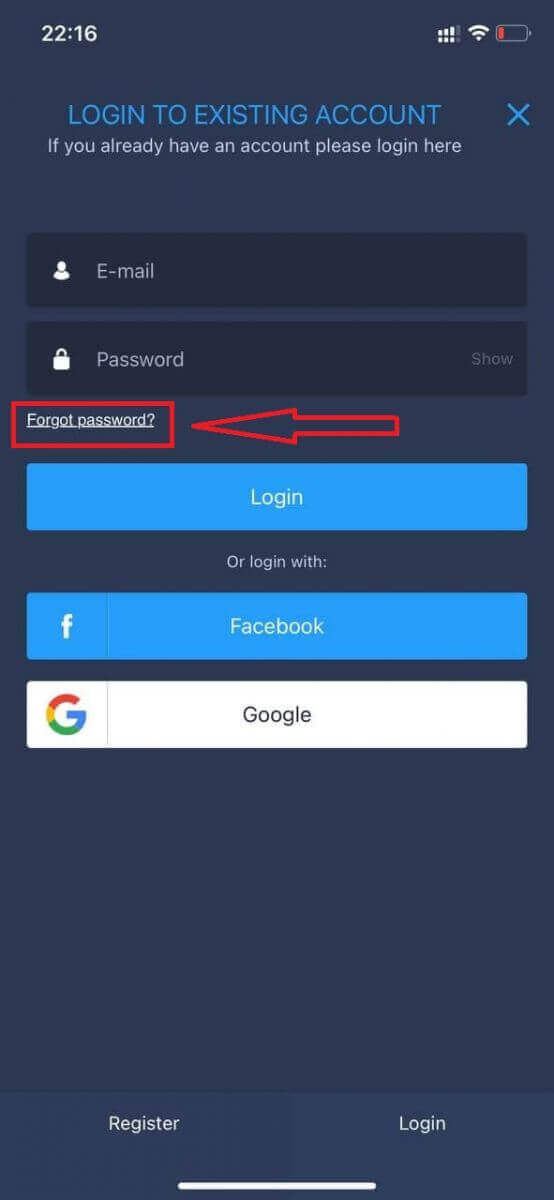
Dans la nouvelle fenêtre, saisissez l'adresse e-mail utilisée lors de votre inscription et cliquez sur le bouton « Envoyer ». Suivez ensuite les mêmes étapes que pour l'application web.
Connectez-vous à ExpertOption Mobile Web
Si vous souhaitez trader sur la version mobile de la plateforme ExpertOption, rien de plus simple. Ouvrez votre navigateur sur votre appareil mobile, recherchez « expertoption » et accédez au site web officiel du courtier. 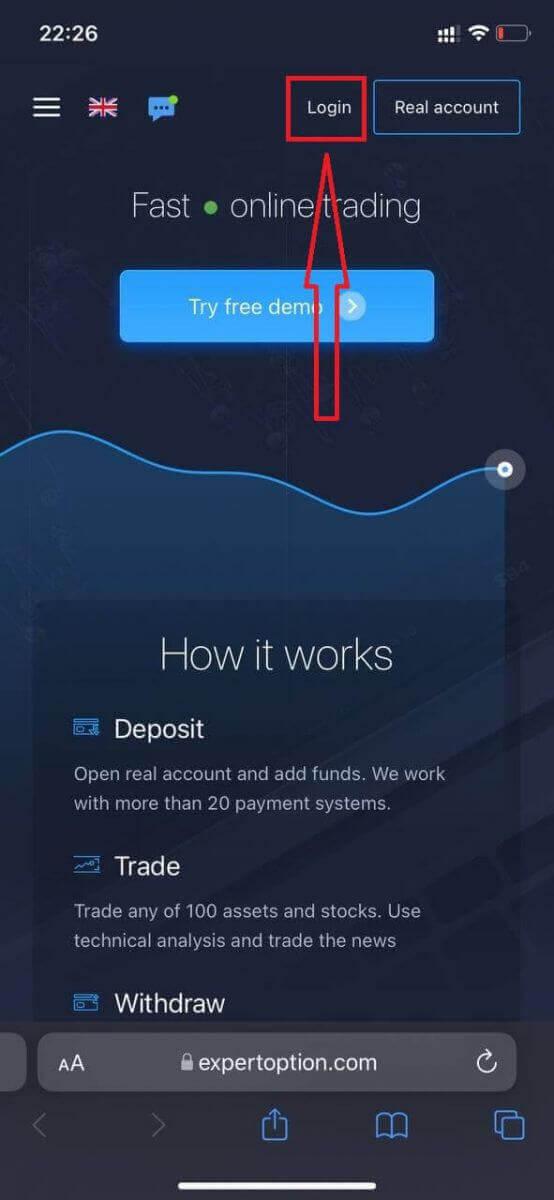
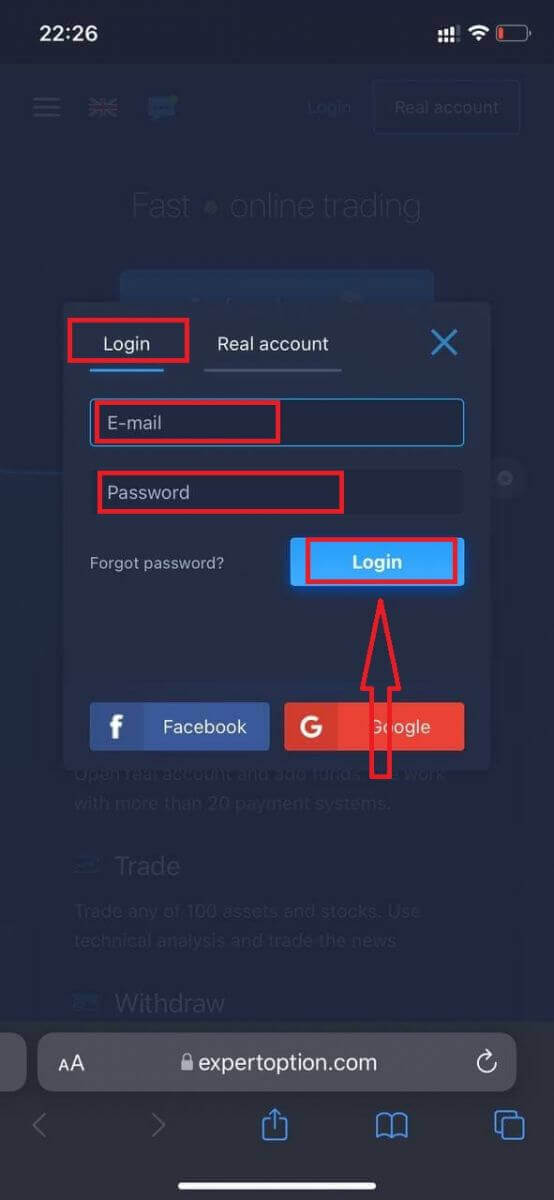
Saisissez votre adresse e-mail et votre mot de passe, puis cliquez sur « Se connecter ».
Une fois connecté, vous accéderez à la page de dépôt. Pour commencer à trader en réel, vous devez approvisionner votre compte (le dépôt minimum est de 10 USD).
Pour effectuer un dépôt sur ExpertOption,
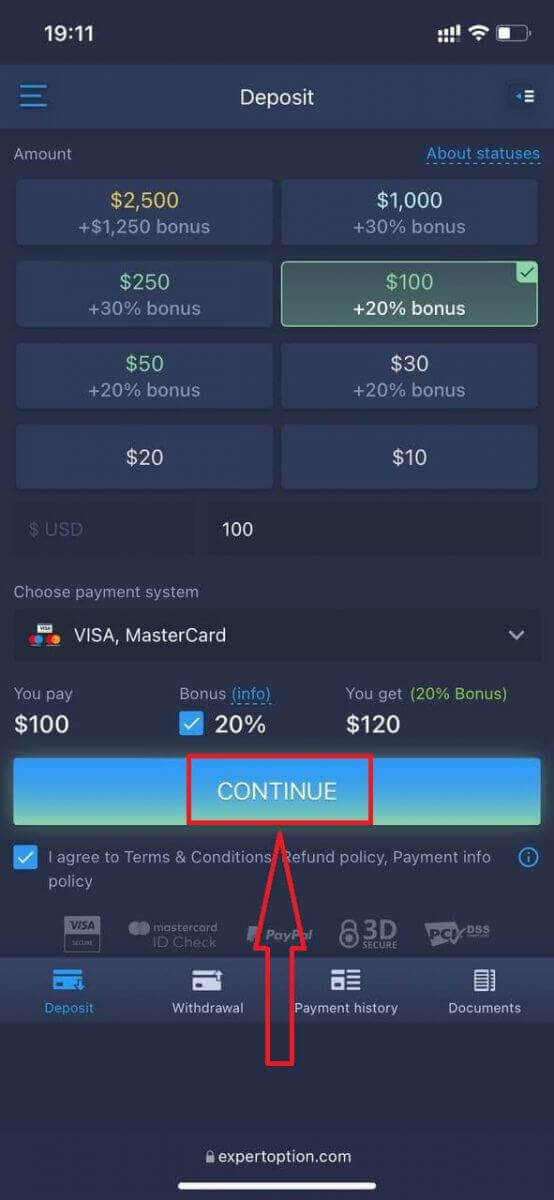
saisissez les informations de votre carte et cliquez sur « Ajouter des fonds… ».
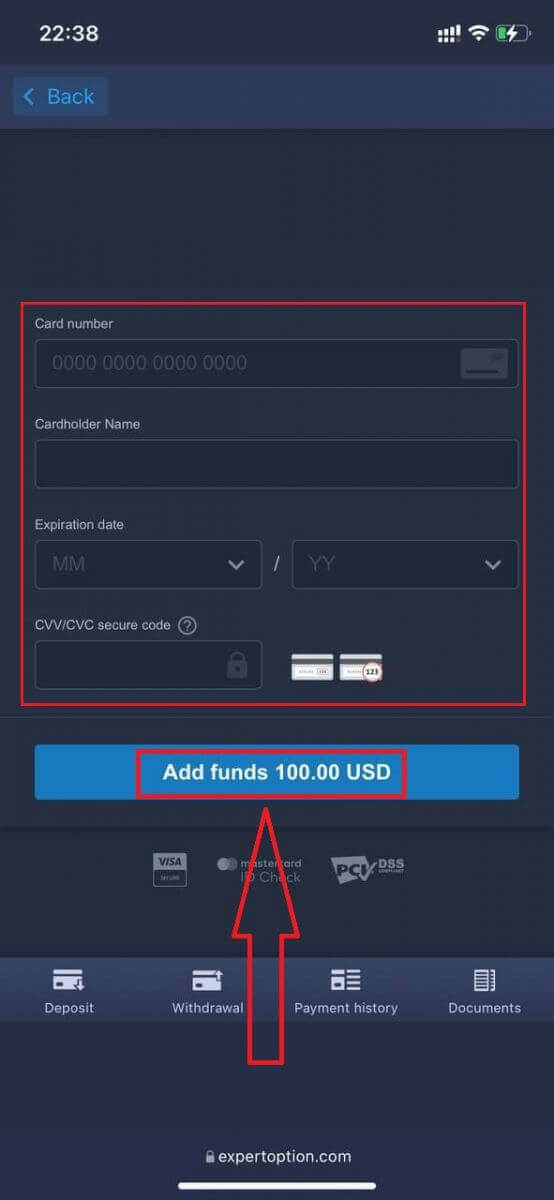
Vous pouvez maintenant trader sur un compte réel.
Si vous préférez utiliser un compte démo, cliquez sur l'icône « Menu »,
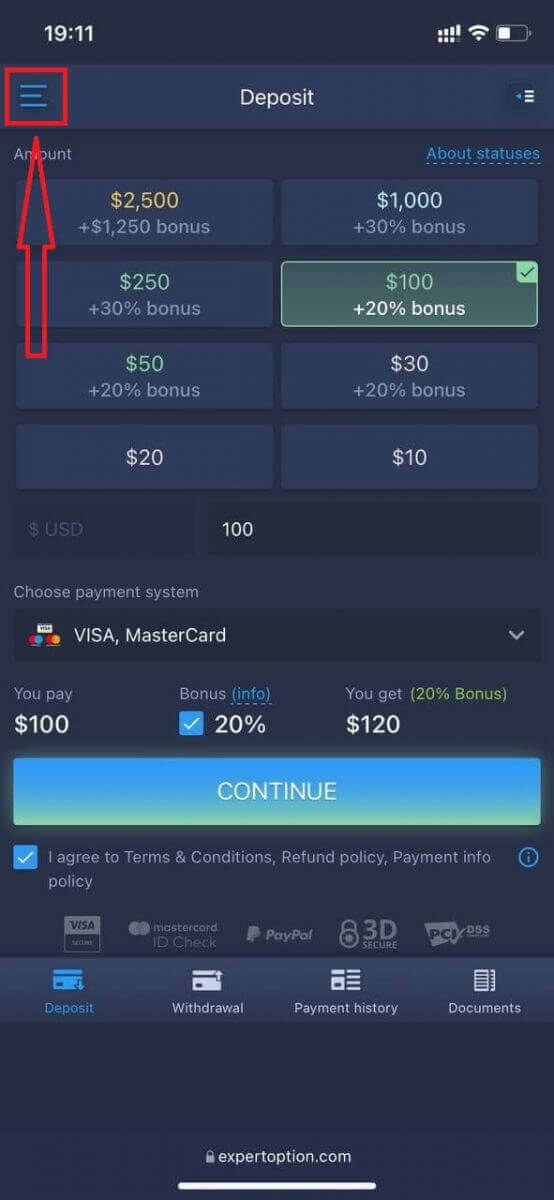
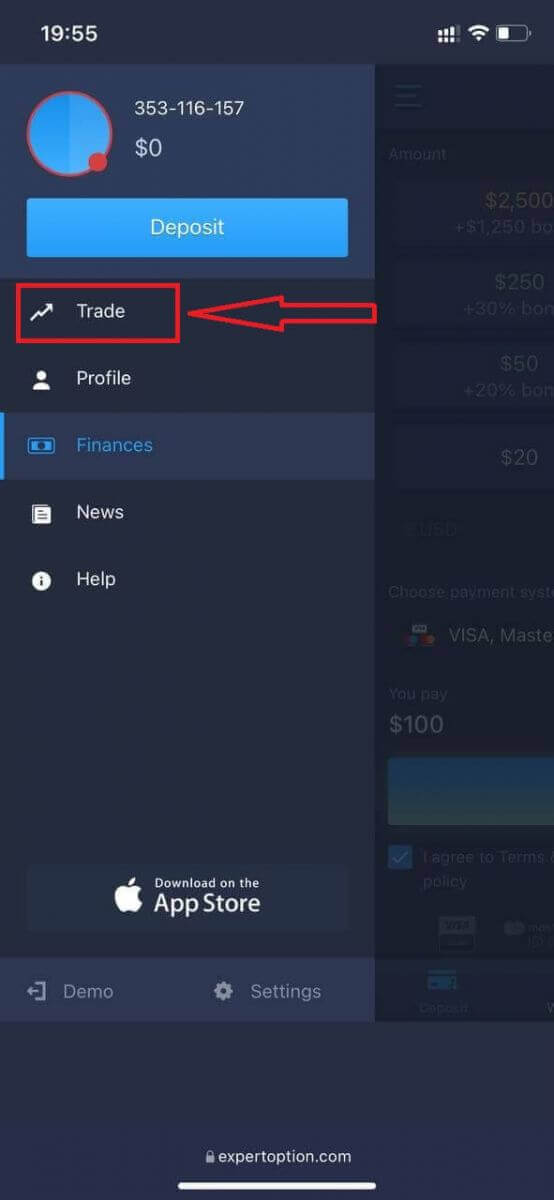
puis sur « Trader ».
Basculez ensuite du compte réel vers le compte démo.
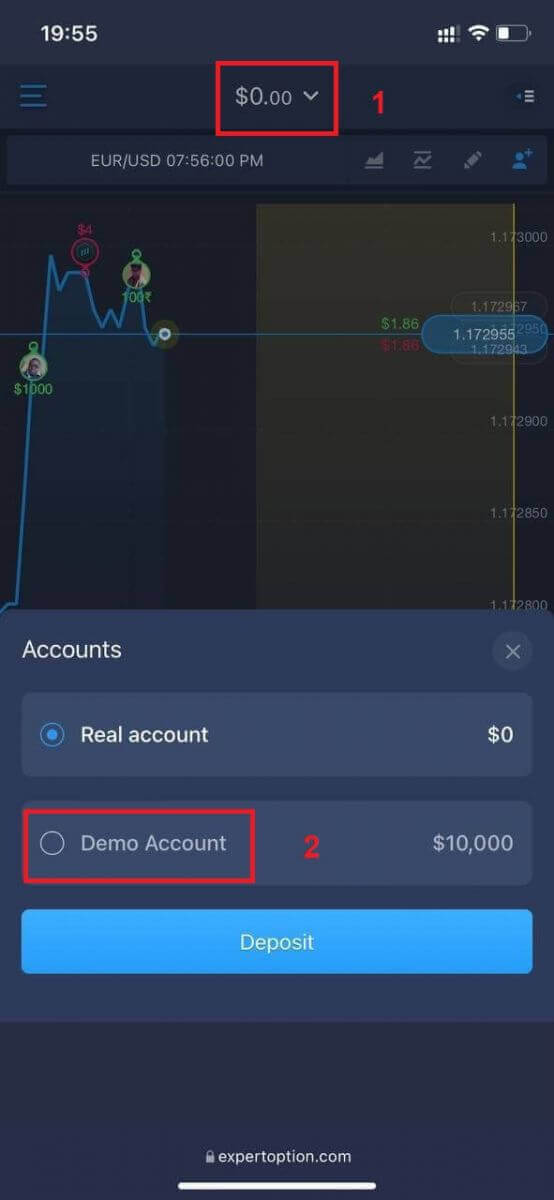
Vous disposerez de 10000 $ sur ce dernier.
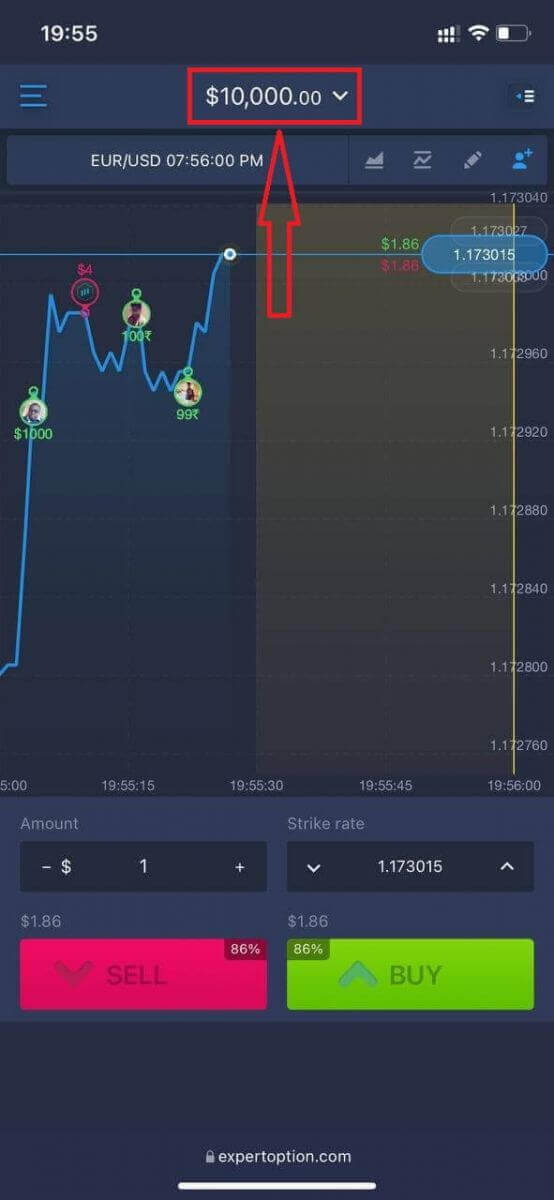
Vous pouvez désormais trader depuis la version mobile de la plateforme. Cette version est identique à la version web classique; vous ne rencontrerez donc aucun problème pour trader et transférer des fonds.
Comment se connecter à l'application iOS ExpertOption
Se connecter sur la plateforme mobile iOS est similaire à la connexion sur l'application web ExpertOption. Vous pouvez télécharger l'application depuis l'App Store sur votre appareil, ou cliquer ici . Recherchez simplement «ExpertOption - Mobile Trading» et cliquez sur «Télécharger» pour l'installer sur votre iPhone ou iPad.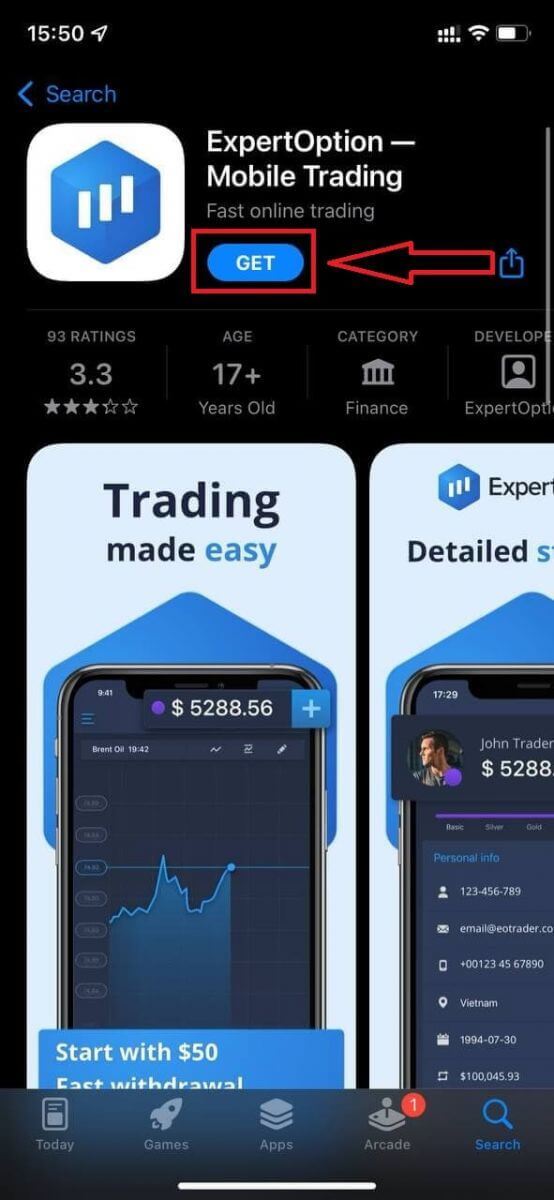
Une fois l'application installée et lancée, vous pouvez vous connecter à l'application mobile ExpertOption pour iOS avec votre adresse e-mail, Facebook ou Google. Il vous suffit de sélectionner l'icône «Menu», puis
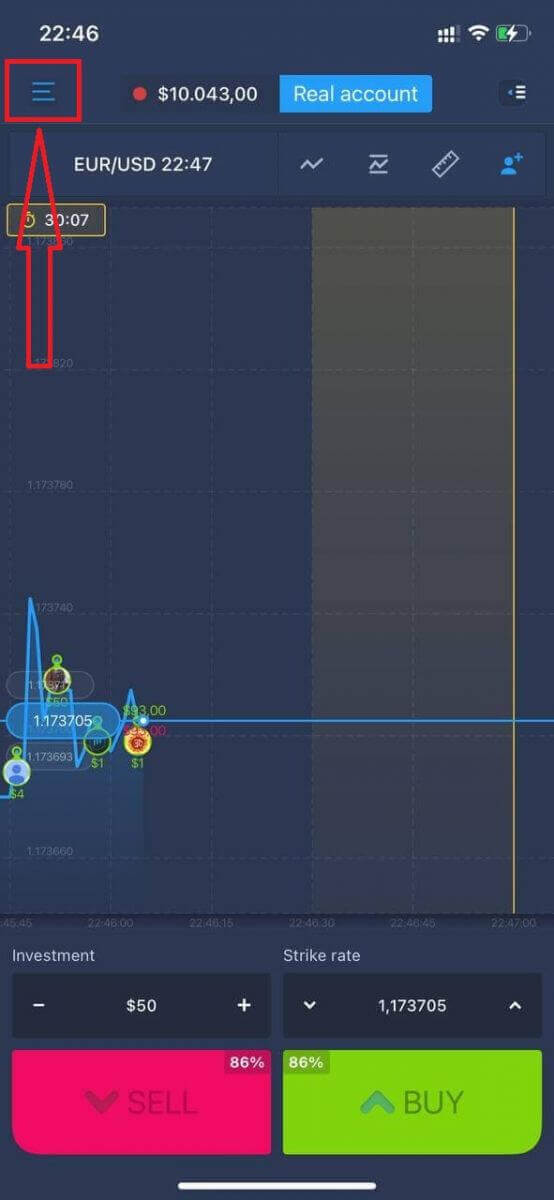
«Connexion».
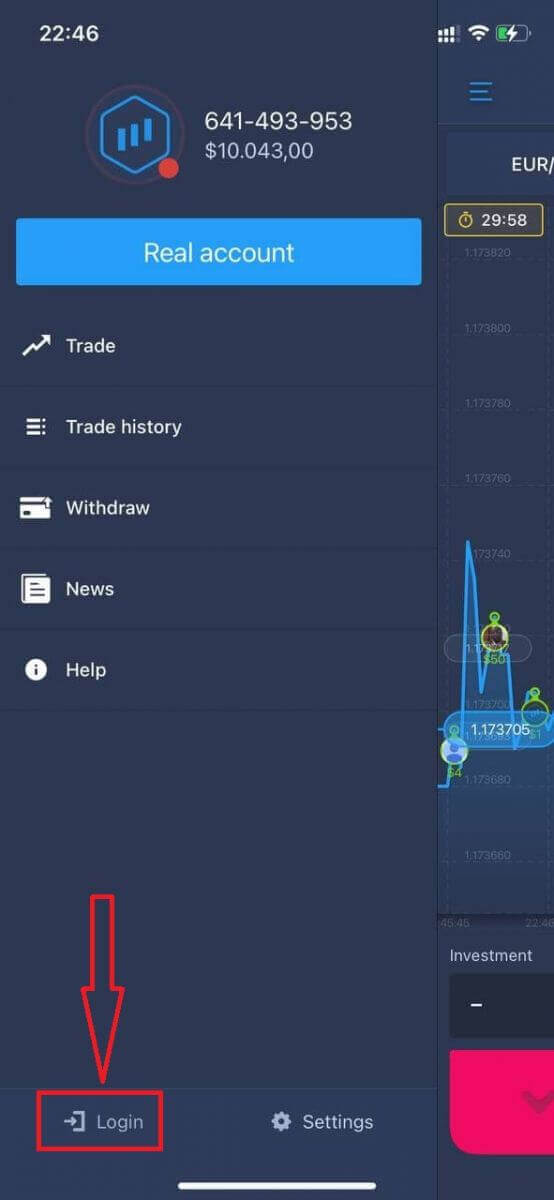
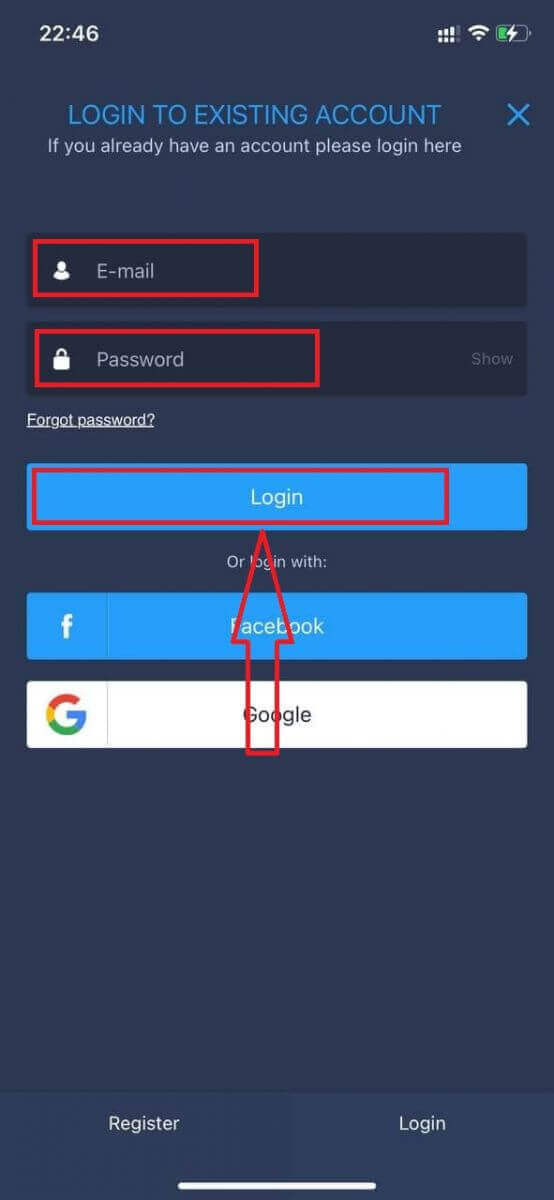
Saisissez votre adresse e-mail et votre mot de passe, puis cliquez sur le bouton «Connexion».
Comment se connecter à l'application Android ExpertOption
Pour trouver cette application, rendez-vous sur le Google Play Store et recherchez « ExpertOption - Mobile Trading », ou cliquez ici . 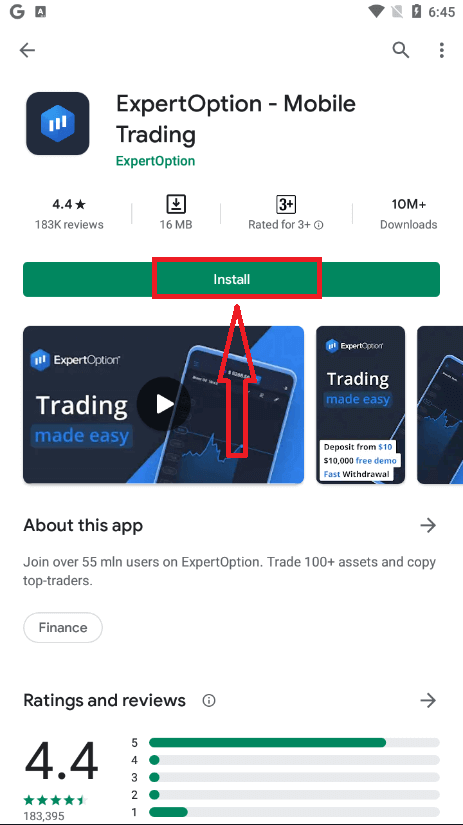
Après l'installation et le lancement, vous pourrez vous connecter à l'application mobile ExpertOption pour Android avec votre adresse e-mail, votre compte Facebook ou Google.
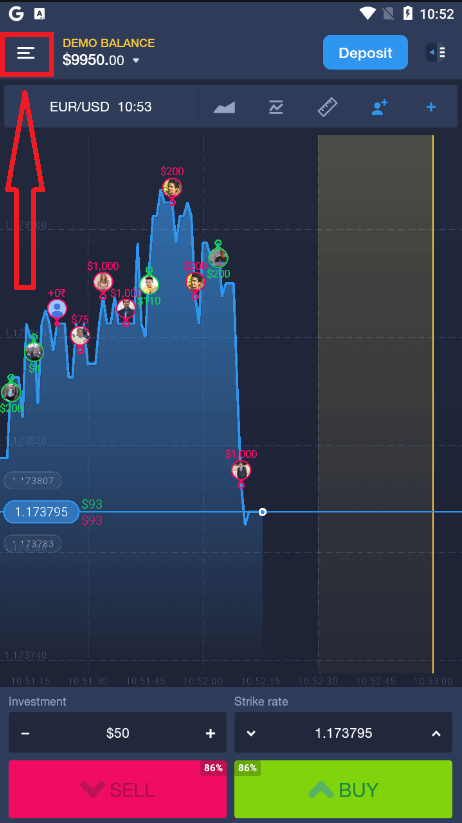
La procédure est identique à celle sur un appareil iOS: sélectionnez l'icône «Menu», puis
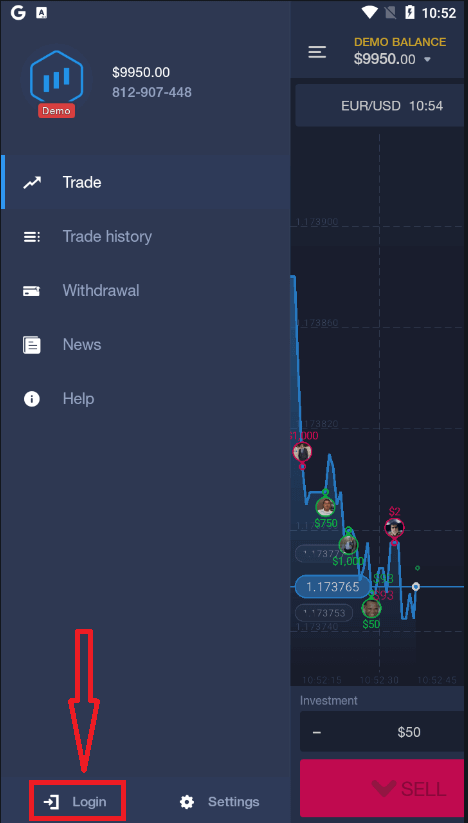
«Connexion».
Saisissez votre adresse e-mail et votre mot de passe, puis cliquez sur le bouton «Connexion».
Conclusion: Un accès sécurisé est la première étape vers un trading plus intelligent sur ExpertOption
Se connecter à ExpertOption, c'est bien plus que saisir vos identifiants: c'est la première étape pour prendre en main votre avenir financier. Un processus de connexion fluide et sécurisé vous permet de réagir rapidement aux fluctuations du marché, de prendre des décisions éclairées et de gérer efficacement vos investissements.
En suivant les bonnes pratiques et en adoptant des mesures de sécurité efficaces, comme l'activation de l'authentification à deux facteurs et l'utilisation des canaux de connexion officiels, vous protégez vos actifs et votre expérience de trading. Que vous consultiez votre portefeuille ou effectuiez des transactions en temps réel, une connexion sécurisée est essentielle à la réussite de toute session de trading.
FAQ
Ouvrez l'application ou le site Web ExpertOption, entrez votre e-mail ou votre téléphone enregistré et votre mot de passe, puis effectuez toute vérification en deux étapes ou confirmation par e-mail/téléphone qui vous est demandée. Si vous êtes invité à confirmer un nouvel appareil, suivez le lien de vérification ou l'OTP envoyé à votre méthode de contact. Mettez à jour l'application et autorisez les cookies dans votre navigateur ; si les invites persistent, videz le cache ou essayez une fenêtre privée avant de contacter l'assistance.
Même avec le bon mot de passe, la connexion peut échouer en raison de données mises en cache, de cookies bloqués, d'une application obsolète ou de restrictions temporaires côté serveur après plusieurs tentatives infructueuses. Vérifiez les fautes de frappe et le respect de la casse, videz le cache du navigateur, essayez un autre navigateur/appareil et confirmez que vous utilisez l'adresse e-mail enregistrée. Si le compte est temporairement verrouillé ou signalé, suivez le processus de réinitialisation du mot de passe ou contactez l'assistance avec les informations d'identification.
La connexion peut être bloquée pendant que les documents d'identité ou les justificatifs de domicile sont en cours d'examen, ou lorsqu'une activité inhabituelle déclenche des contrôles supplémentaires. Les bloqueurs courants incluent le KYC en attente, les informations de nom ou d'adresse incompatibles, ou les changements récents dans les méthodes de paiement et le pays. Terminez les téléchargements de documents demandés et attendez la confirmation ; l'assistance peut vous indiquer les éléments manquants spécifiques et le temps d'examen prévu.
Utilisez un mot de passe fort et unique et activez toutes les protections de compte disponibles ; examinez régulièrement l’activité du compte et les sessions actives et déconnectez-vous des appareils publics. Ne suivez jamais les liens de connexion provenant d'e-mails non sollicités (tapez directement l'adresse de la plateforme) et vérifiez le domaine du site avant de saisir les informations d'identification. Signalez les messages suspects à l'assistance et modifiez votre mot de passe immédiatement si vous soupçonnez une compromission.
Essayez d'autres e-mails ou numéros de téléphone que vous avez peut-être enregistrés et vérifiez les dossiers spam pour les messages réinitialisés. Si la réinitialisation échoue, contactez l'assistance avec une preuve d'identité et l'activité récente du compte (identifiants de transaction, captures d'écran), comme demandé ; vous devrez peut-être soumettre des pièces d'identité pour récupérer votre compte. Suivez attentivement les instructions d'assistance et évitez de partager des mots de passe ou des codes de vérification dans des messages non sollicités.