ExpertOption افتح الحساب وتسجيل الدخول: الوصول السريع إلى الحساب
كتب بواسطة

باحث في منصة التداول عبر الإنترنت وكاتب دليل
أبحاث منصات الوساطة وأنظمة حسابات التداول.
البدء مع ExpertOption غالبًا ما يعني التوفيق بين مهمتين: إعداد حساب تداول وضمان الوصول الموثوق لتسجيل الدخول من سطح المكتب والهاتف المحمول. عادةً ما يتعثر المستخدمون الجدد في خطوات التحقق، أو التفاصيل الشخصية غير المتطابقة، أو مشكلات المصادقة المستندة إلى الجهاز التي تمنع تسجيل الدخول الأول وتؤخر التمويل. إن معرفة المستندات المطلوبة وأنواع الحسابات وخطوات استكشاف الأخطاء وإصلاحها البسيطة تختصر الوقت اللازم للتداول الأول وتقلل من التأخير الذي يمكن تجنبه. يؤدي اختيار مستوى الحساب الصحيح وإعداد مستندات الهوية مسبقًا إلى تجنب عمليات التحقق غير الضرورية والقيود المفروضة على عمليات السحب.
ستجد أدناه خطوات واضحة ومرتبة لفتح حسابك، والتحقق من الهوية، وإعداد بيانات الاعتماد، وتسجيل الدخول بشكل آمن من كل من منصة الويب وتطبيقات الهاتف المحمول. وتغطي الإرشادات التفصيلية أيضًا كيفية حل أخطاء تسجيل الدخول الشائعة، وما يجب التحقق منه قبل تمويل الحساب، وإجراءات الأمان الأساسية لحماية الوصول أثناء بدء التداول. اتبع الخطوات التي تتوافق مع جهازك ومنطقتك، واختبر تسجيل الدخول مباشرة بعد التسجيل حتى تتمكن من معالجة المشكلات قبل محاولة الإيداع.
ستجد أدناه خطوات واضحة ومرتبة لفتح حسابك، والتحقق من الهوية، وإعداد بيانات الاعتماد، وتسجيل الدخول بشكل آمن من كل من منصة الويب وتطبيقات الهاتف المحمول. وتغطي الإرشادات التفصيلية أيضًا كيفية حل أخطاء تسجيل الدخول الشائعة، وما يجب التحقق منه قبل تمويل الحساب، وإجراءات الأمان الأساسية لحماية الوصول أثناء بدء التداول. اتبع الخطوات التي تتوافق مع جهازك ومنطقتك، واختبر تسجيل الدخول مباشرة بعد التسجيل حتى تتمكن من معالجة المشكلات قبل محاولة الإيداع.

كيفية فتح حساب على ExpertOption
ابدأ التداول مع ExpertOption بنقرة واحدة
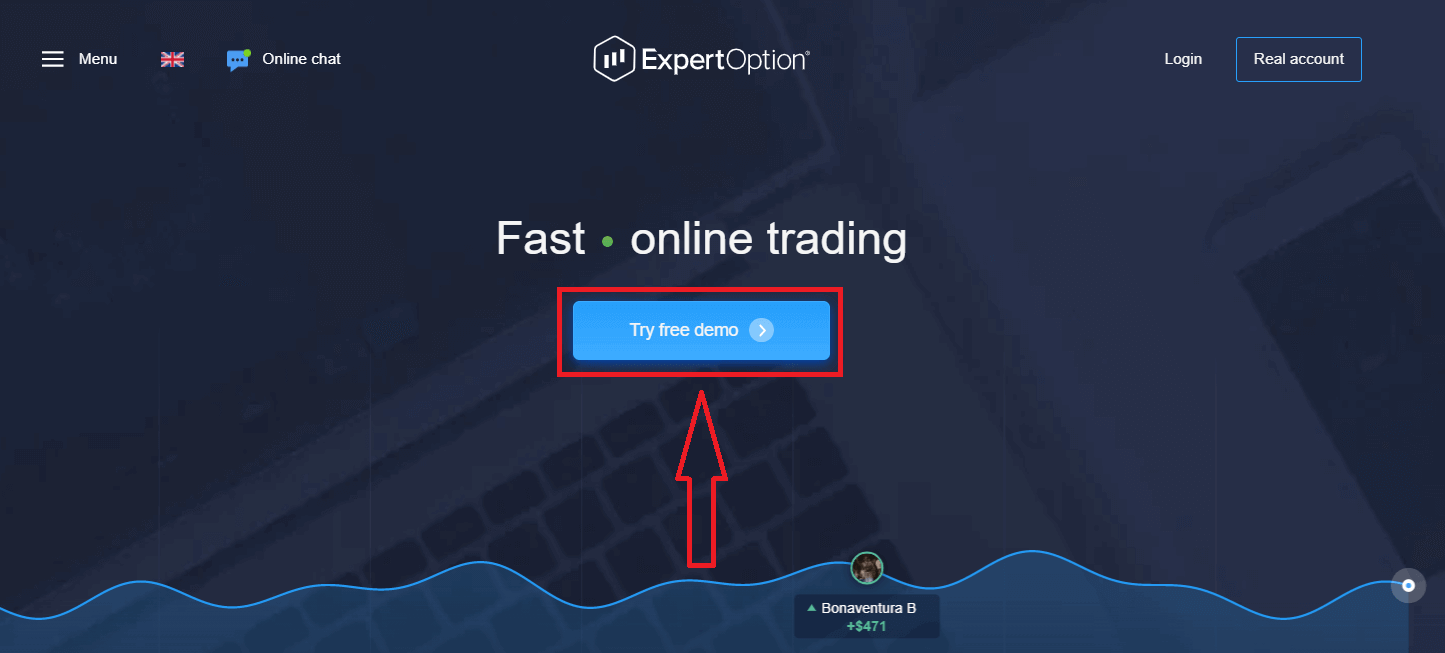
التسجيل على المنصة سهل للغاية: لا يتطلب الأمر سوى بضع نقرات. لفتح واجهة التداول بنقرة واحدة، انقر على زر "جرب النسخة التجريبية المجانية".
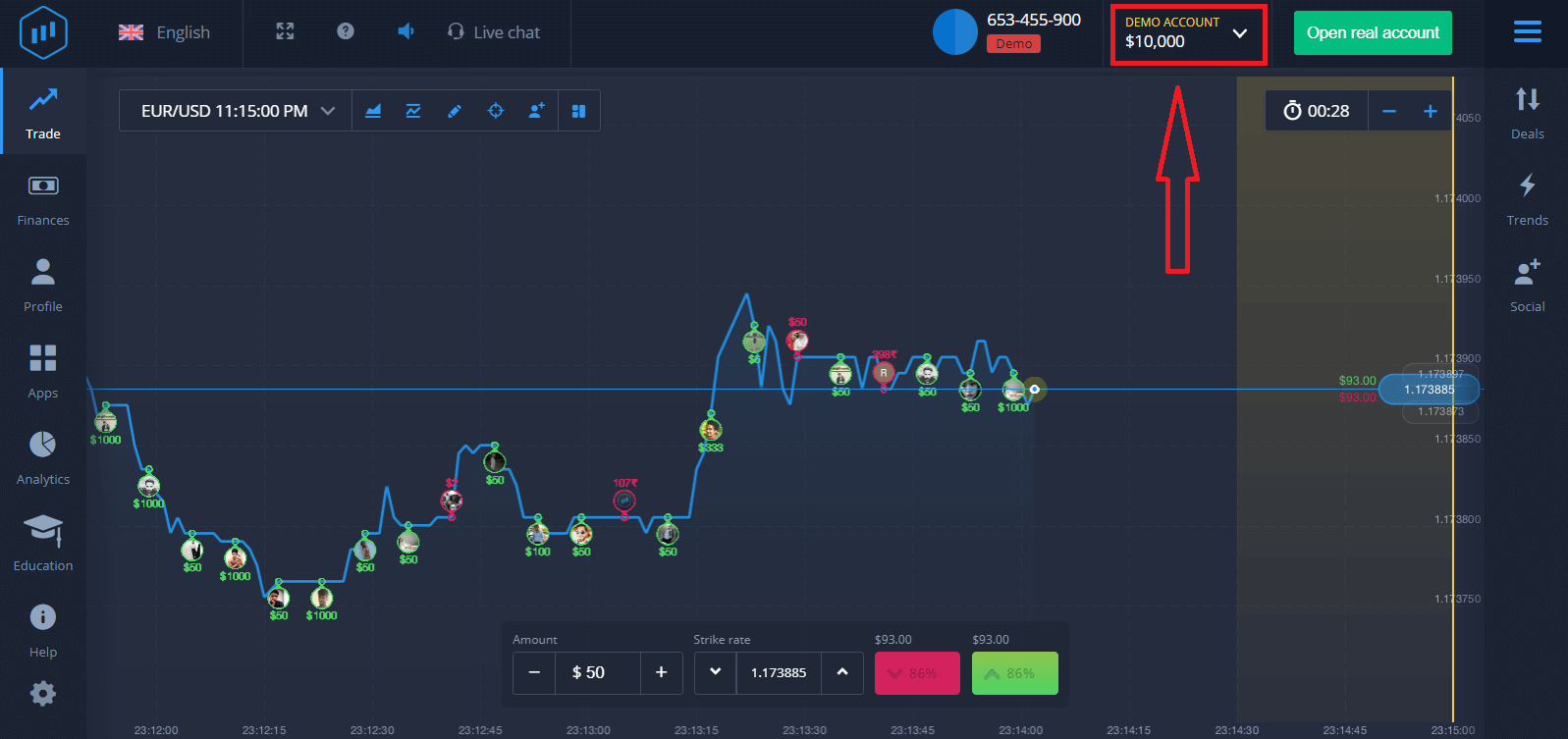
سينقلك هذا إلى صفحة التداول التجريبي لبدء التداول بمبلغ 10,000 دولار في حساب تجريبي.
 لمواصلة استخدام الحساب، وحفظ نتائج التداول، والتداول بحساب حقيقي، انقر على "فتح حساب حقيقي" لإنشاء حساب ExpertOption.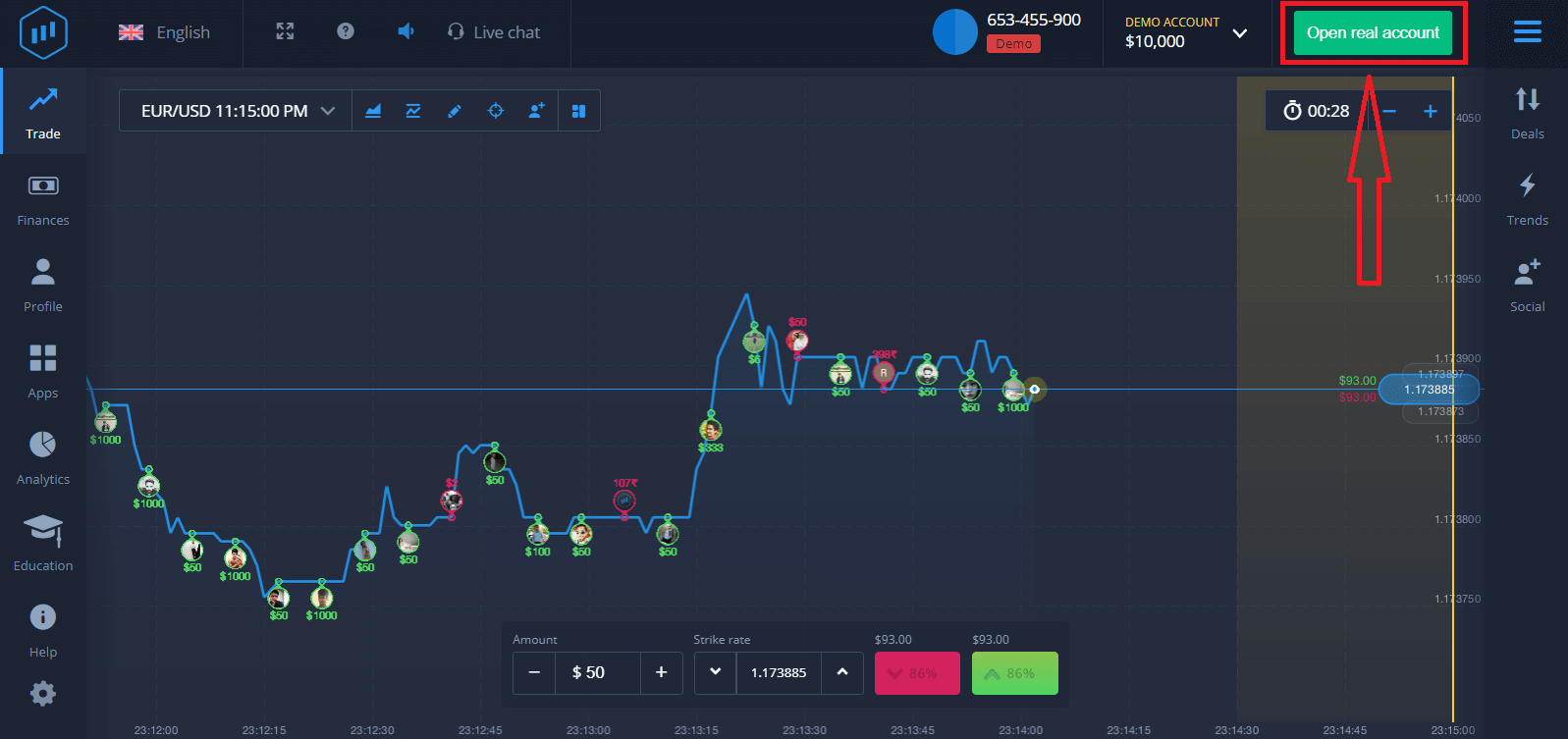
تتوفر ثلاثة خيارات للتسجيل: البريد الإلكتروني، أو حساب فيسبوك، أو حساب جوجل، كما هو موضح أدناه. كل ما عليك فعله هو اختيار الطريقة المناسبة وإنشاء كلمة مرور.
كيفية فتح حساب ExpertOption باستخدام البريد الإلكتروني
١. يمكنك إنشاء حساب على المنصة بالنقر على زر " حساب حقيقي " في الزاوية العلوية اليمنى. 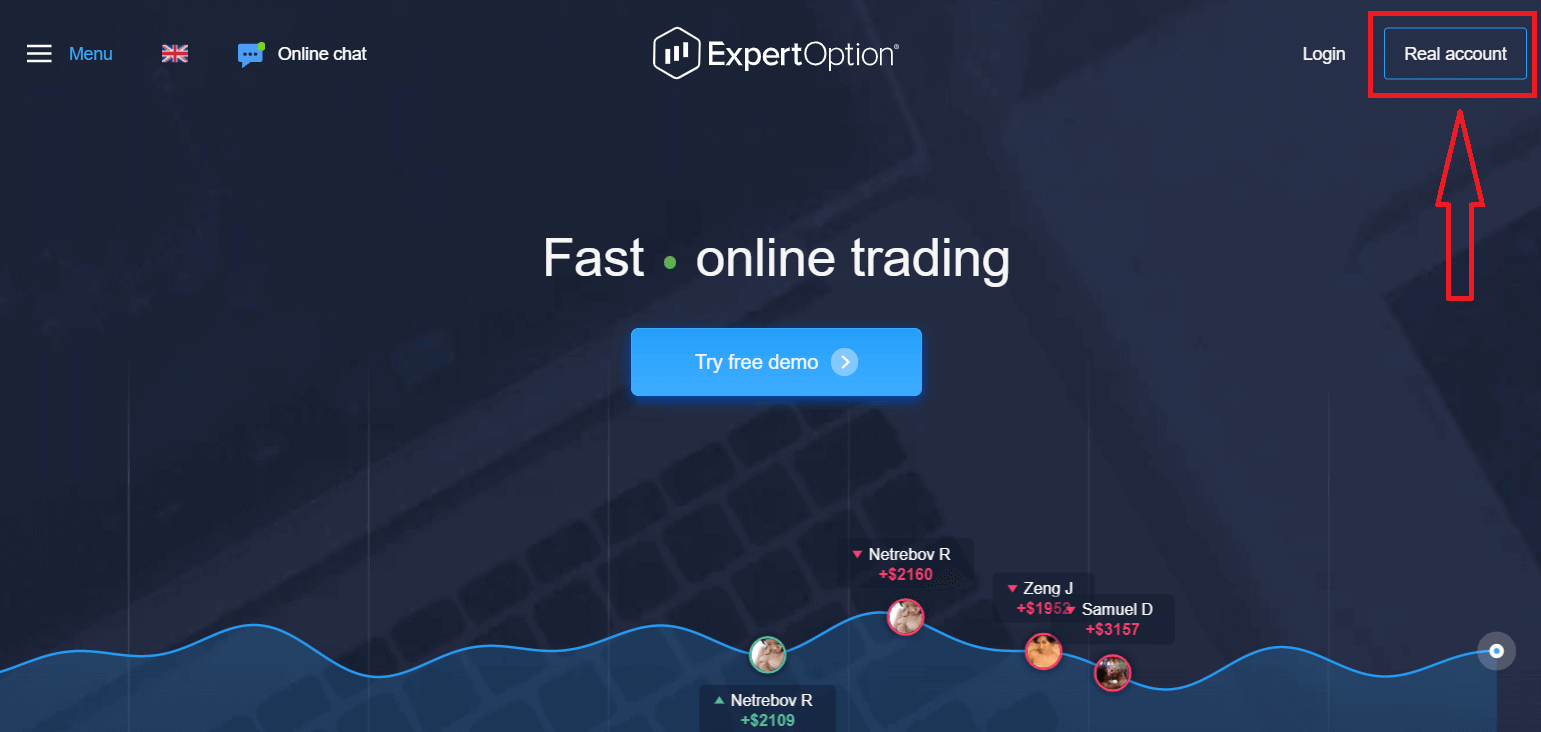
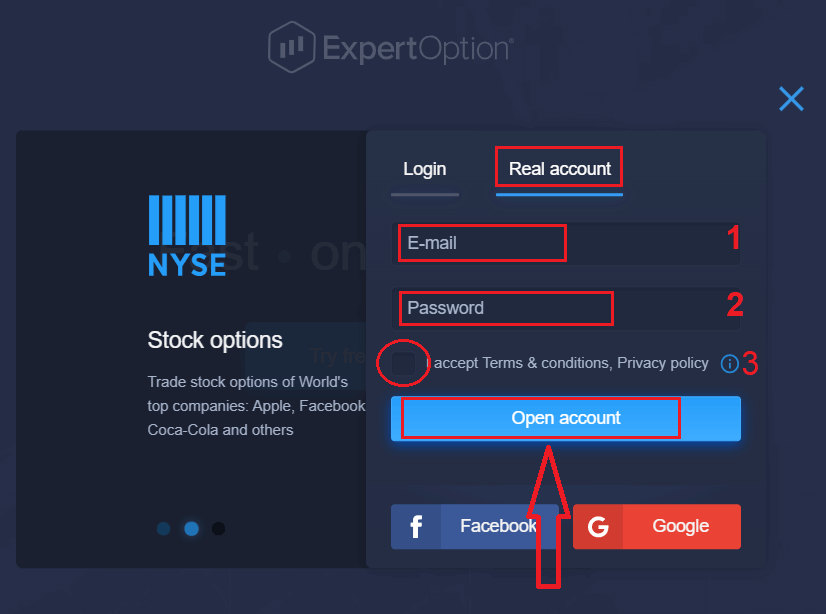
٢. للتسجيل، يرجى ملء جميع المعلومات المطلوبة والنقر على "فتح حساب".
- أدخل عنوان بريد إلكتروني صحيح.
- أنشئ كلمة مرور قوية .
- عليك أيضاً قراءة "الشروط والأحكام" والتحقق منها.
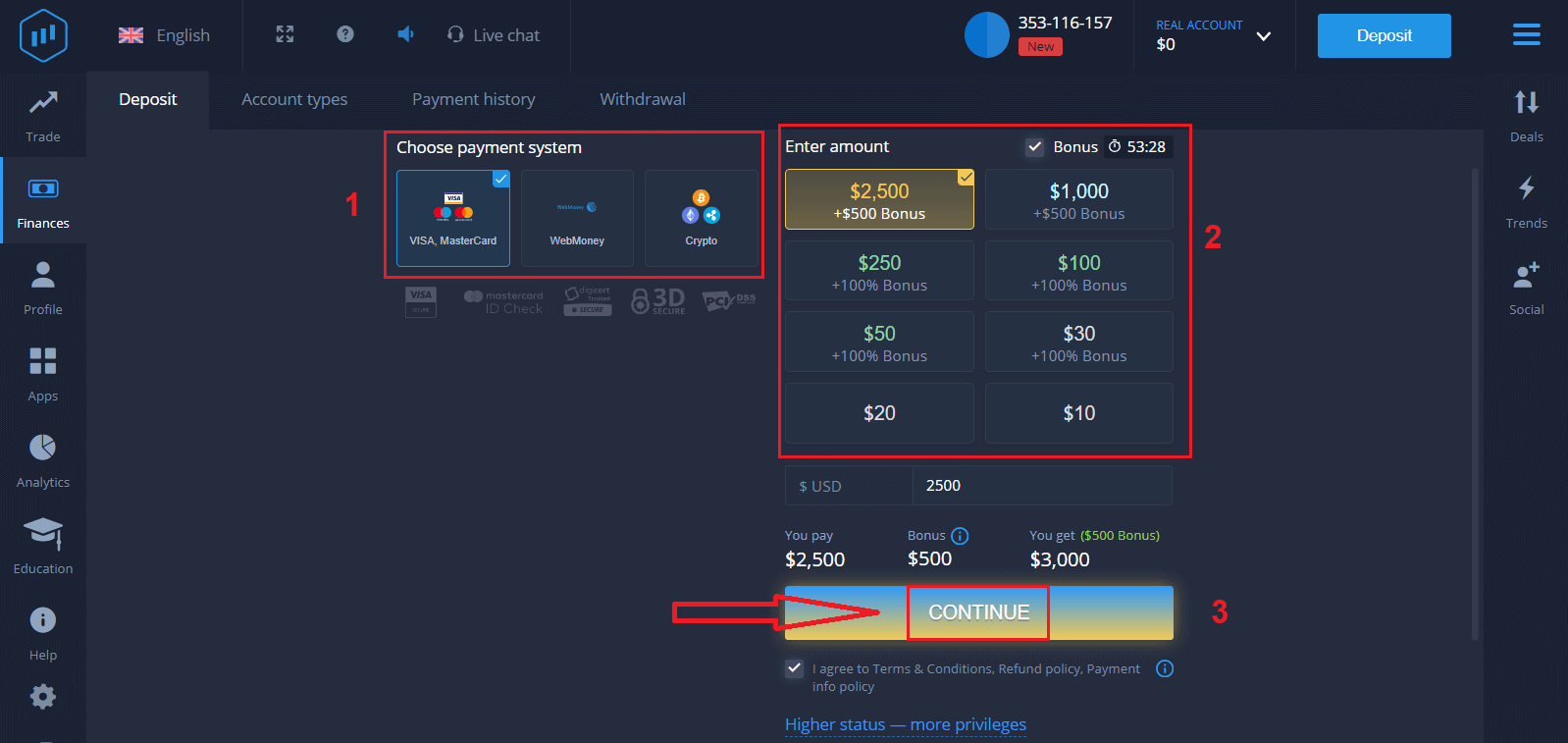
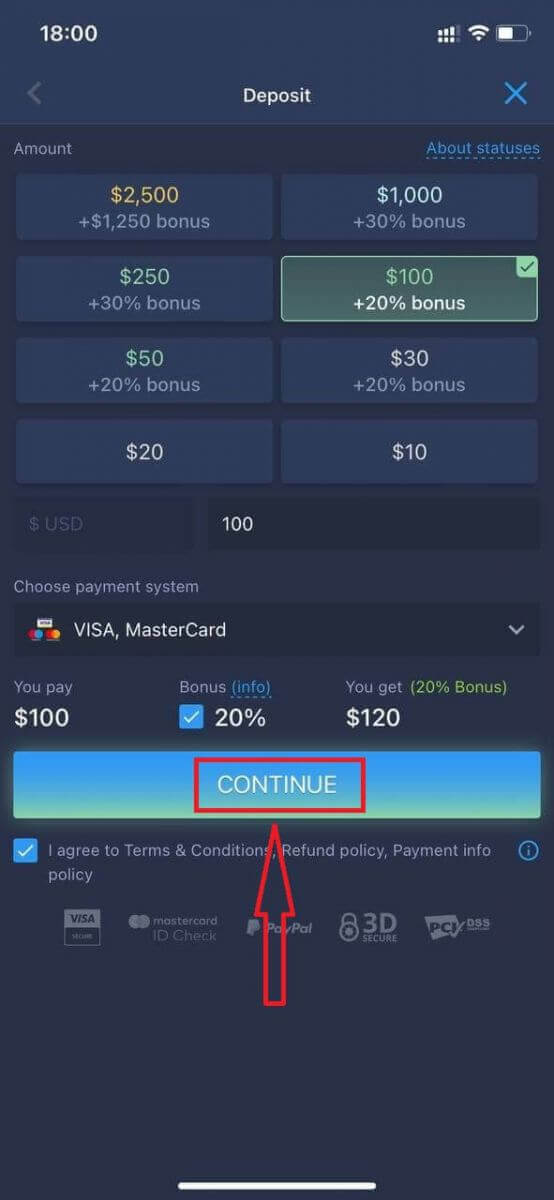
تهانينا! لقد تم تسجيلك بنجاح. لبدء التداول الحقيقي، عليك إيداع مبلغ في حسابك (الحد الأدنى للإيداع هو 10 دولارات أمريكية).
كيفية الإيداع في ExpertOption:
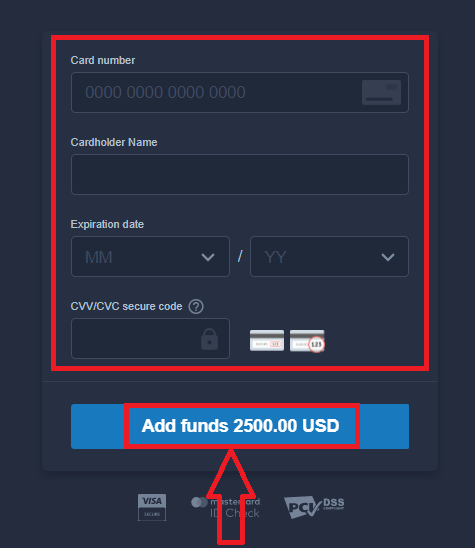
أدخل بيانات بطاقتك وانقر على "إضافة رصيد...".
الآن يمكنك التداول بحساب حقيقي بعد إتمام عملية الإيداع بنجاح.
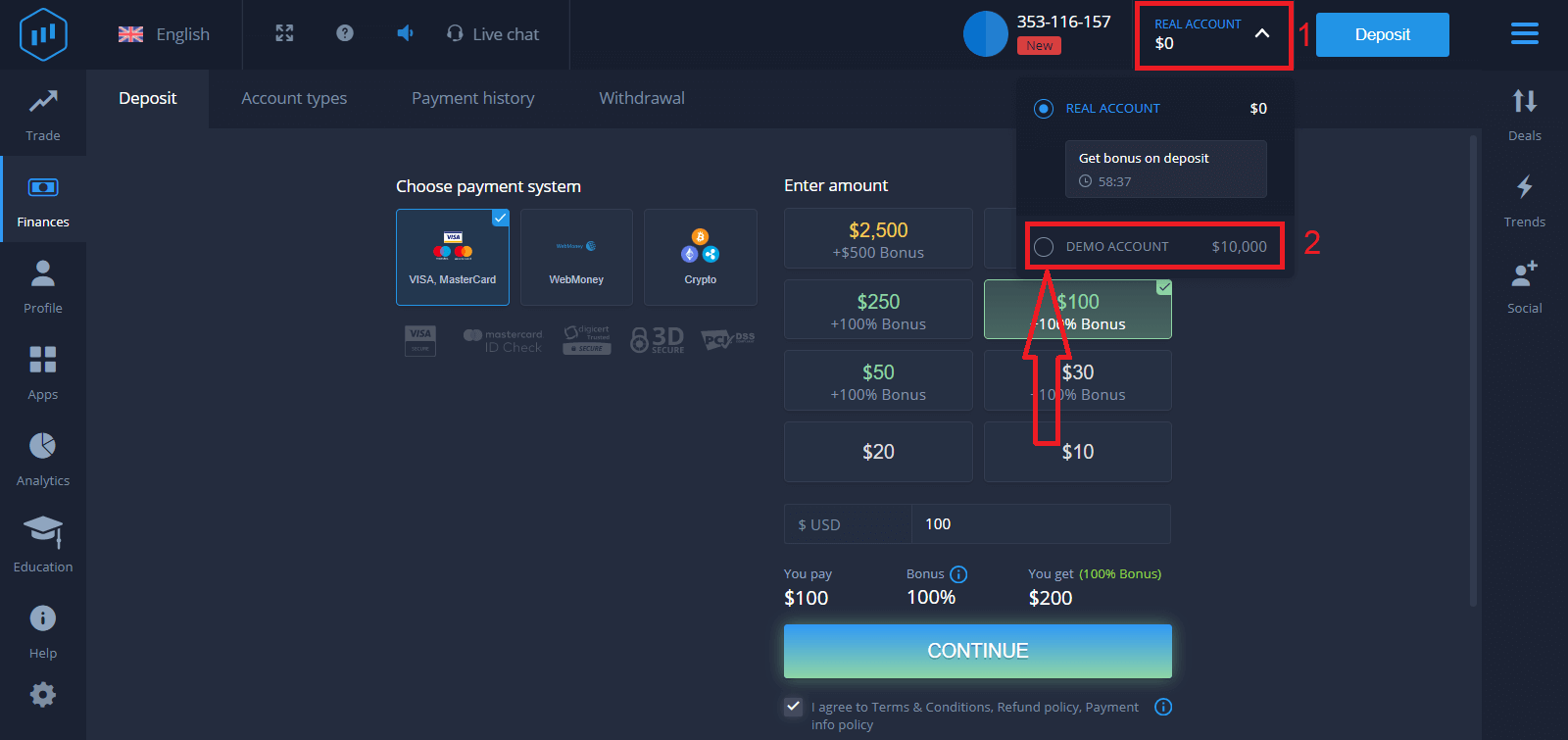
إذا كنت ترغب في استخدام الحساب التجريبي، فانقر على "حساب حقيقي" ثم اختر "حساب تجريبي" لبدء التداول بمبلغ 10,000 دولار أمريكي في الحساب التجريبي. الحساب التجريبي هو أداة تساعدك على التعرف على المنصة، وممارسة مهاراتك في التداول على أصول مختلفة، وتجربة آليات جديدة على رسم بياني مباشر دون أي مخاطر.
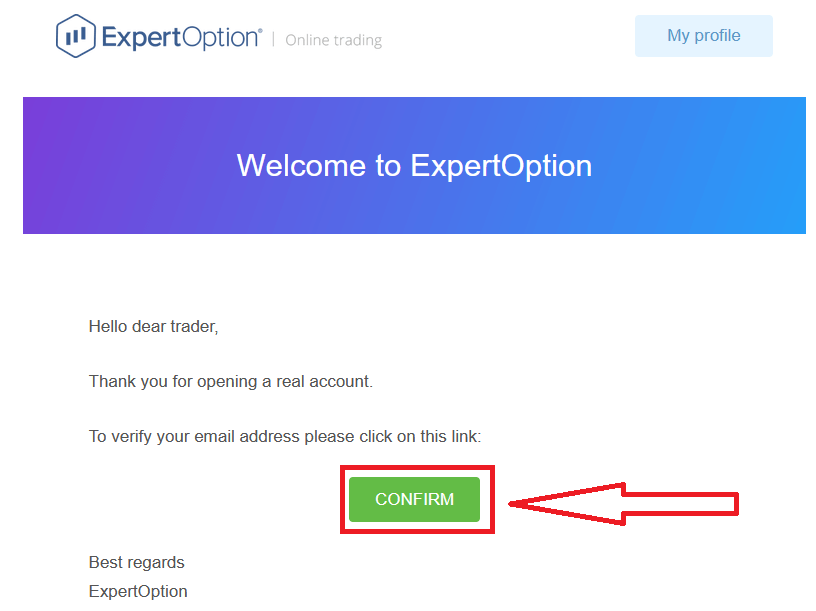
أخيرًا، بعد دخولك إلى بريدك الإلكتروني، سترسل لك ExpertOption رسالة تأكيد. انقر على الزر الموجود في تلك الرسالة لتفعيل حسابك. بذلك تكون قد انتهيت من التسجيل وتفعيل حسابك.
كيفية فتح حساب ExpertOption باستخدام فيسبوك
كما يمكنك فتح حسابك عبر حسابك على فيسبوك، وذلك بخطوات بسيطة:١. وافق على "الشروط والأحكام" ثم انقر على زر فيسبوك
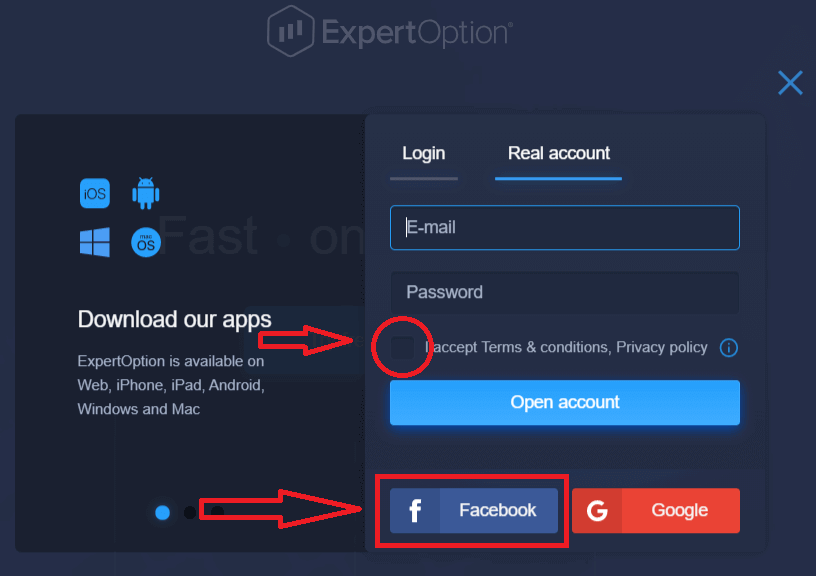
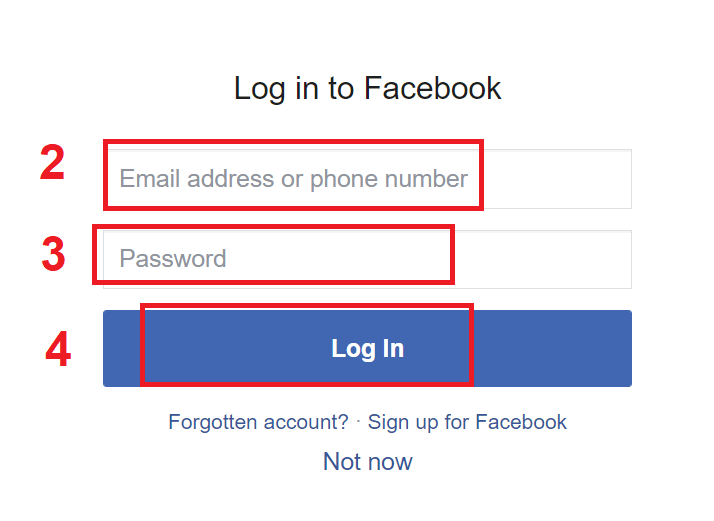
. ٢. ستُفتح نافذة تسجيل الدخول إلى فيسبوك، حيث ستحتاج إلى إدخال بريدك الإلكتروني الذي استخدمته للتسجيل.
٣. أدخل كلمة مرور حسابك على فيسبوك.
٤. انقر على "تسجيل الدخول".
بعد النقر على زر "تسجيل الدخول"، سيطلب منك ExpertOption الوصول إلى اسمك وصورة ملفك الشخصي وبريدك الإلكتروني. انقر على "متابعة...".
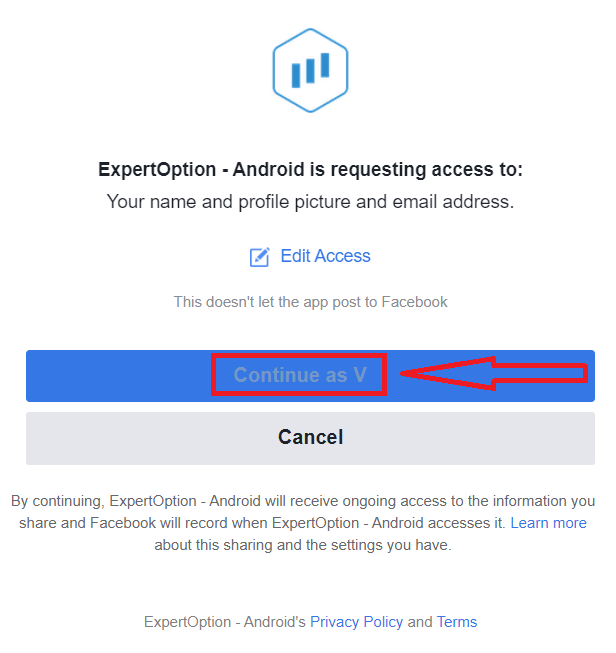
بعد ذلك، ستتم إعادة توجيهك تلقائيًا إلى منصة ExpertOption.
كيفية فتح حساب ExpertOption باستخدام جوجل
1. للتسجيل باستخدام حساب جوجل ، حدد "الشروط والأحكام" وانقر على الزر المناسب في نموذج التسجيل. 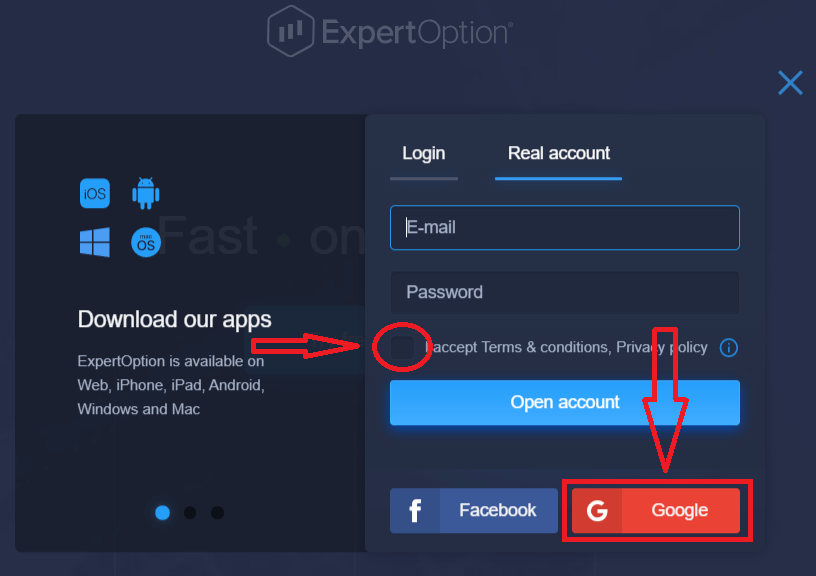
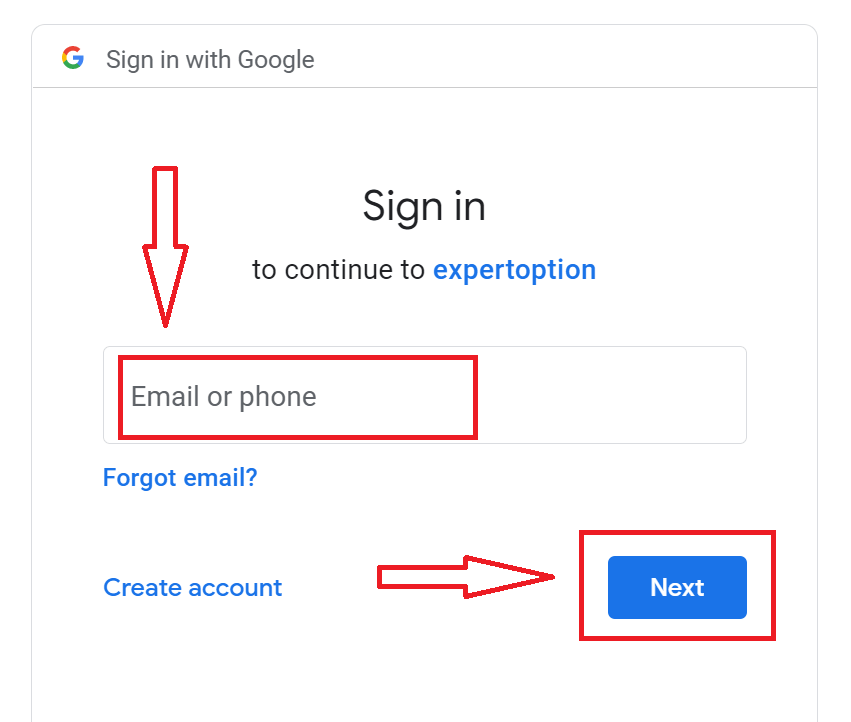
2. في النافذة الجديدة، أدخل رقم هاتفك أو بريدك الإلكتروني وانقر على "التالي".
3. ثم أدخل كلمة مرور حساب جوجل الخاص بك وانقر على "التالي".
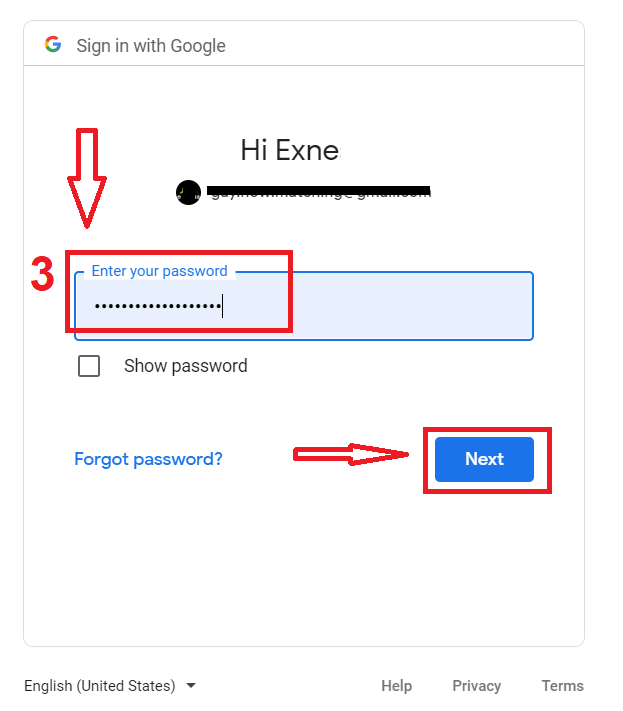
بعد ذلك، اتبع التعليمات المرسلة من الخدمة إلى بريدك الإلكتروني.
افتح حسابًا على تطبيق ExpertOption لنظام iOS
إذا كان لديك جهاز جوال يعمل بنظام iOS، فستحتاج إلى تنزيل تطبيق ExpertOption الرسمي من متجر التطبيقات أو من هنا . ابحث ببساطة عن تطبيق "ExpertOption - Mobile Trading" وقم بتنزيله على جهاز iPhone أو iPad.نسخة الجوال من منصة التداول مطابقة تمامًا لنسخة الويب، وبالتالي لن تواجه أي مشاكل في التداول أو تحويل الأموال.
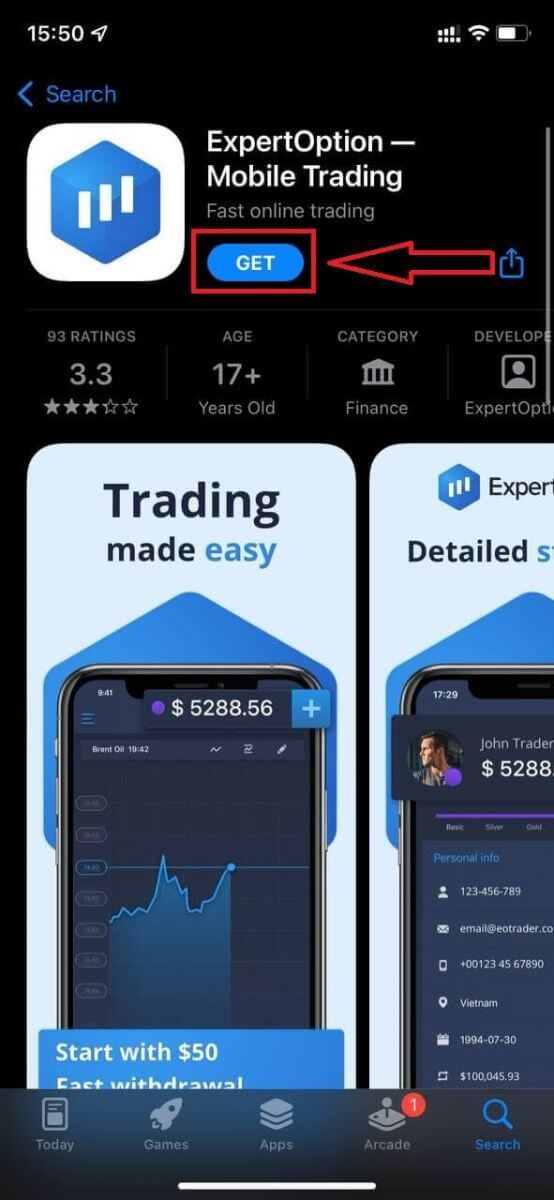
بعد ذلك، افتح تطبيق ExpertOption، وستظهر لك منصة التداول. انقر على "شراء" أو "بيع" لتوقع اتجاه الرسم البياني.
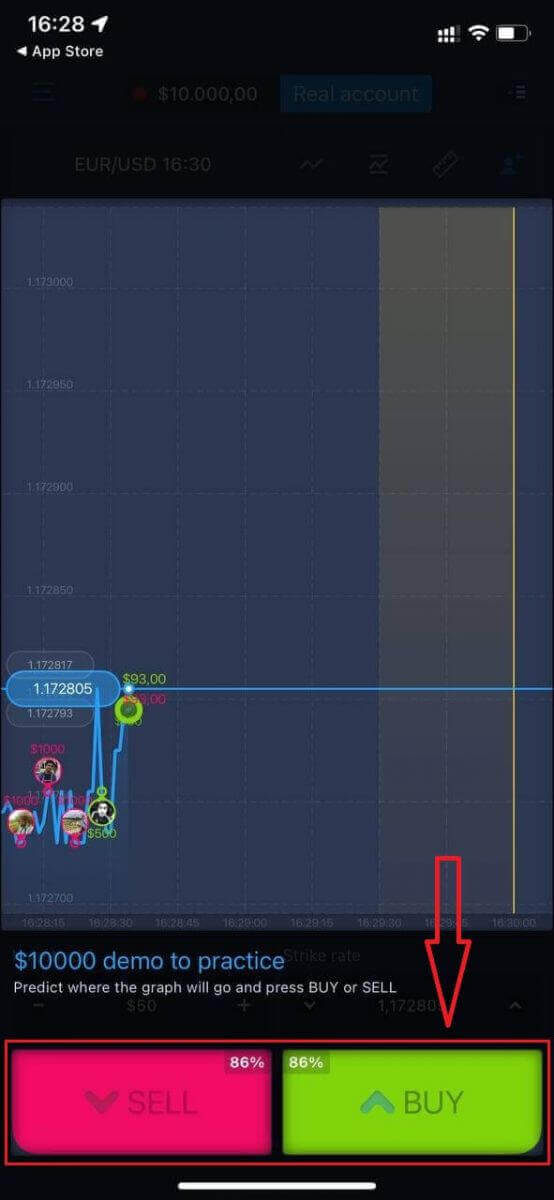
الآن يمكنك مواصلة التداول بمبلغ 10,000 دولار في حساب Daemo.
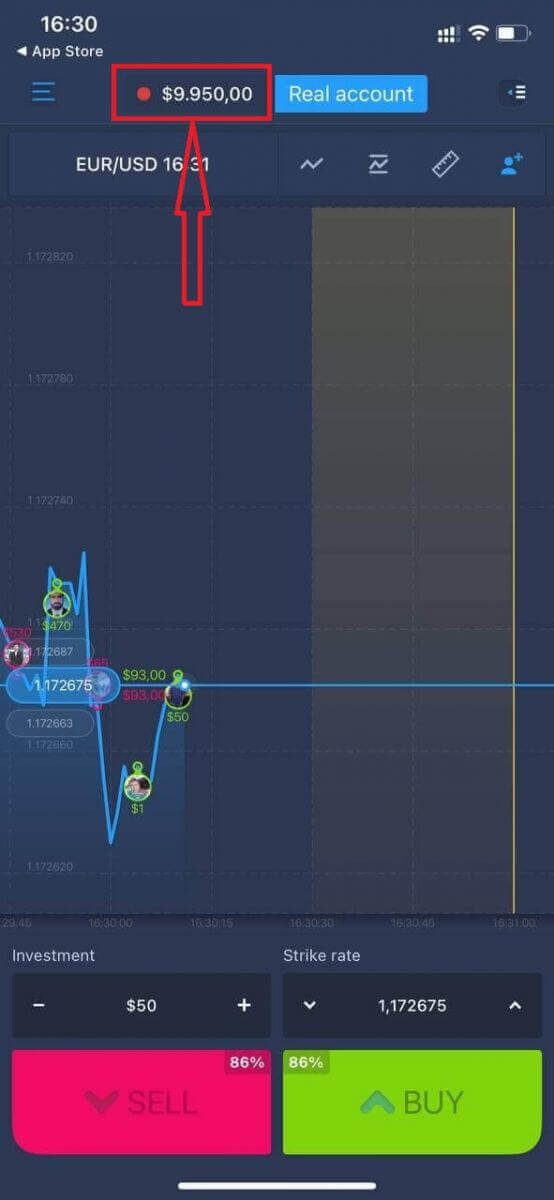
يمكنك أيضًا فتح حساب على منصة iOS بالنقر على "حساب حقيقي".
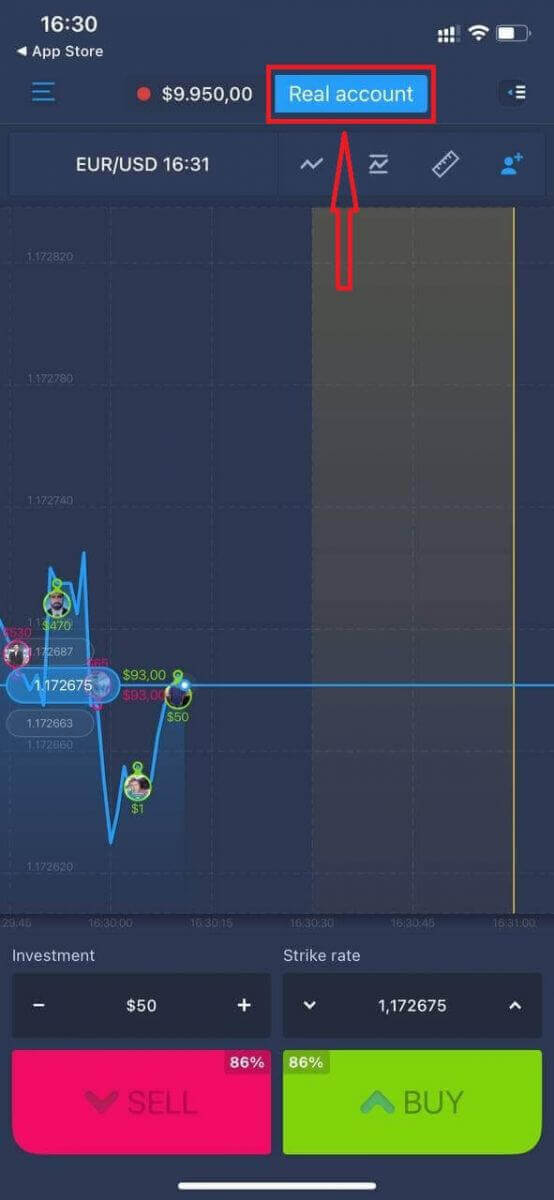
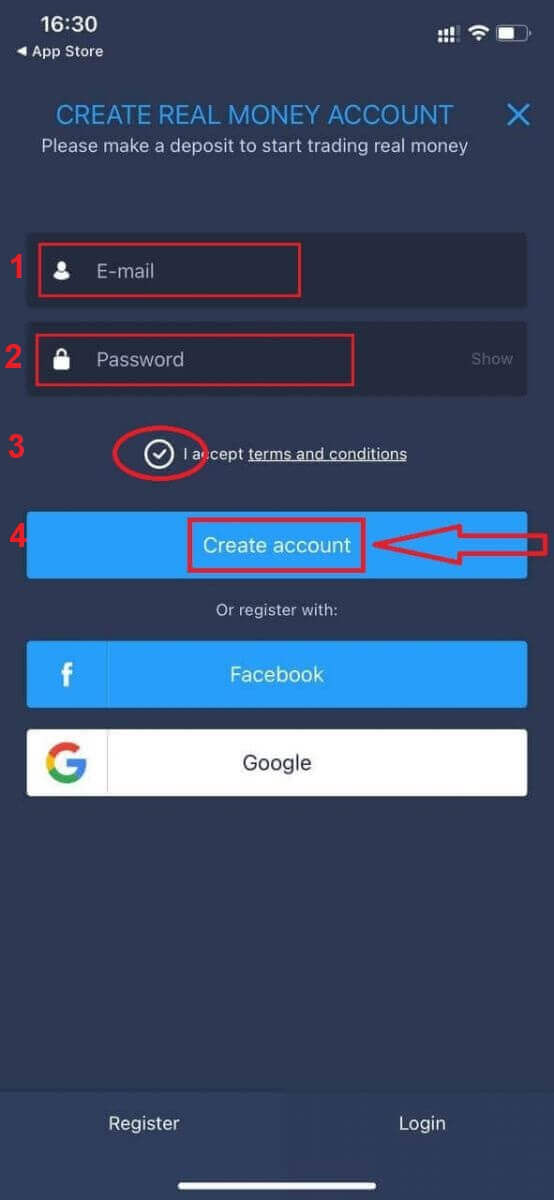
- أدخل عنوان بريد إلكتروني صحيح.
- أنشئ كلمة مرور قوية .
- كما يجب عليك قبول "الشروط والأحكام".
- انقر على "إنشاء حساب".
تهانينا! لقد قمت بالتسجيل بنجاح، يمكنك الآن إيداع الأموال وبدء التداول بحساب حقيقي.
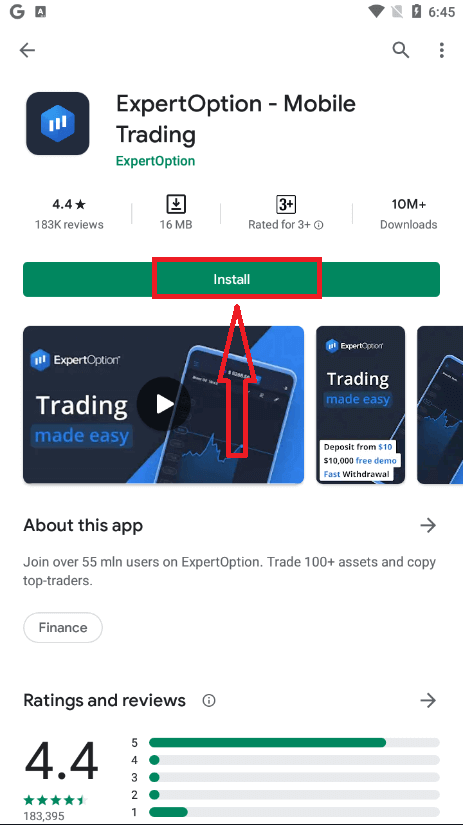
افتح حسابًا على تطبيق ExpertOption لنظام Android
إذا كان لديك جهاز جوال يعمل بنظام أندرويد، فستحتاج إلى تنزيل تطبيق ExpertOption الرسمي من متجر جوجل بلاي أو من هنا . ابحث ببساطة عن تطبيق "ExpertOption - Mobile Trading" وقم بتنزيله على جهازك. نسخة الجوال من منصة التداول مطابقة تمامًا لنسخة الويب، وبالتالي لن تواجه أي مشاكل في التداول أو تحويل الأموال. علاوة على ذلك، يُعتبر تطبيق ExpertOption للتداول على أندرويد من أفضل تطبيقات التداول عبر الإنترنت، ولذلك يحظى بتقييم عالٍ في المتجر.
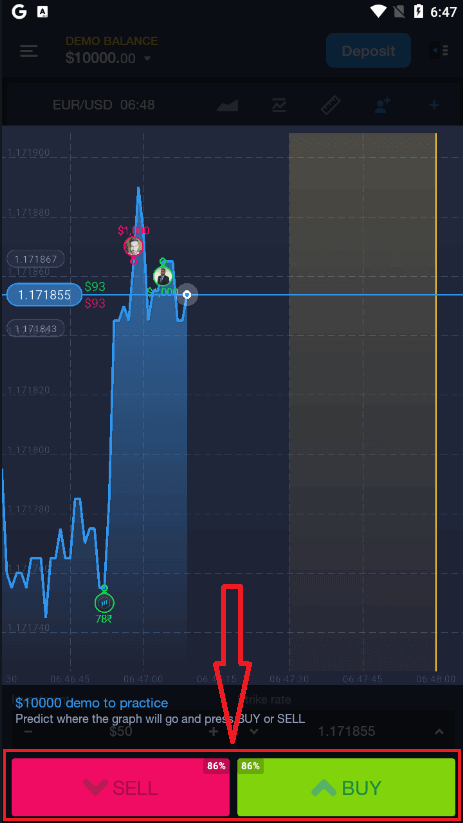
بعد ذلك، افتح تطبيق ExpertOption، وستظهر لك منصة التداول. انقر على "شراء" أو "بيع" لتوقع اتجاه الرسم البياني.
يمكنك الآن مواصلة التداول بمبلغ 10,000 دولار أمريكي في حساب تجريبي.
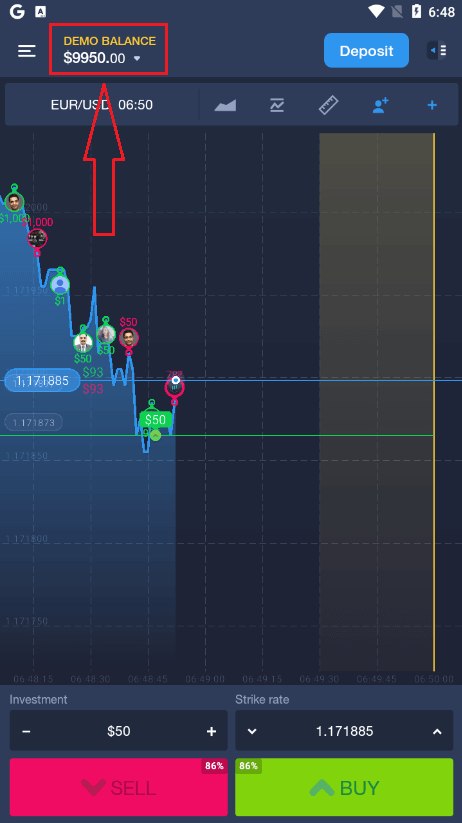
كما يمكنك فتح حساب على منصة أندرويد بالنقر على "الرصيد التجريبي"، ثم النقر على "فتح حساب حقيقي".
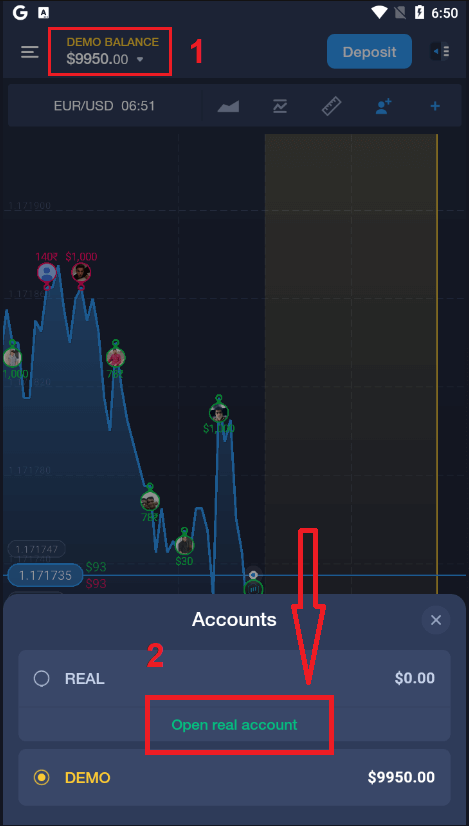
- أدخل عنوان بريد إلكتروني صحيح.
- أنشئ كلمة مرور قوية .
- كما يجب عليك قبول "الشروط والأحكام".
- انقر على "إنشاء حساب".
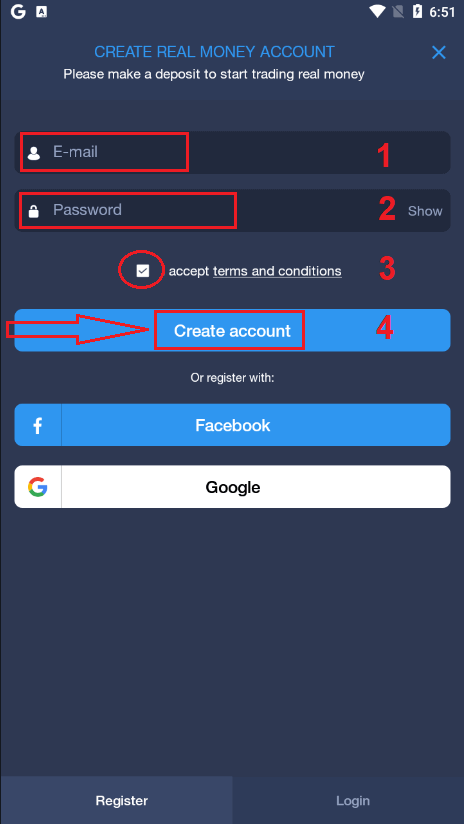
تهانينا! لقد تم تسجيلك بنجاح، يمكنك الآن إيداع الأموال وبدء التداول باستخدام حسابك الحقيقي
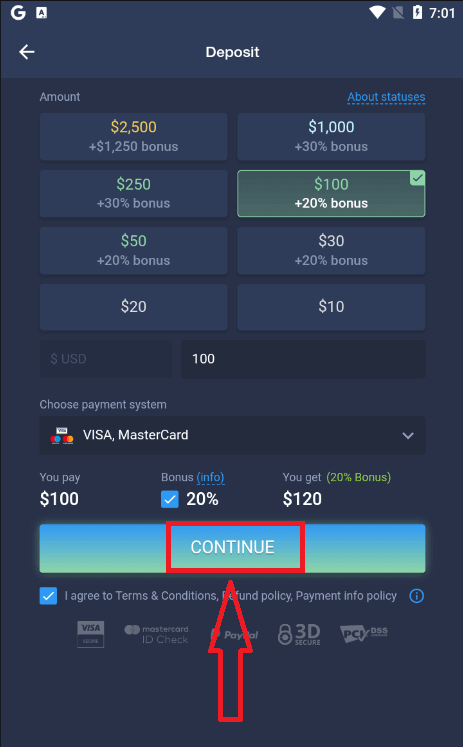
.
افتح حساب ExpertOption على الويب عبر الهاتف المحمول
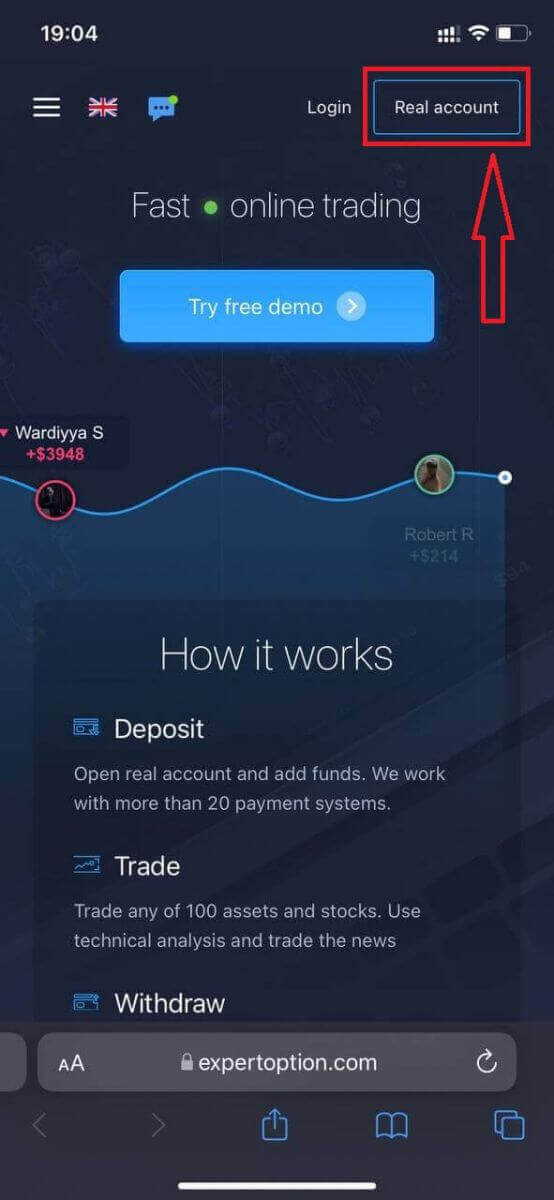
إذا كنت ترغب في التداول عبر نسخة الويب المخصصة للهواتف المحمولة من منصة التداول ExpertOption، يمكنك القيام بذلك بسهولة. أولًا، افتح متصفحك على جهازك المحمول. بعد ذلك، ابحث عن " expertoption " وقم بزيارة الموقع الرسمي للوسيط.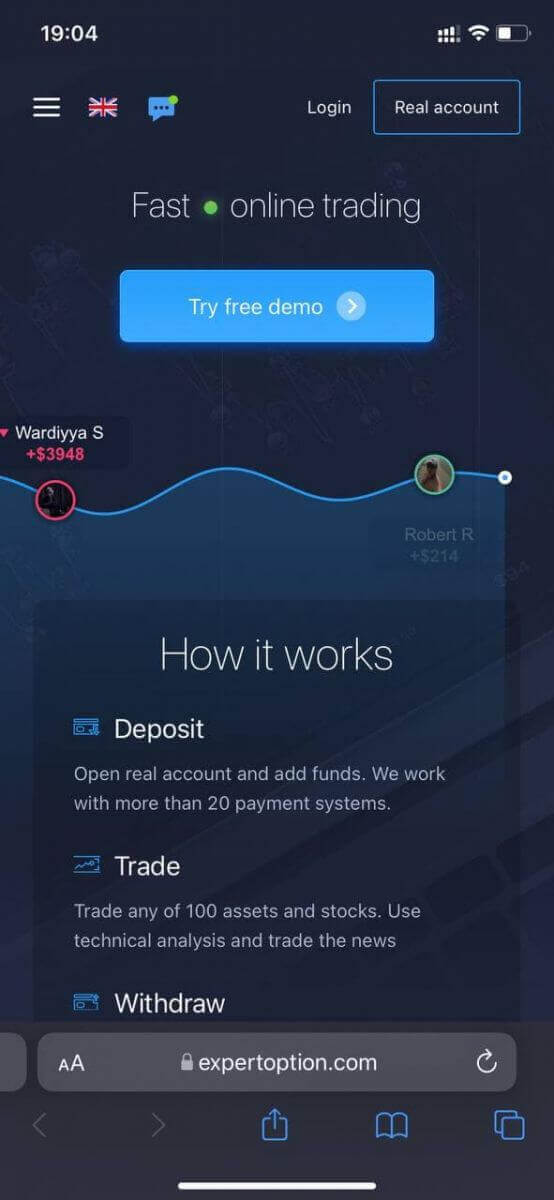
انقر على زر "حساب حقيقي" في الزاوية العلوية اليمنى.
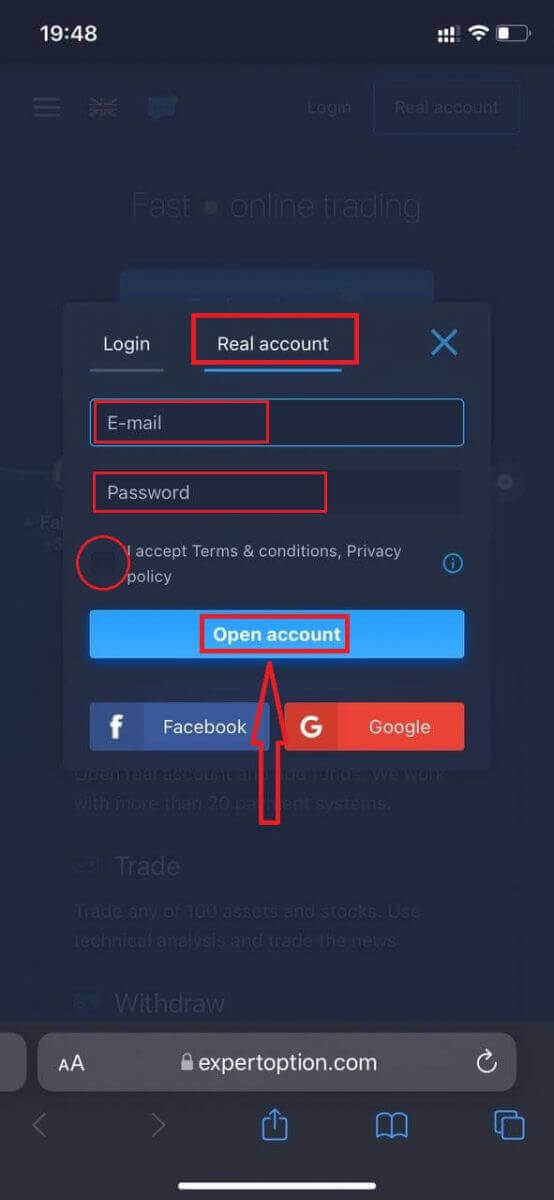
في هذه الخطوة، أدخل البيانات المطلوبة: البريد الإلكتروني، وكلمة المرور، واقبل "الشروط والأحكام"، ثم انقر على "فتح حساب".
تهانينا! لقد سجلت بنجاح. الآن يمكنك إيداع الأموال وبدء التداول بحساب حقيقي.
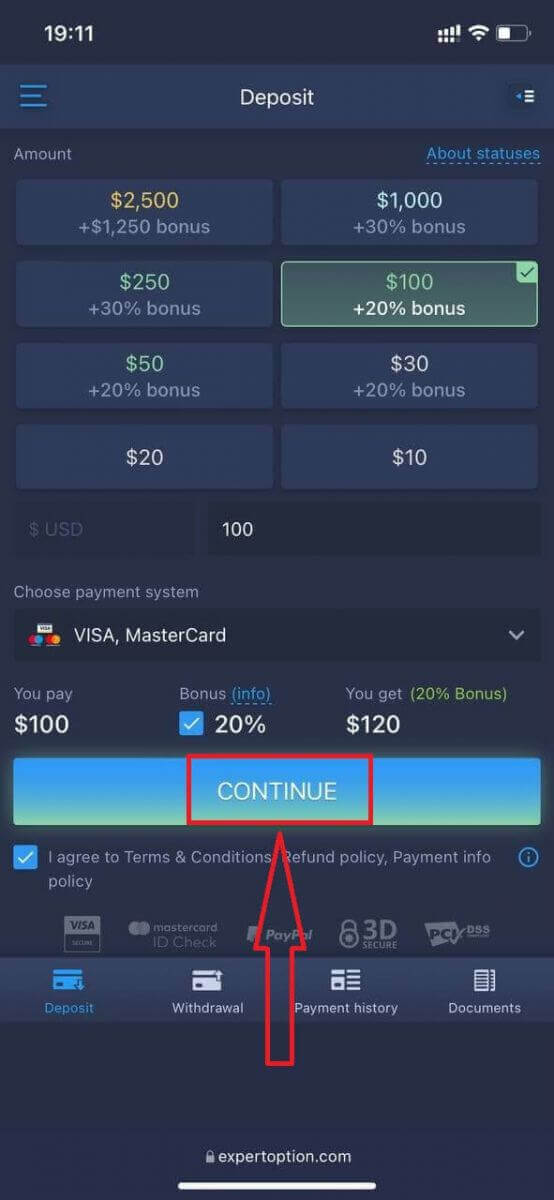
نسخة الويب المخصصة للهواتف المحمولة من منصة التداول مطابقة تمامًا لنسخة الويب العادية. وبالتالي، لن تواجه أي مشاكل في التداول أو تحويل الأموال.
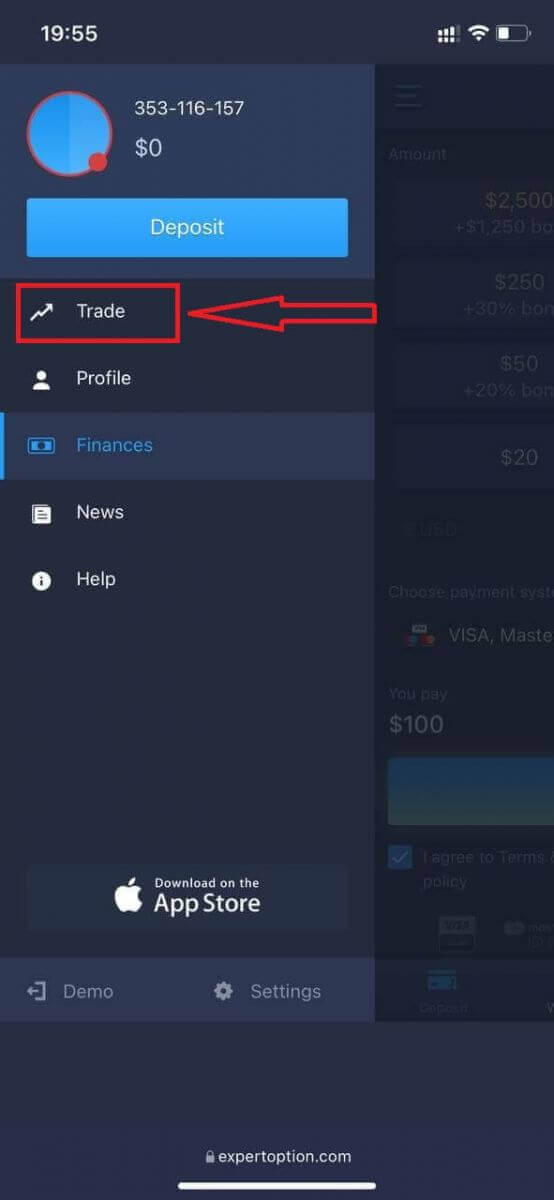
أو إذا كنت ترغب في التداول بحساب تجريبي أولًا، يمكنك القيام بذلك بالنقر على أيقونة القائمة
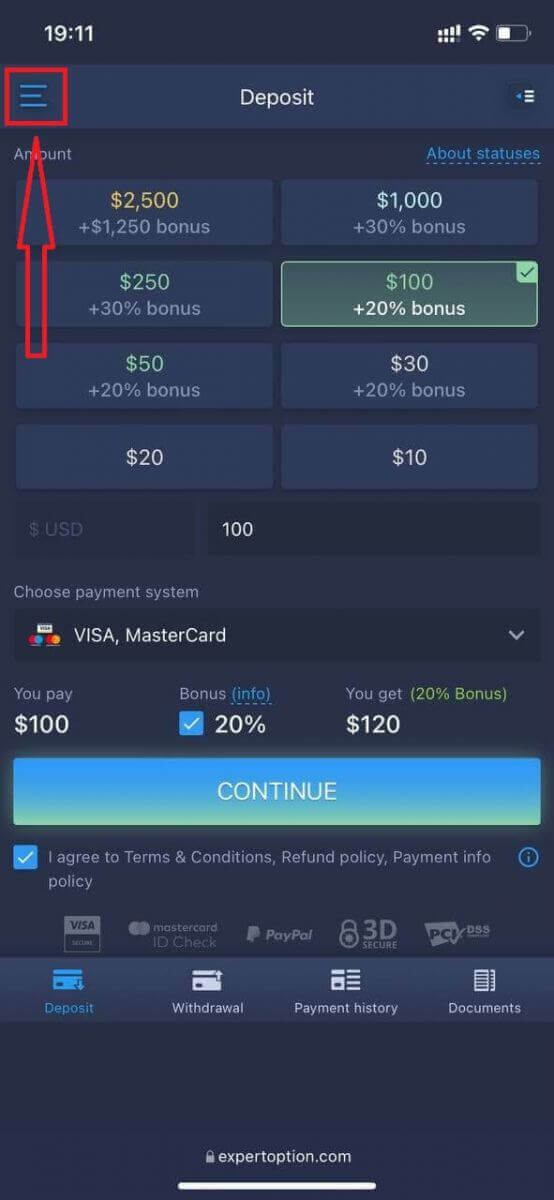
. ثم انقر على "تداول".
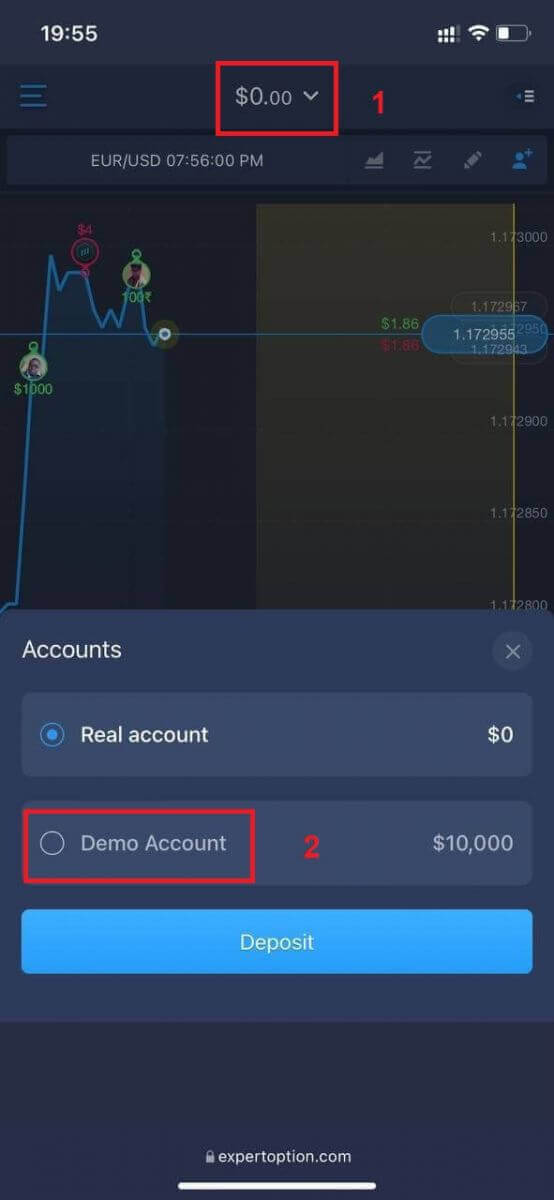
انتقل من الحساب الحقيقي إلى الحساب التجريبي.
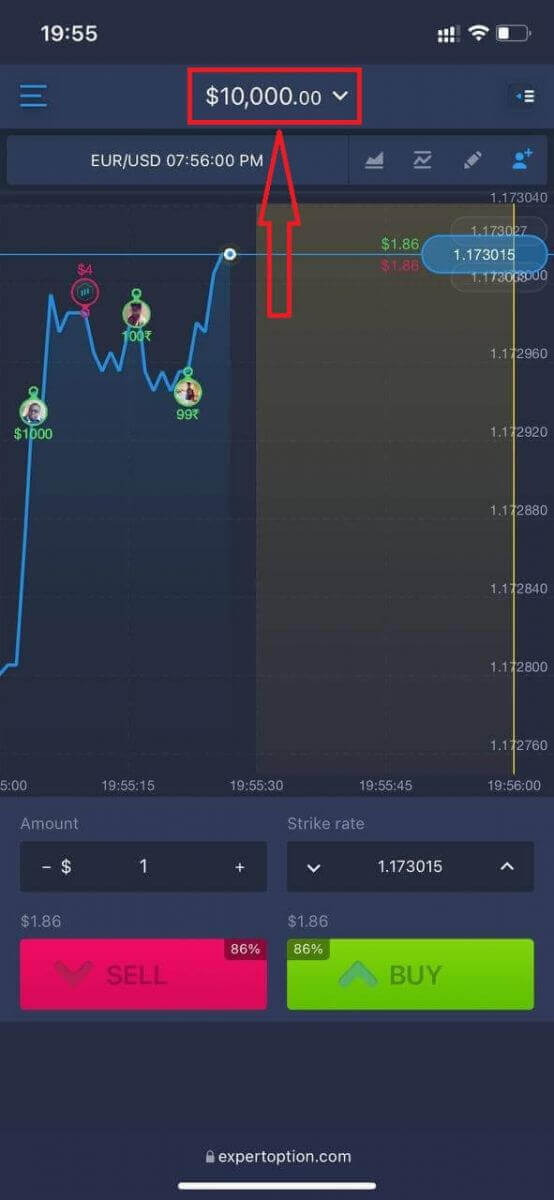
سيكون لديك 10,000 دولار في الحساب التجريبي.
الأسئلة الشائعة (FAQ)
هل يوجد حساب تجريبي؟
ندعوكم لاستخدام حساب تجريبي برصيد 10000 من الأموال الافتراضية لتقييم مزايا منصة التداول.
كم من المال يمكنني أن أربح من حساب التدريب؟
لا يمكنك تحقيق أي ربح من المعاملات التي تُجريها على الحساب التجريبي. ستحصل على أموال افتراضية وتُجري معاملات افتراضية. هذا الحساب مُخصص لأغراض التدريب فقط. للتداول بأموال حقيقية، عليك إيداع الأموال في حساب حقيقي.
كيف يمكنني التبديل بين حساب التدريب والحساب الحقيقي؟
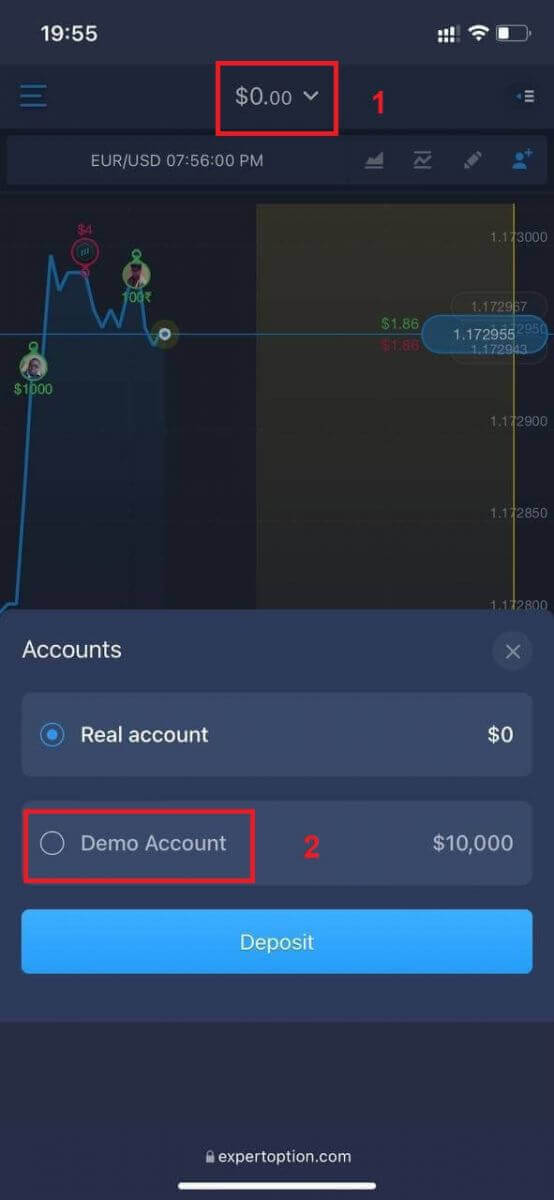
للتنقل بين الحسابات، انقر على رصيدك في الزاوية العلوية الوسطى. تأكد من وجودك في غرفة التداول. ستظهر لك لوحة تعرض جميع حساباتك: حسابك الحقيقي وحسابك التجريبي. انقر على أي حساب لتفعيله واستخدامه في التداول.
كيفية تسجيل الدخول إلى ExpertOption
كيفية تسجيل الدخول إلى حساب ExpertOption
- انتقل إلى تطبيق ExpertOption للهواتف المحمولة أو الموقع الإلكتروني .
- انقر على "تسجيل الدخول".
- أدخل بريدك الإلكتروني وكلمة المرور.
- انقر على الزر الأزرق "تسجيل الدخول".
- إذا نسيت بريدك الإلكتروني، يمكنك تسجيل الدخول باستخدام "جوجل" أو "فيسبوك".
- إذا نسيت كلمة المرور الخاصة بك، فانقر على "نسيت كلمة المرور".
انقر على "تسجيل الدخول"، وسيظهر نموذج تسجيل الدخول.
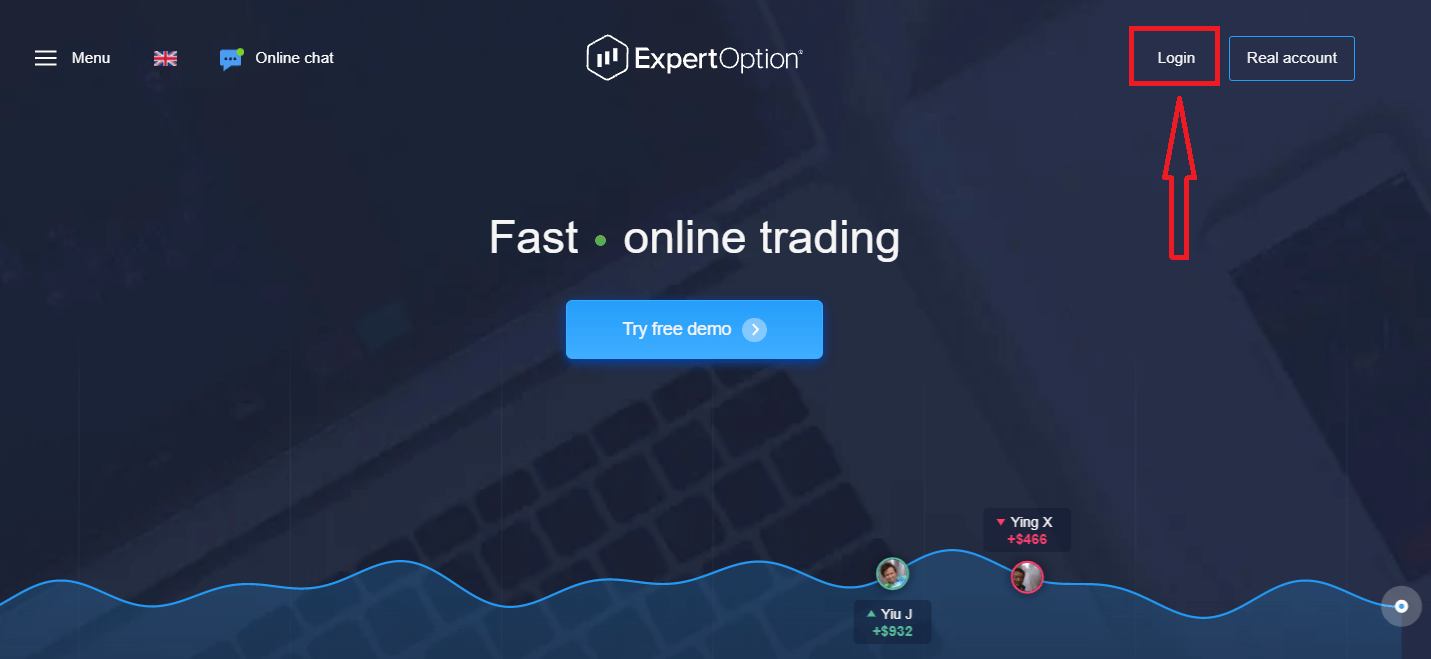
أدخل بريدك الإلكتروني وكلمة المرور اللذين استخدمتهما لتسجيل الدخول إلى حسابك، ثم انقر على زر "تسجيل الدخول".
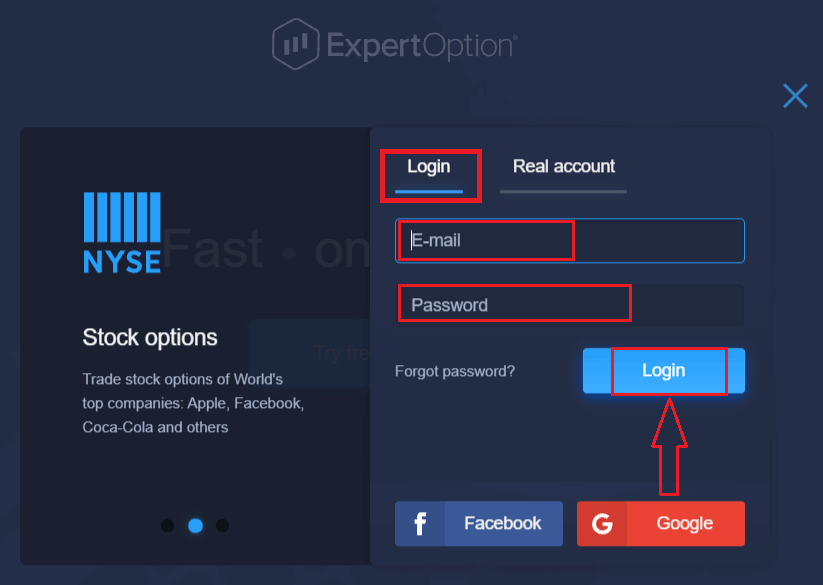
بعد تسجيل الدخول بنجاح، ستظهر لك صفحة الإيداع كما هو موضح أدناه. لبدء التداول الحقيقي، عليك إيداع مبلغ في حسابك (الحد الأدنى للإيداع هو 10 دولارات أمريكية).
كيفية الإيداع في ExpertOption:
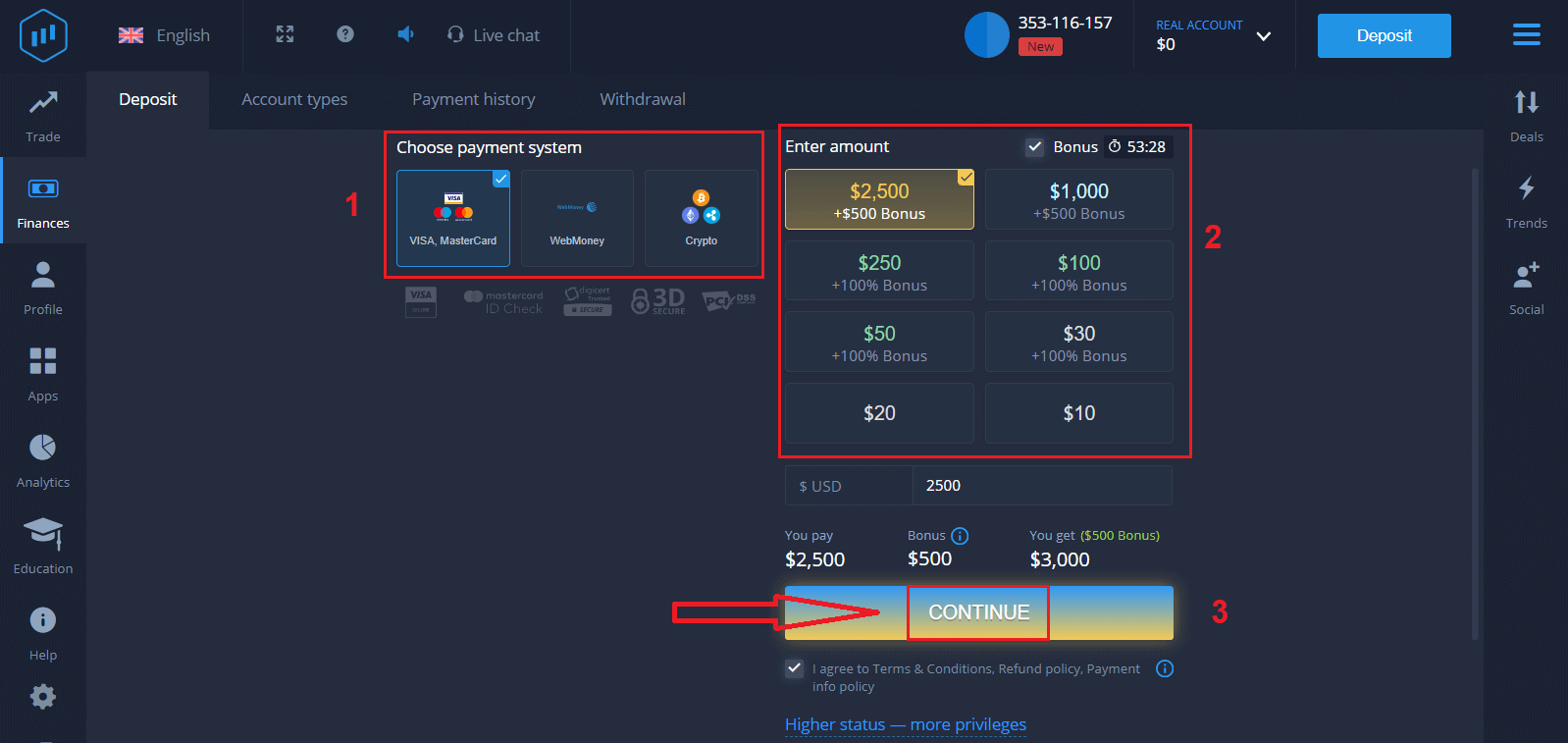
أدخل بيانات بطاقتك وانقر على "إضافة أموال...".
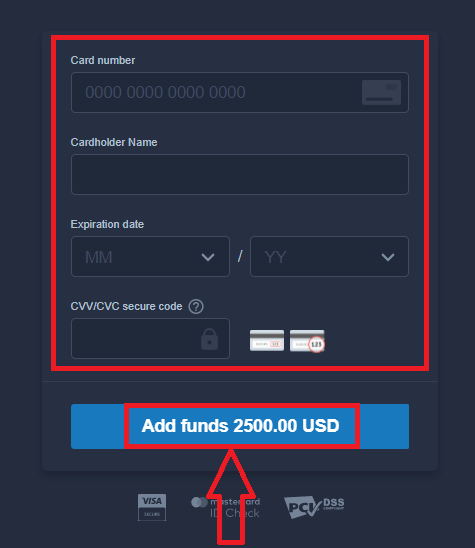
الآن يمكنك التداول على حساب حقيقي بعد الإيداع بنجاح.
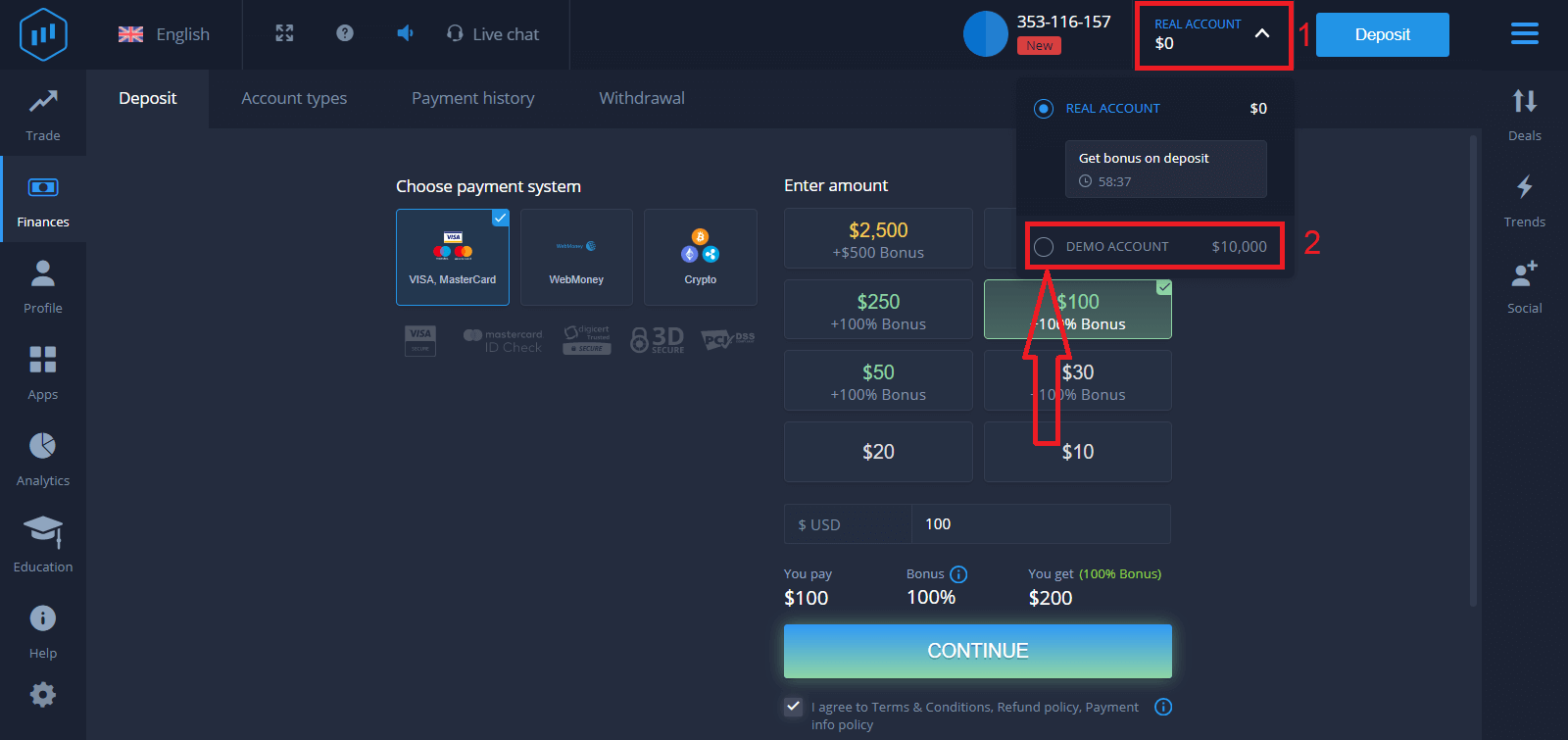
إذا كنت ترغب في استخدام الحساب التجريبي، فانقر على "حساب حقيقي" ثم اختر "حساب تجريبي" لبدء التداول بمبلغ 10,000 دولار أمريكي في الحساب التجريبي. الحساب التجريبي هو أداة تساعدك على التعرف على المنصة، وممارسة مهاراتك في التداول على أصول مختلفة، وتجربة آليات جديدة على رسم بياني مباشر دون أي مخاطر.
كيفية تسجيل الدخول إلى ExpertOption باستخدام فيسبوك
يمكنك أيضًا تسجيل الدخول إلى الموقع الإلكتروني باستخدام حسابك الشخصي على فيسبوك بالنقر على زر فيسبوك.1. انقر على زر فيسبوك
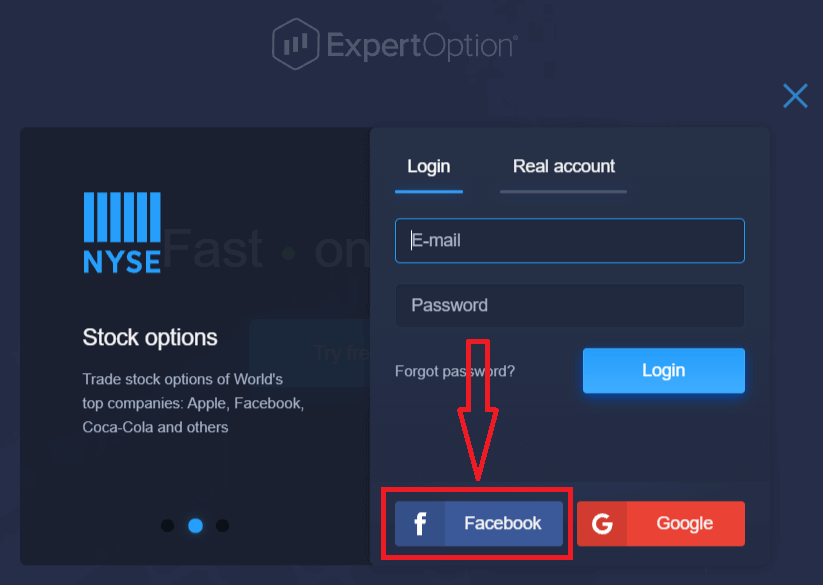
. 2. ستُفتح نافذة تسجيل الدخول إلى فيسبوك، حيث ستحتاج إلى إدخال عنوان بريدك الإلكتروني الذي استخدمته للتسجيل على فيسبوك.
3. أدخل كلمة مرور حسابك على فيسبوك.
4. انقر على "تسجيل الدخول".
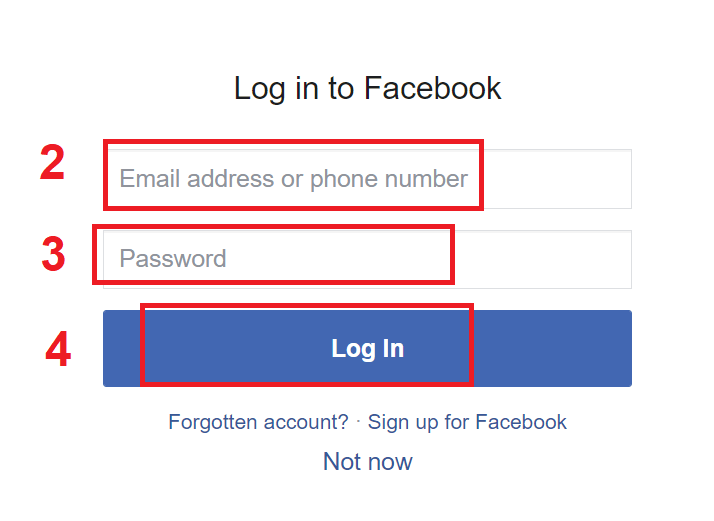
بمجرد النقر على زر "تسجيل الدخول"، سيطلب منك موقع ExpertOption الوصول إلى: اسمك وصورة ملفك الشخصي وعنوان بريدك الإلكتروني. انقر على "متابعة...".
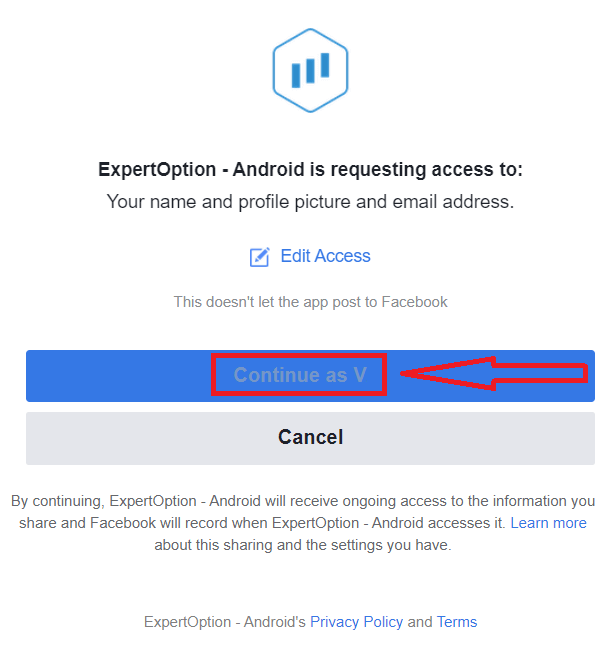
بعد ذلك، ستتم إعادة توجيهك تلقائيًا إلى منصة ExpertOption.
كيفية تسجيل الدخول إلى ExpertOption باستخدام جوجل
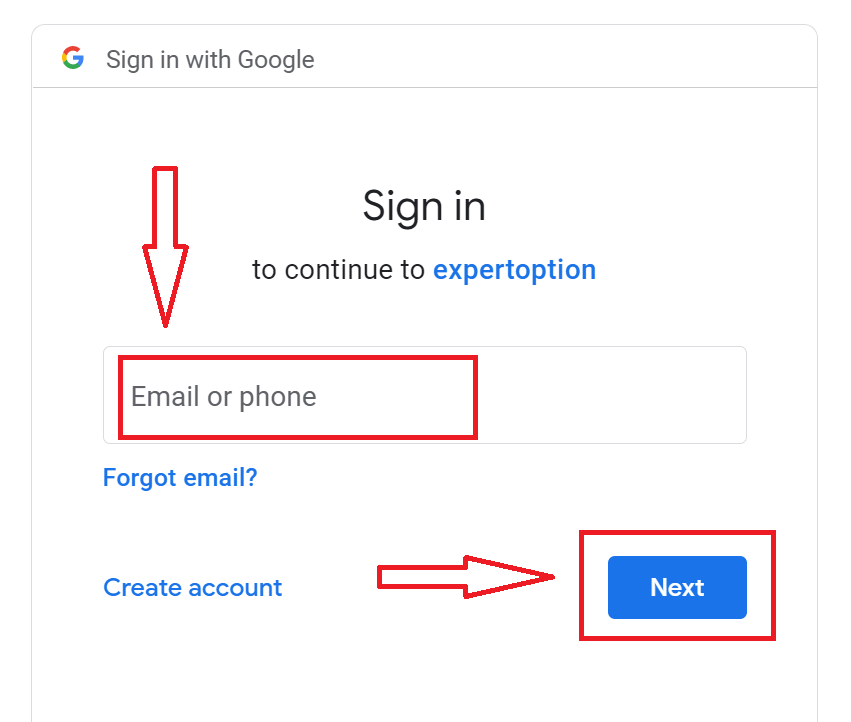
١. لتسجيل الدخول عبر حسابك على جوجل ، انقر على زر جوجل . 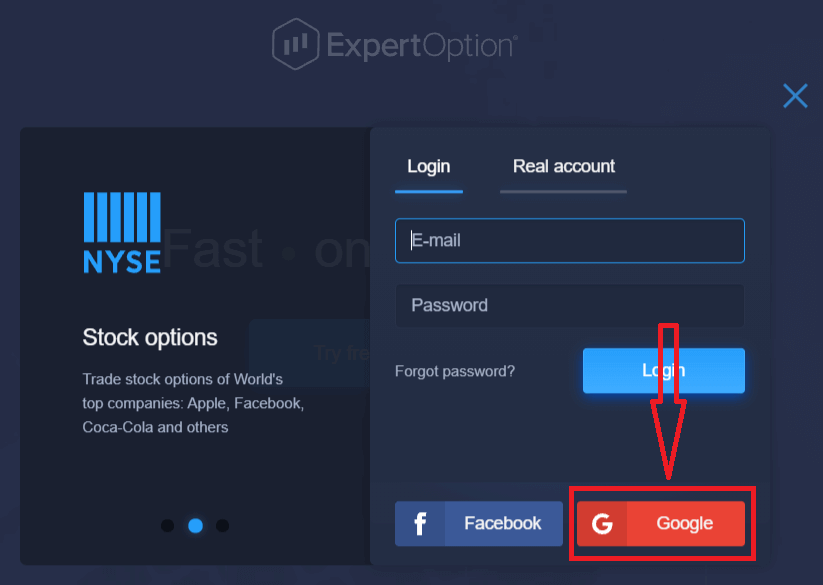
٢. في النافذة الجديدة التي ستظهر، أدخل رقم هاتفك أو بريدك الإلكتروني، ثم انقر على "التالي". سيفتح النظام نافذةً تطلب منك إدخال كلمة مرور حسابك على جوجل.
٣. أدخل كلمة مرور حسابك على جوجل، ثم انقر على "التالي".
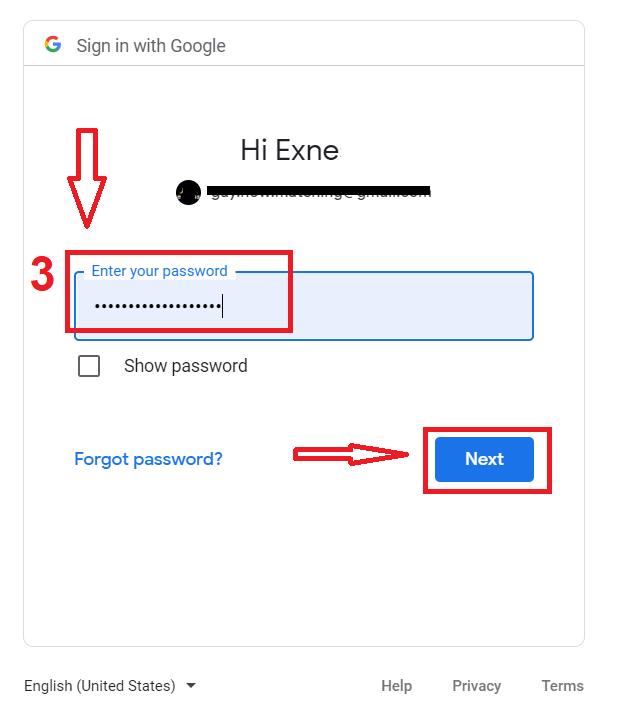
بعد ذلك، اتبع التعليمات المرسلة من الخدمة إلى بريدك الإلكتروني. سيتم نقلك إلى حسابك الشخصي على ExpertOption
.
استعادة كلمة مرور حسابك في ExpertOption
لا تقلق إذا لم تتمكن من تسجيل الدخول إلى المنصة؛ فقد تكون أدخلت كلمة مرور خاطئة. يمكنك إنشاء كلمة مرور جديدة.إذا كنت تستخدم نسخة الويب
، فانقر على رابط "نسيت كلمة المرور".
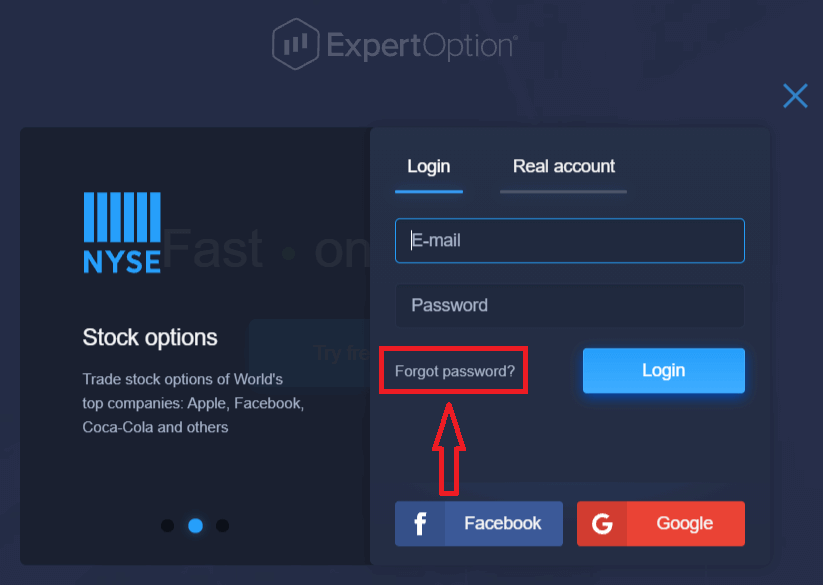
سيفتح النظام نموذجًا جديدًا يُطلب منك فيه استعادة كلمة مرور حسابك على ExpertOption. أدخل عنوان بريدك الإلكتروني الصحيح وانقر على "إعادة تعيين كلمة المرور".
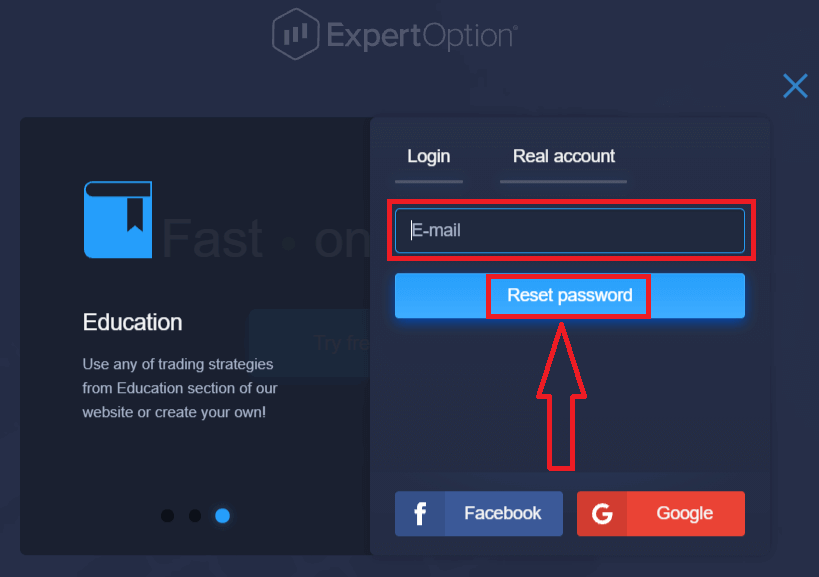
ستظهر لك رسالة تفيد بإرسال بريد إلكتروني إلى هذا العنوان لإعادة تعيين كلمة المرور.
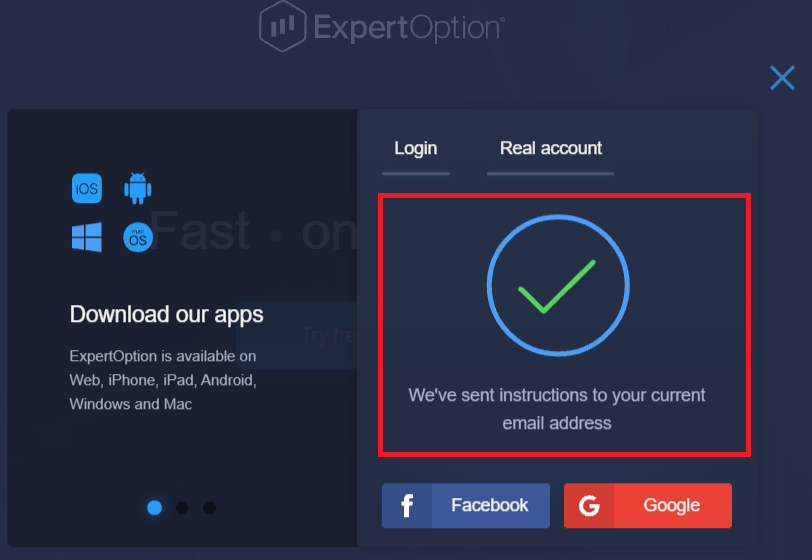
ستجد في الرسالة خيارًا لتغيير كلمة مرورك. انقر على "إعادة تعيين كلمة المرور".
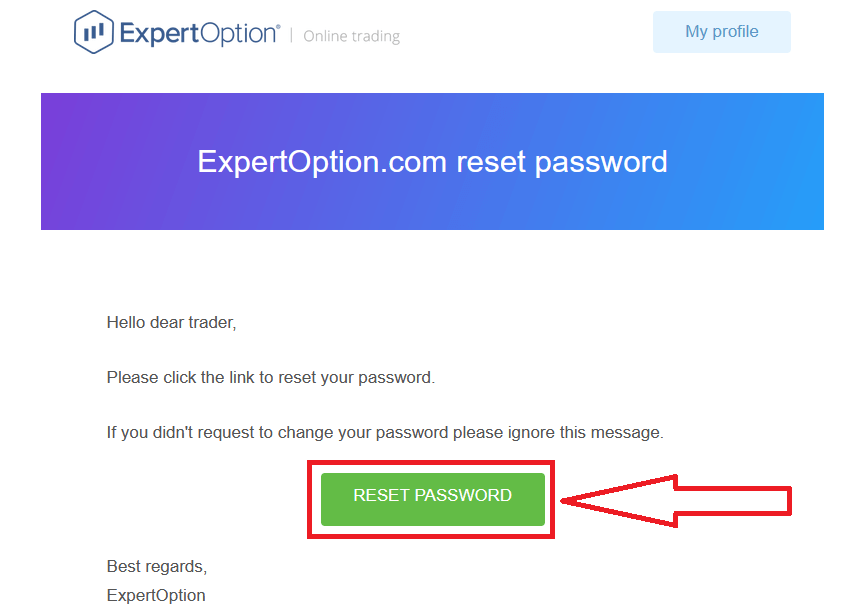
سينقلك الرابط الموجود في البريد الإلكتروني إلى قسم خاص على موقع ExpertOption. أدخل كلمة مرورك الجديدة مرتين، ثم انقر على زر "تغيير كلمة المرور".
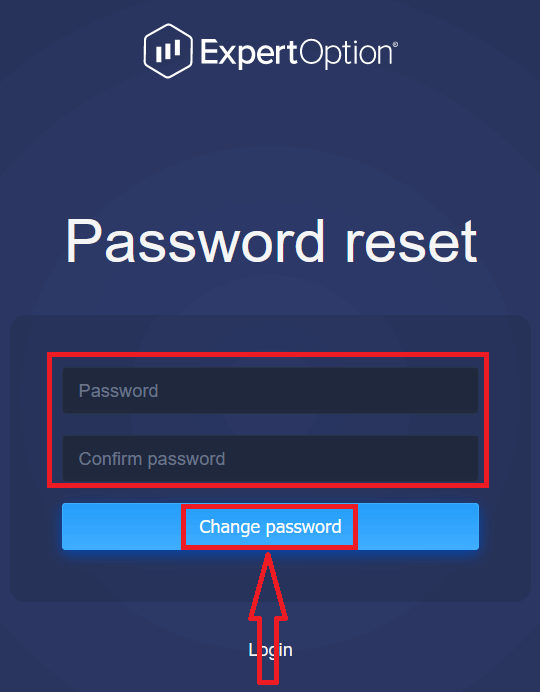
بعد إدخال "كلمة المرور" و"تأكيد كلمة المرور"، ستظهر رسالة تفيد بنجاح تغيير كلمة المرور.
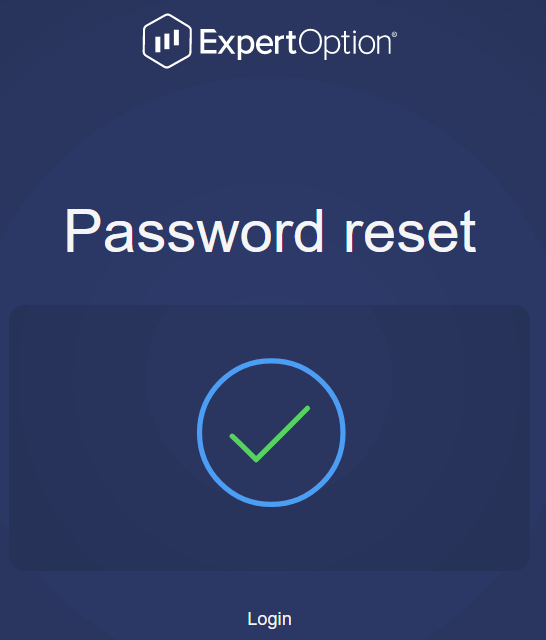
هذا كل شيء! يمكنك الآن تسجيل الدخول إلى منصة ExpertOption باستخدام اسم المستخدم وكلمة المرور الجديدة.
إذا كنت تستخدم تطبيق الهاتف
، فانقر على أيقونة "القائمة"،
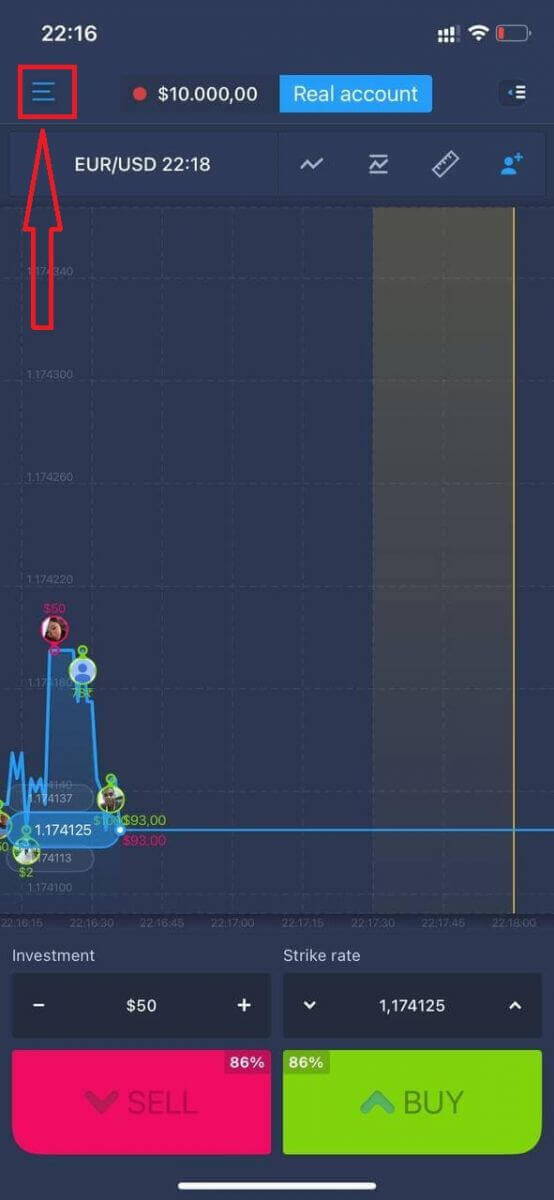
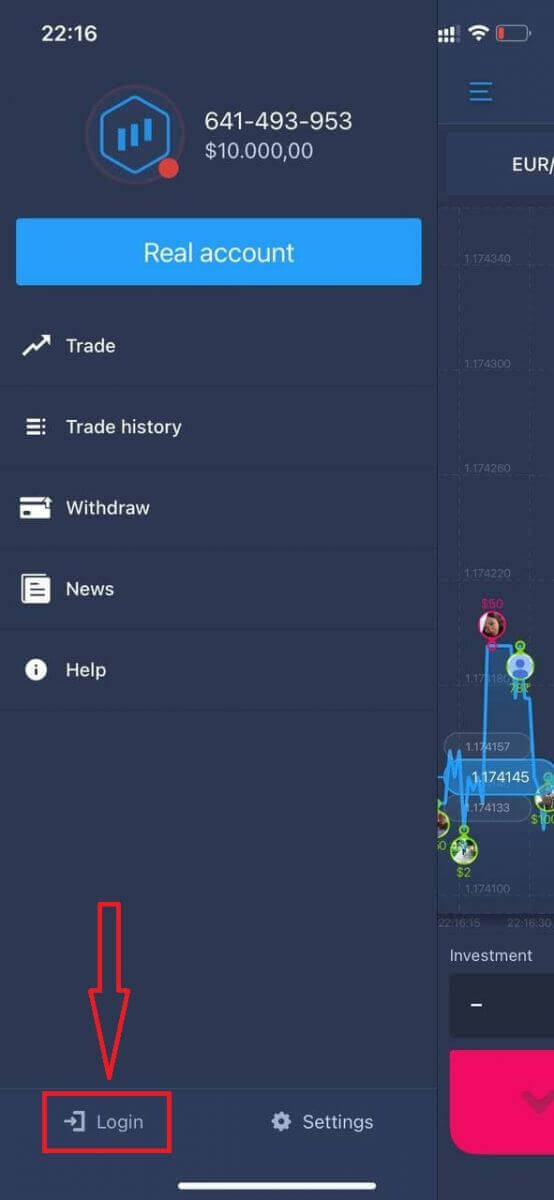
ثم انقر على "تسجيل الدخول".
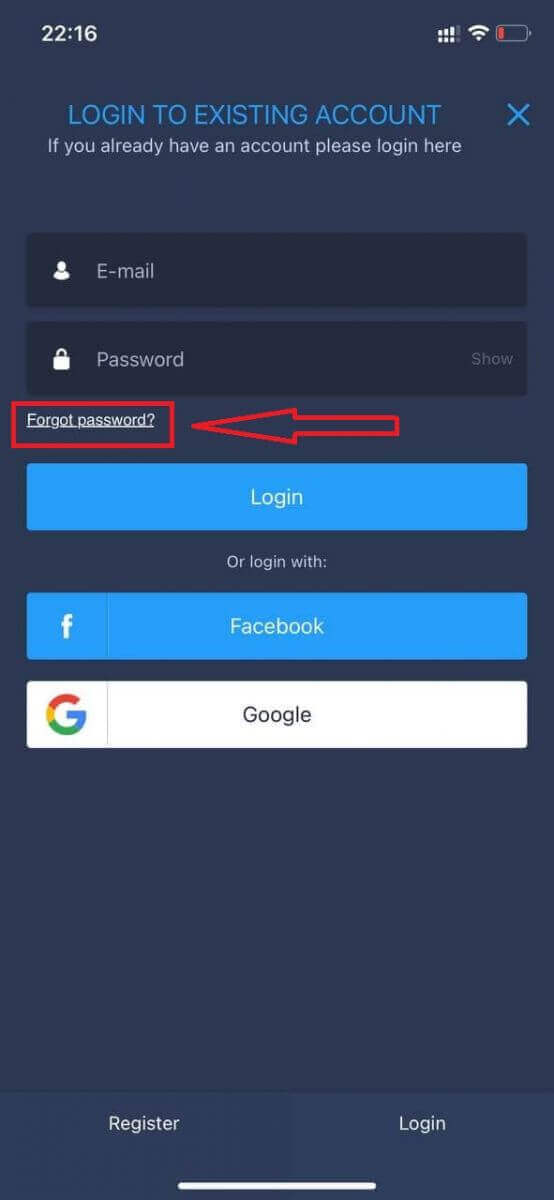
انقر على رابط "نسيت كلمة المرور".
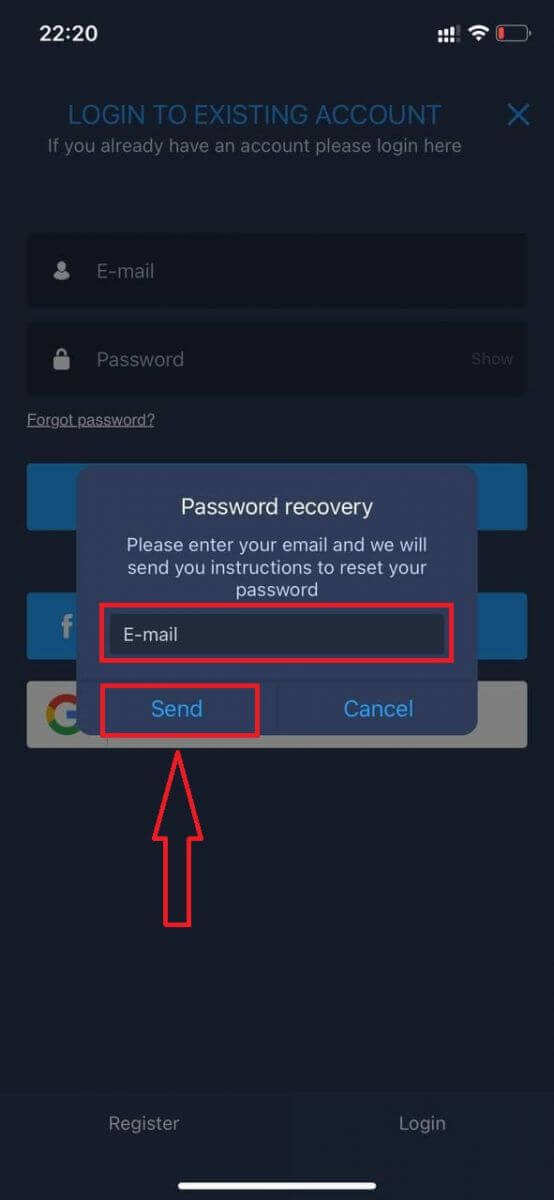
في النافذة الجديدة، أدخل البريد الإلكتروني الذي استخدمته أثناء التسجيل، ثم انقر على زر "إرسال". بعد ذلك، اتبع نفس الخطوات المتبقية كما في تطبيق الويب.
سجّل الدخول إلى تطبيق ExpertOption للويب عبر الهاتف المحمول
إذا كنت ترغب في التداول عبر نسخة الويب المخصصة للهواتف المحمولة من منصة التداول ExpertOption، يمكنك القيام بذلك بسهولة. أولًا، افتح متصفحك على هاتفك. ثم ابحث عن " expertoption " وقم بزيارة الموقع الرسمي للوسيط. 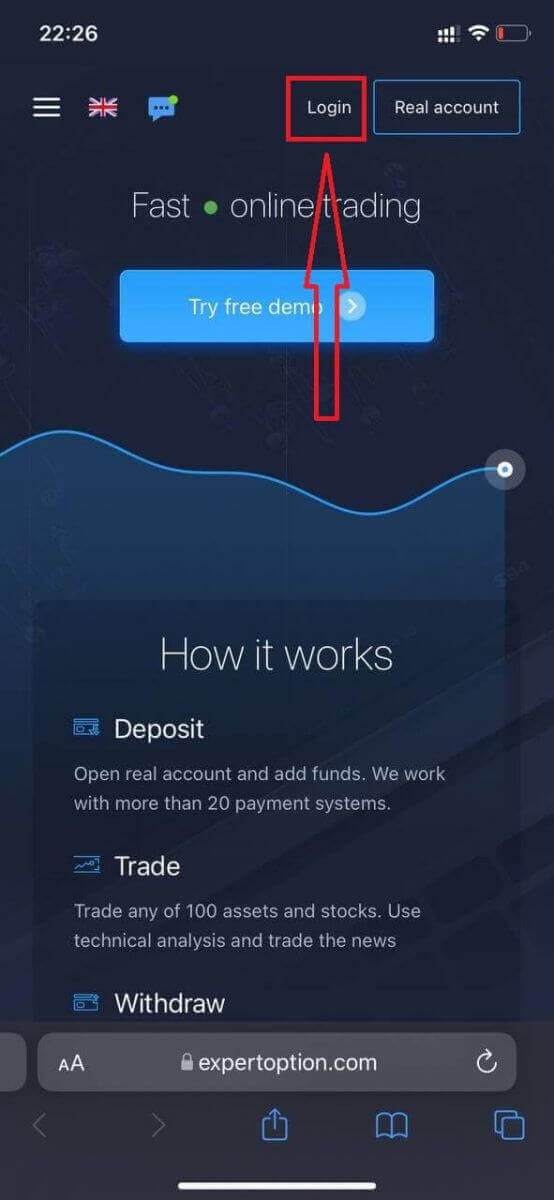
أدخل بريدك الإلكتروني وكلمة مرورك، ثم انقر على زر "تسجيل الدخول".
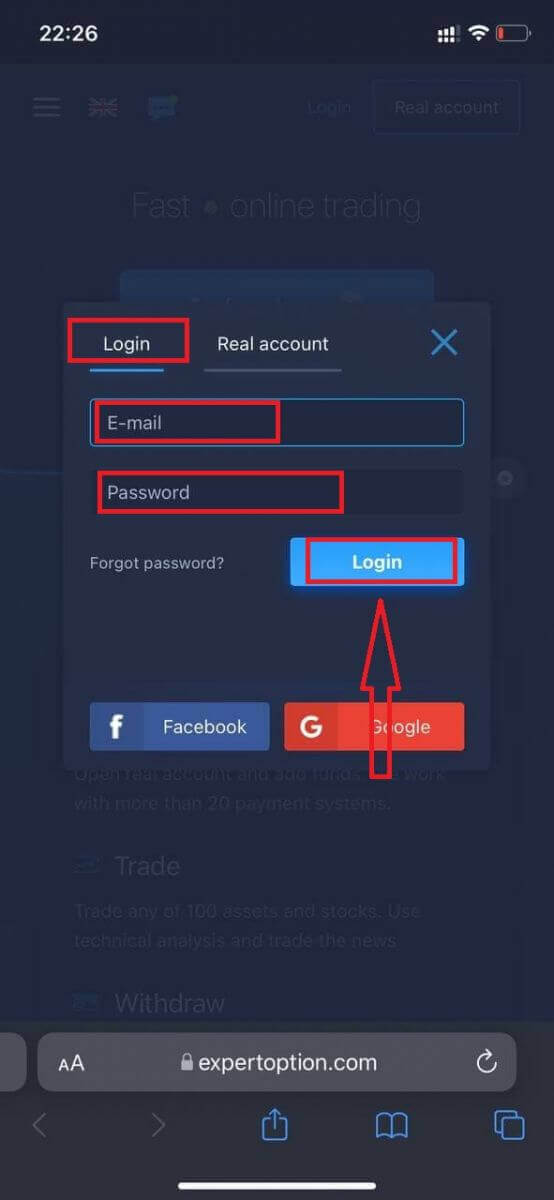
بعد تسجيل الدخول بنجاح، ستظهر لك صفحة الإيداع. لبدء التداول الحقيقي، عليك إيداع مبلغ في حسابك (الحد الأدنى للإيداع هو 10 دولارات أمريكية).
كيفية الإيداع في ExpertOption:
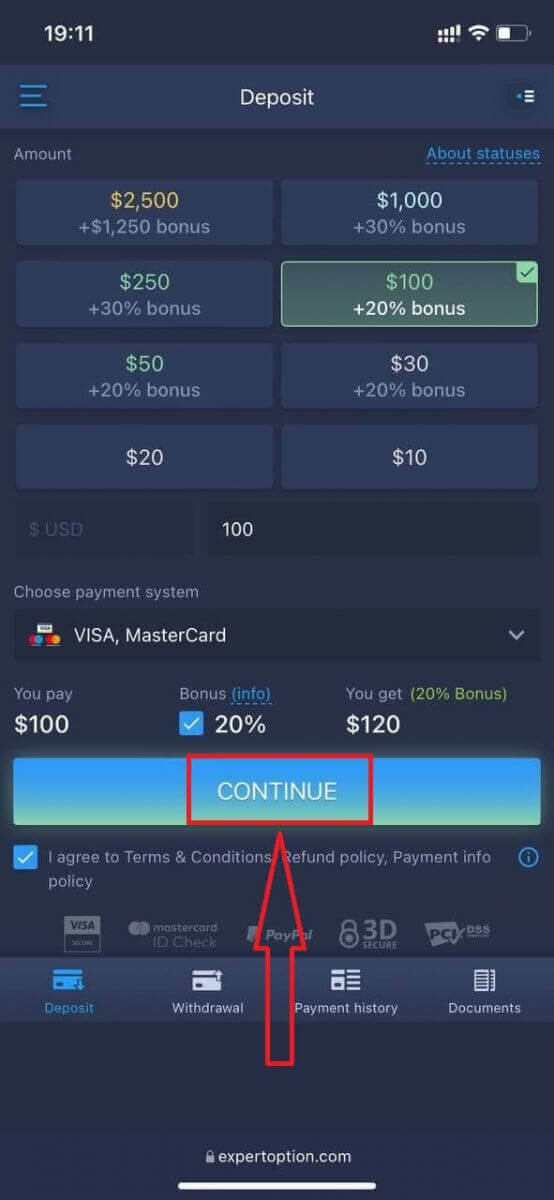
أدخل بيانات بطاقتك وانقر على "إضافة أموال...".
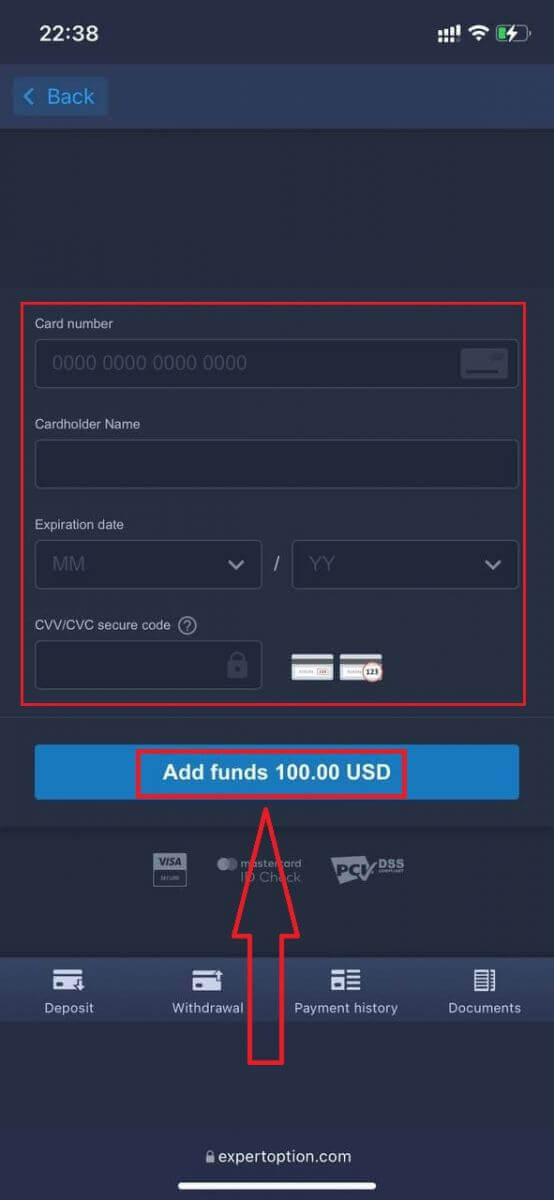
الآن يمكنك التداول بحساب حقيقي بعد إتمام عملية الإيداع بنجاح.
إذا كنت ترغب في استخدام الحساب التجريبي، فانقر على أيقونة "القائمة".
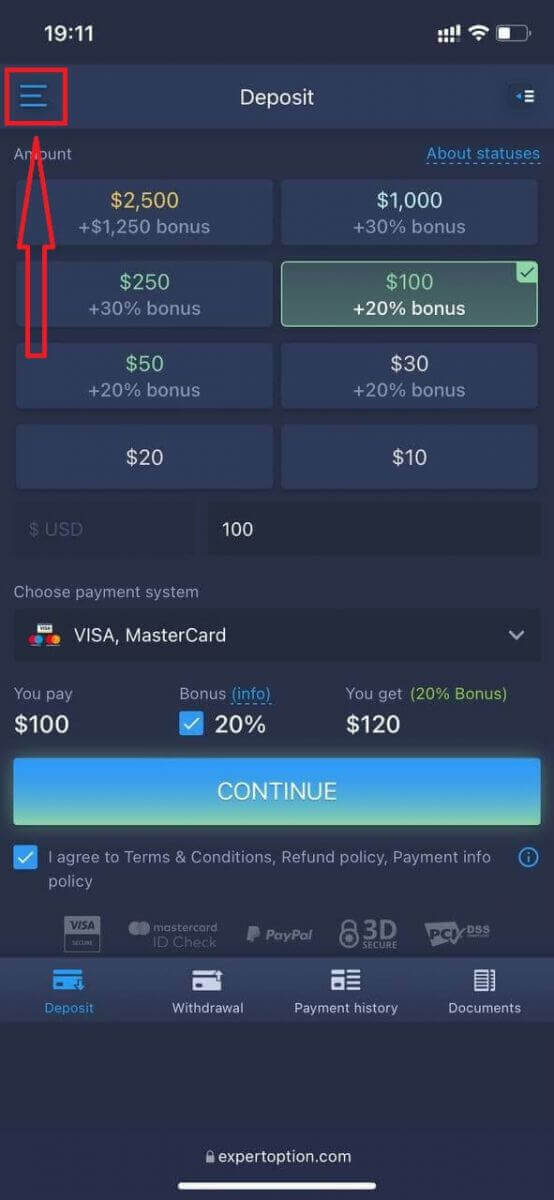
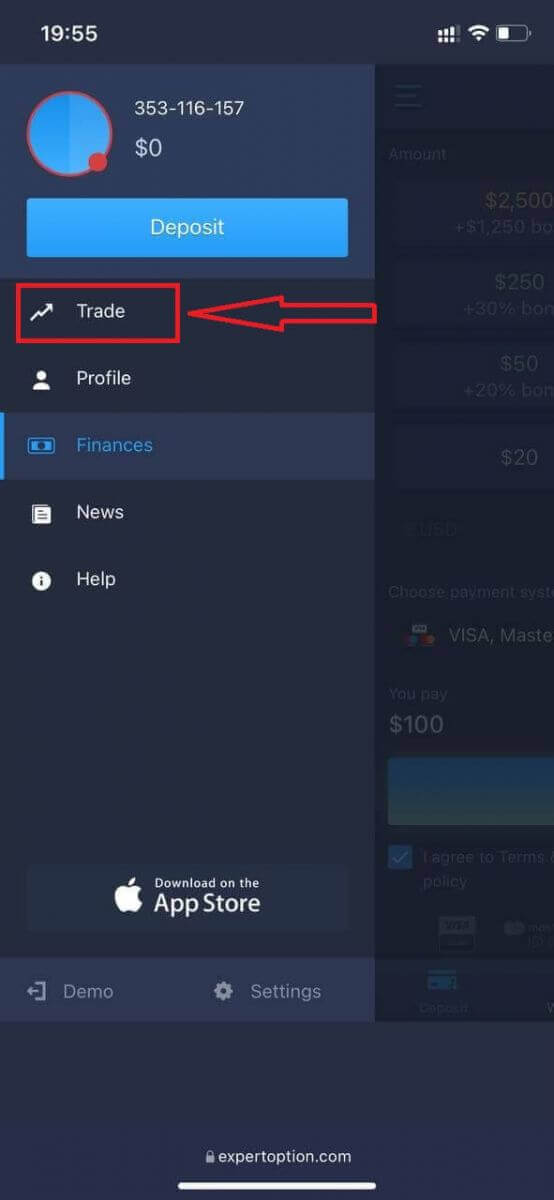
انقر على "تداول".
بدّل الحساب من الحساب الحقيقي إلى الحساب التجريبي.
سيكون لديك 10,000 دولار أمريكي في الحساب التجريبي.
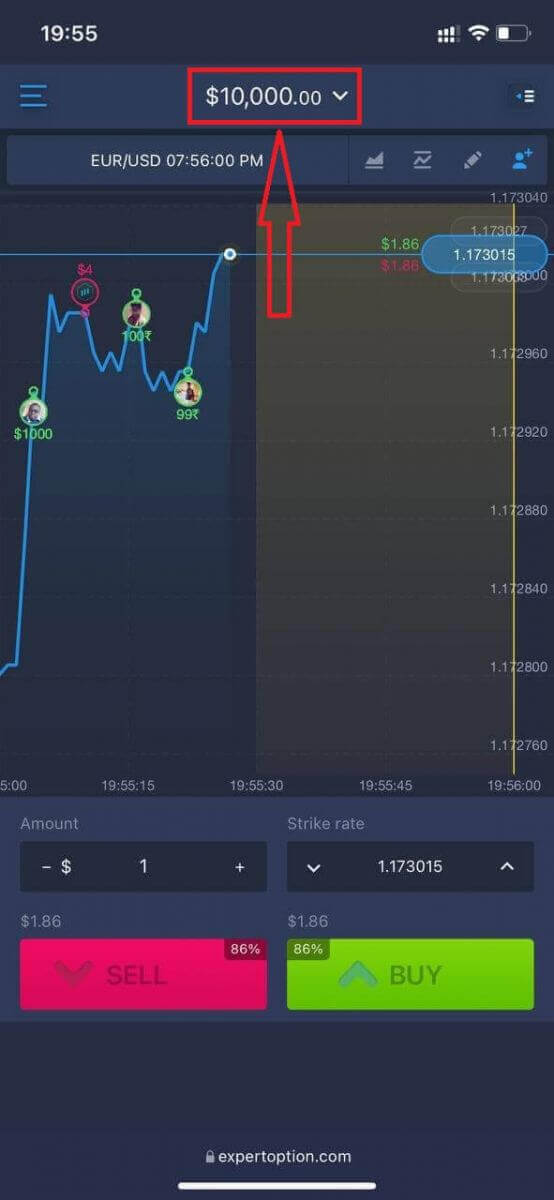
الآن يمكنك التداول من خلال نسخة الويب المخصصة للهواتف المحمولة من المنصة. نسخة الويب المخصصة للهواتف المحمولة من منصة التداول مطابقة تمامًا لنسخة الويب العادية. وبالتالي، لن تواجه أي مشاكل في التداول أو تحويل الأموال.
كيفية تسجيل الدخول إلى تطبيق ExpertOption لنظام iOS
تسجيل الدخول على منصة iOS للهواتف المحمولة مشابه لتسجيل الدخول على تطبيق ExpertOption الإلكتروني. يمكنك تنزيل التطبيق من متجر التطبيقات على جهازك، أو انقر هنا . ابحث عن تطبيق "ExpertOption - Mobile Trading" وانقر على "تنزيل" لتثبيته على جهاز iPhone أو iPad.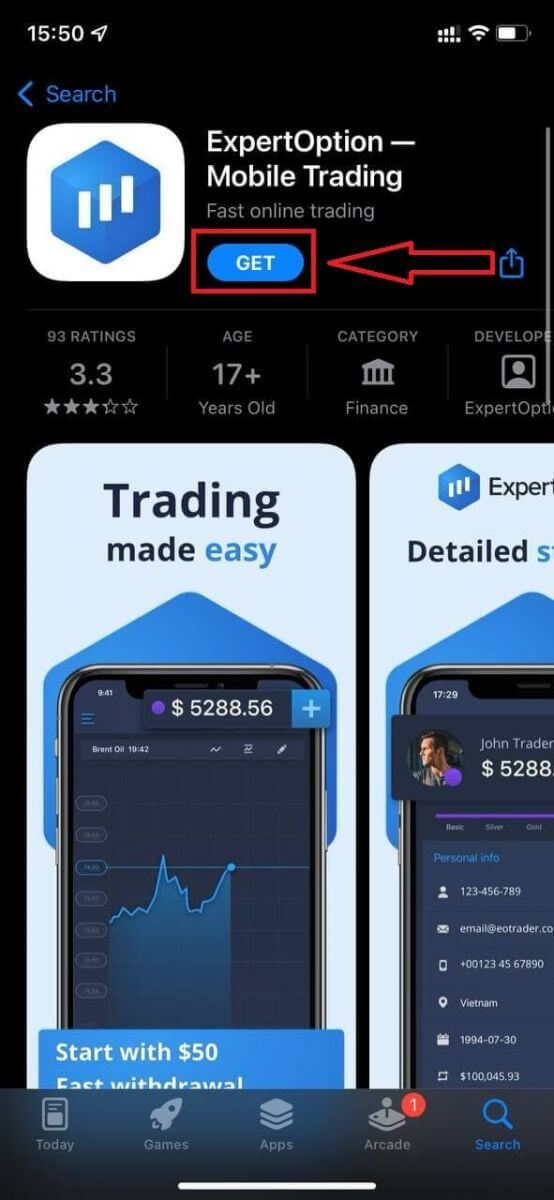
بعد التثبيت والتشغيل، يمكنك تسجيل الدخول إلى تطبيق ExpertOption على iOS باستخدام بريدك الإلكتروني أو حسابك على فيسبوك أو جوجل. ما عليك سوى اختيار أيقونة "القائمة"، ثم
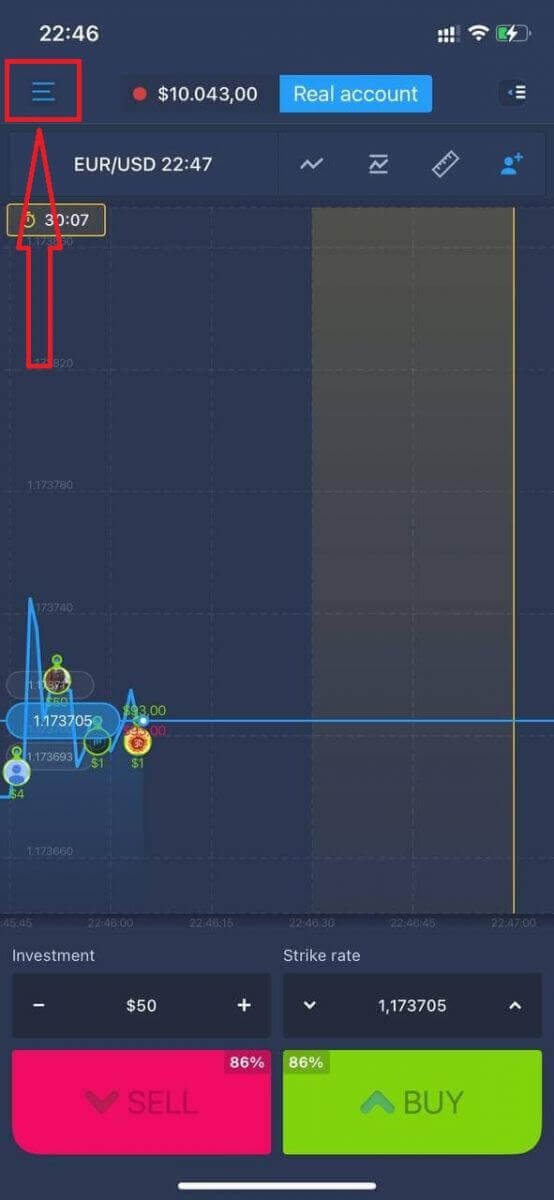
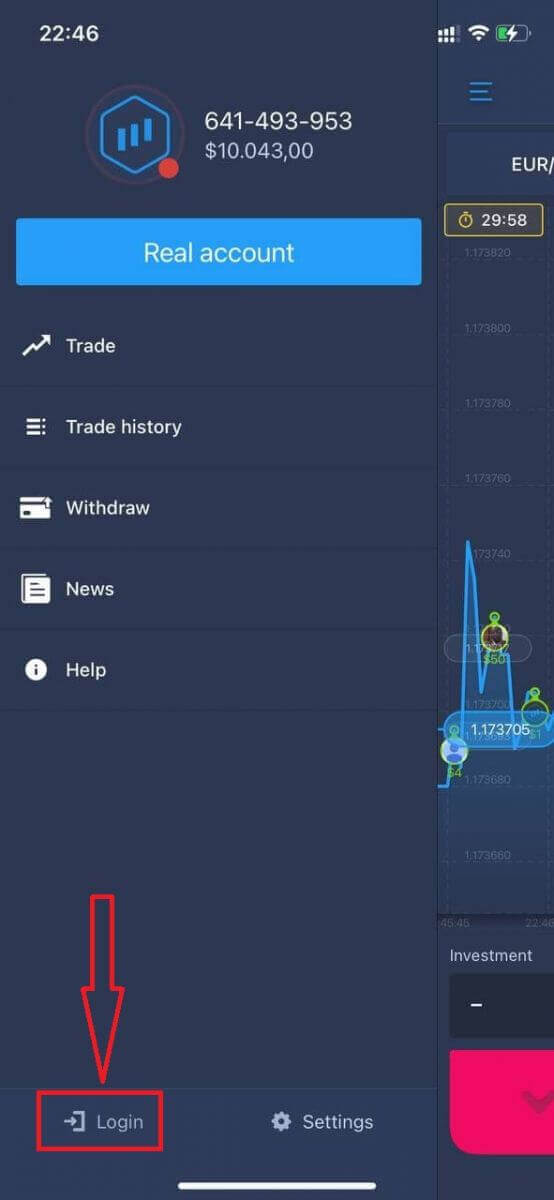
النقر على "تسجيل الدخول".
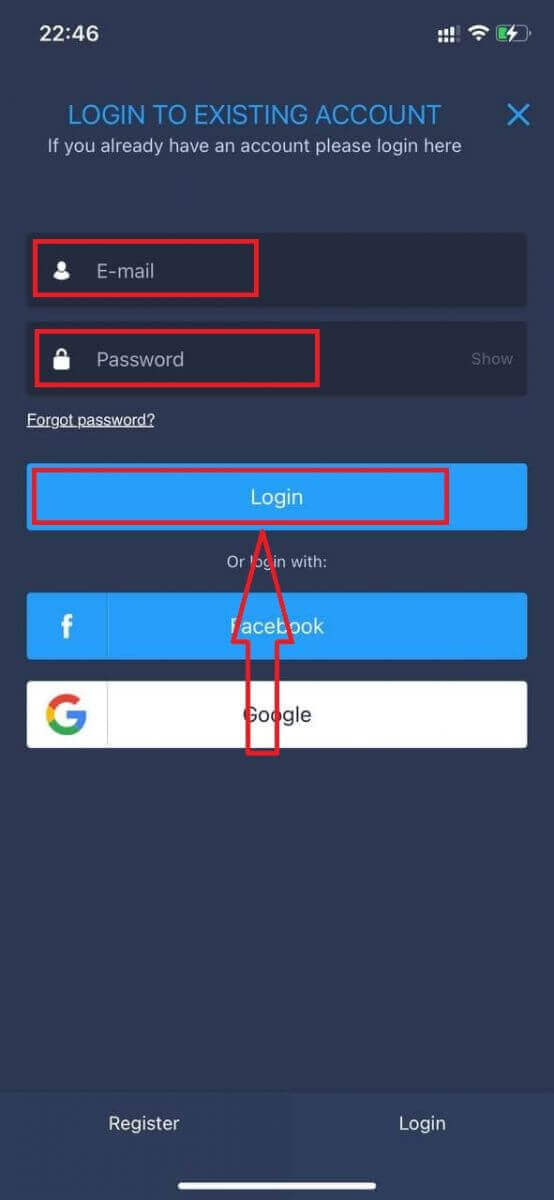
أدخل بريدك الإلكتروني وكلمة المرور، ثم انقر على زر "تسجيل الدخول".
كيفية تسجيل الدخول إلى تطبيق ExpertOption لنظام Android
للعثور على هذا التطبيق، عليك زيارة متجر جوجل بلاي والبحث عن "ExpertOption - Mobile Trading"، أو انقر هنا . 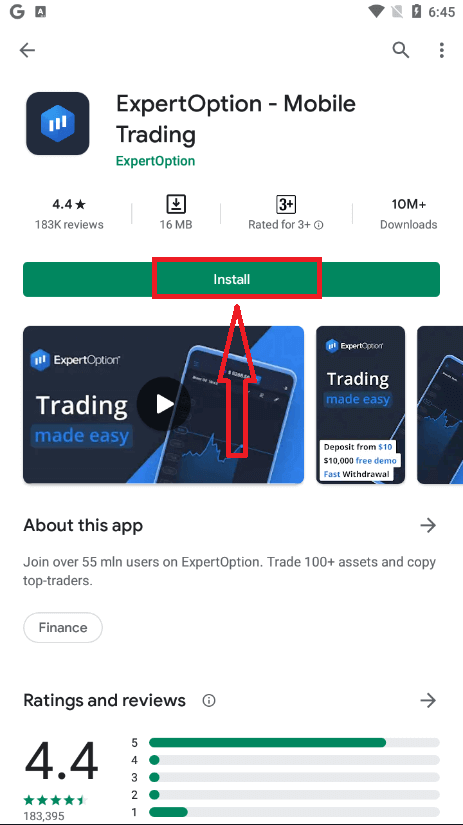
بعد التثبيت والتشغيل، يمكنك تسجيل الدخول إلى تطبيق ExpertOption لأجهزة أندرويد باستخدام بريدك الإلكتروني أو حسابك على فيسبوك أو جوجل.
اتبع نفس الخطوات كما في أجهزة iOS، اختر أيقونة "القائمة".
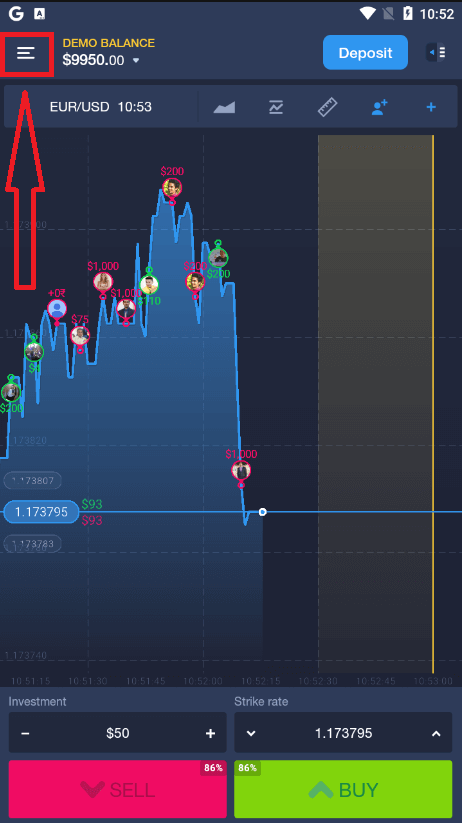
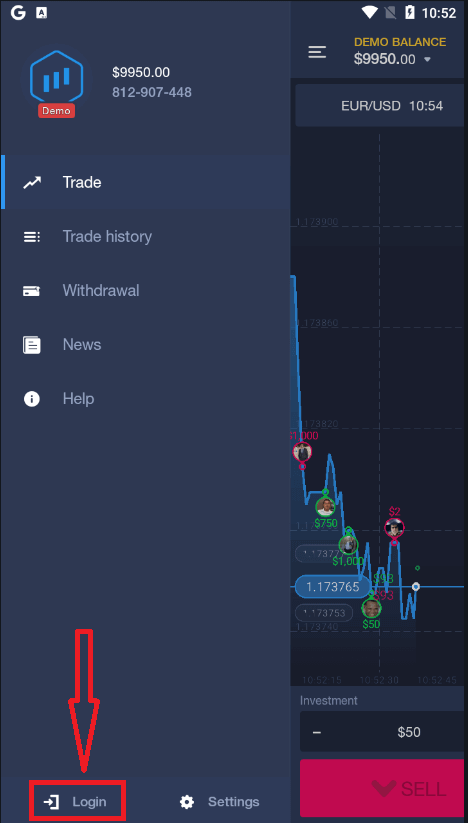
انقر على "تسجيل الدخول".
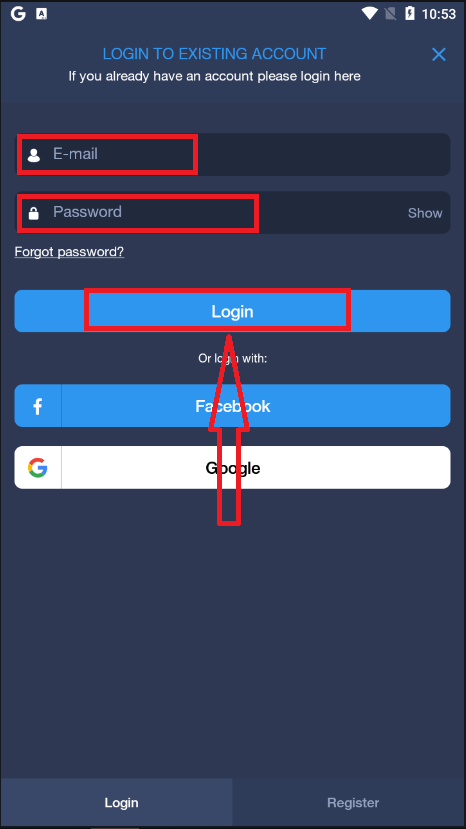
أدخل بريدك الإلكتروني وكلمة المرور، ثم انقر على زر "تسجيل الدخول".
الخلاصة: ابدأ رحلتك في التداول على منصة ExpertOption بكل سهولة
يُعدّ فتح حساب وتسجيل الدخول إلى ExpertOption عمليةً بسيطةً مصممةً لمساعدتك على الوصول إلى الأسواق بسرعة وأمان. باتباع هذه الخطوات المباشرة، يمكنك إنشاء حساب التداول الخاص بك، وتسجيل الدخول، والبدء فورًا في استكشاف ميزات المنصة وفرص التداول المتاحة. سواءً كنت ترغب في التدرب على حساب تجريبي أو بدء التداول الحقيقي، فإن ExpertOption توفر لك الأدوات وتجربةً سلسةً لدعم أهدافك التجارية بثقة.
الأسئلة الشائعة
قم بإنشاء حساب من الويب أو تطبيق الهاتف المحمول باستخدام بريدك الإلكتروني أو هاتفك، وقم بتعيين كلمة مرور قوية، وقم بتأكيد رابط أو رمز التحقق. أكمل ملفك الشخصي بتفاصيل شخصية دقيقة، واقبل شروط المنصة، واختر نوع الحساب الذي يناسب احتياجاتك. يمكنك تجربة العرض التوضيحي على الفور؛ للتداول المباشر، وإنهاء التحقق من الهوية وتمويل الحساب إذا كانت منطقتك مطلوبة.
يتطلب التحقق عادةً تقديم بطاقة هوية صادرة عن جهة حكومية (جواز سفر أو بطاقة هوية وطنية أو رخصة قيادة) وإثبات للعنوان (فاتورة مرافق أو كشف حساب مصرفي). قم بتحميل صور أو صور ملونة واضحة أو ممسوحة ضوئيًا بالتنسيقات المقبولة وتأكد من تطابق الأسماء والعناوين مع ملفك الشخصي. تتم مراجعة الوثائق من خلال الامتثال؛ في حالة الرفض، قم بتصحيح المشكلة وإعادة إرسالها بصور أكثر وضوحًا أو مستندات محدثة.
ابدأ بالتحقق من بريدك الإلكتروني وكلمة المرور بحثًا عن الأخطاء المطبعية وتأكد من التحقق من البريد الإلكتروني لحسابك. إذا نسيت كلمة المرور، استخدم رابط إعادة التعيين لتلقي رمز الاسترداد. امسح ذاكرة التخزين المؤقت للمتصفح أو جرب تطبيق الهاتف المحمول، وقم بتعطيل شبكات VPN أو الوكلاء الصارمين الذين يمنعون الوصول، وتحقق من تأمين الحساب بعد عدة محاولات فاشلة. إذا تم تعليق حسابك في انتظار التحقق، فأكمل عملية "اعرف عميلك" (KYC) أو اتصل بالدعم مع تفاصيل المعرف لحل المشكلة.
يختلف الحد الأدنى لمتطلبات الإيداع حسب نوع الحساب ولوائح بلدك؛ يمكن لبعض المستخدمين الوصول إلى حساب تجريبي دون إيداع. لمعرفة الحد الأدنى الدقيق لمنطقتك، افتح شاشة الإيداع بعد تسجيل الدخول أو اطلب الدعم. تأكد دائمًا من طرق الدفع المقبولة وأي حدود للمعالجة قبل التمويل.
استخدم كلمة مرور فريدة وقوية وقم بتمكين أي تحقق متاح من خطوتين أو تأكيد عبر الهاتف. لا تشارك أبدًا بيانات الاعتماد وتسجيل الخروج على الأجهزة المشتركة. إذا فقدت كلمة المرور الخاصة بك، اطلب إعادة التعيين عبر البريد الإلكتروني المسجل؛ إذا لم تتمكن من الوصول إلى هذا البريد الإلكتروني، فاتصل بالدعم وكن جاهزًا للتحقق من الهوية باستخدام المستندات. قم بمراجعة نشاط الحساب بانتظام وتحديث تفاصيل الاتصال للإبقاء على خيارات الاسترداد محدثة.