ExpertOption เปิดบัญชีและลงชื่อเข้าใช้: เข้าถึงบัญชีด่วน
เขียนโดย

นักวิจัยแพลตฟอร์มการซื้อขายออนไลน์และนักเขียนแนะนำ
ค้นคว้าแพลตฟอร์มโบรกเกอร์และระบบบัญชีซื้อขาย
การเริ่มต้นใช้งาน ExpertOption มักจะหมายถึงการทำงานสองอย่าง: การตั้งค่าบัญชีซื้อขาย และการรับรองการเข้าถึงการลงชื่อเข้าใช้ที่เชื่อถือได้จากเดสก์ท็อปและมือถือ ผู้ใช้ใหม่มักจะสะดุดขั้นตอนการยืนยัน รายละเอียดส่วนบุคคลที่ไม่ตรงกัน หรือปัญหาการตรวจสอบสิทธิ์ผ่านอุปกรณ์ที่ขัดขวางการเข้าสู่ระบบครั้งแรกและความล่าช้าในการระดมทุน การทราบเอกสารที่จำเป็น ประเภทบัญชี และขั้นตอนการแก้ไขปัญหาง่ายๆ ช่วยลดเวลาในการซื้อขายครั้งแรกและลดความล่าช้าที่หลีกเลี่ยงได้ การเลือกระดับบัญชีที่เหมาะสมและการเตรียมเอกสารประจำตัวล่วงหน้าจะช่วยหลีกเลี่ยงการระงับการยืนยันโดยไม่จำเป็นและข้อจำกัดในการถอนเงิน
ด้านล่างนี้คุณจะพบขั้นตอนที่ชัดเจนและเรียงลำดับในการเปิดบัญชีของคุณ ยืนยันตัวตน ตั้งค่าข้อมูลประจำตัว และลงชื่อเข้าใช้อย่างปลอดภัยจากทั้งแพลตฟอร์มเว็บและแอปมือถือ คำแนะนำนี้ยังครอบคลุมถึงวิธีแก้ไขข้อผิดพลาดในการลงชื่อเข้าใช้ทั่วไป สิ่งที่ควรตรวจสอบก่อนฝากเงินเข้าบัญชี และมาตรการรักษาความปลอดภัยขั้นพื้นฐานเพื่อปกป้องการเข้าถึงในขณะที่คุณเริ่มซื้อขาย ทำตามขั้นตอนที่ตรงกับอุปกรณ์และภูมิภาคของคุณ และทดสอบการเข้าสู่ระบบทันทีหลังจากการลงทะเบียน เพื่อให้คุณสามารถแก้ไขปัญหาก่อนที่จะฝากเงิน
ด้านล่างนี้คุณจะพบขั้นตอนที่ชัดเจนและเรียงลำดับในการเปิดบัญชีของคุณ ยืนยันตัวตน ตั้งค่าข้อมูลประจำตัว และลงชื่อเข้าใช้อย่างปลอดภัยจากทั้งแพลตฟอร์มเว็บและแอปมือถือ คำแนะนำนี้ยังครอบคลุมถึงวิธีแก้ไขข้อผิดพลาดในการลงชื่อเข้าใช้ทั่วไป สิ่งที่ควรตรวจสอบก่อนฝากเงินเข้าบัญชี และมาตรการรักษาความปลอดภัยขั้นพื้นฐานเพื่อปกป้องการเข้าถึงในขณะที่คุณเริ่มซื้อขาย ทำตามขั้นตอนที่ตรงกับอุปกรณ์และภูมิภาคของคุณ และทดสอบการเข้าสู่ระบบทันทีหลังจากการลงทะเบียน เพื่อให้คุณสามารถแก้ไขปัญหาก่อนที่จะฝากเงิน
วิธีเปิดบัญชีบน ExpertOption
เริ่มต้นการซื้อขาย ExpertOption ได้ในคลิกเดียว
การลงทะเบียนบนแพลตฟอร์มนั้นง่ายมาก เพียงแค่คลิกไม่กี่ครั้งเท่านั้น หากต้องการเปิดหน้าจอการซื้อขายในคลิกเดียว ให้คลิกที่ปุ่ม “ลองใช้บัญชีทดลองฟรี”
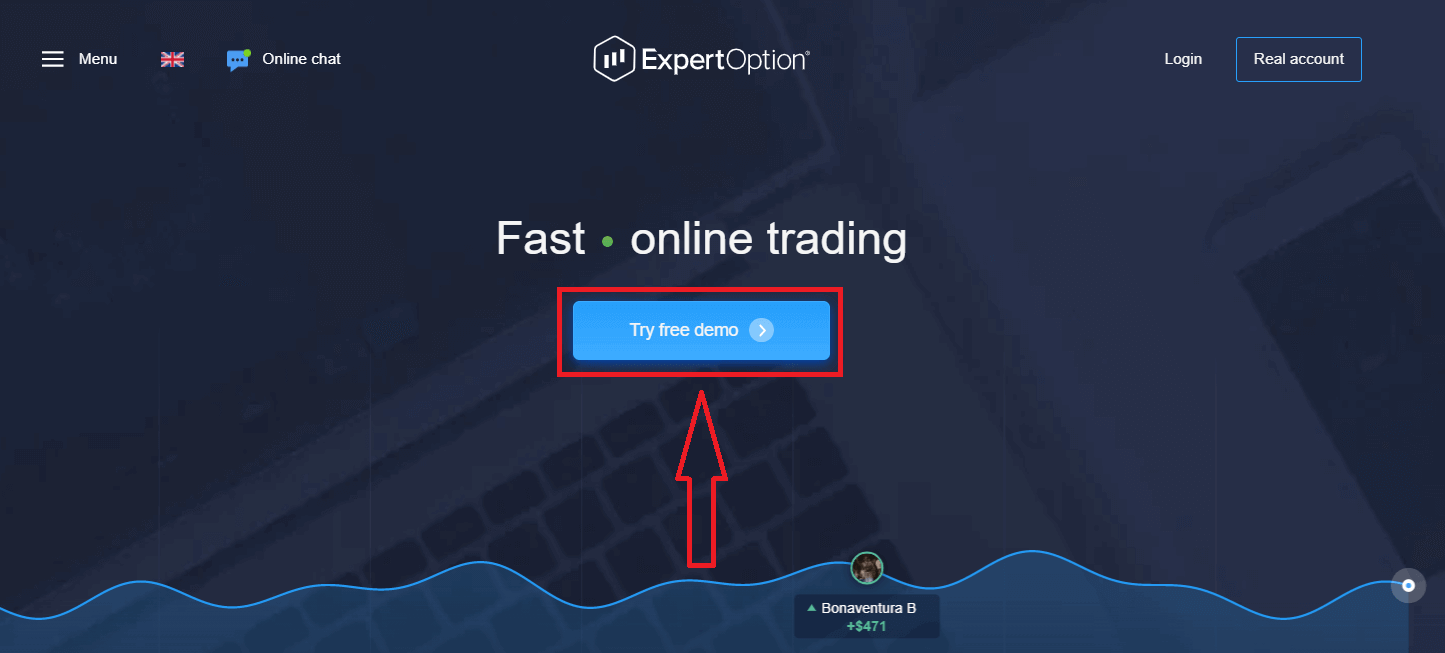
ขั้นตอนนี้จะนำคุณไปยังหน้าการซื้อขายจำลอง เพื่อเริ่มต้นการซื้อขายด้วยเงิน 10,000 ดอลลาร์ในบัญชีจำลอง
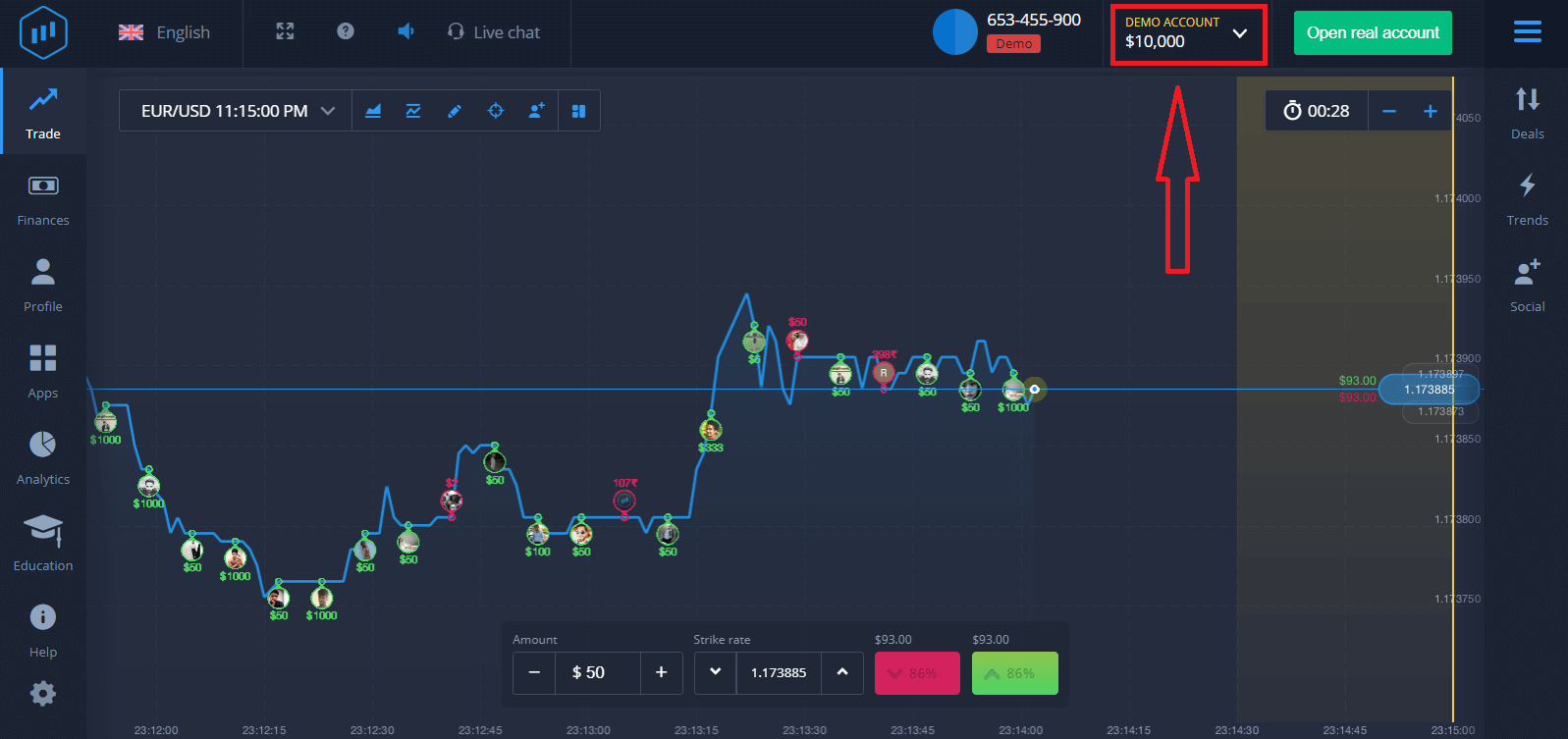 หากต้องการใช้งานบัญชีต่อไป บันทึกผลการซื้อขาย และทำการซื้อขายในบัญชีจริง ให้คลิก "เปิดบัญชีจริง" เพื่อสร้างบัญชี ExpertOption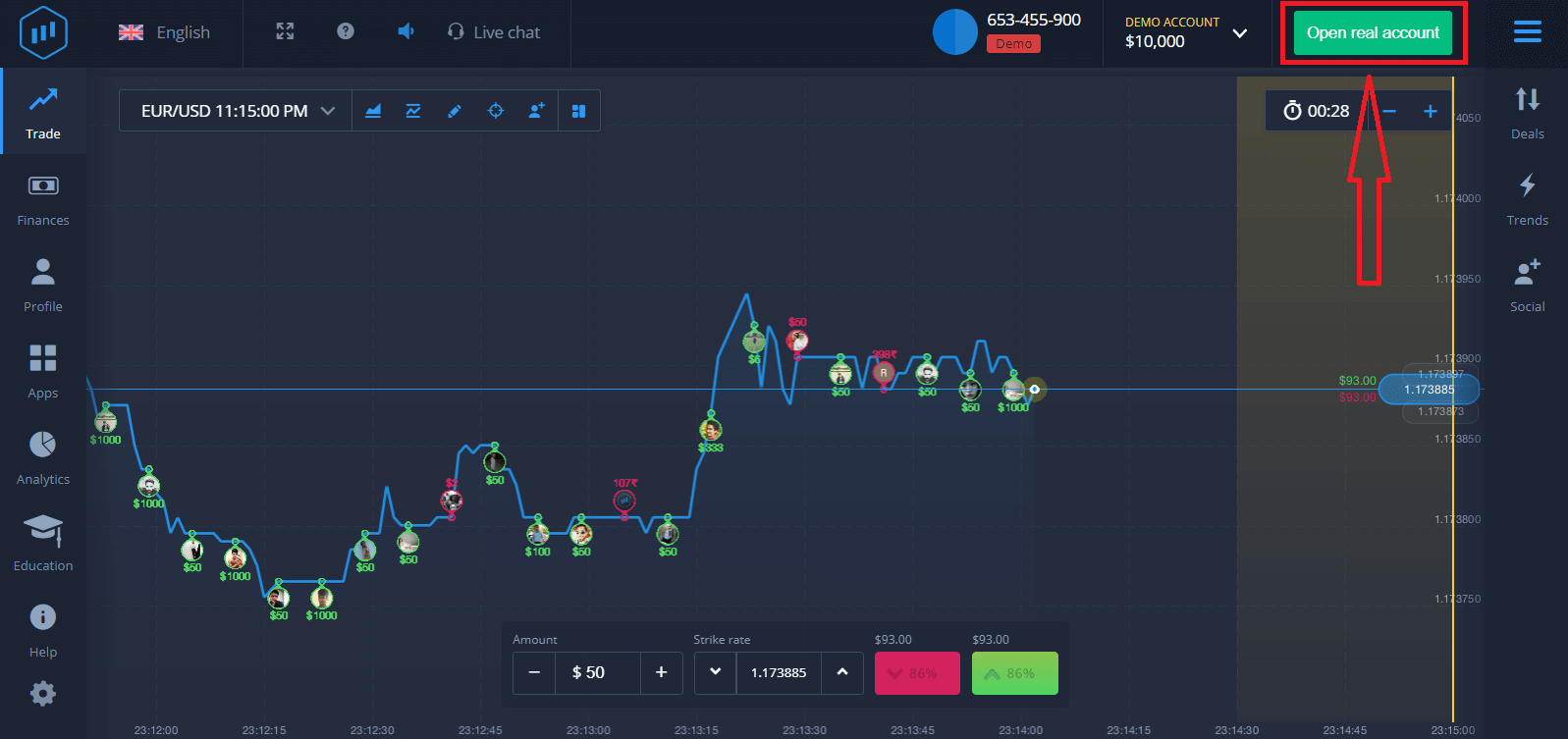
มีสามตัวเลือกให้เลือก ได้แก่ การลงทะเบียนด้วยที่อยู่อีเมล บัญชี Facebook หรือบัญชี Google ดังที่แสดงด้านล่าง สิ่งที่คุณต้องทำคือเลือกวิธีการที่เหมาะสมและสร้างรหัสผ่าน
วิธีเปิดบัญชี ExpertOption ด้วยอีเมล
1. คุณสามารถสมัครบัญชีบนแพลตฟอร์มได้โดยคลิกปุ่ม “ บัญชีจริง ” ที่มุมบนขวา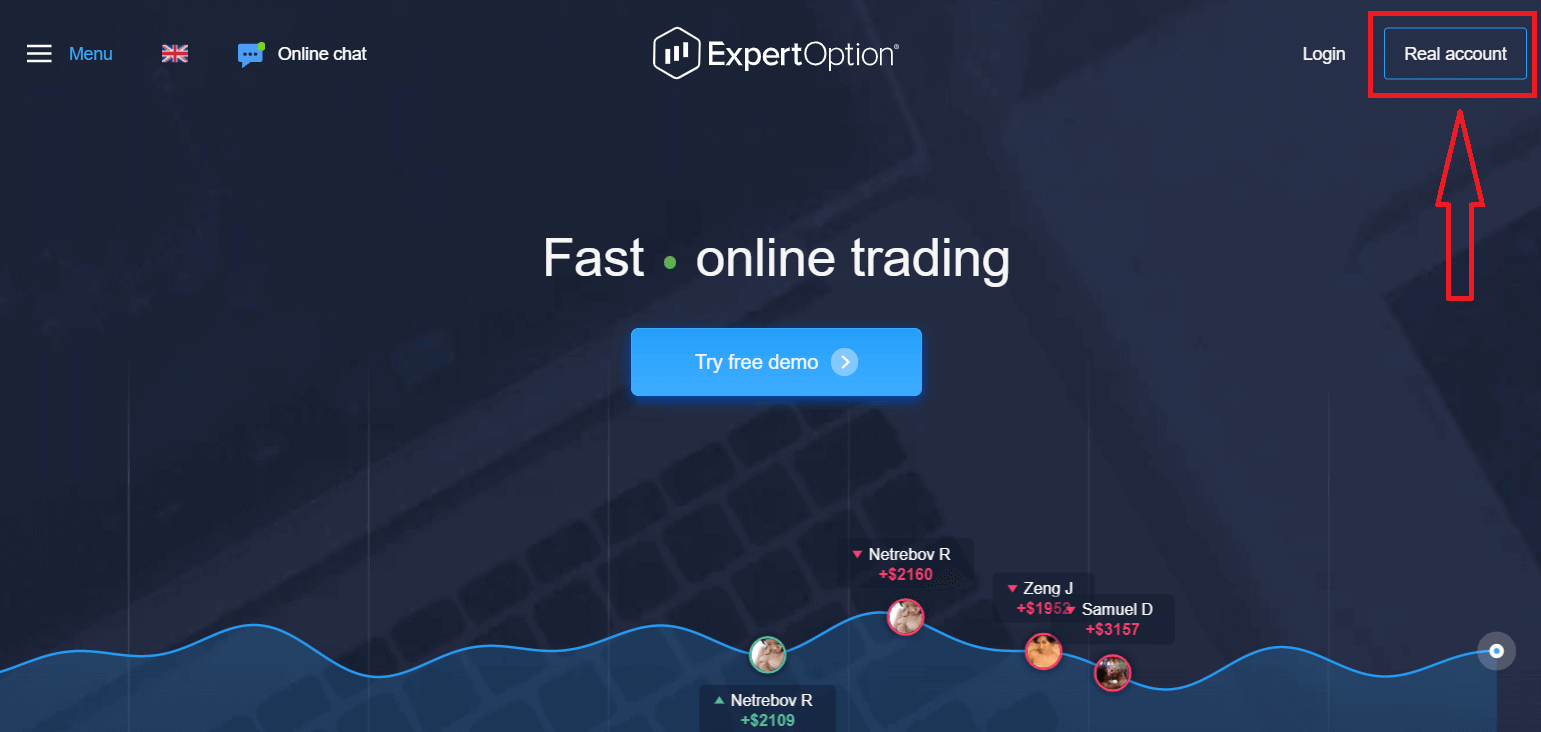
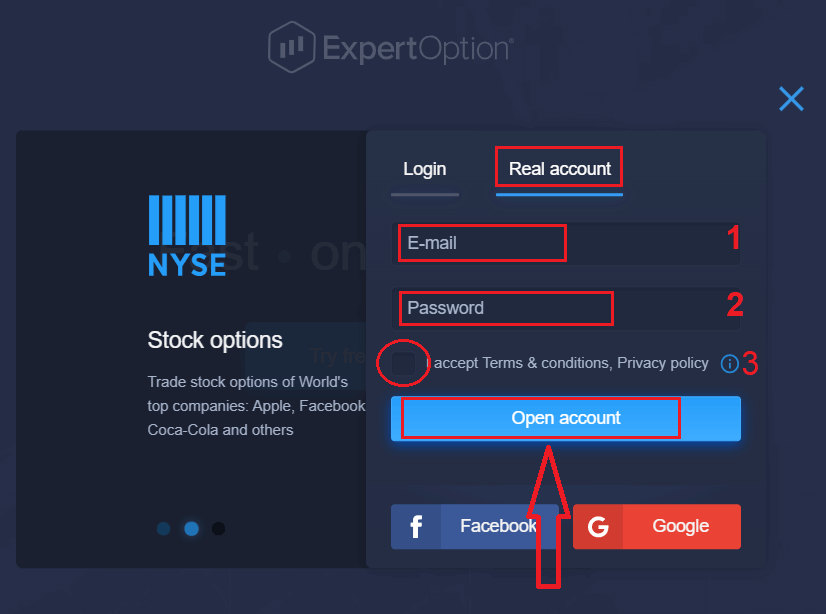
2. ในการสมัคร โปรดกรอกข้อมูลที่จำเป็นทั้งหมดแล้วคลิก “เปิดบัญชี”
- กรุณาป้อนที่อยู่ อีเมลที่ถูกต้อง
- ตั้งรหัสผ่าน ที่ปลอดภัย
- คุณต้องอ่าน "ข้อกำหนดและเงื่อนไข" และตรวจสอบด้วย
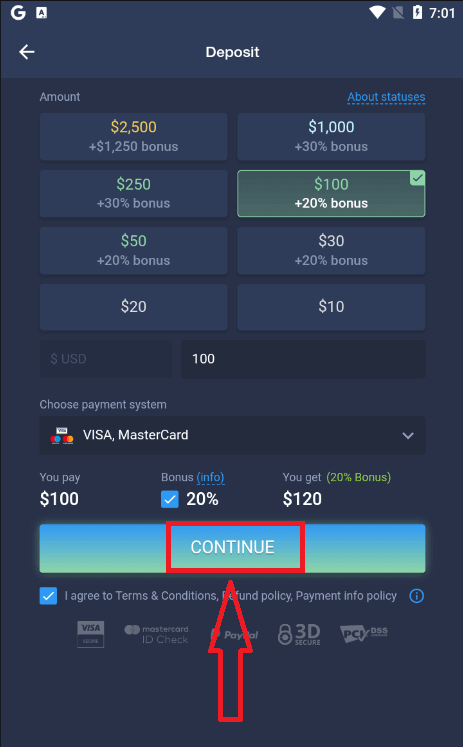
ขอแสดงความยินดี! คุณลงทะเบียนสำเร็จแล้ว เพื่อเริ่มต้นการซื้อขายจริง คุณต้องลงทุนในบัญชีของคุณ (เงินฝากขั้นต่ำคือ 10 ดอลลาร์สหรัฐ)
วิธีการฝากเงินใน ExpertOption
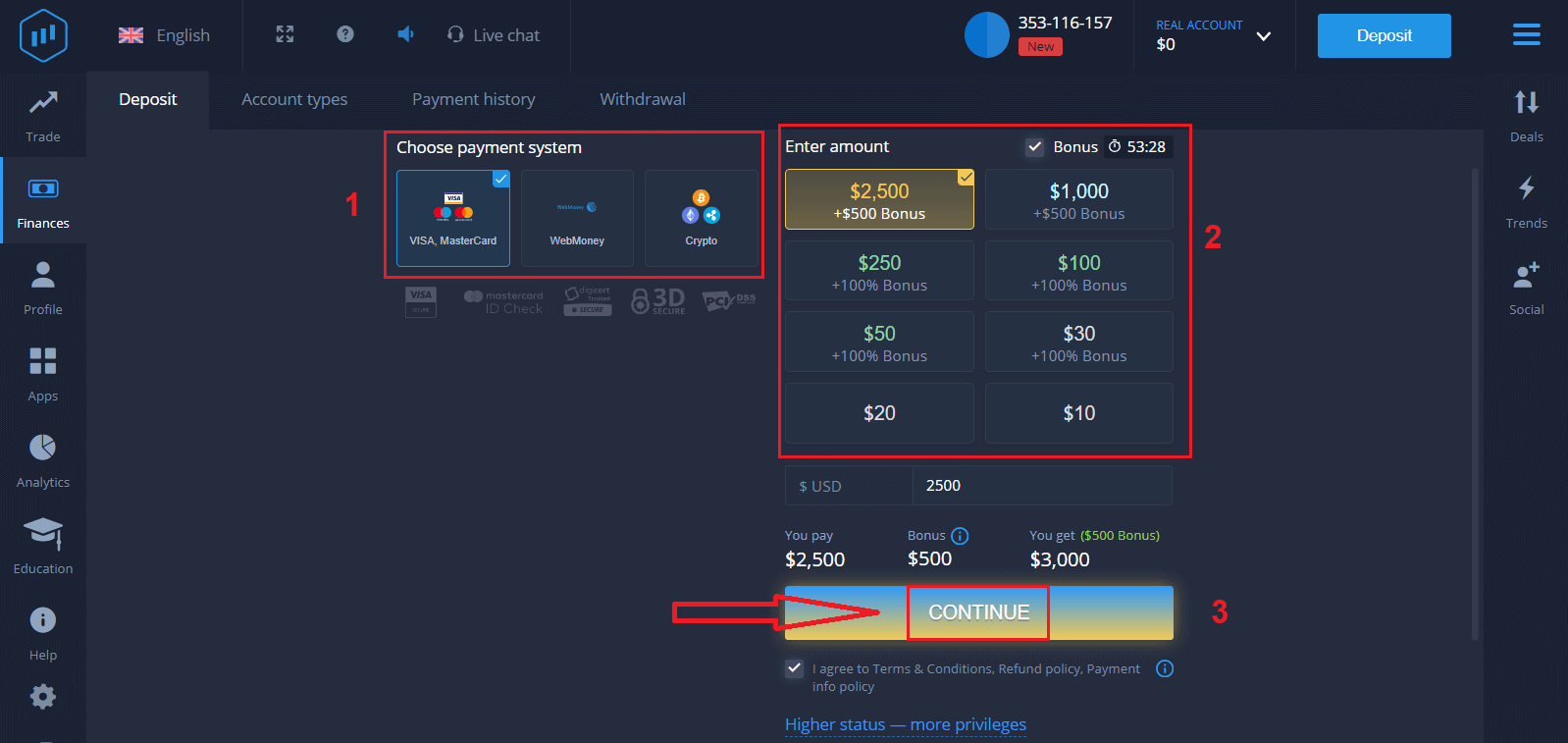
กรอกข้อมูลบัตรและคลิก "เพิ่มเงิน..."
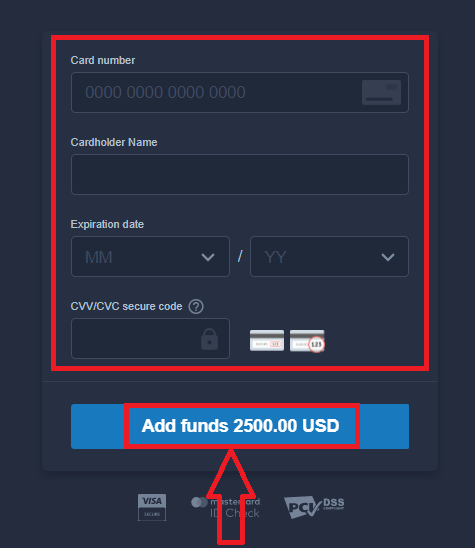
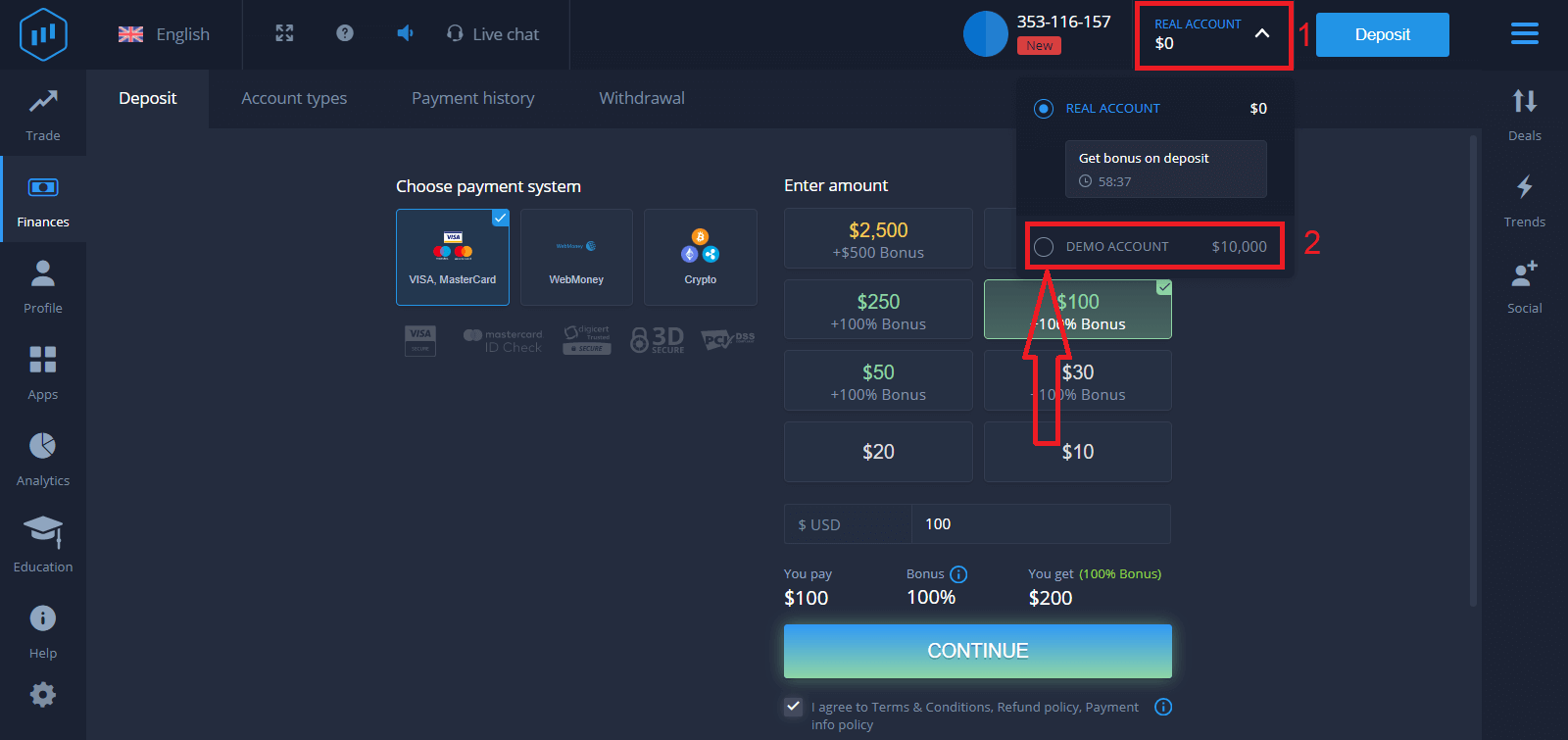
ตอนนี้คุณสามารถซื้อขายในบัญชีจริงได้หลังจากฝากเงินสำเร็จ
หากคุณต้องการใช้บัญชีทดลอง ให้คลิก "บัญชีจริง" และเลือก "บัญชีทดลอง" เพื่อเริ่มต้นการซื้อขายด้วยเงิน 10,000 ดอลลาร์สหรัฐในบัญชีทดลอง บัญชีทดลองเป็นเครื่องมือสำหรับคุณในการทำความคุ้นเคยกับแพลตฟอร์ม ฝึกฝนทักษะการซื้อขายของคุณในสินทรัพย์ต่างๆ และทดลองกลไกใหม่ๆ บนกราฟแบบเรียลไทม์โดยไม่มีความเสี่ยง
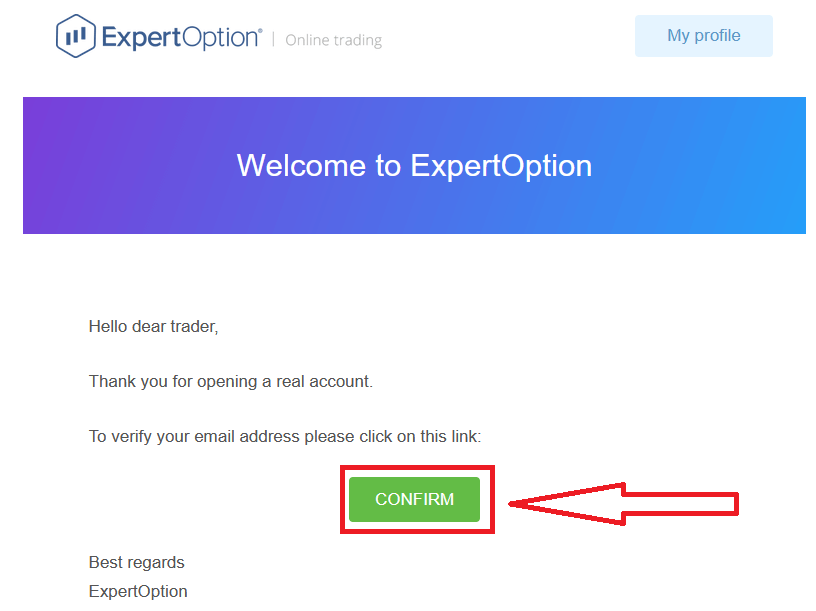
สุดท้าย หลังจากที่คุณเข้าถึงอีเมลของคุณ ExpertOption จะส่งอีเมลยืนยันมาให้คุณ คลิกปุ่มในอีเมลนั้นเพื่อเปิดใช้งานบัญชีของคุณ เท่านี้ คุณก็เสร็จสิ้นการลงทะเบียนและเปิดใช้งานบัญชีของคุณแล้ว
วิธีเปิดบัญชี ExpertOption โดยใช้ Facebook
นอกจากนี้ คุณยังมีตัวเลือกในการเข้าสู่ระบบบัญชีของคุณโดยใช้บัญชี Facebook ซึ่งทำได้ง่ายๆ เพียงไม่กี่ขั้นตอน:1. ตรวจสอบ "ข้อกำหนดและเงื่อนไข" และคลิกที่ ปุ่มFacebook
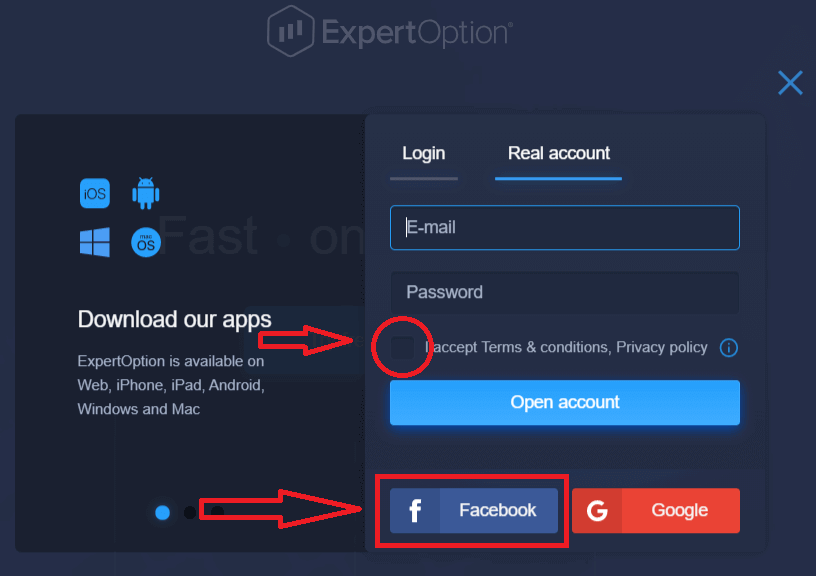
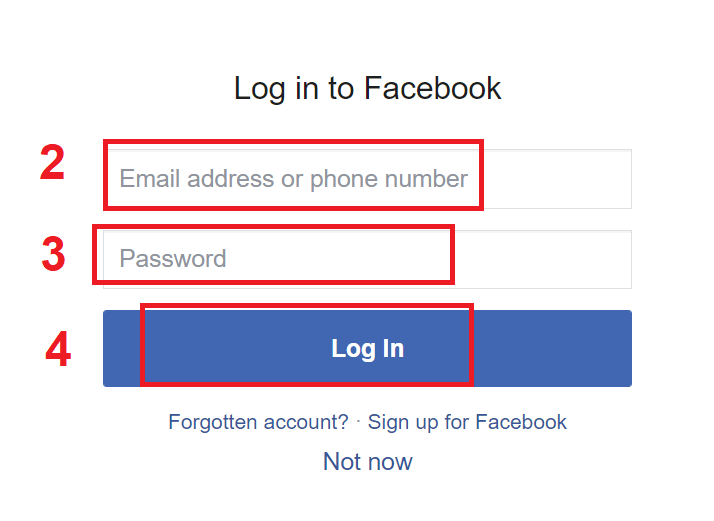
2. หน้าต่างเข้าสู่ระบบ Facebook จะเปิดขึ้น ซึ่งคุณจะต้องป้อนที่อยู่อีเมลที่คุณใช้ลงทะเบียนบน Facebook
3. ป้อนรหัสผ่านจากบัญชี Facebook ของคุณ
4. คลิกที่ “เข้าสู่ระบบ”
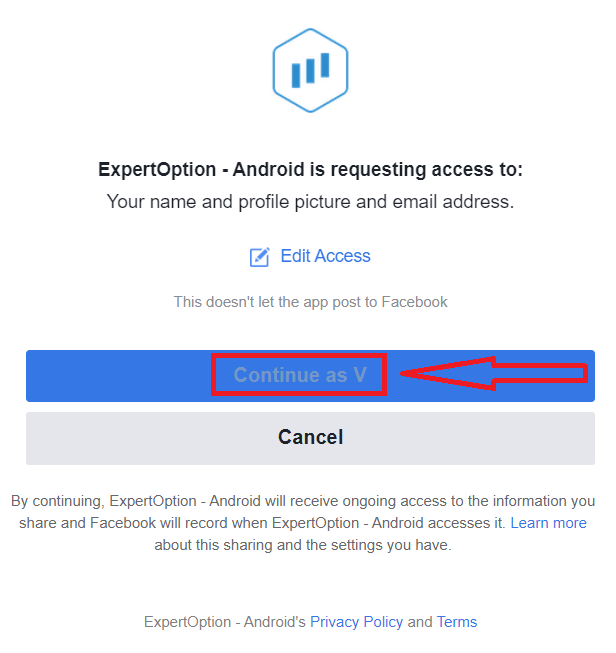
เมื่อคุณคลิกที่ปุ่ม “เข้าสู่ระบบ” แล้ว ExpertOption จะขอสิทธิ์ในการเข้าถึง: ชื่อและรูปโปรไฟล์ของคุณ และที่อยู่อีเมลของคุณ คลิก “ดำเนินการต่อ...”
หลังจากนั้น คุณจะถูกนำไปยังแพลตฟอร์ม ExpertOption โดยอัตโนมัติ
วิธีเปิดบัญชี ExpertOption โดยใช้ Google
1. ในการลงทะเบียนด้วย บัญชี Googleโปรดตรวจสอบ "ข้อกำหนดและเงื่อนไข" และคลิกปุ่มที่เกี่ยวข้องในแบบฟอร์มลงทะเบียน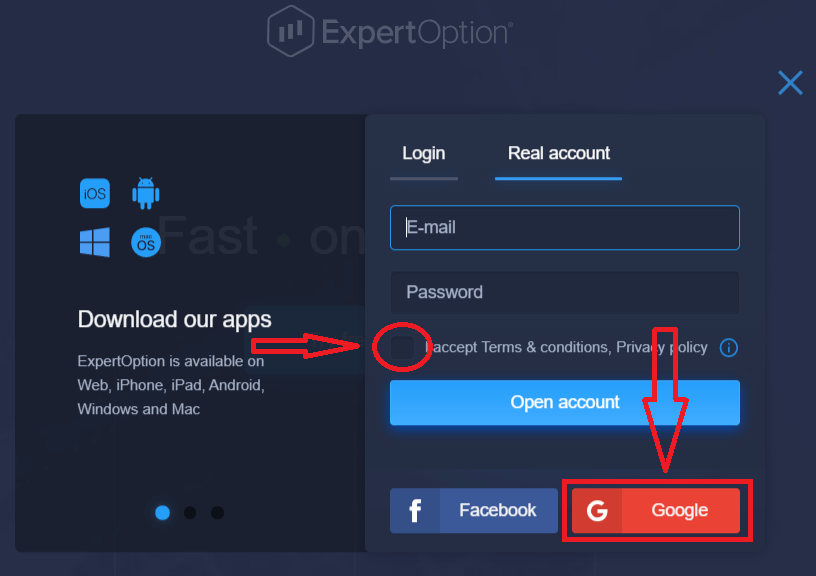
2. ในหน้าต่างที่เปิดใหม่ ให้ป้อนหมายเลขโทรศัพท์หรืออีเมลของคุณแล้วคลิก "ถัดไป"
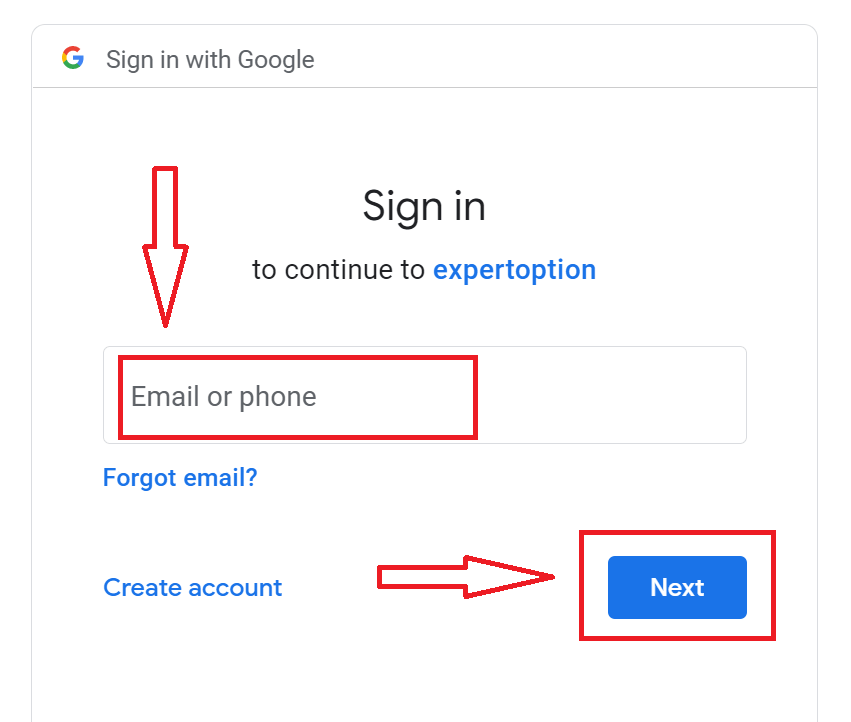
3. จากนั้นป้อนรหัสผ่านสำหรับบัญชี Google ของคุณแล้วคลิก "ถัดไป"
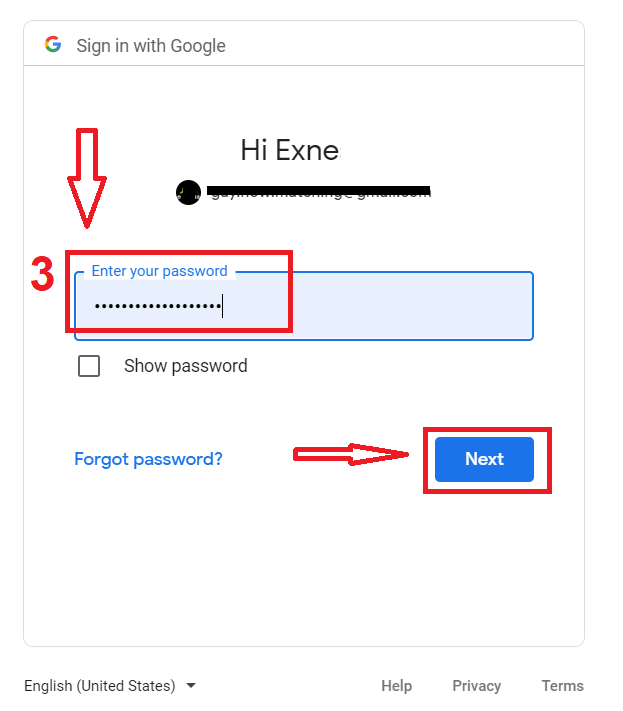
หลังจากนั้น ให้ทำตามคำแนะนำที่ส่งมาจากบริการไปยังที่อยู่อีเมลของคุณ
เปิดบัญชีใช้งานแอป ExpertOption สำหรับ iOS
หากคุณใช้โทรศัพท์มือถือระบบ iOS คุณจะต้องดาวน์โหลดแอป ExpertOption อย่างเป็นทางการจาก App Store หรือที่นี่เพียงค้นหาแอป “ExpertOption - Mobile Trading” แล้วดาวน์โหลดลงใน iPhone หรือ iPad ของคุณเวอร์ชันมือถือของแพลตฟอร์มการซื้อขายนั้นเหมือนกับเวอร์ชันเว็บทุกประการ ดังนั้นจึงไม่มีปัญหาใดๆ เกี่ยวกับการซื้อขายและการโอนเงิน
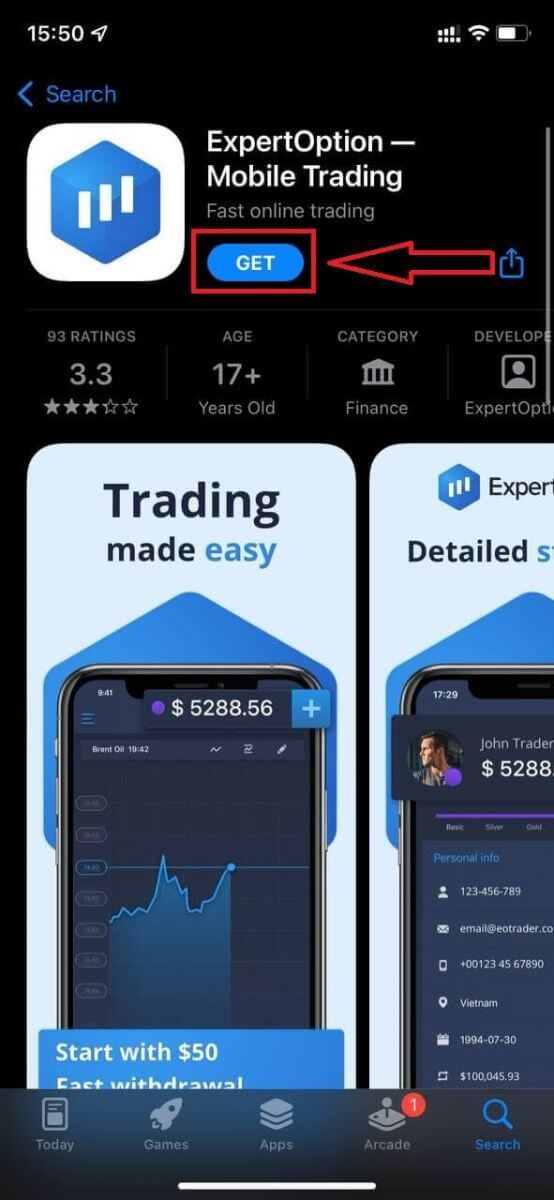
หลังจากนั้น เปิดแอป ExpertOption แล้วคุณจะเห็นแพลตฟอร์มการซื้อขาย คลิก “ซื้อ” หรือ “ขาย” เพื่อคาดการณ์ว่ากราฟจะไปในทิศทางใด
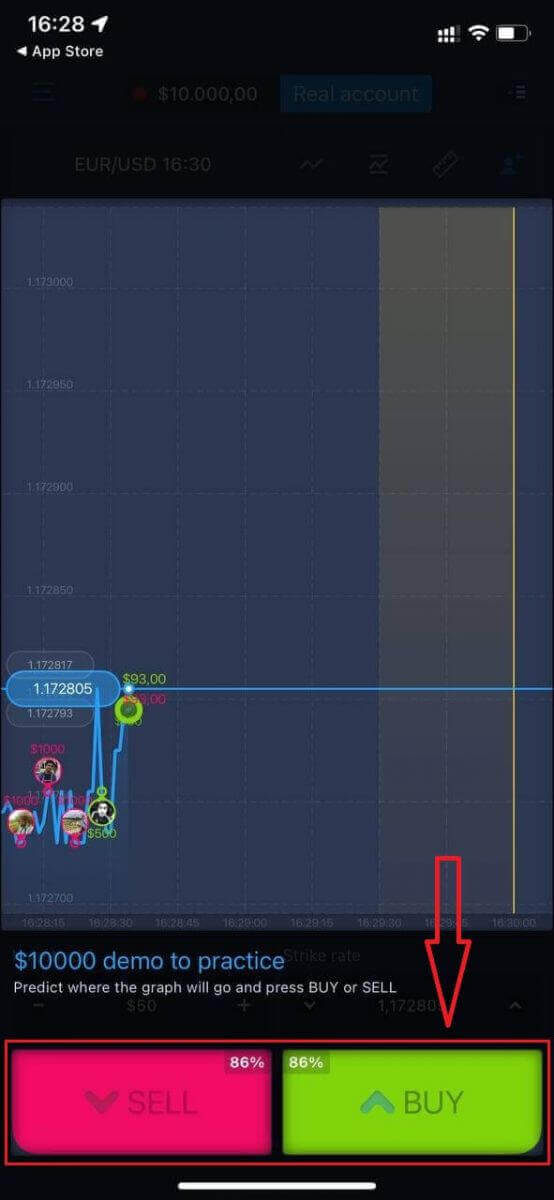
ตอนนี้คุณสามารถทำการซื้อขายต่อได้ด้วยเงิน 10,000 ดอลลาร์ในบัญชี Daemo
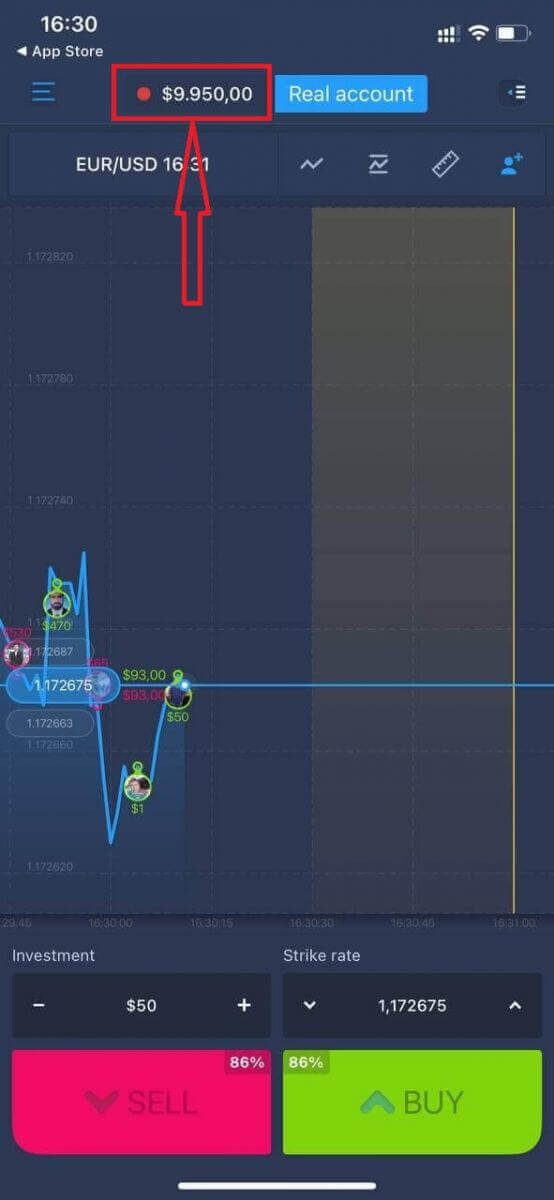
คุณยังสามารถเปิดบัญชีบนแพลตฟอร์มมือถือ iOS ได้โดยคลิก “บัญชีจริง”
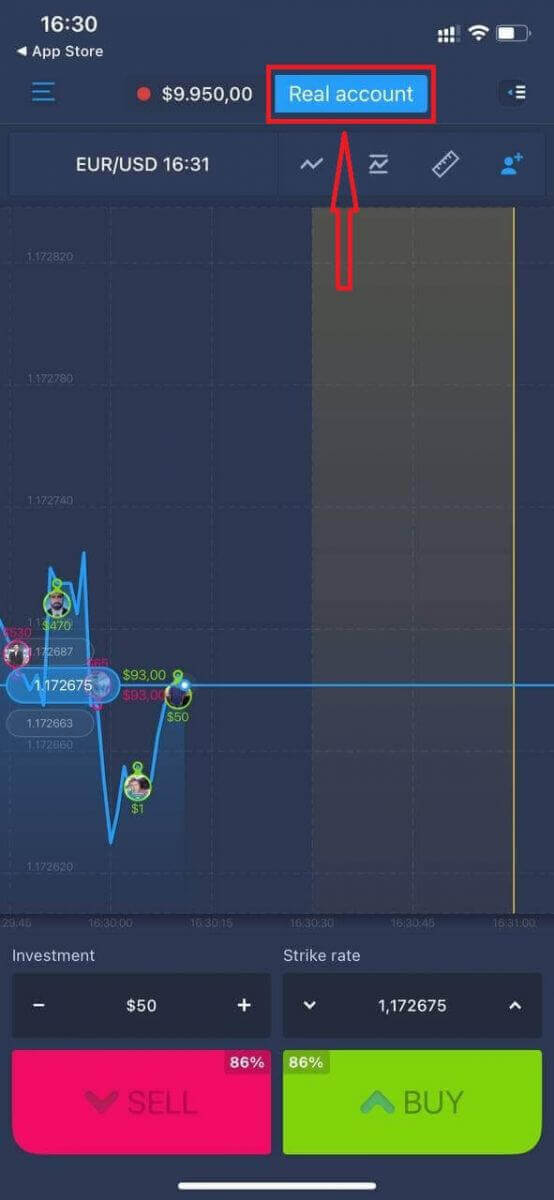
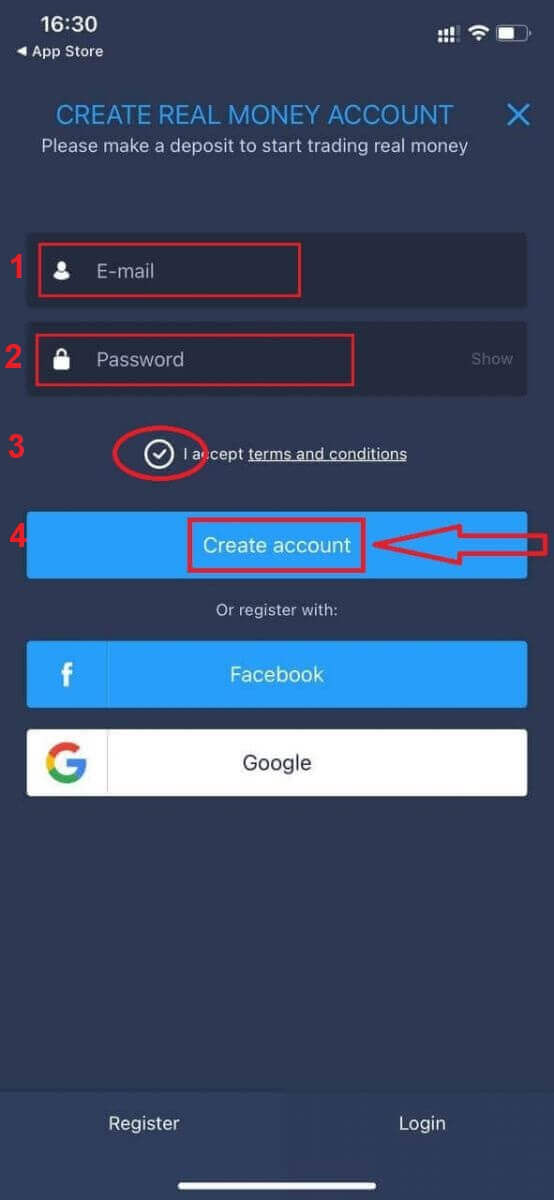
- กรุณาป้อนที่อยู่ อีเมลที่ถูกต้อง
- ตั้งรหัสผ่าน ที่ปลอดภัย
- คุณต้องยอมรับ "ข้อกำหนดและเงื่อนไข" ด้วยเช่นกัน
- คลิก "สร้างบัญชี"
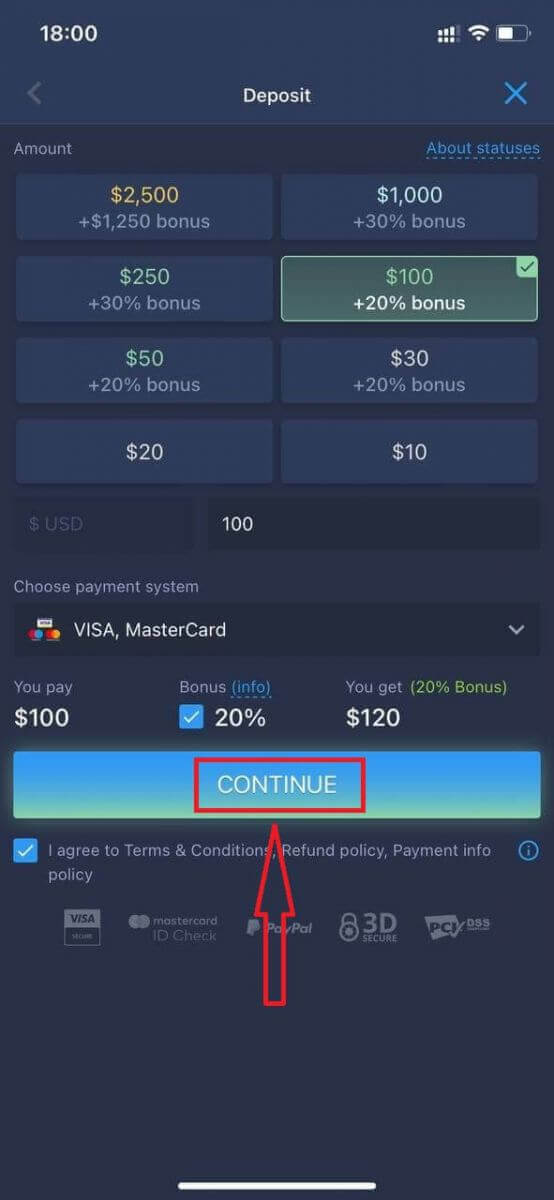
ขอแสดงความยินดี! คุณลงทะเบียนสำเร็จแล้ว ตอนนี้คุณสามารถฝากเงินและเริ่มซื้อขายด้วยบัญชีจริงได้เลย
เปิดบัญชีใช้งานแอป ExpertOption บนระบบ Android
หากคุณใช้โทรศัพท์มือถือระบบ Android คุณจะต้องดาวน์โหลดแอป ExpertOption อย่างเป็นทางการจาก Google Play หรือที่นี่เพียงค้นหาแอป “ExpertOption - Mobile Trading” แล้วดาวน์โหลดลงในอุปกรณ์ของคุณเวอร์ชันมือถือของแพลตฟอร์มการซื้อขายนั้นเหมือนกับเวอร์ชันเว็บทุกประการ ดังนั้นจึงไม่มีปัญหาใดๆ เกี่ยวกับการซื้อขายและการโอนเงิน นอกจากนี้ แอป ExpertOption สำหรับ Android ยังได้รับการยกย่องว่าเป็นแอปที่ดีที่สุดสำหรับการซื้อขายออนไลน์ ดังนั้นจึงมีคะแนนสูงในร้านค้า
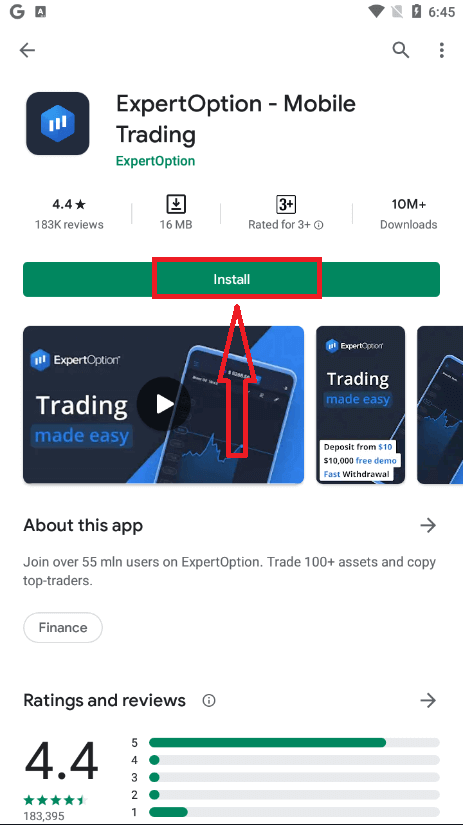
หลังจากนั้น เปิดแอป ExpertOption แล้วคุณจะเห็นแพลตฟอร์มการซื้อขาย คลิก “ซื้อ” หรือ “ขาย” เพื่อคาดการณ์ว่ากราฟจะไปในทิศทางใด
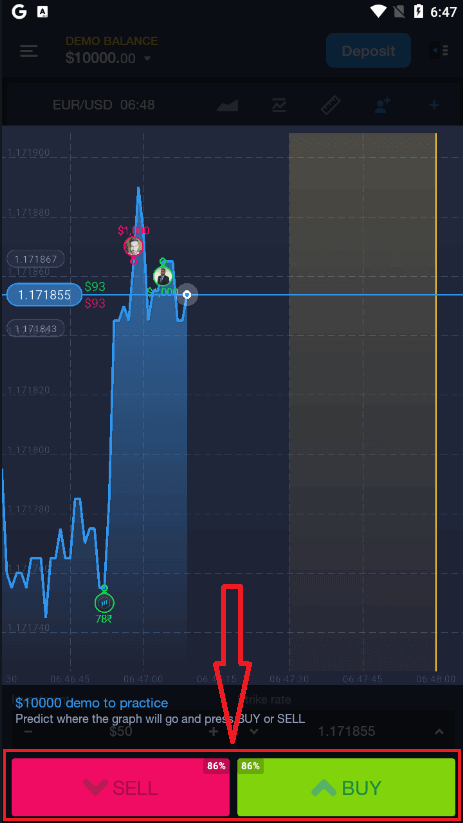
ตอนนี้คุณสามารถทำการซื้อขายด้วยเงิน 10,000 ดอลลาร์ในบัญชีทดลองได้
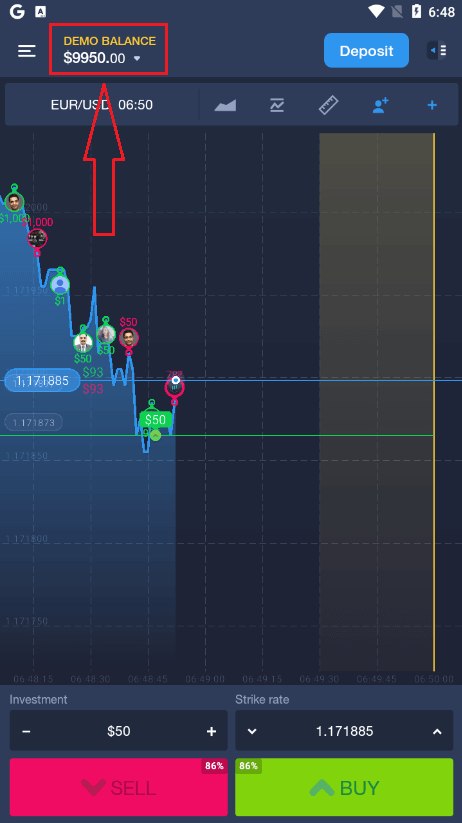
คุณยังสามารถเปิดบัญชีบนแพลตฟอร์มมือถือ Android ได้โดยคลิก “ยอดเงินในบัญชีทดลอง” จากนั้นคลิก “เปิดบัญชีจริง”
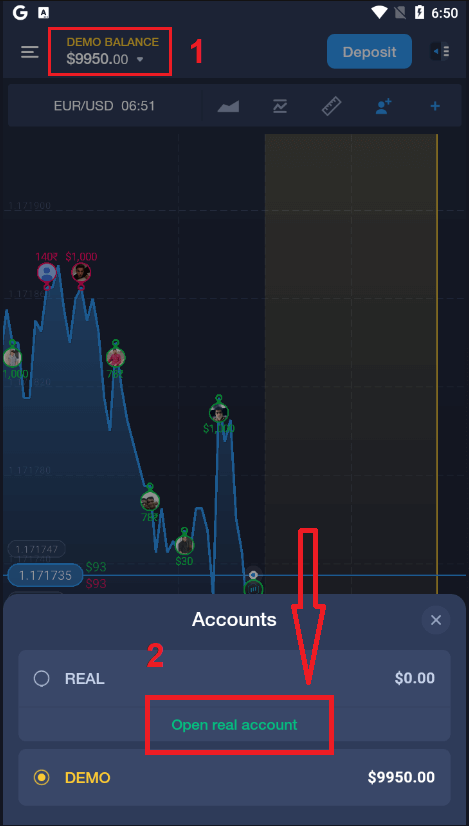
- กรุณาป้อนที่อยู่ อีเมลที่ถูกต้อง
- ตั้งรหัสผ่าน ที่ปลอดภัย
- คุณต้องยอมรับ "ข้อกำหนดและเงื่อนไข" ด้วยเช่นกัน
- คลิก "สร้างบัญชี"
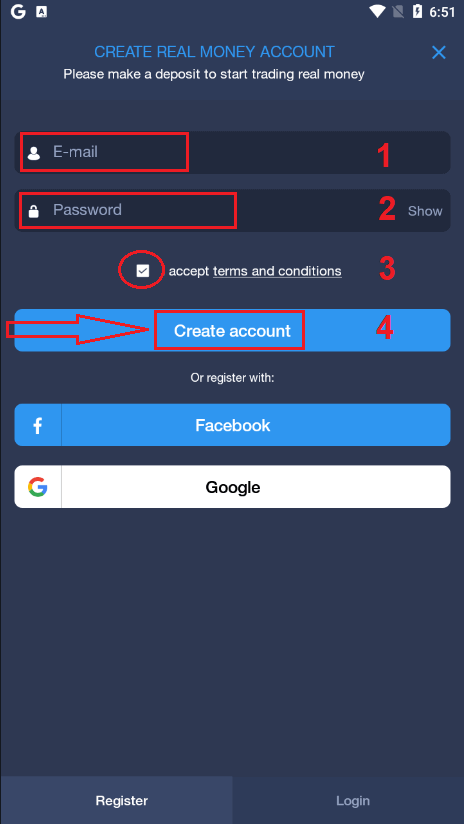
ขอแสดงความยินดี! คุณได้ลงทะเบียนสำเร็จแล้ว ตอนนี้คุณสามารถฝากเงินและเริ่มซื้อขายด้วยบัญชีจริงได้แล้ว
t
เปิดบัญชี ExpertOption บนเว็บมือถือ
หากคุณต้องการซื้อขายบนแพลตฟอร์มการซื้อขาย ExpertOption เวอร์ชันเว็บมือถือ คุณสามารถทำได้ง่ายๆ เริ่มต้นด้วยการเปิดเบราว์เซอร์บนอุปกรณ์มือถือของคุณ จากนั้นค้นหา “ expertoption ” และไปที่เว็บไซต์อย่างเป็นทางการของโบรกเกอร์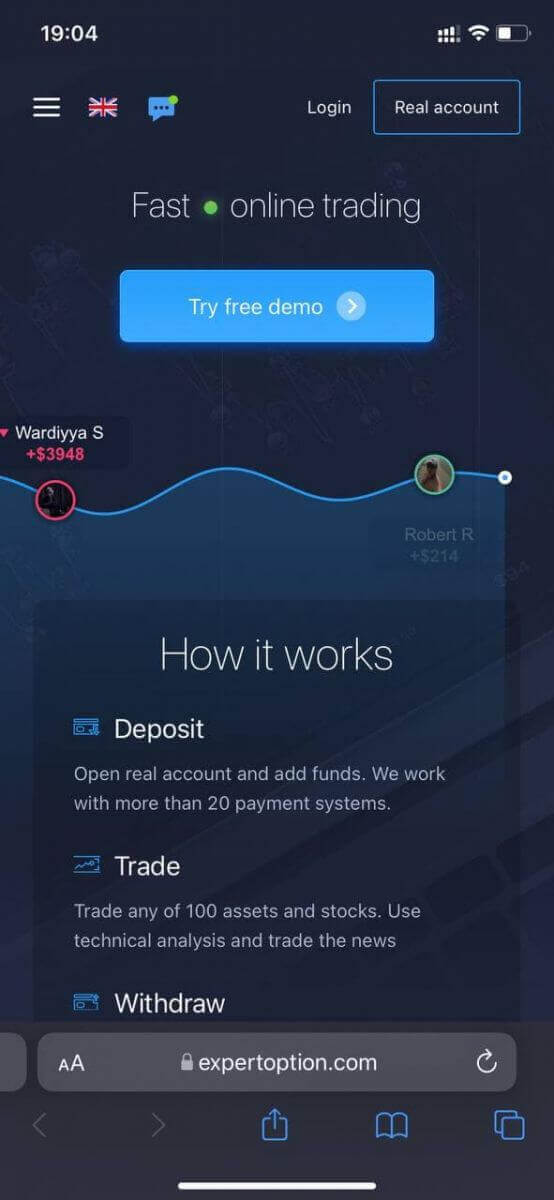
คลิกปุ่ม “บัญชีจริง” ที่มุมบนขวา
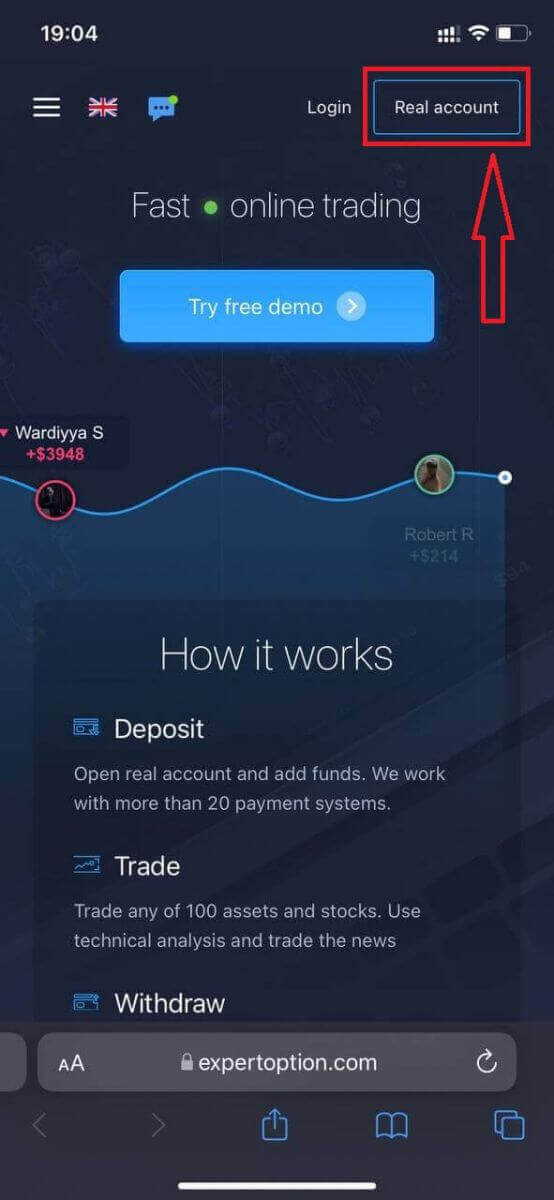
ในขั้นตอนนี้ คุณจะต้องป้อนข้อมูล: อีเมล รหัสผ่าน ยอมรับ “ข้อกำหนดและเงื่อนไข” และคลิก “เปิดบัญชี”
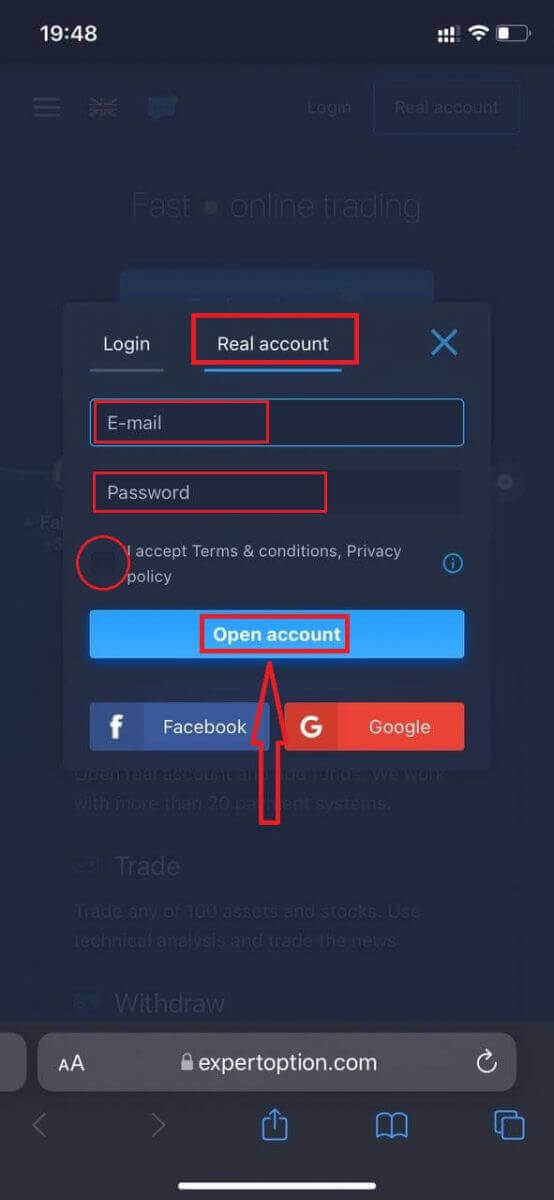
ขอแสดงความยินดี! คุณได้ลงทะเบียนสำเร็จแล้ว ตอนนี้คุณสามารถฝากเงินและเริ่มซื้อขายด้วยบัญชีจริงได้แล้ว
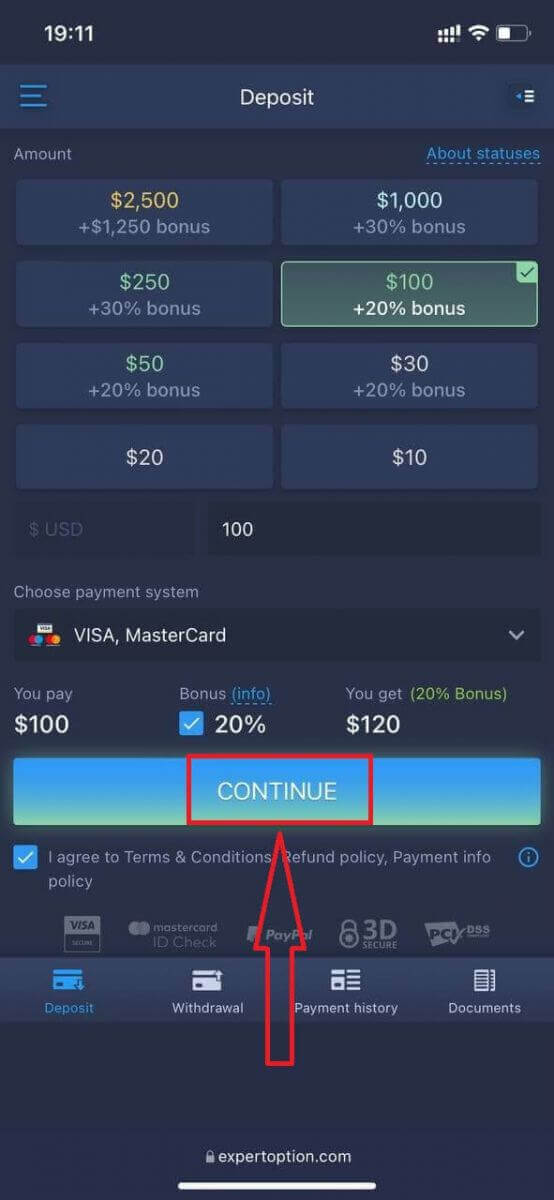
เวอร์ชันเว็บมือถือของแพลตฟอร์มการซื้อขายนั้นเหมือนกับเวอร์ชันเว็บปกติทุกประการ ดังนั้นจึงไม่มีปัญหาใดๆ เกี่ยวกับการซื้อขายและการโอนเงิน
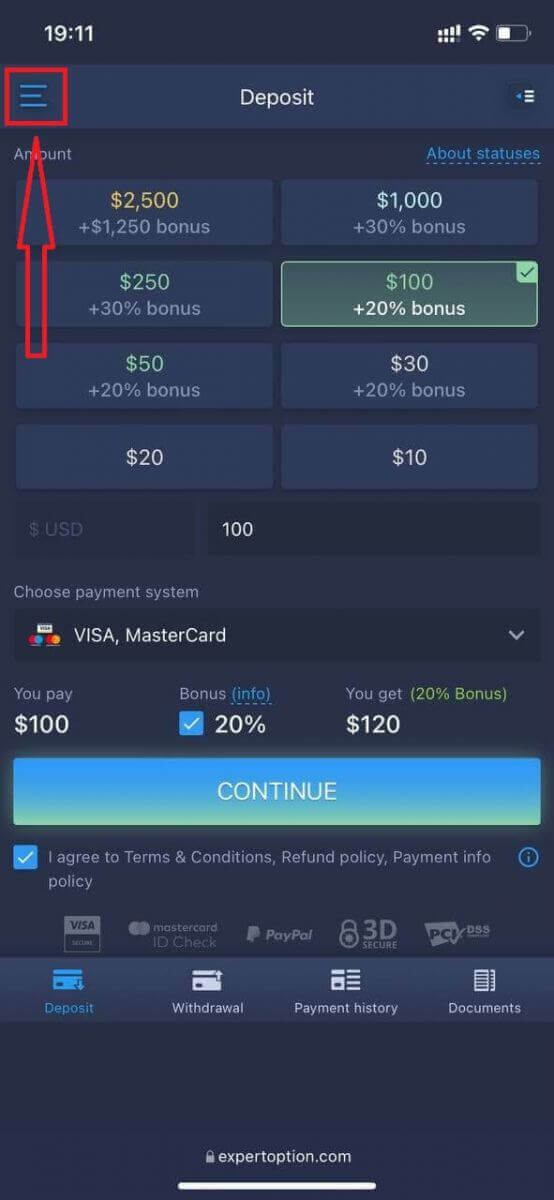
หรือหากคุณต้องการซื้อขายด้วยบัญชีทดลองก่อน ให้คลิกไอคอนเมนู
คลิก “ซื้อขาย”
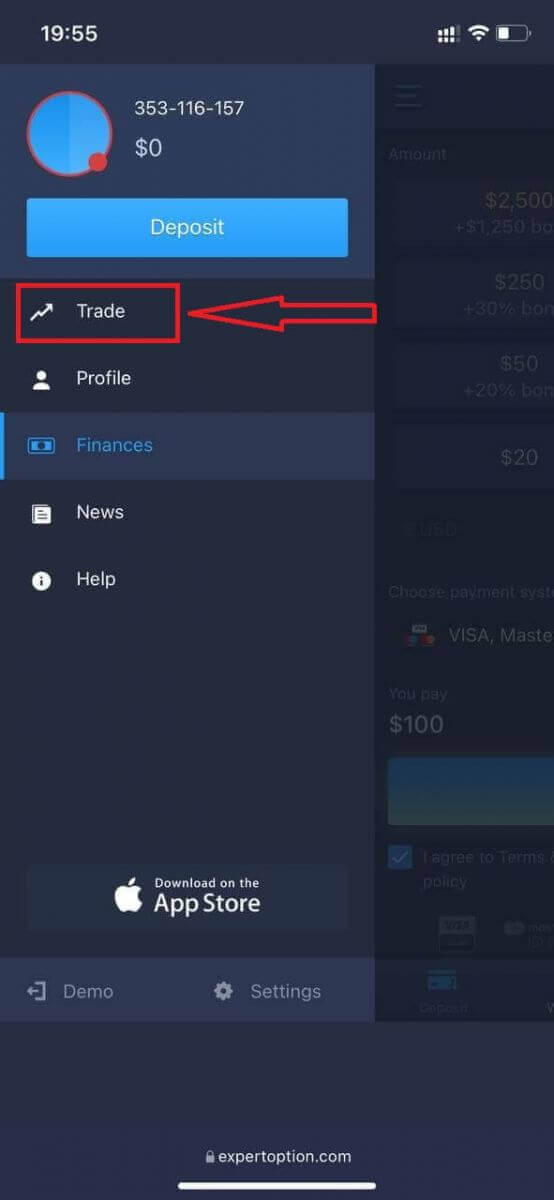
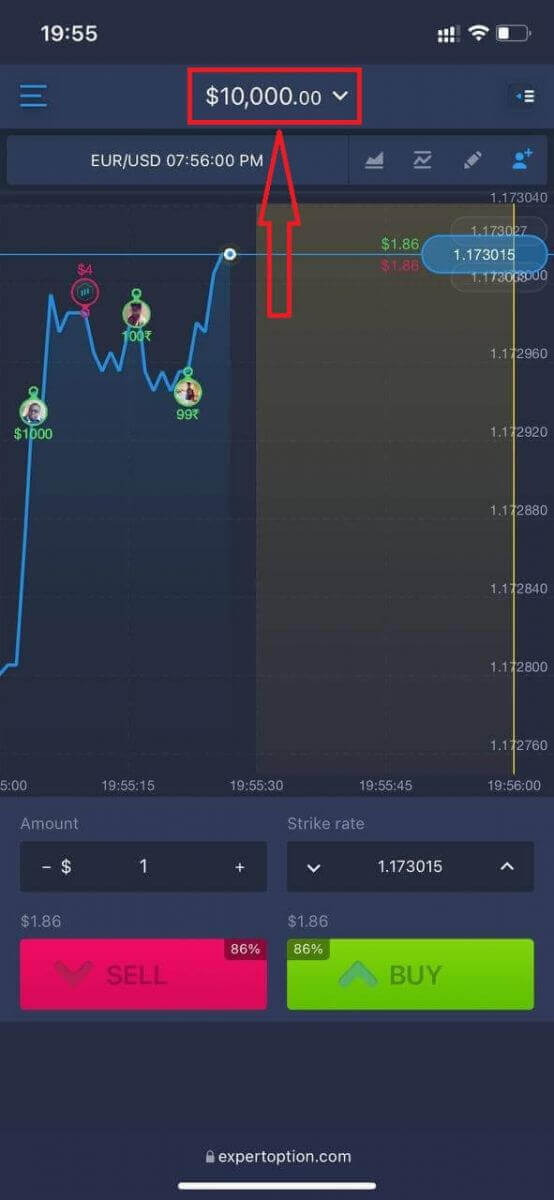
สลับบัญชีจากบัญชีจริงไปยังบัญชีทดลอง
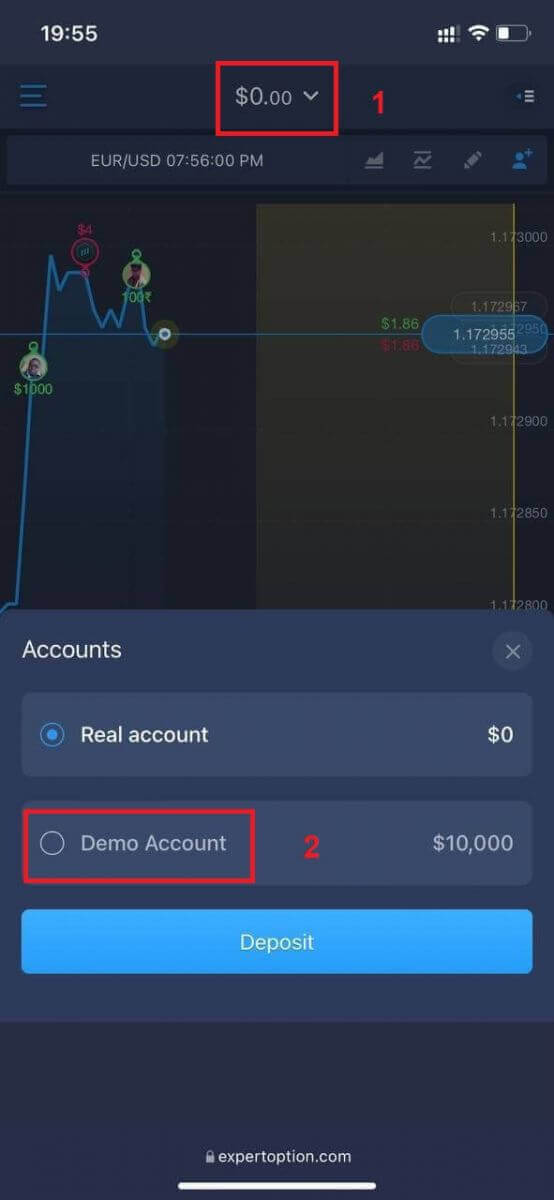
คุณจะมีเงิน 10,000 ดอลลาร์ในบัญชีทดลอง
คำถามที่พบบ่อย (FAQ)
มีบัญชีทดลองใช้งานไหม?
เราขอเชิญคุณทดลองใช้บัญชีทดลองที่มีเงินเสมือนจริง 10,000 หน่วย เพื่อประเมินประโยชน์ของแพลตฟอร์มการซื้อขายนี้
ฉันจะสร้างรายได้จากบัญชีฝึกหัดได้มากแค่ไหน?
คุณไม่สามารถรับผลกำไรใดๆ จากธุรกรรมที่คุณทำในบัญชีฝึกหัดได้ คุณจะได้รับเงินเสมือนจริงและทำธุรกรรมเสมือนจริงเท่านั้น บัญชีนี้มีไว้เพื่อการฝึกฝนเท่านั้น หากต้องการซื้อขายด้วยเงินจริง คุณต้องฝากเงินเข้าบัญชีจริง
ฉันจะสลับระหว่างบัญชีทดลองและบัญชีจริงได้อย่างไร?
ในการสลับระหว่างบัญชี ให้คลิกยอดเงินคงเหลือของคุณที่มุมบนตรงกลาง ตรวจสอบให้แน่ใจว่าคุณอยู่ในห้องซื้อขาย แผงที่เปิดขึ้นจะแสดงบัญชีทั้งหมดของคุณ: บัญชีจริงและบัญชีทดลอง คลิกบัญชีใดบัญชีหนึ่งเพื่อเปิดใช้งาน เพื่อให้คุณสามารถใช้บัญชีนั้นในการซื้อขายได้
วิธีเข้าสู่ระบบ ExpertOption
วิธีเข้าสู่ระบบบัญชี ExpertOption
- เข้าใช้ งาน ผ่านแอปพลิเคชัน ExpertOption บนมือถือ หรือเว็บไซต์
- คลิกที่ “เข้าสู่ระบบ”
- ป้อนอีเมลและรหัสผ่านของคุณ
- คลิกที่ปุ่มสีน้ำเงิน “เข้าสู่ระบบ”
- หากคุณลืมอีเมล คุณสามารถเข้าสู่ระบบโดยใช้ “Google” หรือ “Facebook” ได้
- หากคุณลืมรหัสผ่าน ให้คลิกที่ “ลืมรหัสผ่าน”
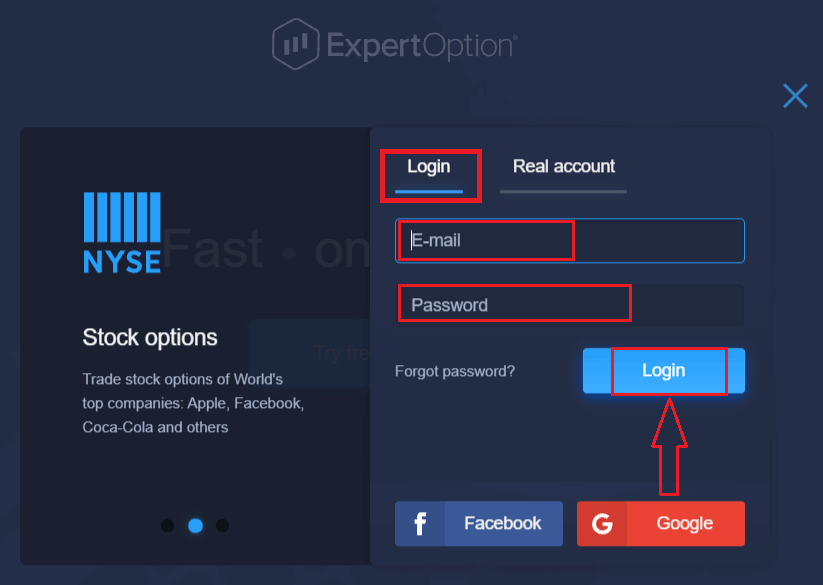
คลิก "เข้าสู่ระบบ" แบบฟอร์มการเข้าสู่ระบบจะปรากฏขึ้น
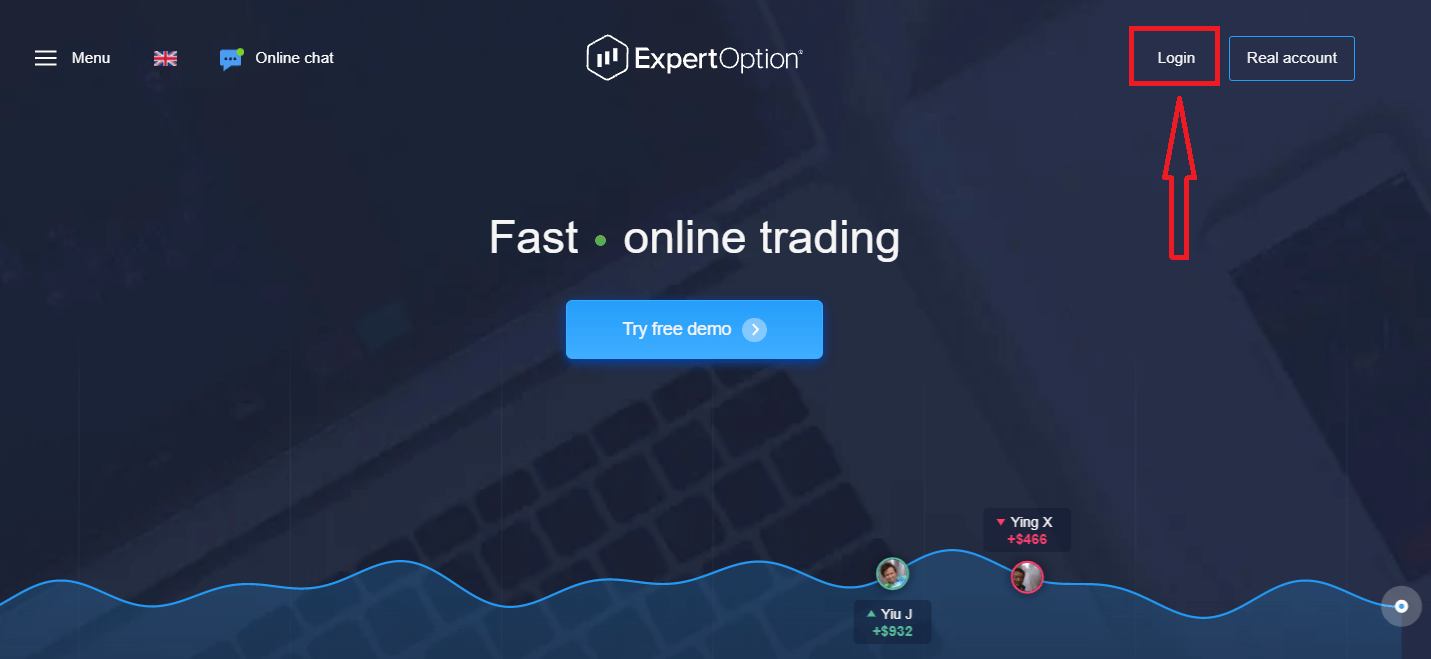
ป้อนที่อยู่อีเมลและรหัสผ่านที่คุณใช้ลงทะเบียนเพื่อเข้าสู่ระบบบัญชีของคุณ แล้วคลิกปุ่ม "เข้าสู่ระบบ"
หลังจากเข้าสู่ระบบสำเร็จ คุณจะเห็นหน้าการฝากเงินดังที่แสดงด้านล่าง เพื่อเริ่มต้นการซื้อขายจริง คุณต้องลงทุนในบัญชีของคุณ (เงินฝากขั้นต่ำคือ 10 ดอลลาร์สหรัฐ)
วิธีการฝากเงินใน ExpertOption
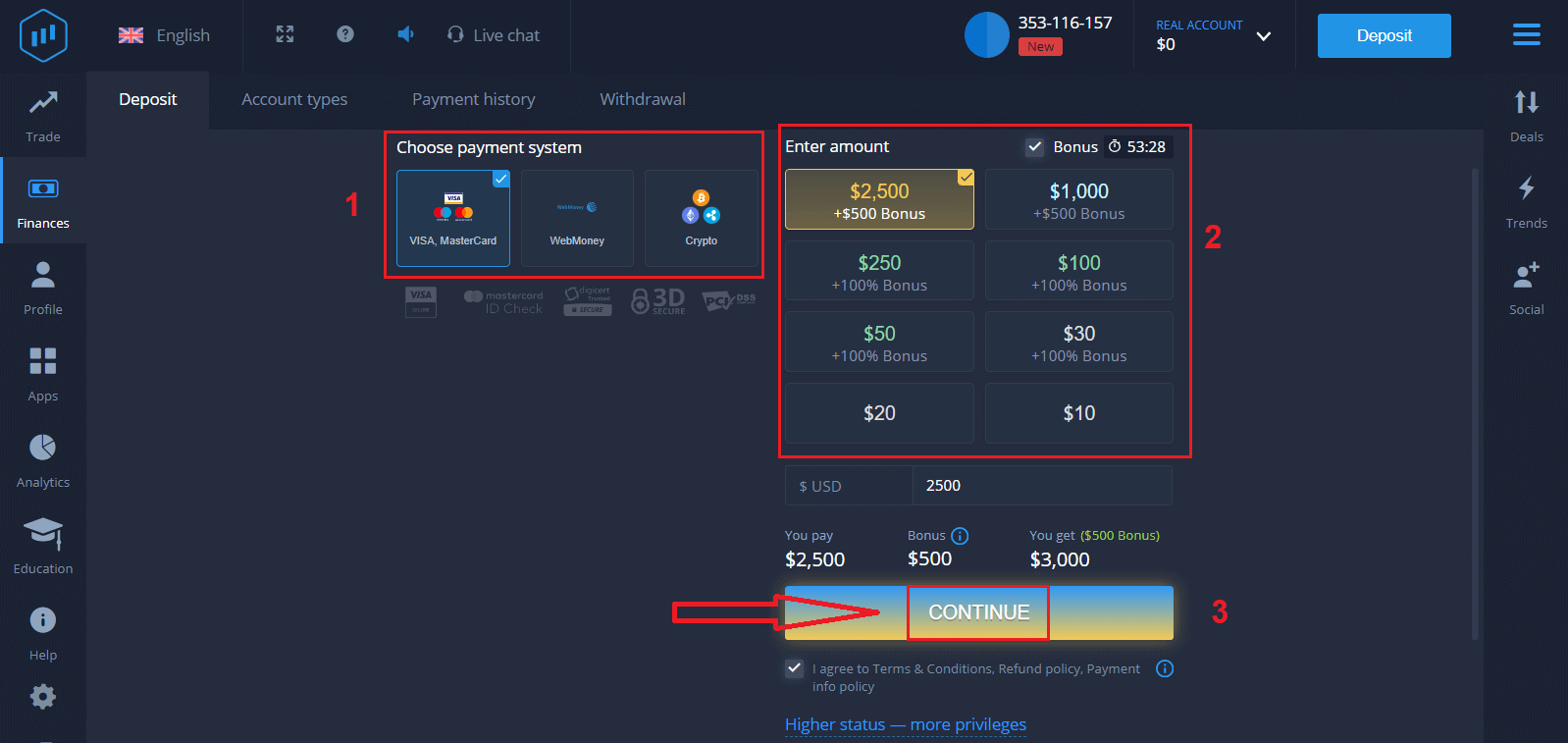
ป้อนข้อมูลบัตรและคลิก "เพิ่มเงิน..."
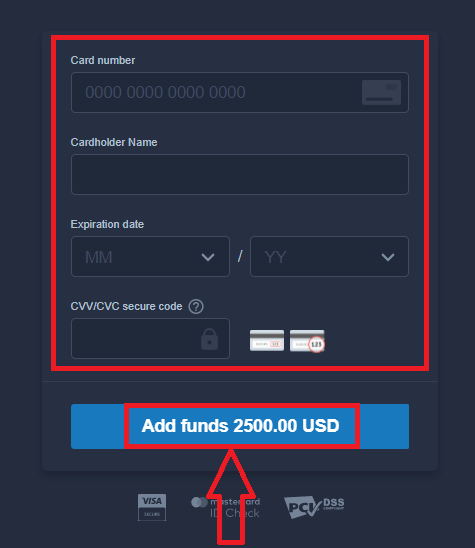
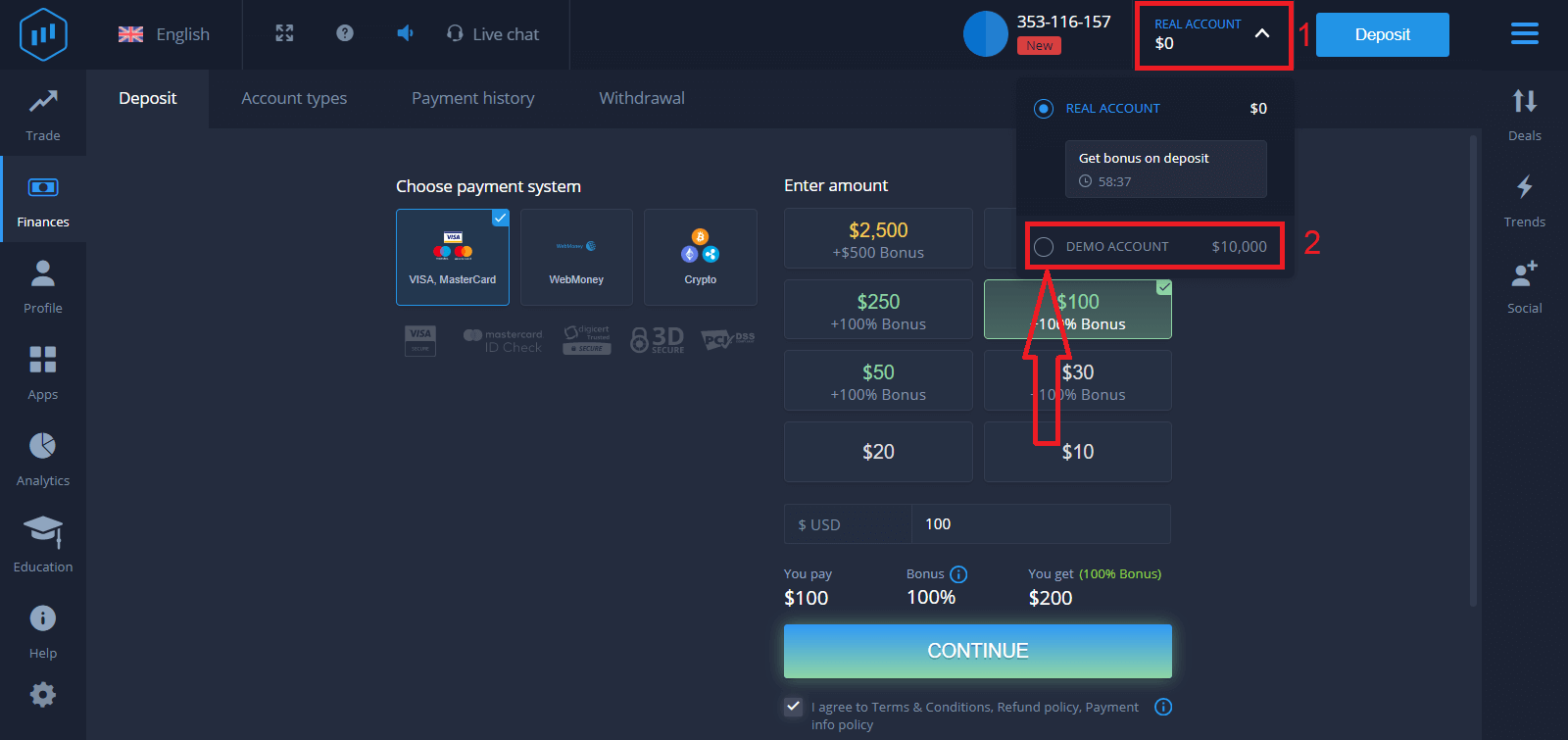
ตอนนี้คุณสามารถซื้อขายในบัญชีจริงได้หลังจากฝากเงินสำเร็จ
หากคุณต้องการใช้บัญชีทดลอง ให้คลิก "บัญชีจริง" และเลือก "บัญชีทดลอง" เพื่อเริ่มต้นการซื้อขายด้วยเงิน 10,000 ดอลลาร์สหรัฐในบัญชีทดลอง บัญชีทดลองเป็นเครื่องมือสำหรับคุณในการทำความคุ้นเคยกับแพลตฟอร์ม ฝึกฝนทักษะการซื้อขายของคุณในสินทรัพย์ต่างๆ และลองใช้กลไกใหม่ๆ บนกราฟแบบเรียลไทม์โดยไม่มีความเสี่ยง
วิธีเข้าสู่ระบบ ExpertOption โดยใช้ Facebook
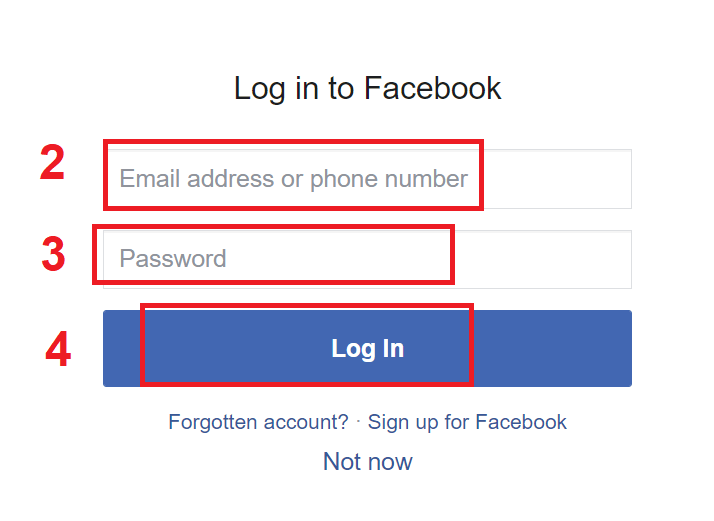
คุณสามารถเข้าสู่ระบบเว็บไซต์โดยใช้บัญชี Facebook ส่วนตัวของคุณได้โดยคลิกที่ปุ่ม Facebook1. คลิกที่ ปุ่มFacebook
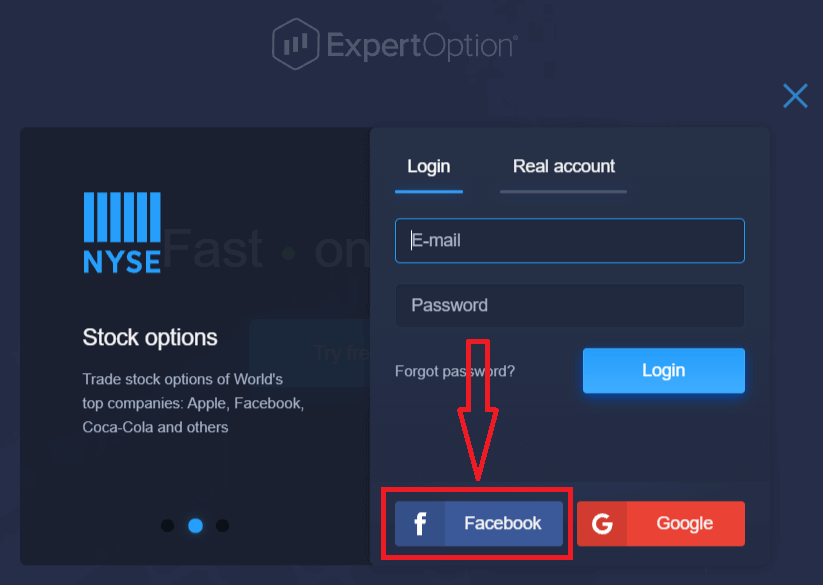
2. หน้าต่างเข้าสู่ระบบ Facebook จะเปิดขึ้น ซึ่งคุณจะต้องป้อนที่อยู่อีเมลที่คุณใช้ลงทะเบียนใน Facebook
3. ป้อนรหัสผ่านจากบัญชี Facebook ของคุณ
4. คลิกที่ “เข้าสู่ระบบ”
เมื่อคุณคลิกที่ปุ่ม “เข้าสู่ระบบ” แล้ว ExpertOption จะขอสิทธิ์ในการเข้าถึง: ชื่อและรูปโปรไฟล์ของคุณ และที่อยู่อีเมล คลิก “ดำเนินการต่อ...”
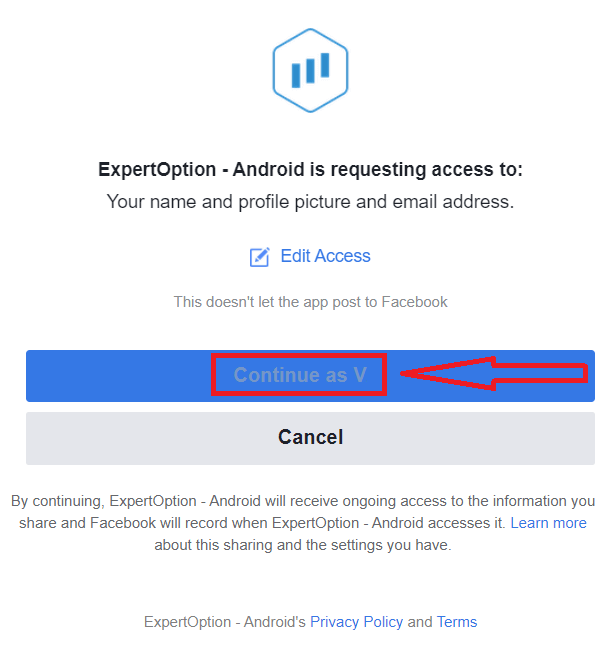
หลังจากนั้น คุณจะถูกนำไปยังแพลตฟอร์ม ExpertOption โดยอัตโนมัติ
วิธีเข้าสู่ระบบ ExpertOption โดยใช้ Google
1. เพื่อเข้าสู่ระบบผ่าน บัญชี Google ของคุณ คุณต้องคลิกที่ ปุ่มGoogle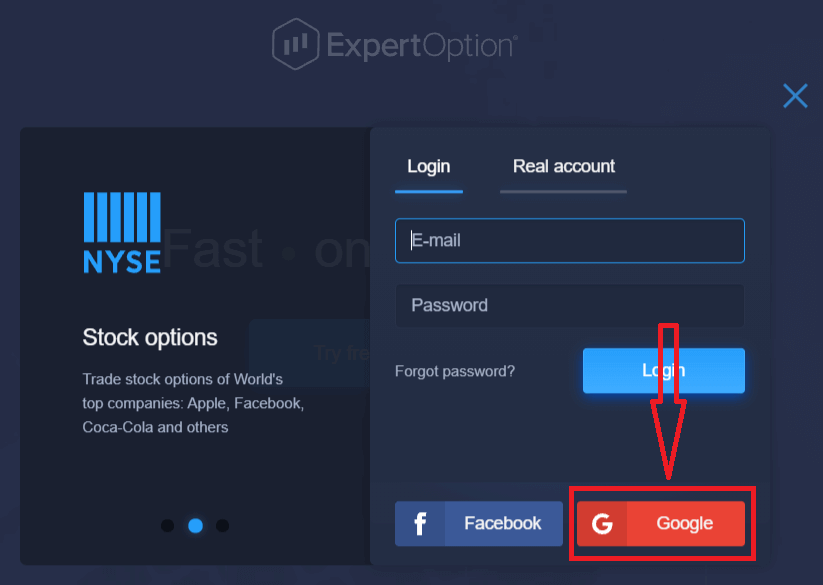
2. จากนั้น ในหน้าต่างใหม่ที่เปิดขึ้น ให้ป้อนหมายเลขโทรศัพท์หรืออีเมลของคุณ แล้วคลิก “ถัดไป” ระบบจะเปิดหน้าต่างขึ้นมา และคุณจะถูกขอให้ป้อนรหัสผ่านสำหรับบัญชี Google ของคุณ
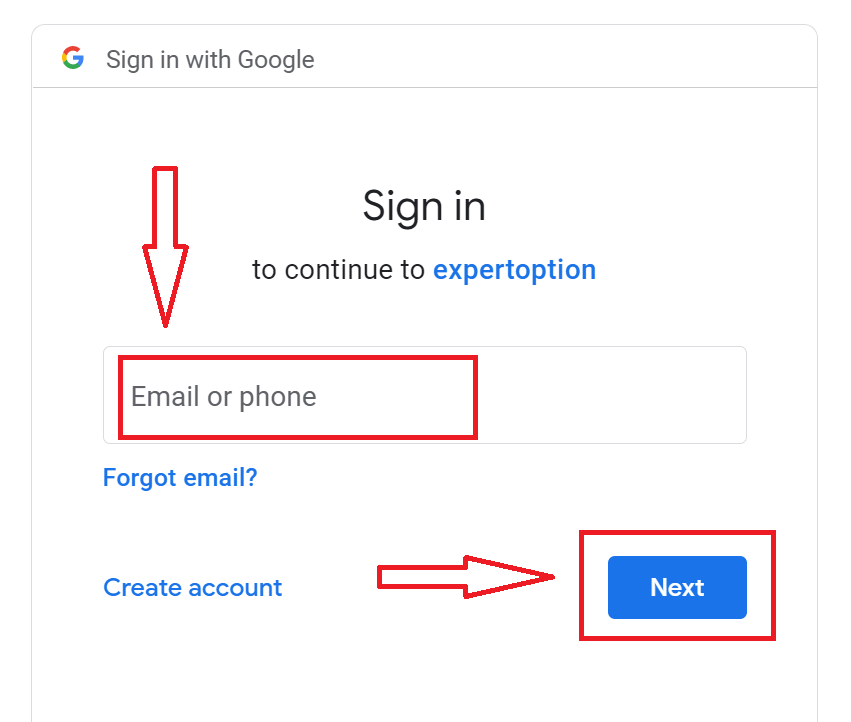
3. จากนั้น ป้อนรหัสผ่านสำหรับบัญชี Google ของคุณ แล้วคลิก “ถัดไป”
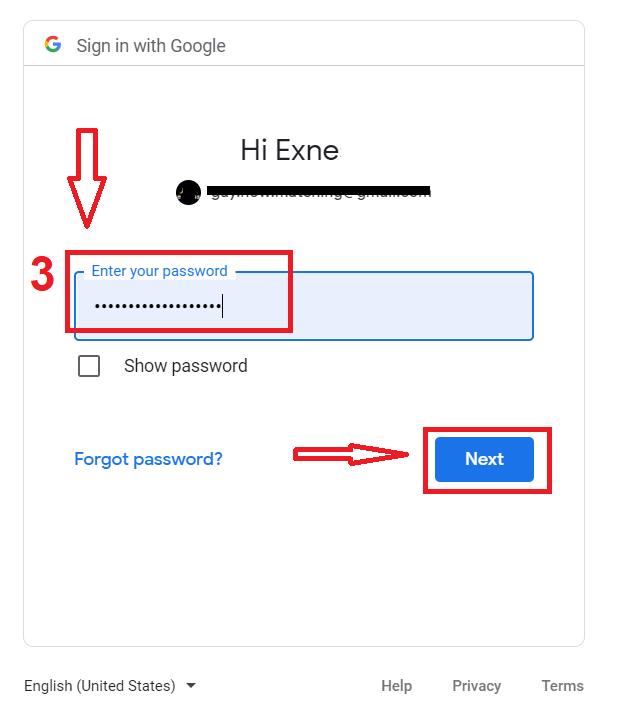
หลังจากนั้น ให้ทำตามคำแนะนำที่ส่งมาจากบริการไปยังที่อยู่อีเมลของคุณ คุณจะถูกนำไปยังบัญชี ExpertOption ส่วนตัวของคุณ
กู้คืนรหัสผ่านบัญชี ExpertOption ของคุณ
ไม่ต้องกังวลหากคุณเข้าสู่ระบบแพลตฟอร์มไม่ได้ คุณอาจใส่รหัสผ่านผิด คุณสามารถสร้างรหัสผ่านใหม่ได้หากคุณใช้เวอร์ชันเว็บ
ให้คลิกที่ลิงก์ "ลืมรหัสผ่าน"
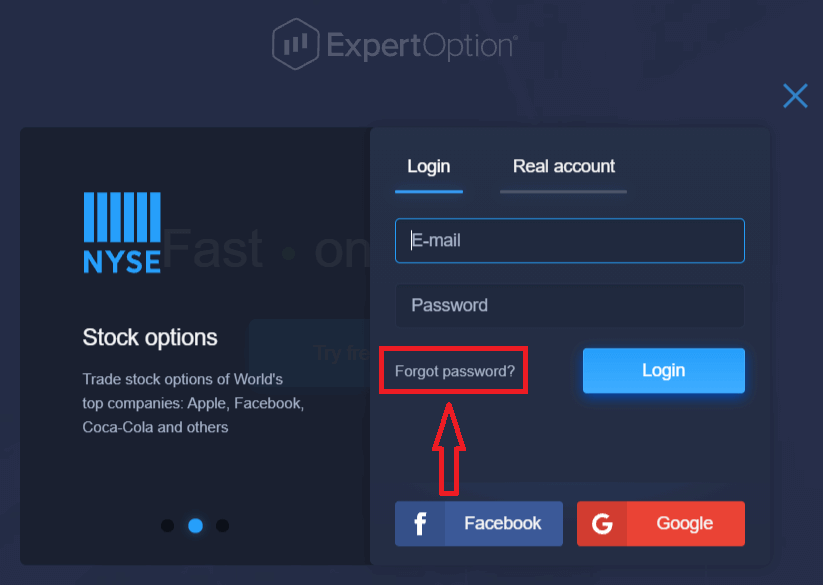
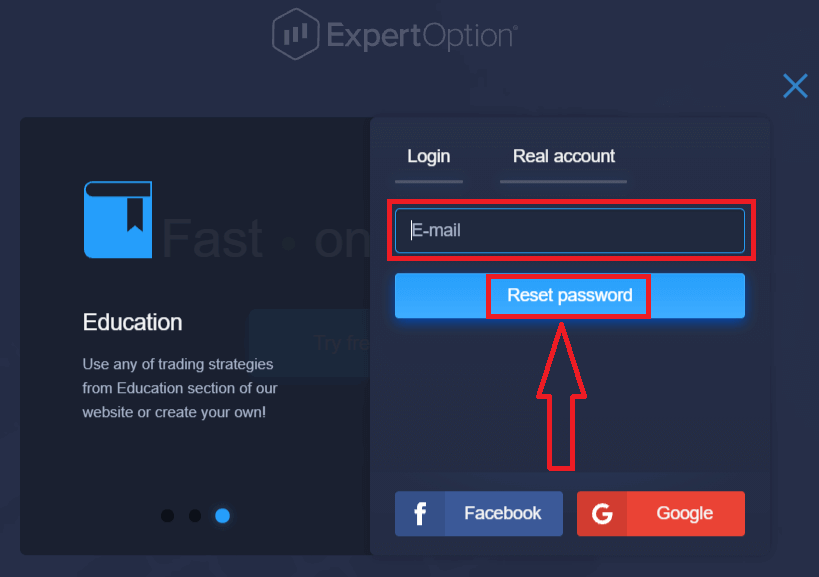
จากนั้นระบบจะเปิดแบบฟอร์มใหม่ซึ่งคุณจะต้องกู้คืนรหัสผ่านสำหรับบัญชี ExpertOption ของคุณ คุณต้องระบุที่อยู่อีเมลที่ถูกต้องและคลิก "รีเซ็ตรหัสผ่าน"
จะมีข้อความแจ้งเตือนว่าได้ส่งอีเมลไปยังที่อยู่อีเมลนี้เพื่อรีเซ็ตรหัสผ่าน
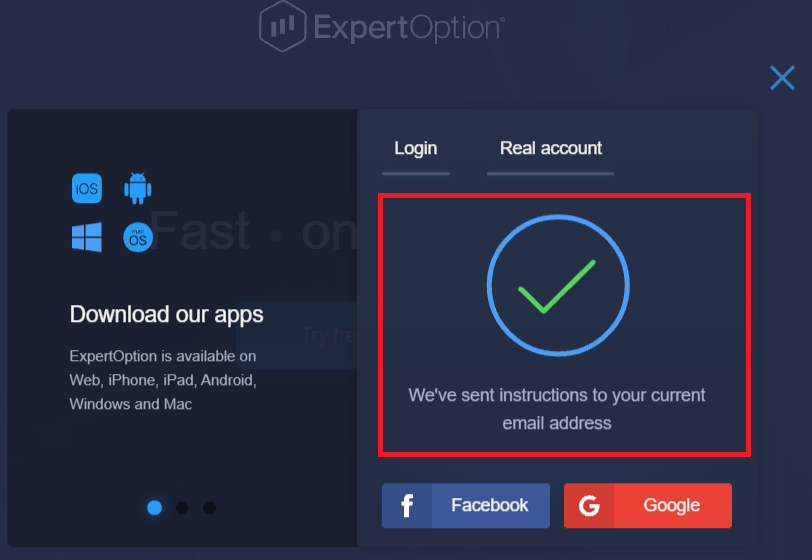
แล้ว ในอีเมลของคุณ คุณจะได้รับข้อเสนอให้เปลี่ยนรหัสผ่าน คลิกที่ «รีเซ็ตรหัสผ่าน»
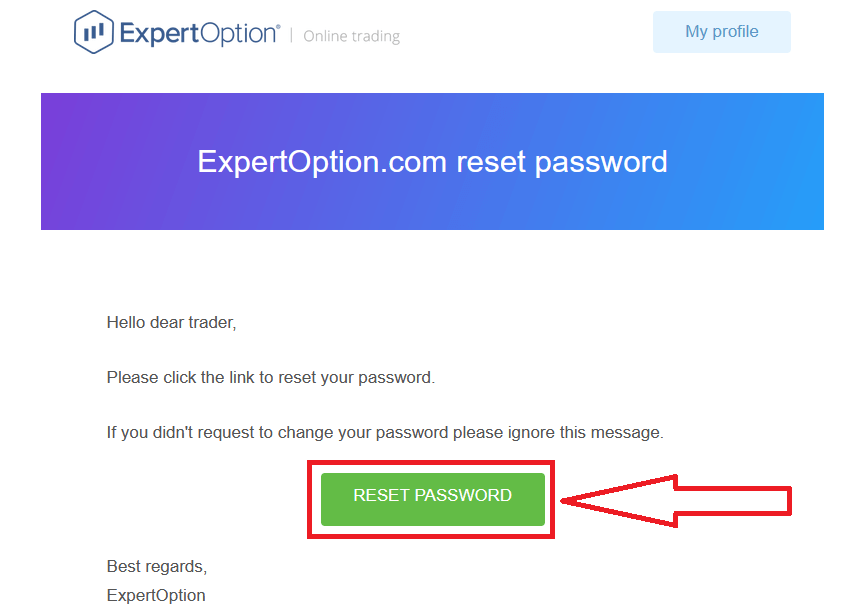
ลิงก์จากอีเมลจะนำคุณไปยังส่วนพิเศษบนเว็บไซต์ ExpertOption ป้อนรหัสผ่านใหม่ของคุณสองครั้งที่นี่และคลิกปุ่ม "เปลี่ยนรหัสผ่าน"
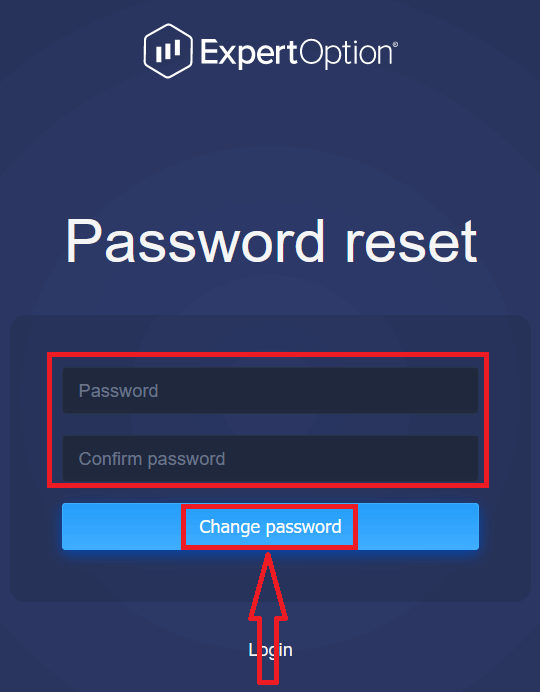
หลังจากป้อน "รหัสผ่าน" และ "ยืนยันรหัสผ่าน" ข้อความจะปรากฏขึ้นเพื่อแจ้งว่ารหัสผ่านได้รับการเปลี่ยนแปลงสำเร็จแล้ว
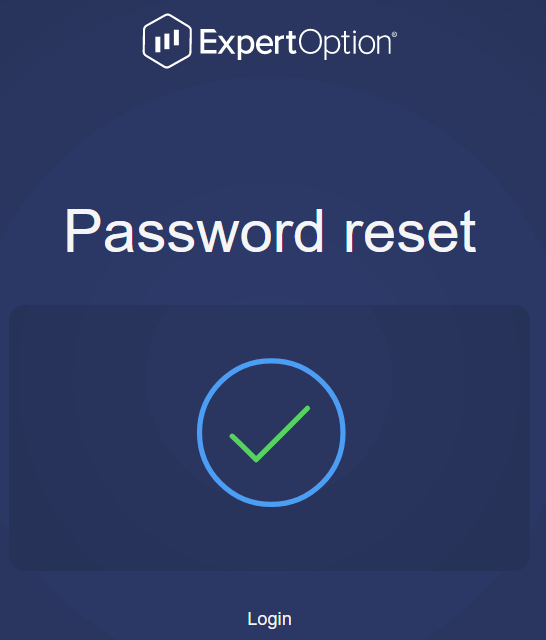
แค่นั้นเอง! ตอนนี้คุณสามารถเข้าสู่ระบบแพลตฟอร์ม ExpertOption โดยใช้ชื่อผู้ใช้และรหัสผ่านใหม่ของคุณได้แล้ว
หากคุณใช้แอปพลิเคชันมือถือ
ให้คลิกที่ไอคอน "เมนู" แล้ว
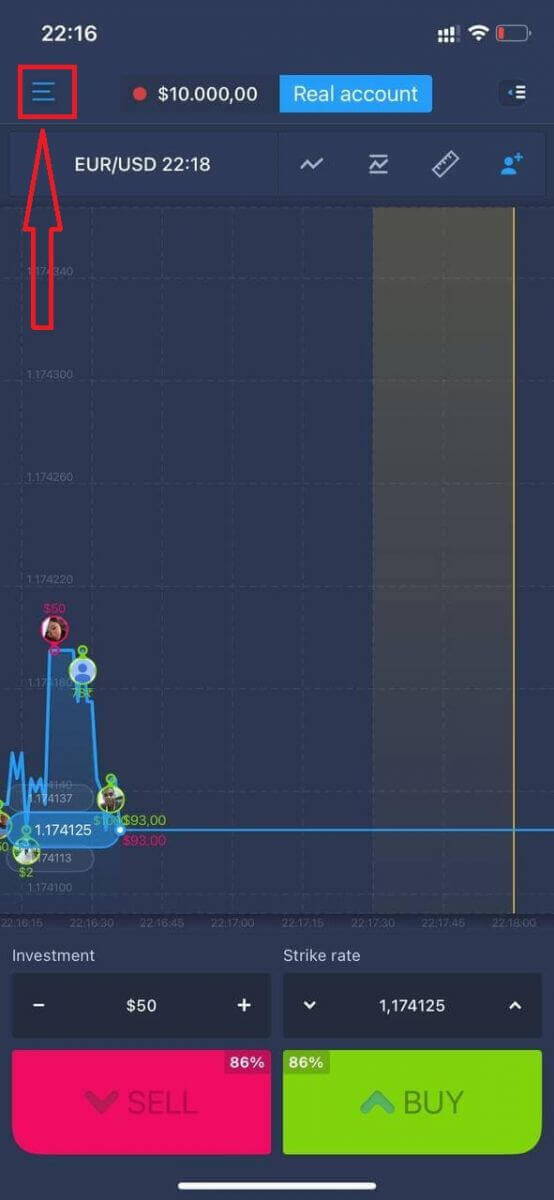
คลิก "เข้าสู่ระบบ"
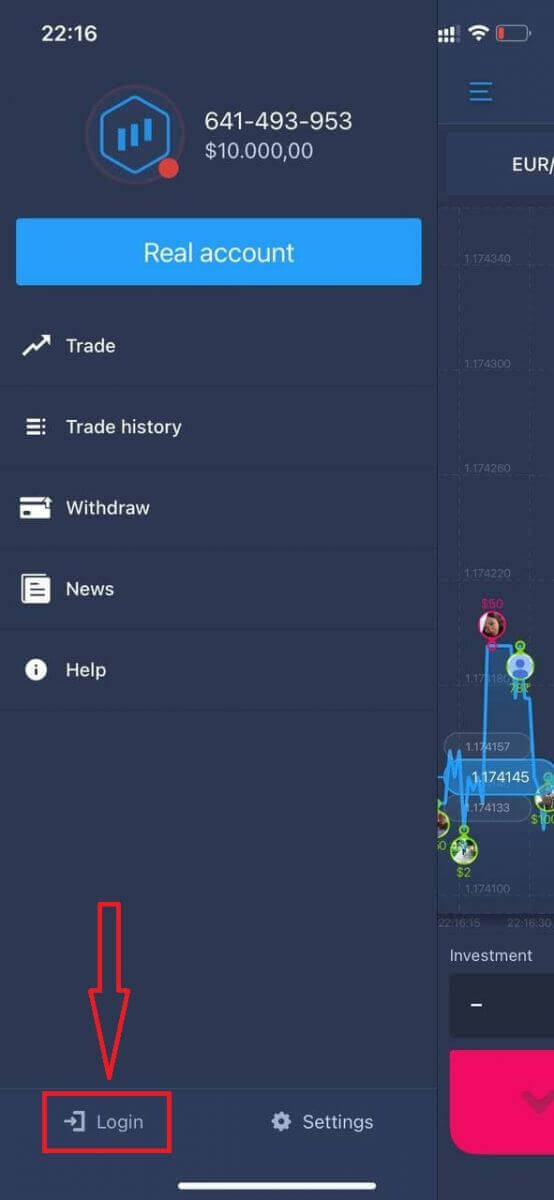
คลิกที่ลิงก์ "ลืมรหัสผ่าน"
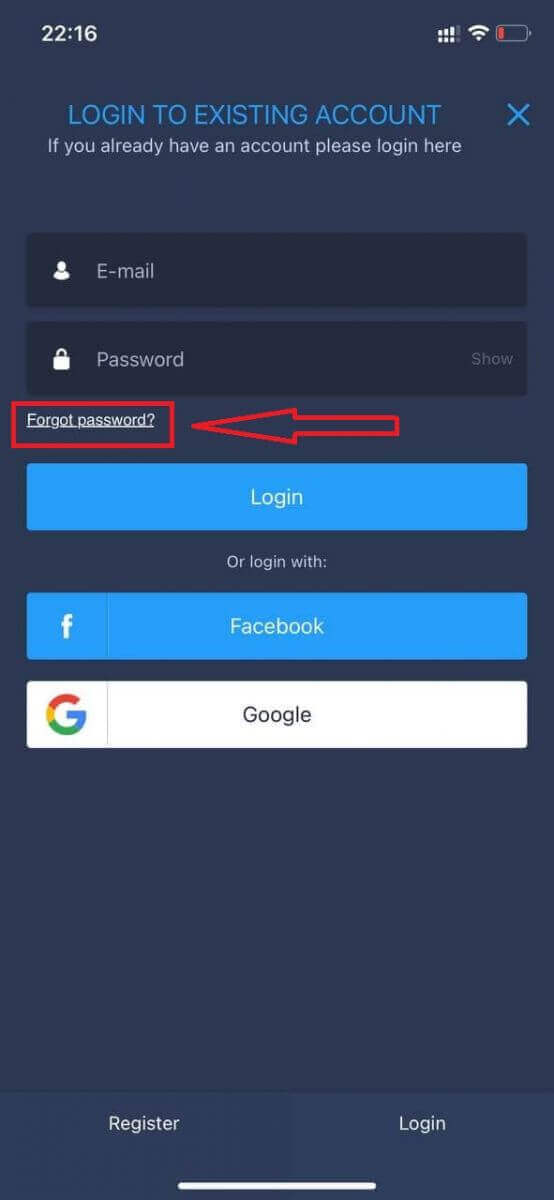
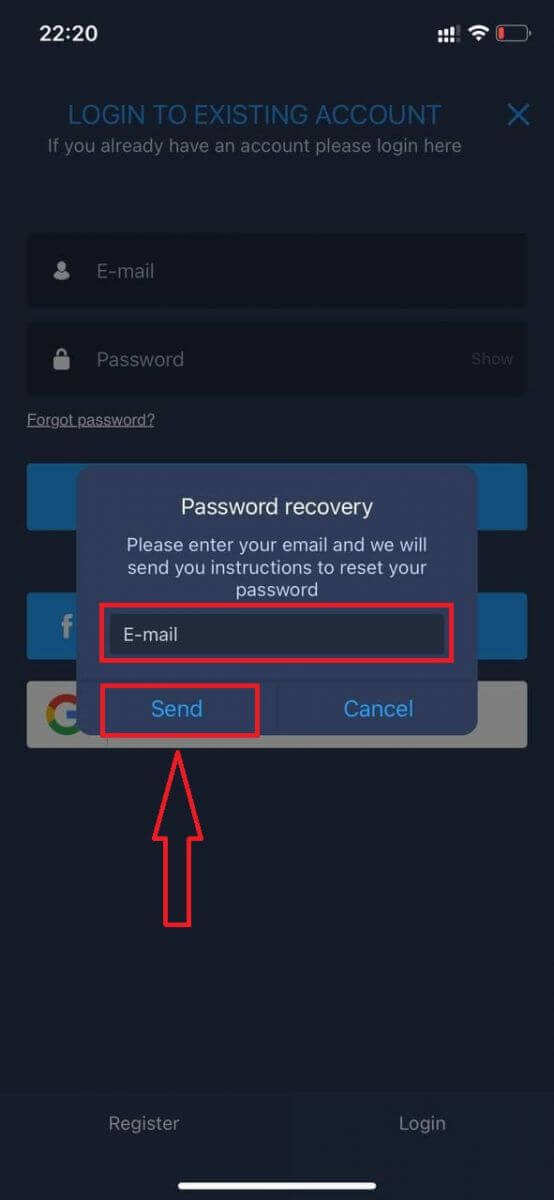
ในหน้าต่างใหม่ ให้ป้อนอีเมลที่คุณใช้ตอนลงทะเบียน แล้วคลิกปุ่ม "ส่ง" จากนั้นทำตามขั้นตอนที่เหลือเหมือนกับในแอปพลิเคชันบนเว็บ
ลงชื่อเข้าใช้ ExpertOption Mobile Web
หากคุณต้องการซื้อขายบนแพลตฟอร์มการซื้อขาย ExpertOption เวอร์ชันเว็บมือถือ คุณสามารถทำได้ง่ายๆ เริ่มต้นด้วยการเปิดเบราว์เซอร์บนอุปกรณ์มือถือของคุณ จากนั้นค้นหา “ expertoption ” และไปที่เว็บไซต์อย่างเป็นทางการของโบรกเกอร์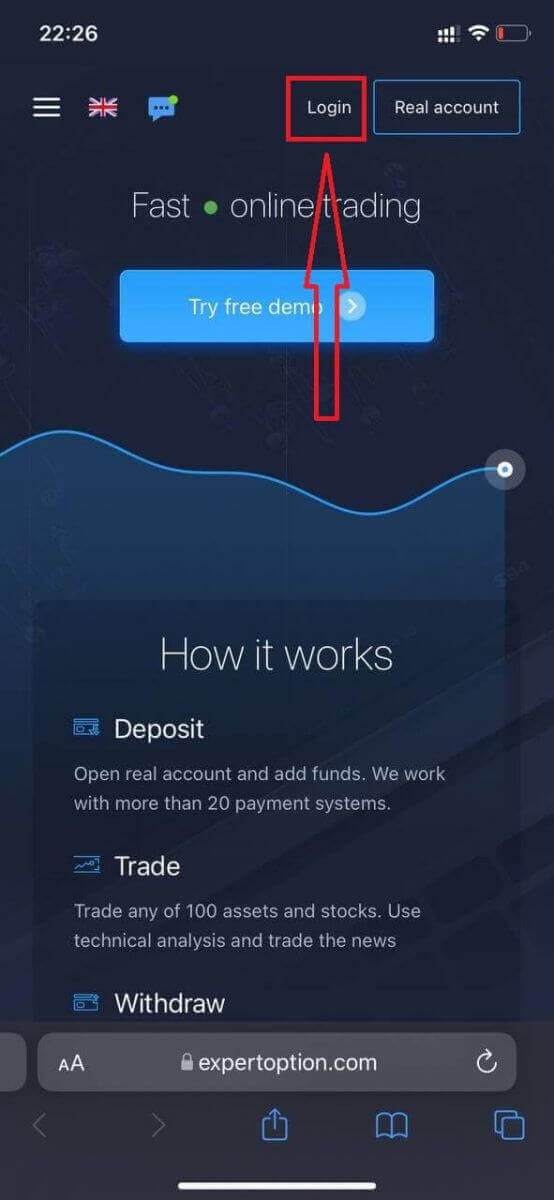
ป้อนอีเมลและรหัสผ่านของคุณ แล้วคลิกปุ่ม “เข้าสู่ระบบ”
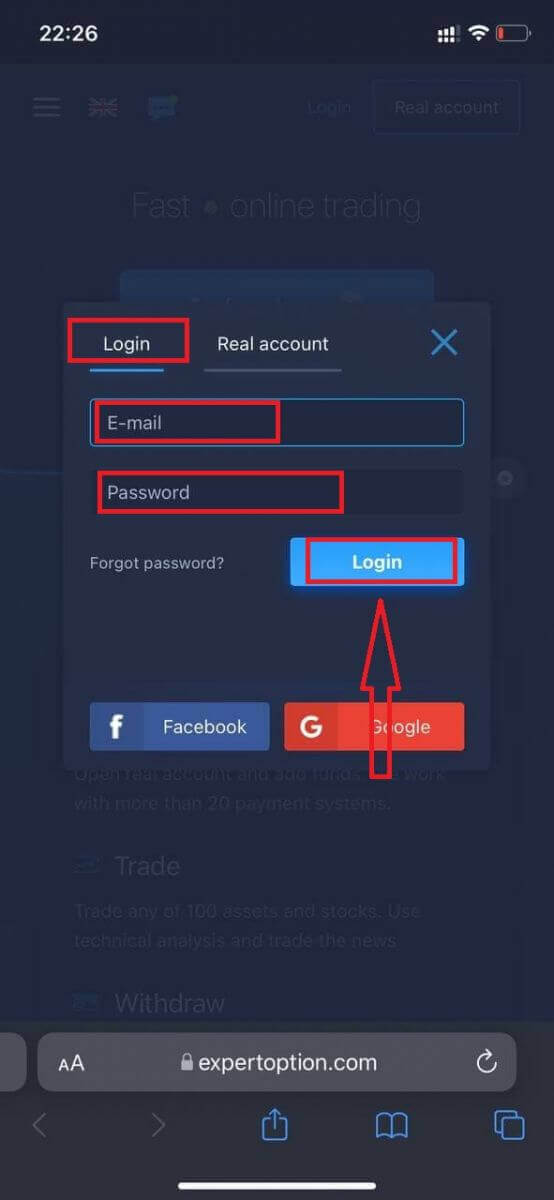
หลังจากเข้าสู่ระบบสำเร็จ คุณจะเห็นหน้าการฝากเงิน ในการเริ่มต้นการซื้อขายจริง คุณต้องลงทุนในบัญชีของคุณ (เงินฝากขั้นต่ำคือ 10 ดอลลาร์สหรัฐ)
วิธีการฝากเงินใน ExpertOption
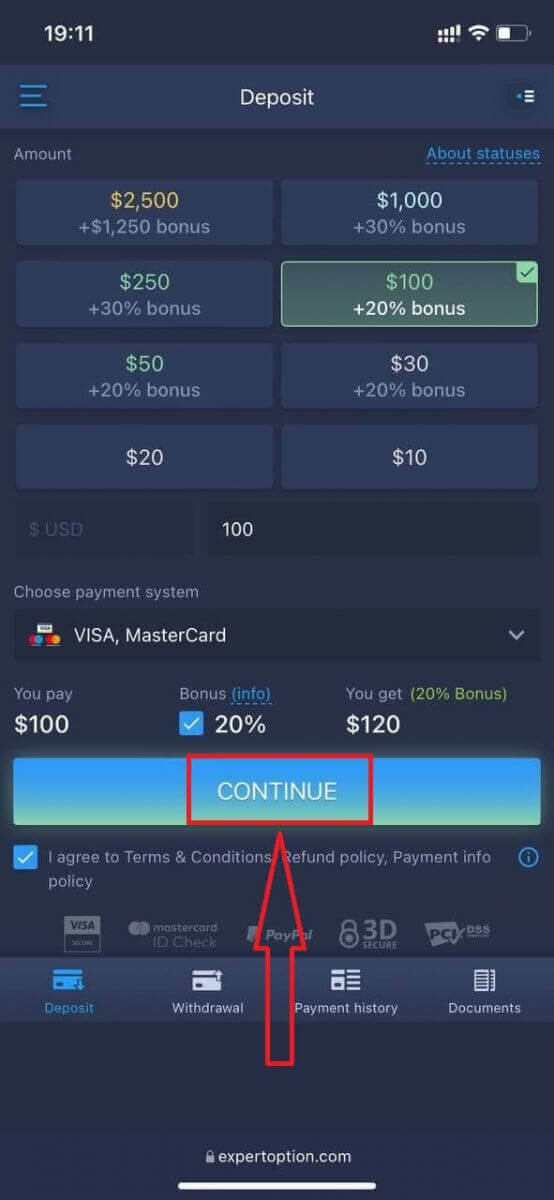
ป้อนข้อมูลบัตรและคลิก “เพิ่มเงิน...”
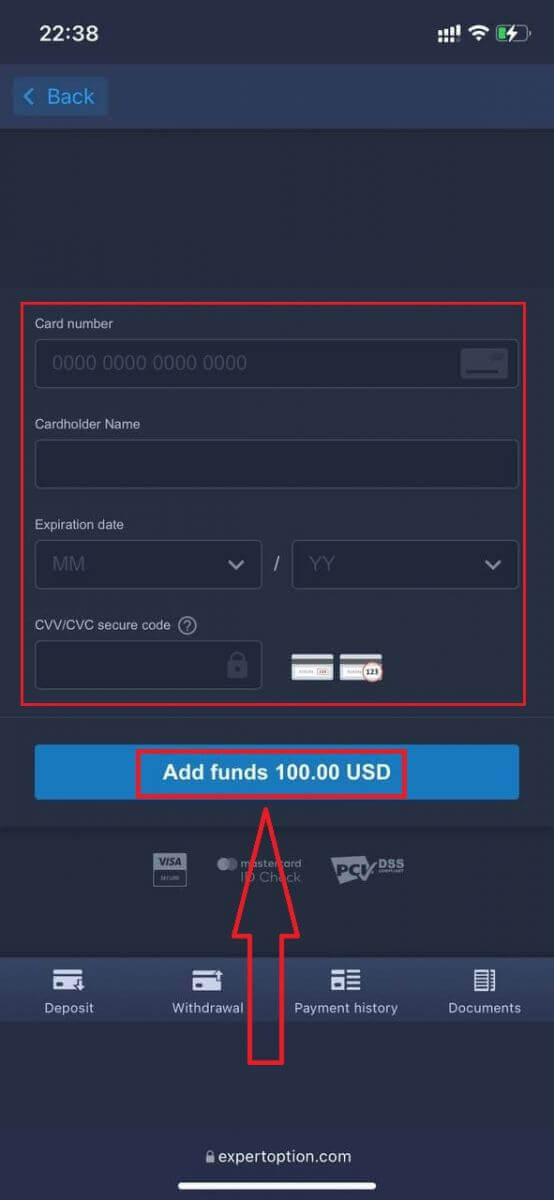
ตอนนี้คุณสามารถซื้อขายในบัญชีจริงได้หลังจากฝากเงินสำเร็จ
หากคุณต้องการใช้บัญชีทดลอง ให้คลิกไอคอน “เมนู”
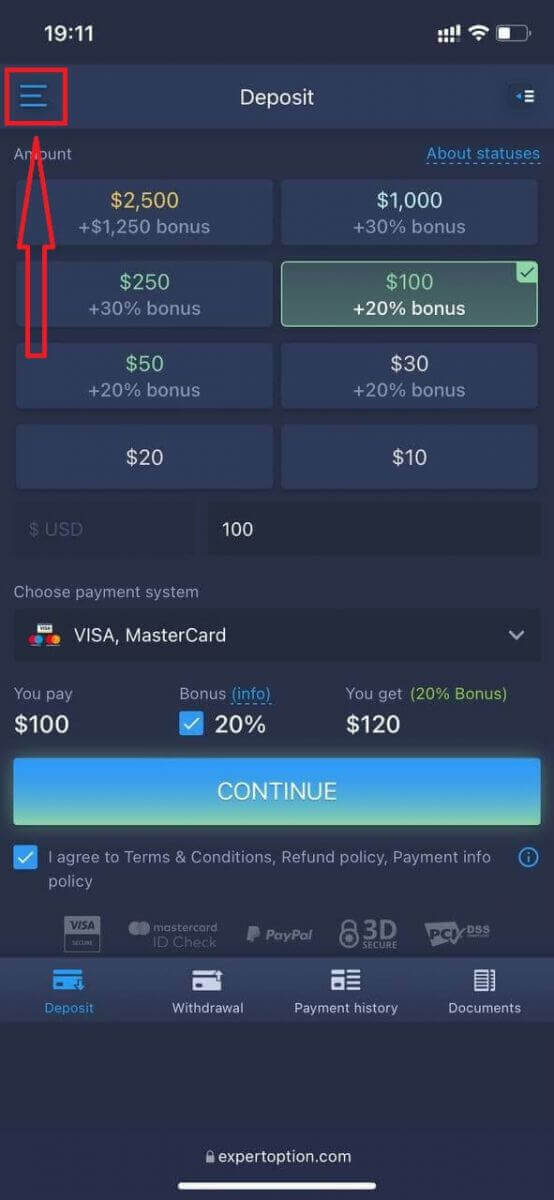
คลิก “ซื้อขาย”
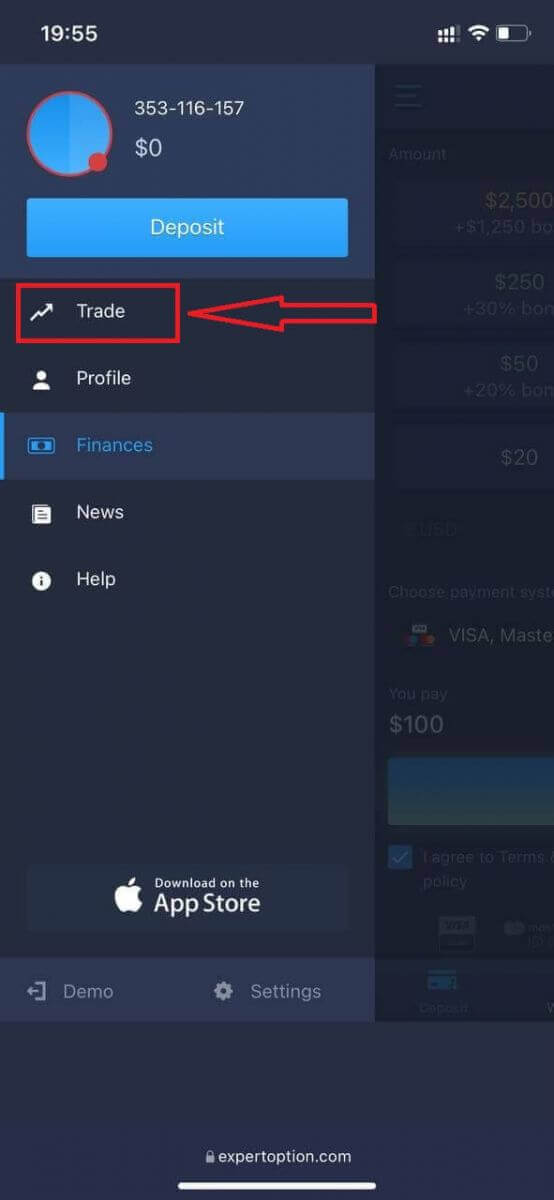
สลับบัญชีจากบัญชีจริงไปยังบัญชีทดลอง
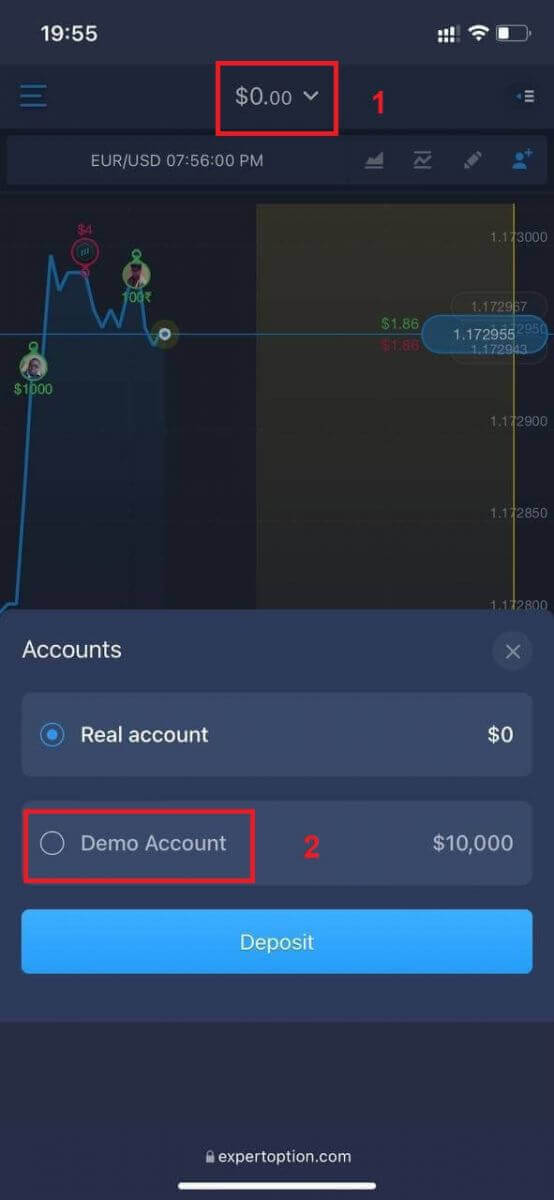
คุณจะมีเงิน 10,000 ดอลลาร์สหรัฐในบัญชีทดลอง
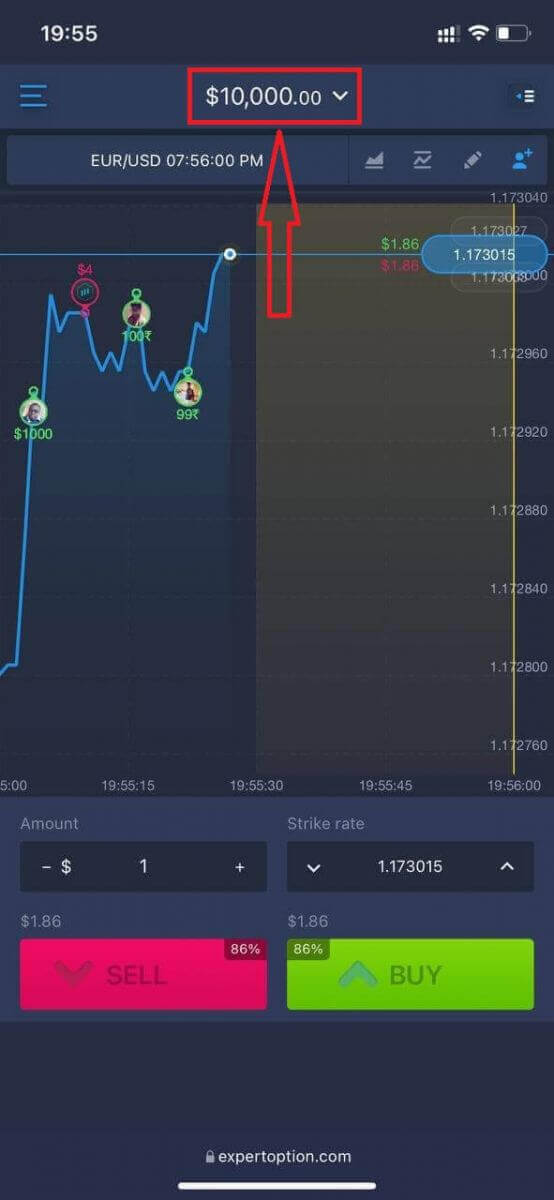
ตอนนี้คุณสามารถซื้อขายจากเวอร์ชันเว็บมือถือของแพลตฟอร์มได้แล้ว เวอร์ชันเว็บมือถือของแพลตฟอร์มการซื้อขายนั้นเหมือนกับเวอร์ชันเว็บปกติทุกประการ ดังนั้นจึงไม่มีปัญหาใดๆ เกี่ยวกับการซื้อขายและการโอนเงิน
วิธีเข้าสู่ระบบแอป ExpertOption สำหรับ iOS
การเข้าสู่ระบบบนแพลตฟอร์มมือถือ iOS นั้นคล้ายกับการเข้าสู่ระบบบนแอปพลิเคชัน ExpertOption บนเว็บ คุณสามารถดาวน์โหลดแอปพลิเคชันได้จาก App Store บนอุปกรณ์ของคุณ หรือคลิกที่นี่เพียงค้นหาแอป “ExpertOption - Mobile Trading” แล้วคลิก «GET» เพื่อติดตั้งบน iPhone หรือ iPad ของคุณ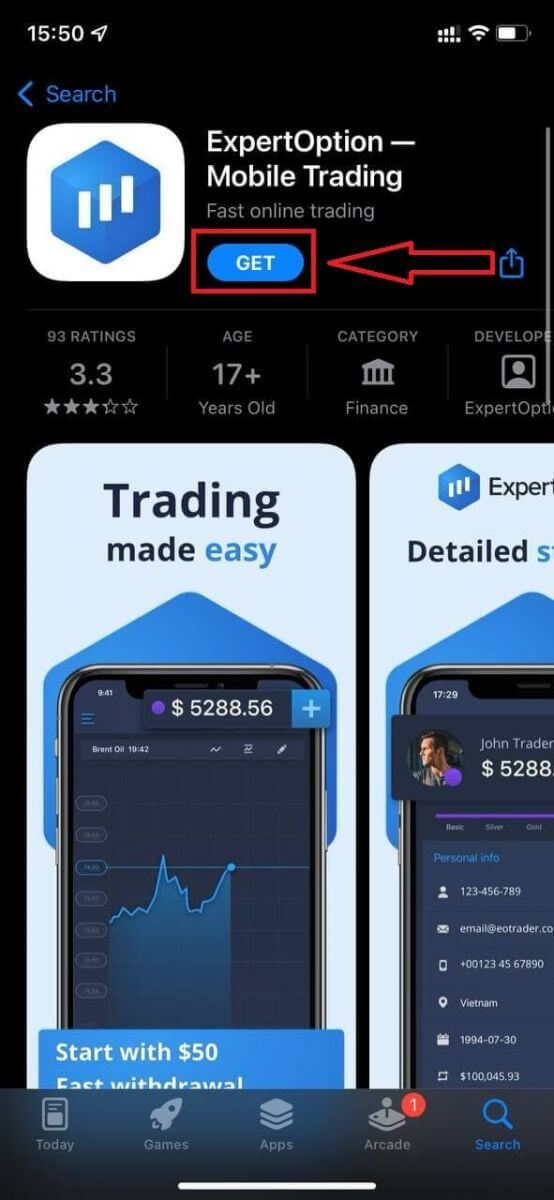
หลังจากติดตั้งและเปิดใช้งานแล้ว คุณสามารถเข้าสู่ระบบแอป ExpertOption iOS ได้โดยใช้อีเมล Facebook หรือ Google เพียงเลือกไอคอน “เมนู”
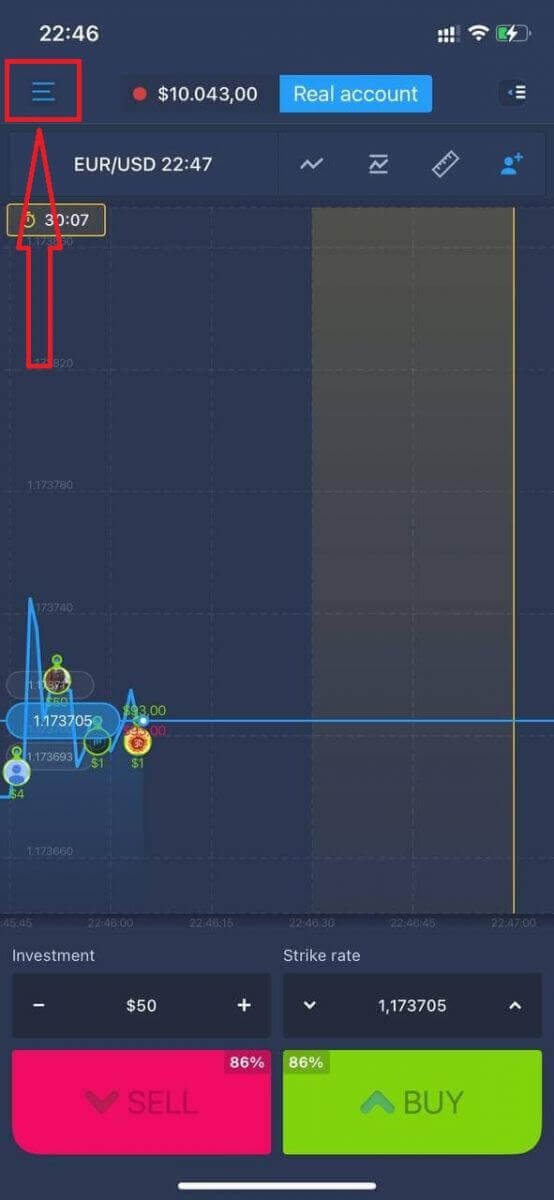
คลิก “เข้าสู่ระบบ”
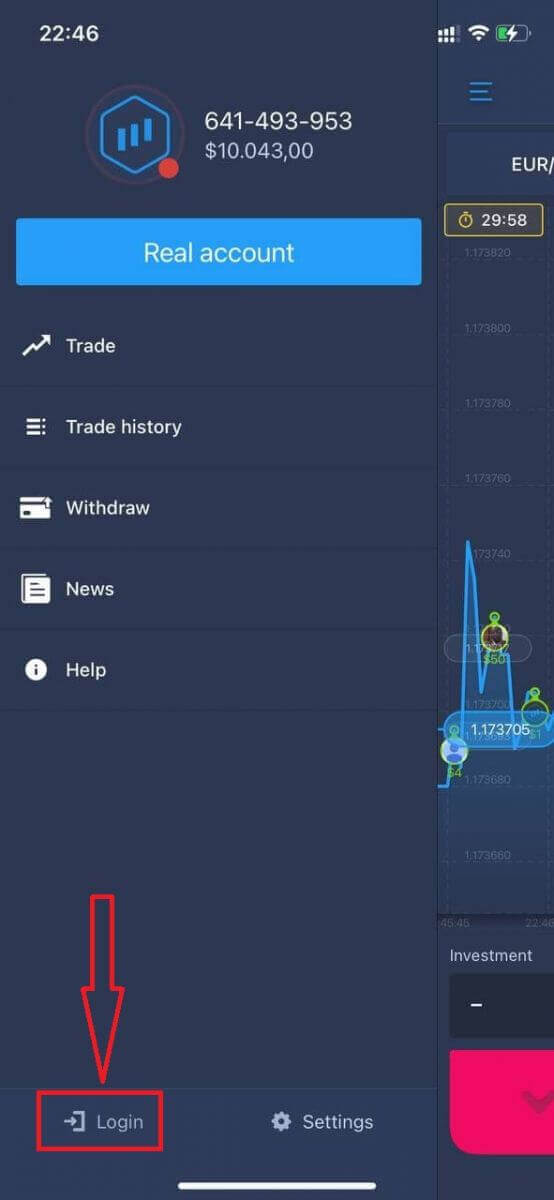
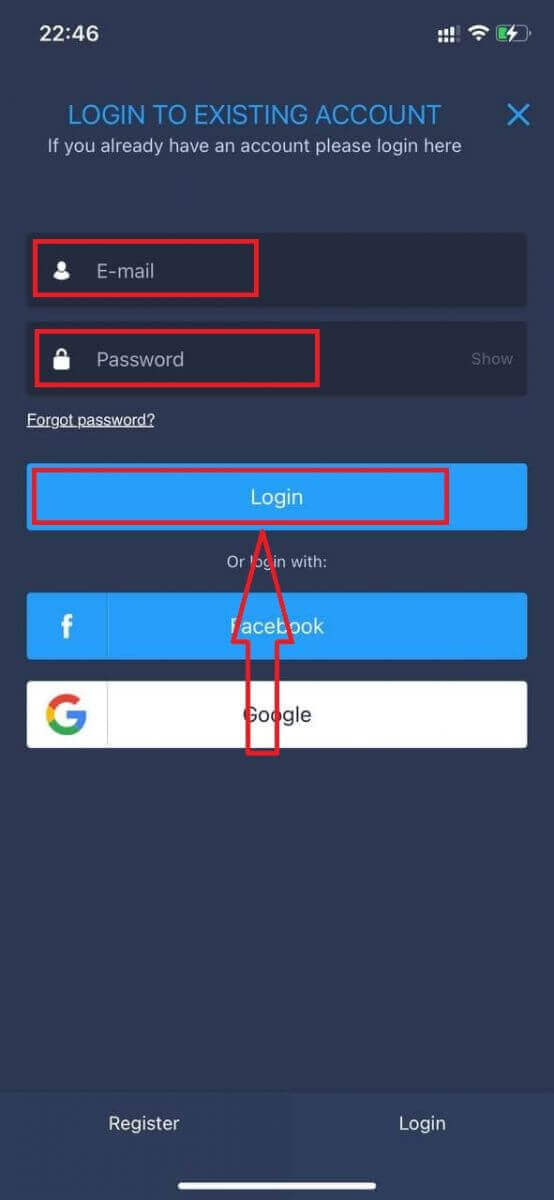
ป้อนอีเมลและรหัสผ่านของคุณ แล้วคลิกปุ่ม “เข้าสู่ระบบ”
วิธีเข้าสู่ระบบแอป ExpertOption สำหรับ Android
คุณต้องไปที่ Google Play Store และค้นหา "ExpertOption - Mobile Trading" เพื่อค้นหาแอปนี้ หรือคลิกที่นี่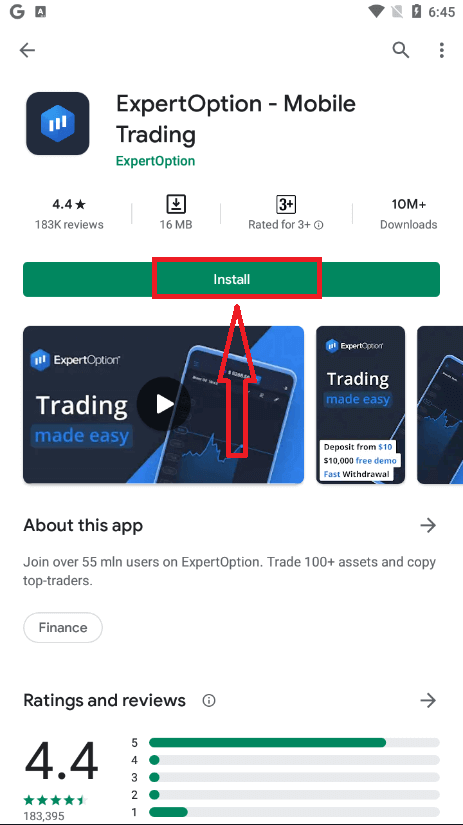
หลังจากติดตั้งและเปิดใช้งานแล้ว คุณสามารถเข้าสู่ระบบแอป ExpertOption สำหรับ Android ได้โดยใช้บัญชีอีเมล Facebook หรือ Google ของคุณ
ทำตามขั้นตอนเดียวกับบนอุปกรณ์ iOS เลือกไอคอน "เมนู"
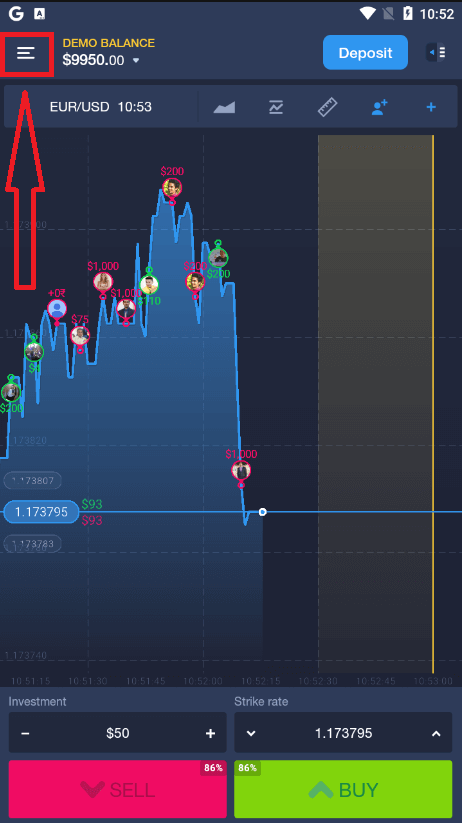
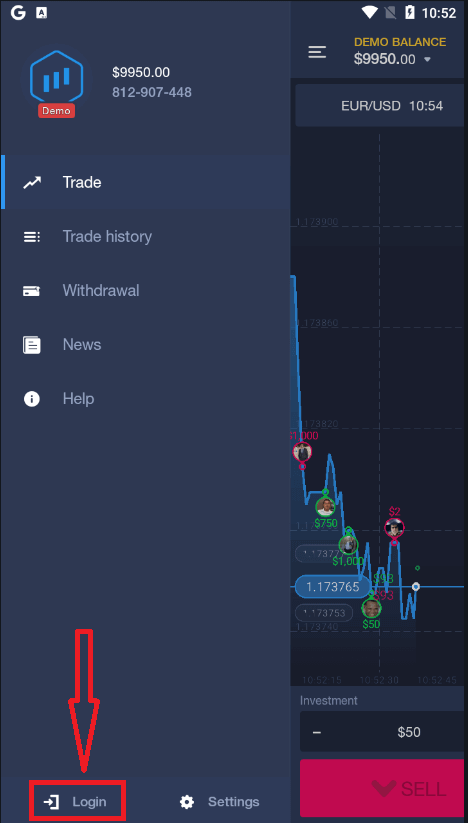
คลิก "เข้าสู่ระบบ"
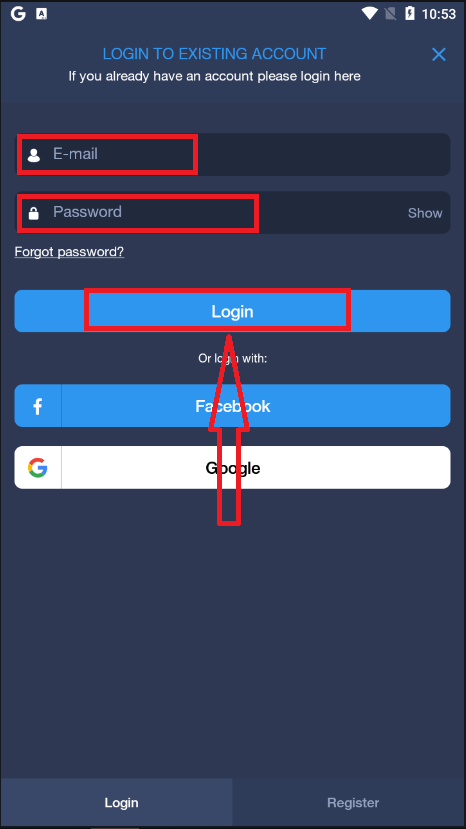
ป้อนอีเมลและรหัสผ่านของคุณ แล้วคลิกปุ่ม "เข้าสู่ระบบ"
สรุป: เริ่มต้นเส้นทางการซื้อขายของคุณบน ExpertOption ได้อย่างง่ายดาย
การเปิดบัญชีและการเข้าสู่ระบบ ExpertOption เป็นกระบวนการที่ง่ายดาย ออกแบบมาเพื่อช่วยให้คุณเข้าถึงตลาดได้อย่างรวดเร็วและปลอดภัย เพียงทำตามขั้นตอนง่ายๆ เหล่านี้ คุณก็สามารถสร้างบัญชีซื้อขาย เข้าสู่ระบบ และเริ่มสำรวจคุณสมบัติและโอกาสในการซื้อขายของแพลตฟอร์มได้ทันที ไม่ว่าคุณต้องการฝึกฝนในบัญชีทดลองหรือเริ่มต้นการซื้อขายจริง ExpertOption ก็มีเครื่องมือและประสบการณ์ที่ราบรื่นเพื่อสนับสนุนเป้าหมายการซื้อขายของคุณได้อย่างมั่นใจ
คำถามที่พบบ่อย
สร้างบัญชีจากเว็บหรือแอปมือถือโดยใช้อีเมลหรือโทรศัพท์ของคุณ ตั้งรหัสผ่านที่รัดกุม และยืนยันลิงก์หรือรหัสยืนยัน กรอกโปรไฟล์ของคุณด้วยรายละเอียดส่วนตัวที่ถูกต้อง ยอมรับข้อกำหนดของแพลตฟอร์ม และเลือกประเภทบัญชีที่เหมาะกับความต้องการของคุณ คุณสามารถลองสาธิตได้ทันที เพื่อซื้อขายสด ยืนยันตัวตนให้เสร็จสิ้น และฝากเงินเข้าบัญชีหากภูมิภาคของคุณกำหนด
โดยทั่วไปการตรวจสอบจะขอบัตรประจำตัวที่ออกโดยหน่วยงานราชการ (หนังสือเดินทาง บัตรประจำตัวประชาชน หรือใบขับขี่) และหลักฐานที่อยู่ (บิลค่าสาธารณูปโภคหรือรายการเคลื่อนไหวของบัญชีธนาคาร) อัปโหลดภาพถ่ายหรือสแกนสีที่ชัดเจนในรูปแบบที่ยอมรับ และตรวจสอบให้แน่ใจว่าชื่อและที่อยู่ตรงกับโปรไฟล์ของคุณ เอกสารได้รับการตรวจสอบโดยการปฏิบัติตาม; หากถูกปฏิเสธ ให้แก้ไขปัญหาแล้วส่งใหม่พร้อมรูปภาพที่ชัดเจนหรือเอกสารที่อัปเดต
เริ่มต้นด้วยการตรวจสอบอีเมลและรหัสผ่านของคุณว่ามีการพิมพ์ผิดหรือไม่ และตรวจสอบว่าอีเมลบัญชีของคุณได้รับการยืนยันแล้ว หากลืมรหัสผ่าน ให้ใช้ลิงก์รีเซ็ตเพื่อรับรหัสกู้คืน ล้างแคชของเบราว์เซอร์หรือลองใช้แอปมือถือ ปิดการใช้งาน VPN หรือพร็อกซีที่เข้มงวดที่บล็อกการเข้าถึง และตรวจสอบการล็อคบัญชีหลังจากพยายามล้มเหลวหลายครั้ง หากบัญชีของคุณถูกระงับเนื่องจากรอการตรวจสอบ ให้กรอก KYC หรือติดต่อฝ่ายสนับสนุนพร้อมรายละเอียด ID เพื่อแก้ไขปัญหา
ข้อกำหนดการฝากขั้นต่ำจะแตกต่างกันไปตามประเภทบัญชีและกฎระเบียบของประเทศของคุณ ผู้ใช้บางรายสามารถเข้าถึงบัญชีทดลองได้โดยไม่ต้องฝากเงิน หากต้องการดูจำนวนเงินขั้นต่ำที่แน่นอนสำหรับภูมิภาคของคุณ ให้เปิดหน้าจอการฝากเงินหลังจากลงชื่อเข้าใช้หรือสอบถามฝ่ายสนับสนุน ยืนยันวิธีการชำระเงินที่ยอมรับและขีดจำกัดการประมวลผลใดๆ ก่อนทำการระดมทุนเสมอ
ใช้รหัสผ่านที่ไม่ซ้ำใครที่รัดกุม และเปิดใช้งานการยืนยันสองขั้นตอนหรือการยืนยันทางโทรศัพท์ อย่าแชร์ข้อมูลประจำตัวและออกจากระบบบนอุปกรณ์ที่ใช้ร่วมกัน หากคุณทำรหัสผ่านหาย ให้ขอรีเซ็ตผ่านอีเมลที่ลงทะเบียนไว้ หากคุณไม่สามารถเข้าถึงอีเมลนั้นได้ โปรดติดต่อฝ่ายสนับสนุนและเตรียมพร้อมในการยืนยันตัวตนด้วยเอกสาร ตรวจสอบกิจกรรมในบัญชีเป็นประจำและอัปเดตรายละเอียดการติดต่อเพื่อให้ตัวเลือกการกู้คืนเป็นปัจจุบัน