ExpertOption Buka Akun dan Masuk: Akses Akun Cepat
Ditulis Oleh

Peneliti dan Penulis Panduan Platform Perdagangan Online
Meneliti platform broker dan sistem akun perdagangan.
Memulai ExpertOption sering kali berarti melakukan dua tugas: menyiapkan akun perdagangan dan memastikan akses masuk yang andal dari desktop dan seluler. Pengguna baru biasanya tersandung pada langkah-langkah verifikasi, detail pribadi yang tidak cocok, atau masalah autentikasi berbasis perangkat yang menghalangi login pertama dan menunda pendanaan. Mengetahui dokumen yang diperlukan, jenis akun, dan langkah pemecahan masalah sederhana mempersingkat waktu perdagangan pertama dan mengurangi penundaan yang dapat dihindari. Memilih tingkat akun yang tepat dan menyiapkan dokumen identitas terlebih dahulu menghindari penangguhan verifikasi yang tidak perlu dan batasan penarikan.
Di bawah ini Anda akan menemukan langkah-langkah yang jelas dan terurut untuk membuka akun Anda, memverifikasi identitas, menyiapkan kredensial, dan masuk dengan aman dari platform web dan aplikasi seluler. Panduan ini juga mencakup cara mengatasi kesalahan umum saat masuk, apa yang harus diperiksa sebelum mendanai akun, dan langkah-langkah keamanan dasar untuk melindungi akses saat Anda memulai perdagangan. Ikuti langkah-langkah yang sesuai dengan perangkat dan wilayah Anda, dan uji login segera setelah pendaftaran sehingga Anda dapat mengatasi masalah sebelum mencoba melakukan deposit.
Di bawah ini Anda akan menemukan langkah-langkah yang jelas dan terurut untuk membuka akun Anda, memverifikasi identitas, menyiapkan kredensial, dan masuk dengan aman dari platform web dan aplikasi seluler. Panduan ini juga mencakup cara mengatasi kesalahan umum saat masuk, apa yang harus diperiksa sebelum mendanai akun, dan langkah-langkah keamanan dasar untuk melindungi akses saat Anda memulai perdagangan. Ikuti langkah-langkah yang sesuai dengan perangkat dan wilayah Anda, dan uji login segera setelah pendaftaran sehingga Anda dapat mengatasi masalah sebelum mencoba melakukan deposit.
Cara Membuka Akun di ExpertOption
Mulai Trading ExpertOption dalam 1 Klik
Pendaftaran di platform ini sangat mudah: Hanya perlu beberapa klik. Untuk membuka antarmuka perdagangan dalam satu klik, klik tombol “Coba demo gratis”.
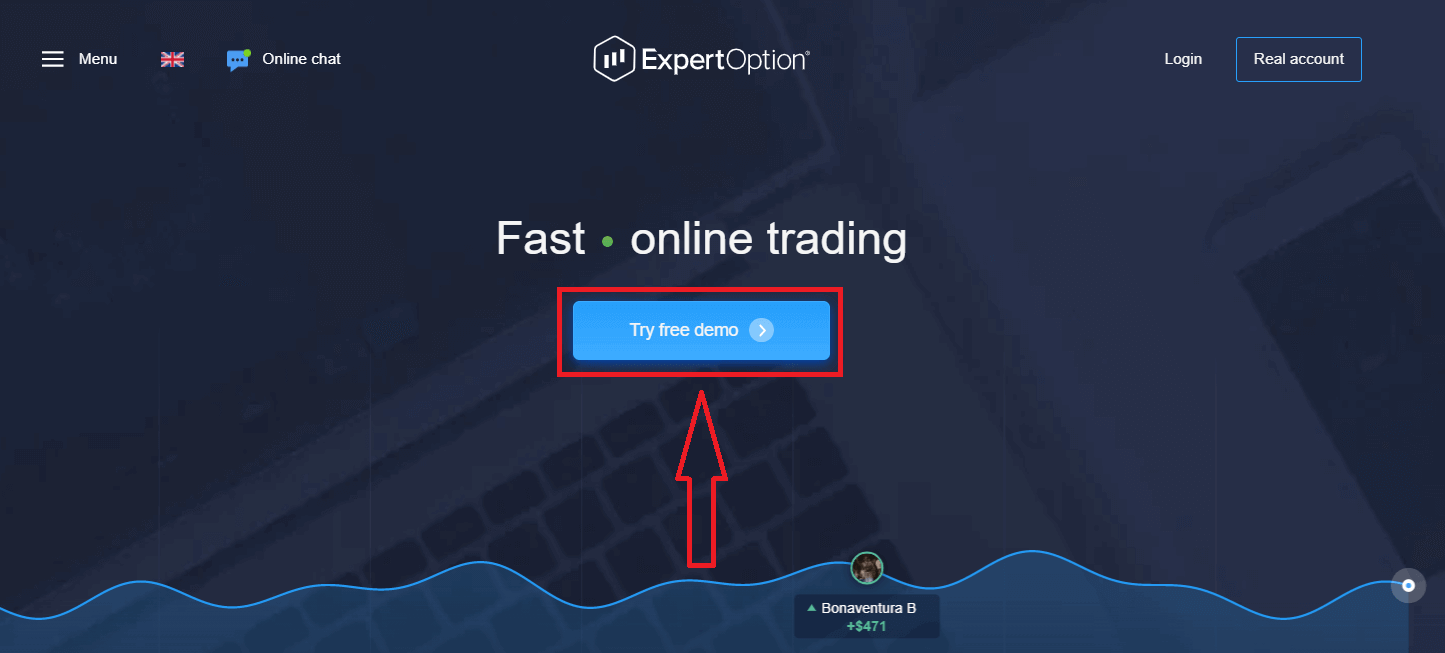
Ini akan membawa Anda ke halaman perdagangan Demo untuk memulai perdagangan dengan $10.000 di akun Demo.
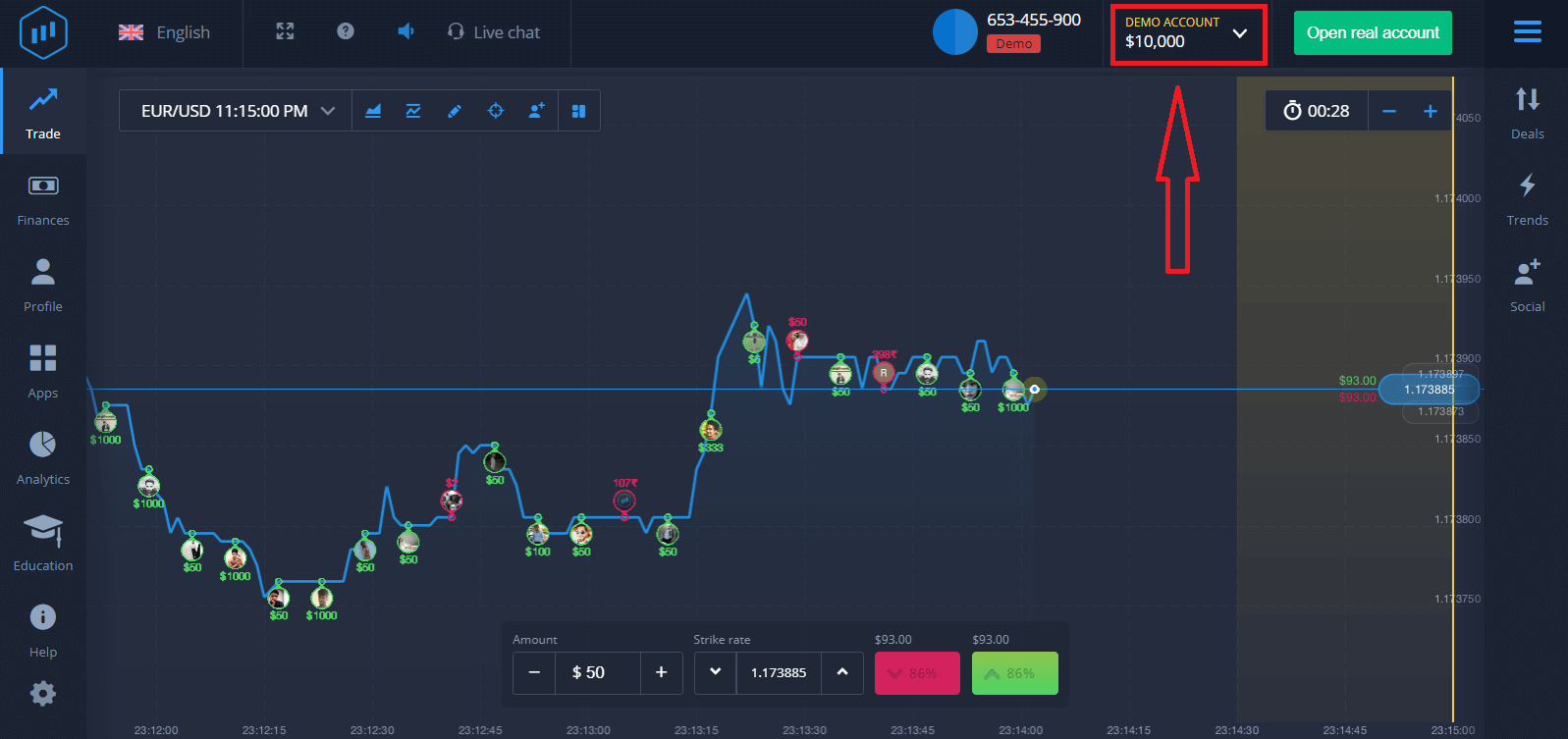 Untuk terus menggunakan akun, simpan hasil perdagangan, dan berdagang di akun riil. Klik "Buka akun riil" untuk membuat akun ExpertOption.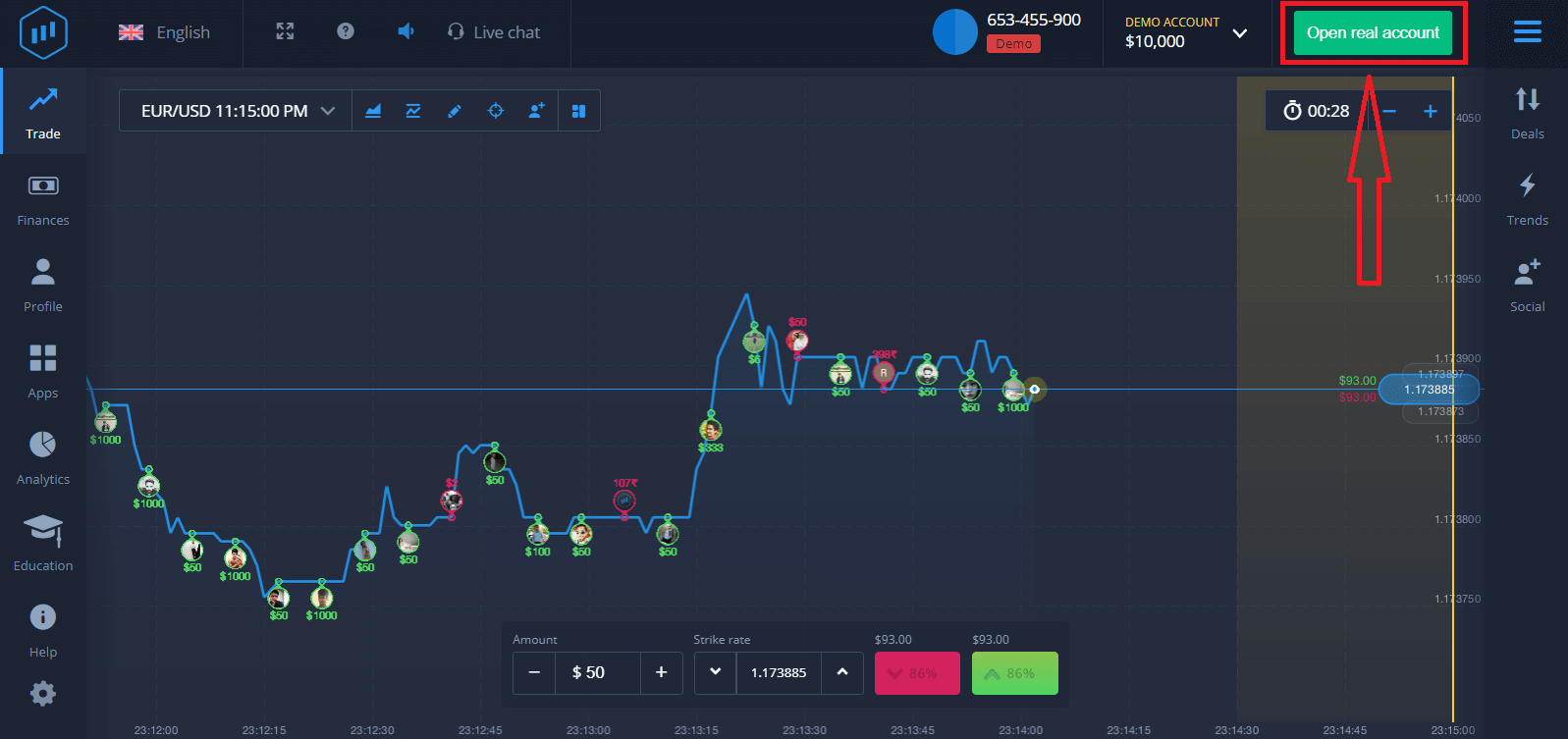
Ada tiga pilihan yang tersedia: mendaftar dengan alamat email Anda, akun Facebook, atau akun Google, seperti yang ditunjukkan di bawah ini. Yang perlu Anda lakukan hanyalah memilih metode yang sesuai dan membuat kata sandi.
Cara Membuka Akun ExpertOption dengan Email
1. Anda dapat mendaftar akun di platform dengan mengklik tombol “ Akun Asli ” di pojok kanan atas. 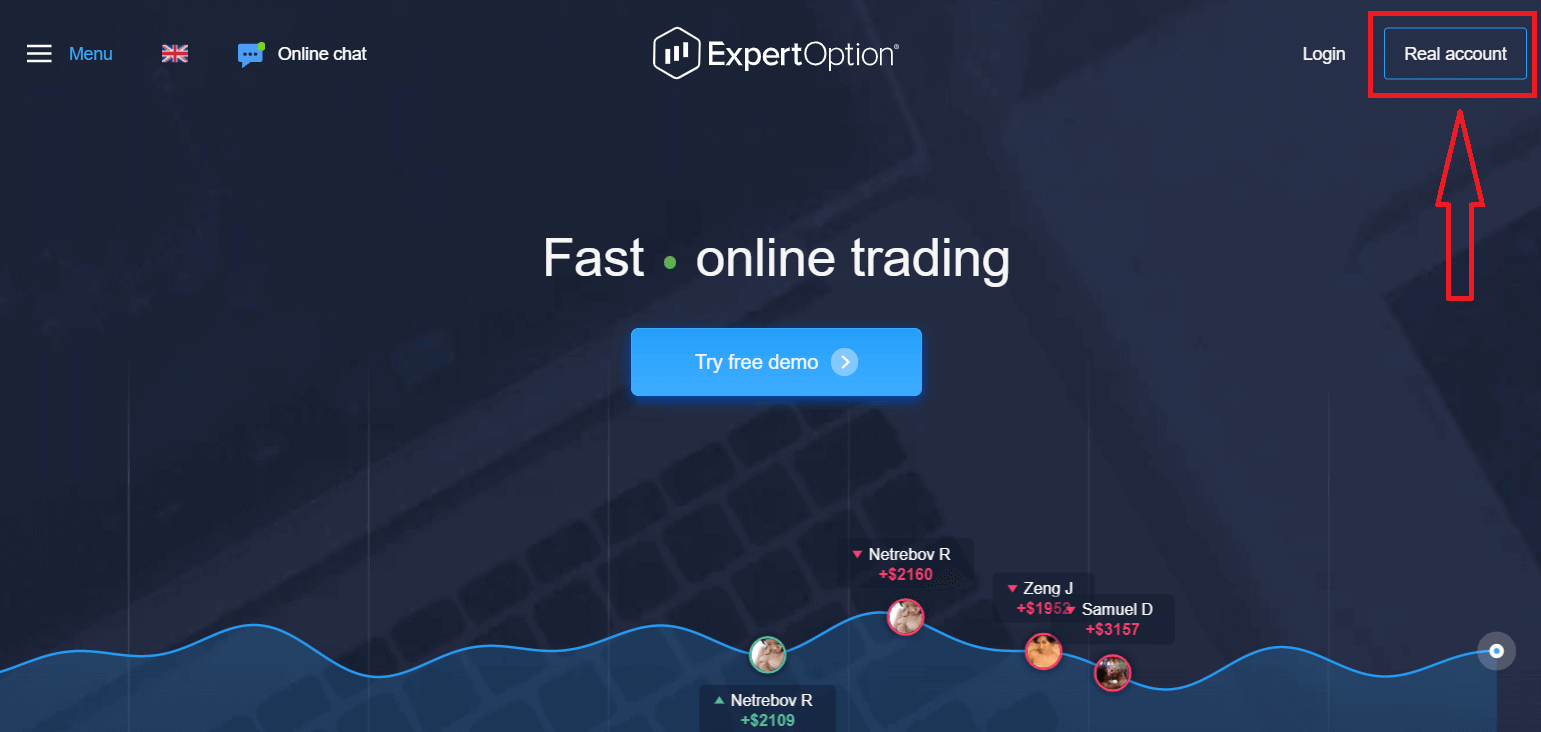
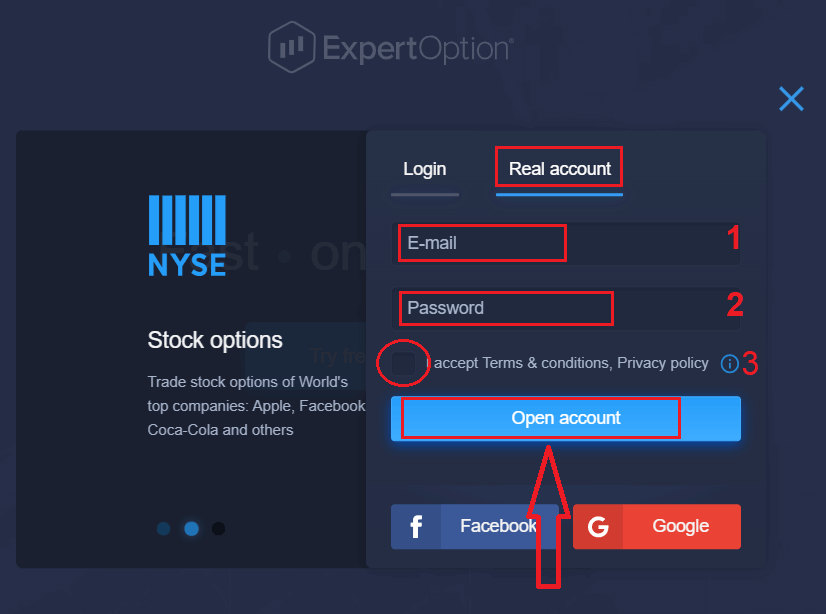
2. Untuk mendaftar, silakan isi semua informasi yang diperlukan dan klik “Buka Akun.”
- Masukkan alamat email yang valid.
- Buat kata sandi yang kuat.
- Anda juga perlu membaca "Syarat dan Ketentuan" dan memeriksanya.
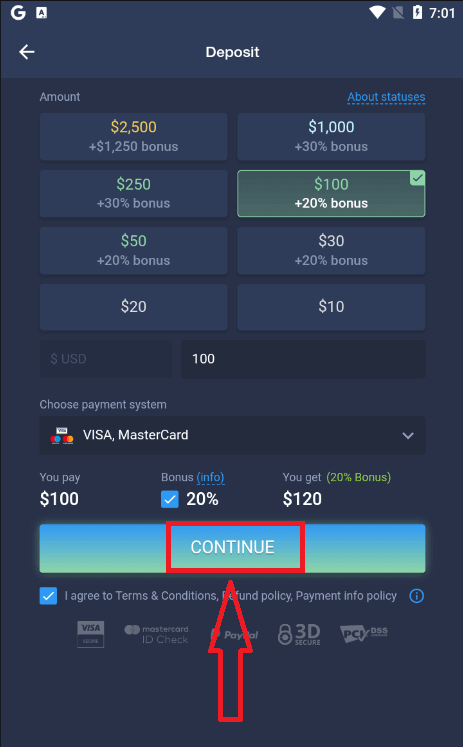
Selamat! Anda telah berhasil mendaftar. Untuk memulai trading langsung, Anda perlu melakukan investasi di akun Anda (deposit minimum adalah USD 10).
Cara melakukan Deposit di ExpertOption:
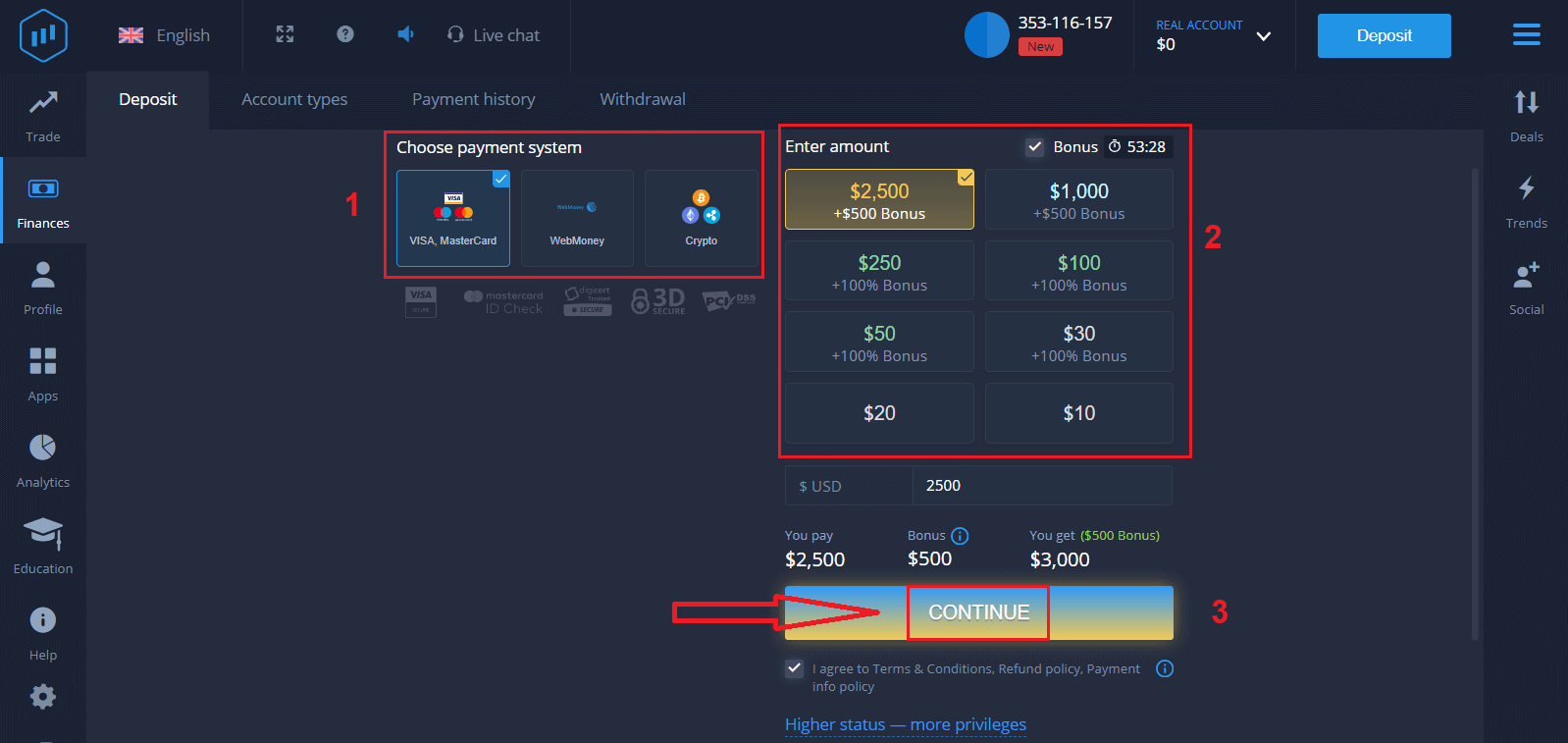
Masukkan data kartu dan klik "Tambah dana ...".
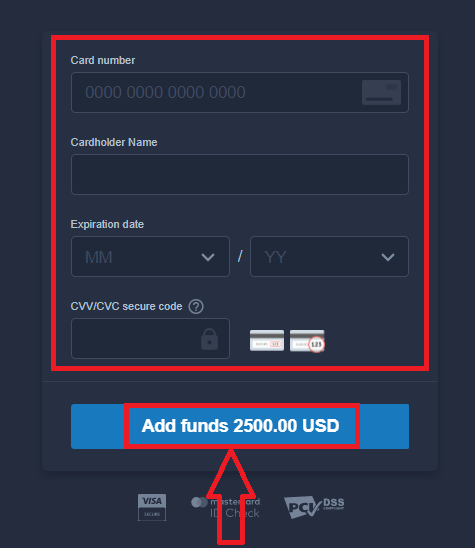
Sekarang Anda dapat melakukan trading di akun riil setelah berhasil melakukan deposit.
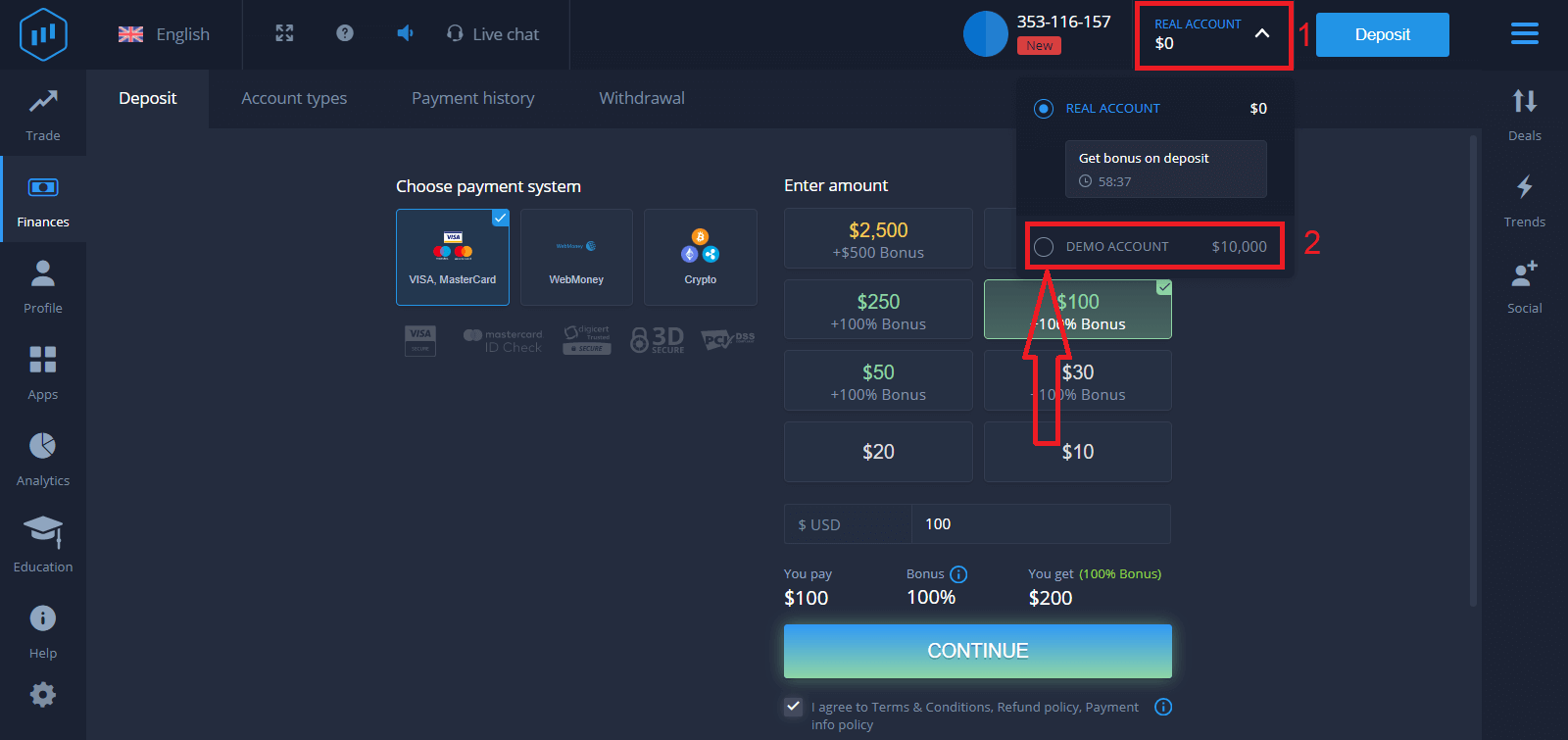
Jika Anda ingin menggunakan Akun Demo, klik "AKUN RIIL" dan pilih "AKUN DEMO" untuk memulai trading dengan $10.000 di Akun Demo. Akun demo adalah alat bagi Anda untuk membiasakan diri dengan platform, melatih keterampilan trading Anda pada berbagai aset, dan mencoba mekanisme baru pada grafik real-time tanpa risiko.
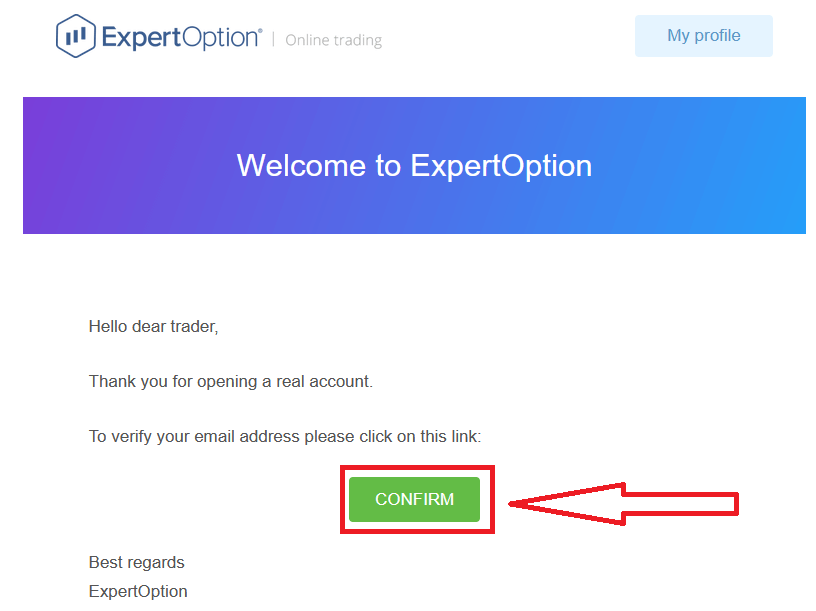
Terakhir, setelah Anda mengakses email Anda, ExpertOption akan mengirimkan email konfirmasi kepada Anda. Klik tombol di email tersebut untuk mengaktifkan akun Anda. Dengan demikian, Anda telah menyelesaikan pendaftaran dan aktivasi akun Anda.
Cara Membuka Akun ExpertOption menggunakan Facebook
Selain itu, Anda memiliki opsi untuk membuka akun Anda melalui akun Facebook, dan Anda dapat melakukannya hanya dalam beberapa langkah sederhana:1. Periksa "Syarat dan Ketentuan" dan klik tombol Facebook
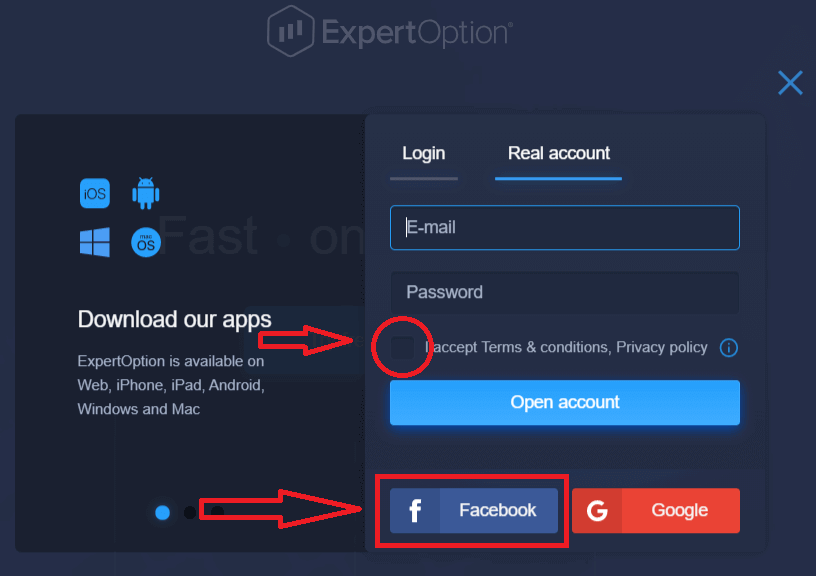
2. Jendela login Facebook akan terbuka, di mana Anda perlu memasukkan alamat email yang Anda gunakan untuk mendaftar di Facebook
3. Masukkan kata sandi dari akun Facebook Anda
4. Klik "Masuk."
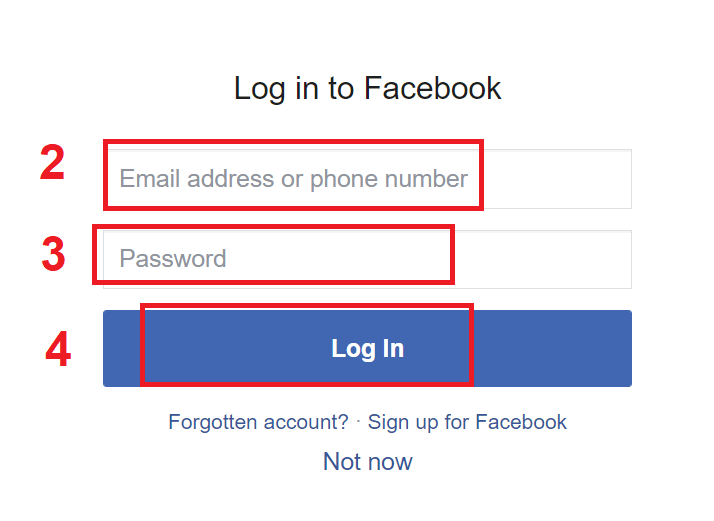
Setelah Anda mengklik tombol "Masuk", ExpertOption meminta akses ke: Nama dan gambar profil Anda, dan alamat email Anda. Klik "Lanjutkan..."
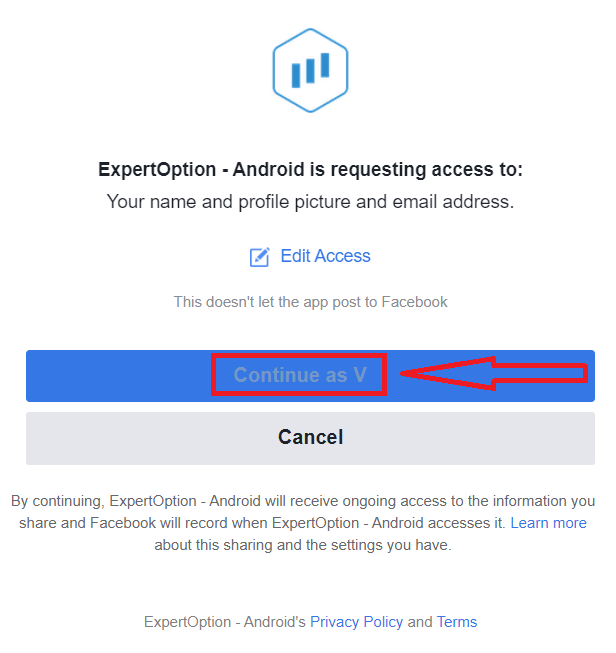
Setelah itu, Anda akan secara otomatis dialihkan ke platform ExpertOption.
Cara Membuka Akun ExpertOption menggunakan Google
1. Untuk mendaftar dengan akun Google , periksa "Syarat dan Ketentuan" dan klik tombol yang sesuai di formulir pendaftaran. 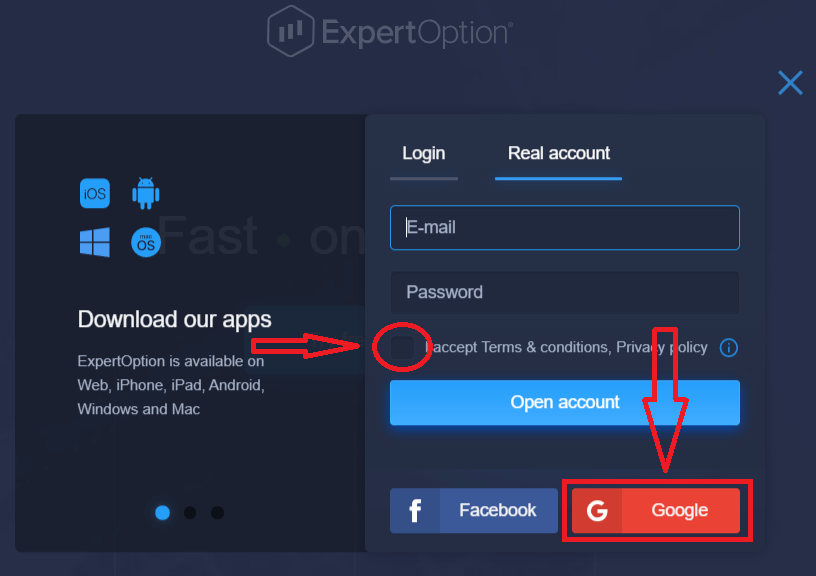
2. Di jendela yang baru terbuka, masukkan nomor telepon atau email Anda dan klik "Berikutnya".
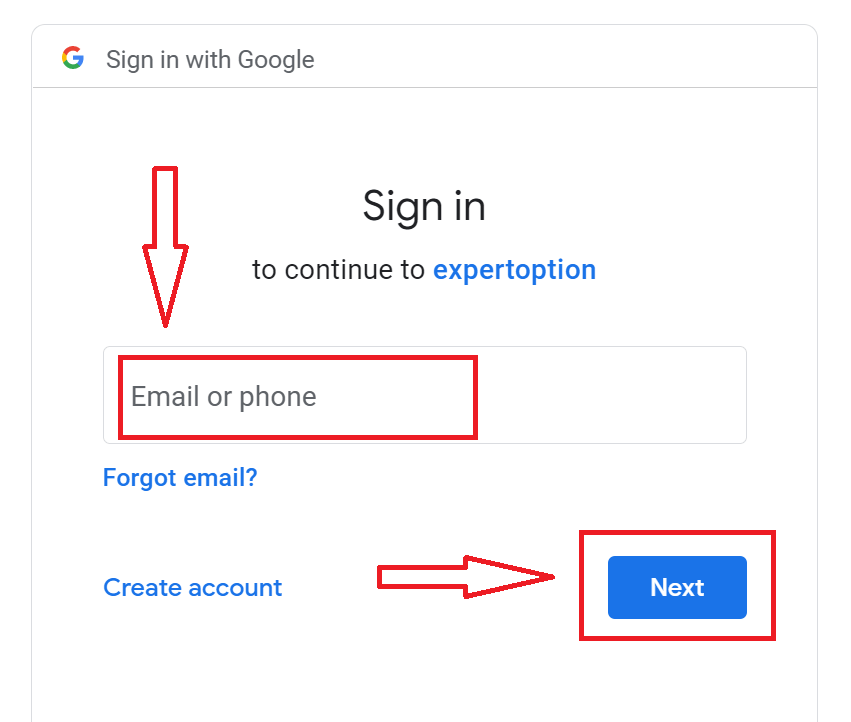
3. Kemudian masukkan kata sandi untuk akun Google Anda dan klik "Berikutnya".
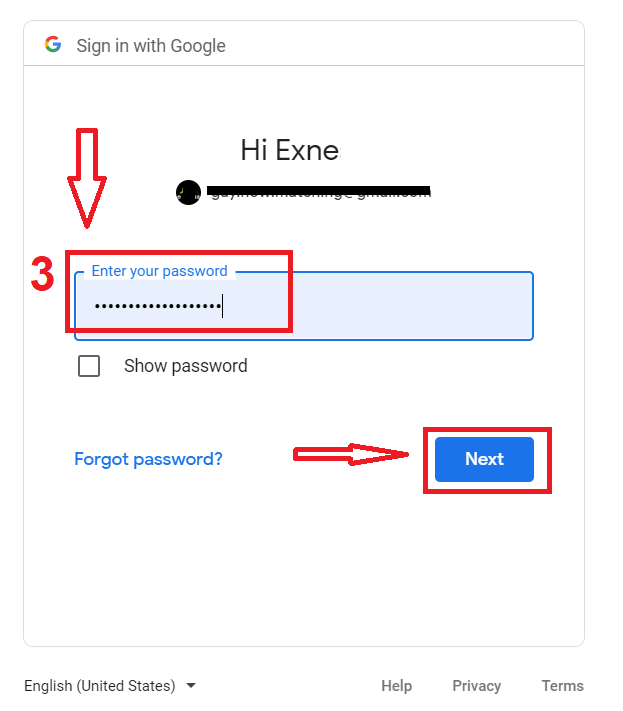
Setelah itu, ikuti petunjuk yang dikirim dari layanan ke alamat email Anda.
Buka Akun di Aplikasi iOS ExpertOption
Jika Anda memiliki perangkat seluler iOS, Anda perlu mengunduh aplikasi seluler resmi ExpertOption dari App Store atau di sini . Cukup cari aplikasi “ExpertOption - Mobile Trading” dan unduh di iPhone atau iPad Anda.Versi seluler platform perdagangan sama persis dengan versi web. Akibatnya, tidak akan ada masalah dengan perdagangan dan transfer dana.
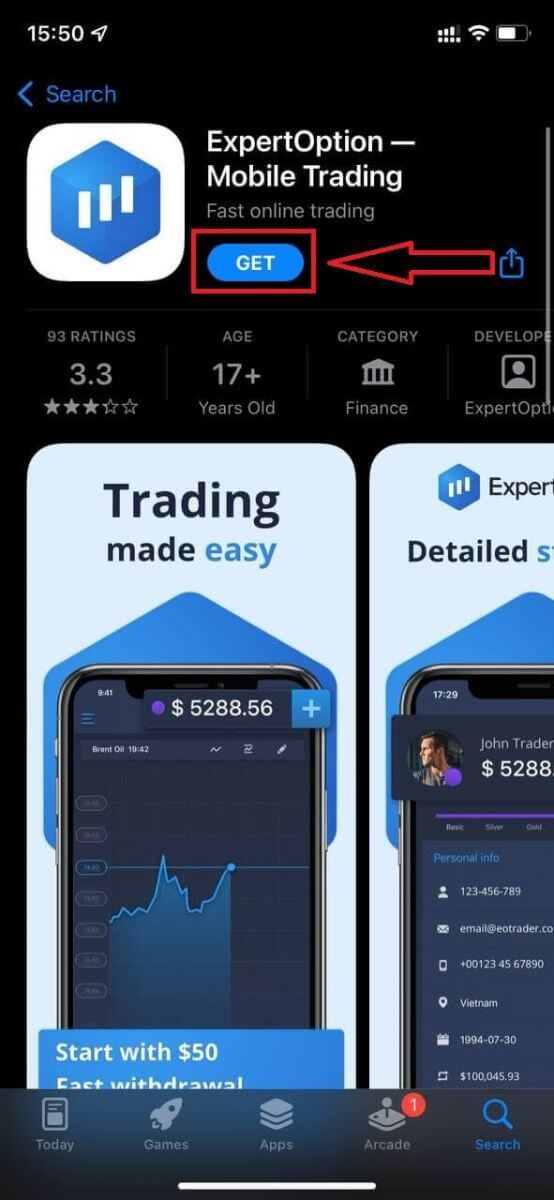
Setelah itu, buka aplikasi ExpertOption, dan Anda akan melihat platform perdagangan. Klik "Beli" atau "Jual" untuk memprediksi ke mana grafik akan bergerak.
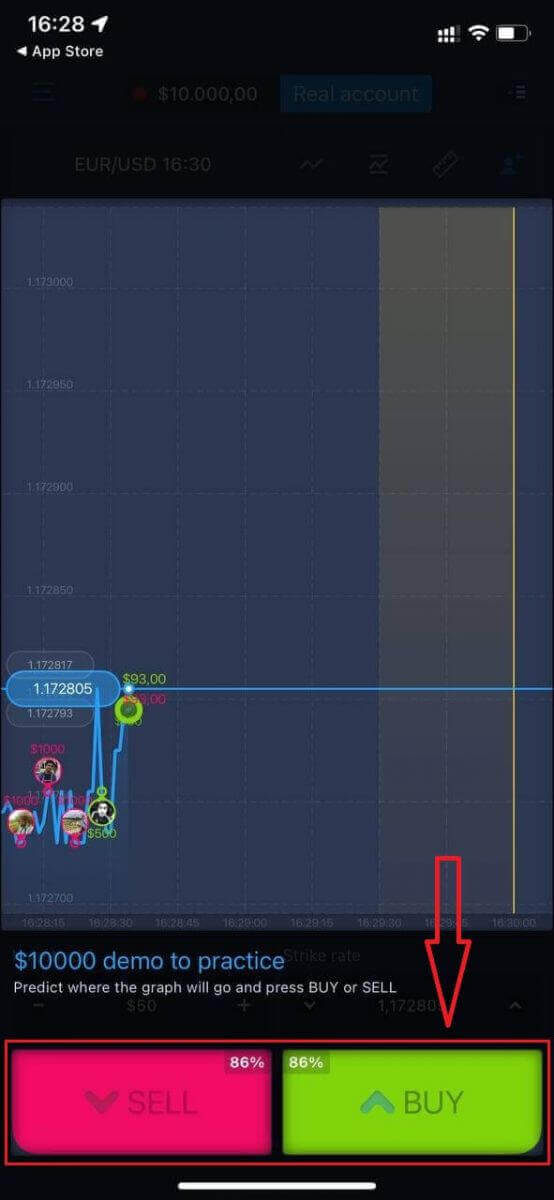
Sekarang Anda dapat melanjutkan perdagangan dengan $10.000 di akun Daemo.
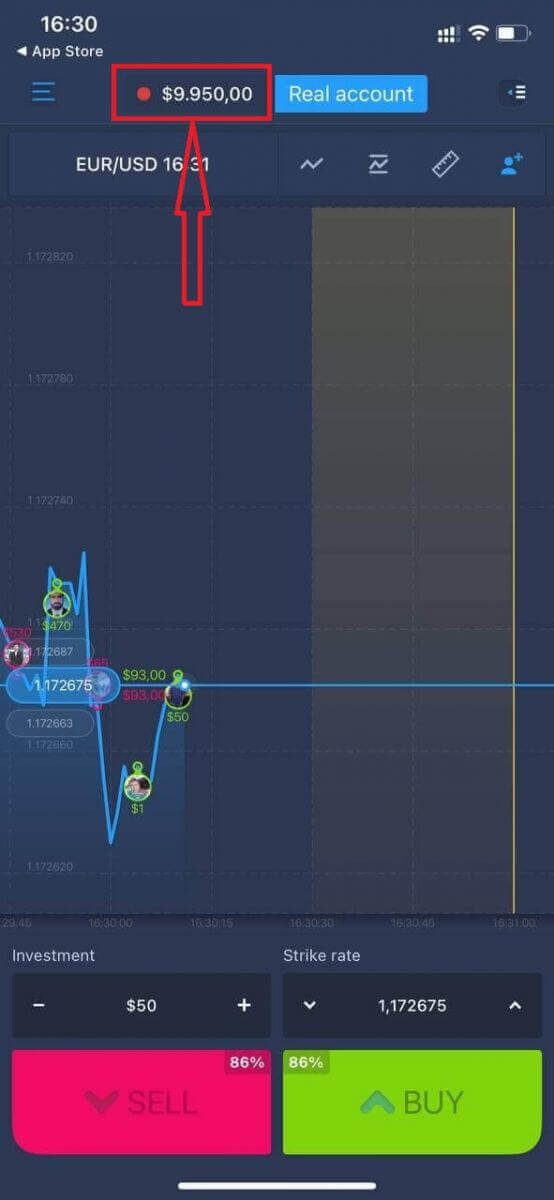
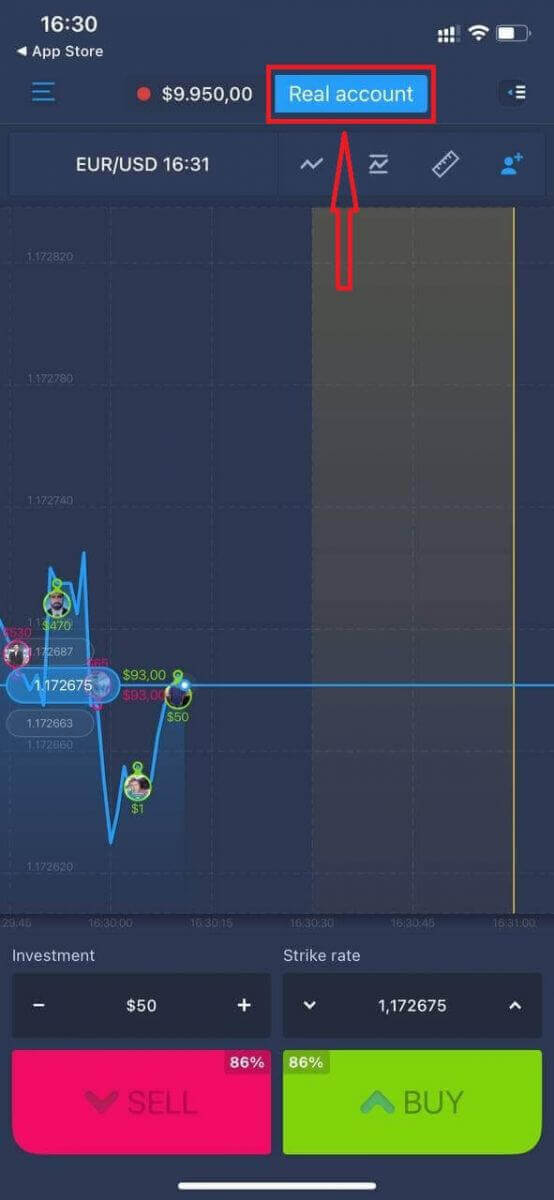
Anda juga dapat membuka akun di platform seluler iOS dengan mengklik "Akun nyata."
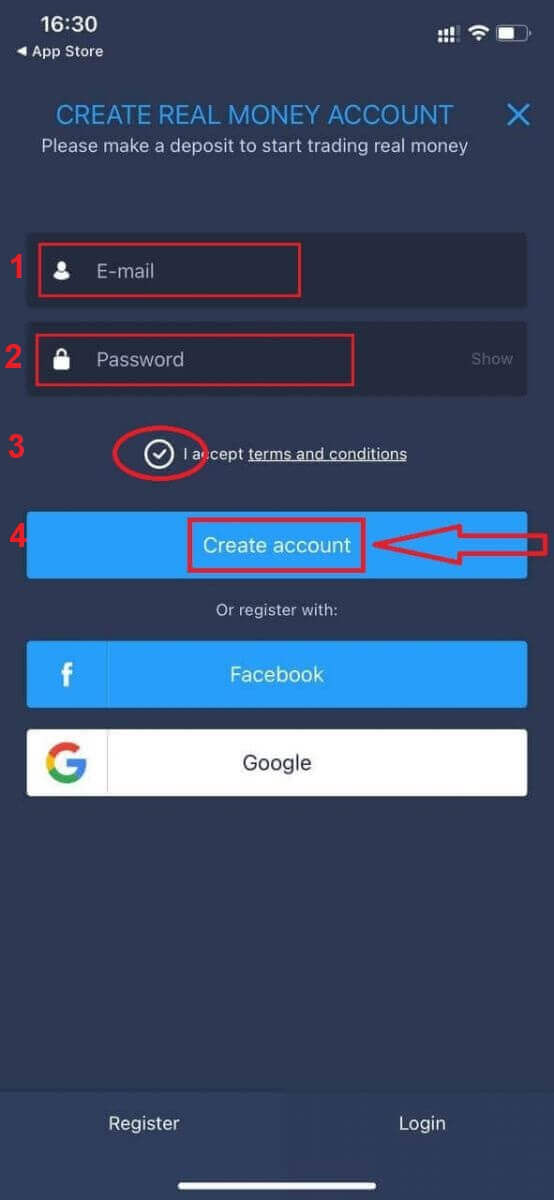
- Masukkan alamat email yang valid.
- Buat kata sandi yang kuat.
- Anda juga perlu menyetujui "Syarat dan Ketentuan."
- Klik "Buat akun."
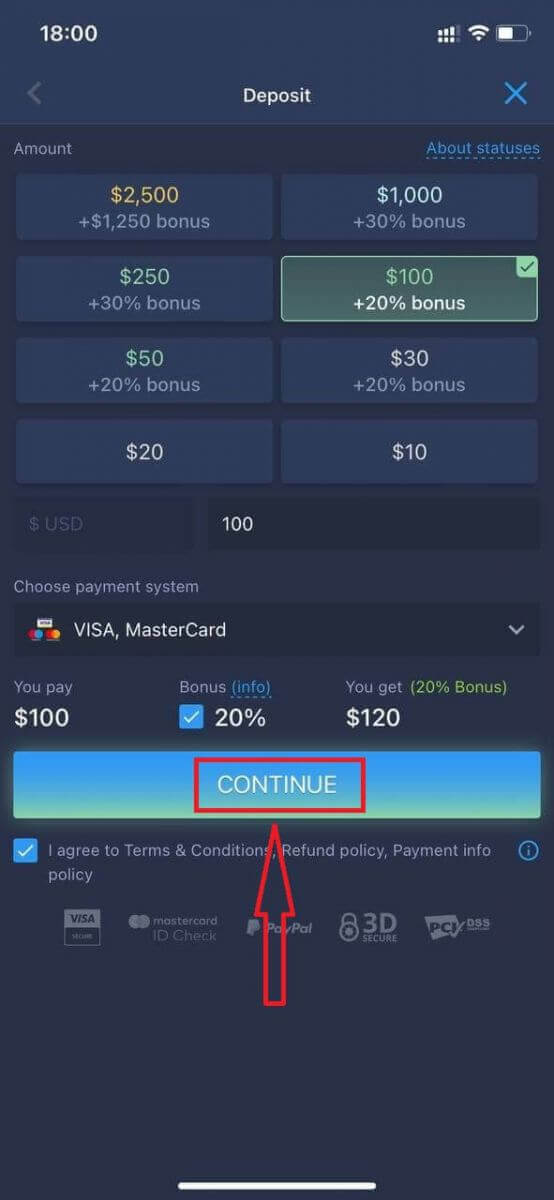
Selamat! Anda telah berhasil mendaftar, sekarang Anda dapat melakukan deposit dan mulai trading dengan akun riil.
Buka Akun di Aplikasi Android ExpertOption
Jika Anda memiliki perangkat seluler Android, Anda perlu mengunduh aplikasi seluler resmi ExpertOption dari Google Play atau di sini . Cukup cari aplikasi “ExpertOption - Mobile Trading” dan unduh di perangkat Anda. Versi seluler platform perdagangan ini sama persis dengan versi web. Akibatnya, tidak akan ada masalah dengan perdagangan dan transfer dana. Selain itu, aplikasi perdagangan ExpertOption untuk Android dianggap sebagai aplikasi terbaik untuk perdagangan online. Dengan demikian, aplikasi ini memiliki peringkat tinggi di toko aplikasi.
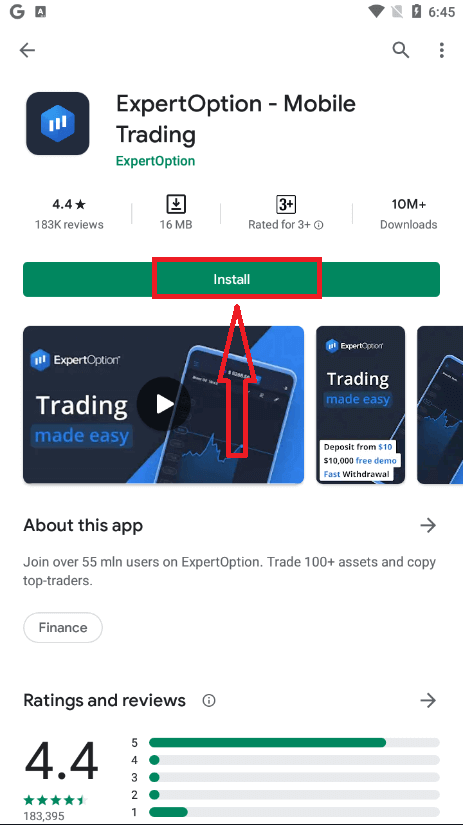
Setelah itu, buka aplikasi ExpertOption, dan Anda akan melihat platform perdagangan. Klik "Beli" atau "Jual" untuk memprediksi ke mana grafik akan bergerak.
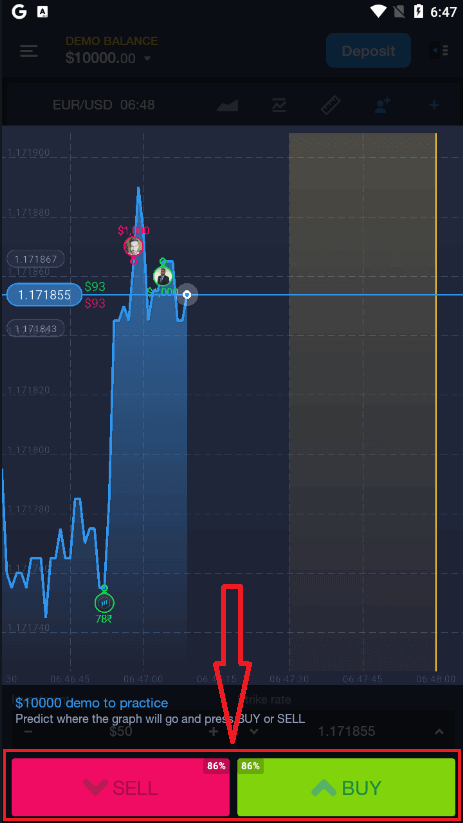
Sekarang Anda dapat melanjutkan perdagangan dengan $10.000 di akun Demo.
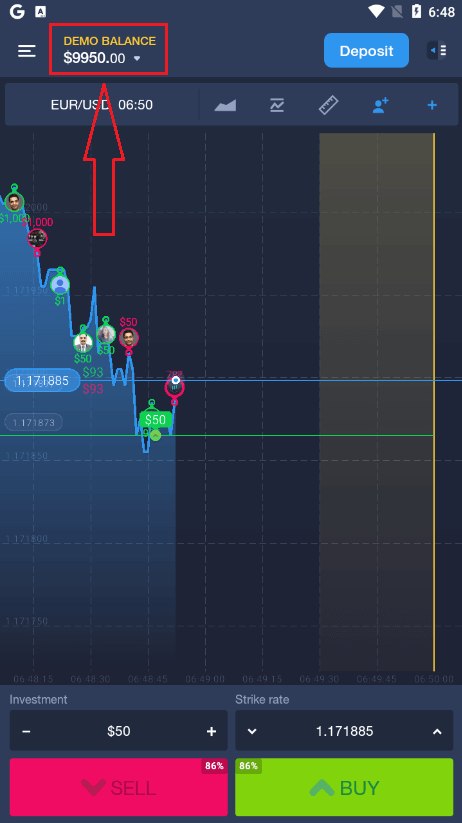
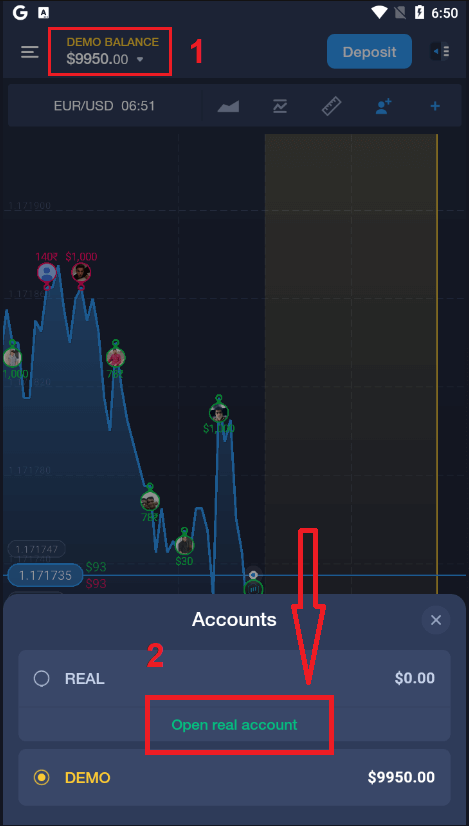
Anda juga dapat membuka akun di platform seluler Android dengan mengklik "SALDO DEMO," lalu mengklik "Buka akun riil."
- Masukkan alamat email yang valid.
- Buat kata sandi yang kuat.
- Anda juga perlu menyetujui "Syarat dan Ketentuan."
- Klik "Buat akun."
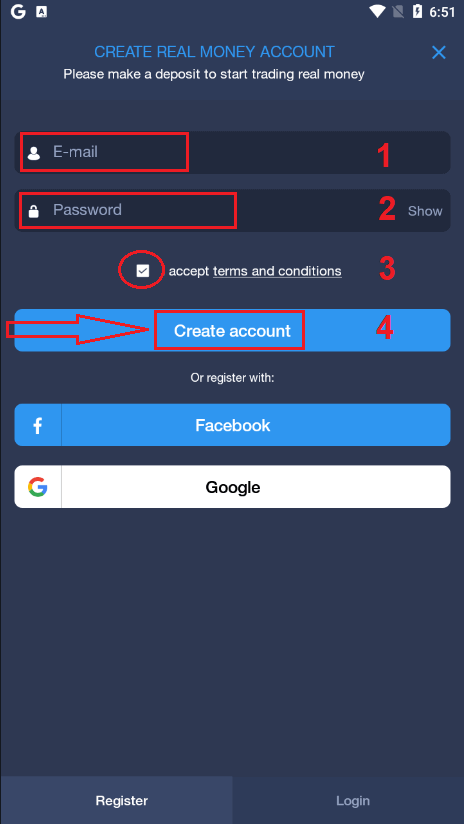
Selamat! Anda telah berhasil mendaftar, sekarang Anda dapat melakukan deposit dan mulai trading dengan akun riil.t
Buka Akun ExpertOption di Web Seluler
Jika Anda ingin melakukan trading di versi web mobile dari platform trading ExpertOption, Anda dapat melakukannya dengan mudah. Pertama, buka browser di perangkat mobile Anda. Setelah itu, cari “ experiencedoption ” dan kunjungi situs web resmi broker tersebut.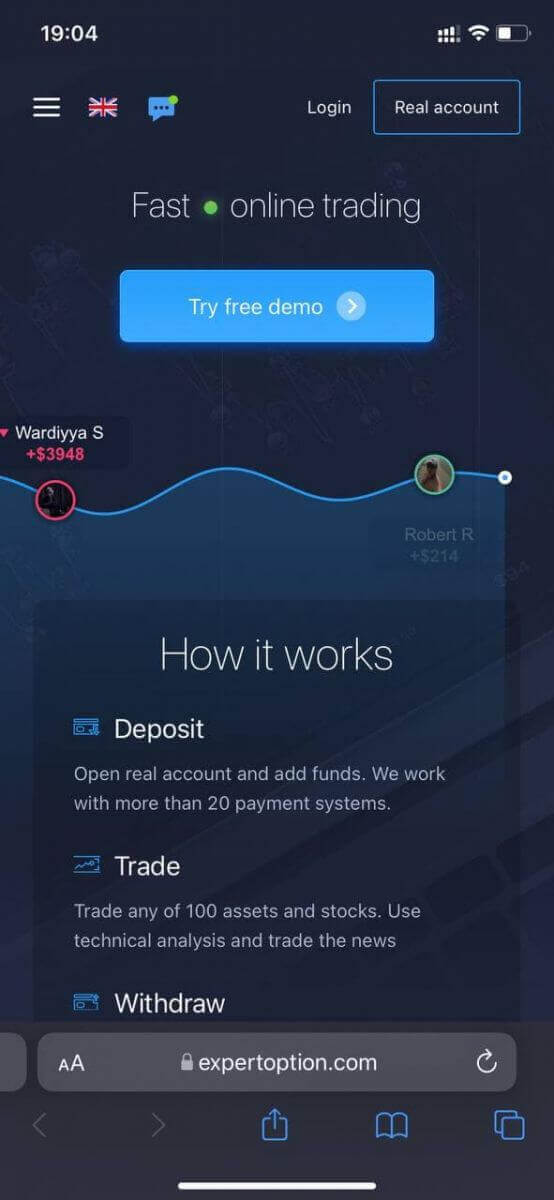
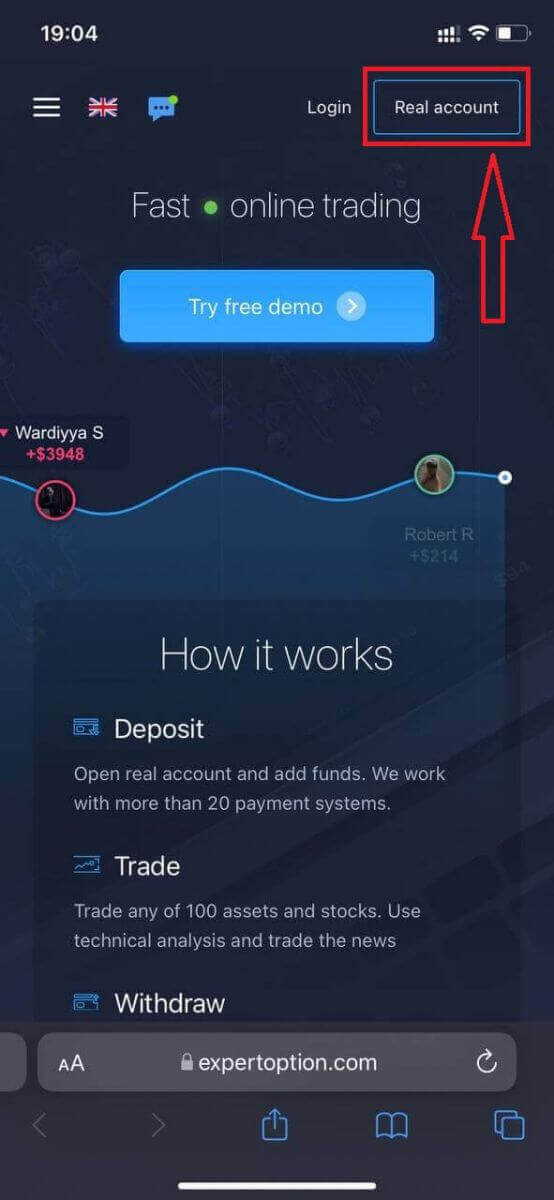
Klik tombol "Akun Riil" di pojok kanan atas.
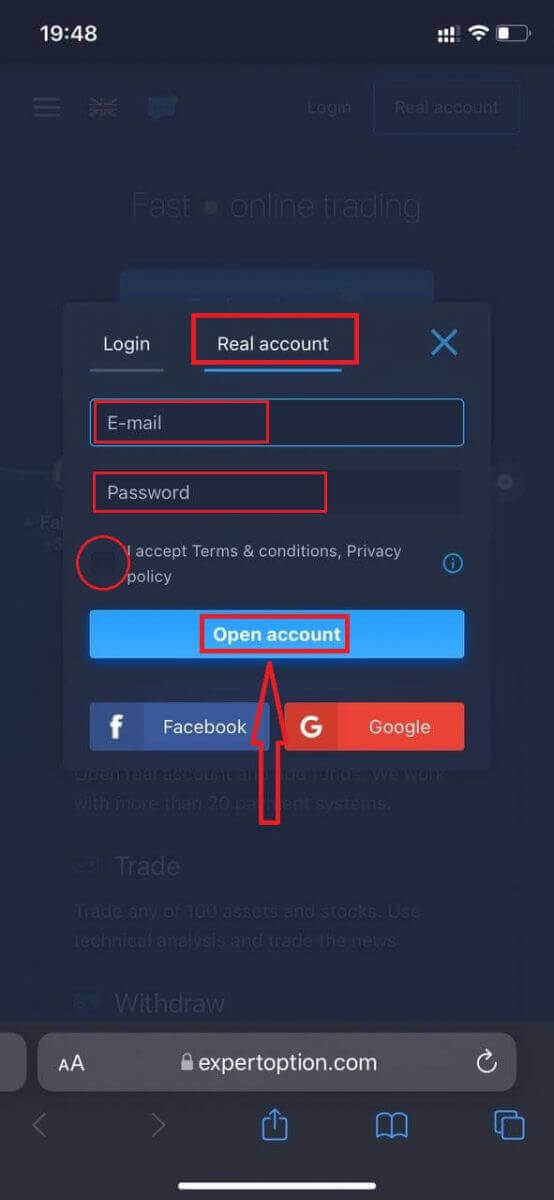
Pada langkah ini, kita masih perlu memasukkan data: email, kata sandi, menyetujui "Syarat dan Ketentuan", dan klik "Buka akun".
Selamat! Anda telah berhasil mendaftar. Sekarang Anda dapat melakukan deposit dan mulai trading dengan akun riil.
Versi web mobile dari platform trading ini sama persis dengan versi web biasa. Akibatnya, tidak akan ada masalah dengan trading dan transfer dana.
Atau jika Anda ingin melakukan trading dengan akun Demo terlebih dahulu, untuk melakukannya klik ikon menu.
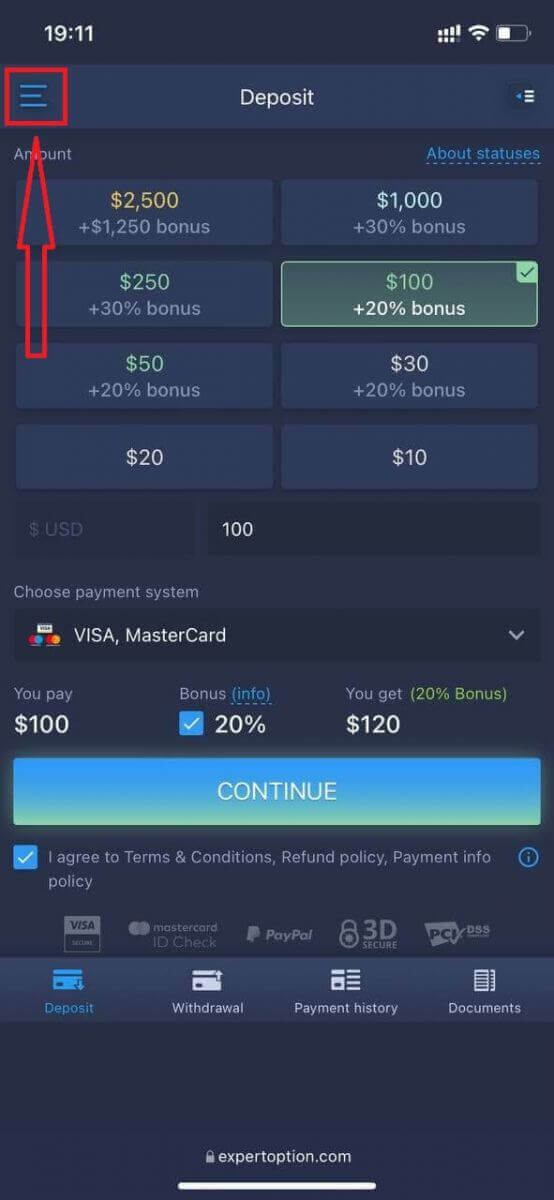
Klik "Trade".
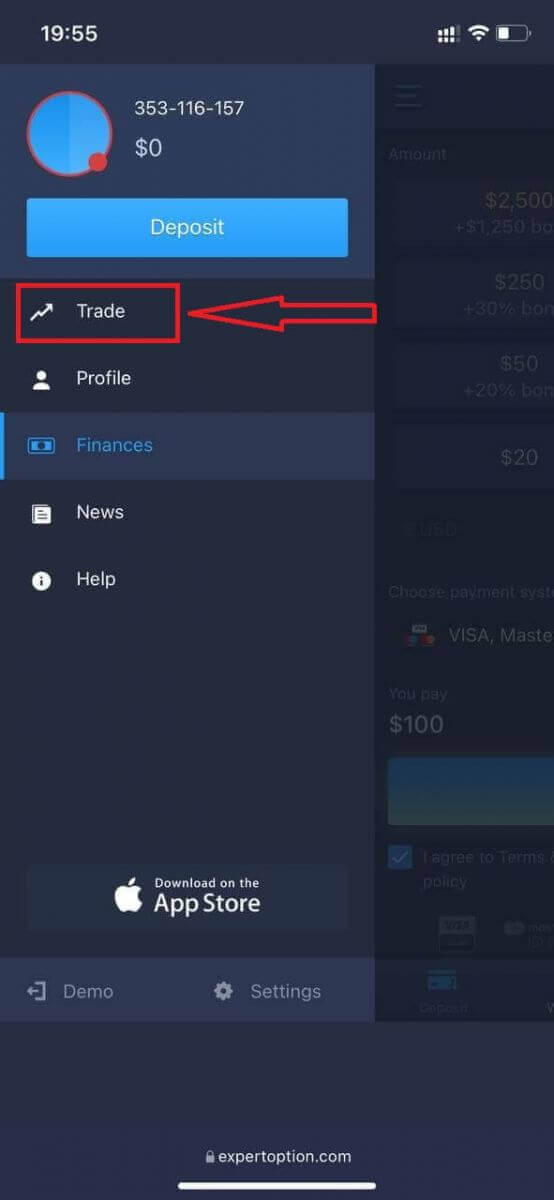
Beralih akun dari akun Riil ke akun Demo.
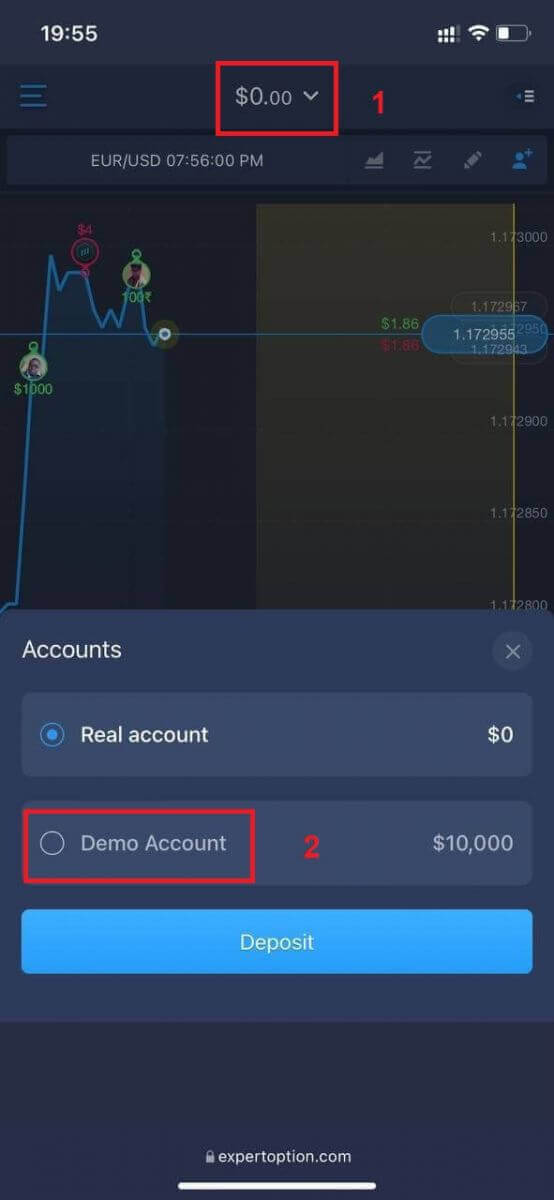
Anda akan memiliki $10.000 di akun demo.
Pertanyaan yang Sering Diajukan (FAQ)
Apakah ada akun demo?
Kami mengundang Anda untuk menggunakan akun demo dengan saldo 10.000 uang virtual agar dapat mengevaluasi manfaat dari platform perdagangan ini.
Berapa banyak uang yang bisa saya hasilkan dari akun latihan ini?
Anda tidak dapat mengambil keuntungan apa pun dari transaksi yang Anda selesaikan di akun latihan. Anda mendapatkan dana virtual dan melakukan transaksi virtual. Akun ini hanya ditujukan untuk tujuan pelatihan. Untuk berdagang menggunakan uang sungguhan, Anda perlu menyetor dana ke akun sungguhan.
Bagaimana cara beralih antara akun latihan dan akun sungguhan?
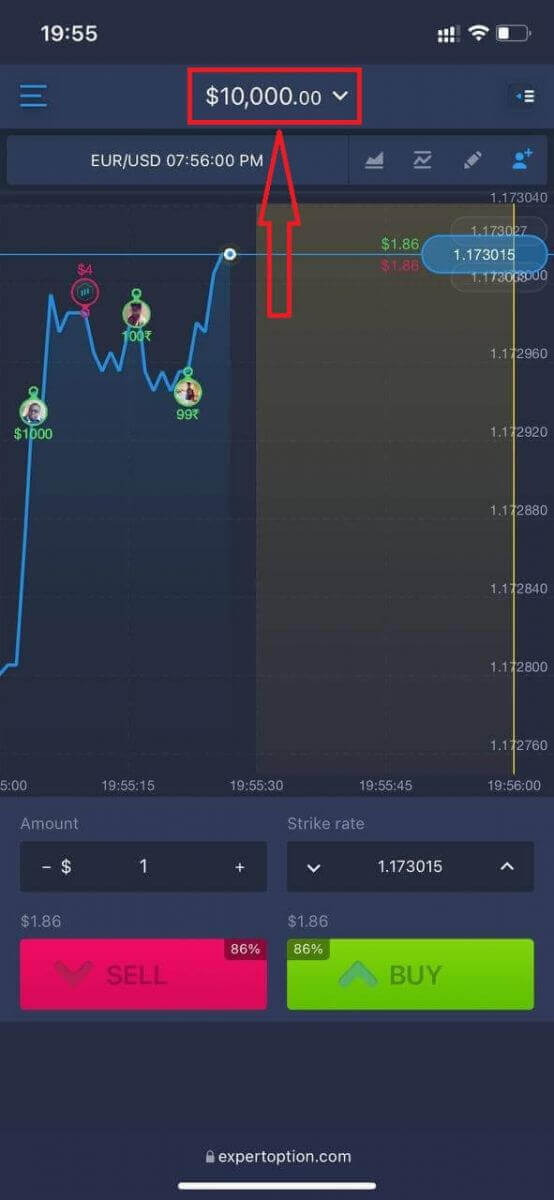
Untuk beralih antar akun, klik saldo Anda di pojok tengah atas. Pastikan Anda berada di ruang perdagangan. Panel yang terbuka akan menampilkan semua akun Anda: akun riil dan akun latihan Anda. Klik akun untuk mengaktifkannya agar Anda dapat menggunakannya untuk trading.
Cara Masuk ke ExpertOption
Cara Masuk ke Akun ExpertOption
- Buka aplikasi seluler ExpertOption atau situs webnya .
- Klik “Masuk”.
- Masukkan email dan kata sandi Anda.
- Klik tombol biru “Masuk”.
- Jika Anda lupa alamat email Anda, Anda dapat masuk menggunakan “Google” atau “Facebook”.
- Jika Anda lupa kata sandi, klik “Lupa Kata Sandi”.
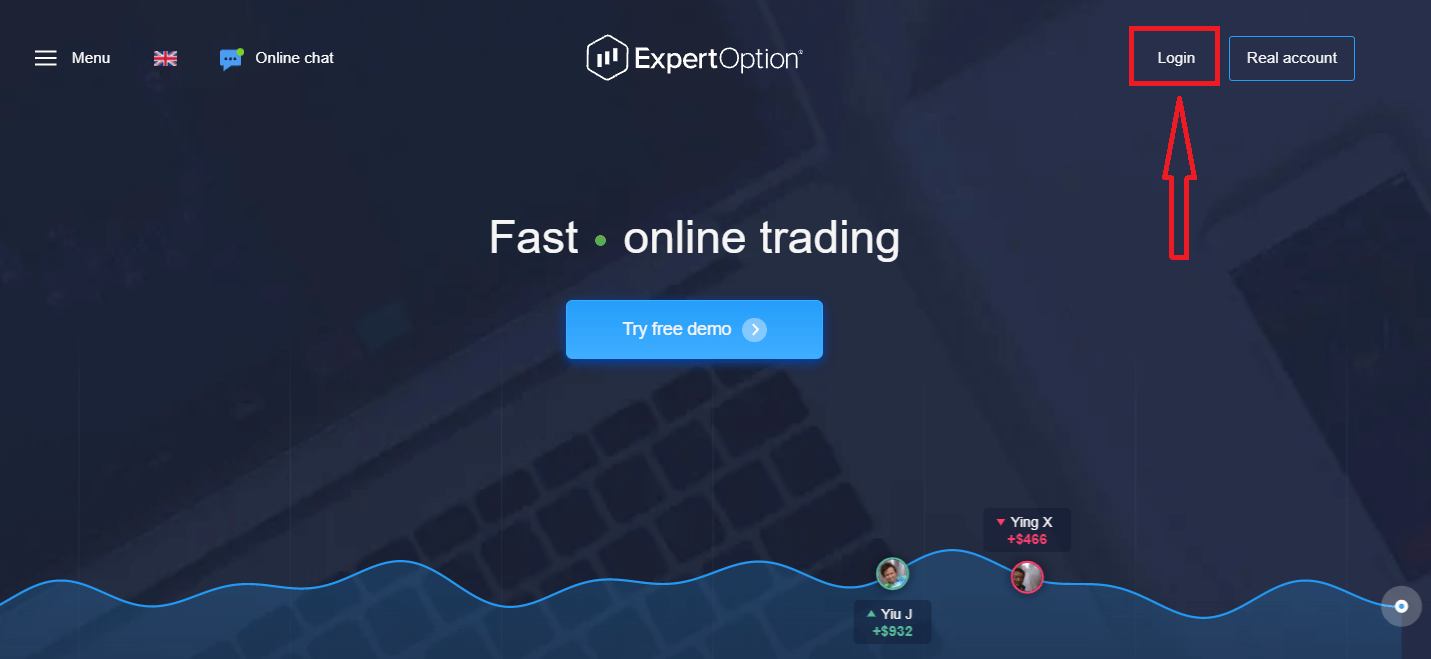
Klik "Login", formulir masuk akan muncul.
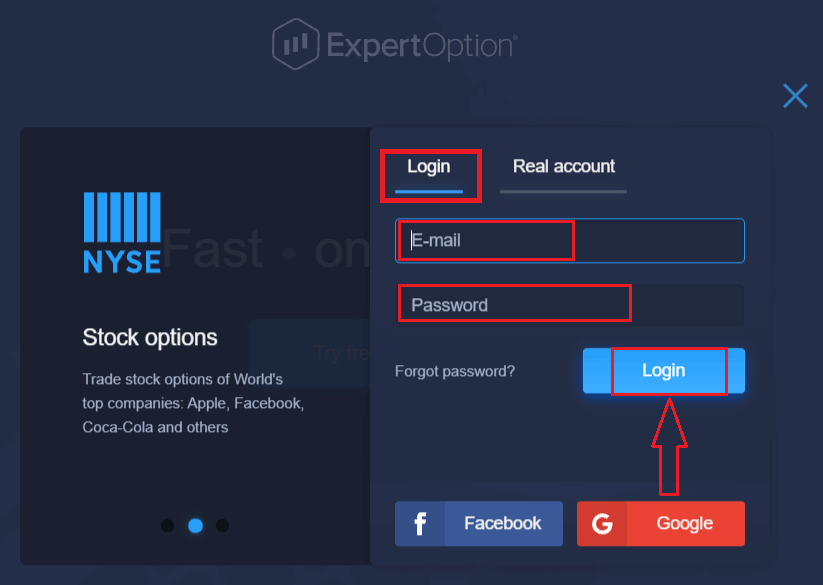
Masukkan alamat email dan kata sandi yang Anda daftarkan untuk masuk ke akun Anda, lalu klik tombol "Login".
Setelah berhasil masuk, Anda akan melihat halaman Deposit seperti yang ditunjukkan di bawah ini. Untuk memulai trading langsung, Anda perlu melakukan investasi di akun Anda (deposit minimum adalah USD 10).
Cara melakukan Deposit di ExpertOption
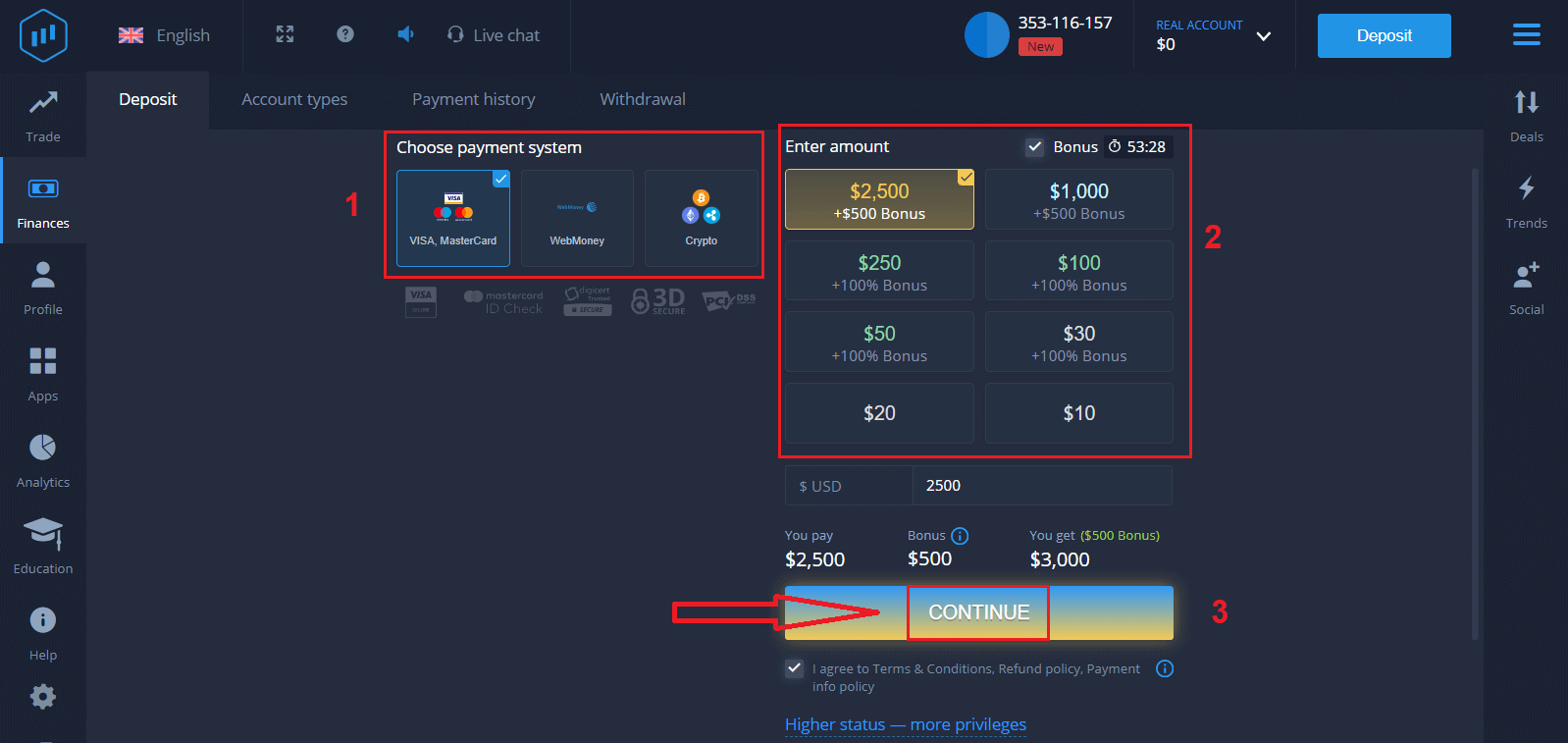
Masukkan data kartu dan klik "Tambah dana ..."
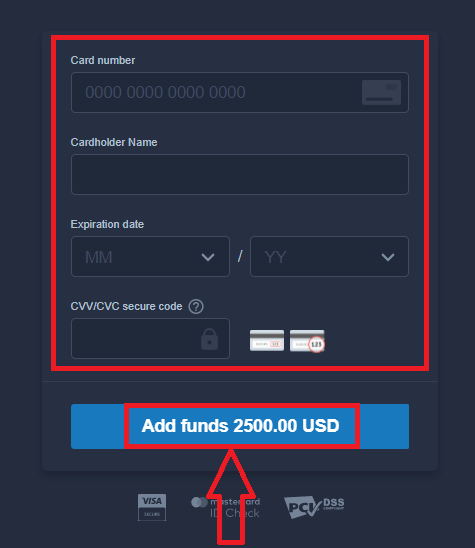
Sekarang Anda dapat melakukan trading di akun riil setelah berhasil melakukan deposit.
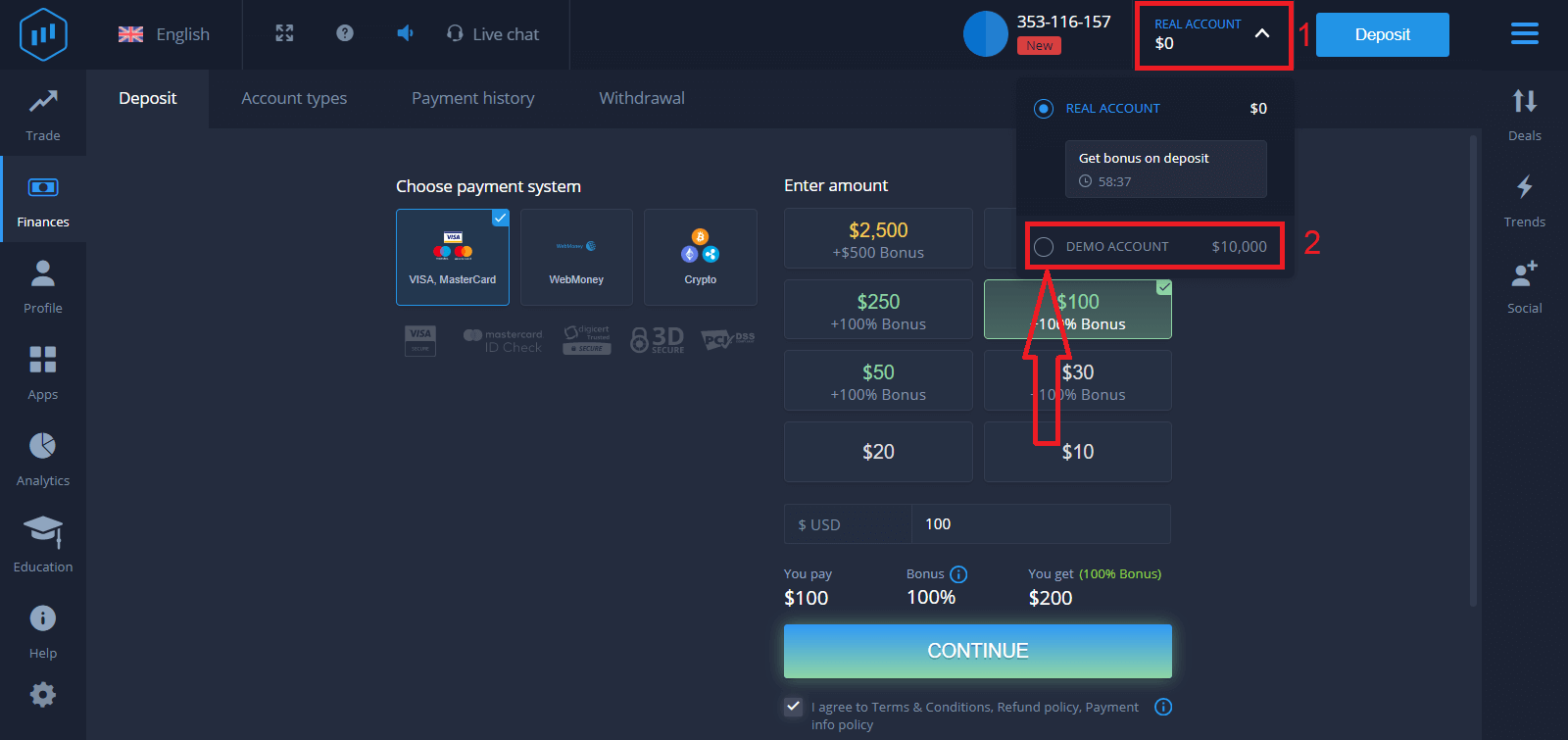
Jika Anda ingin menggunakan Akun Demo, klik "AKUN RIIL" dan pilih "AKUN DEMO" untuk mulai trading dengan $10.000 di Akun Demo. Akun demo adalah alat bagi Anda untuk membiasakan diri dengan platform, melatih keterampilan trading Anda pada berbagai aset, dan mencoba mekanisme baru pada grafik real-time tanpa risiko.
Cara Masuk ke ExpertOption menggunakan Facebook
Anda juga dapat masuk ke situs web menggunakan akun Facebook pribadi Anda dengan mengklik tombol Facebook.1. Klik tombol Facebook
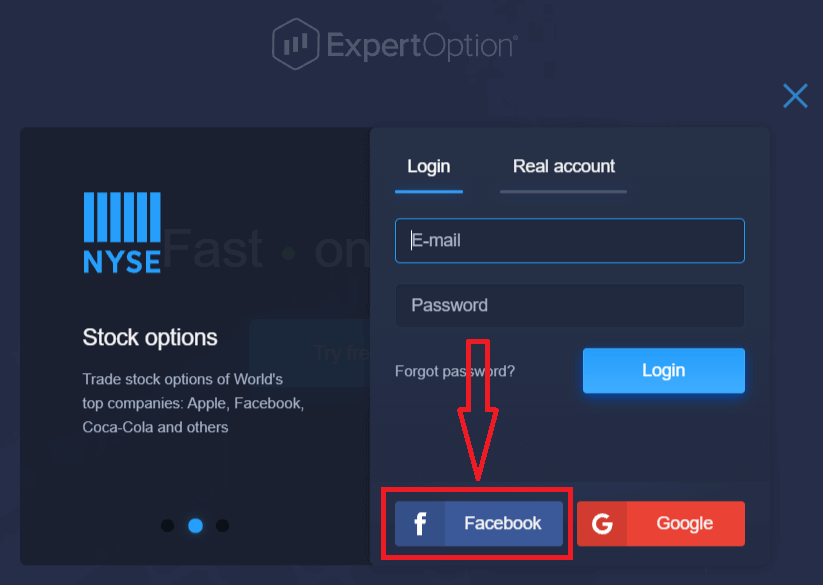
2. Jendela masuk Facebook akan terbuka, di mana Anda perlu memasukkan alamat email yang Anda gunakan untuk mendaftar di Facebook
3. Masukkan kata sandi dari akun Facebook Anda
4. Klik “Masuk.”
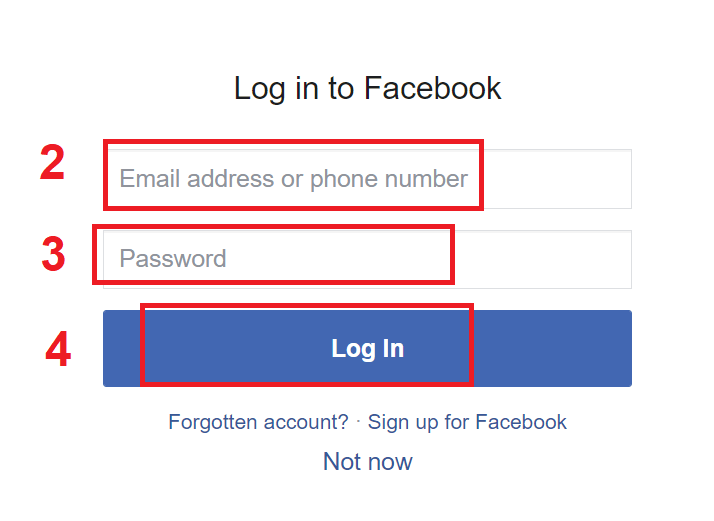
Setelah Anda mengklik tombol “Masuk”, ExpertOption akan meminta akses ke: Nama dan gambar profil Anda, dan alamat email Anda. Klik "Lanjutkan..."
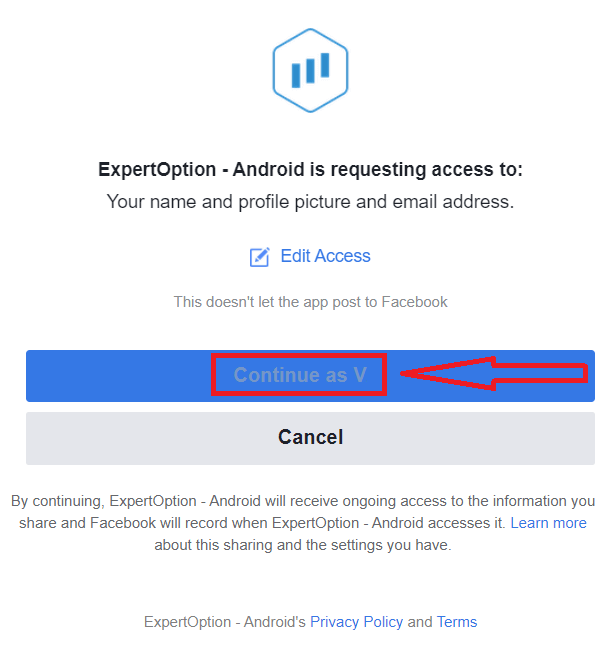
Setelah itu, Anda akan secara otomatis dialihkan ke platform ExpertOption.
Cara Masuk ke ExpertOption menggunakan Google
1. Untuk otorisasi melalui akun Google Anda , Anda perlu mengklik tombol Google . 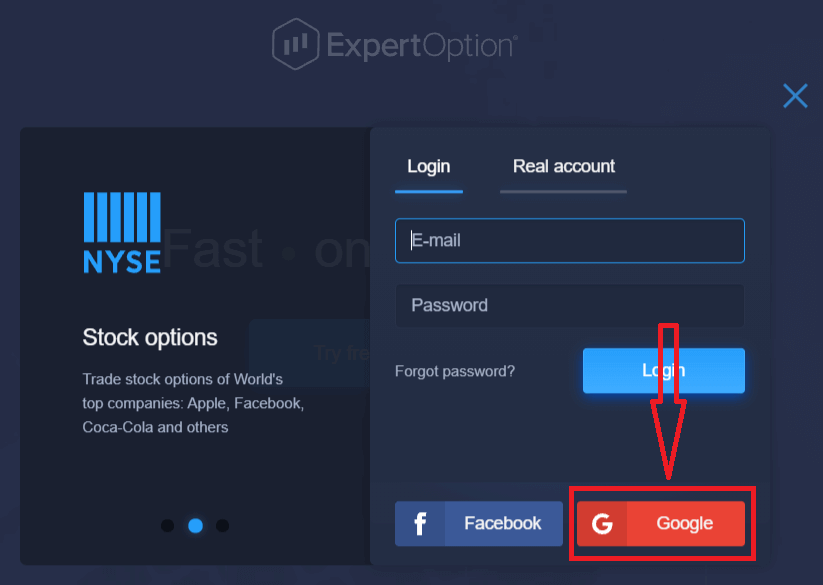
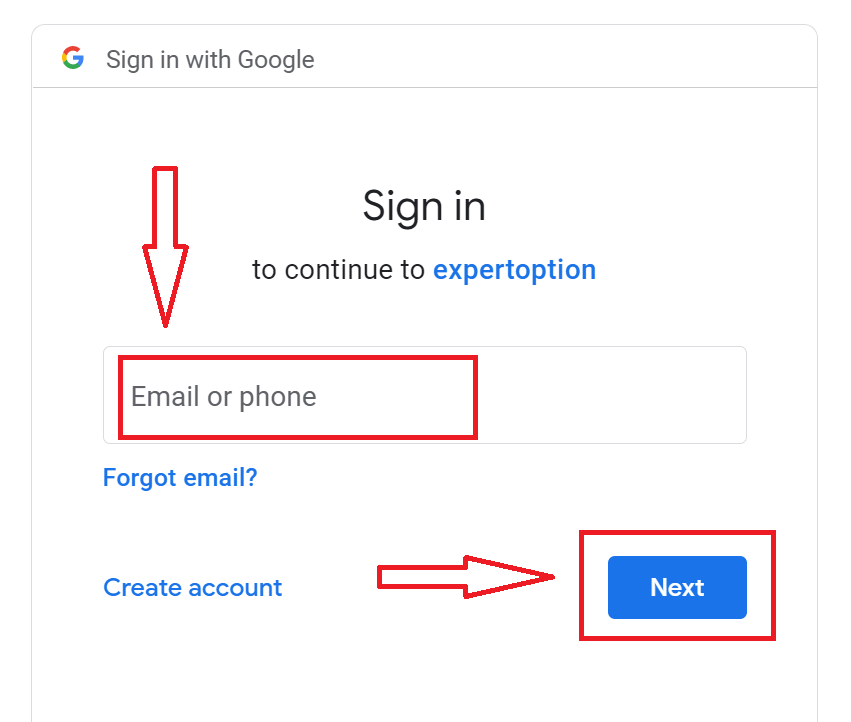
2. Kemudian, di jendela baru yang terbuka, masukkan nomor telepon atau email Anda dan klik “Berikutnya”. Sistem akan membuka jendela, dan Anda akan diminta memasukkan kata sandi untuk akun Google Anda.
3. Kemudian masukkan kata sandi untuk akun Google Anda dan klik “Berikutnya”.
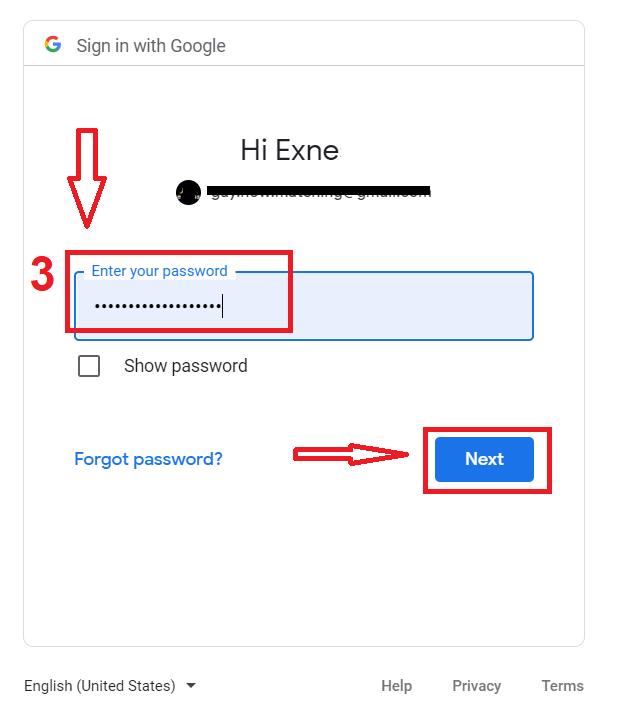
Setelah itu, ikuti petunjuk yang dikirim dari layanan ke alamat email Anda. Anda akan diarahkan ke akun ExpertOption pribadi Anda.
Pulihkan Kata Sandi Akun ExpertOption Anda
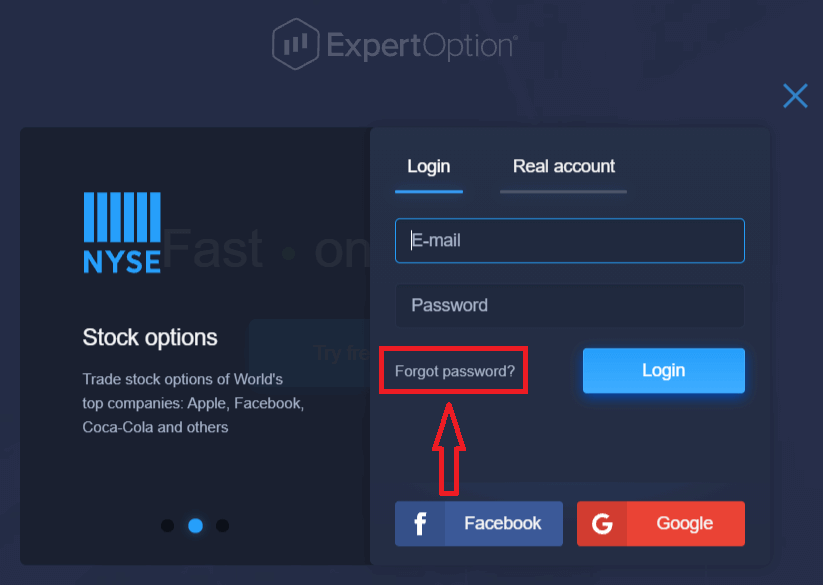
Jangan khawatir jika Anda tidak dapat masuk ke platform; Anda mungkin hanya memasukkan kata sandi yang salah. Anda dapat membuat kata sandi baru.Jika Anda menggunakan versi web
, untuk melakukannya, klik tautan "Lupa Kata Sandi".
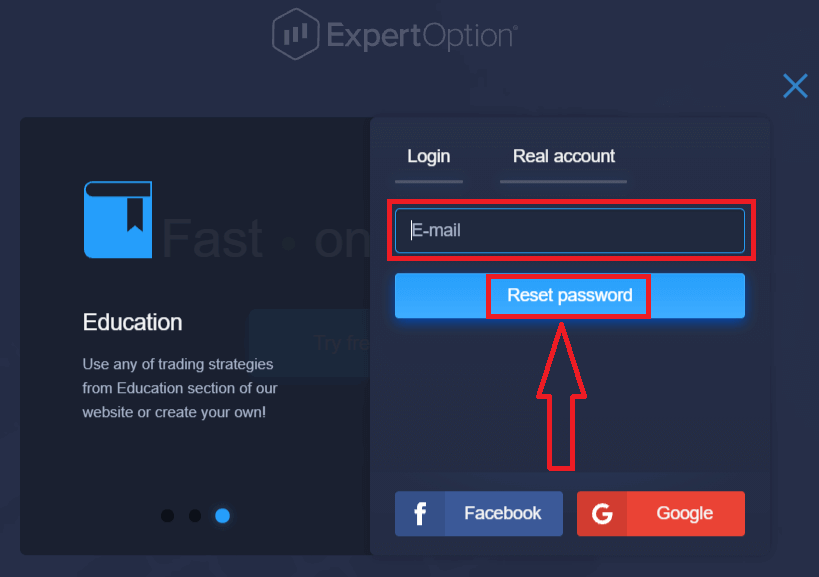
Kemudian, sistem akan membuka formulir baru di mana Anda akan diminta untuk memulihkan kata sandi akun ExpertOption Anda. Anda perlu memberikan alamat email yang sesuai kepada sistem dan klik "Reset Kata Sandi".
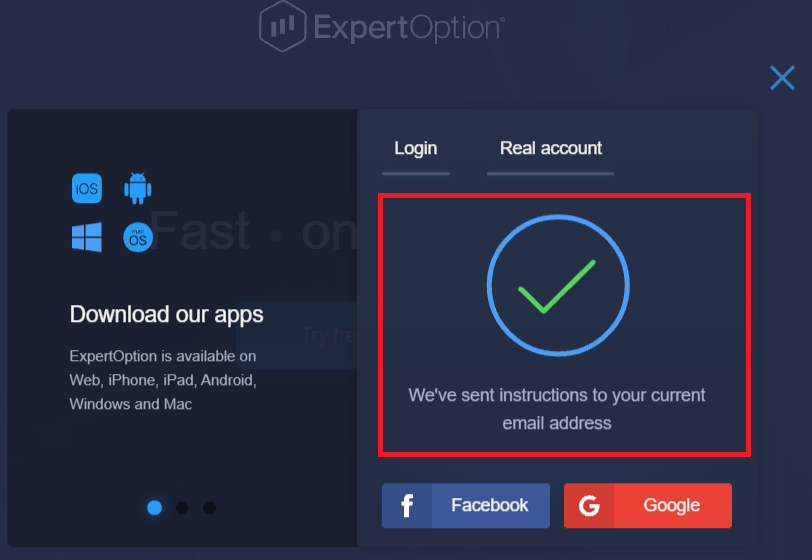
Sebuah notifikasi akan muncul bahwa email telah dikirim ke alamat email ini untuk mengatur ulang kata sandi.
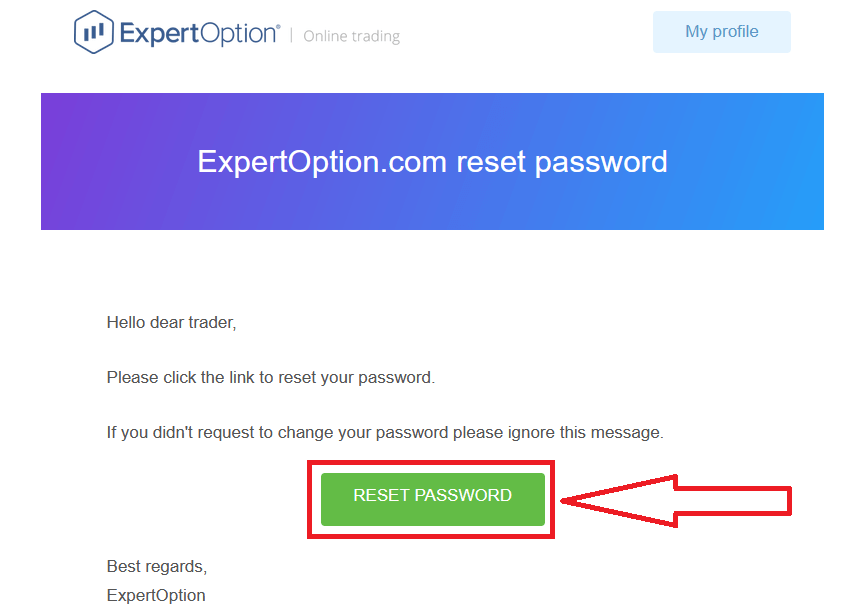
Lebih lanjut dalam email Anda, Anda akan ditawari untuk mengubah kata sandi Anda. Klik «Reset Kata Sandi».
Tautan dari email akan mengarahkan Anda ke bagian khusus di situs web ExpertOption. Masukkan kata sandi baru Anda di sini dua kali dan klik tombol "Ubah kata sandi".
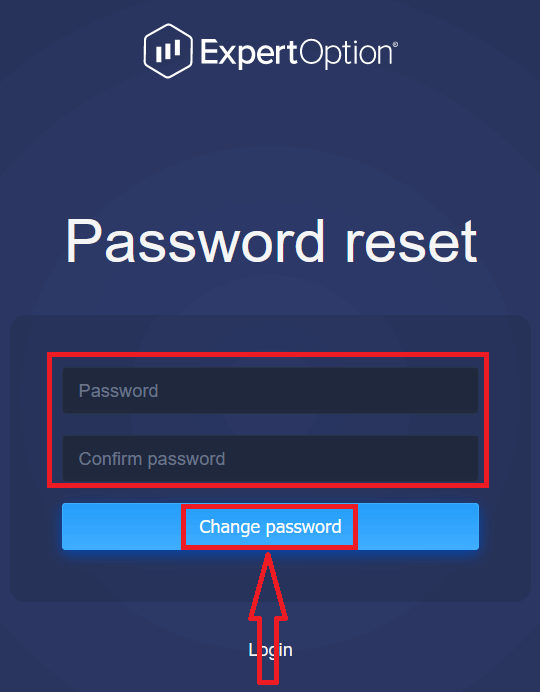
Setelah memasukkan "Kata Sandi" dan "Konfirmasi kata sandi", sebuah pesan akan muncul yang menunjukkan bahwa kata sandi telah berhasil diubah.
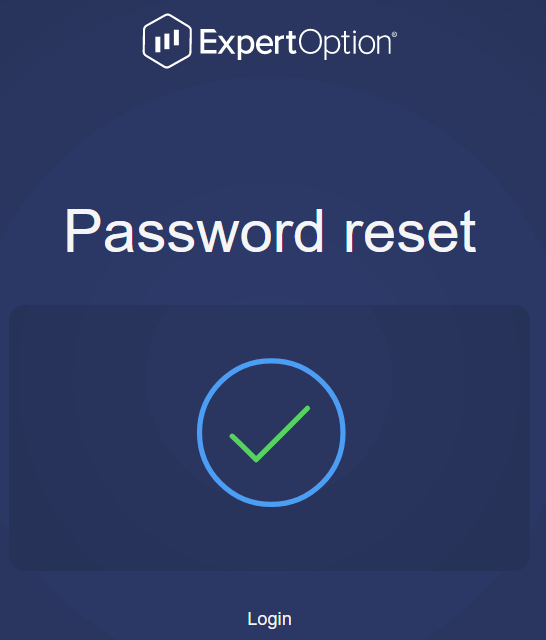
Selesai! Sekarang Anda dapat masuk ke platform ExpertOption menggunakan nama pengguna dan kata sandi baru Anda.
Jika Anda menggunakan aplikasi seluler
, untuk melakukannya, klik ikon "Menu".
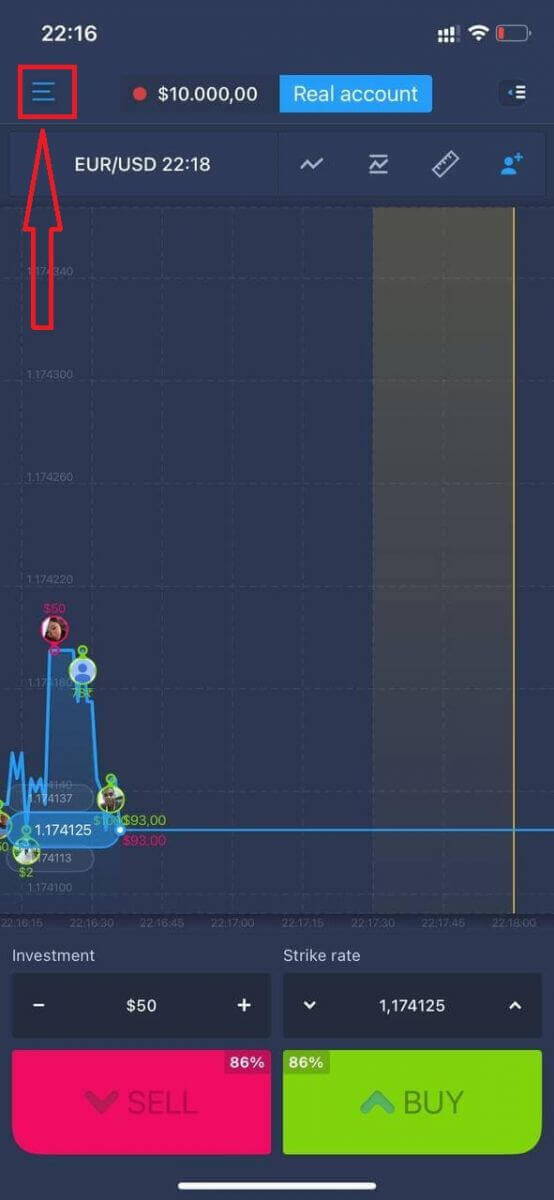
Klik "Masuk".
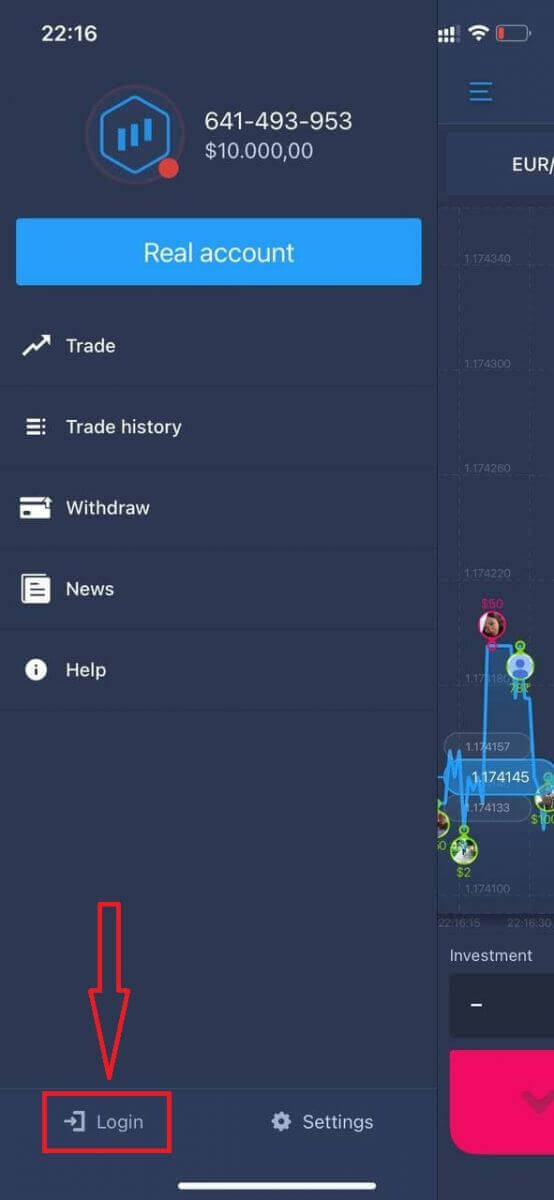
Klik tautan "Lupa kata sandi".
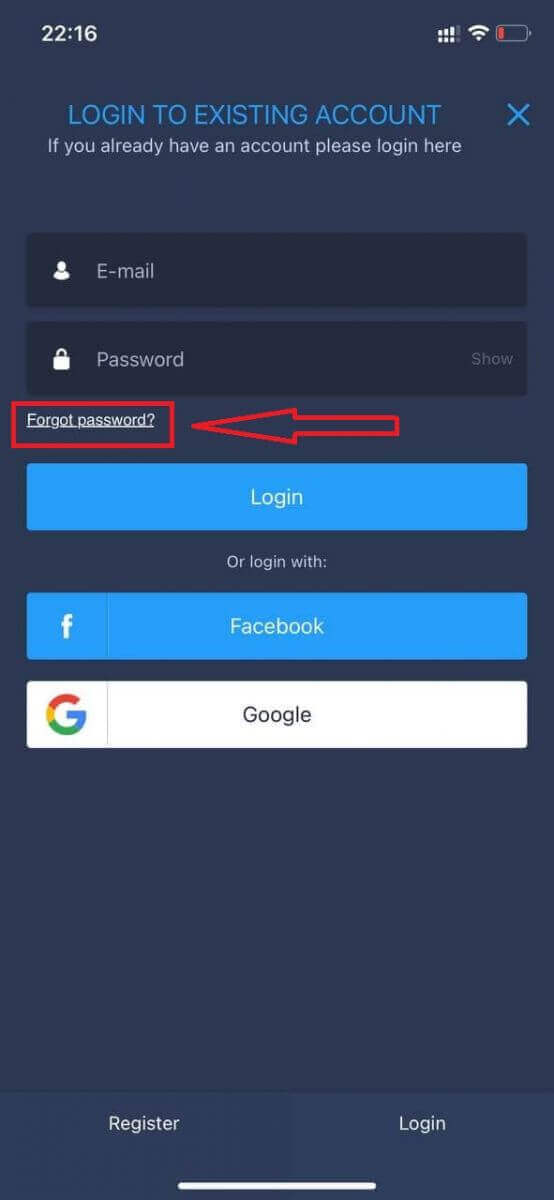
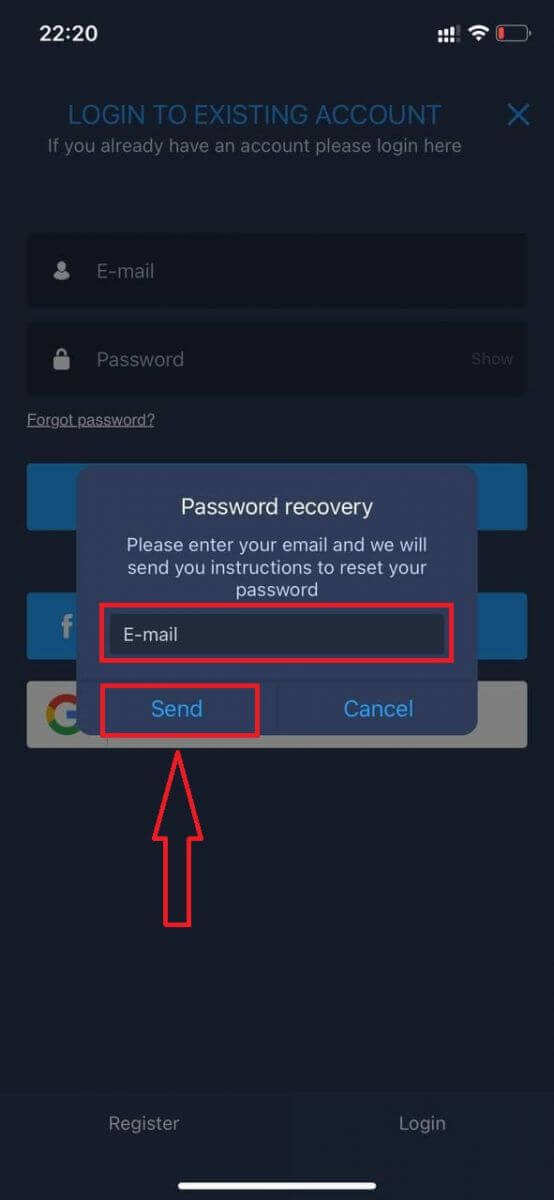
Di jendela baru, masukkan email yang Anda gunakan saat pendaftaran dan klik tombol "Kirim". Kemudian lakukan langkah-langkah selanjutnya yang sama seperti pada aplikasi web.
Masuk ke Situs Web Seluler ExpertOption
Jika Anda ingin melakukan trading di versi web seluler platform trading ExpertOption, Anda dapat melakukannya dengan mudah. Pertama, buka browser di perangkat seluler Anda. Setelah itu, cari “ experiencedoption ” dan kunjungi situs web resmi broker tersebut. 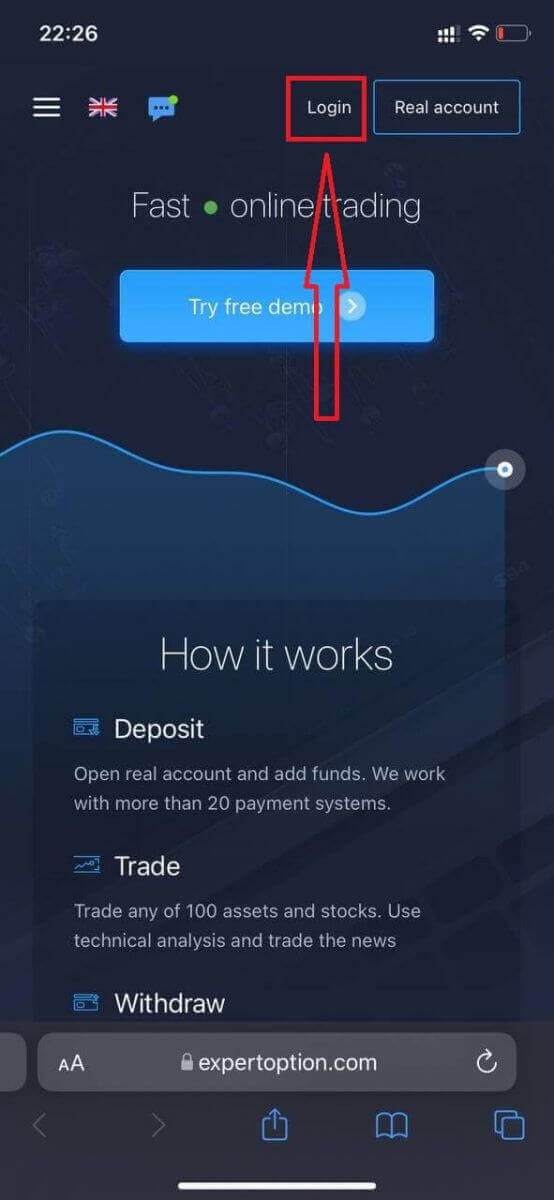
Masukkan email dan kata sandi Anda, lalu klik tombol “Login”.
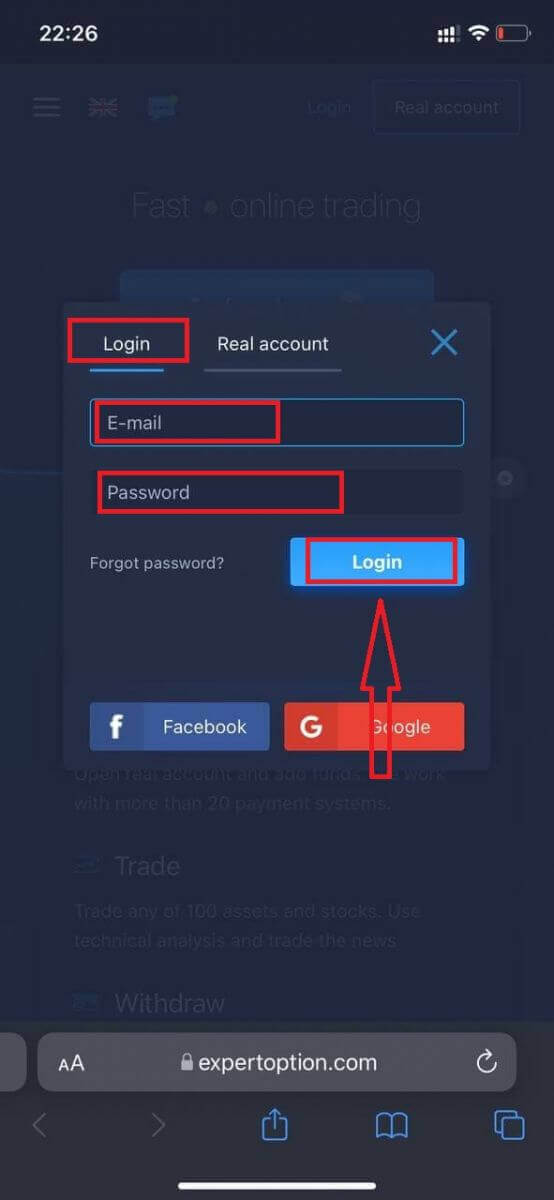
Setelah berhasil login, Anda akan melihat halaman Deposit. Untuk memulai trading langsung, Anda perlu melakukan investasi di akun Anda (deposit minimum adalah USD 10).
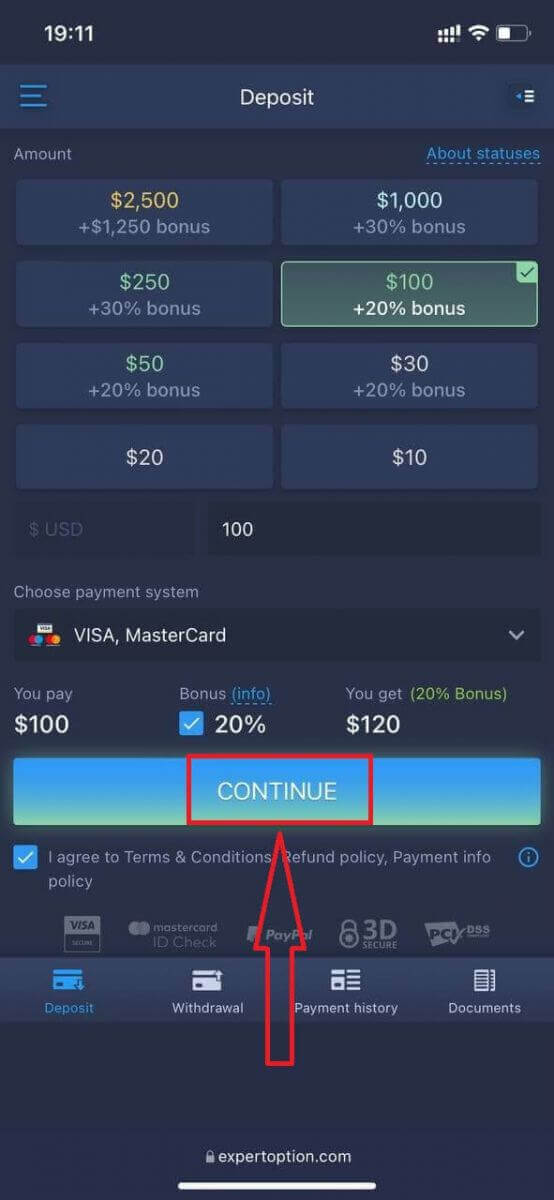
Cara melakukan Deposit di ExpertOption:
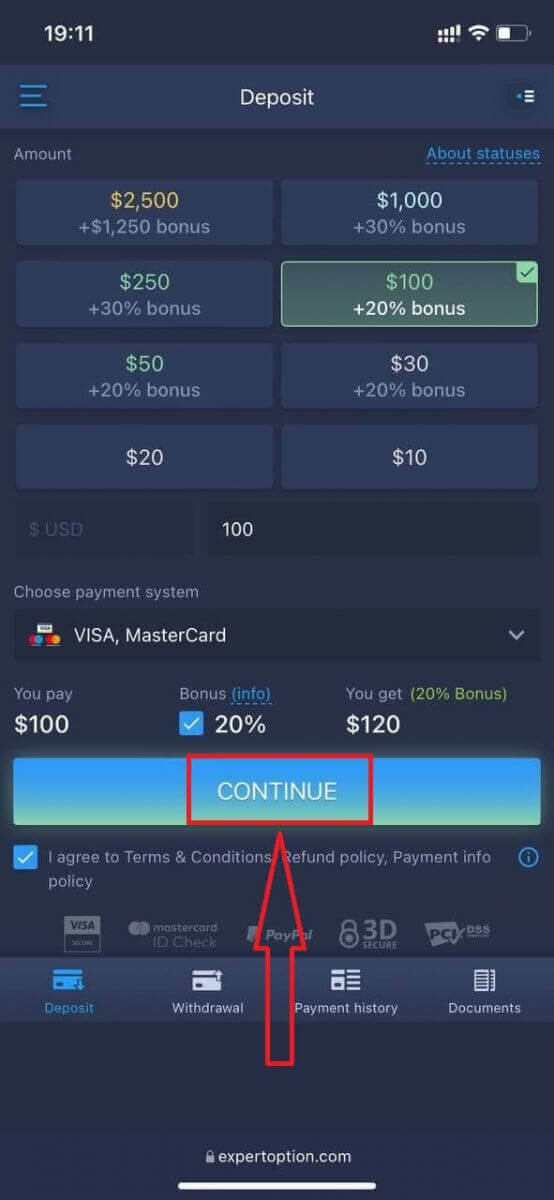
Masukkan data kartu dan klik "Tambah dana ...".
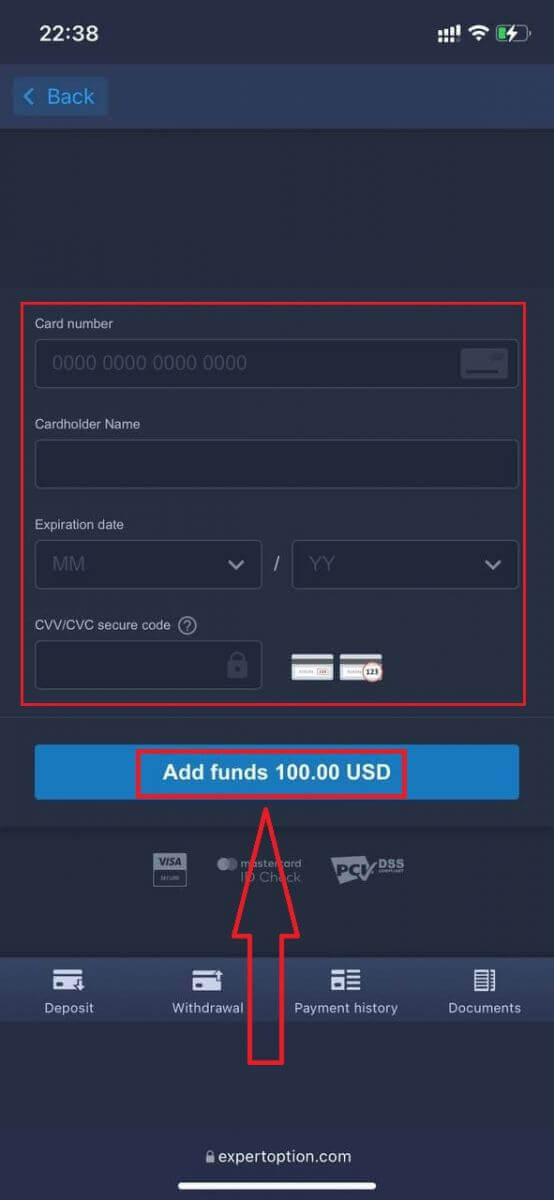
Sekarang Anda dapat melakukan trading di akun riil setelah berhasil melakukan deposit.
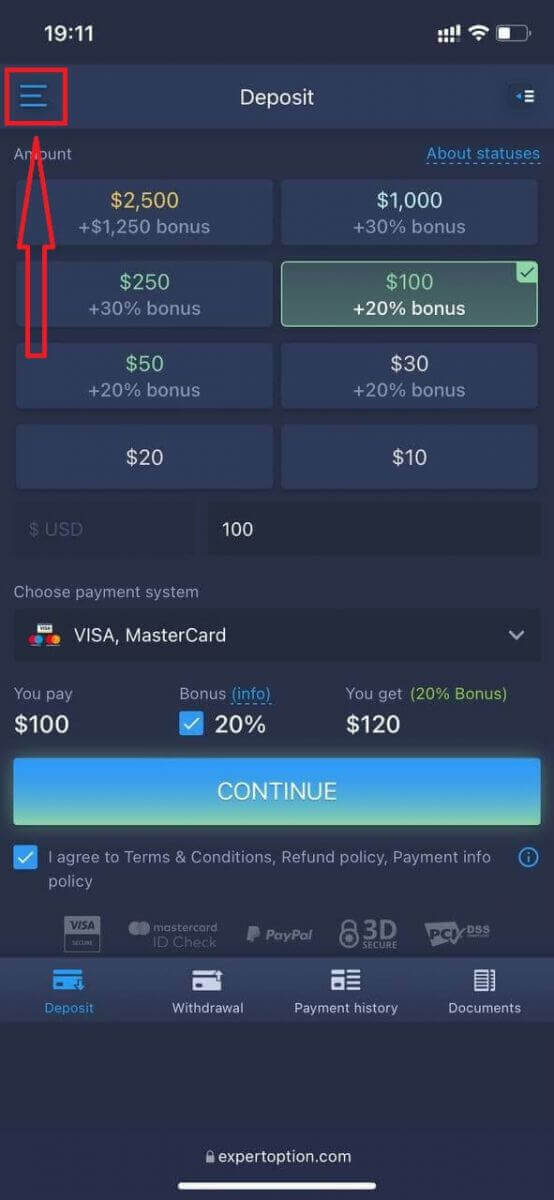
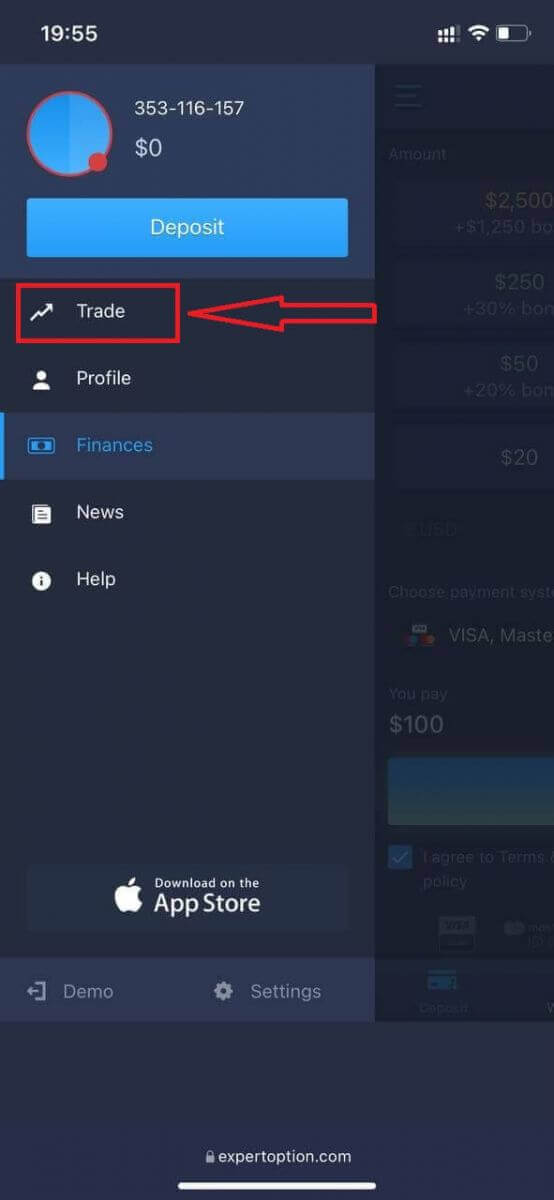
Jika Anda ingin menggunakan Akun Demo, klik ikon "Menu".
Klik "Trade".
Beralih akun dari akun Riil ke akun Demo.
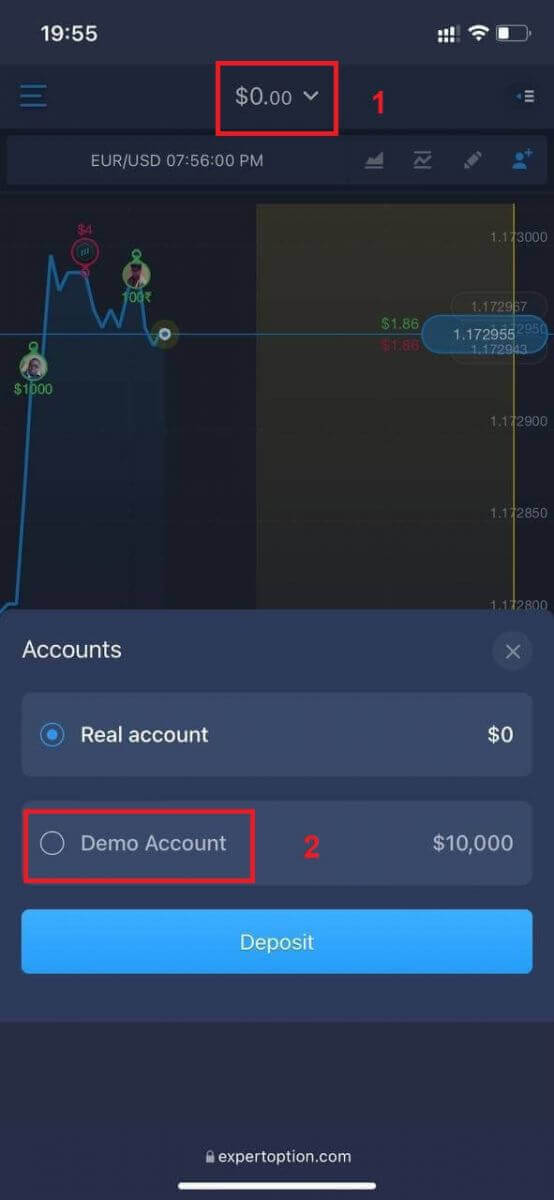
Anda akan memiliki $10.000 di akun Demo.
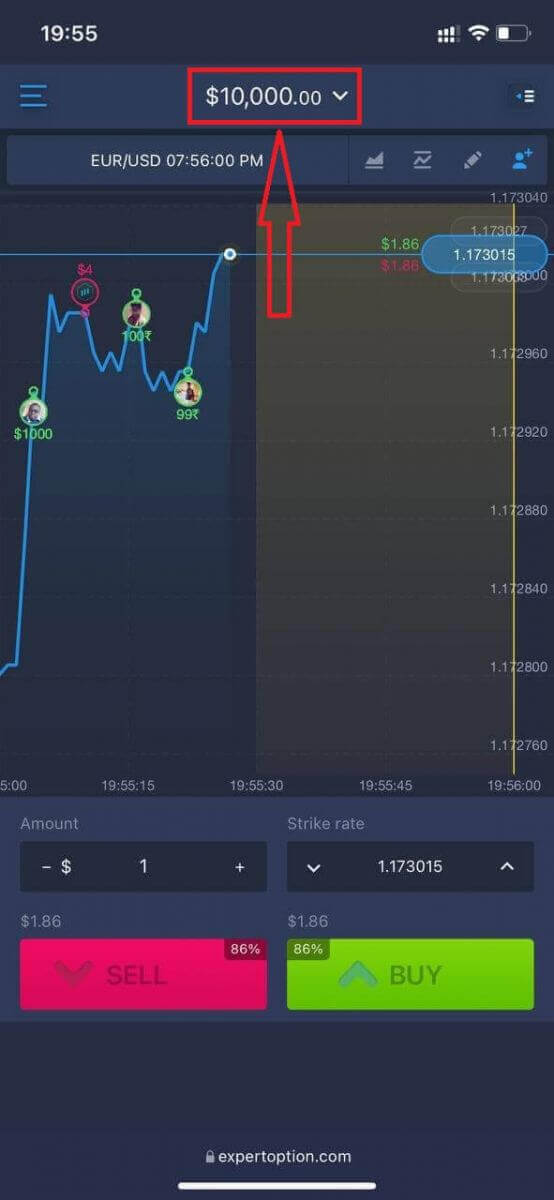
Sekarang Anda dapat melakukan trading dari versi web seluler platform tersebut. Versi web seluler platform trading sama persis dengan versi web biasa. Akibatnya, tidak akan ada masalah dengan trading dan transfer dana.
Cara Masuk ke Aplikasi ExpertOption iOS
Masuk ke platform seluler iOS mirip dengan masuk ke aplikasi web ExpertOption. Aplikasi ini dapat diunduh melalui App Store di perangkat Anda, atau klik di sini . Cukup cari aplikasi “ExpertOption - Mobile Trading” dan klik «DAPATKAN» untuk menginstalnya di iPhone atau iPad Anda.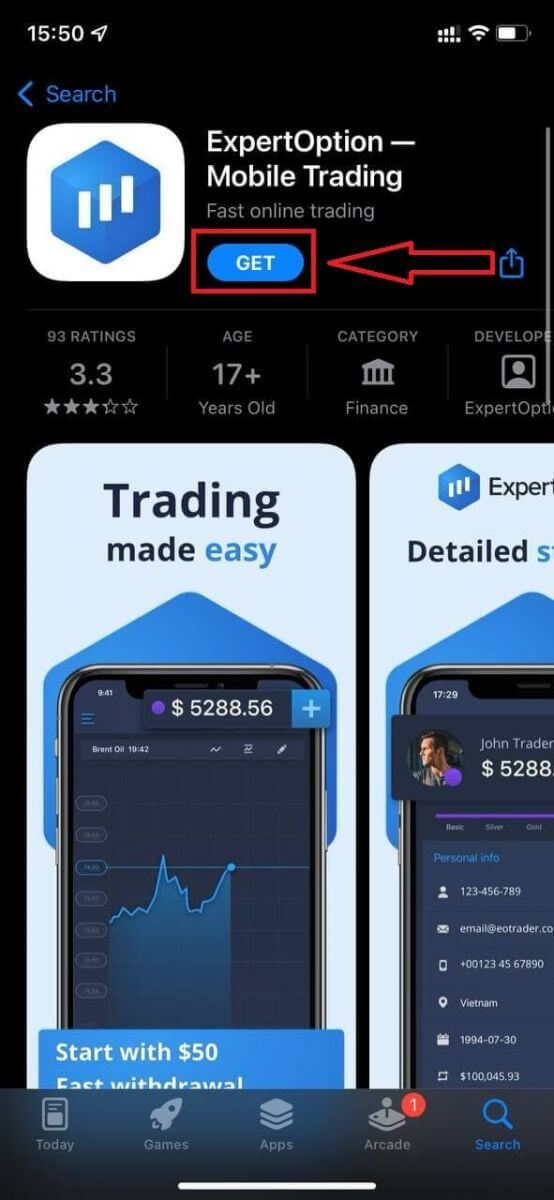
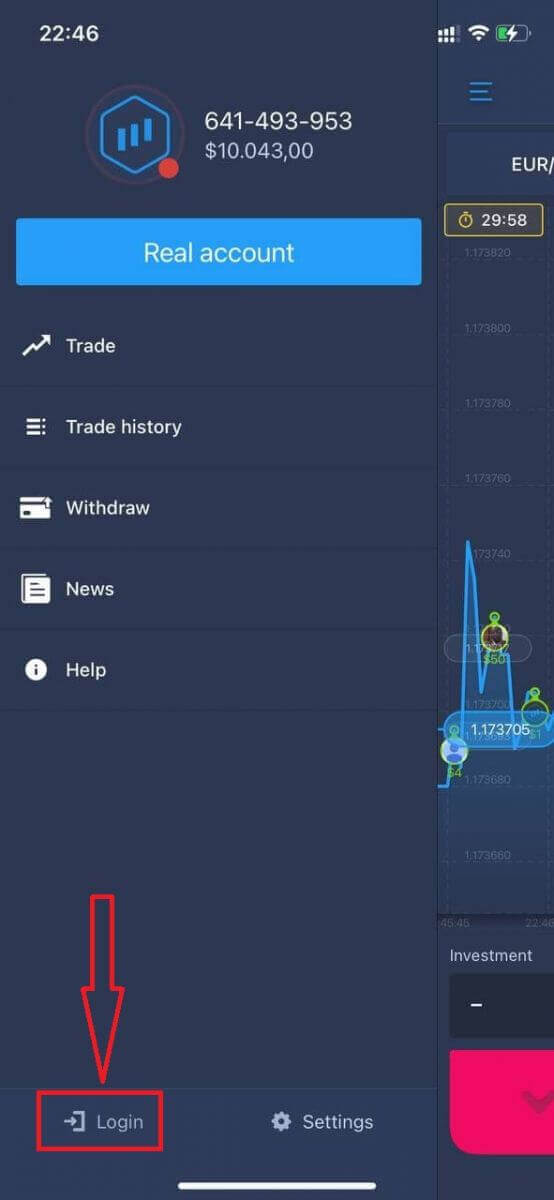
Setelah instalasi dan peluncuran, Anda dapat masuk ke aplikasi seluler ExpertOption iOS menggunakan email, Facebook, atau Google. Anda hanya perlu memilih ikon "Menu".
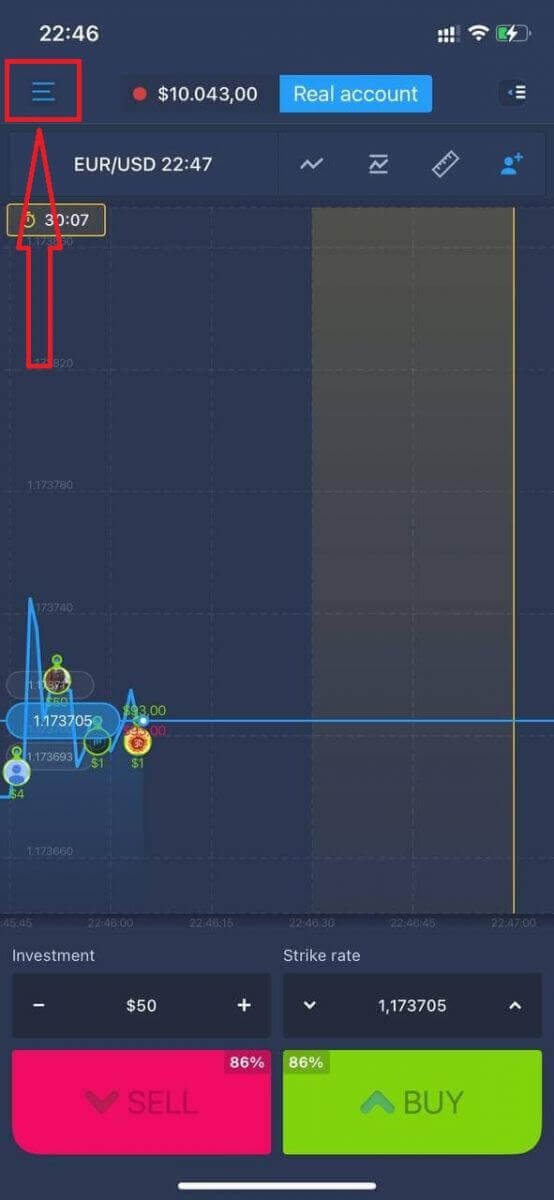
Klik "Masuk".
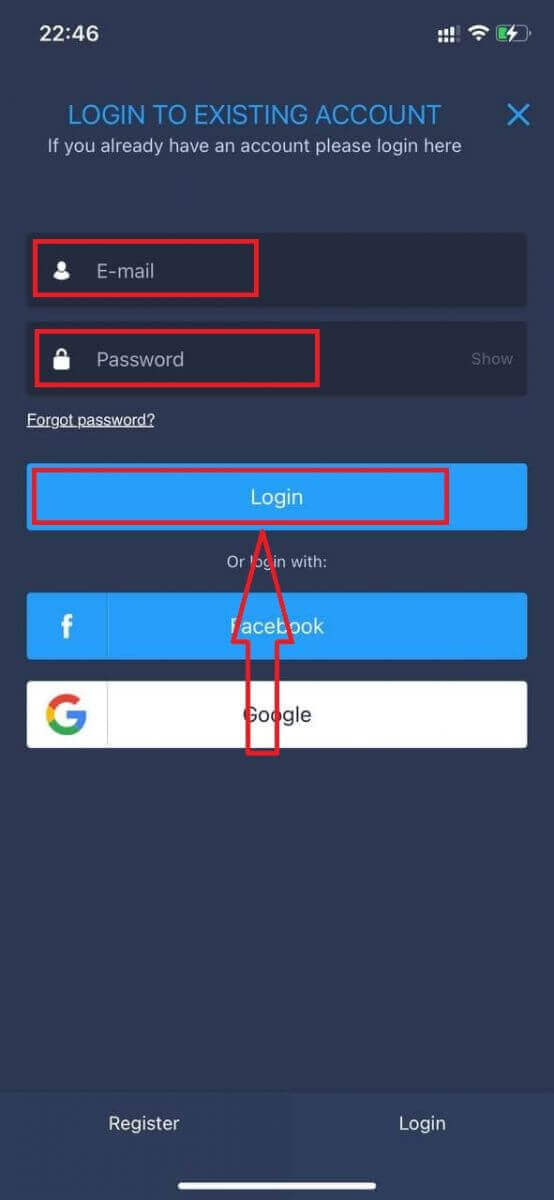
Masukkan email dan kata sandi Anda, lalu klik tombol "Masuk".
Cara Masuk ke Aplikasi Android ExpertOption
Anda harus mengunjungi Google Play Store dan mencari "ExpertOption - Mobile Trading" untuk menemukan aplikasi ini, atau klik di sini . 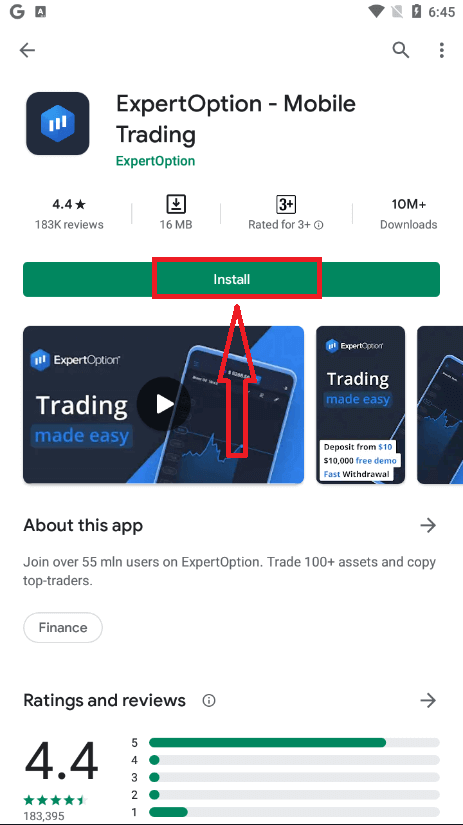
Setelah instalasi dan peluncuran, Anda dapat masuk ke aplikasi seluler Android ExpertOption menggunakan email, Facebook, atau akun Google Anda.
Lakukan langkah yang sama seperti pada perangkat iOS, pilih ikon "Menu".
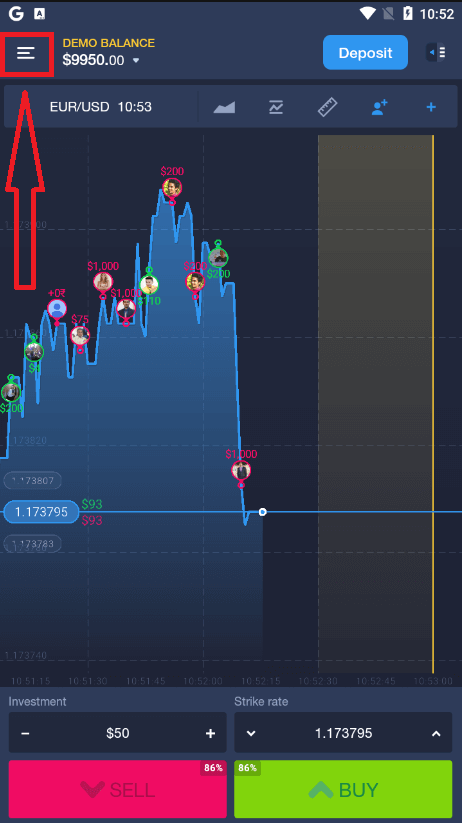
Klik "Masuk".
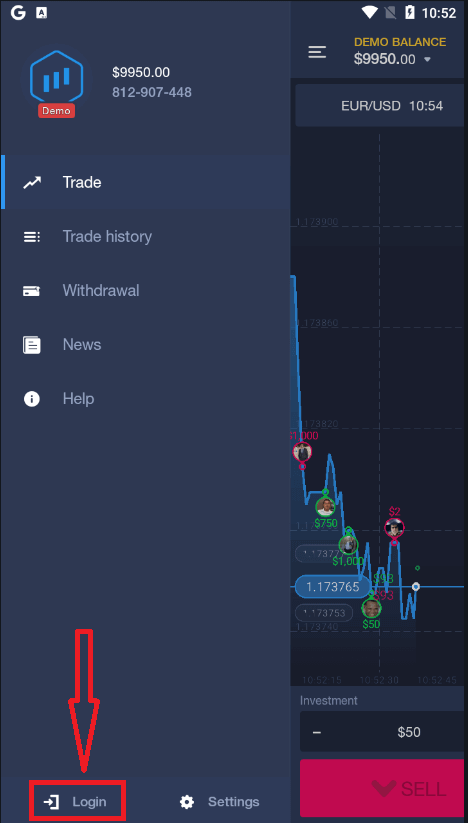
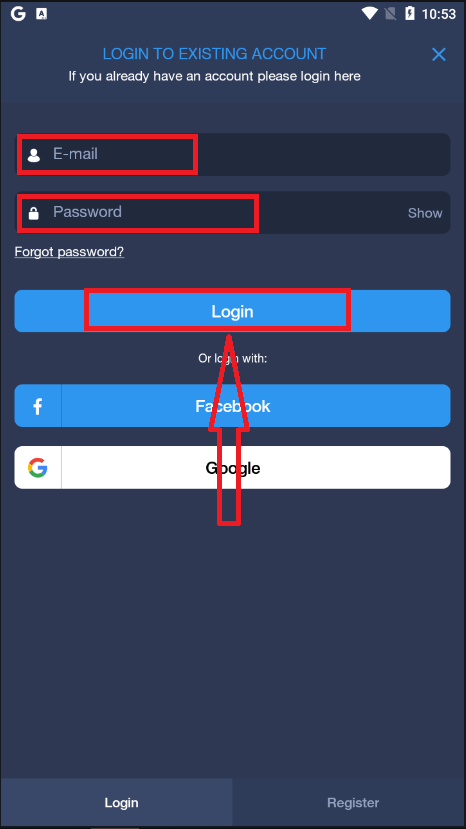
Masukkan email dan kata sandi Anda, lalu klik tombol "Masuk".
Kesimpulan: Mulailah Perjalanan Trading Anda di ExpertOption dengan Mudah
Membuka akun dan masuk ke ExpertOption adalah proses sederhana yang dirancang untuk membantu Anda mengakses pasar dengan cepat dan aman. Dengan mengikuti langkah-langkah mudah ini, Anda dapat membuat akun trading, masuk, dan mulai menjelajahi fitur dan peluang trading platform dengan segera. Baik Anda ingin berlatih di akun demo atau memulai trading langsung, ExpertOption menyediakan alat dan pengalaman yang lancar untuk mendukung tujuan trading Anda dengan percaya diri.
FAQ
Buat akun dari web atau aplikasi seluler menggunakan email atau ponsel Anda, tetapkan kata sandi yang kuat, dan konfirmasi tautan atau kode verifikasi. Lengkapi profil Anda dengan detail pribadi yang akurat, terima persyaratan platform, dan pilih jenis akun yang sesuai dengan kebutuhan Anda. Anda dapat langsung mencoba demonya; untuk berdagang secara langsung, selesaikan verifikasi identitas dan danai akun jika diwajibkan oleh wilayah Anda.
Verifikasi biasanya meminta tanda pengenal yang dikeluarkan pemerintah (paspor, tanda pengenal nasional, atau SIM) dan bukti alamat (tagihan utilitas atau laporan bank). Unggah foto atau pindaian yang jelas dan berwarna dalam format yang diterima dan pastikan nama dan alamat sesuai dengan profil Anda. Dokumen ditinjau berdasarkan kepatuhan; jika ditolak, perbaiki masalahnya dan kirimkan kembali dengan gambar yang lebih jelas atau dokumen yang diperbarui.
Mulailah dengan memeriksa email dan kata sandi Anda apakah ada kesalahan ketik dan pastikan email akun Anda telah diverifikasi. Jika Anda lupa kata sandi, gunakan tautan setel ulang untuk menerima kode pemulihan. Hapus cache browser atau coba aplikasi seluler, nonaktifkan VPN atau proxy ketat yang memblokir akses, dan periksa kunci akun setelah beberapa kali gagal. Jika akun Anda ditangguhkan karena menunggu verifikasi, selesaikan KYC atau hubungi dukungan dengan rincian ID untuk penyelesaian.
Persyaratan setoran minimum bervariasi berdasarkan jenis akun dan peraturan negara Anda; beberapa pengguna dapat mengakses akun demo tanpa melakukan deposit. Untuk melihat jumlah minimum yang tepat untuk wilayah Anda, buka layar setoran setelah masuk atau tanyakan dukungan. Selalu konfirmasikan metode pembayaran yang diterima dan batasan pemrosesan apa pun sebelum mendanai.
Gunakan kata sandi yang unik dan kuat serta aktifkan verifikasi dua langkah atau konfirmasi telepon yang tersedia. Jangan pernah membagikan kredensial dan keluar di perangkat bersama. Jika Anda kehilangan kata sandi, minta pengaturan ulang melalui email yang terdaftar; jika Anda tidak dapat mengakses email tersebut, hubungi dukungan dan bersiaplah untuk memverifikasi identitas dengan dokumen. Tinjau aktivitas akun secara rutin dan perbarui detail kontak agar opsi pemulihan tetap terkini.