ExpertOption Abra una cuenta e inicie sesión: acceso rápido a la cuenta
Escrito por

Investigador de plataformas de negociación en línea y redactor de guías
Investiga plataformas de corredores y sistemas de cuentas comerciales.
Comenzar con ExpertOption a menudo significa hacer malabarismos con dos tareas: configurar una cuenta comercial y garantizar un acceso de inicio de sesión confiable desde una computadora de escritorio y un dispositivo móvil. Los nuevos usuarios suelen tropezar con pasos de verificación, datos personales que no coinciden o problemas de autenticación basados en dispositivos que bloquean el primer inicio de sesión y retrasan la financiación. Conocer los documentos necesarios, los tipos de cuentas y los pasos sencillos para la solución de problemas acorta el tiempo necesario para realizar la primera operación y reduce los retrasos evitables. Elegir el nivel de cuenta correcto y preparar los documentos de identidad de antemano evita retenciones de verificación innecesarias y límites a los retiros.
A continuación encontrará pasos claros y ordenados para abrir su cuenta, verificar su identidad, configurar credenciales e iniciar sesión de forma segura tanto desde la plataforma web como desde las aplicaciones móviles. El tutorial también cubre cómo resolver errores comunes de inicio de sesión, qué verificar antes de depositar fondos en la cuenta y medidas de seguridad básicas para proteger el acceso mientras comienza a operar. Siga los pasos que coincidan con su dispositivo y región, y pruebe el inicio de sesión inmediatamente después del registro para que pueda solucionar los problemas antes de intentar realizar un depósito.
A continuación encontrará pasos claros y ordenados para abrir su cuenta, verificar su identidad, configurar credenciales e iniciar sesión de forma segura tanto desde la plataforma web como desde las aplicaciones móviles. El tutorial también cubre cómo resolver errores comunes de inicio de sesión, qué verificar antes de depositar fondos en la cuenta y medidas de seguridad básicas para proteger el acceso mientras comienza a operar. Siga los pasos que coincidan con su dispositivo y región, y pruebe el inicio de sesión inmediatamente después del registro para que pueda solucionar los problemas antes de intentar realizar un depósito.

Cómo abrir una cuenta en ExpertOption
Comience a operar con ExpertOption en 1 clic.
Registrarse en la plataforma es muy sencillo: solo se necesitan unos pocos clics. Para acceder a la interfaz de trading con un solo clic, haga clic en el botón "Probar la demo gratuita".
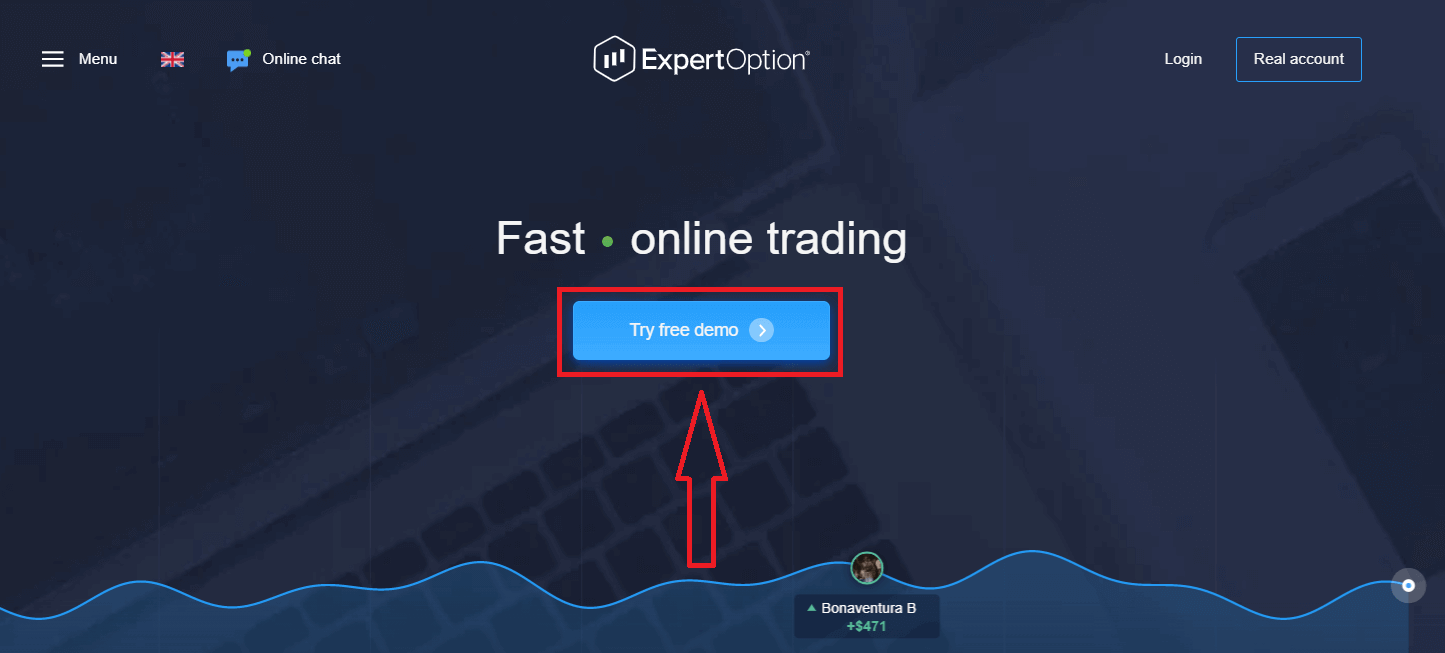
Esto te llevará a la página de operaciones demo para comenzar a operar con $10,000 en una cuenta demo.
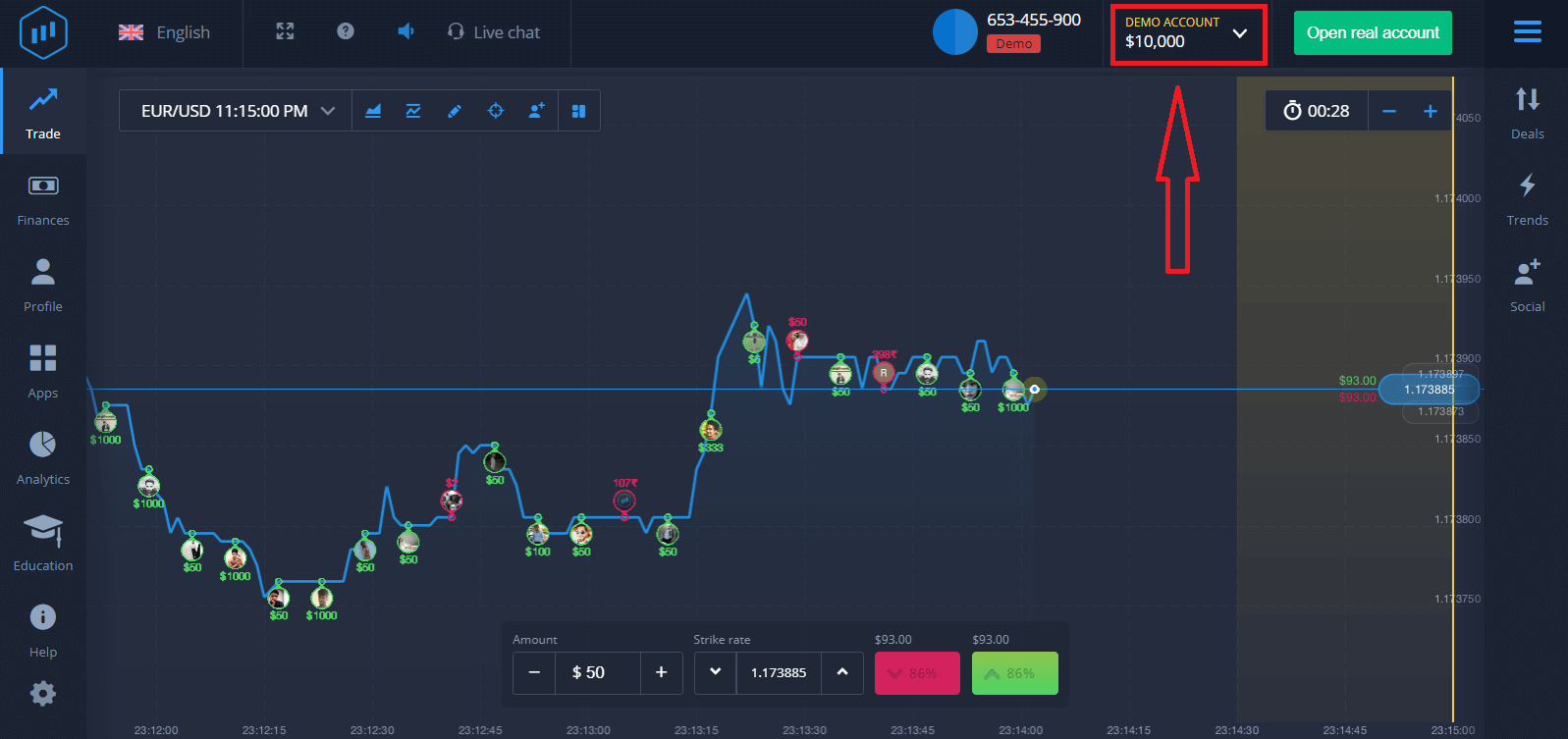 Para seguir usando la cuenta, guarda los resultados de tus operaciones y opera con una cuenta real. Haz clic en "Abrir cuenta real" para crear una cuenta de ExpertOption.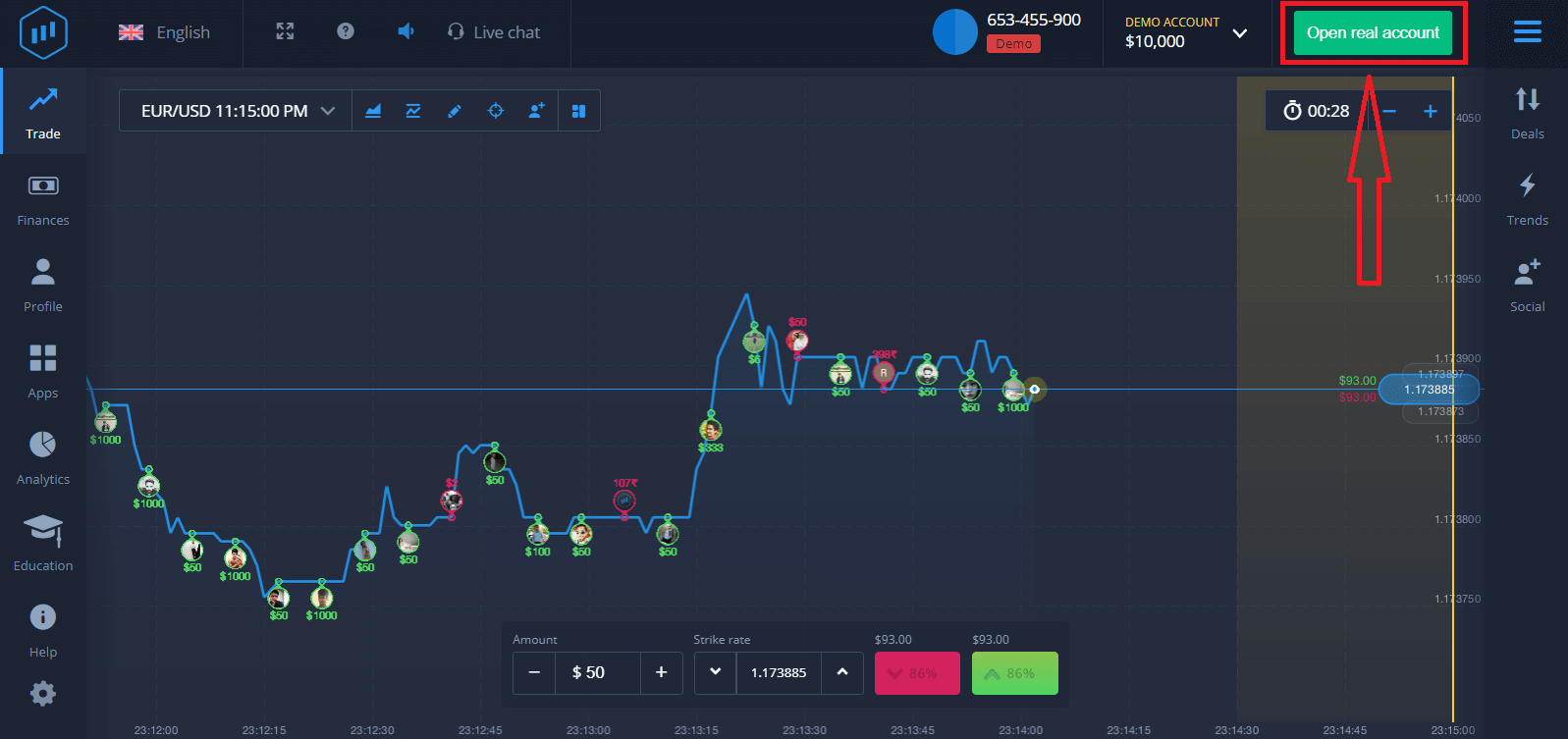
Hay tres opciones disponibles: registrarte con tu correo electrónico, tu cuenta de Facebook o tu cuenta de Google, como se muestra a continuación. Solo tienes que elegir el método que prefieras y crear una contraseña.
Cómo abrir una cuenta de ExpertOption con un correo electrónico
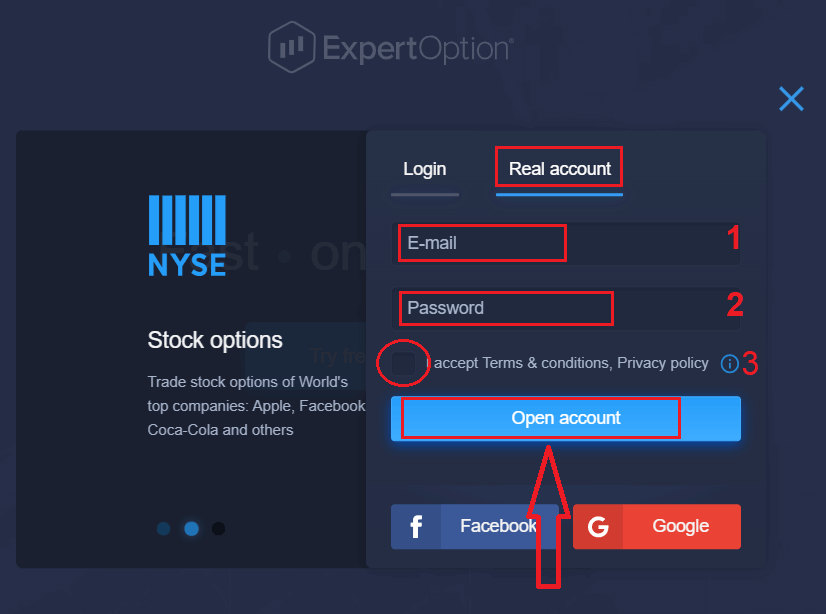
1. Puedes crear una cuenta en la plataforma haciendo clic en el botón " Cuenta real " en la esquina superior derecha. 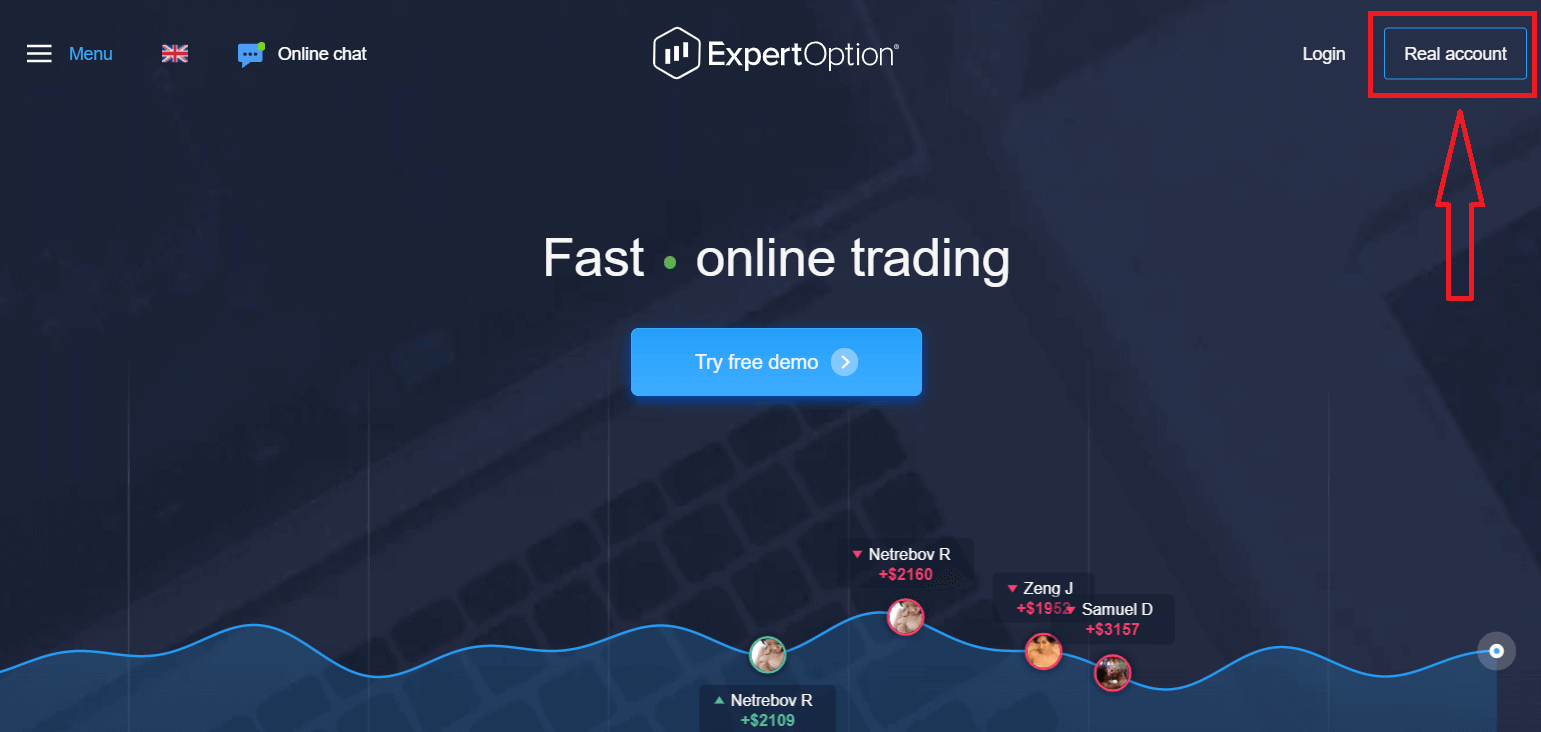
2. Para registrarte, completa toda la información necesaria y haz clic en "Abrir cuenta".
- Introduce una dirección de correo electrónico válida.
- Crea una contraseña segura.
- También debes leer los "Términos y condiciones" y revisarlos.
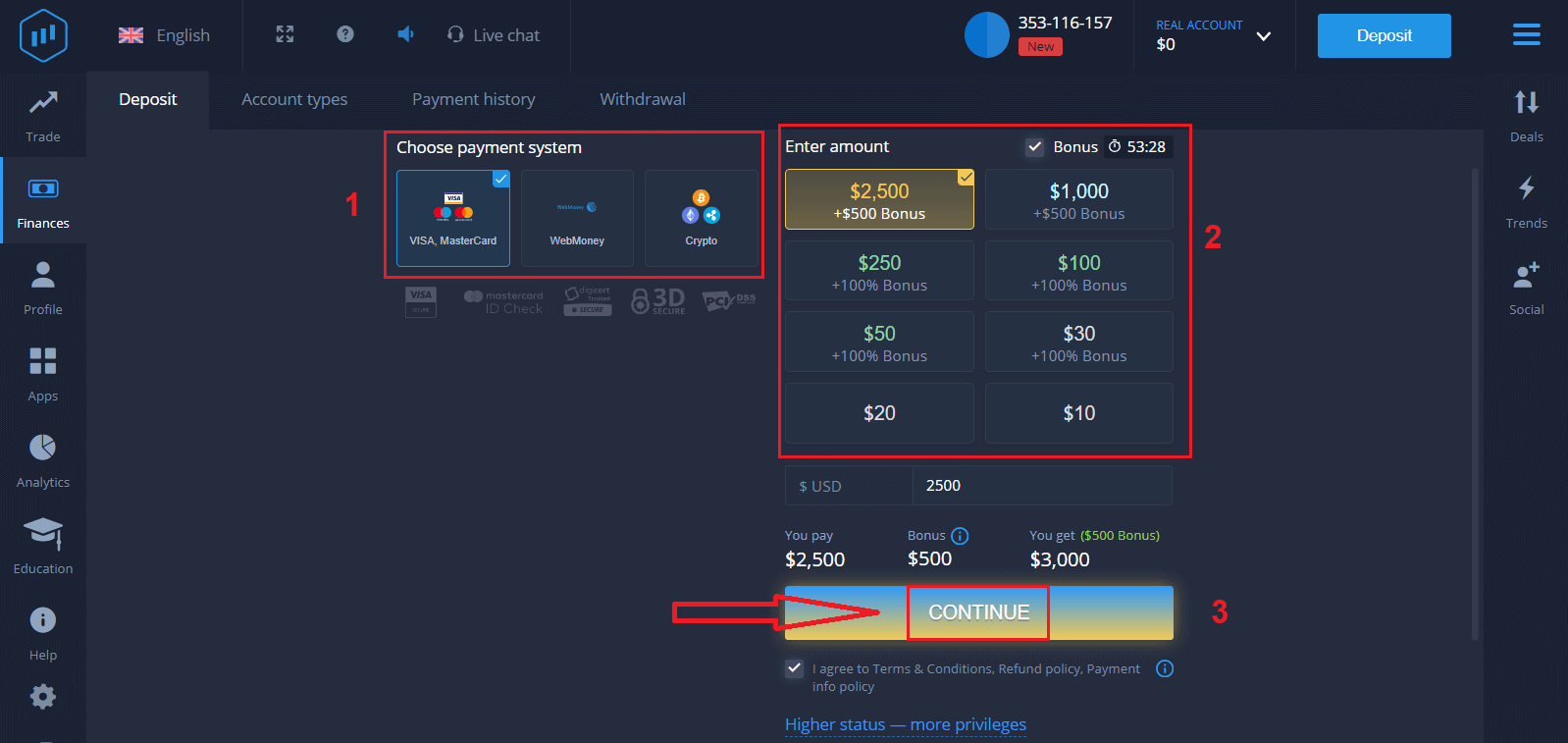
¡Enhorabuena! Te has registrado correctamente. Para empezar a operar en vivo, necesitas realizar un depósito en tu cuenta (el depósito mínimo es de 10 USD).
¿Cómo realizar un depósito en ExpertOption?
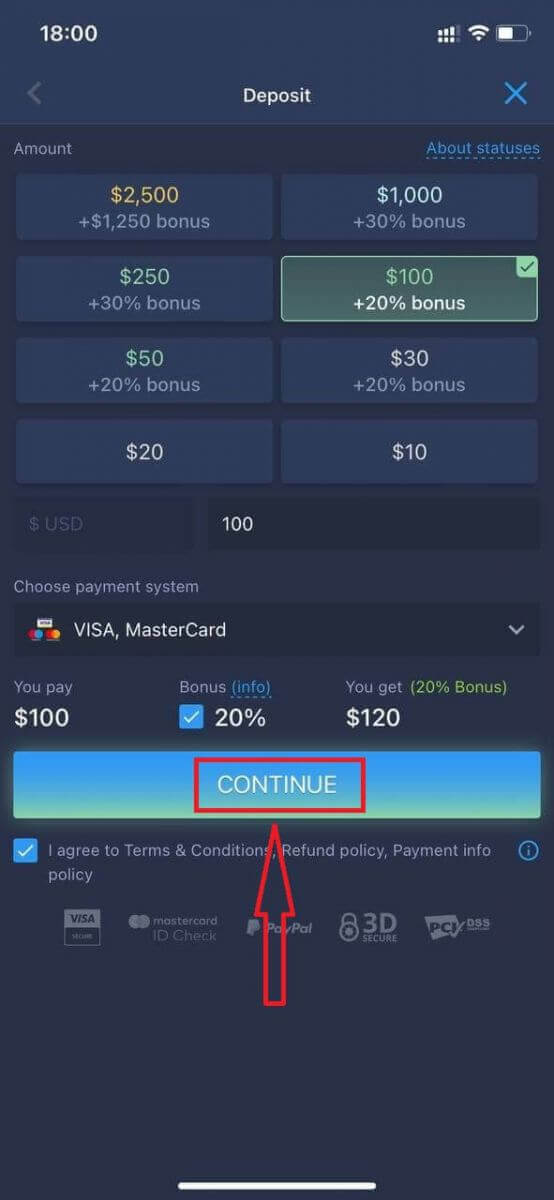
Introduce los datos de tu tarjeta y haz clic en "Añadir fondos...".
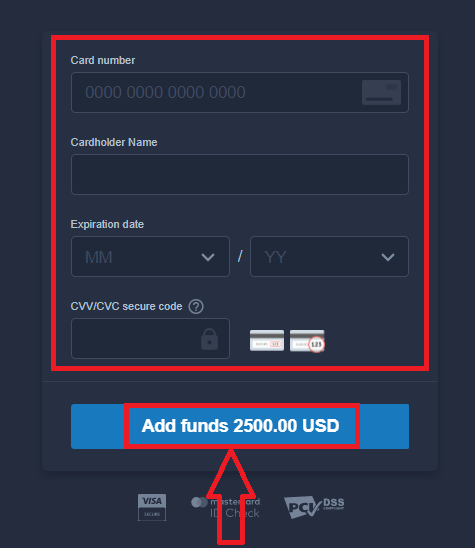
Ahora puedes operar en una cuenta real tras realizar el depósito correctamente.
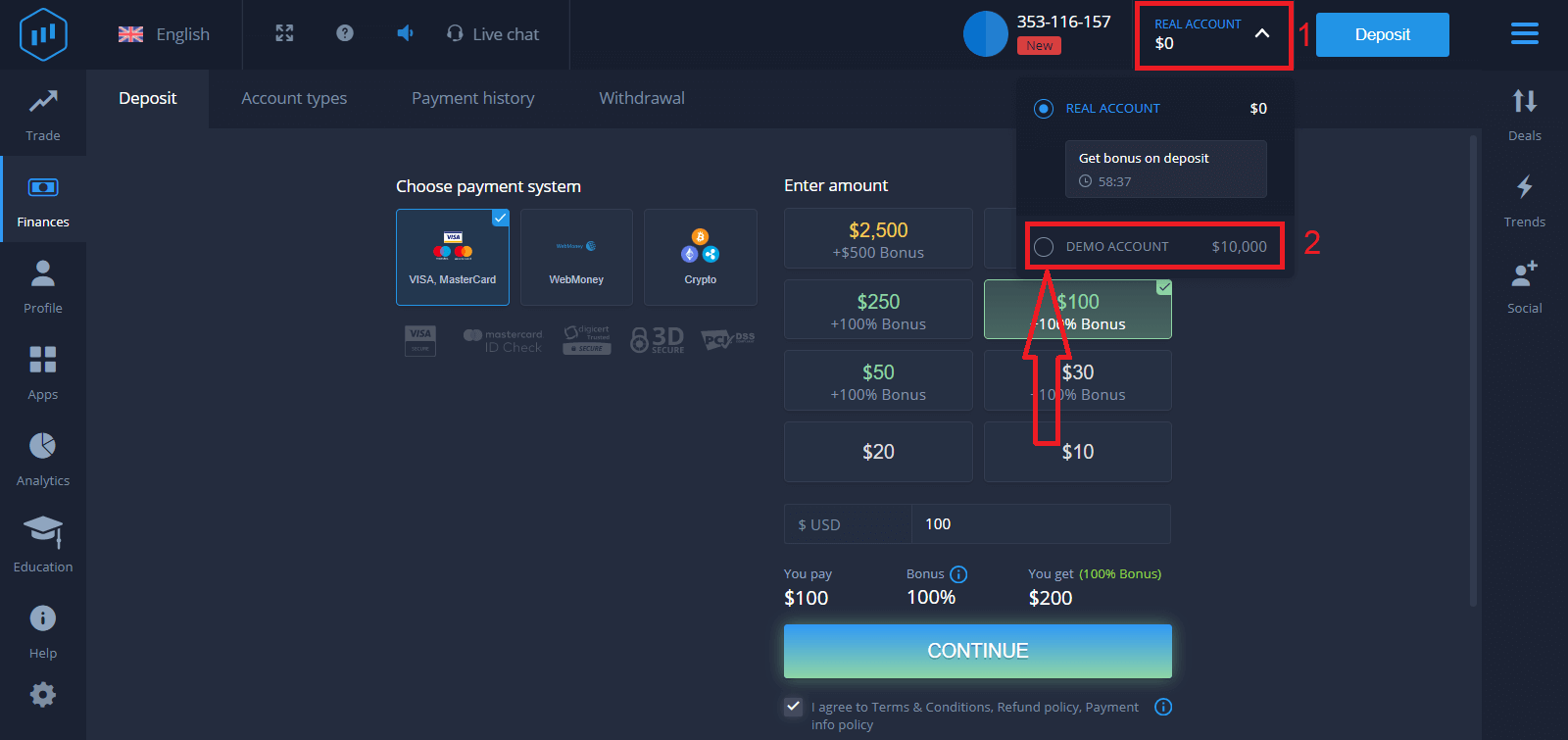
Si prefieres usar la cuenta demo, haz clic en "CUENTA REAL" y selecciona "CUENTA DEMO" para empezar a operar con 10 000 USD. Una cuenta demo te permite familiarizarte con la plataforma, practicar tus habilidades de trading con diferentes activos y probar nuevas mecánicas en un gráfico en tiempo real sin riesgos.
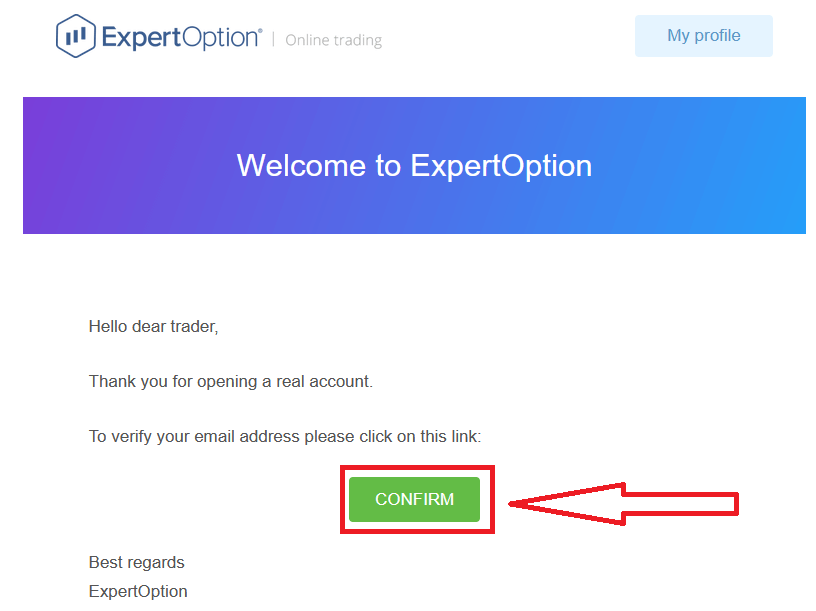
Finalmente, tras acceder a tu correo electrónico, ExpertOption te enviará un correo de confirmación. Haz clic en el botón de ese correo para activar tu cuenta. Así habrás completado el registro y la activación de tu cuenta.
Cómo abrir una cuenta de ExpertOption usando Facebook
También tienes la opción de abrir tu cuenta con tu cuenta de Facebook, y puedes hacerlo en unos pocos pasos sencillos:1. Consulta los "Términos y condiciones" y haz clic en el botón de Facebook
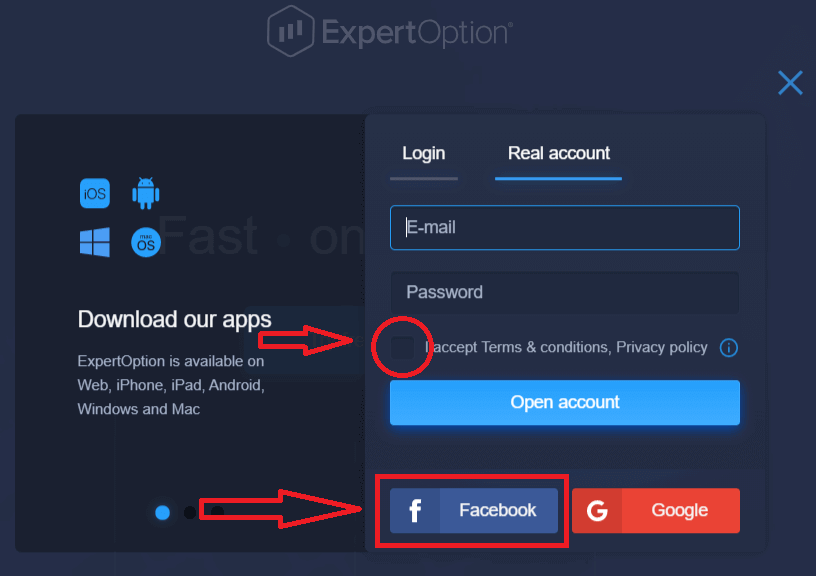
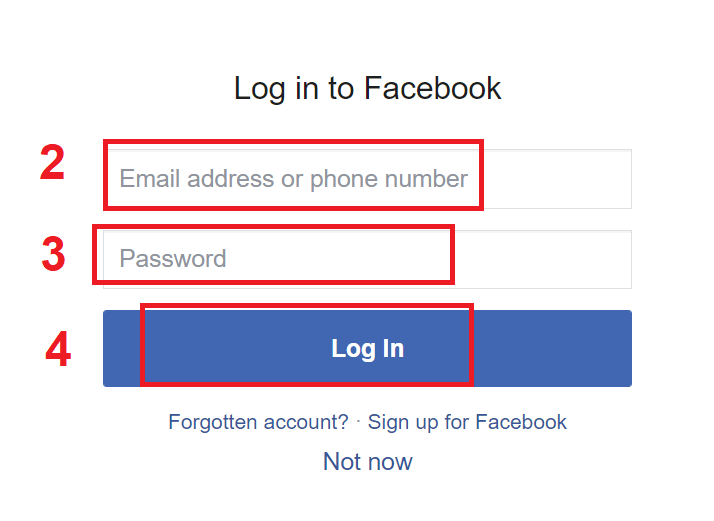
. 2. Se abrirá la ventana de inicio de sesión de Facebook, donde deberás ingresar la dirección de correo electrónico que usaste para registrarte en Facebook.
3. Ingresa la contraseña de tu cuenta de Facebook.
4. Haz clic en "Iniciar sesión".
Una vez que hayas hecho clic en el botón "Iniciar sesión", ExpertOption te solicitará acceso a: tu nombre y foto de perfil, y tu dirección de correo electrónico. Haz clic en "Continuar...".
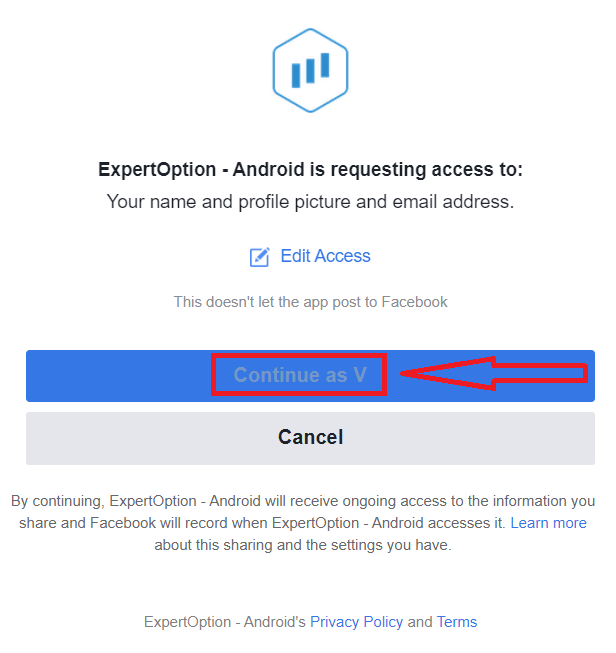
Después de eso, serás redirigido automáticamente a la plataforma de ExpertOption.
Cómo abrir una cuenta de ExpertOption usando Google
1. Para registrarte con una cuenta de Google , consulta los "Términos y condiciones" y haz clic en el botón correspondiente del formulario de registro. 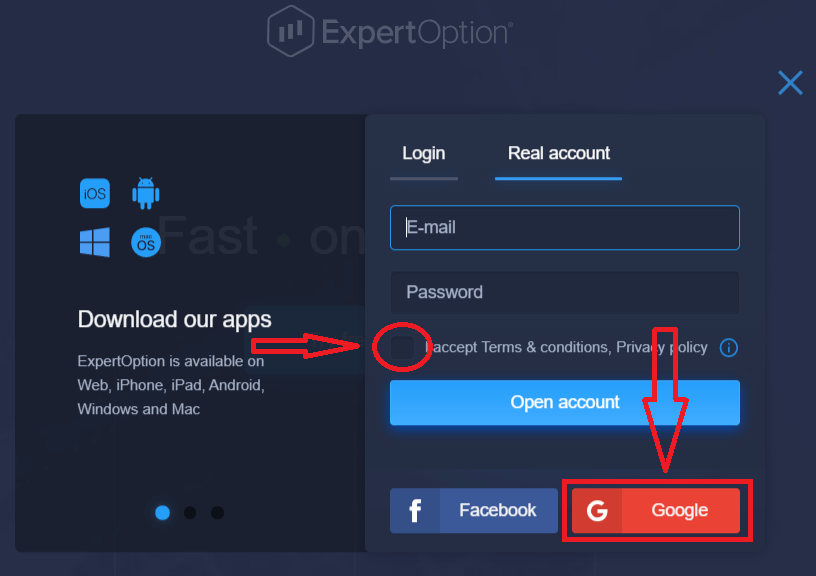
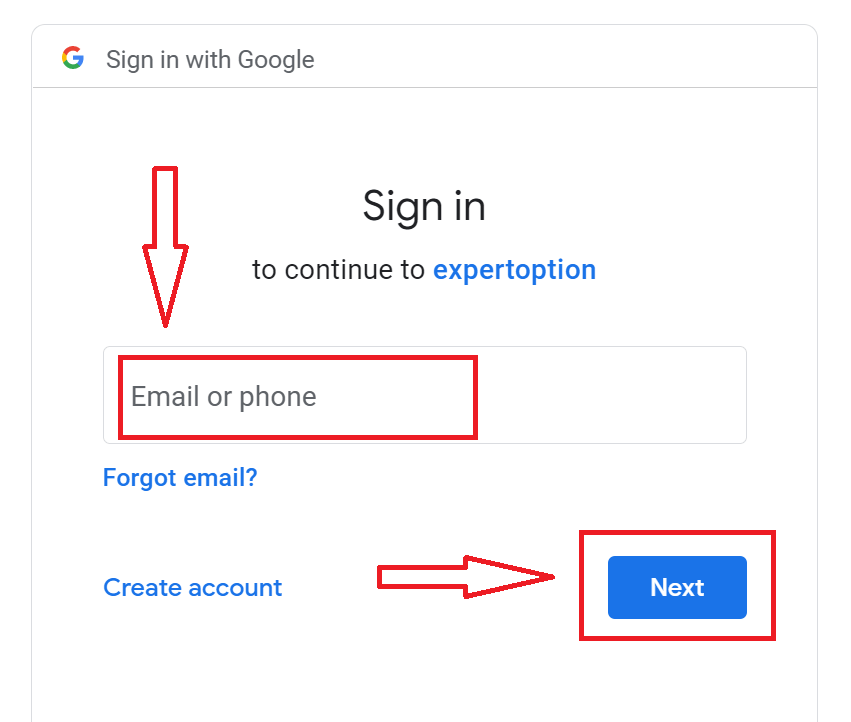
2. En la ventana que se abre, introduce tu número de teléfono o correo electrónico y haz clic en "Siguiente".
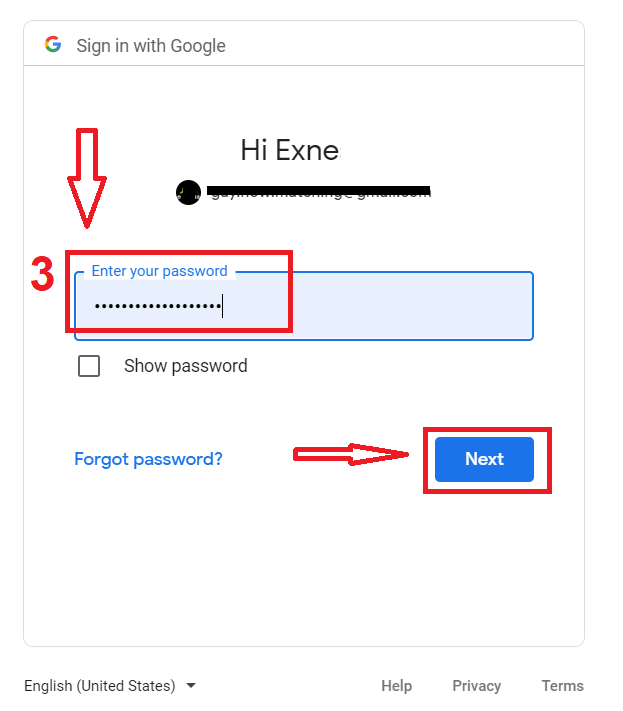
3. A continuación, introduce la contraseña de tu cuenta de Google y haz clic en "Siguiente".
Después, sigue las instrucciones que el servicio te enviará por correo electrónico.
Crea una cuenta en la aplicación ExpertOption para iOS.
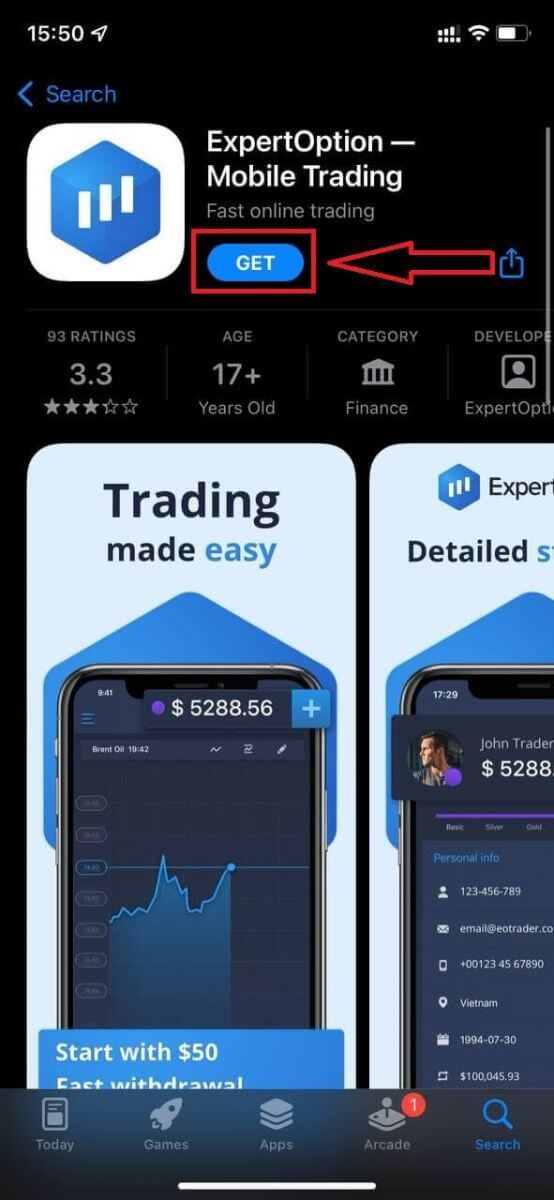
Si tienes un dispositivo móvil iOS, deberás descargar la aplicación oficial de ExpertOption desde la App Store o aquí . Simplemente busca la aplicación "ExpertOption - Mobile Trading" y descárgala en tu iPhone o iPad.La versión móvil de la plataforma de trading es idéntica a la versión web. Por lo tanto, no tendrás ningún problema para operar ni transferir fondos.
Después, abre la aplicación de ExpertOption y verás la plataforma de trading. Haz clic en "Comprar" o "Vender" para predecir la evolución del gráfico.
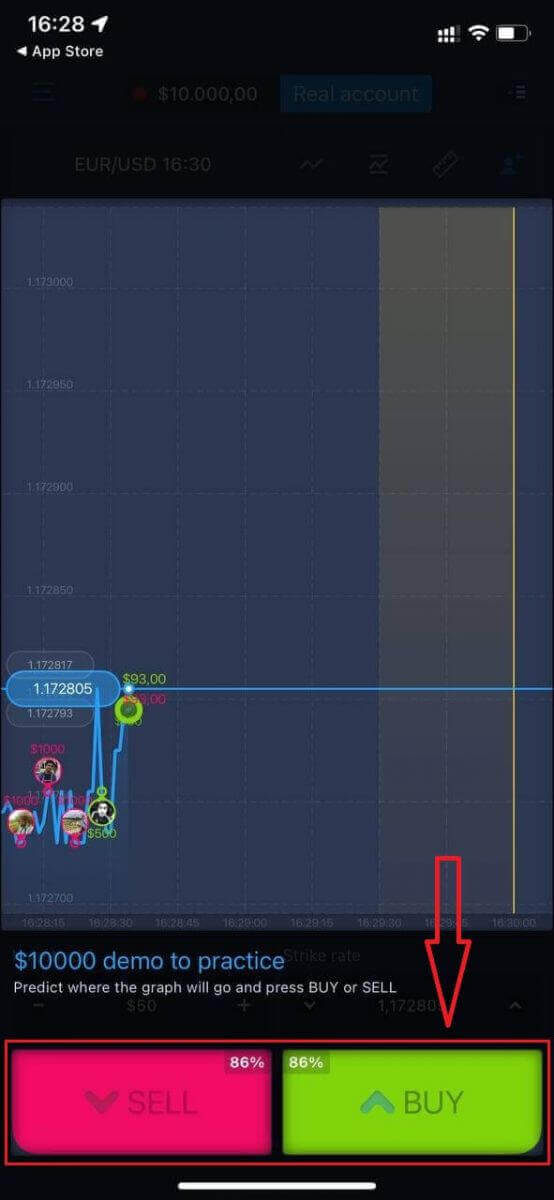
Ahora puedes seguir operando con 10.000 $ en la cuenta Daemo.
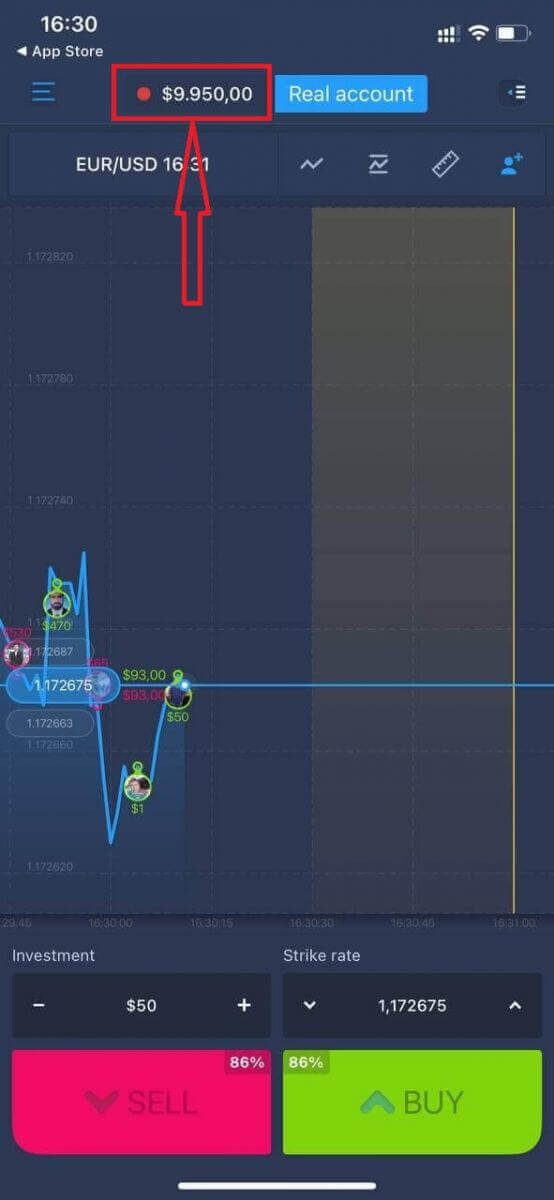
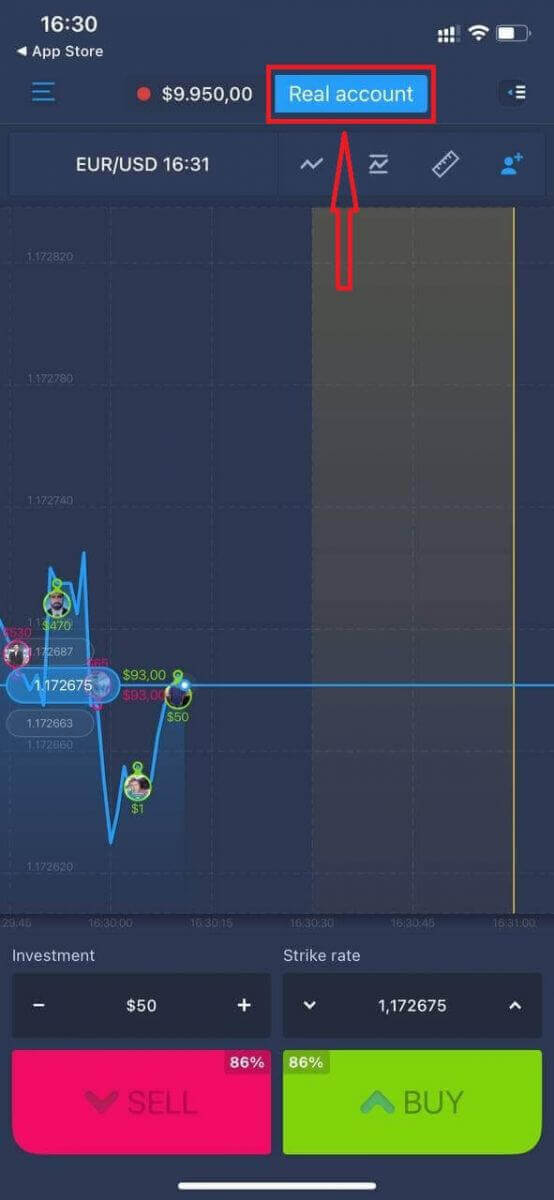
También puedes abrir una cuenta en la plataforma móvil iOS haciendo clic en "Cuenta real".
- Introduce una dirección de correo electrónico válida.
- Crea una contraseña segura.
- También debe aceptar los "Términos y condiciones".
- Haz clic en "Crear cuenta".
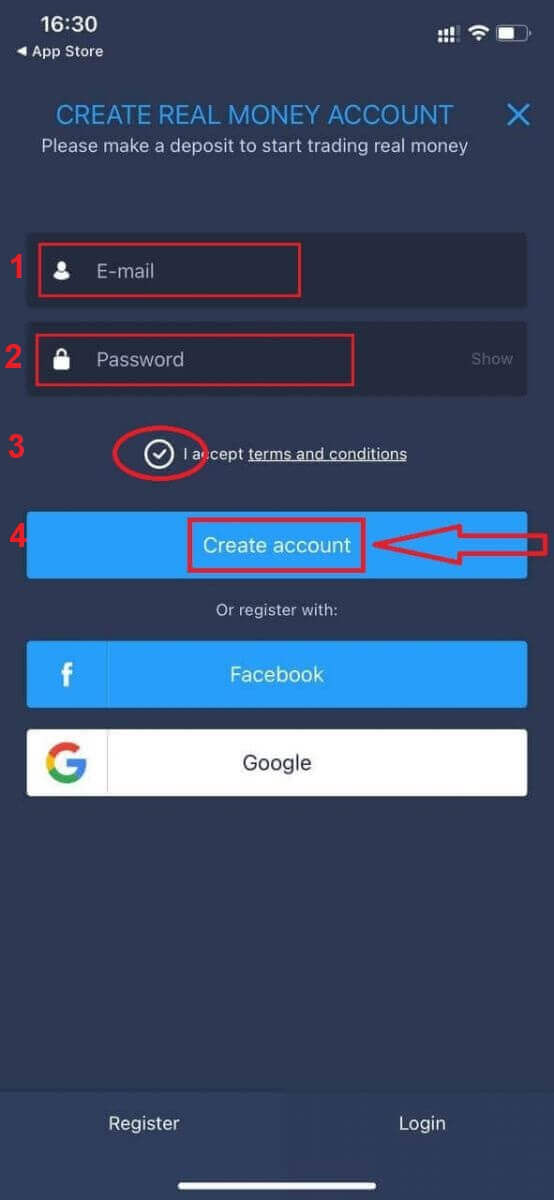
¡Enhorabuena! Te has registrado correctamente, ahora puedes depositar fondos y empezar a operar con una cuenta real.
Crea una cuenta en la aplicación de Android de ExpertOption.
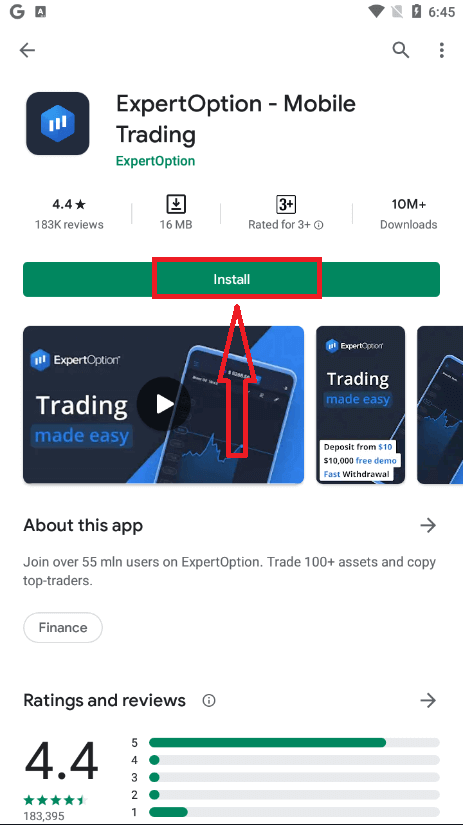
Si tienes un dispositivo móvil Android, deberás descargar la aplicación oficial de ExpertOption desde Google Play o aquí . Simplemente busca la aplicación "ExpertOption - Mobile Trading" y descárgala en tu dispositivo. La versión móvil de la plataforma de trading es idéntica a la versión web. Por lo tanto, no tendrás ningún problema para operar ni transferir fondos. Además, la aplicación de trading de ExpertOption para Android está considerada como la mejor aplicación para operar en línea. Por ello, tiene una alta calificación en la tienda.
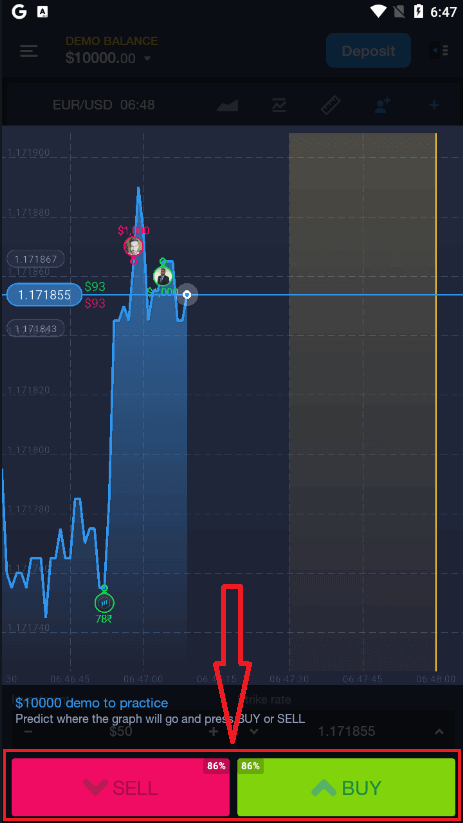
Después, abre la aplicación de ExpertOption y verás la plataforma de trading. Haz clic en "Comprar" o "Vender" para predecir la evolución del gráfico.
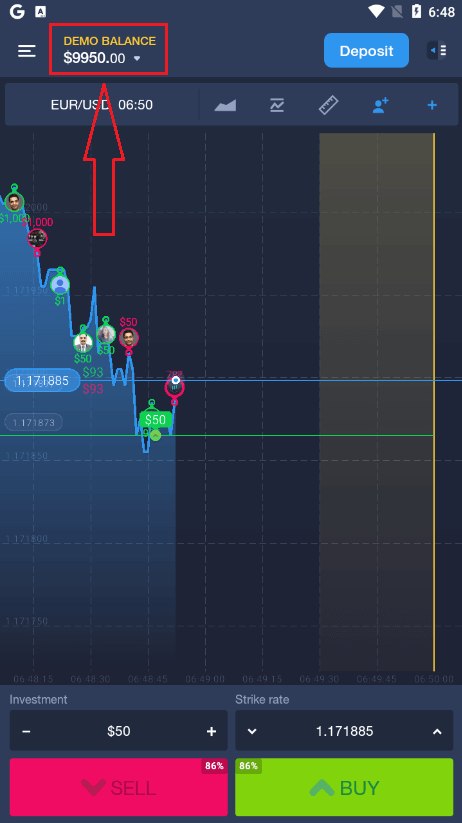
Ahora puedes seguir operando con 10.000 $ en una cuenta demo.
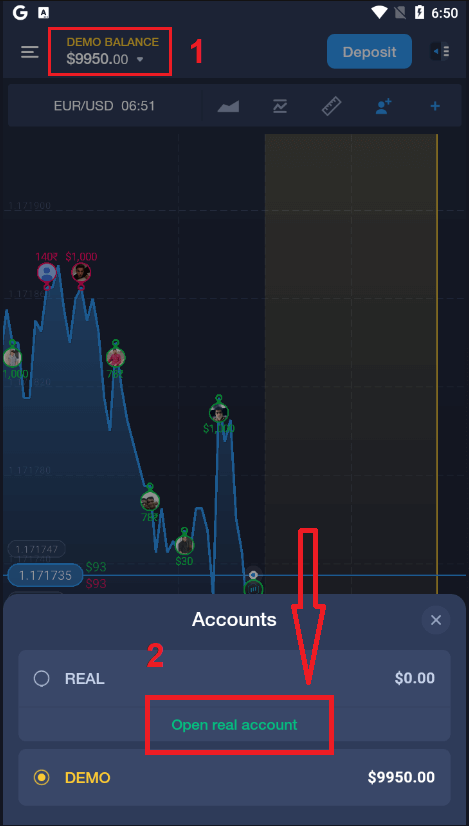
También puedes abrir una cuenta en la plataforma móvil de Android haciendo clic en "Saldo demo" y luego en "Abrir cuenta real".
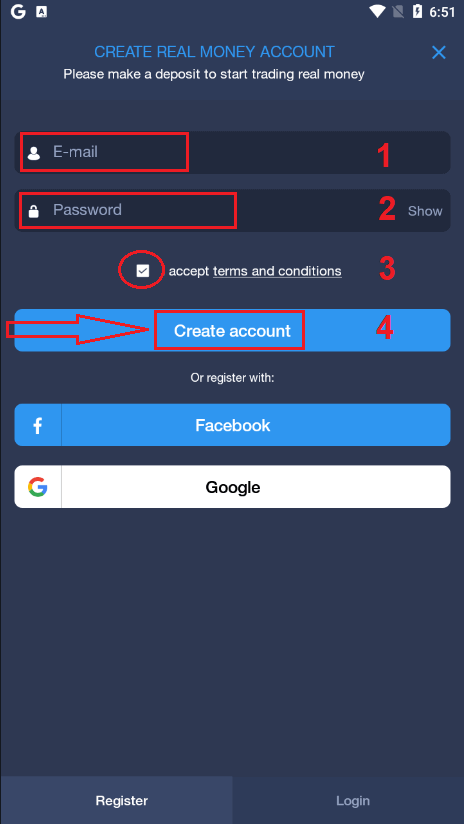
- Introduce una dirección de correo electrónico válida.
- Crea una contraseña segura.
- También debe aceptar los "Términos y condiciones".
- Haz clic en "Crear cuenta".
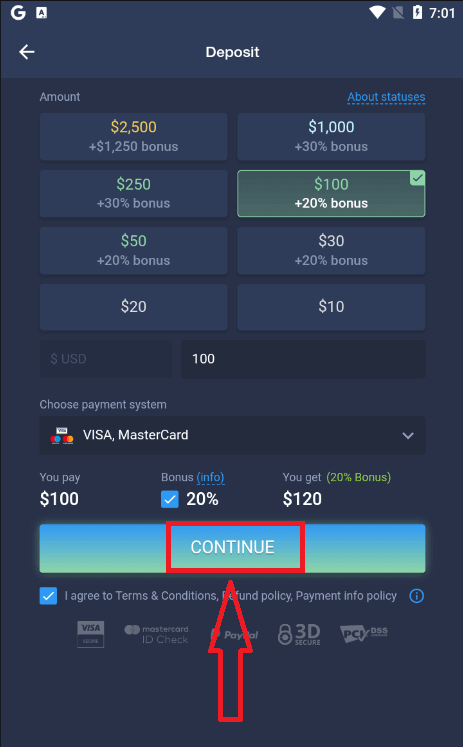
¡Felicidades! Te has registrado correctamente, ahora puedes depositar y empezar a operar con la cuenta real.
Abra una cuenta de ExpertOption en la web móvil.
Si desea operar en la versión web móvil de la plataforma de trading ExpertOption, puede hacerlo fácilmente. Primero, abra su navegador en su dispositivo móvil. Luego, busque " expertoption " y visite el sitio web oficial del bróker.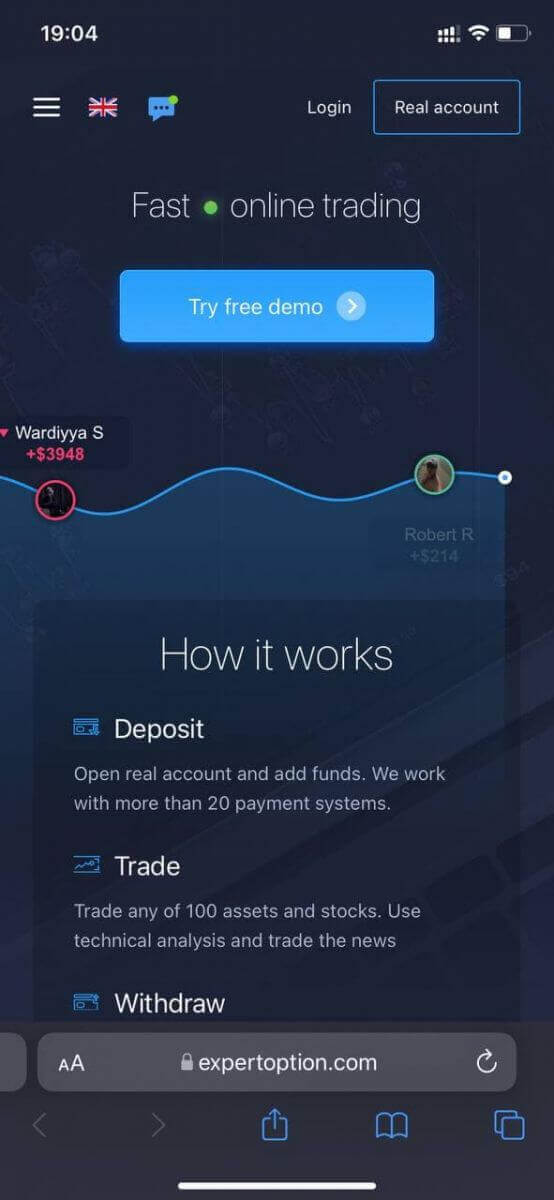
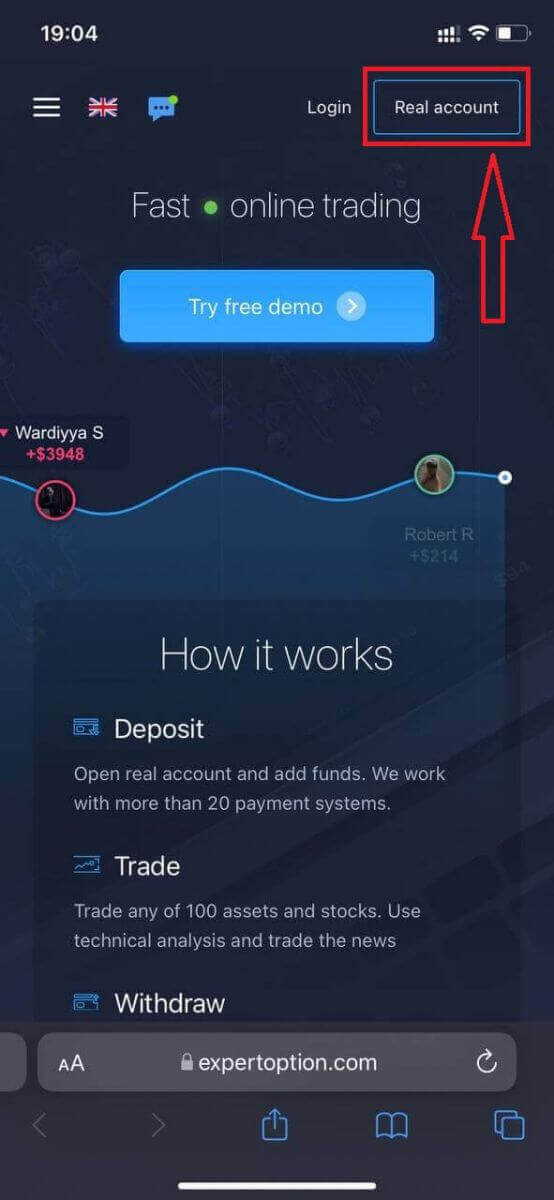
Haga clic en el botón "Cuenta real" en la esquina superior derecha.
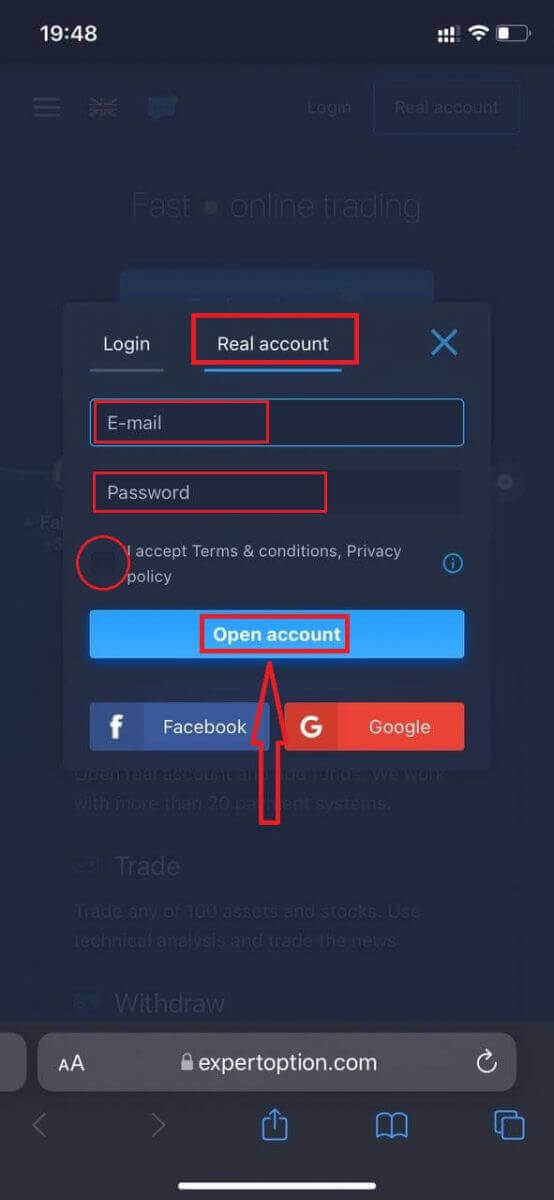
En este paso, ingrese sus datos: correo electrónico, contraseña, acepte los "Términos y condiciones" y haga clic en "Abrir cuenta".
¡Felicitaciones! Se ha registrado correctamente. Ahora puede depositar y comenzar a operar con una cuenta real.
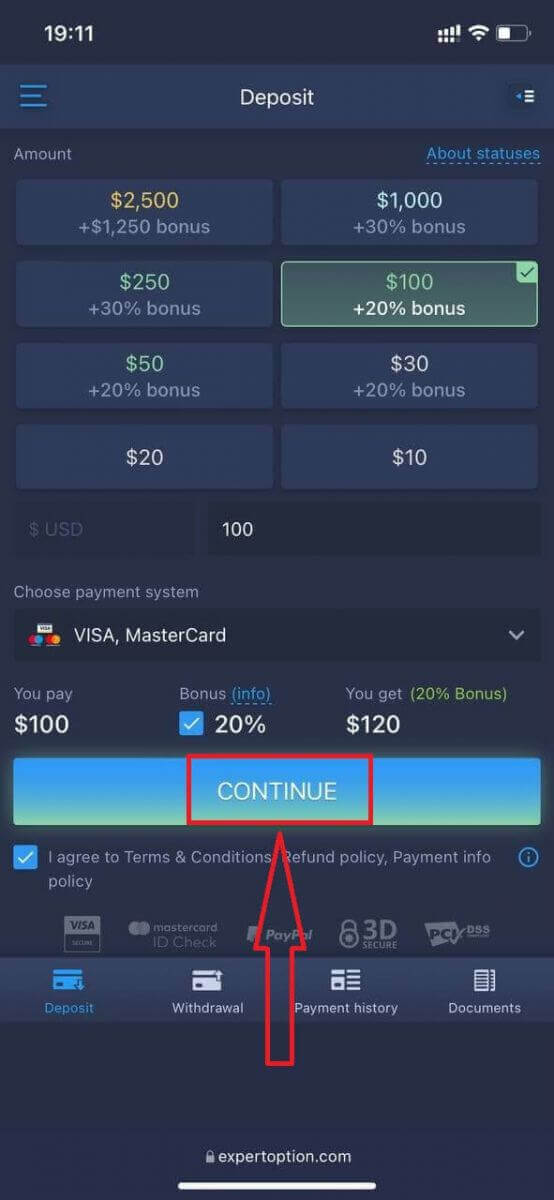
La versión web móvil de la plataforma de trading es exactamente igual que la versión web normal. Por lo tanto, no habrá ningún problema para operar y transferir fondos.
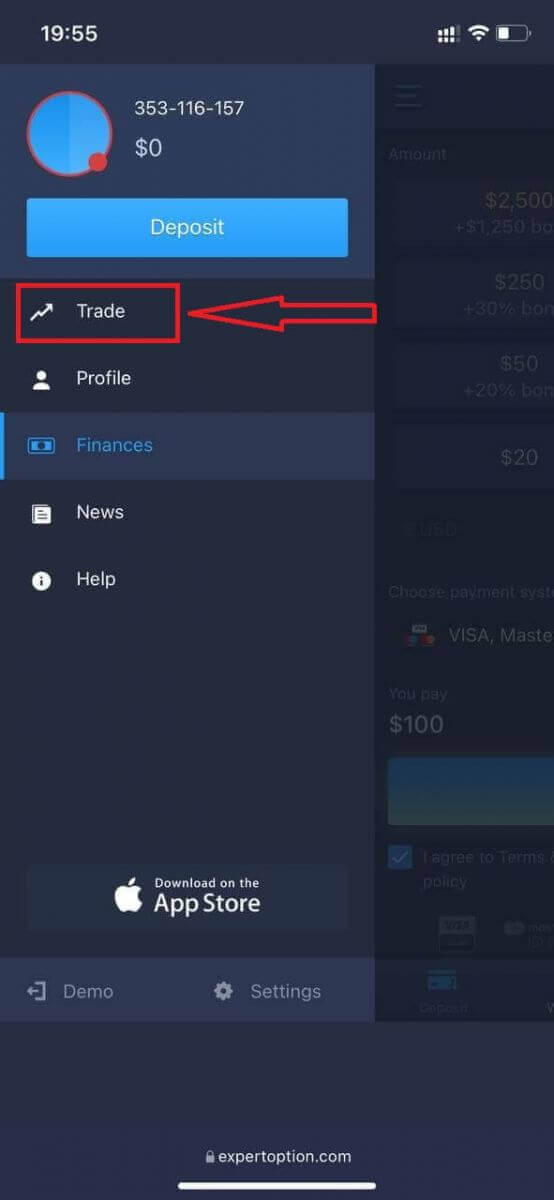
O si desea operar primero con una cuenta demo, para ello haga clic en el icono de menú.
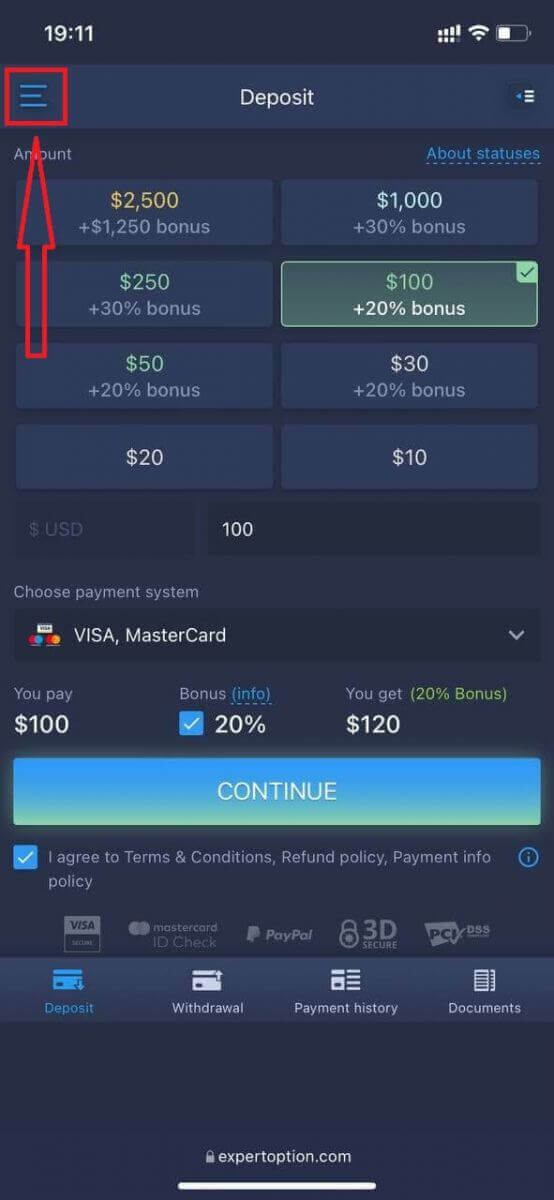
Haga clic en "Operar".
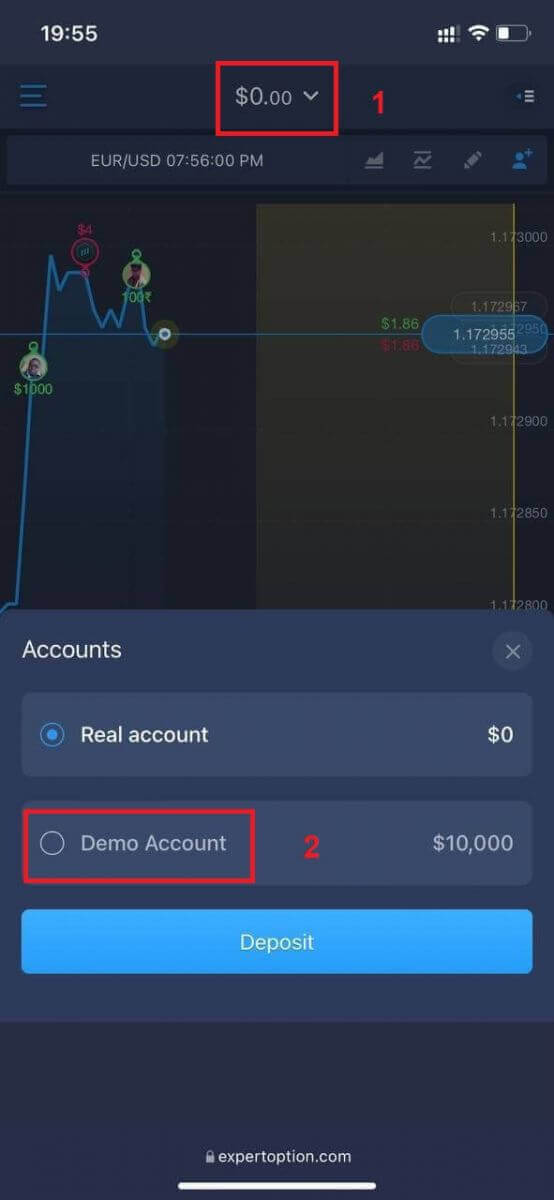
Cambie de la cuenta real a la cuenta demo.
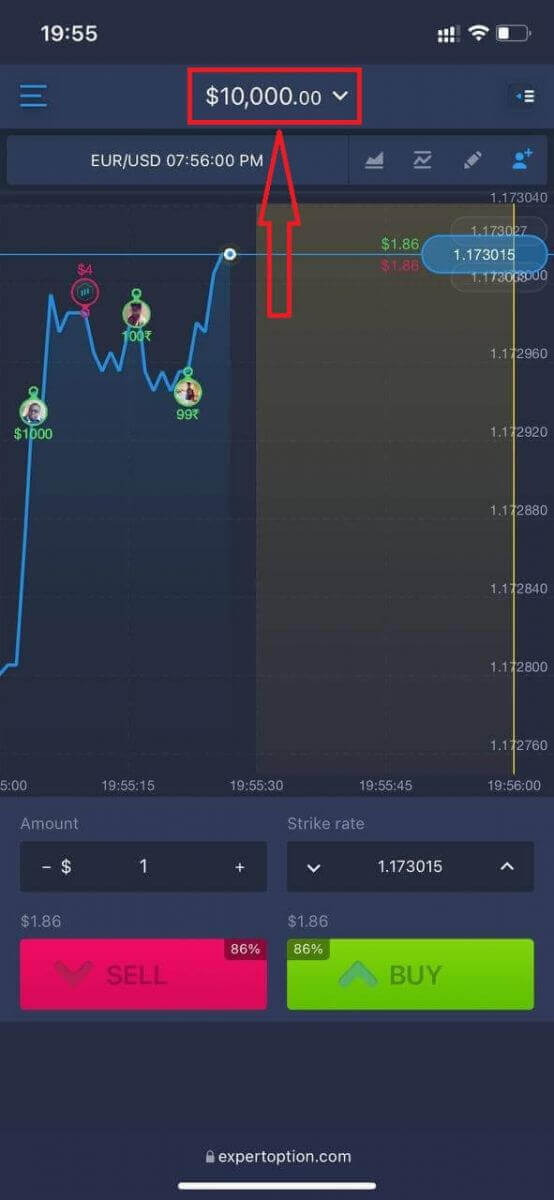
Tendrá $10,000 en la cuenta demo.
Preguntas frecuentes (FAQ)
¿Existe una cuenta demo?
Le invitamos a utilizar una cuenta demo con un saldo de 10.000 unidades de dinero virtual para que pueda evaluar las ventajas de la plataforma de trading.
¿Cuánto dinero puedo ganar con la cuenta de práctica?
No puedes obtener ganancias de las transacciones que realices en la cuenta de práctica. Recibes fondos virtuales y realizas transacciones virtuales. Su propósito es únicamente de entrenamiento. Para operar con dinero real, debes depositar fondos en una cuenta real.
¿Cómo puedo alternar entre la cuenta de práctica y la cuenta real?
Para cambiar de cuenta, haz clic en tu saldo en la esquina superior central. Asegúrate de estar en la sala de operaciones. El panel que se abre muestra todas tus cuentas: tu cuenta real y tu cuenta de práctica. Haz clic en una cuenta para activarla y poder usarla para operar.
Cómo iniciar sesión en ExpertOption
Cómo iniciar sesión en la cuenta de ExpertOption
- Acceda a la aplicación móvil o al sitio web de ExpertOption .
- Haz clic en “Iniciar sesión”.
- Introduce tu correo electrónico y contraseña.
- Haz clic en el botón azul “Iniciar sesión”.
- Si olvidaste tu correo electrónico, puedes iniciar sesión usando “Google” o “Facebook”.
- Si olvidaste tu contraseña, haz clic en “Olvidé mi contraseña”.
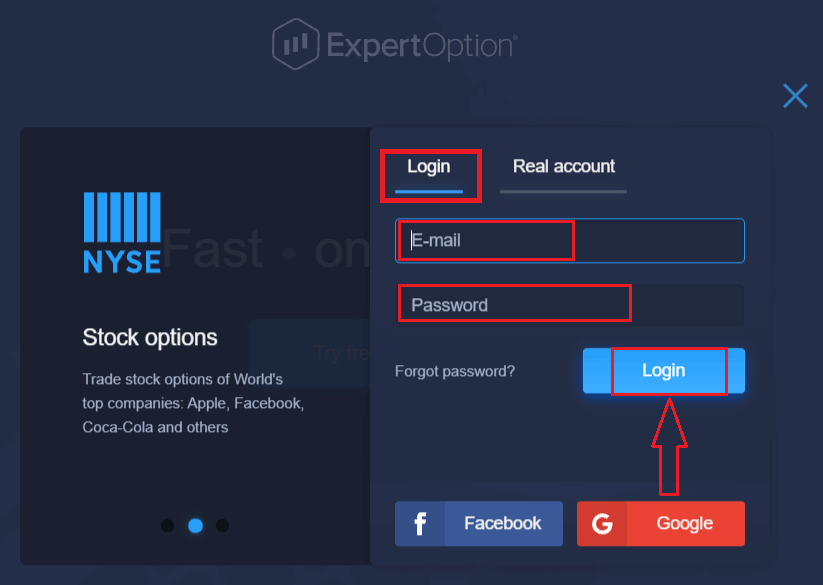
Haz clic en "Iniciar sesión" y aparecerá el formulario.
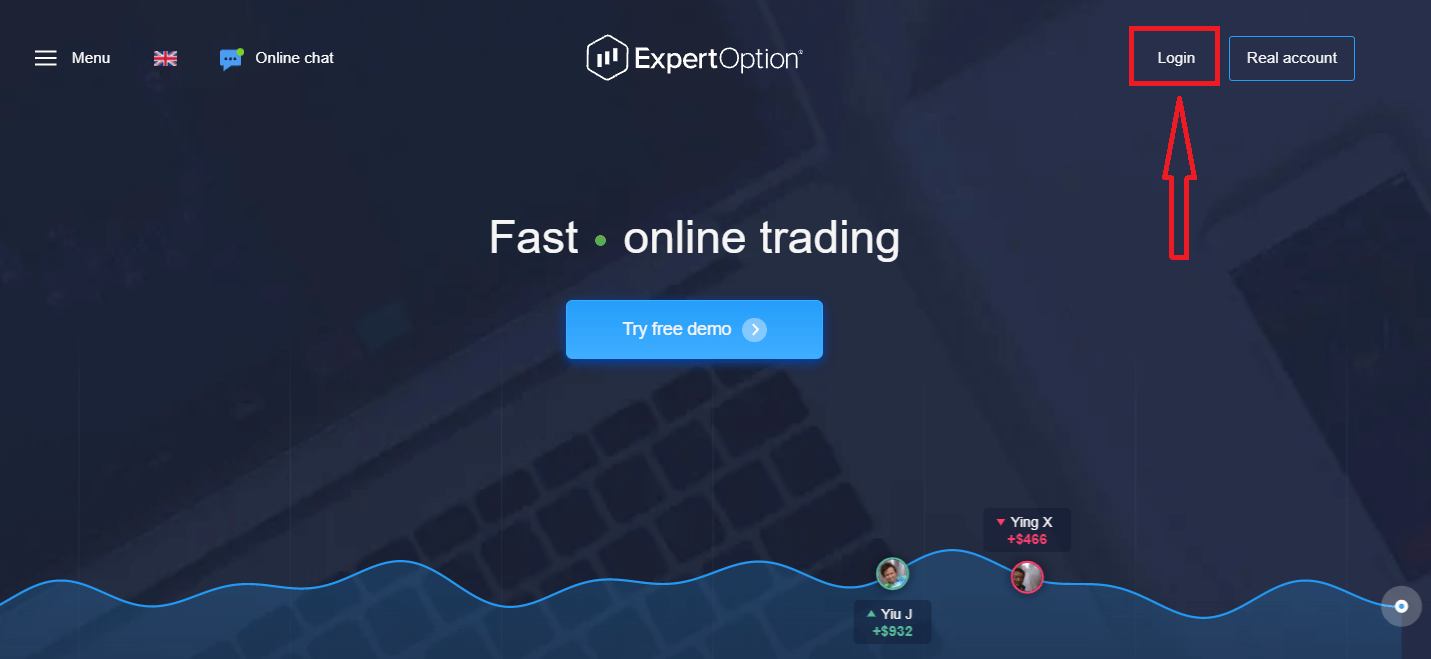
Introduce tu correo electrónico y la contraseña que usaste para acceder a tu cuenta y haz clic en el botón "Iniciar sesión".
Tras iniciar sesión correctamente, verás la página de Depósito, como se muestra a continuación. Para empezar a operar en vivo, debes realizar un depósito en tu cuenta (el depósito mínimo es de 10 USD).
Cómo realizar un depósito en ExpertOption:
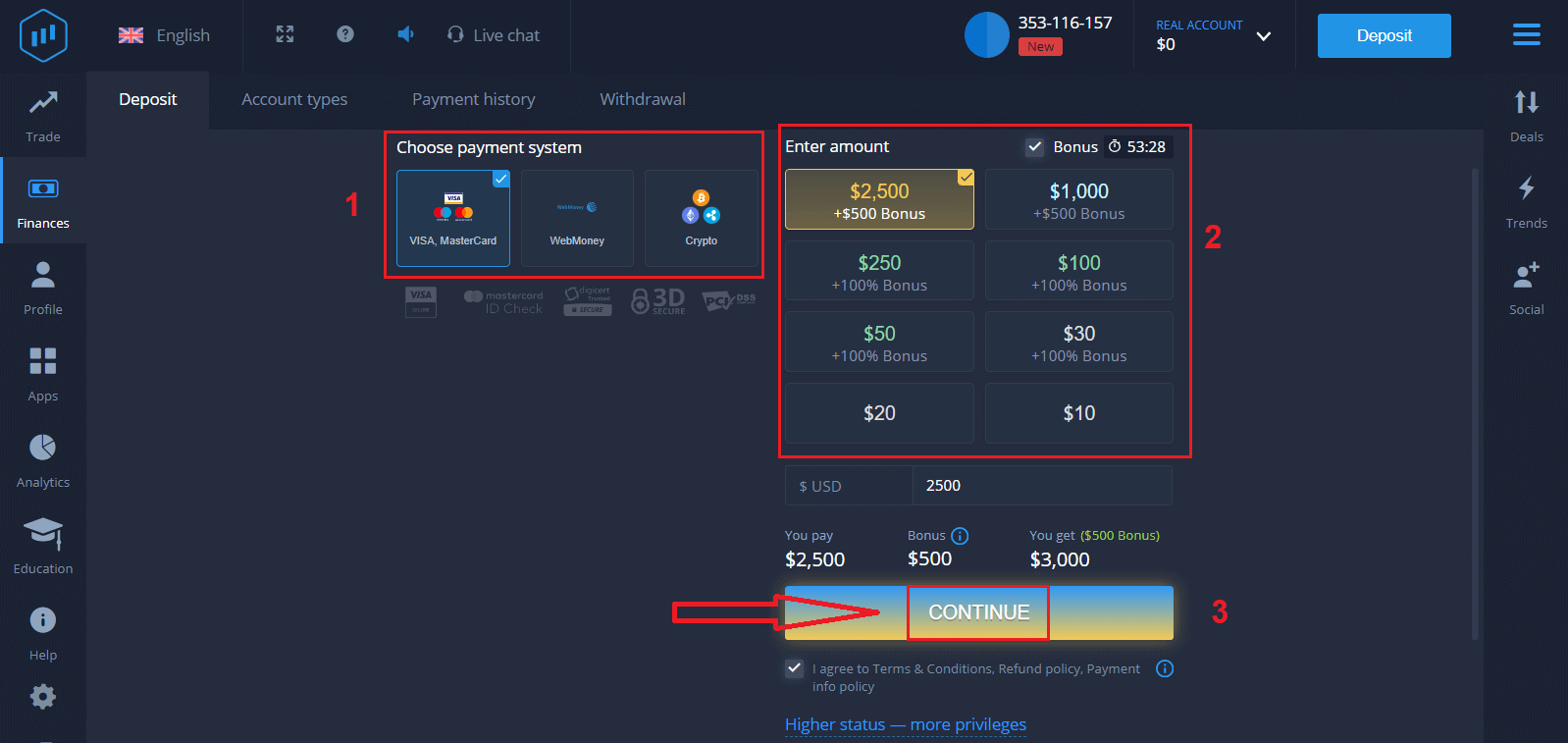
Introduce los datos de tu tarjeta y haz clic en "Añadir fondos...".
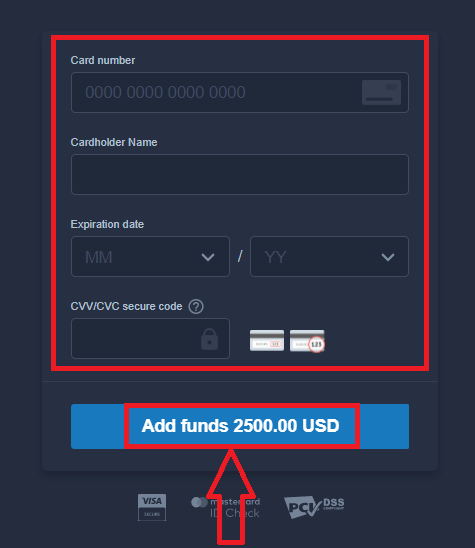
Ahora puedes operar en una cuenta real tras realizar el depósito correctamente.
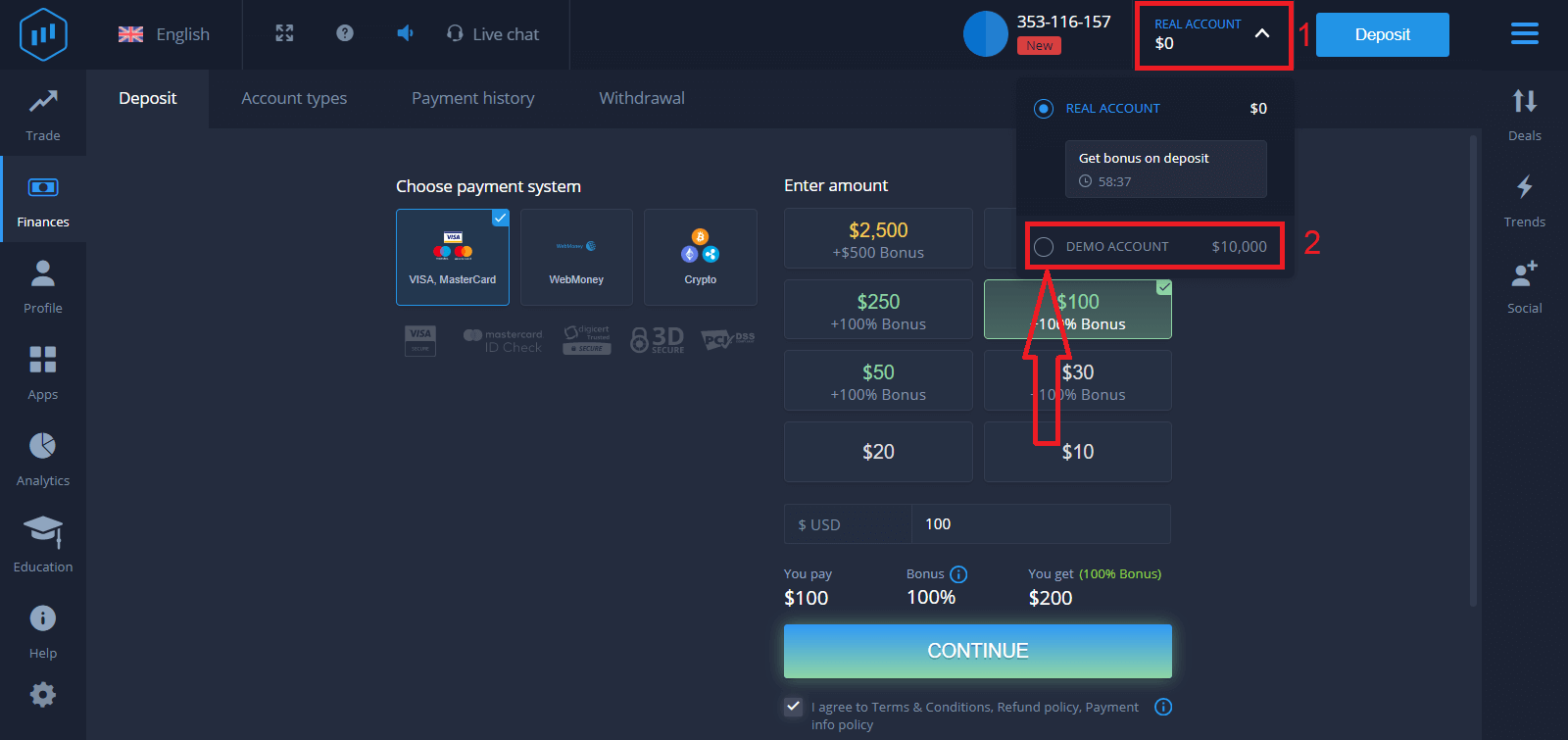
Si prefieres usar la cuenta demo, haz clic en "CUENTA REAL" y selecciona "CUENTA DEMO" para empezar a operar con 10 000 USD. Una cuenta demo es una herramienta para familiarizarte con la plataforma, practicar tus habilidades de trading con diferentes activos y probar nuevas mecánicas en un gráfico en tiempo real sin riesgos.
Cómo iniciar sesión en ExpertOption usando Facebook
También puedes iniciar sesión en el sitio web usando tu cuenta personal de Facebook haciendo clic en el botón de Facebook.1. Haz clic en el botón de Facebook.
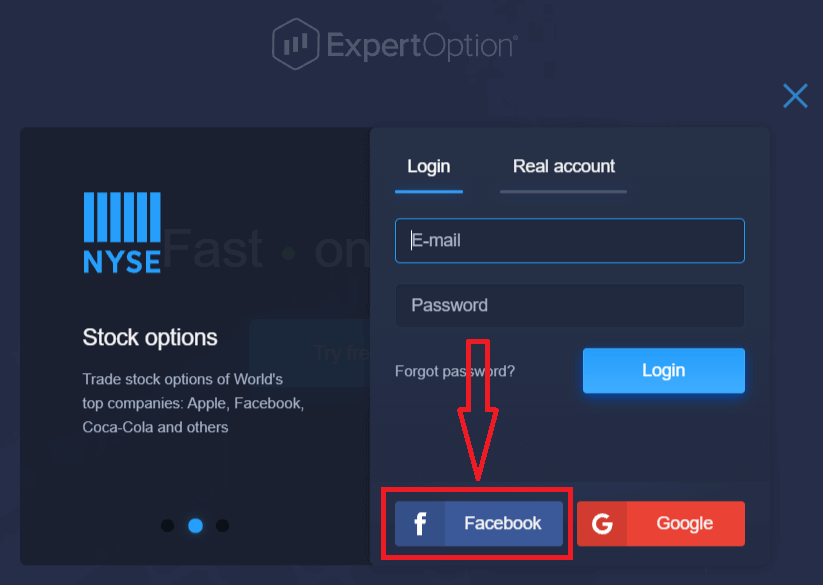
2. Se abrirá la ventana de inicio de sesión de Facebook, donde deberás ingresar la dirección de correo electrónico que usaste para registrarte en Facebook.
3. Ingresa la contraseña de tu cuenta de Facebook.
4. Haz clic en "Iniciar sesión".
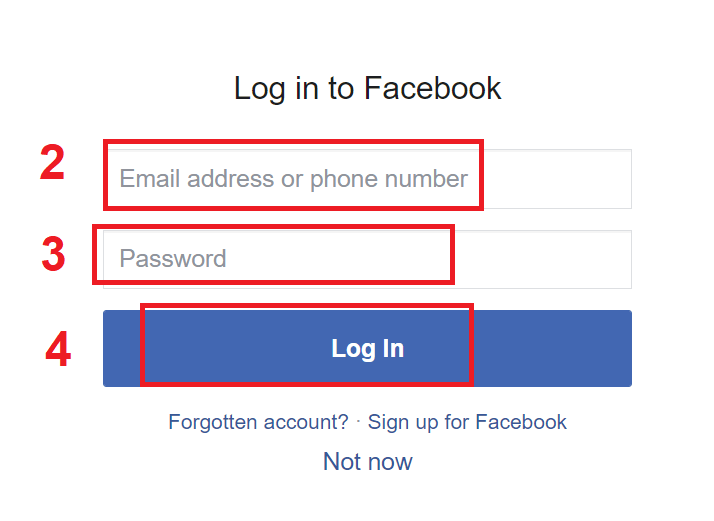
Una vez que hayas hecho clic en el botón "Iniciar sesión", ExpertOption solicitará acceso a: tu nombre y foto de perfil, y dirección de correo electrónico. Haz clic en "Continuar...".
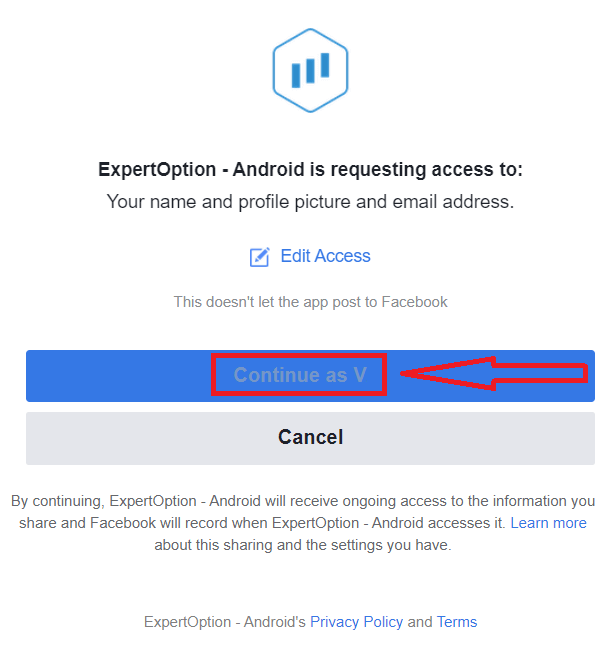
Después de eso, serás redirigido automáticamente a la plataforma de ExpertOption.
Cómo iniciar sesión en ExpertOption usando Google
1. Para autorizarte a través de tu cuenta de Google , haz clic en el botón de Google . 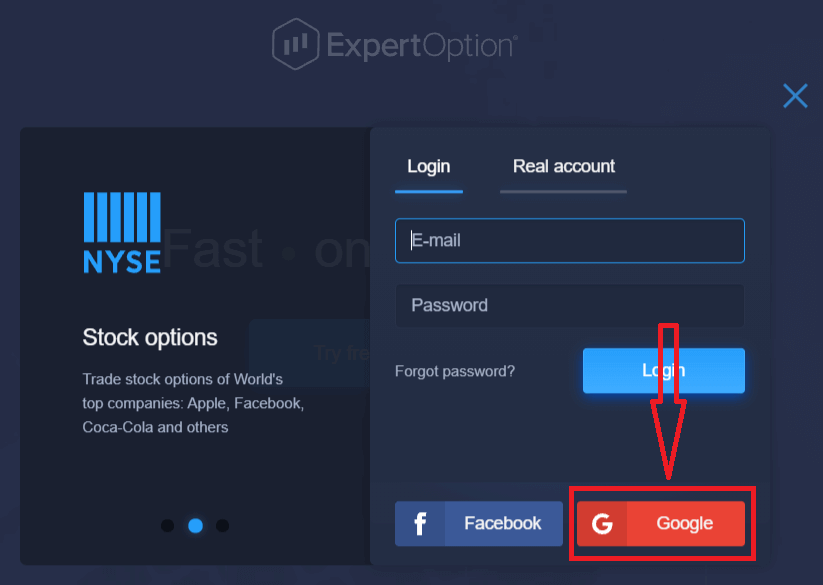
2. En la nueva ventana que se abre, ingresa tu número de teléfono o correo electrónico y haz clic en "Siguiente". El sistema abrirá una ventana donde se te solicitará la contraseña de tu cuenta de Google.
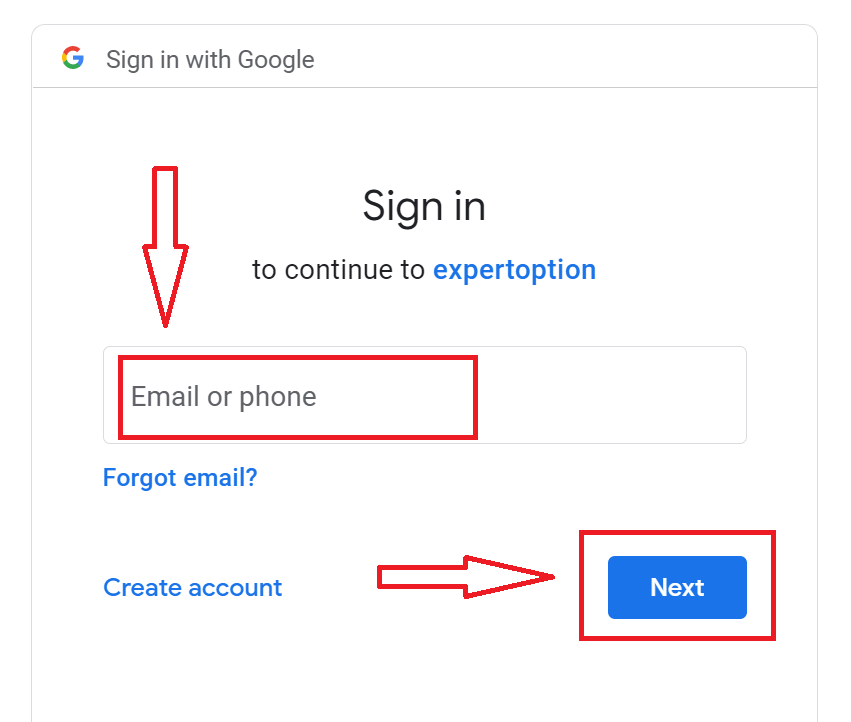
3. Ingresa la contraseña y haz clic en "Siguiente".
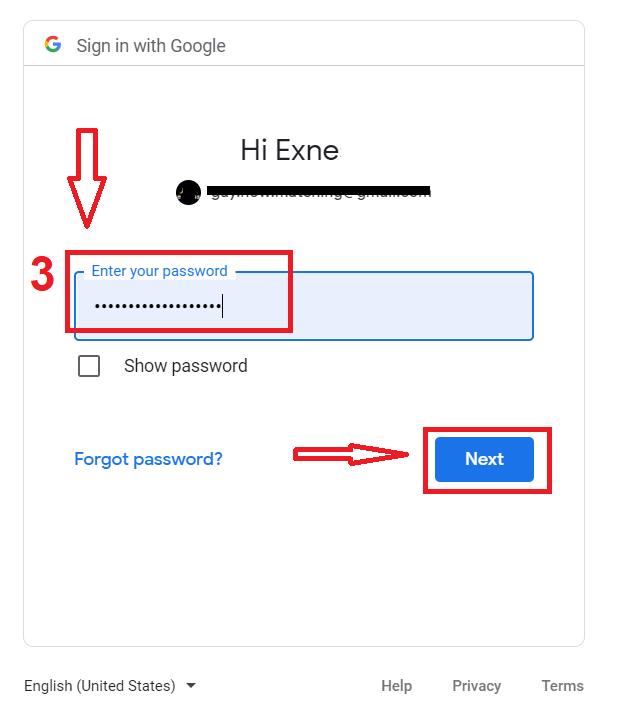
A continuación, sigue las instrucciones que el servicio te enviará por correo electrónico. Accederás a tu cuenta personal de ExpertOption.
Recuperar la contraseña de su cuenta de ExpertOption
No te preocupes si no puedes iniciar sesión en la plataforma; puede que simplemente estés introduciendo la contraseña incorrecta. Puedes crear una nueva.Si usas la versión web
, haz clic en el enlace "Olvidé mi contraseña".
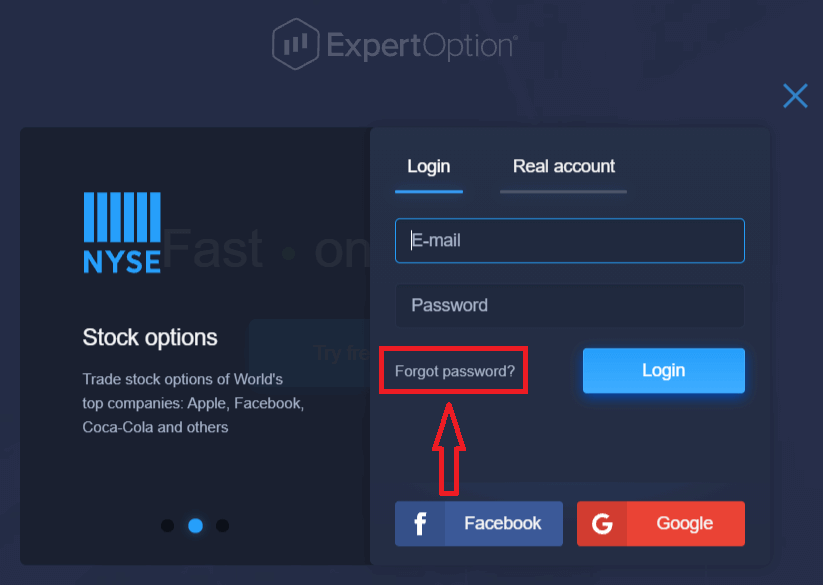
El sistema abrirá un nuevo formulario donde se te pedirá que restablezcas la contraseña de tu cuenta de ExpertOption. Debes proporcionar al sistema la dirección de correo electrónico correspondiente y hacer clic en "Restablecer contraseña".
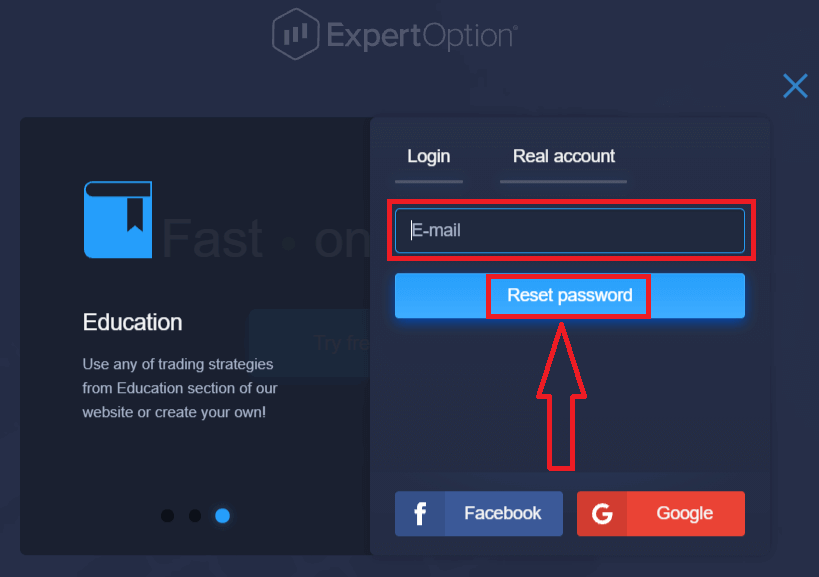
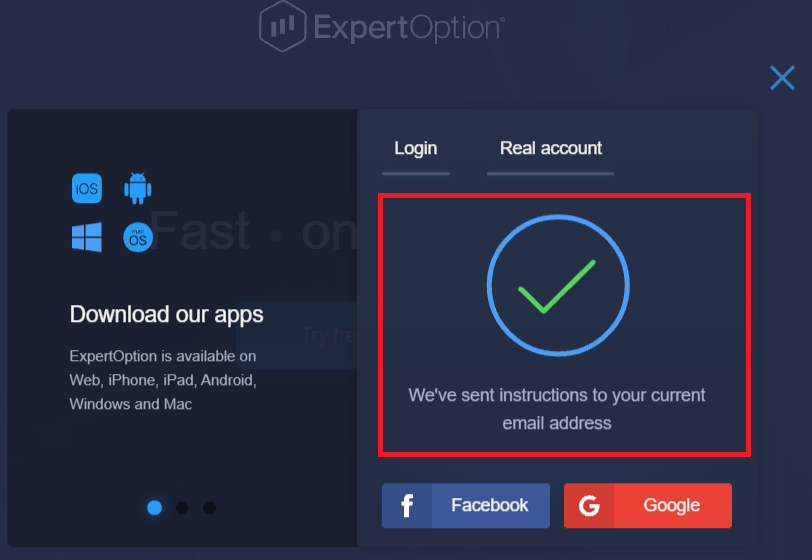
Aparecerá una notificación indicando que se ha enviado un correo electrónico a esa dirección para restablecer la contraseña.
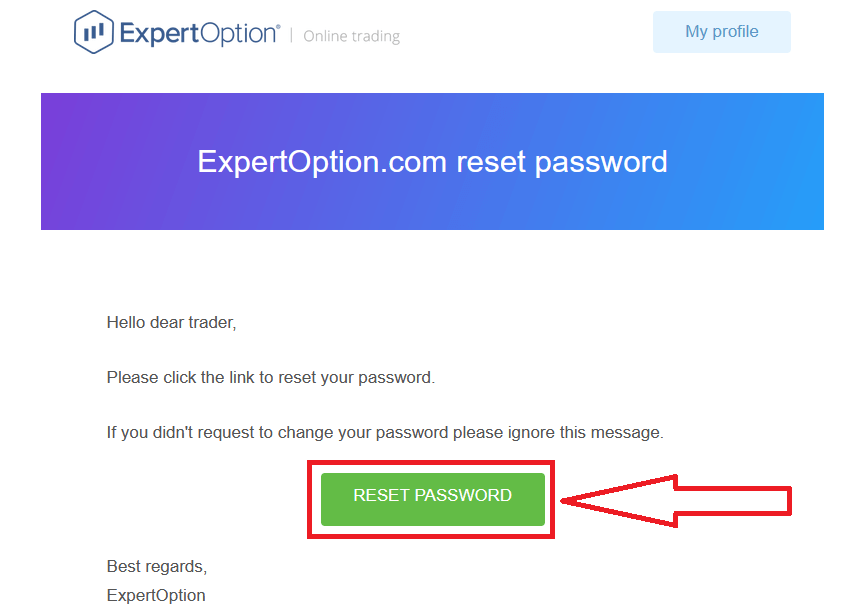
Más adelante en el correo electrónico, se te ofrecerá cambiar tu contraseña. Haz clic en "Restablecer contraseña".
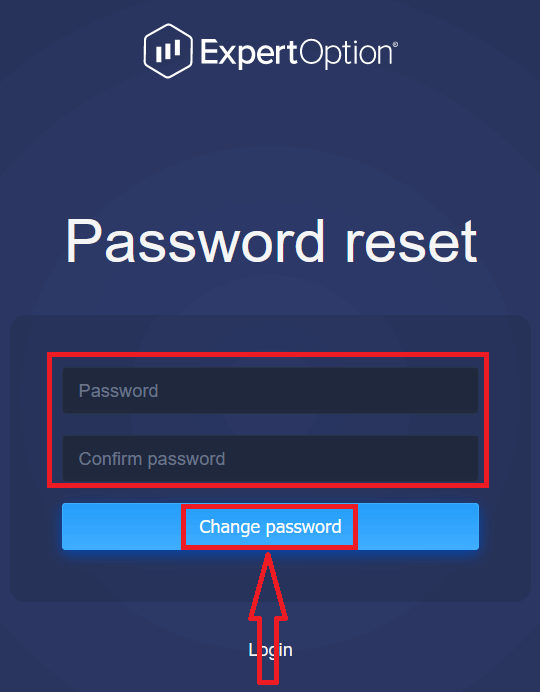
El enlace del correo electrónico te llevará a una sección especial del sitio web de ExpertOption. Introduce tu nueva contraseña dos veces y haz clic en el botón "Cambiar contraseña".
Después de introducir la "Contraseña" y "Confirmar contraseña", aparecerá un mensaje que indica que la contraseña se ha cambiado correctamente. ¡
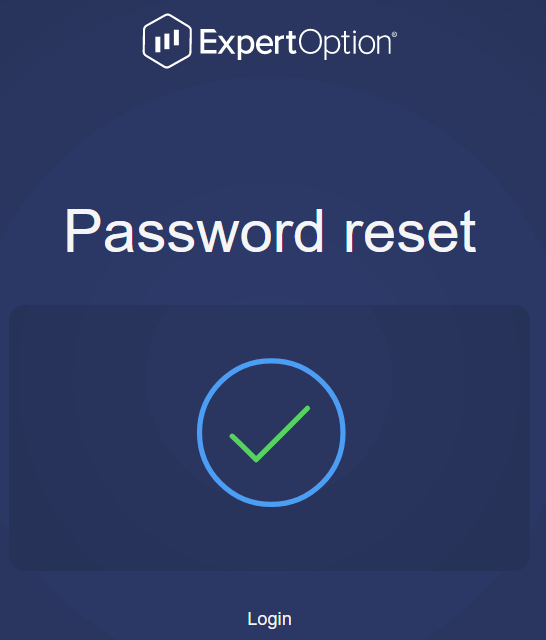
Listo! Ahora puedes iniciar sesión en la plataforma ExpertOption con tu nombre de usuario y tu nueva contraseña.
Si usas la aplicación móvil
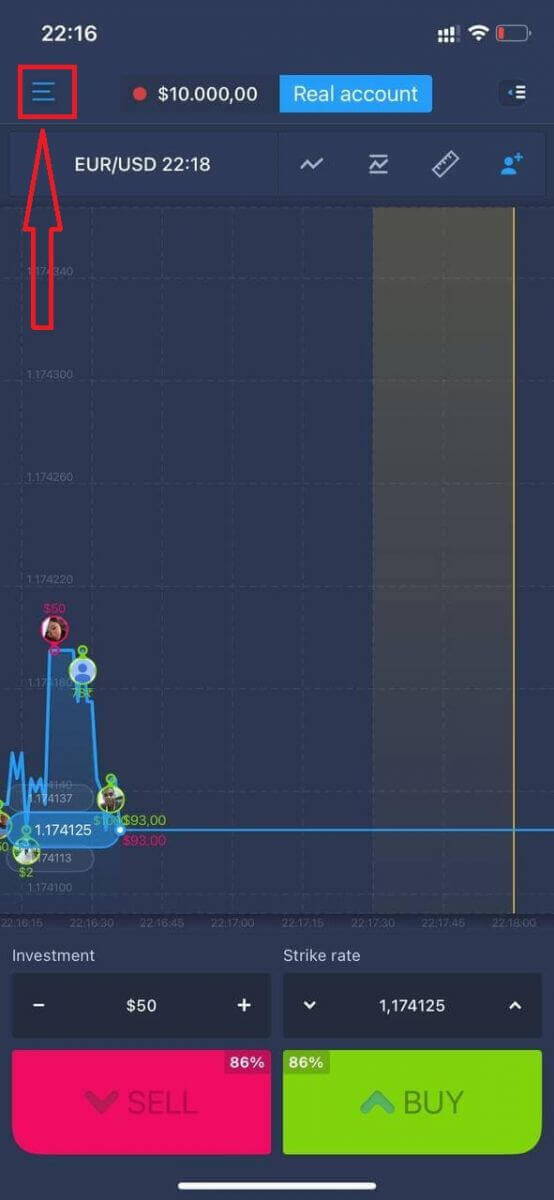
, haz clic en el icono "Menú".
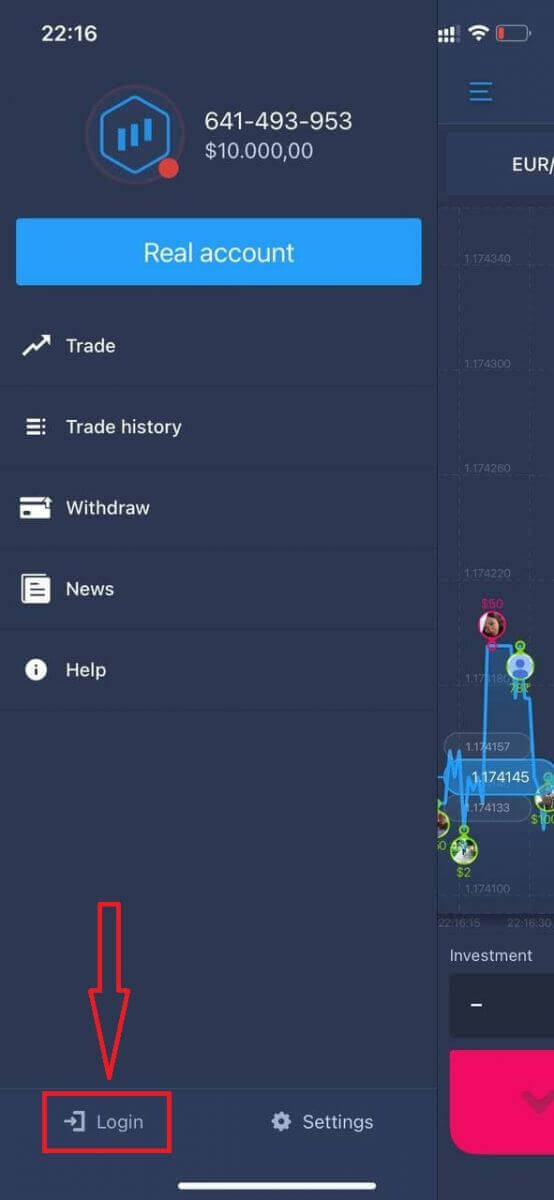
Haz clic en "Iniciar sesión".
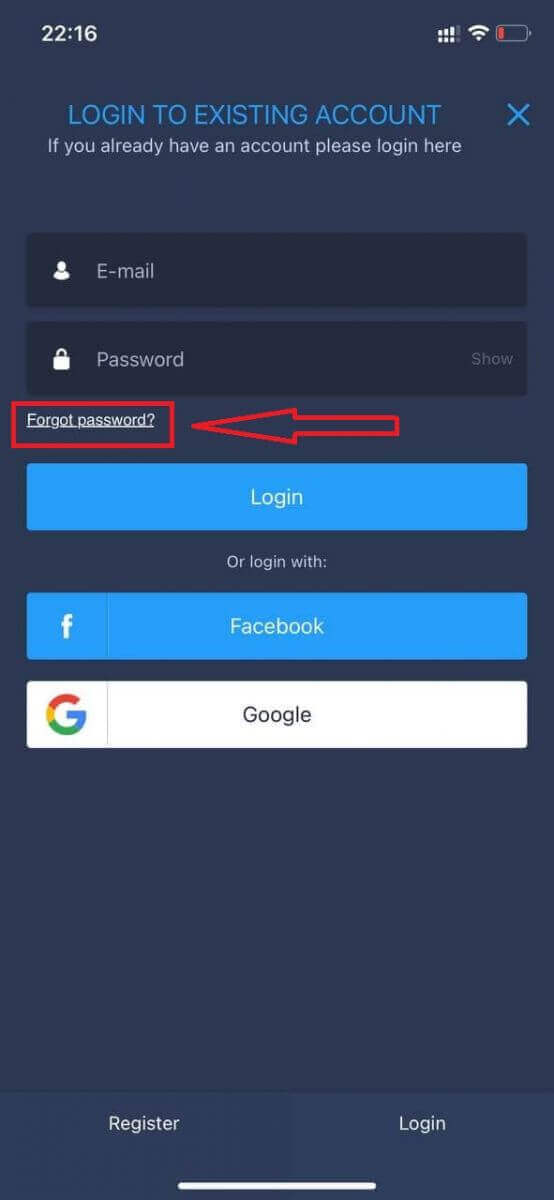
Haz clic en el enlace "¿Olvidaste tu contraseña?".
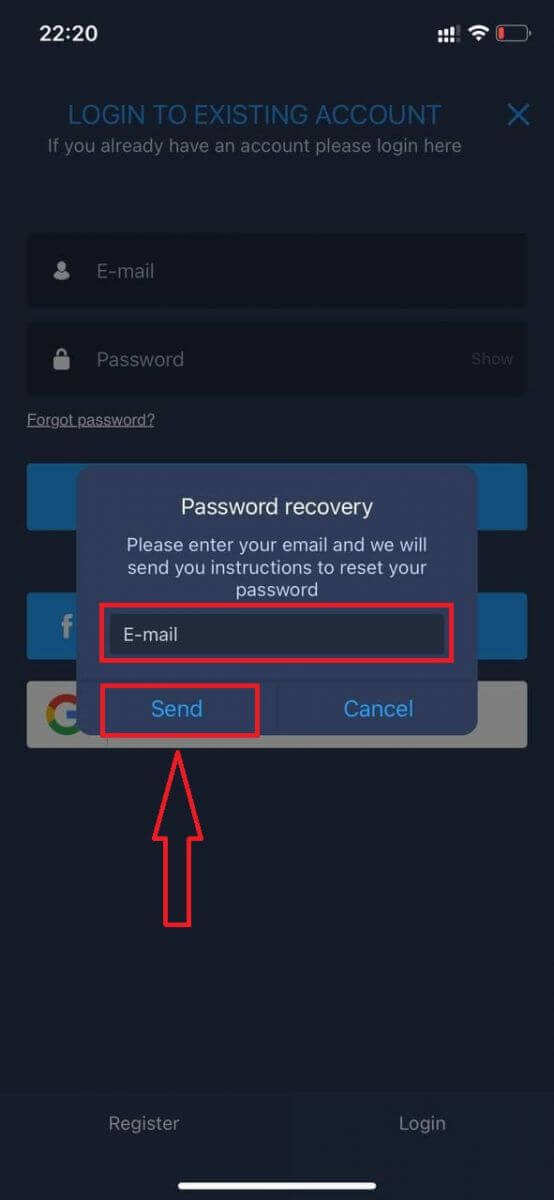
En la nueva ventana, ingresa el correo electrónico que usaste al registrarte y haz clic en el botón "Enviar". Luego, sigue los mismos pasos que en la aplicación web.
Iniciar sesión en la versión móvil de la web de ExpertOption
Si desea operar en la versión web móvil de la plataforma de trading ExpertOption, puede hacerlo fácilmente. Primero, abra su navegador en su dispositivo móvil. Luego, busque " expertoption " y visite el sitio web oficial del bróker. 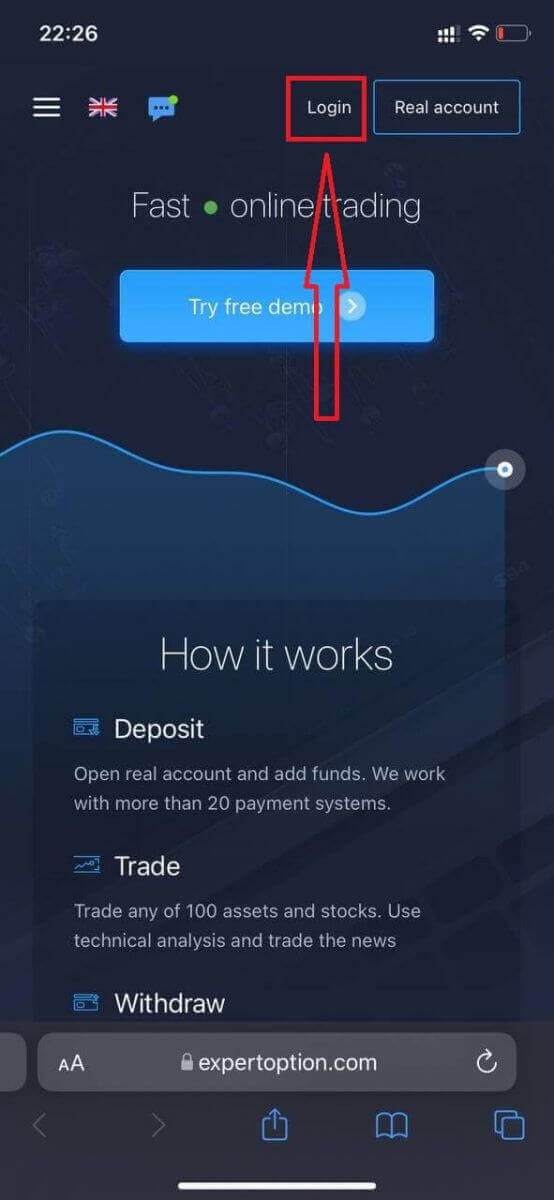
Ingrese su correo electrónico y contraseña, y luego haga clic en el botón "Iniciar sesión".
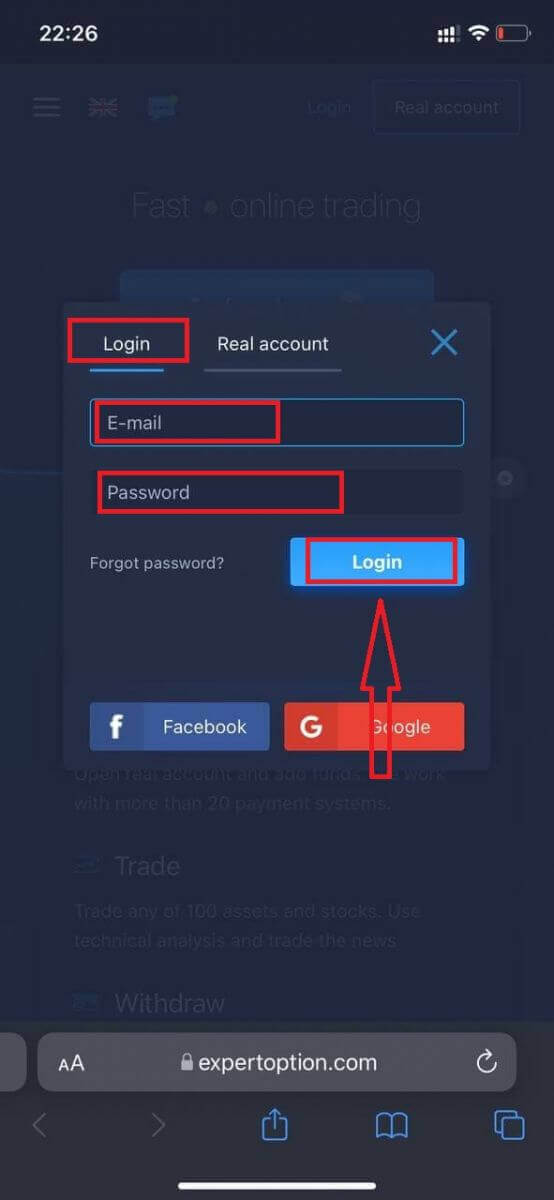
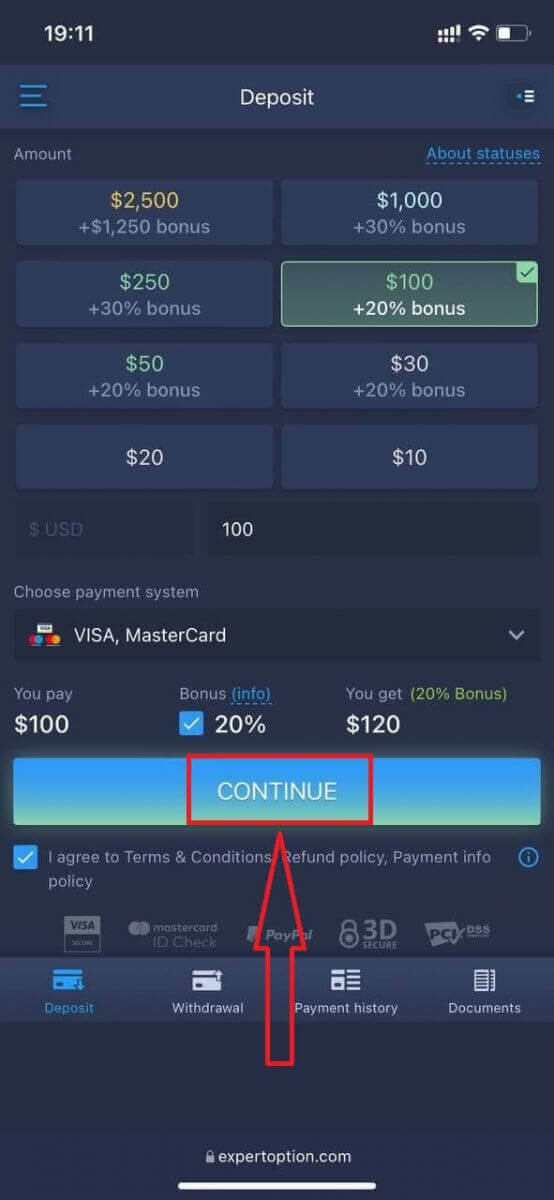
Después de iniciar sesión correctamente, verá la página de Depósito. Para comenzar a operar en vivo, debe realizar una inversión en su cuenta (el depósito mínimo es de 10 USD).
Cómo realizar un depósito en ExpertOption:
Ingrese los datos de su tarjeta y haga clic en "Agregar fondos...".
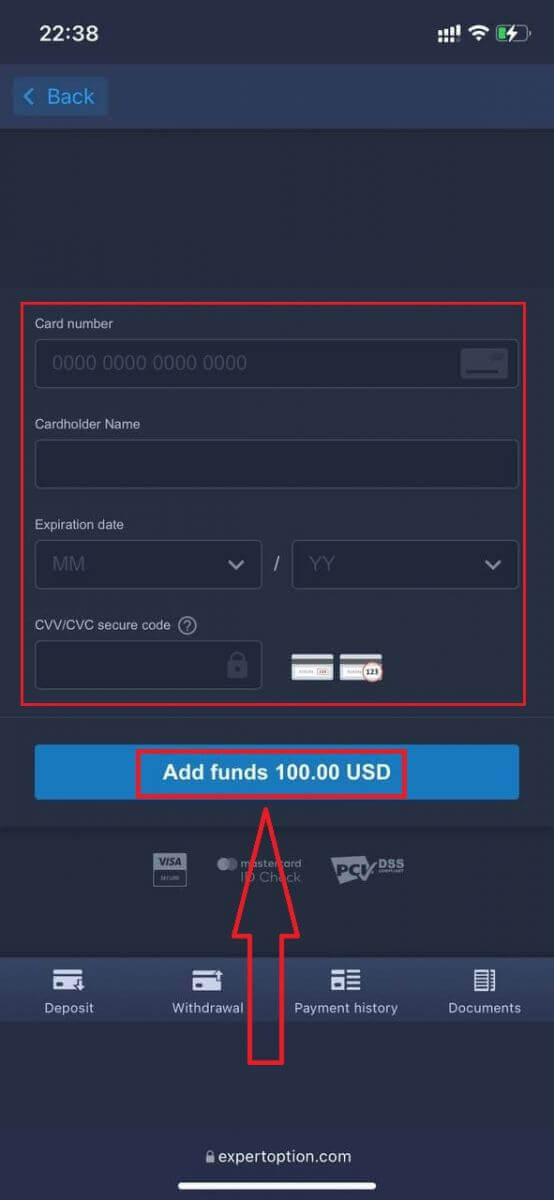
Ahora puede operar en una cuenta real después de realizar el depósito correctamente.
Si desea utilizar la cuenta demo, haga clic en el icono "Menú".
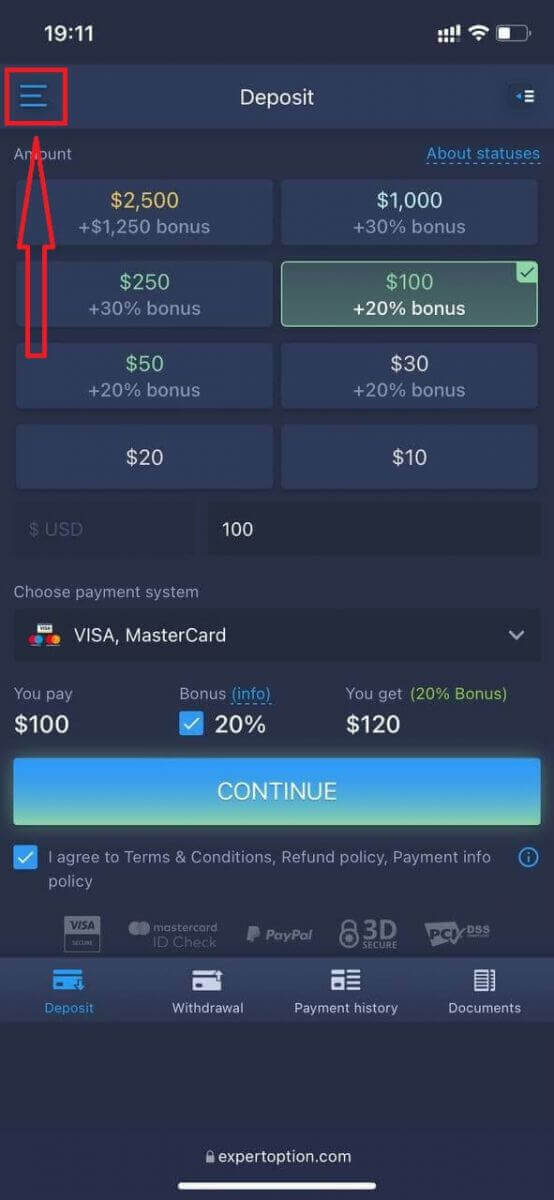
Haga clic en "Operar".
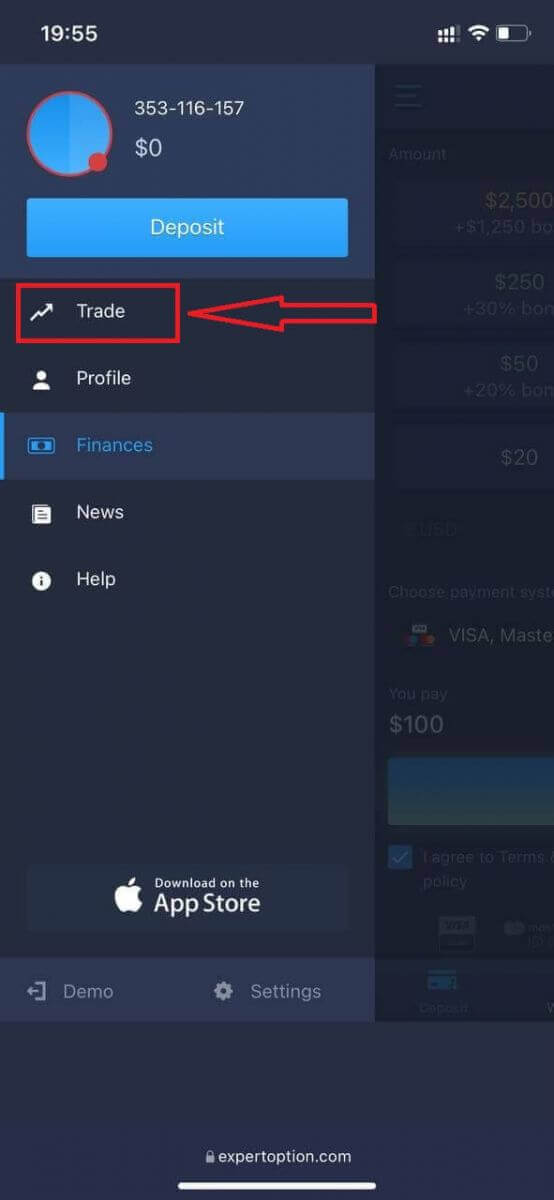
Cambie de la cuenta real a la cuenta demo.
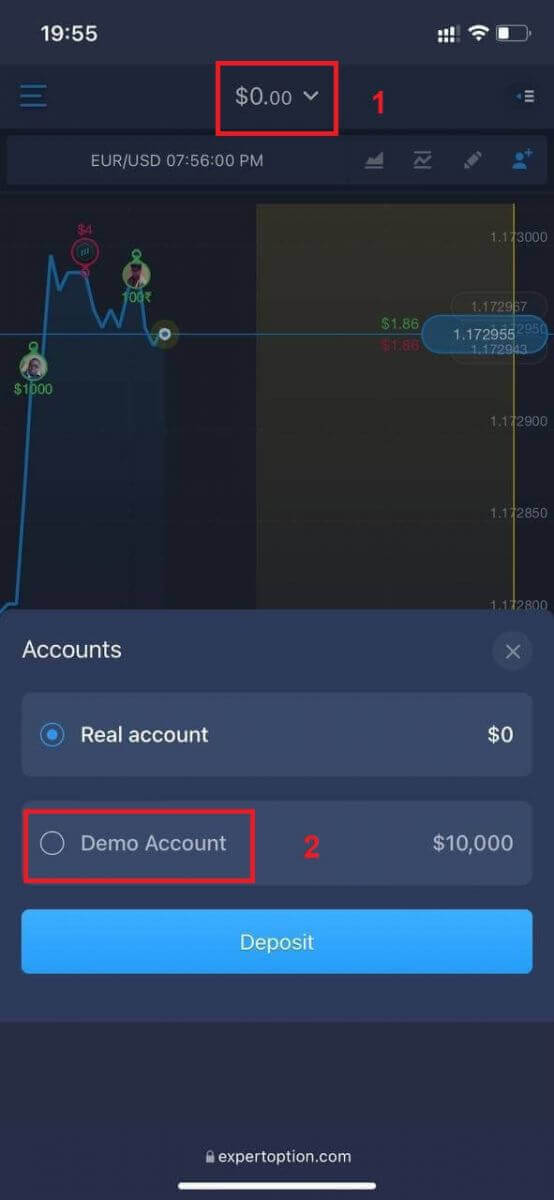
Tendrá 10 000 USD en la cuenta demo.
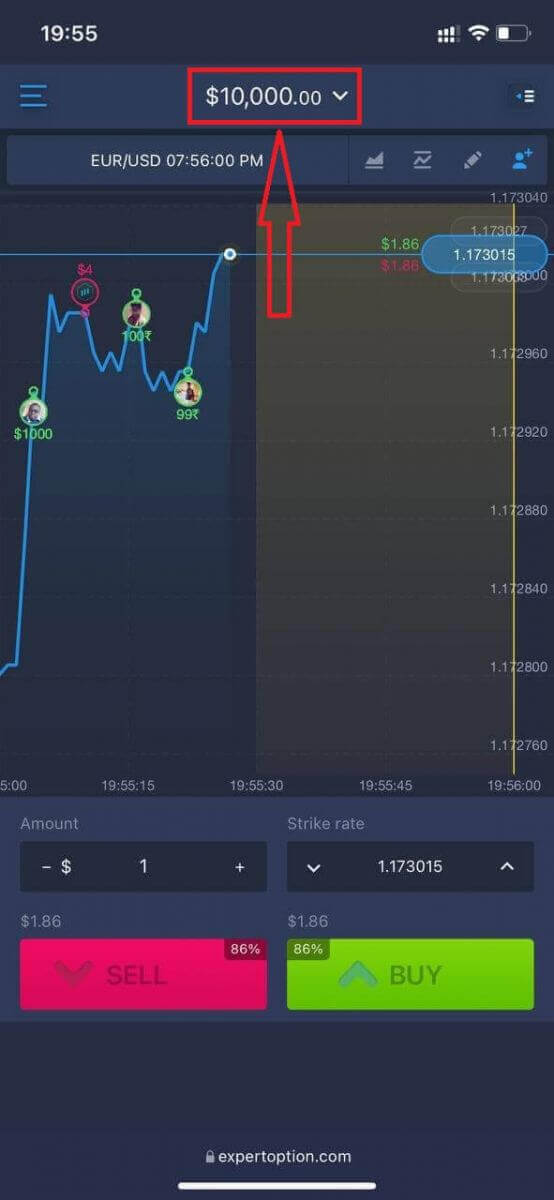
Ahora puede operar desde la versión web móvil de la plataforma. La versión web móvil de la plataforma de trading es exactamente igual que la versión web normal. Por lo tanto, no habrá ningún problema para operar y transferir fondos.
Cómo iniciar sesión en la aplicación ExpertOption para iOS
Iniciar sesión en la plataforma móvil iOS es similar a iniciar sesión en la aplicación web de ExpertOption. Puedes descargar la aplicación desde la App Store en tu dispositivo o hacer clic aquí . Simplemente busca la aplicación «ExpertOption - Mobile Trading» y pulsa «OBTENER» para instalarla en tu iPhone o iPad.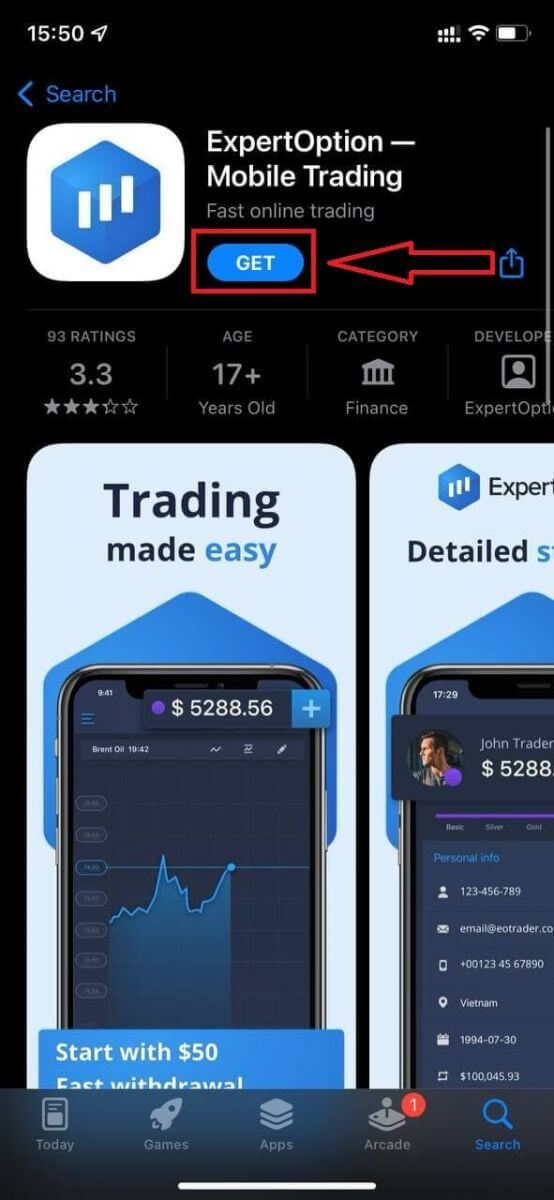
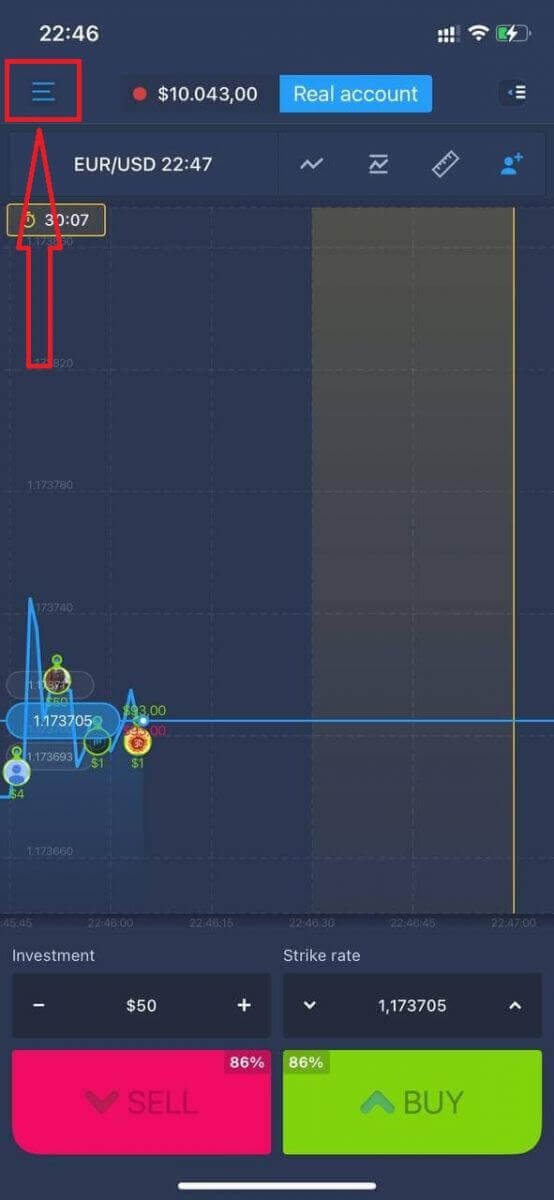
Tras la instalación y el inicio, podrás acceder a la aplicación móvil de ExpertOption para iOS con tu correo electrónico, Facebook o Google. Solo tienes que seleccionar el icono de «Menú».
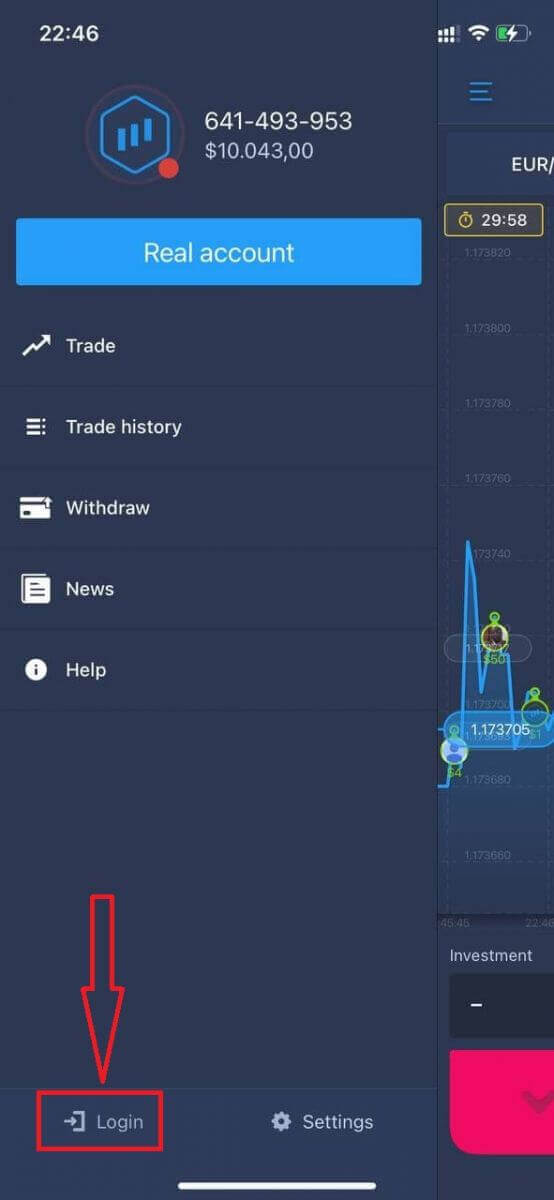
Pulsa «Iniciar sesión».
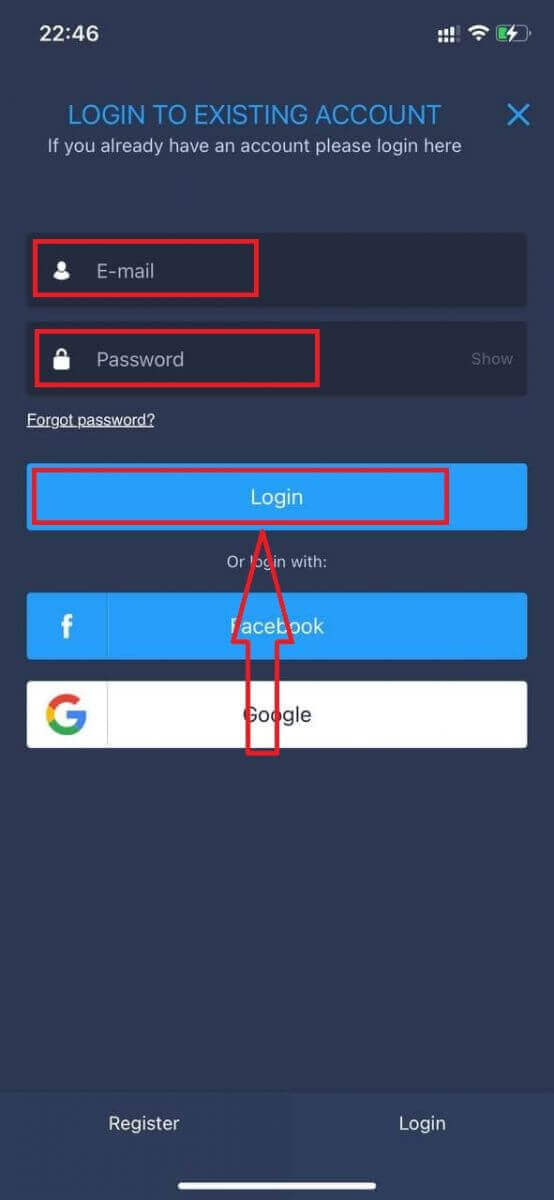
Introduce tu correo electrónico y contraseña y, a continuación, pulsa el botón «Iniciar sesión».
Cómo iniciar sesión en la aplicación ExpertOption para Android
Para encontrar esta aplicación, visita la tienda Google Play y busca "ExpertOption - Mobile Trading" o haz clic aquí . 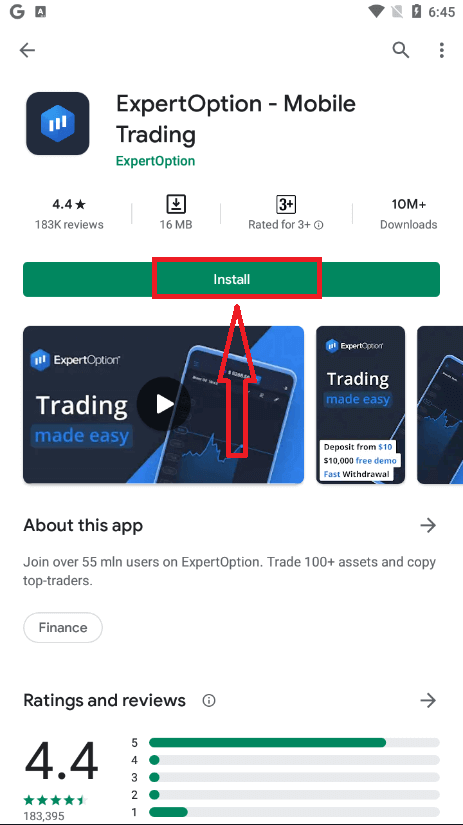
Tras la instalación y el inicio, podrás acceder a la aplicación móvil ExpertOption para Android con tu correo electrónico, Facebook o cuenta de Google.
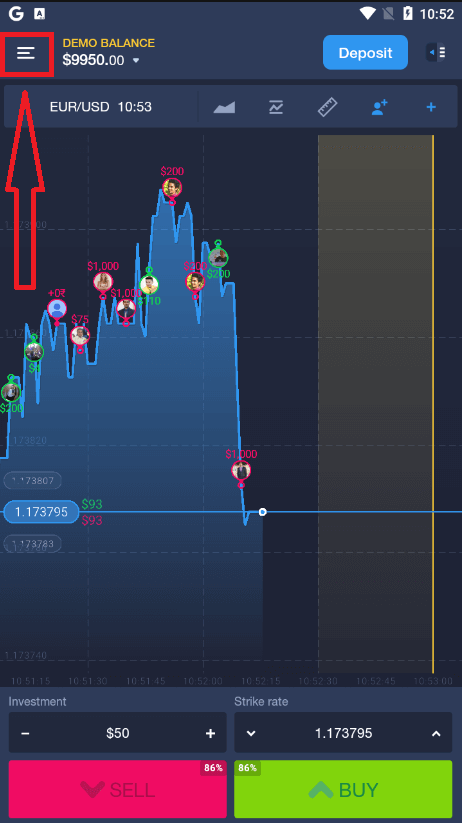
Sigue los mismos pasos que en un dispositivo iOS: selecciona el icono de "Menú",
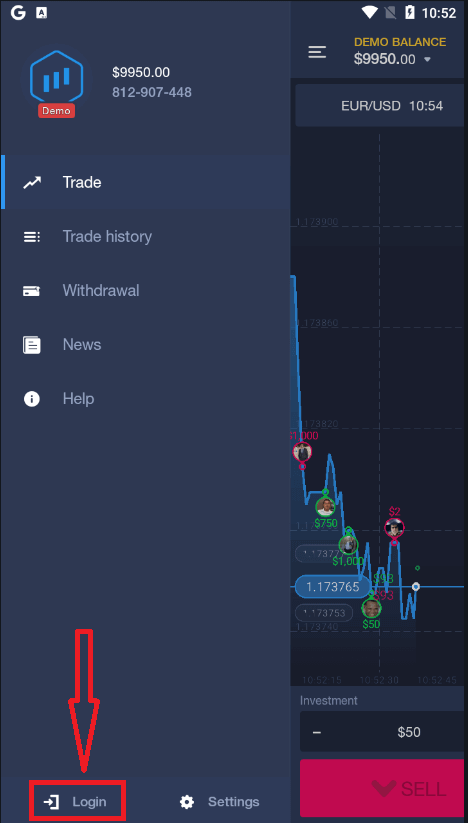
pulsa "Iniciar sesión",
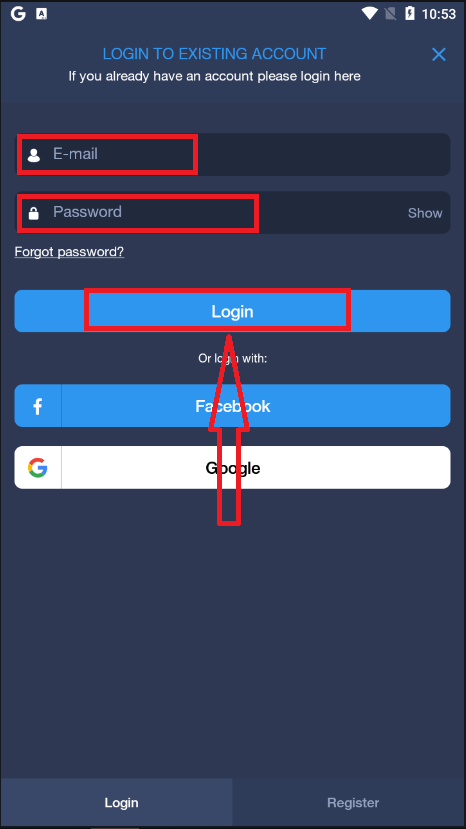
introduce tu correo electrónico y contraseña, y pulsa el botón "Iniciar sesión".
Conclusión: Comience su trayectoria de trading en ExpertOption con facilidad.
Abrir una cuenta e iniciar sesión en ExpertOption es un proceso sencillo diseñado para que accedas a los mercados de forma rápida y segura. Siguiendo estos sencillos pasos, podrás crear tu cuenta de trading, iniciar sesión y empezar a explorar las funciones y oportunidades de la plataforma de inmediato. Tanto si deseas practicar con una cuenta demo como si prefieres operar en vivo, ExpertOption te ofrece las herramientas y una experiencia fluida para que alcances tus objetivos de trading con total confianza.
Preguntas frecuentes
Cree una cuenta desde la web o la aplicación móvil usando su correo electrónico o teléfono, establezca una contraseña segura y confirme el enlace o código de verificación. Complete su perfil con datos personales precisos, acepte los términos de la plataforma y elija el tipo de cuenta que se ajuste a sus necesidades. Puedes probar la demostración inmediatamente; para operar en vivo, finalizar la verificación de identidad y depositar fondos en la cuenta si así lo requiere su región.
La verificación generalmente solicita una identificación emitida por el gobierno (pasaporte, identificación nacional o licencia de conducir) y un comprobante de domicilio (factura de servicios públicos o extracto bancario). Cargue fotografías o escaneos claros y en color en los formatos aceptados y asegúrese de que los nombres y direcciones coincidan con su perfil. Los documentos son revisados por cumplimiento; Si es rechazado, corrija el problema y vuelva a enviarlo con imágenes más claras o documentación actualizada.
Comience revisando su correo electrónico y contraseña para detectar errores tipográficos y asegúrese de que el correo electrónico de su cuenta haya sido verificado. Si olvida la contraseña, utilice el enlace de restablecimiento para recibir un código de recuperación. Borre la memoria caché del navegador o pruebe la aplicación móvil, desactive las VPN o los servidores proxy estrictos que bloquean el acceso y compruebe si hay bloqueos de cuentas después de varios intentos fallidos. Si su cuenta está suspendida por verificación pendiente, complete KYC o comuníquese con soporte con detalles de identificación para una resolución.
Los requisitos mínimos de depósito varían según el tipo de cuenta y las regulaciones de su país; Algunos usuarios pueden acceder a una cuenta demo sin realizar ningún depósito. Para ver el mínimo exacto para su región, abra la pantalla de depósito después de iniciar sesión o solicite asistencia. Confirme siempre los métodos de pago aceptados y los límites de procesamiento antes de realizar la financiación.
Utilice una contraseña única y segura y habilite cualquier verificación en dos pasos o confirmación telefónica disponible. Nunca comparta credenciales ni cierre sesión en dispositivos compartidos. Si pierde su contraseña, solicite un restablecimiento a través del correo electrónico registrado; Si no puede acceder a ese correo electrónico, comuníquese con el soporte y prepárese para verificar la identidad con documentos. Revise periódicamente la actividad de la cuenta y actualice los datos de contacto para mantener actualizadas las opciones de recuperación.