ExpertOption アプリをダウンロード
作者

オンライン取引プラットフォーム研究者兼ガイドライター
ブローカープラットフォームと取引口座システムを研究します。
ラップトップに取引アプリをインストールすると、特にデスクトップ機能や安全なアカウント アクセスが必要な場合、互換性、権限、安全なソースに関する疑問が生じることがよくあります。 Windows または macOS のどちらを好むかに関係なく、公式 ExpertOption アプリケーションを PC にインストールするには、システム要件を確認し、適切なインストーラーを選択し、ブロックされたインストーラー、古い OS ビルド、不十分なユーザー権限などのよくある落とし穴を回避する必要があります。インストーラーは公式サイトまたは検証済みのアプリ ストアからのみダウンロードし、サードパーティの実行可能ファイルは避けてください。
以下に、Windows および macOS バージョンをダウンロードしてインストールするための明確な手順、インストーラーを確認する方法、権限を付与する方法、既存の取引口座を接続する方法を示します。このウォークスルーでは、一般的なインストール エラー、アプリの更新方法、模倣クライアントではなく公式クライアントがインストールされていることを確認するための簡単なセキュリティ チェックについても説明します。インストール後、ラップトップからサインインしてライブ取引またはデモ取引にアクセスできるようになります。
以下に、Windows および macOS バージョンをダウンロードしてインストールするための明確な手順、インストーラーを確認する方法、権限を付与する方法、既存の取引口座を接続する方法を示します。このウォークスルーでは、一般的なインストール エラー、アプリの更新方法、模倣クライアントではなく公式クライアントがインストールされていることを確認するための簡単なセキュリティ チェックについても説明します。インストール後、ラップトップからサインインしてライブ取引またはデモ取引にアクセスできるようになります。
WindowsにExpertOptionアプリをダウンロードしてインストールする方法
取引プラットフォームのデスクトップアプリは、ウェブ版と全く同じです。したがって、取引や資金の送金に関して問題が発生することはありません。
- オペレーティング·システム:
- ラム:
- ビデオカード:
- ハードディスク容量:
ExpertOptionの公式アプリは、こちらからノートパソコン/PCにダウンロードできます。
Windows版ExpertOptionアプリを入手
ExpertOption インストーラーは数秒後に自動的にダウンロードを開始します。開始されない場合は、ダウンロードを再開してください。ダウンロード
が正常に完了したら、次の手順に従ってラップトップ/PCにインストールします。ExpertOption
-7.2.12.exe ファイルをコンピューターに保存します。
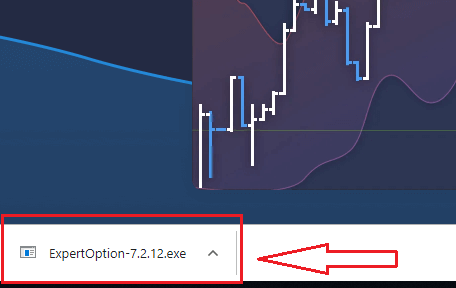
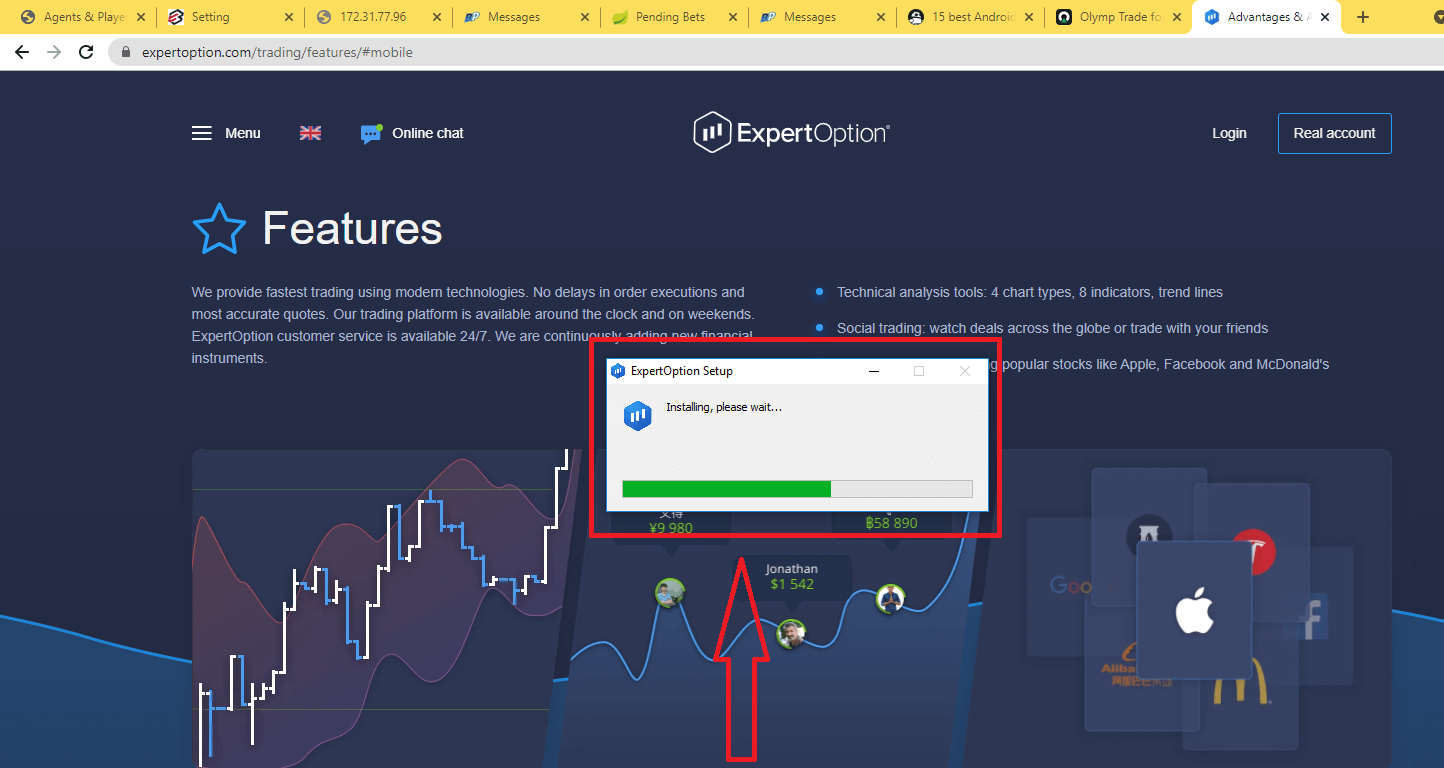
ダウンロードしたファイルを開き、ファイルをダブルクリックすると、自動的に実行されます。
これにより、デモ取引ページに移動し、デモ口座で 10,000 ドルで取引を開始できます。
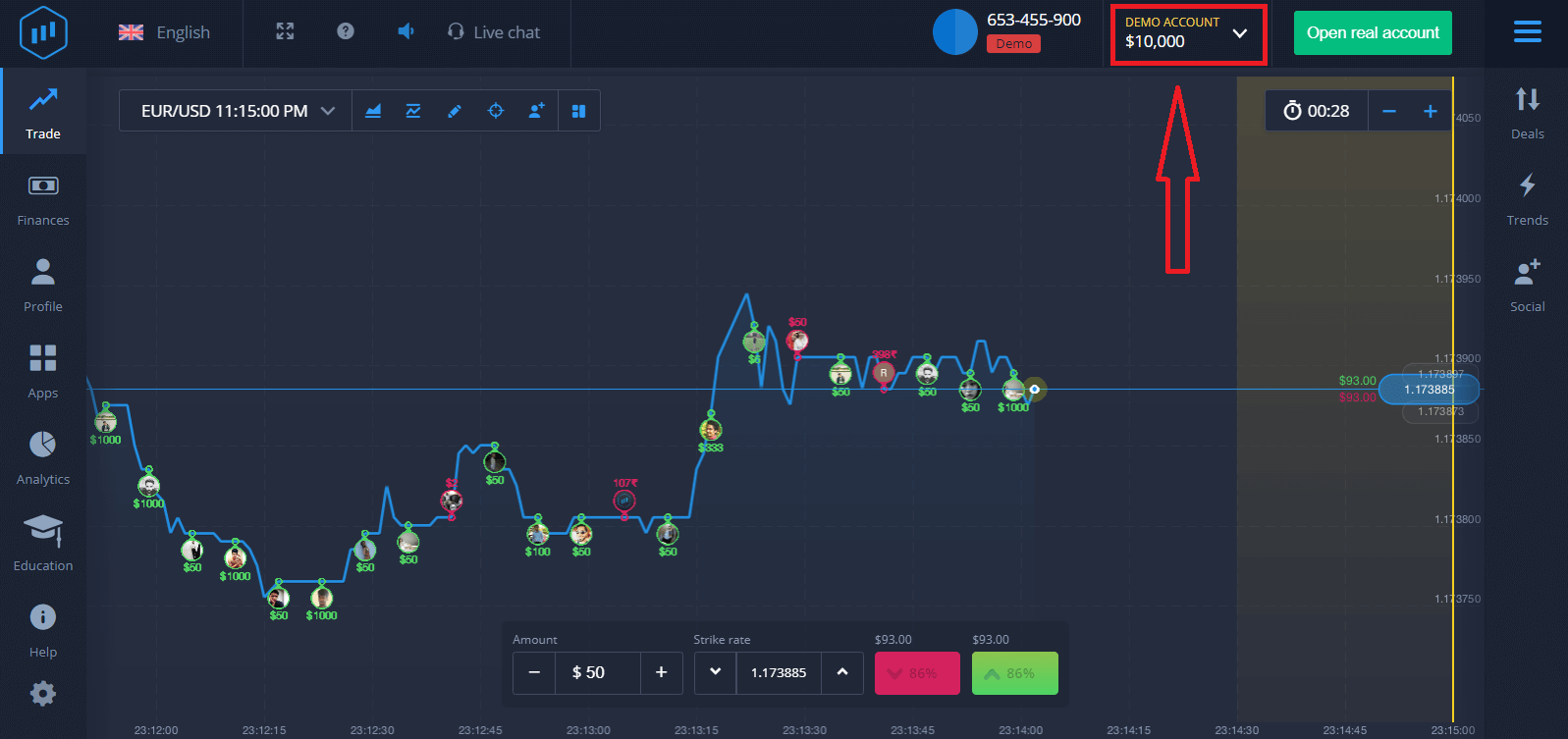
アカウントを引き続き使用するには、取引結果を保存して、実際の口座で取引できます。「実際の口座を開く」をクリックして、ExpertOption アカウントを作成します。
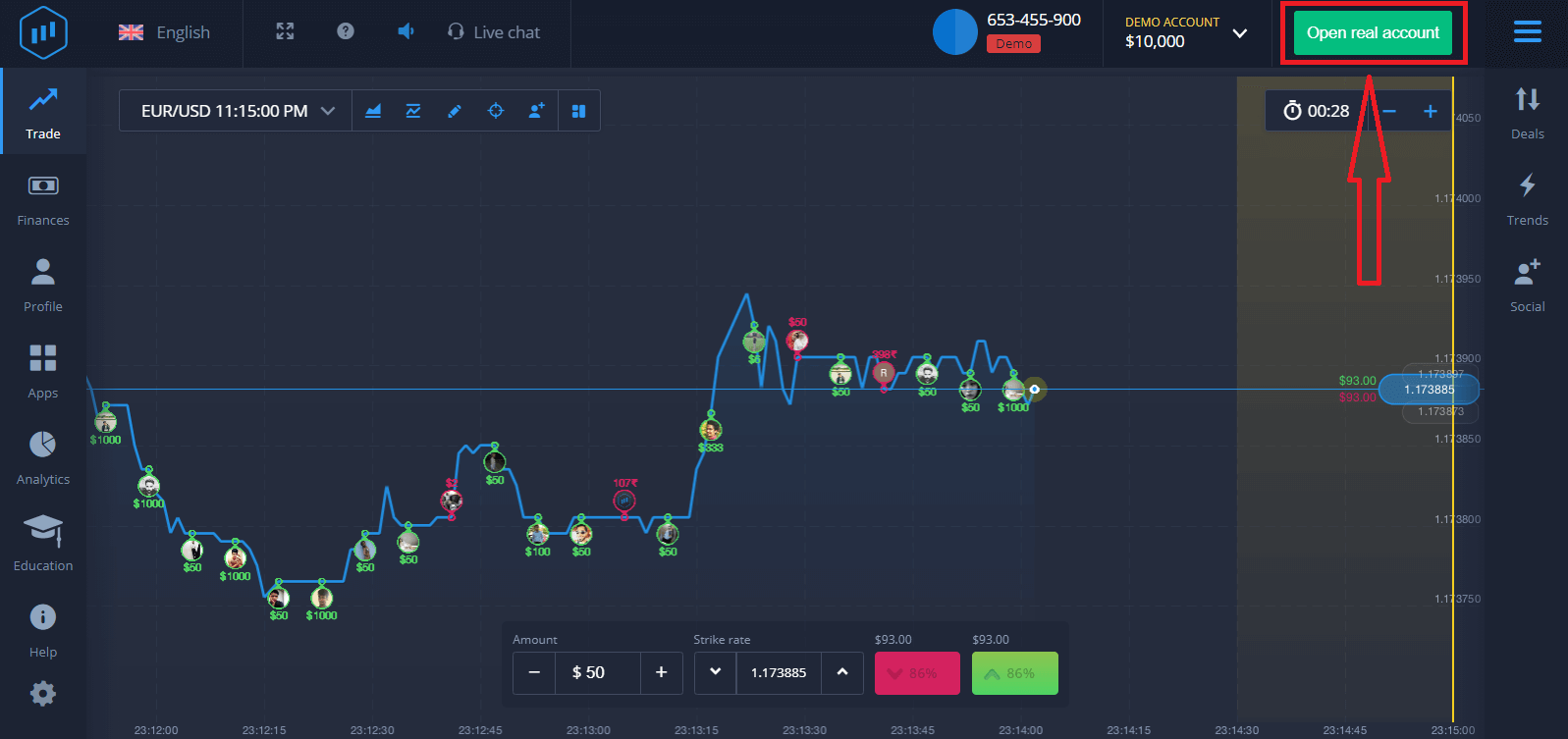
次の 3 つのオプションが利用可能です。メールアドレス、Facebook アカウント、または Google アカウントでサインアップします。適切な方法を選択してパスワードを作成するだけです。
ExpertOptionアプリをmacOSにダウンロードしてインストールする方法
取引プラットフォームのデスクトップアプリは、ウェブ版と全く同じです。したがって、取引や資金の送金に関して問題が発生することはありません。
- オペレーティング·システム:
- ラム:
- ビデオカード:
- ハードディスク容量:
ExpertOptionの公式アプリは、こちらからノートパソコン/PCにダウンロードできます。
ExpertOptionアプリをmacOSで入手
ExpertOptionインストーラーは数秒後に自動的にダウンロードを開始します。ダウンロードが開始されない場合は、ダウンロードを再開してください。
ダウンロードが正常に完了したら、Windowsの場合と同じ手順でノートパソコン/PCにインストールしてください
。
メールアドレスを使用してExpertOptionアカウントを登録する方法
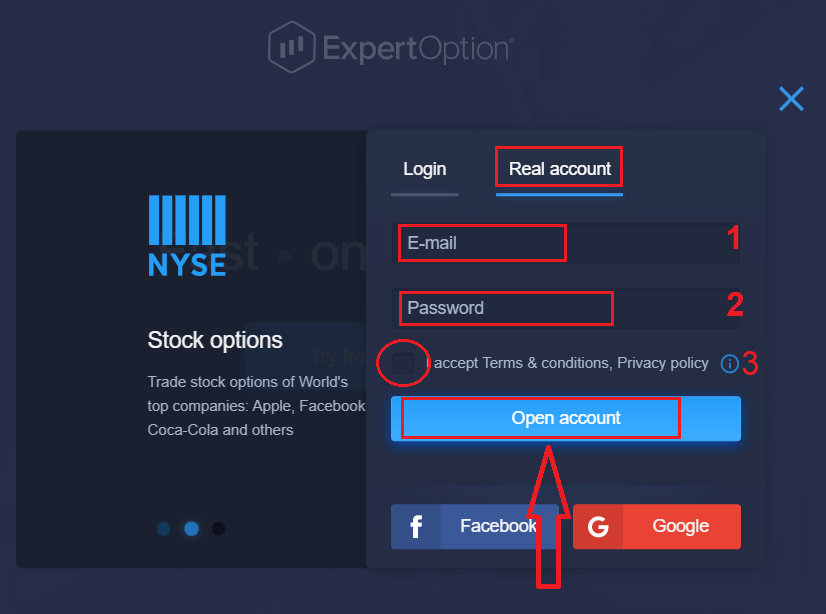
1. プラットフォームの右上にある「リアル口座を開設」ボタンをクリックすると、アカウント登録ができます。2 . 登録するには、必要な情報をすべて入力し、「口座を開設」をクリックしてください。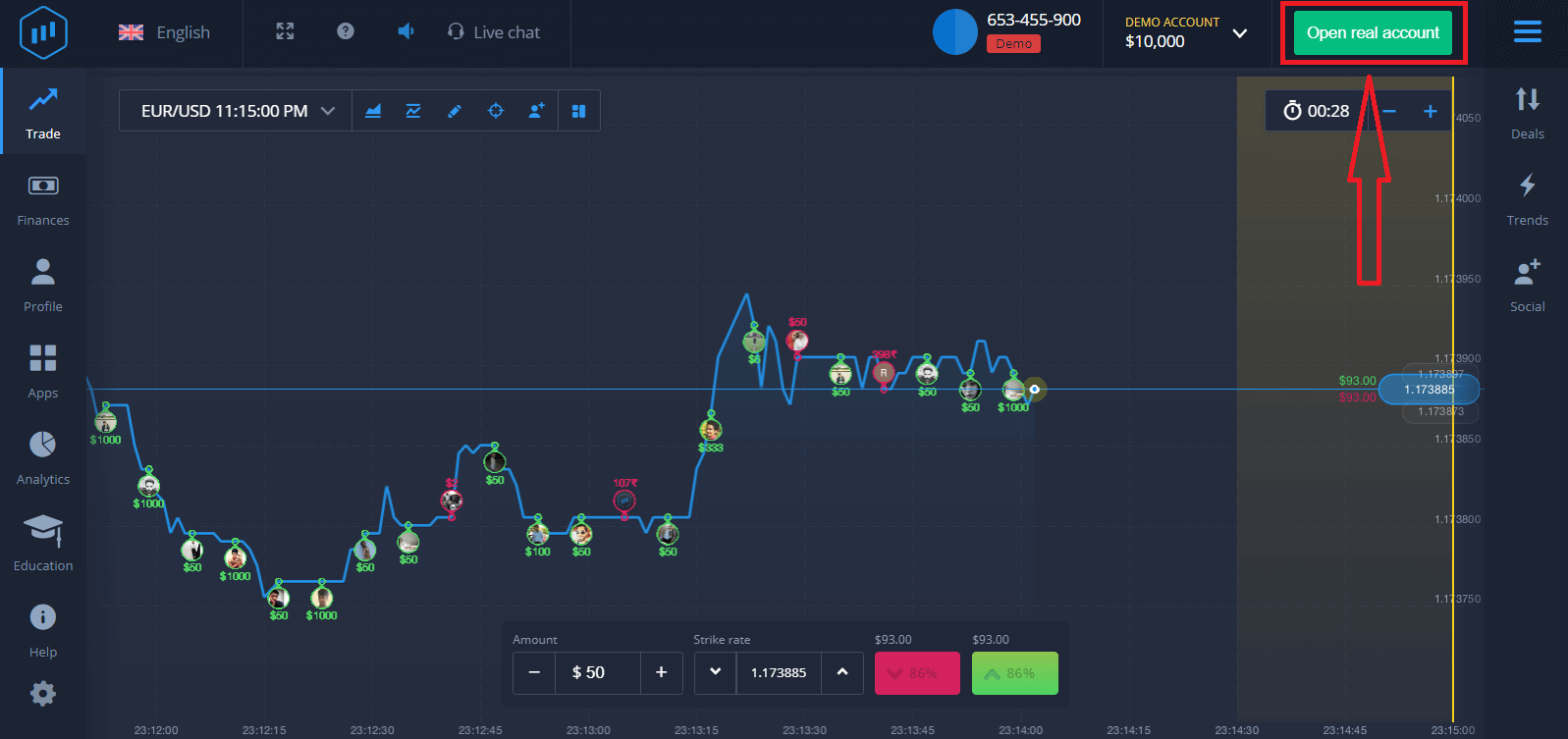
- 有効なメールアドレスを入力してください。
- 強力なパスワードを作成してください。
- また、「利用規約」も読んで確認してください。
おめでとうございます!登録が完了しました。ライブ取引を開始するには、アカウントに投資する必要があります(最低入金額は10米ドルです)。ExpertOption
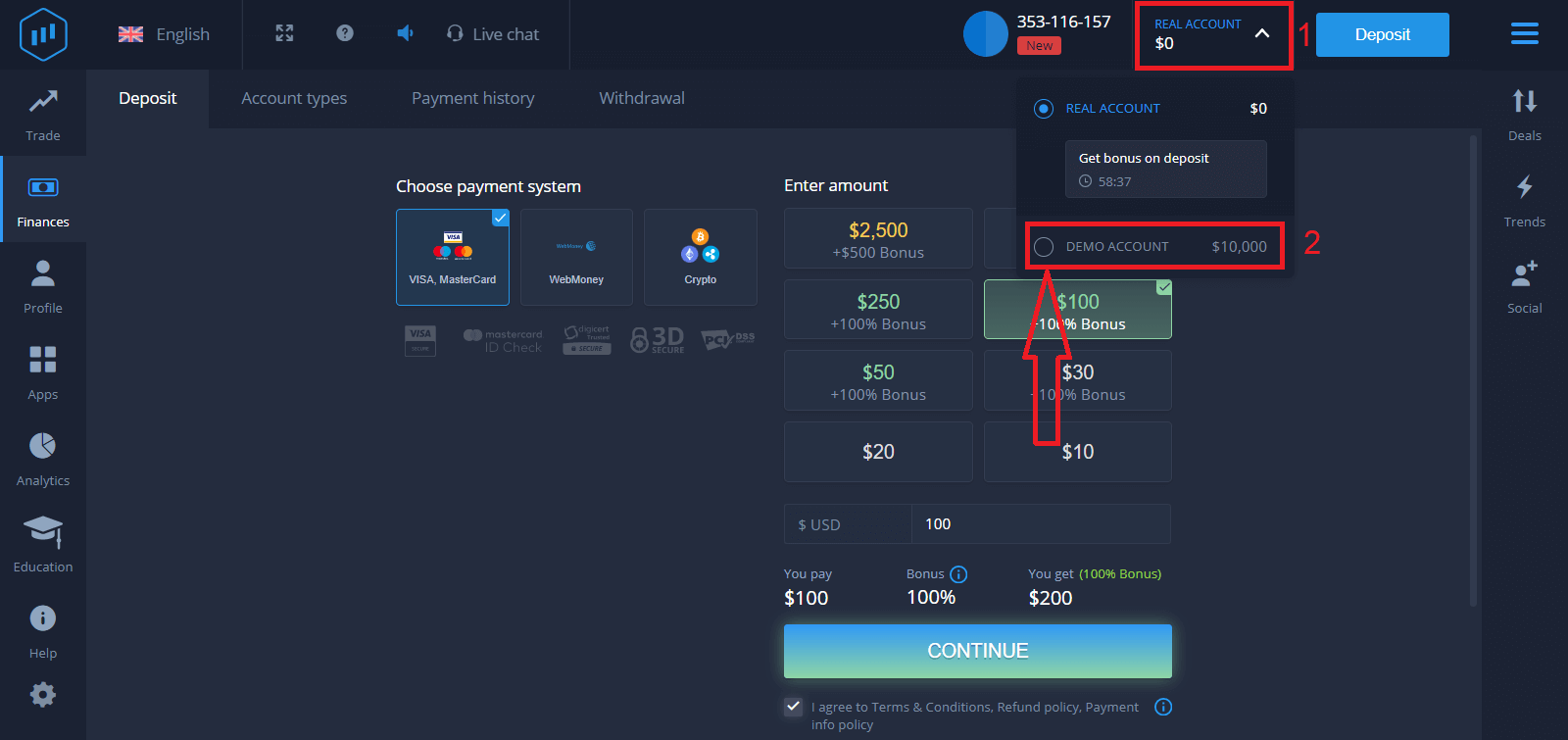
への入金方法:
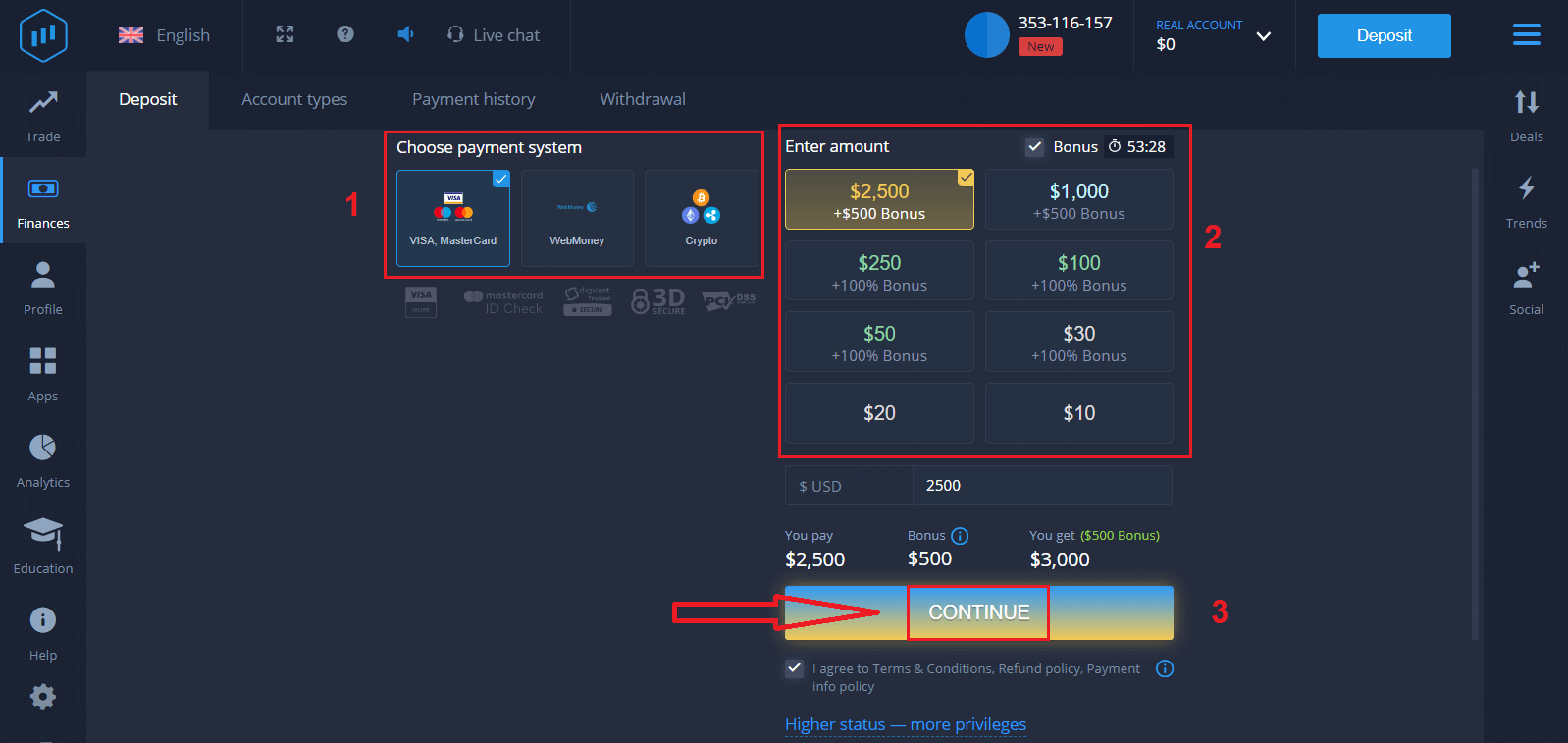
カード情報を入力し、「資金を追加...」をクリックします
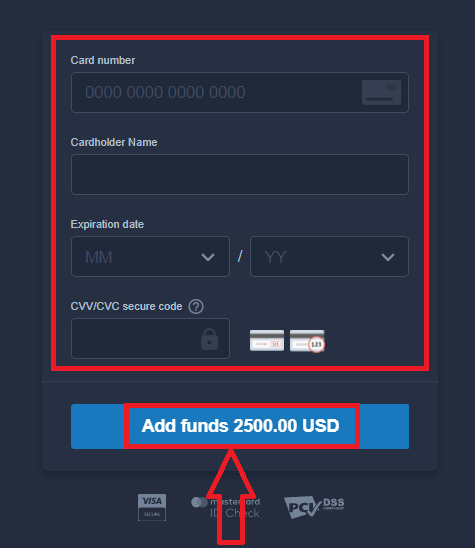
。入金が完了すると、リアル口座で取引できるようになります。
デモ口座を使用する場合は、「リアル口座」をクリックし、「デモ口座」を選択して、デモ口座で10,000ドルの取引を開始してください。デモ口座は、プラットフォームに慣れ、さまざまな資産で取引スキルを練習し、リスクなしでリアルタイムチャートで新しいメカニズムを試すためのツールです。
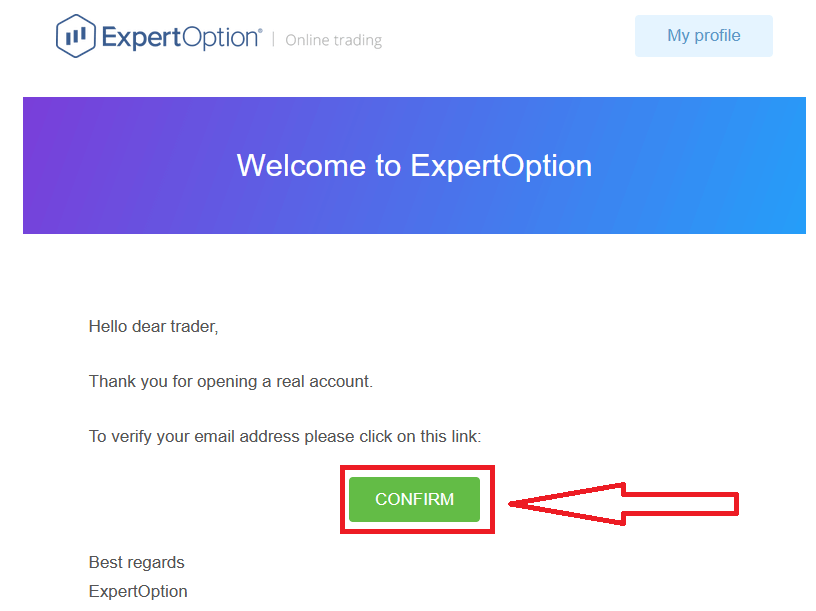
最後に、メールにアクセスすると、ExpertOptionから確認メールが送信されます。そのメール内のボタンをクリックしてアカウントを有効化してください。これで、登録とアカウントの有効化が完了します。
Facebookを使ってExpertOptionアカウントを登録する方法
また、Facebook アカウントでアカウントを開設することもできます。その手順は簡単です。1 . 「利用規約」を確認し、 Facebookボタンをクリックします
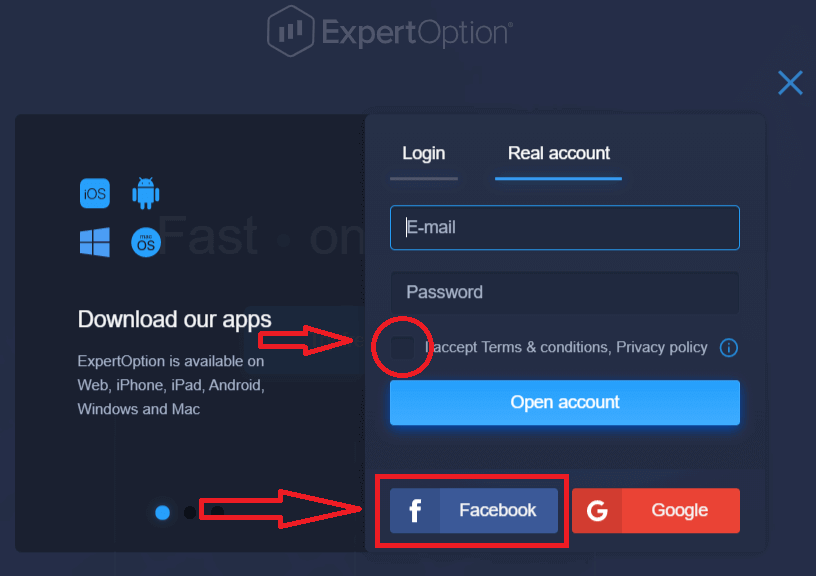
。2. Facebook ログイン ウィンドウが開きますので、Facebook に登録したメールアドレスを入力してください
。3. Facebook アカウントのパスワードを入力します
。4. 「ログイン」をクリックします。
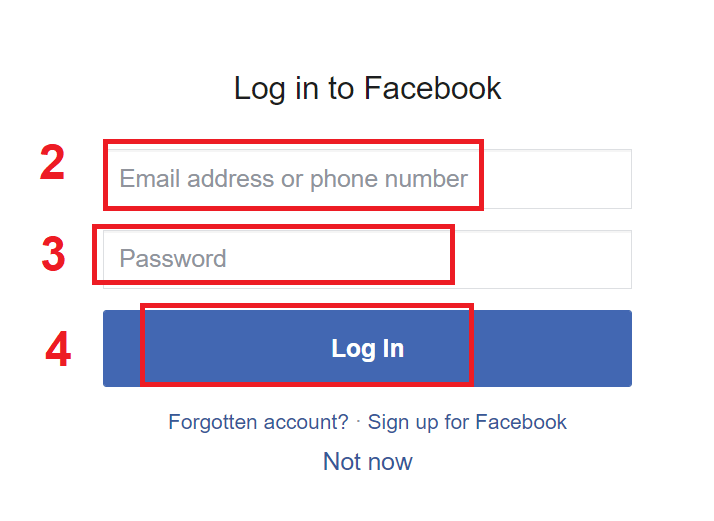
「ログイン」ボタンをクリックすると、ExpertOption は、あなたの名前、プロフィール写真、メールアドレスへのアクセスを要求します。「続行...」をクリックすると
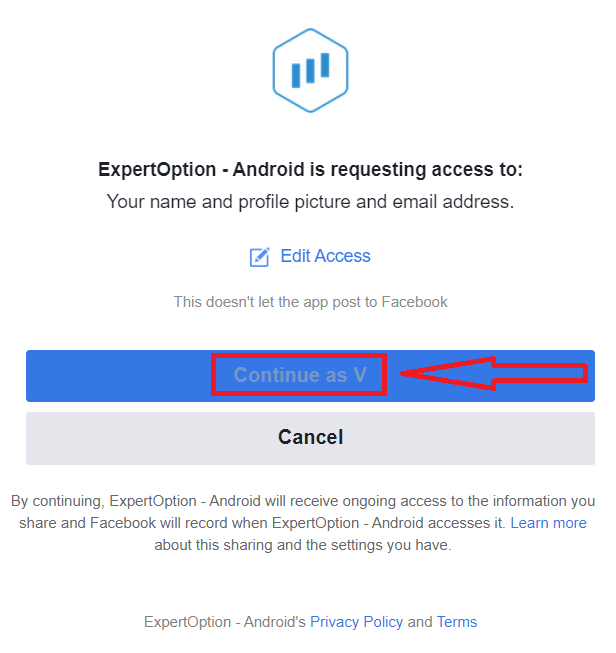
、ExpertOption プラットフォームに自動的にリダイレクトされます。
Googleを使用してExpertOptionアカウントを登録する方法
1. Googleアカウントでサインアップするには、「利用規約」を確認し、登録フォームの該当するボタンをクリックしてください。2 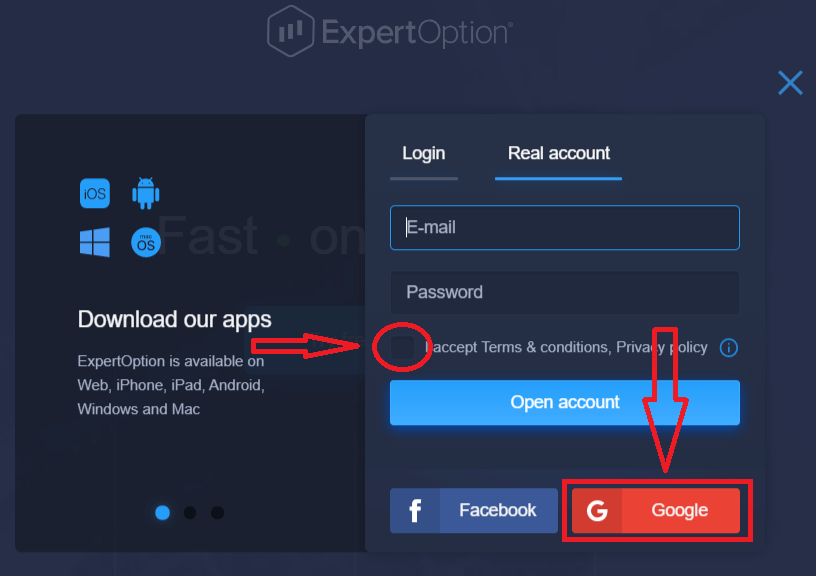
. 新しく開いたウィンドウで、電話番号またはメールアドレスを入力し、「次へ」をクリックします。3
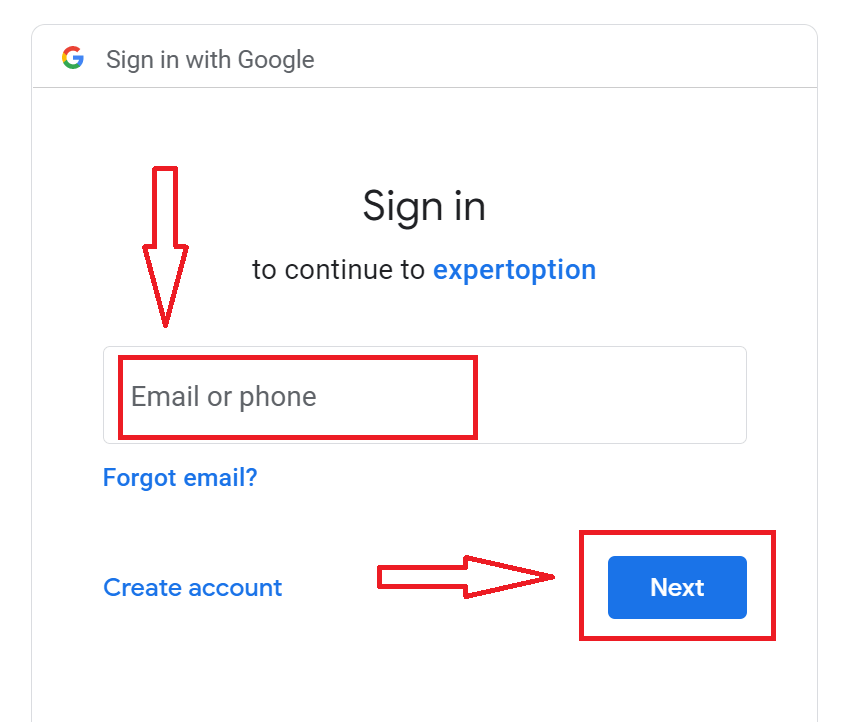
. 次に、Googleアカウントのパスワードを入力し、「次へ」をクリックします。
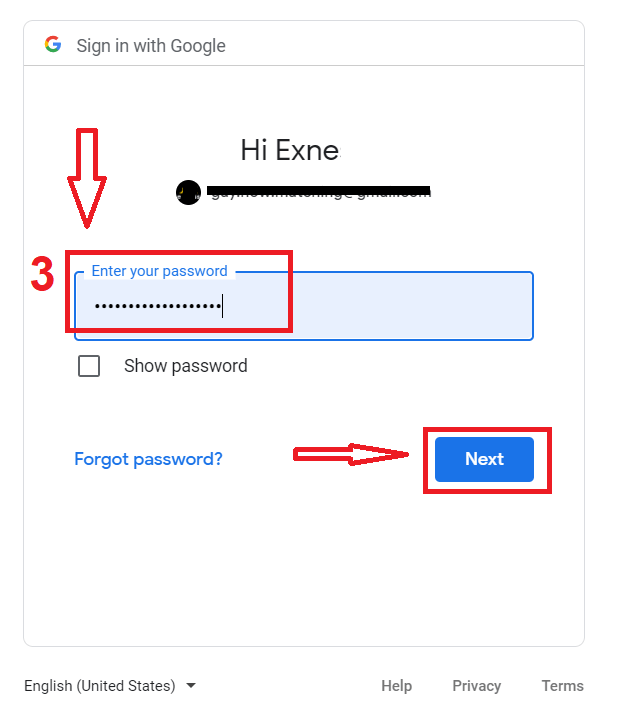
その後、サービスからメールアドレスに送信される指示に従ってください。
結論:デスクトップ版ExpertOptionでより賢く取引しよう
ExpertOptionアプリケーションをノートパソコンまたはデスクトップPCにインストールすることで、トレーダーはより高速なパフォーマンス、より安定した接続、そしてデスクトップでの使用に最適化された使いやすいインターフェースを利用できます。WindowsでもmacOSでも、セットアッププロセスは迅速かつ簡単です。デスクトップアプリを通して取引することで、本格的な分析とスムーズな取引執行のために構築されたプロ仕様のプラットフォームにアクセスでき、市場で集中力を維持し、優位に立つことができます。
よくある質問
一般的なラップトップのインストールでは、64 ビット Windows 10/11 または macOS 10.13 以降のシステム、少なくとも 4 GB の RAM、デュアルコア CPU、および 200 ~ 500 MB の空きディスク容量を使用します。ライブ取引には安定したブロードバンド接続が必要です。正確な要件と推奨される GPU/OS ビルドについては、アプリ内またはプラットフォーム上の公式ダウンロード ページを常に確認してください。
公式 ExpertOption ダウンロード ページで正しい OS インストーラーを選択し、インストーラー ファイルをダウンロードして実行します。 Windows では、ユーザー アカウント制御プロンプトを受け入れ、ウィザードに従います。 macOS では、.dmg を開き、アプリをアプリケーションにドラッグし、ブロックされている場合はシステム環境設定でアクセス許可を承認します。インストール後、アプリを開き、ネットワーク アクセスを許可し、サインインに進みます。
一般的な原因としては、SmartScreen による不明なアプリのブロック、ウイルス対策によるファイルの隔離、またはインストーラーが不完全であることが考えられます。インストーラーを右クリックして [プロパティ] を選択し、ブロックを解除するか、管理者として実行するか、サードパーティのウイルス対策を一時的に無効にするか、ファイルを再ダウンロードします。それでも SmartScreen がブロックする場合は、警告を回避する前にデジタル署名内の発行者名を確認してください。
ExpertOption サイトまたは検証済みストアからの公式パッケージのみをインストールしてください。インストーラーのデジタル署名を確認し (Windows では右クリック > [プロパティ] > [デジタル署名]、macOS では公証を確認)、ファイル サイズを公開されている値と比較し、ウイルス対策ソフトでファイルをスキャンします。サードパーティのミラーを避け、非公式ビルドに資格情報を入力しないでください。
インストールされているアプリを開き、「ログイン」をクリックして、電子メールとパスワードを入力するか、ソーシャル サインインを使用します (有効になっている場合)。 2 要素認証を使用している場合は、その手順を完了します。新規インストールでは、フルアクセスの前に電子メールによる確認が必要な場合があります。口座認証またはKYCが保留中の場合、書類が承認されるまで取引または出金が制限される場合があります。