ExpertOption アカウントの登録と検証: 手順と要件
作者

オンライン取引プラットフォーム研究者兼ガイドライター
ブローカープラットフォームと取引口座システムを研究します。
ExpertOption に登録して検証することは、アカウントの作成とライブ マーケットへのアクセスの間の重要なステップですが、多くの初心者トレーダーは、不明確な文書ルール、個人情報の不一致、または検証の遅さなどでつまづきます。フィールドの欠落、ID と銀行記録の間のスペルの不一致、低品質の写真が拒否の一般的な原因です。何を準備すればよいかを知ることで、不必要なホールドアップが減り、より早く取引の準備が整います。
このウォークスルーでは、ExpertOption の登録フローと検証要件を詳細に説明し、許容される ID (パスポート、国民 ID、または運転免許証)、住所証明書類、鮮明なセルフィーを準備するための実践的なヒントを示します。ファイル形式と写真品質に関する提案、一般的な審査スケジュール、拒否後の再提出に関するステップベースの手順、オンボーディング中に個人データを安全に保ちながら検証が入金、出金、アカウント機能へのアクセスにどのような影響を与えるかに関するガイダンスが記載されています。
このウォークスルーでは、ExpertOption の登録フローと検証要件を詳細に説明し、許容される ID (パスポート、国民 ID、または運転免許証)、住所証明書類、鮮明なセルフィーを準備するための実践的なヒントを示します。ファイル形式と写真品質に関する提案、一般的な審査スケジュール、拒否後の再提出に関するステップベースの手順、オンボーディング中に個人データを安全に保ちながら検証が入金、出金、アカウント機能へのアクセスにどのような影響を与えるかに関するガイダンスが記載されています。
ExpertOptionでアカウントを登録する方法
ワンクリックでエキスパートオプション取引を開始
プラットフォームへの登録は簡単です。数回クリックするだけで完了します。「無料デモを試す」ボタンをクリックすると、ワンクリックで取引インターフェースを開くことができます。
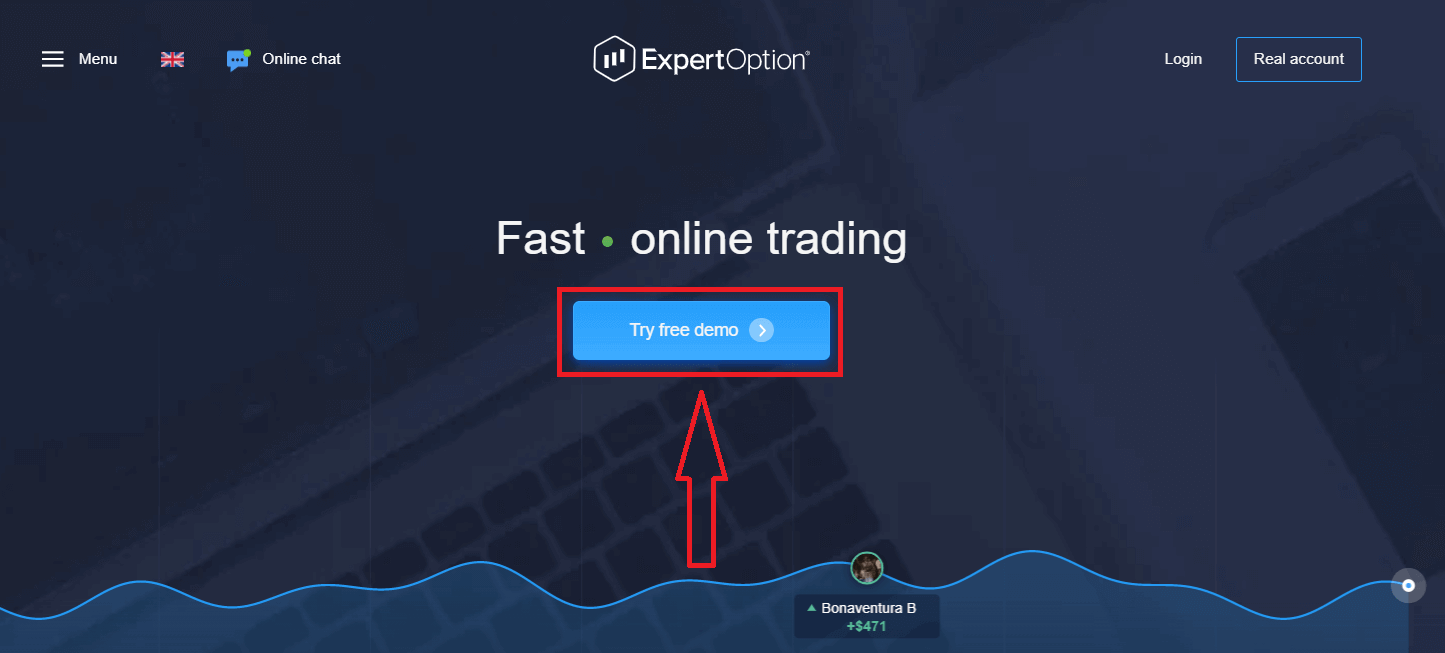
これにより、デモ取引ページに移動し、デモ口座で10,000ドルを使って取引を開始できます。
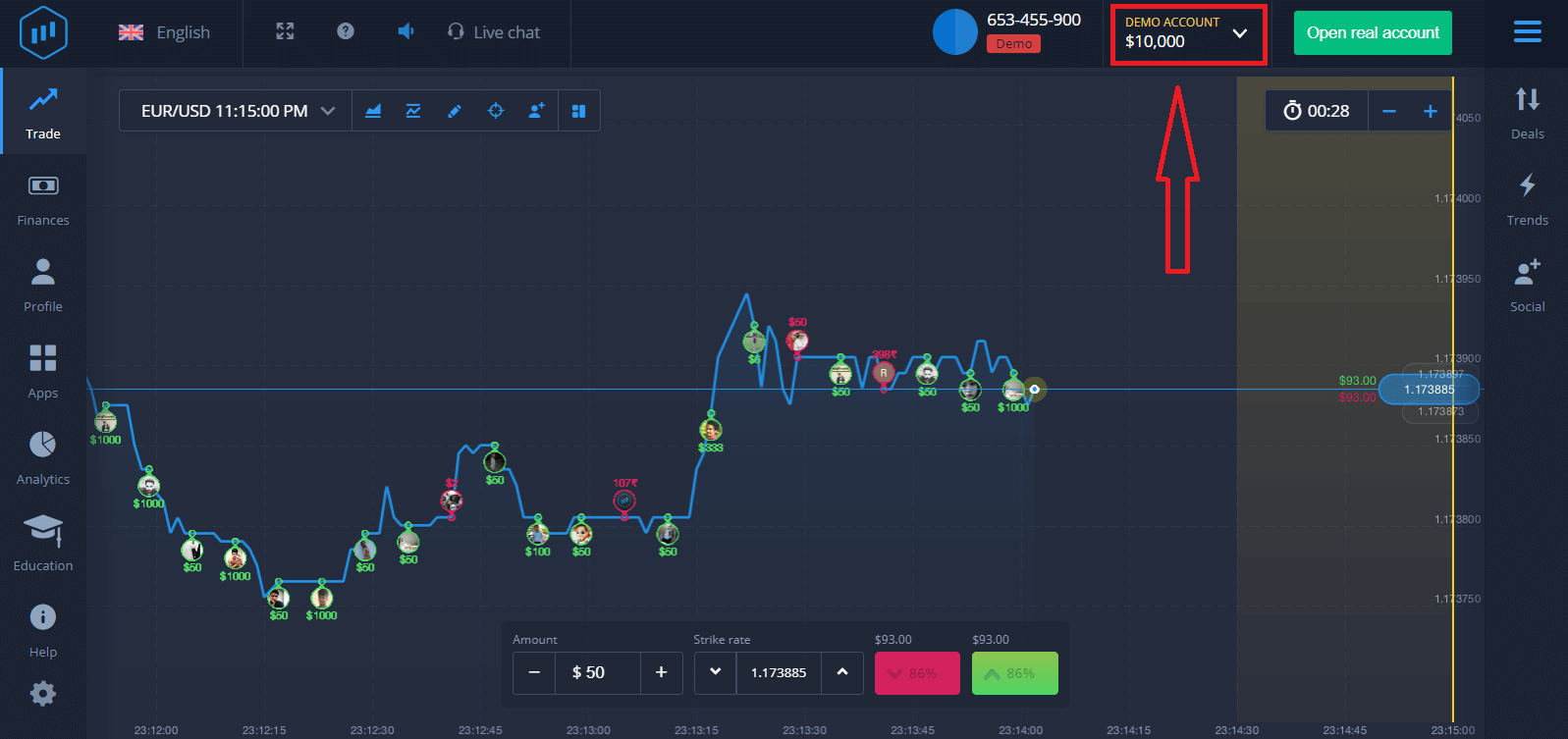 この口座を継続して使用するには、取引結果を保存し、実際の口座で取引してください。「実際の口座を開設」をクリックして、ExpertOptionの口座を作成します。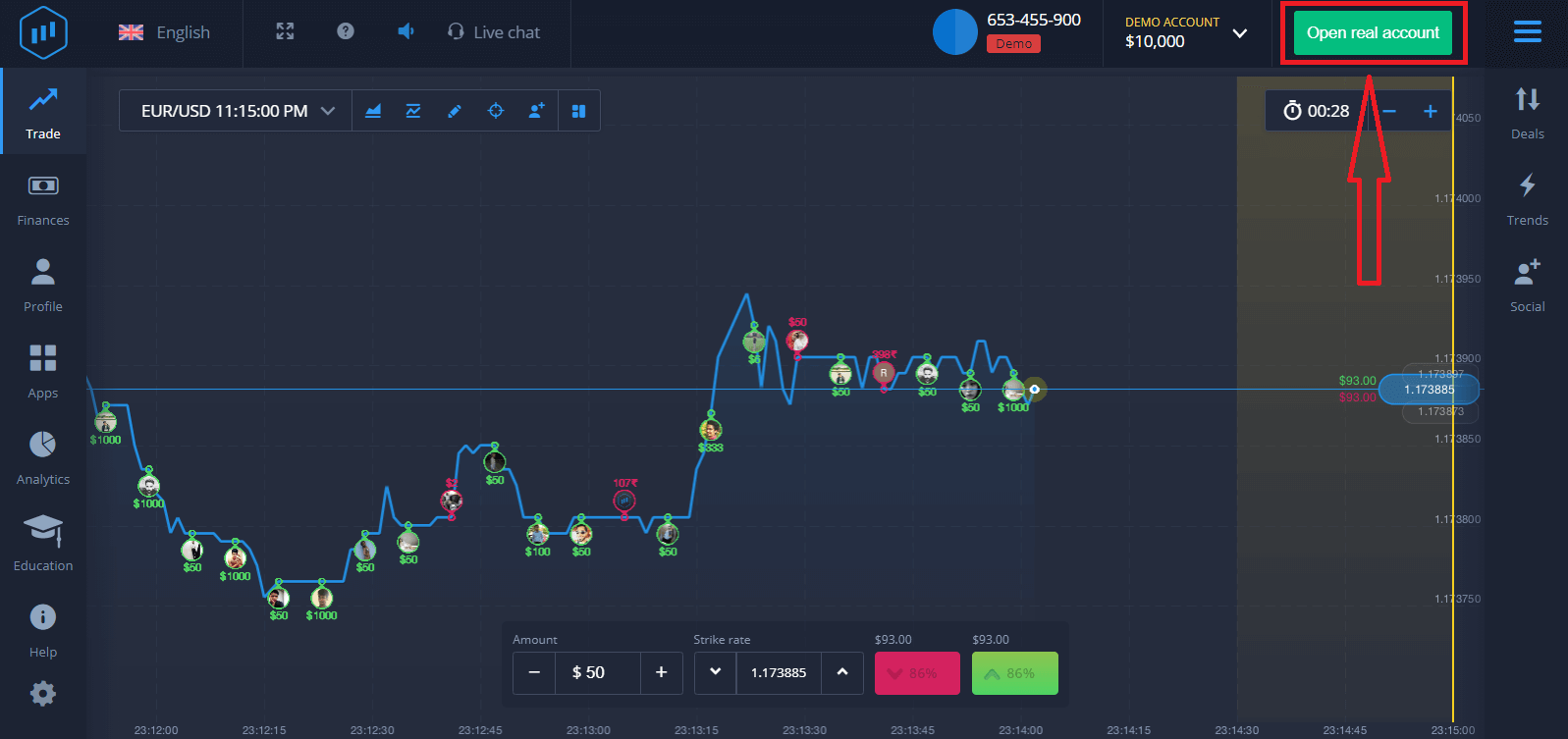
登録方法は、以下に示すように、メールアドレス、Facebookアカウント、またはGoogleアカウントの3つから選択できます。適切な方法を選択し、パスワードを作成するだけです。
ExpertOptionアカウントをメールアドレスで登録する方法
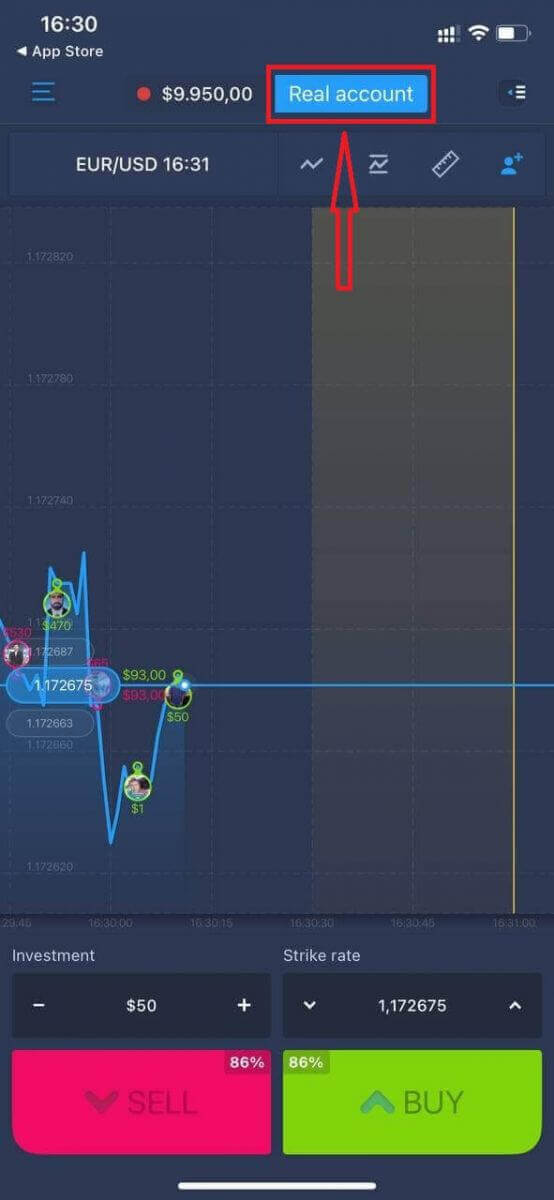
1. プラットフォームの右上にある「リアルアカウント」ボタンをクリックしてアカウントを登録できます。2
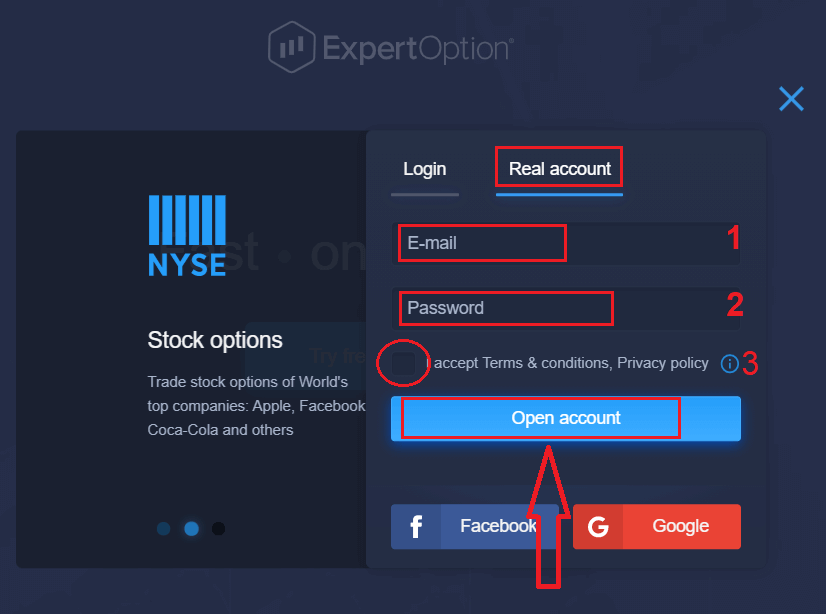
. 登録するには、必要な情報をすべて入力し、「アカウントを開設」をクリックしてください。
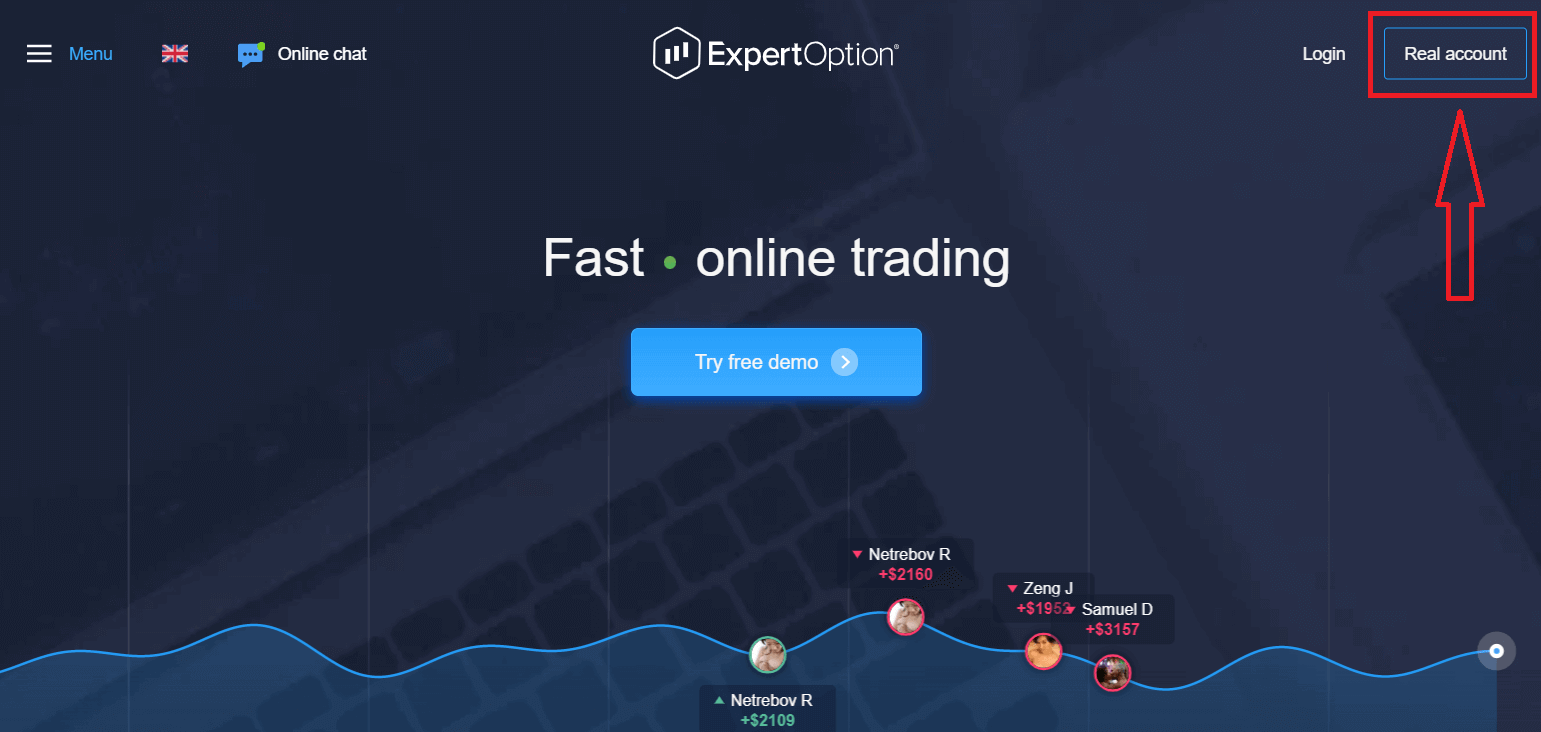
- 有効なメールアドレスを入力してください。
- 強力なパスワードを作成してください。
- また、「利用規約」も読んで確認してください。
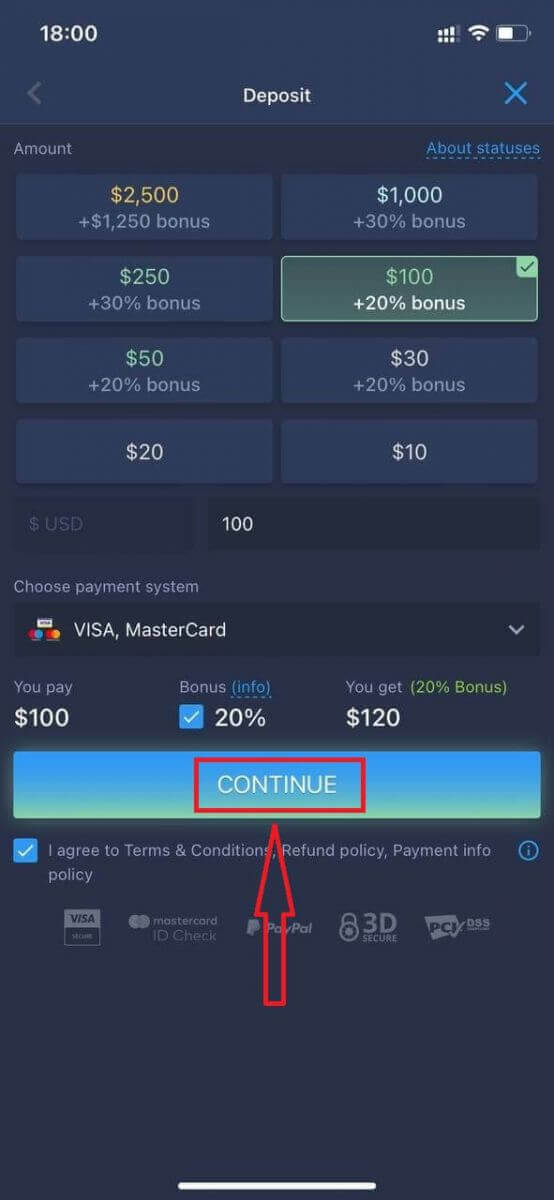
おめでとうございます!登録が完了しました。ライブ取引を開始するには、アカウントに投資する必要があります(最低入金額は10米ドルです)。ExpertOption
への入金方法:
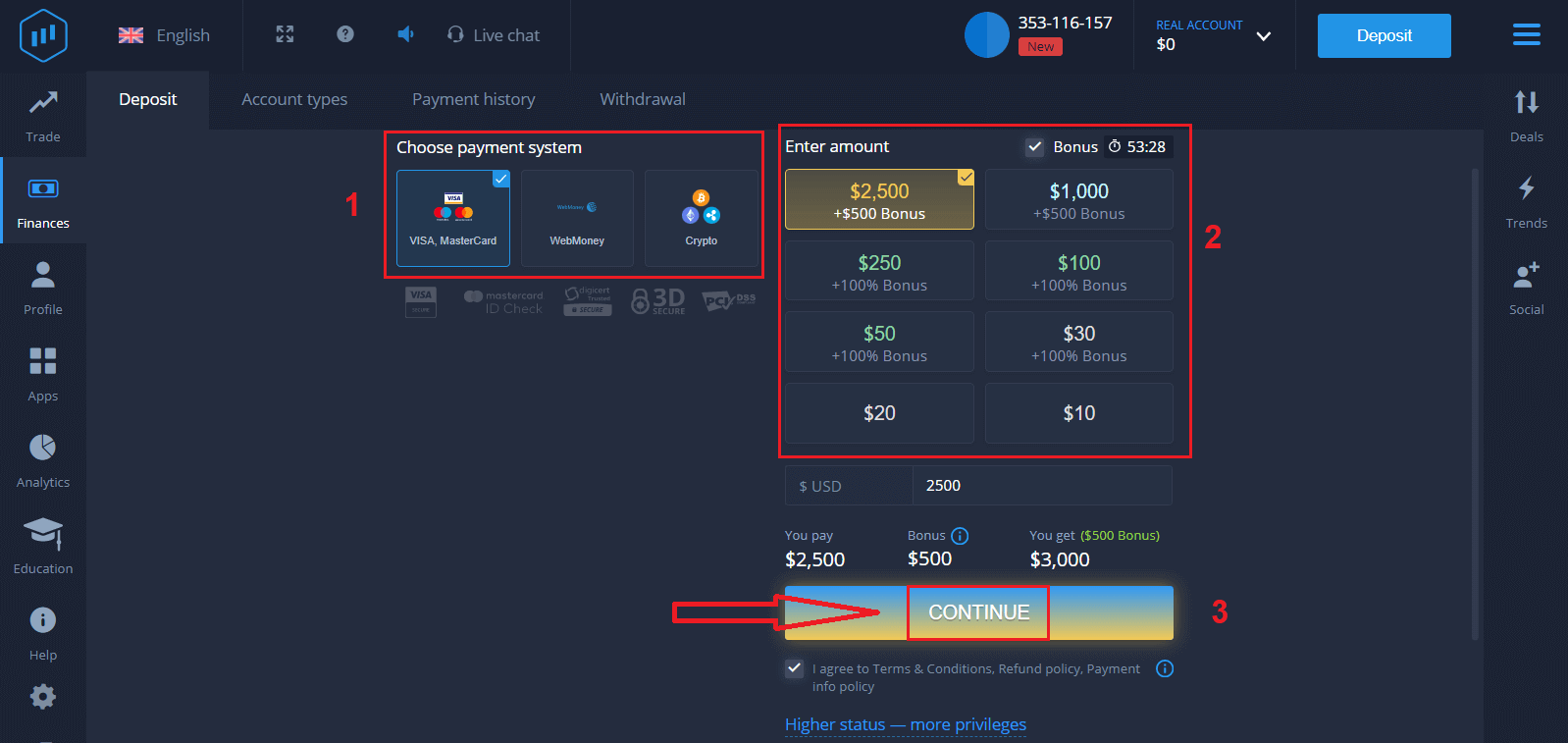
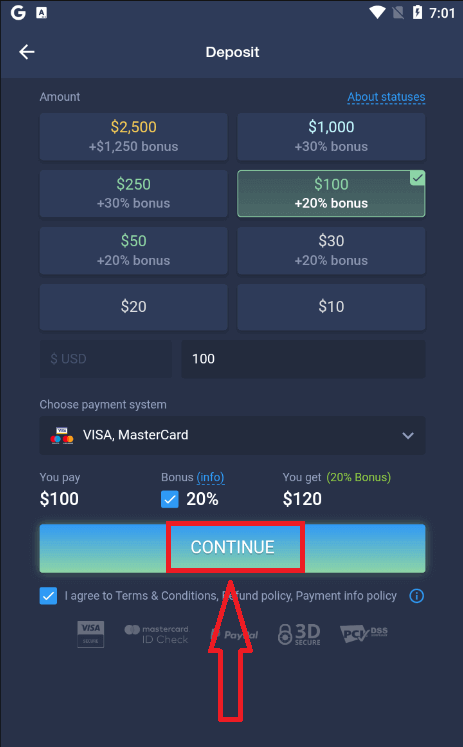
カード情報を入力し、「資金を追加...」をクリックします
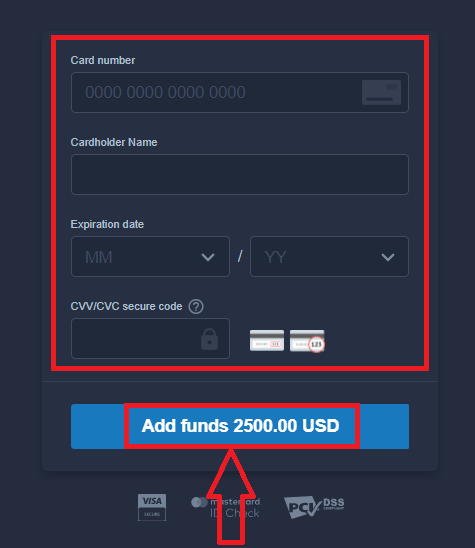
。入金が完了すると、リアル口座で取引できるようになります。
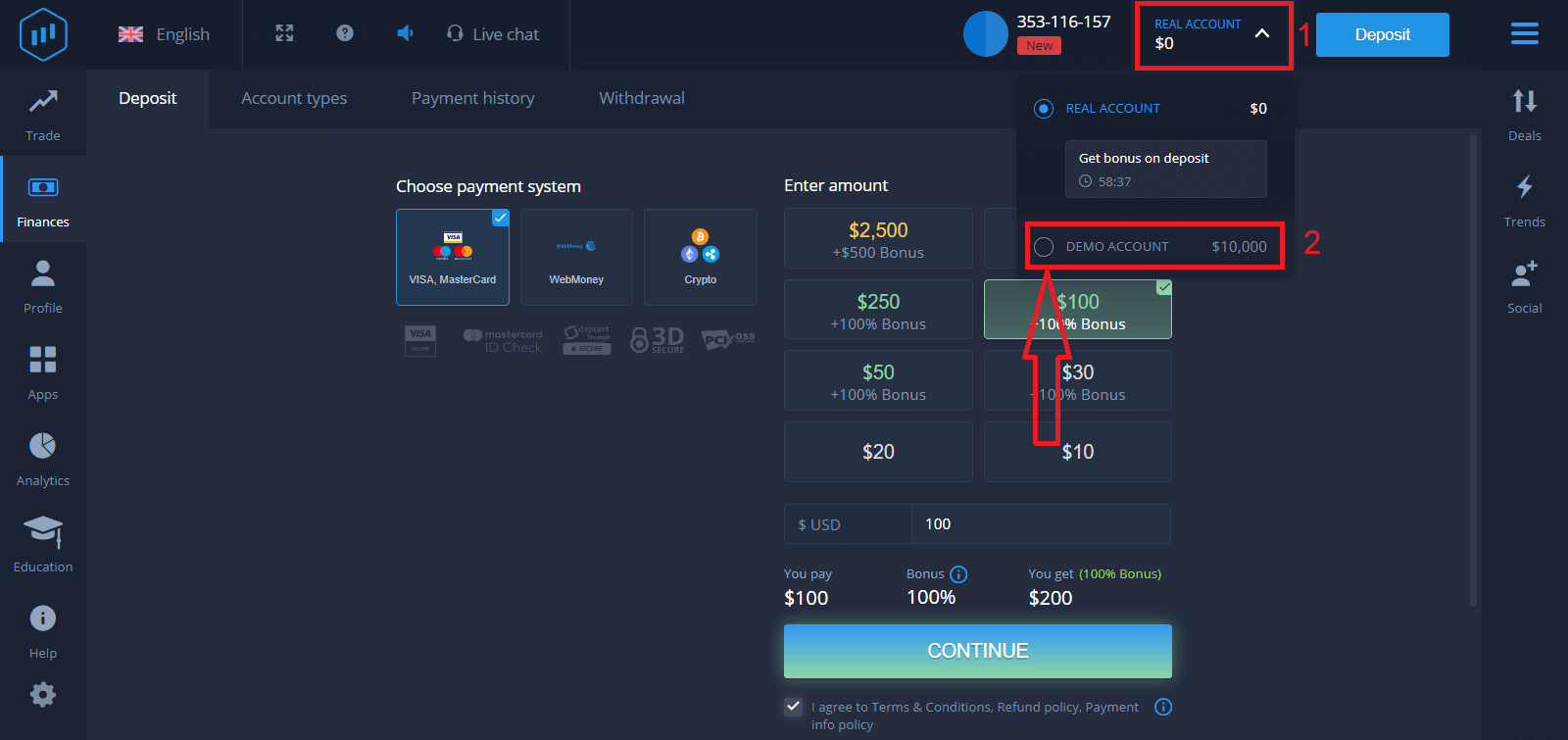
デモ口座を使用する場合は、「リアル口座」をクリックし、「デモ口座」を選択して、デモ口座で10,000ドルの取引を開始してください。デモ口座は、プラットフォームに慣れ、さまざまな資産で取引スキルを練習し、リスクなしでリアルタイムチャートで新しいメカニズムを試すためのツールです。
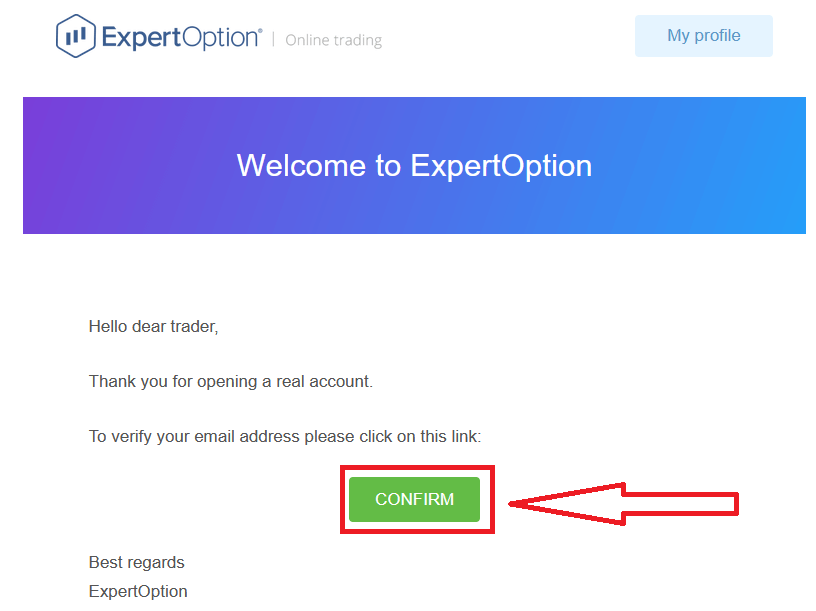
最後に、メールにアクセスすると、ExpertOptionから確認メールが送信されます。そのメール内のボタンをクリックしてアカウントを有効化してください。これで、登録とアカウントの有効化が完了します。
Facebookを使ってExpertOptionアカウントを登録する方法
また、Facebook アカウントでアカウントを開設することもできます。その手順は簡単です。1. 「利用規約」を確認し、 Facebookボタンをクリックします
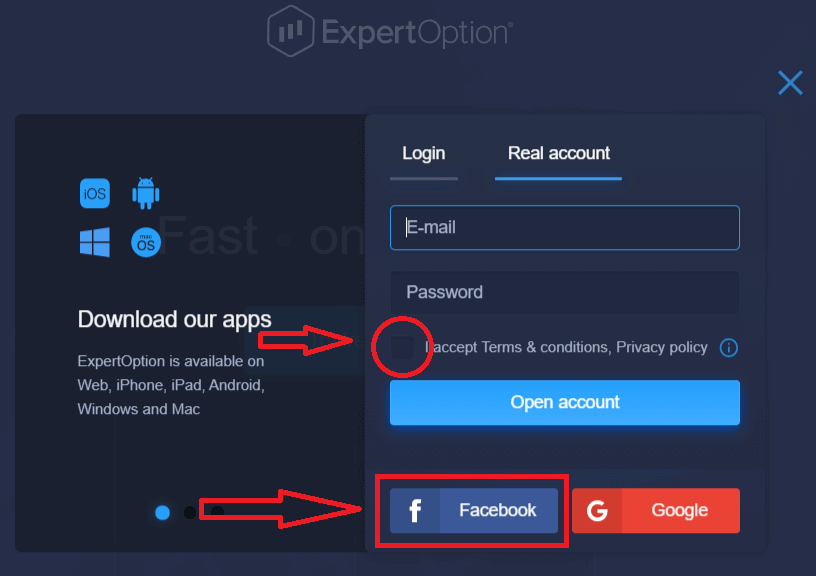
。2. Facebook ログイン ウィンドウが開きますので、Facebook に登録したメールアドレスを入力してください
。3. Facebook アカウントのパスワードを入力します
。4. 「ログイン」をクリックします。
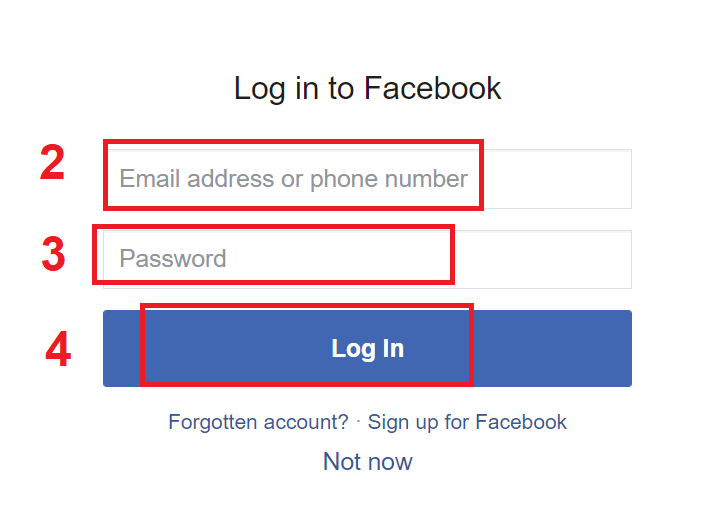
「ログイン」ボタンをクリックすると、ExpertOption は、あなたの名前とプロフィール写真、およびメールアドレスへのアクセスを要求します。「続行...」をクリックすると
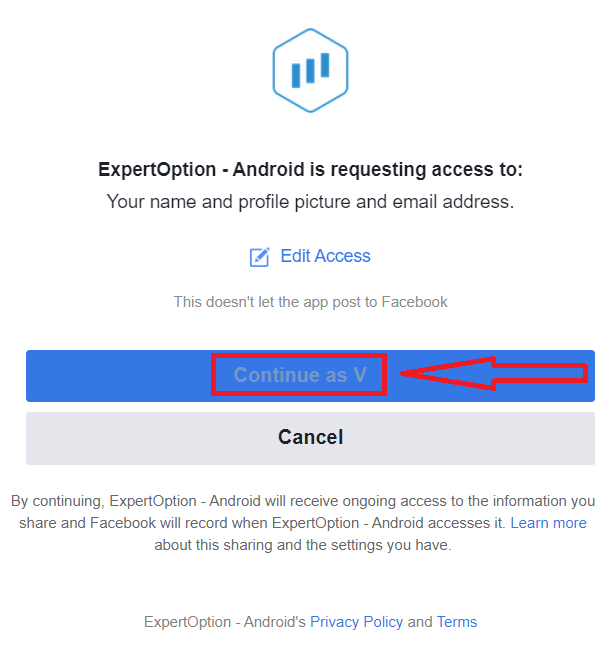
、ExpertOption プラットフォームに自動的にリダイレクトされます。
Googleを使用してExpertOptionアカウントを登録する方法
1. Googleアカウントでサインアップするには、「利用規約」を確認し、登録フォームの該当するボタンをクリックします。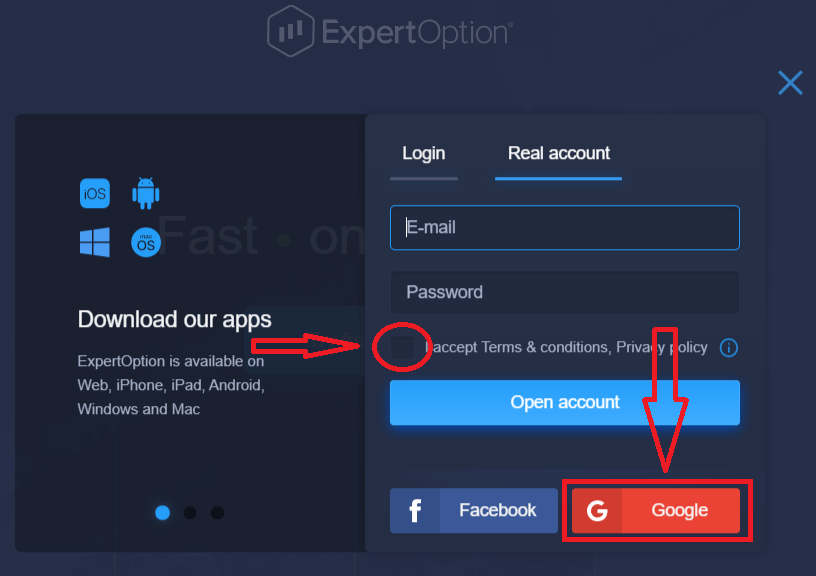
2. 新しく開いたウィンドウで、電話番号またはメールアドレスを入力し、「次へ」をクリックします。
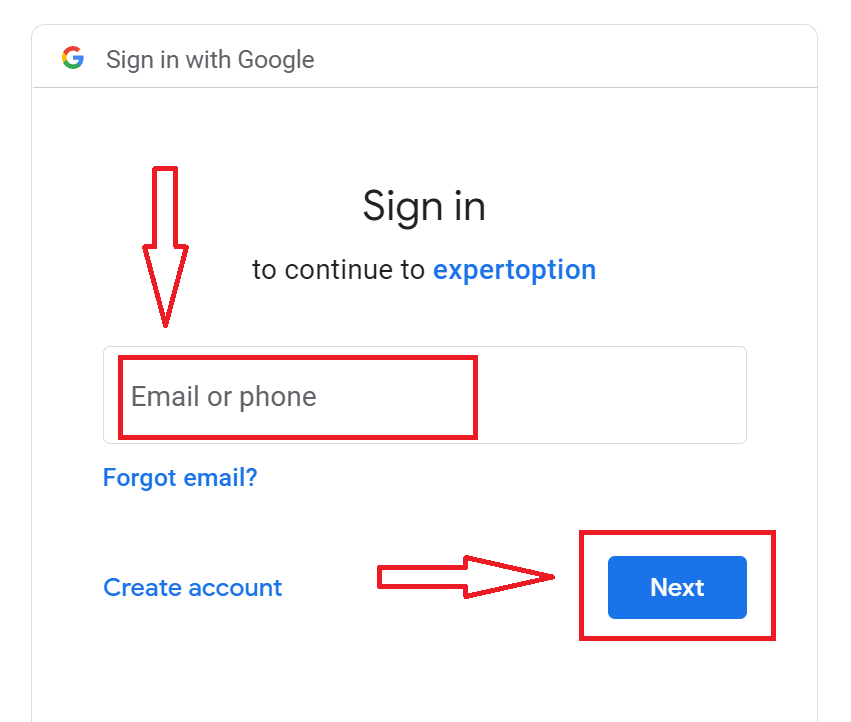
3. 次に、Googleアカウントのパスワードを入力し、「次へ」をクリックします。
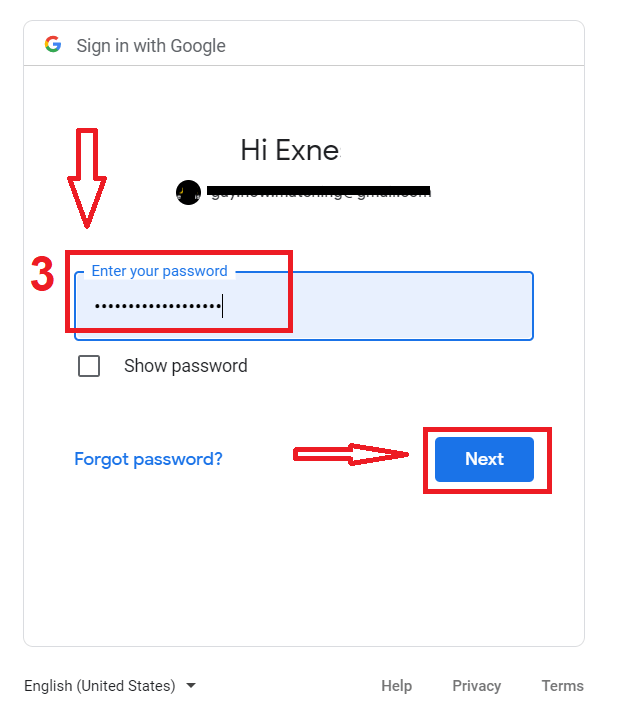
その後、サービスからメールアドレスに送信される指示に従ってください。
ExpertOption iOSアプリでアカウントを登録する
iOSモバイルデバイスをお持ちの場合は、App StoreまたはこちらからExpertOption公式モバイルアプリをダウンロードする必要があります。「ExpertOption - Mobile Trading」アプリを検索して、iPhoneまたはiPadにダウンロードしてください。モバイル版の取引プラットフォームはウェブ版とまったく同じです。そのため、取引や資金の送金に問題はありません。
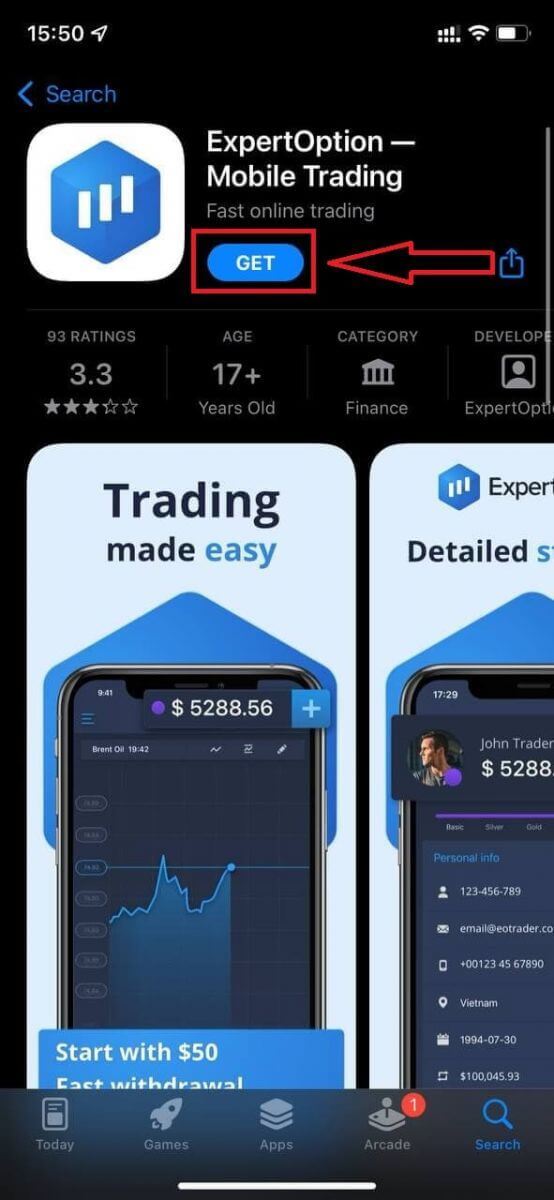
その後、ExpertOptionアプリを開くと、取引プラットフォームが表示されます。「購入」または「売却」をクリックして、チャートの動向を予測してください。
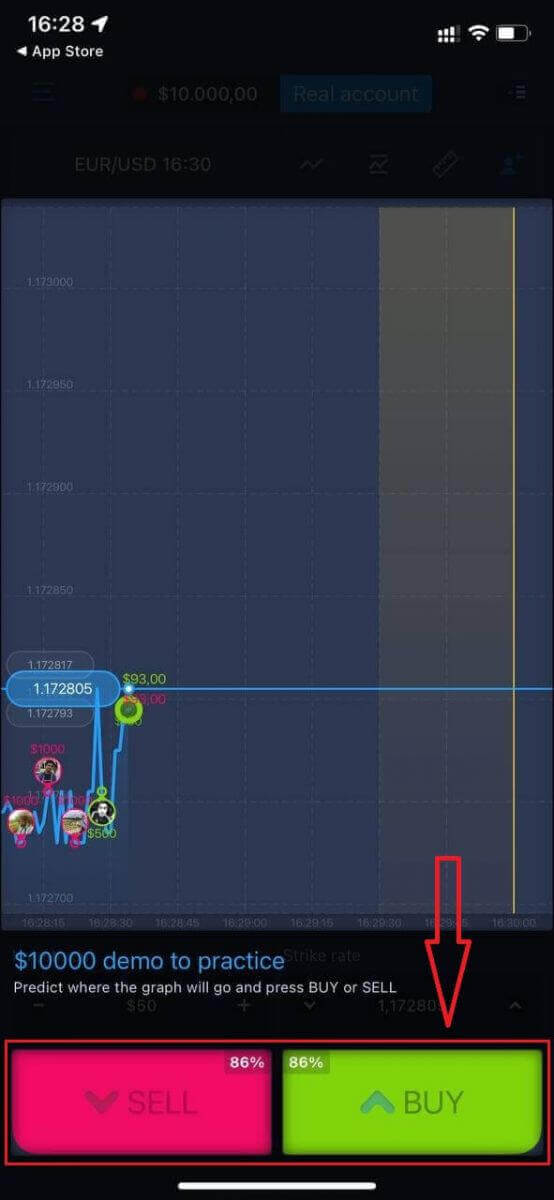
これで、Daemoアカウントで10,000ドルを使って取引を続けることができます。
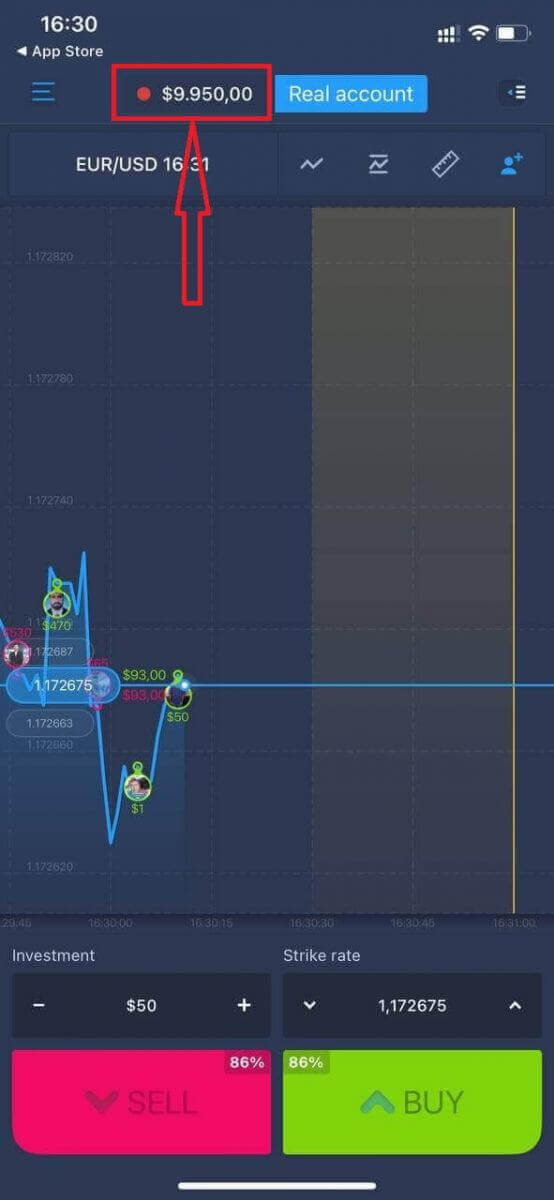
「リアル口座」をクリックすると、iOSモバイルプラットフォームで口座を開設することもできます。
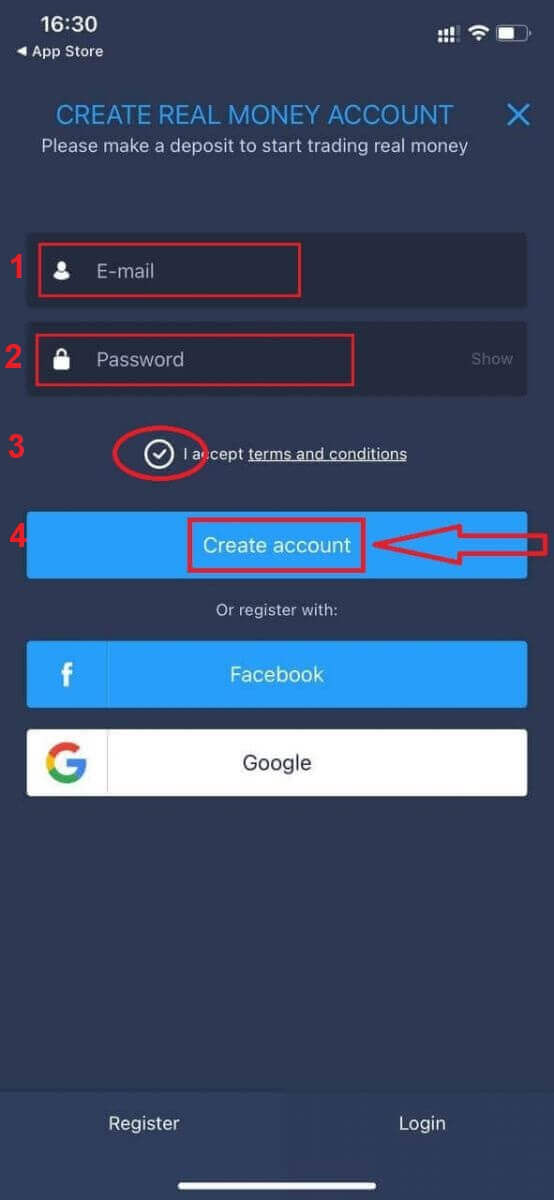
- 有効なメールアドレスを入力してください。
- 強力なパスワードを作成してください。
- また、「利用規約」に同意していただく必要があります。
- 「アカウント作成」をクリックしてください。
おめでとうございます!登録が完了しました。これで入金して、リアル口座での取引を開始できます。
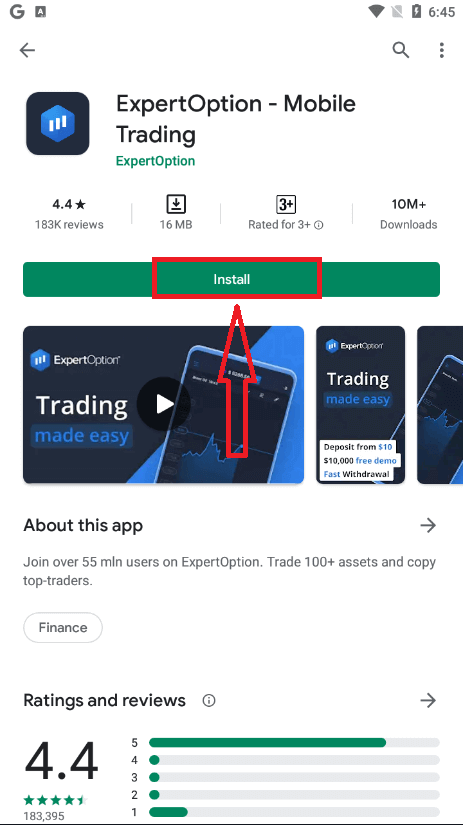
ExpertOption Androidアプリでアカウントを登録する
Android端末をお持ちの場合は、Google PlayまたはこちらからExpertOption公式モバイルアプリをダウンロードする必要があります。「ExpertOption - Mobile Trading」アプリを検索して、端末にダウンロードしてください。モバイル版の取引プラットフォームはウェブ版と全く同じです。そのため、取引や資金の送金に問題はありません。さらに、Android版ExpertOption取引アプリはオンライン取引に最適なアプリとされており、ストアでの評価も高いです。
ダウンロード後、ExpertOptionアプリを開くと、取引プラットフォームが表示されます。「購入」または「売却」をクリックして、チャートの動向を予測してください。
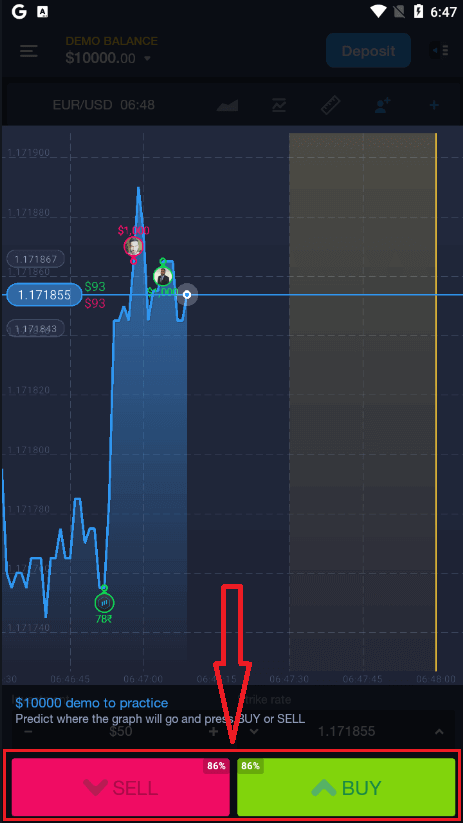
これで、デモ口座で10,000ドルを使って取引を続けることができます。
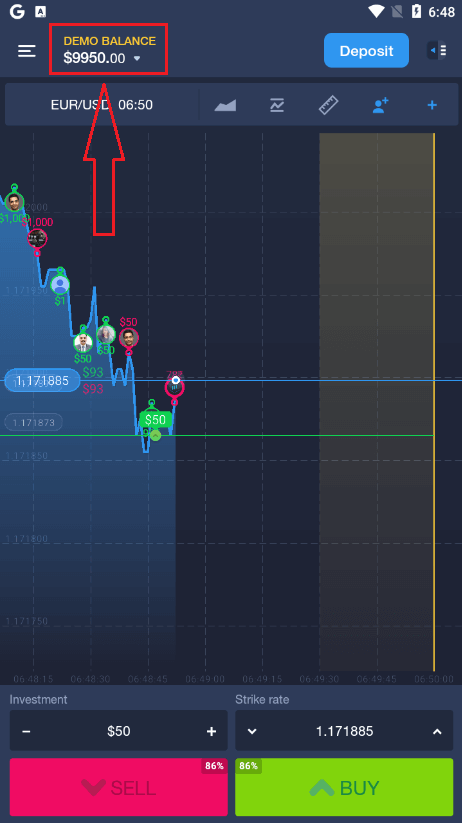
また、Androidモバイルプラットフォームで「デモ残高」をクリックし、「リアル口座を開設」をクリックすることで、口座を開設することもできます。
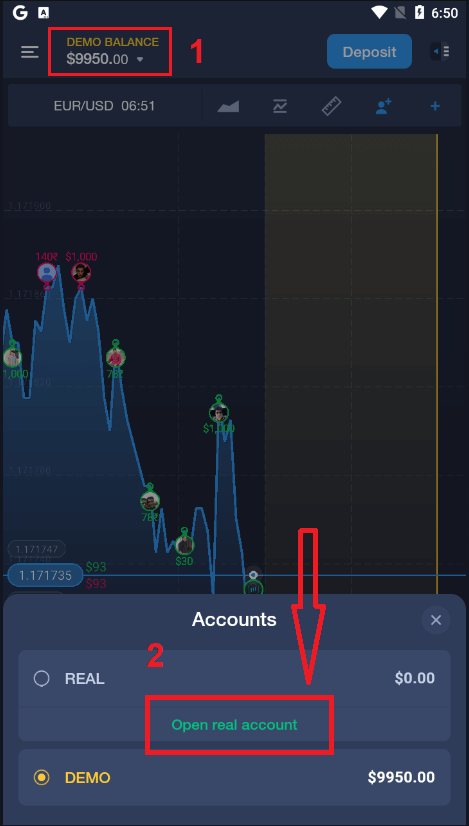
- 有効なメールアドレスを入力してください。
- 強力なパスワードを作成してください。
- また、「利用規約」に同意していただく必要があります。
- 「アカウント作成」をクリックしてください。
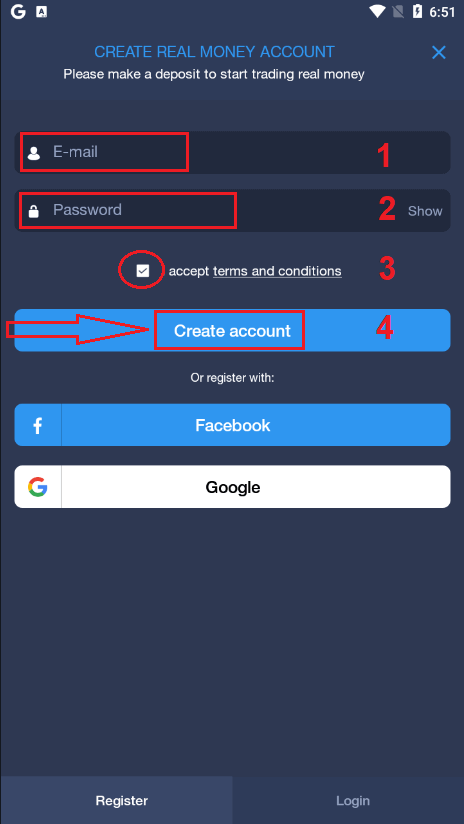
おめでとうございます!登録が完了しました。これで入金してリアル口座での取引を開始できます。t
ExpertOptionアカウントをモバイルウェブで登録する
ExpertOption 取引プラットフォームのモバイル Web 版で取引したい場合は、簡単にできます。まず、モバイル デバイスでブラウザを開きます。次に、「expertoption」を検索してブローカーの公式 Web サイトにアクセスします。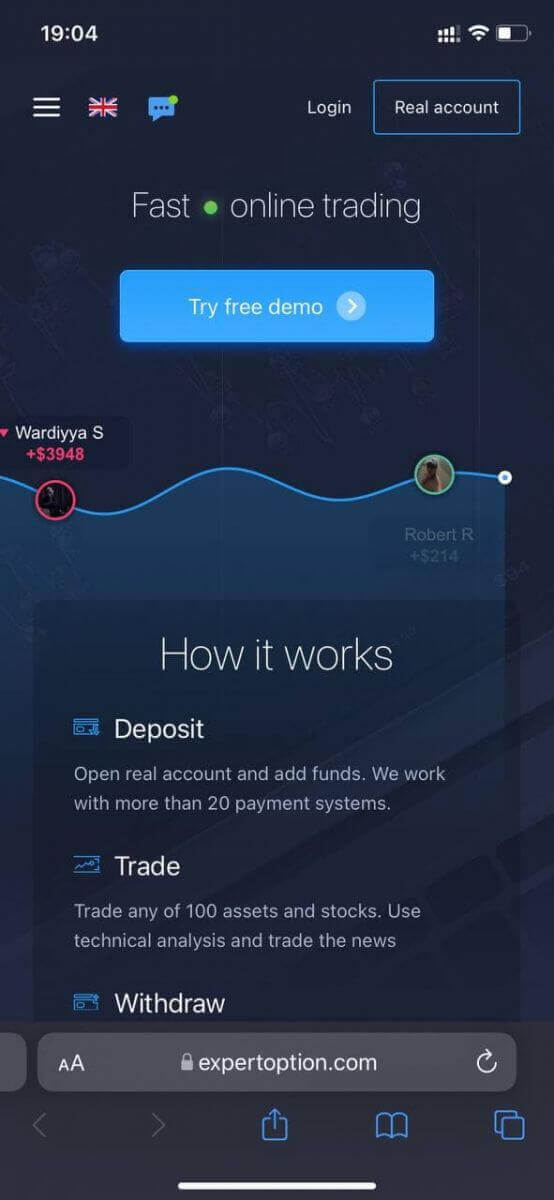
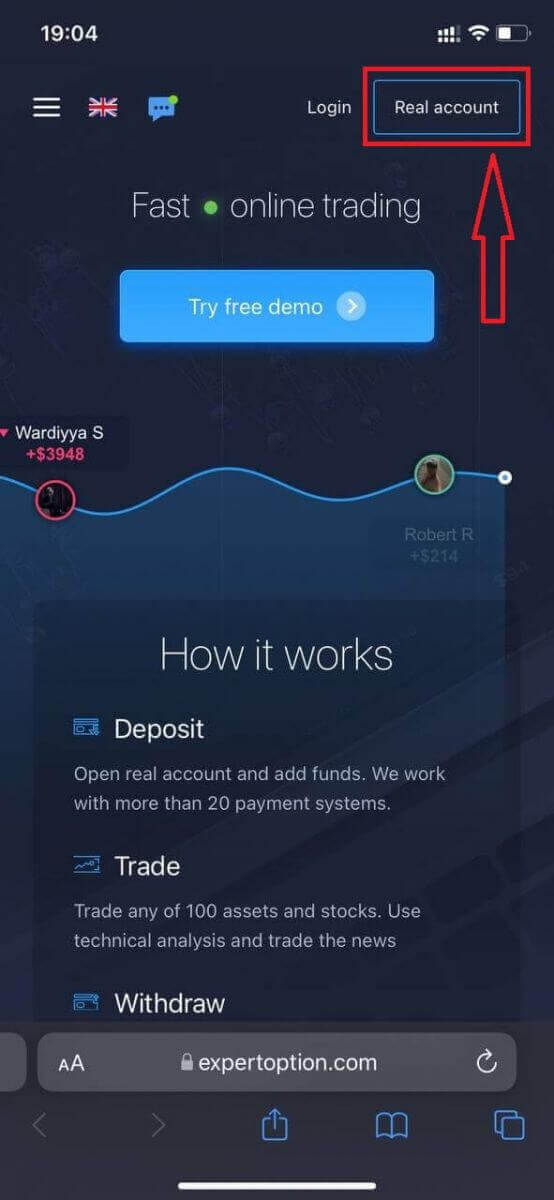
右上隅の「リアル アカウント」ボタンをクリックします。
このステップでは、メールアドレス、パスワードなどのデータを入力し、「利用規約」に同意して、「アカウントを開く」をクリックします。
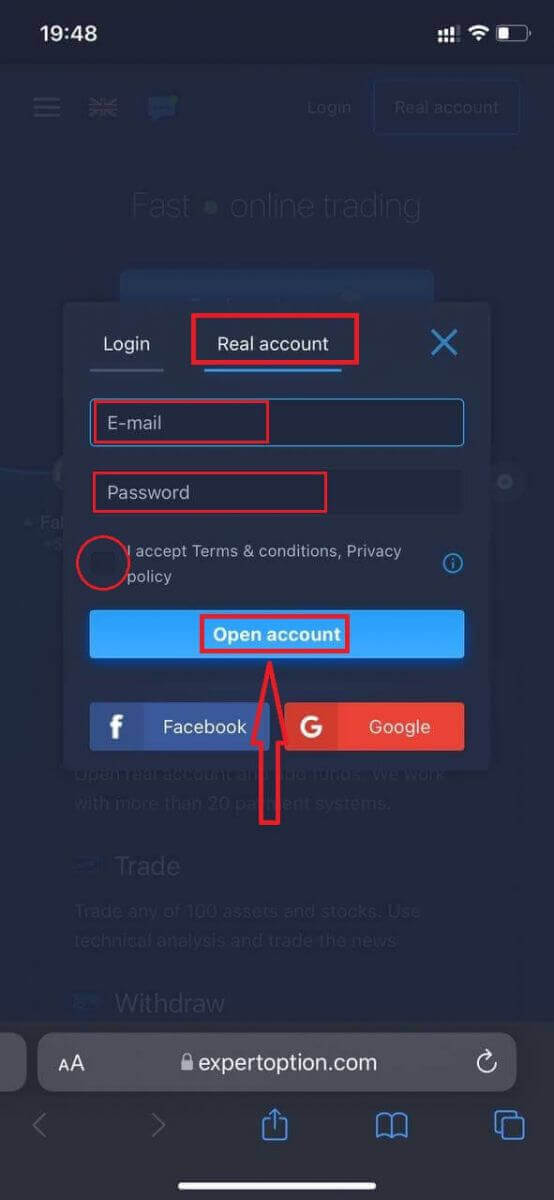
おめでとうございます!登録が完了しました。これで、入金してリアル アカウントで取引を開始できます。
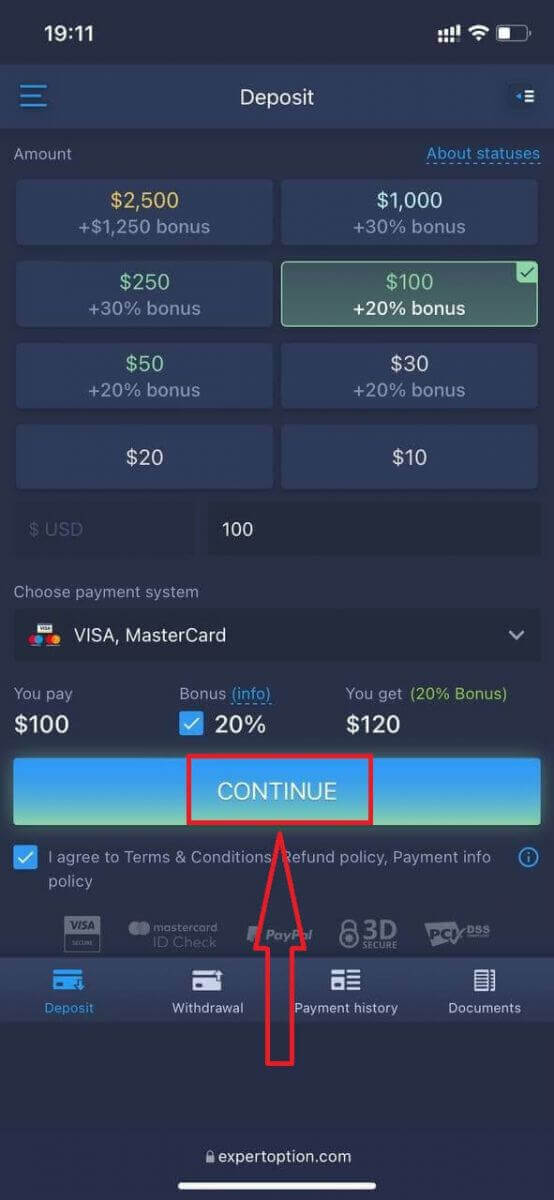
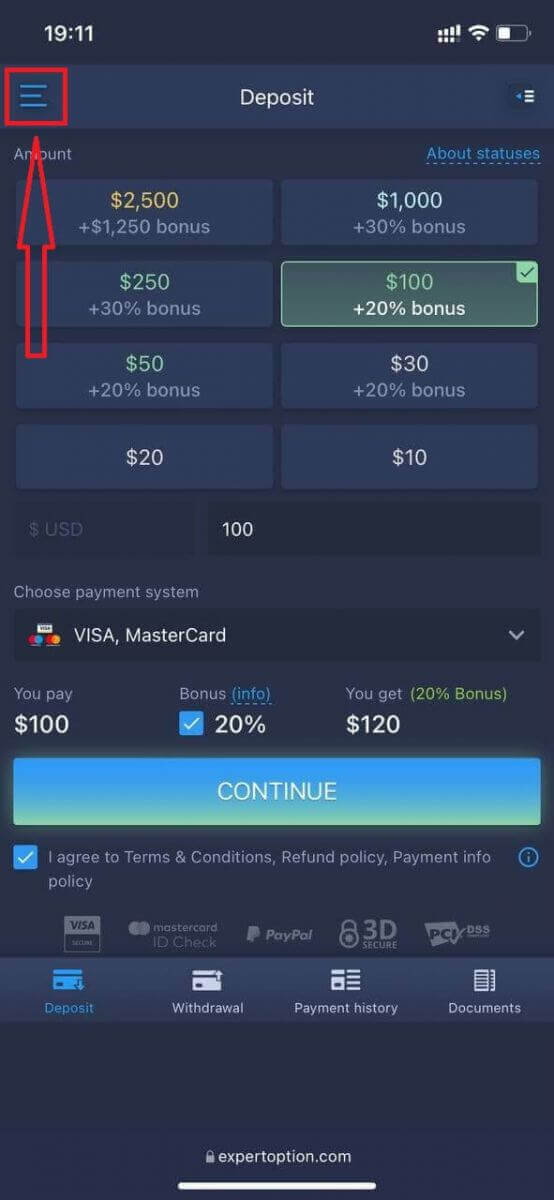
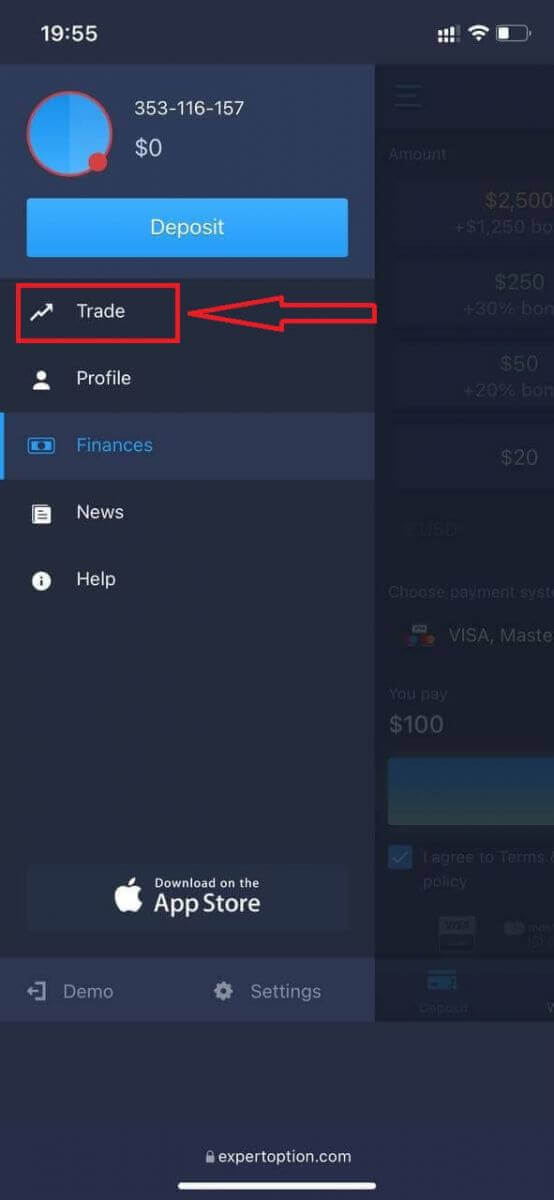
取引プラットフォームのモバイル Web 版は、通常の Web 版とまったく同じです。したがって、取引や資金の送金に問題はありません。または、最初にデモ アカウントで取引したい場合は、メニューアイコン
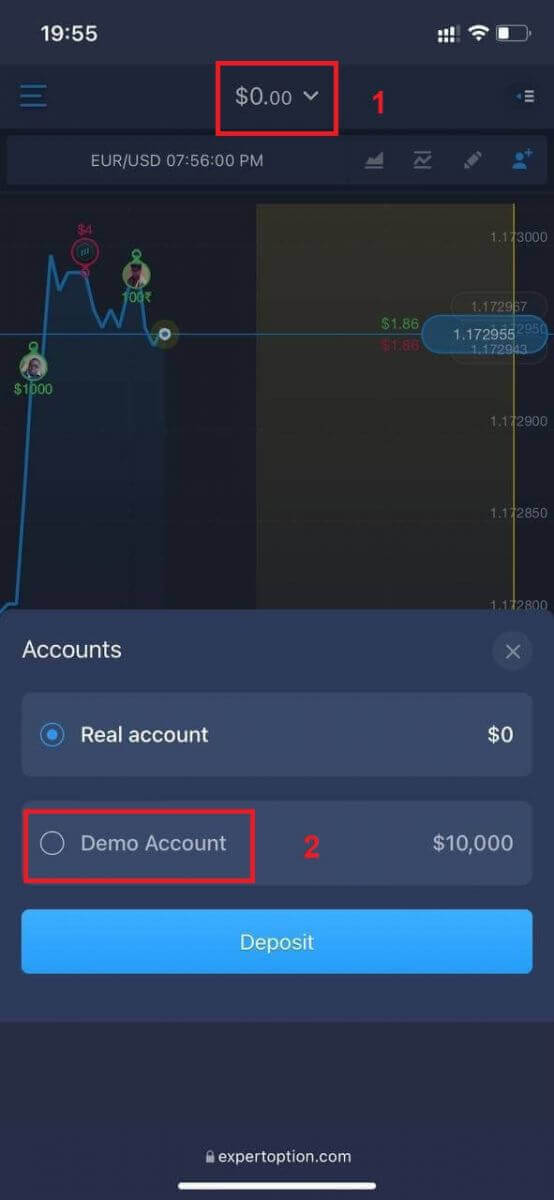
をクリックして行います 。「取引」をクリックします。 リアル アカウントからデモ アカウントに切り替えます。 デモ アカウントには $10,000 が入っています。
よくある質問(FAQ)
デモアカウントはありますか?
取引プラットフォームの利点を評価していただくために、10,000の仮想資金が入ったデモ口座のご利用をお勧めします。
練習用口座でどれくらい稼げますか?
練習用口座で行った取引から利益を得ることはできません。仮想資金を受け取り、仮想取引を行うだけです。これはあくまでトレーニング目的です。実際のお金を使って取引するには、実際の口座に資金を入金する必要があります。
練習用口座と本番用口座を切り替えるにはどうすればよいですか?
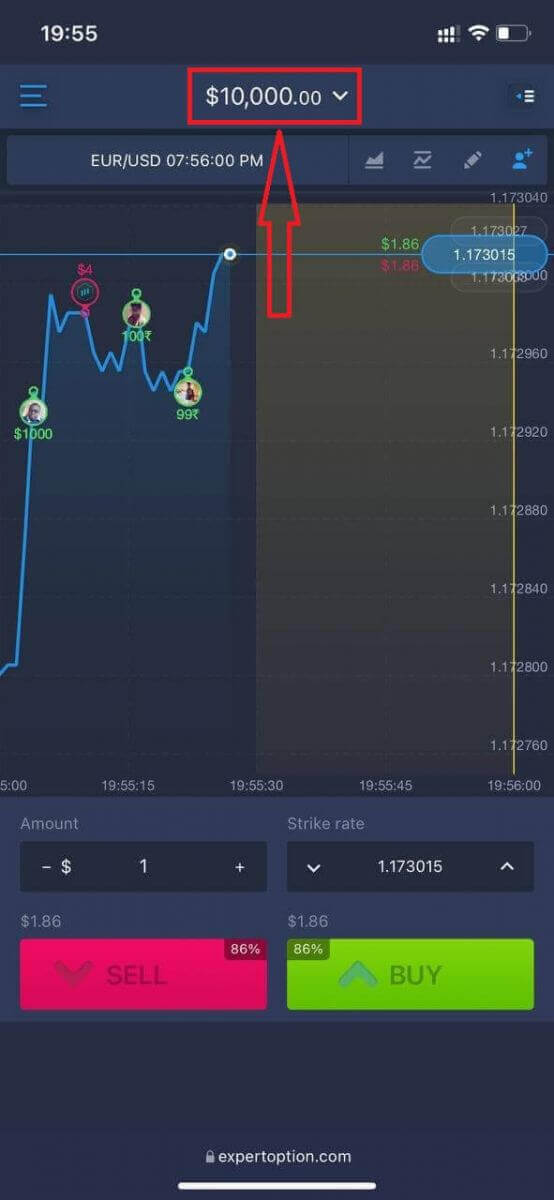
アカウントを切り替えるには、画面上部中央の残高をクリックしてください。トレードルームに入っていることを確認してください。開いたパネルには、リアルアカウントと練習用アカウントを含むすべてのアカウントが表示されます。アカウントをクリックしてアクティブにし、取引に使用してください。
ExpertOptionでアカウントを認証する方法
ExpertOptionでのメール認証
登録が完了すると、ExpertOptionから確認メール(メッセージ)が届きます。このメールには、メールアドレスを確認するためのリンクが含まれています。確認メールが届かない場合は、プラットフォームで使用しているメールアドレスから [email protected]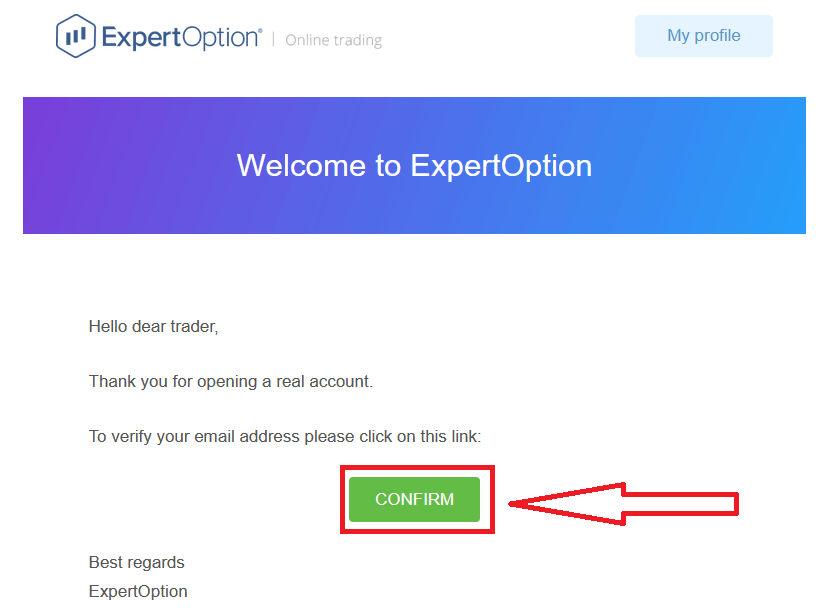
までご連絡ください。弊社にて手動でメールアドレスを確認いたします。
ExpertOptionにおける住所および本人確認
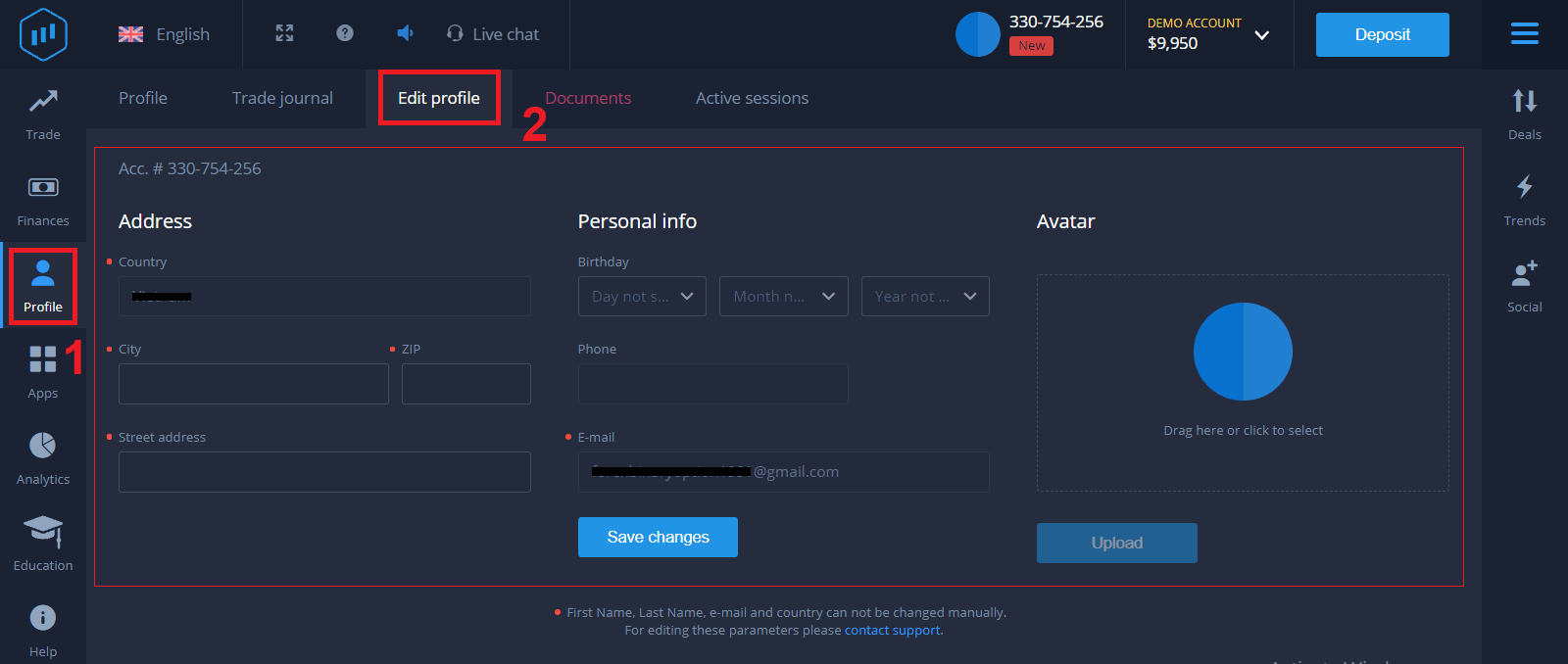
本人確認プロセスは、お客様の書類を一度だけ確認する簡単な手続きです。これは、AML KYCポリシーを完全に遵守し、ExpertOptionのトレーダーとしてのお客様の身元を確認するために必要な手順です。本人 確認プロセスは、プロフィールに身元情報と住所情報を入力した時点で開始されます。プロフィールページを開き、「身元ステータス」と「住所ステータス」のセクションをご確認ください。
ExpertOptionでの銀行カード認証
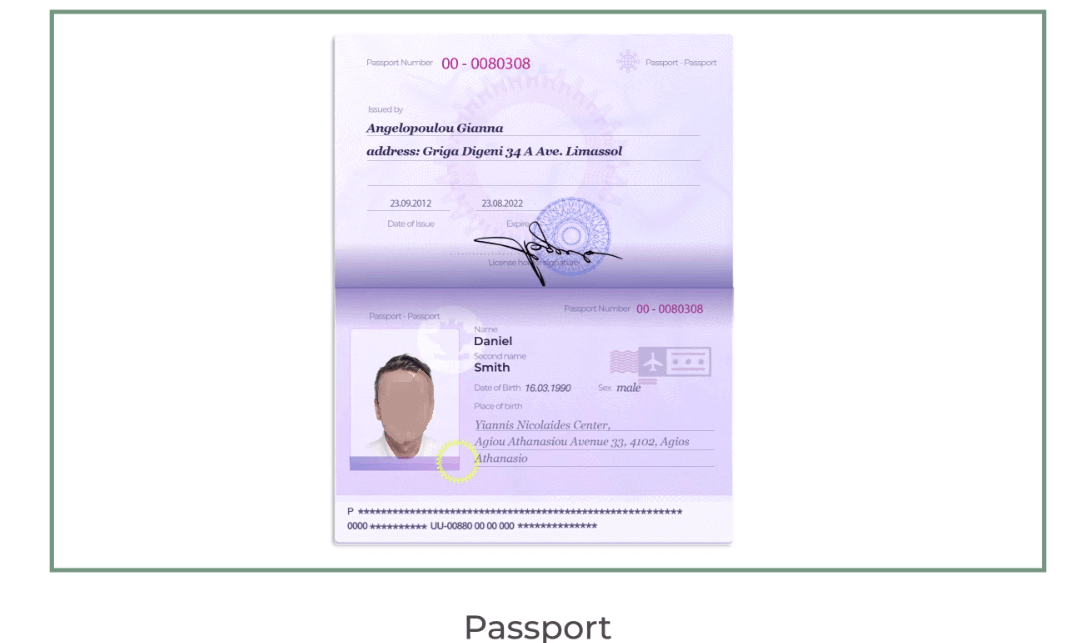
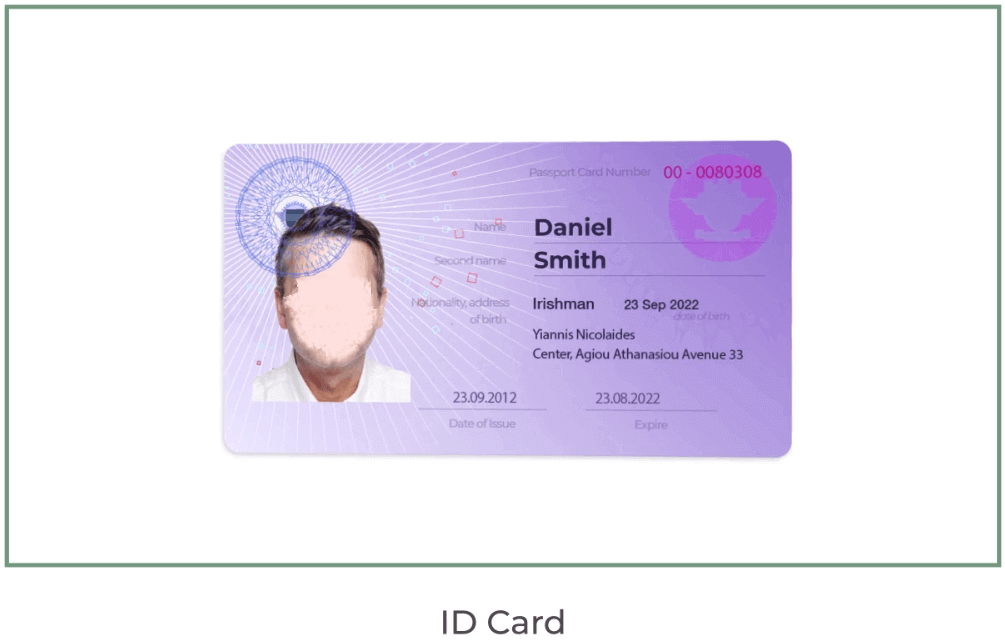
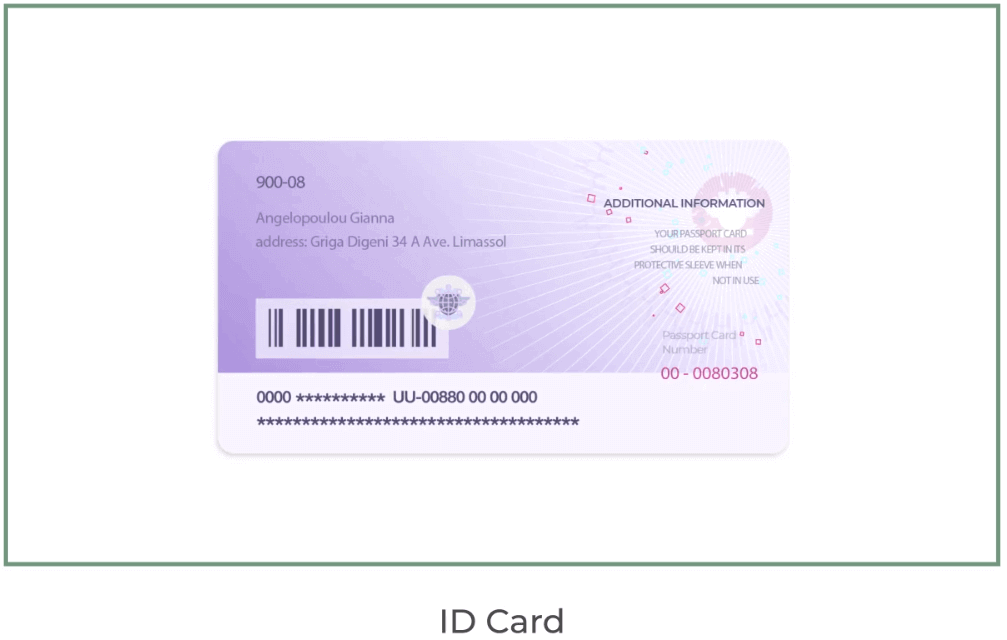
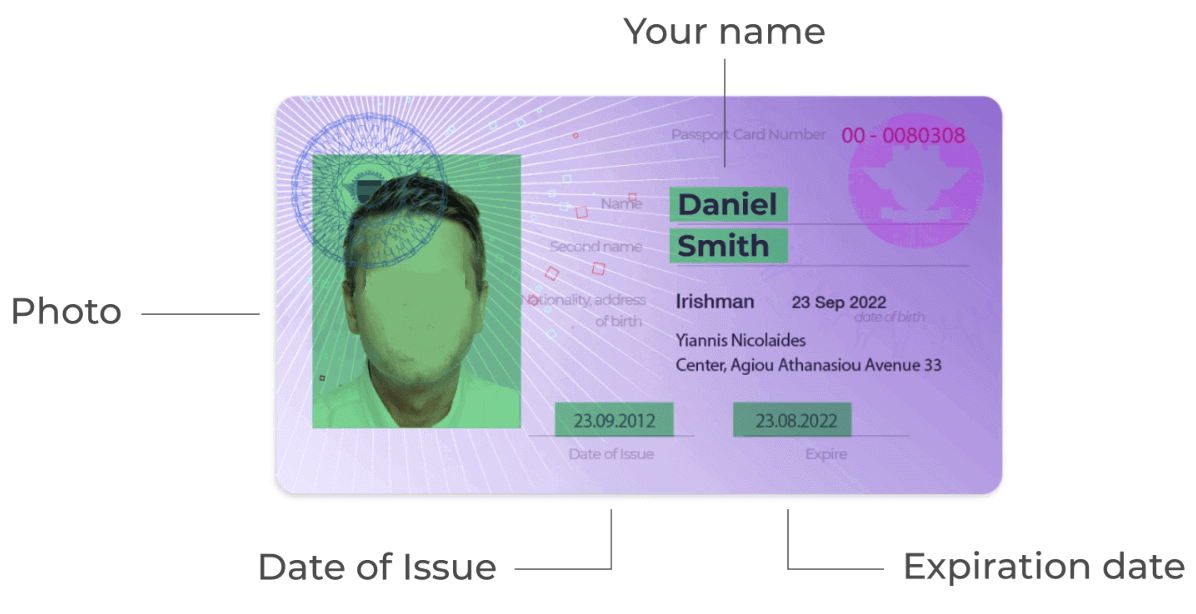
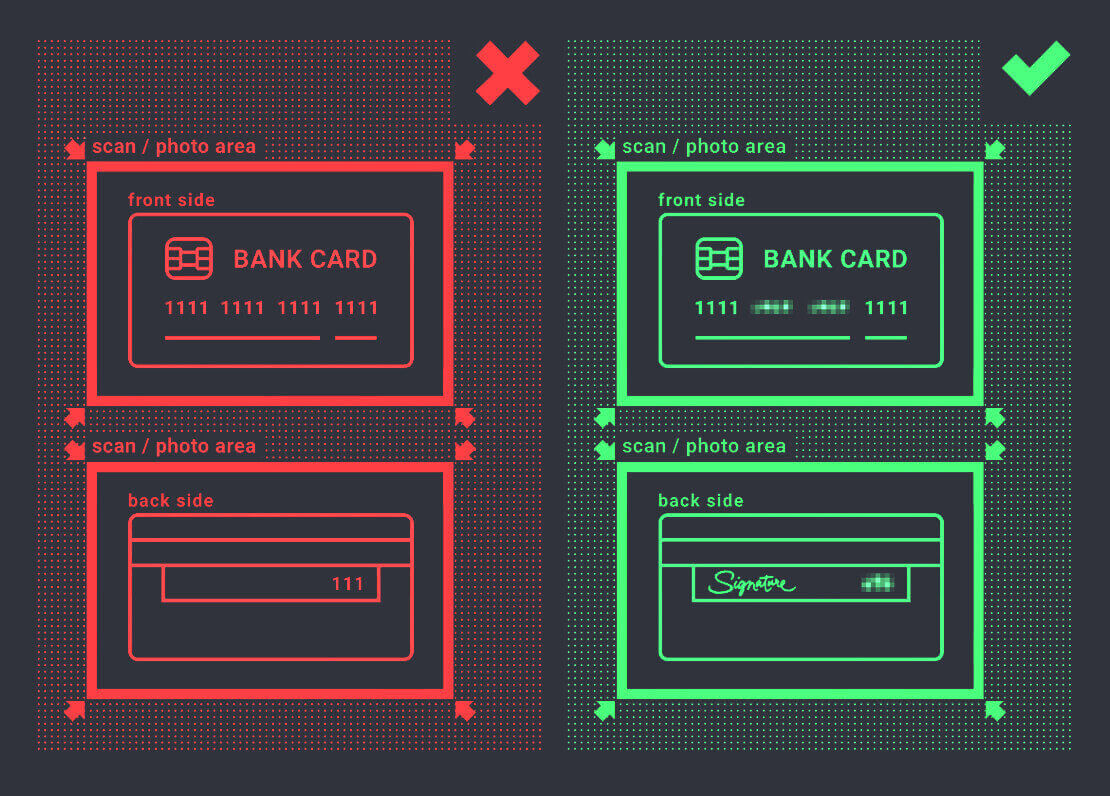
確認プロセスは入金方法によって異なります。VISAまたはMASTERCARD(クレジットカードまたはデビットカード)を使用して入金する場合、次のものを確認する必要があります。 - 両面に写真と氏名が記載された有効な身分証明書または パスポート
のカラー写真 。書類には氏名、写真、有効期限が記載されている必要があります。- 銀行カードの写真(入金に使用したカードの表面、最初の6桁と最後の4桁、氏名、有効期限が記載されているもの)。 電子ウォレット、暗号通貨、オンラインバンキング、またはモバイル決済を使用して入金することを選択した場合、有効な身分証明書またはパスポートのみを確認する必要があります。 写真は高画質である必要があり、書類全体が見える必要があり、コピーやスキャンは受け付けられませんのでご注意ください。 確認は、リアルアカウントを作成して入金した後でのみ可能です。
結論:ExpertOptionアカウントを認証して、安心して取引しましょう
ExpertOptionでアカウントを登録・認証することは、取引体験の安全性を確保し、プラットフォームの要件を満たすために不可欠な、簡単かつ重要なプロセスです。上記の手順に従うことで、入出金やExpertOptionが提供するすべての機能に完全にアクセスし、自信を持って取引できるようになります。認証済みのアカウントで取引の世界への第一歩を踏み出し、金融市場を気軽に探索しましょう。
よくある質問
政府発行の写真付き身分証明書 (パスポート、国民 ID、または運転免許証)、公共料金請求書や銀行取引明細書などの最近の住所証明、身分証明書が写っている自撮り写真またはライブ写真。名前と日付がはっきりと見える、読みやすい未編集の JPG/PNG ファイルを提出してください。
ほとんどの検証は 24 ~ 72 時間以内に処理されますが、タイミングは文書の品質、コンプライアンスのワークロード、およびさらなるチェックが必要かどうかによって異なります。鮮明な画像を送信し、名前と住所の詳細を一致させ、トリミングされたファイルや低解像度のファイルを避けることで、審査が迅速化されます。審査に予想時間を超えた場合はサポートに問い合わせることができます。
アカウントまたは電子メールで拒否の理由を確認し、修正した書類を再提出します。名前が正確に一致していることを確認し、最新の住所証明を使用し、まぶしさや影を除去し、ファイル サイズをプラットフォームの制限内に保ち、鮮明な自撮り写真を含めてください。問題が解決しない場合は、同じイメージを繰り返し再送信するのではなく、参照番号と修正されたファイルのコピーを記載したサポート チケットを開きます。
通常、すぐにアカウントに資金を投入してデモ機能を使用できますが、AML/KYC ルールにより検証が承認されるまで完全なライブ取引へのアクセスと出金が制限される場合があります。多くの場合、本人確認と支払いの詳細が確認されるまで、支払い方法、出金先、最大出金額が制限されます。
公式の ExpertOption アプリを使用するか、Web サイトに安全な接続が表示されていることを確認し、公衆 Wi-Fi を避け、提出されたファイルのコピーをオフラインで保管し、文書を未知の電子メール アドレスに送信しないようにし、プラットフォームの指示で公開を最小限に抑えることができる場合にのみ、不要な情報を削除または編集してください。