ExpertOptionデモアカウント
作者

オンライン取引プラットフォーム研究者兼ガイドライター
ブローカープラットフォームと取引口座システムを研究します。
リアルマネーを危険にさらさずに取引をテストし、プラットフォームの機能を学びたいですか?デモ口座を使用すると、実際の口座への資金調達を検討する前に、注文の発注を練習し、チャートやインジケーターを探索し、仮想資金を使用して戦略を試すことができます。これは、資産の選択を学び、さまざまな有効期限や注文サイズを試し、デスクトップとモバイルの両方でプラットフォーム ツールに慣れるための最も安全な方法です。デモのワークフローに慣れておくと、設定ミスが減り、どのアカウント タイプとリスク パラメーターが目標に適しているかを判断するのに役立ちます。
このチュートリアルでは、ExpertOption でデモ口座を開いてアクセスする方法、デモ残高とセッション設定がどのように機能するか、ライブ取引と比較して予想される制限について説明します。また、簡単なトラブルシューティング手順や、練習用アカウントから資金提供アカウントに移行するために認証を完了するか入金する必要がある場合についても説明します。手順に従って確実に練習を開始し、準備ができたら責任を持って移行する方法を学びましょう。
このチュートリアルでは、ExpertOption でデモ口座を開いてアクセスする方法、デモ残高とセッション設定がどのように機能するか、ライブ取引と比較して予想される制限について説明します。また、簡単なトラブルシューティング手順や、練習用アカウントから資金提供アカウントに移行するために認証を完了するか入金する必要がある場合についても説明します。手順に従って確実に練習を開始し、準備ができたら責任を持って移行する方法を学びましょう。
ワンクリックでエキスパートオプション取引を開始
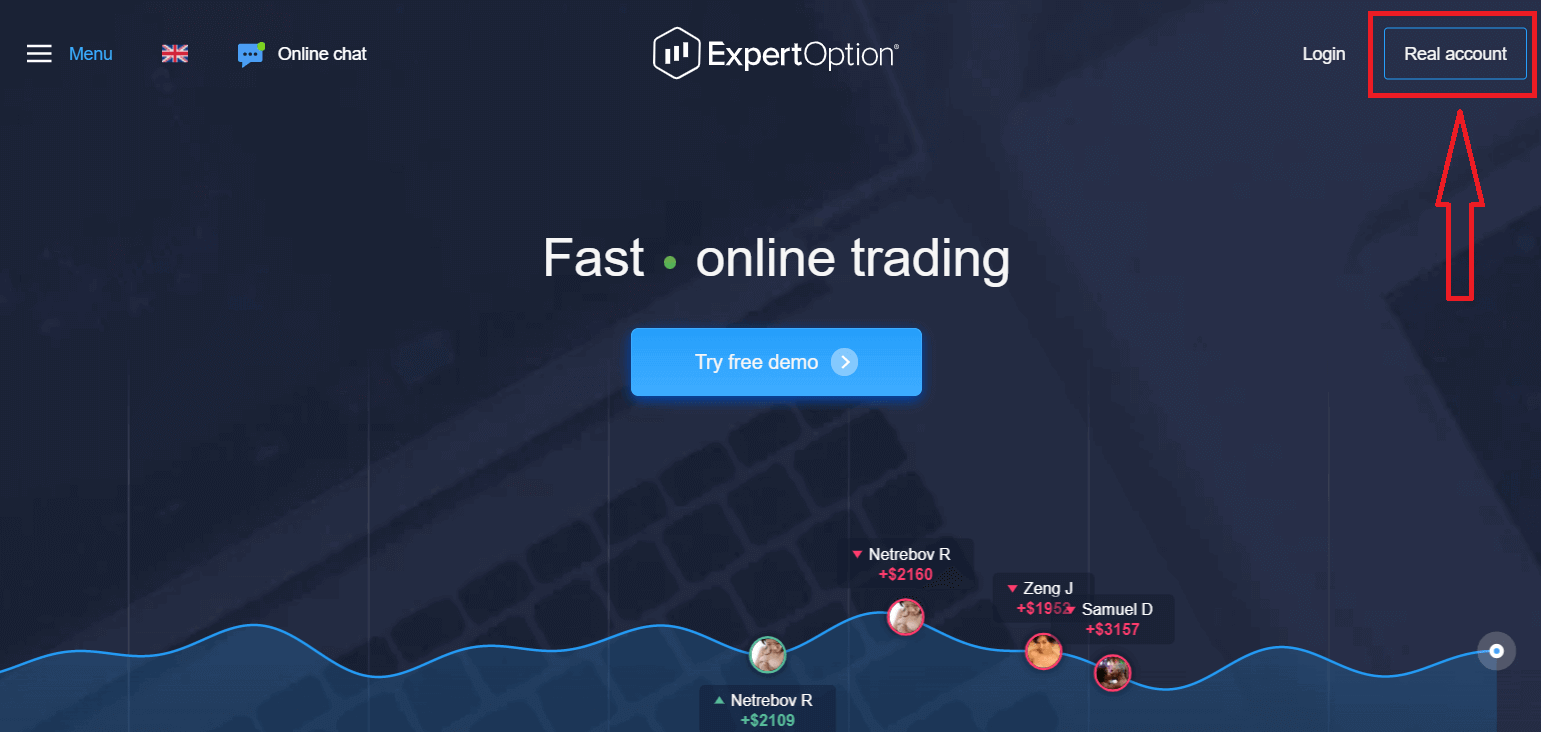
プラットフォームへの登録は簡単です。数回クリックするだけで完了します。ワンクリックで取引インターフェースを開くには、「無料デモを試す」ボタンをクリックしてください。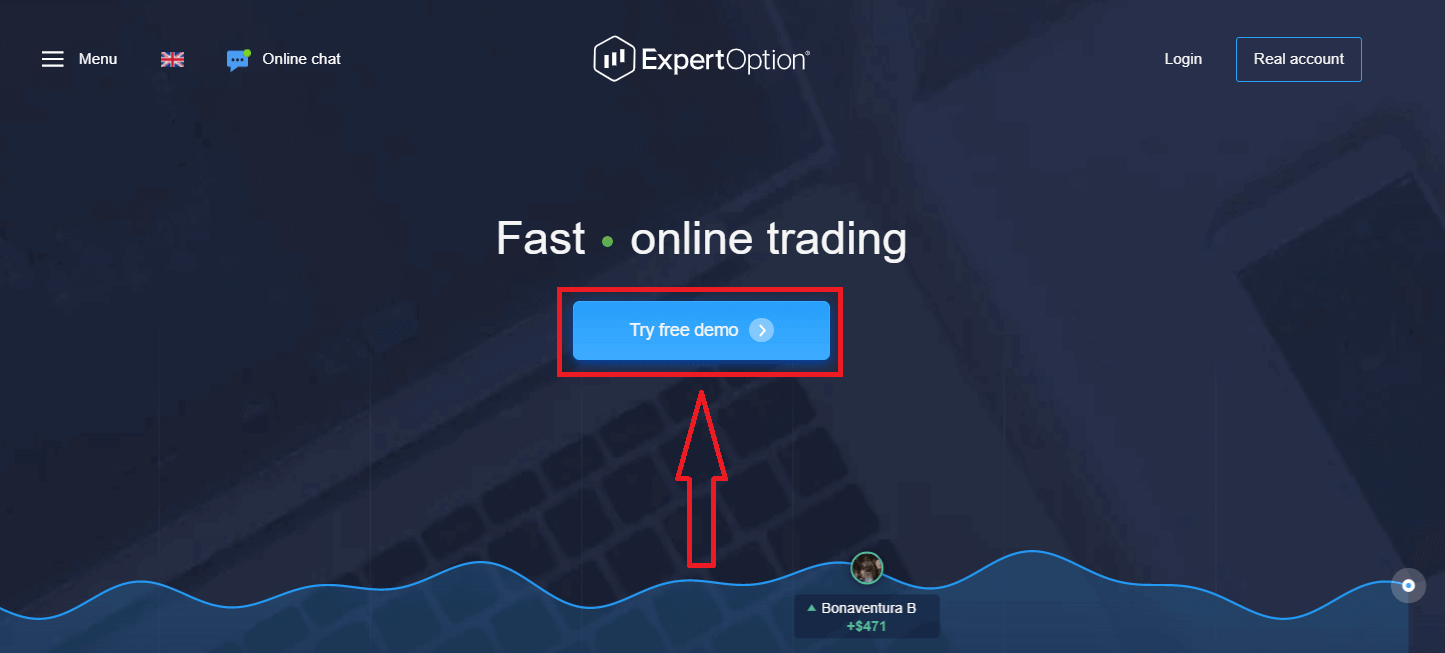
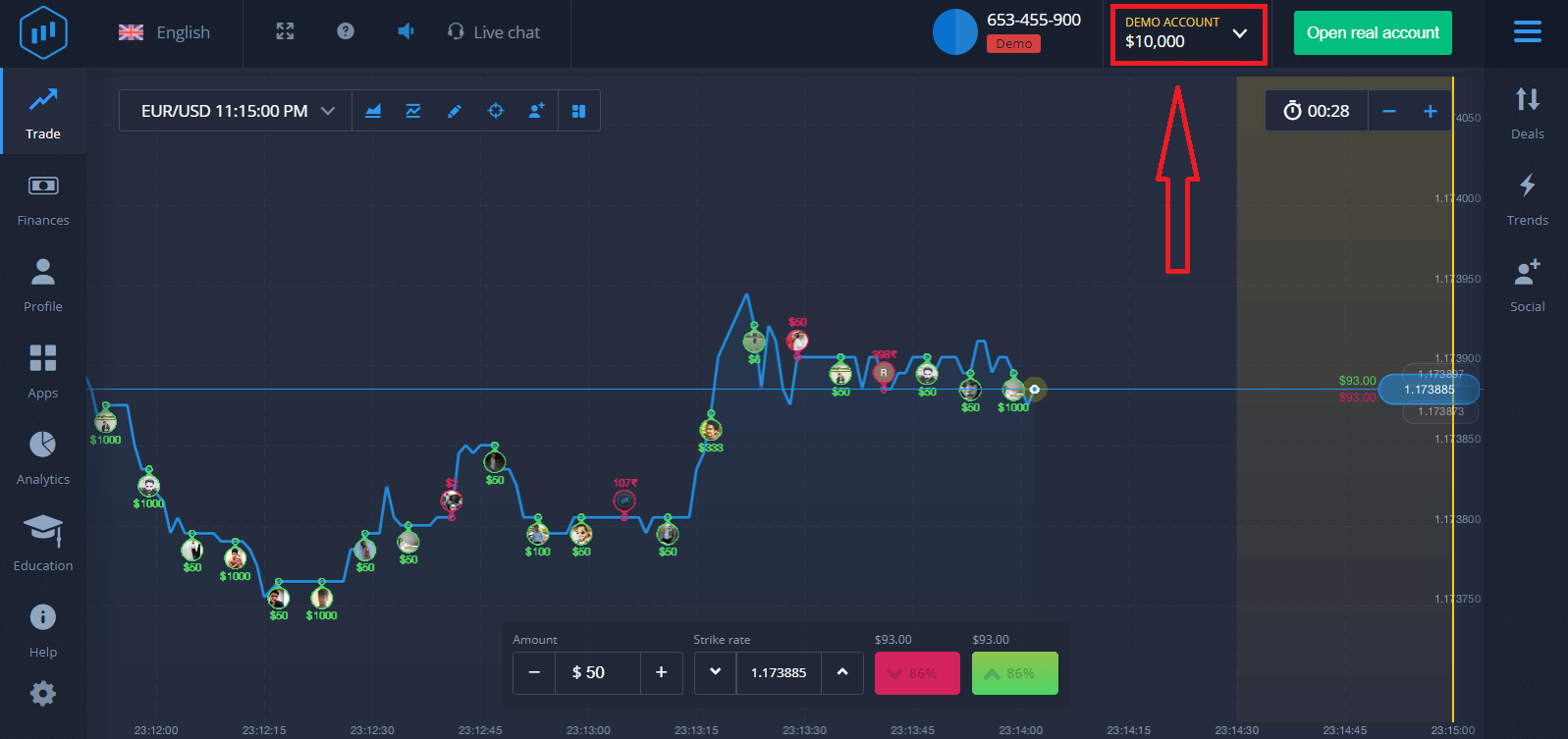
するとデモ取引ページに移動し、デモ口座で10,000ドルを使って取引を開始できます。
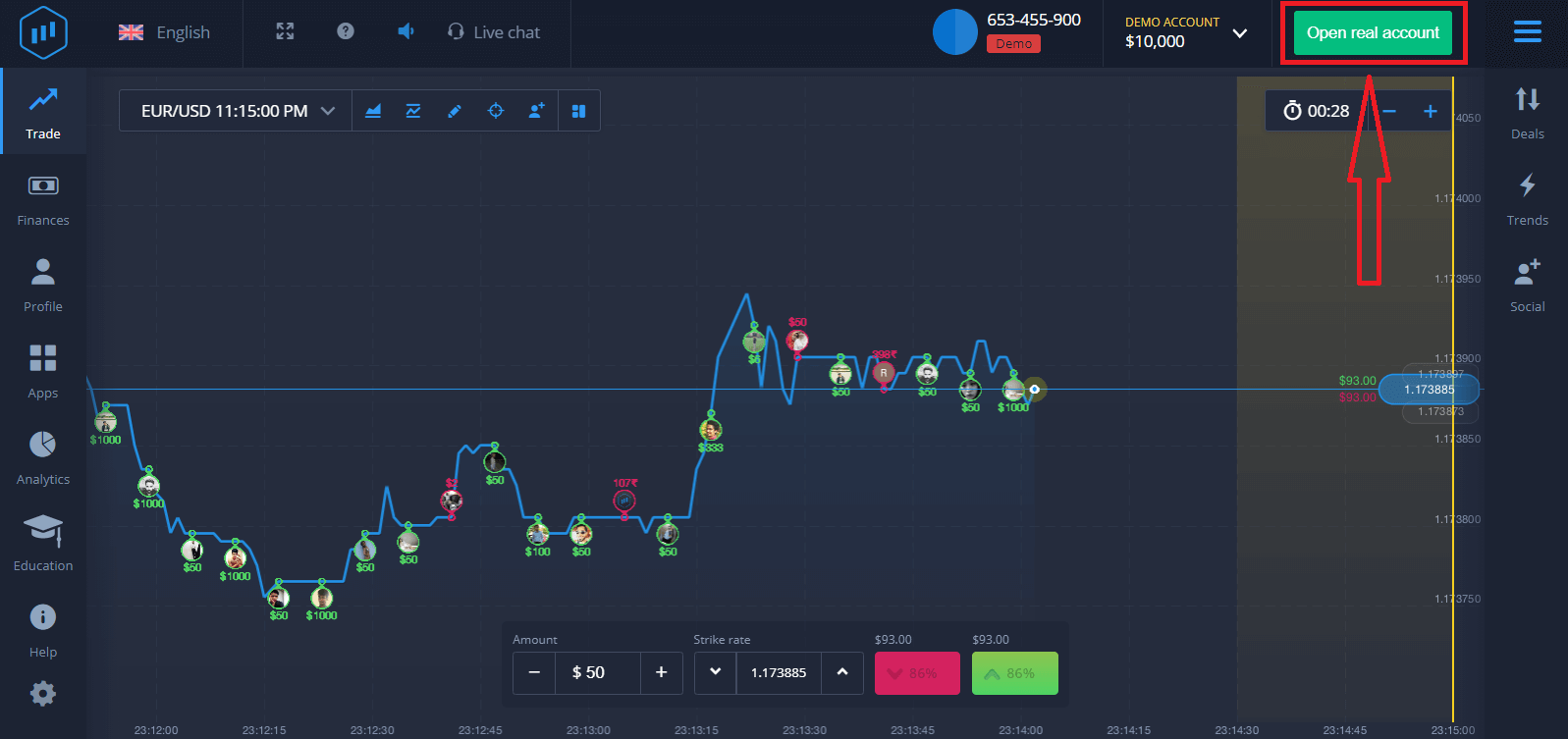
この口座を継続して使用するには、取引結果を保存し、実際の口座で取引できるようにします。「実際の口座を開設する」をクリックしてExpertOption口座を作成してください。
登録方法は、メールアドレス、Facebookアカウント、Googleアカウントの3つから選択できます。いずれか適切な方法を選択し、パスワードを作成するだけです。
メールアドレスを使ってExpertOptionアカウントを開設する方法
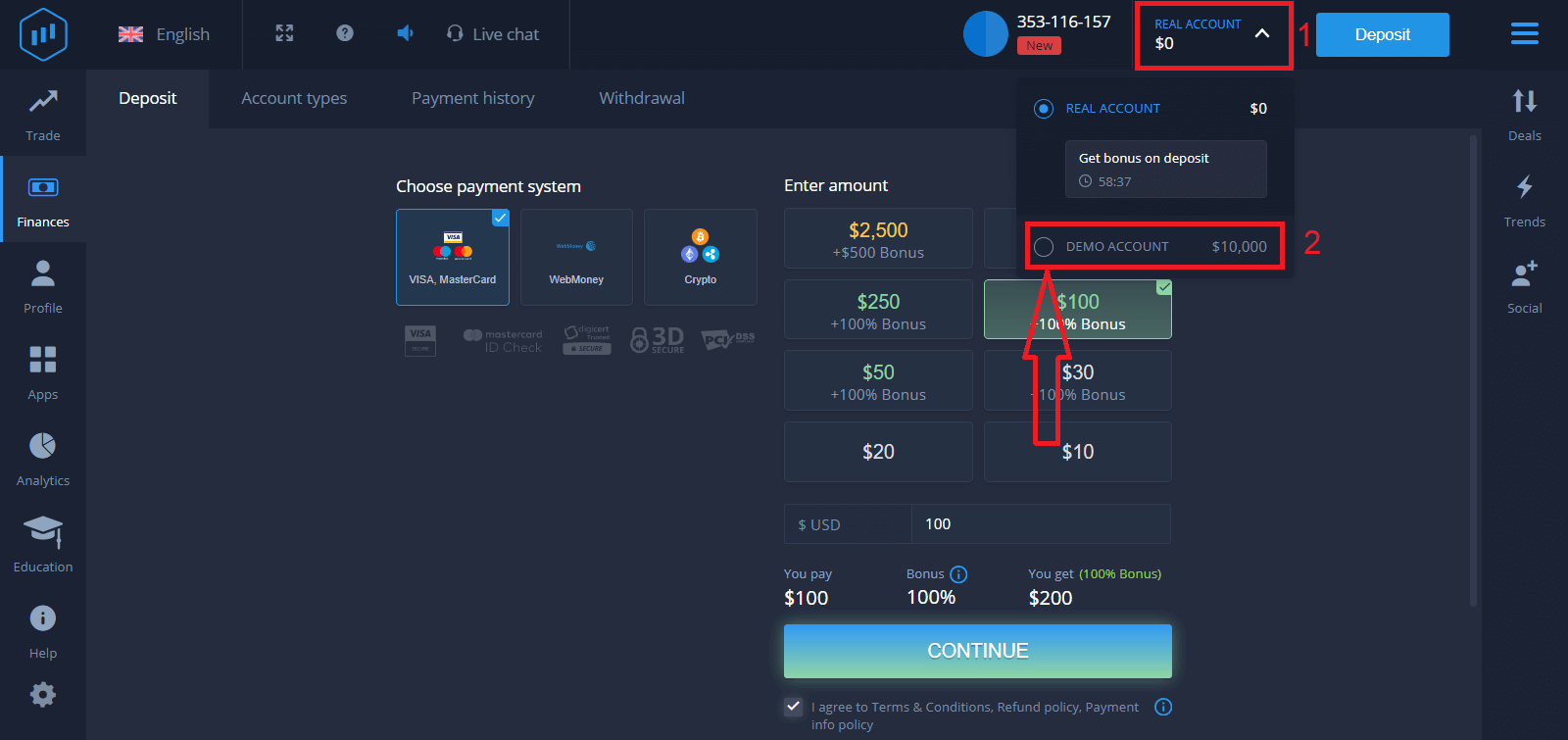
1. プラットフォームの右上にある「リアルアカウント」ボタンをクリックすると、アカウント登録ができます。2
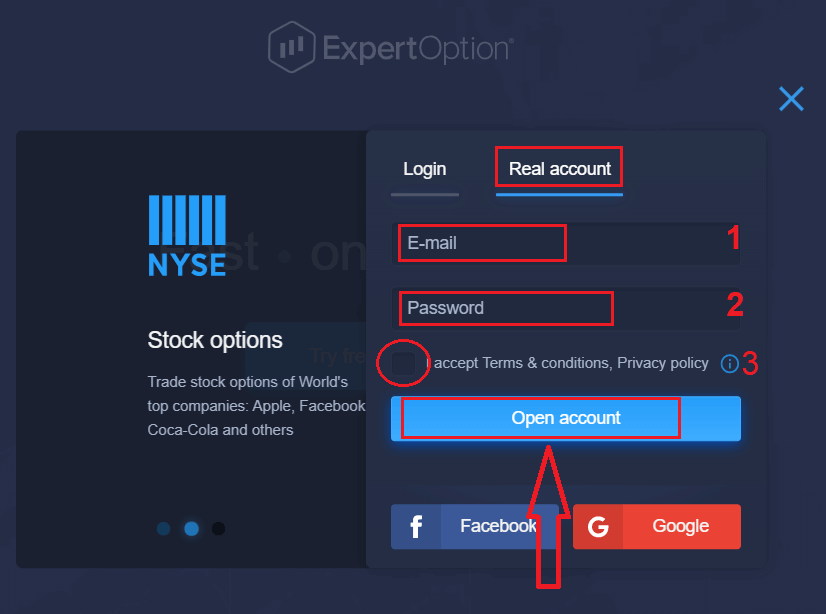
. 登録するには、必要な情報をすべて入力し、「アカウントを開設」をクリックしてください。
- 有効なメールアドレスを入力してください。
- 強力なパスワードを作成してください。
- また、「利用規約」も読んで確認してください。
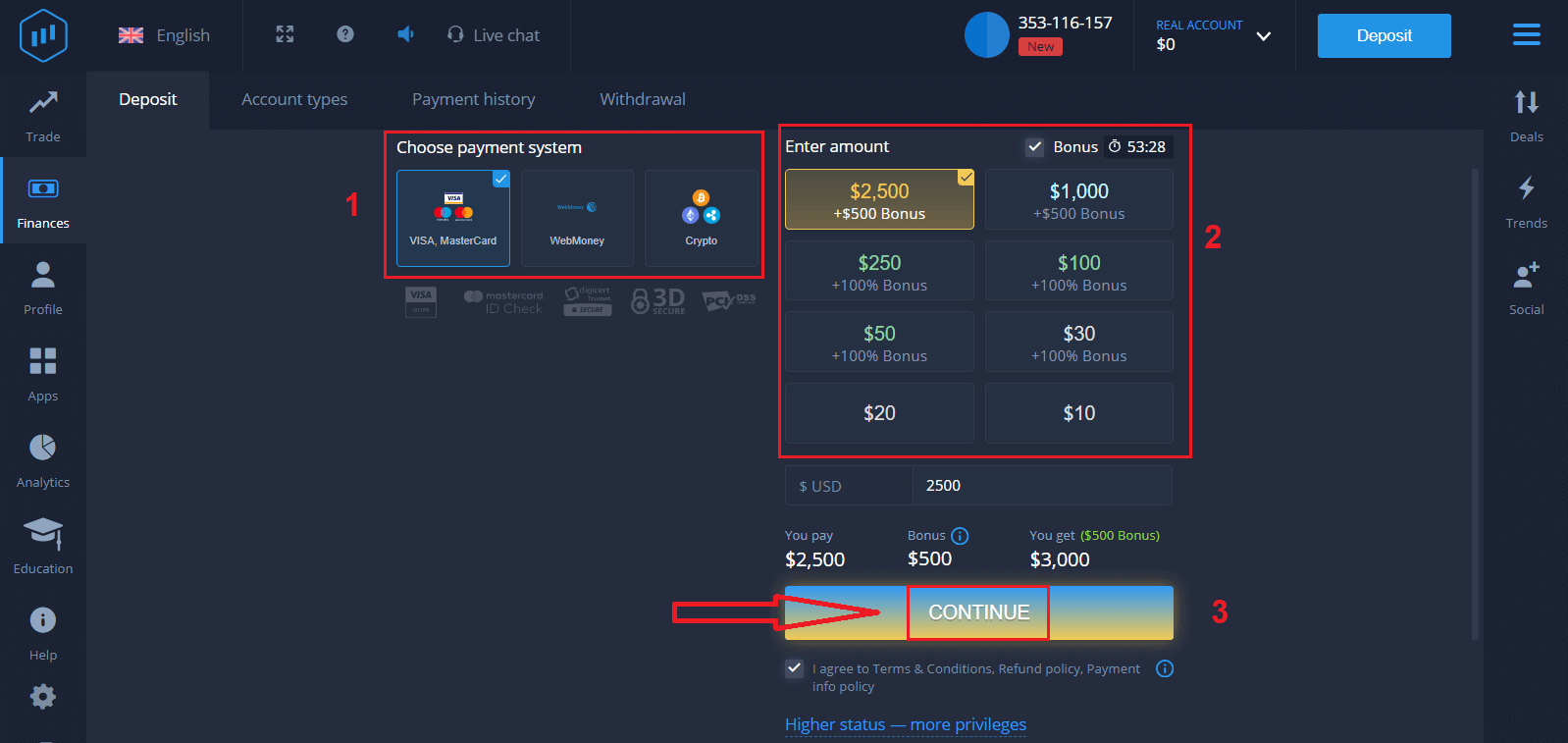
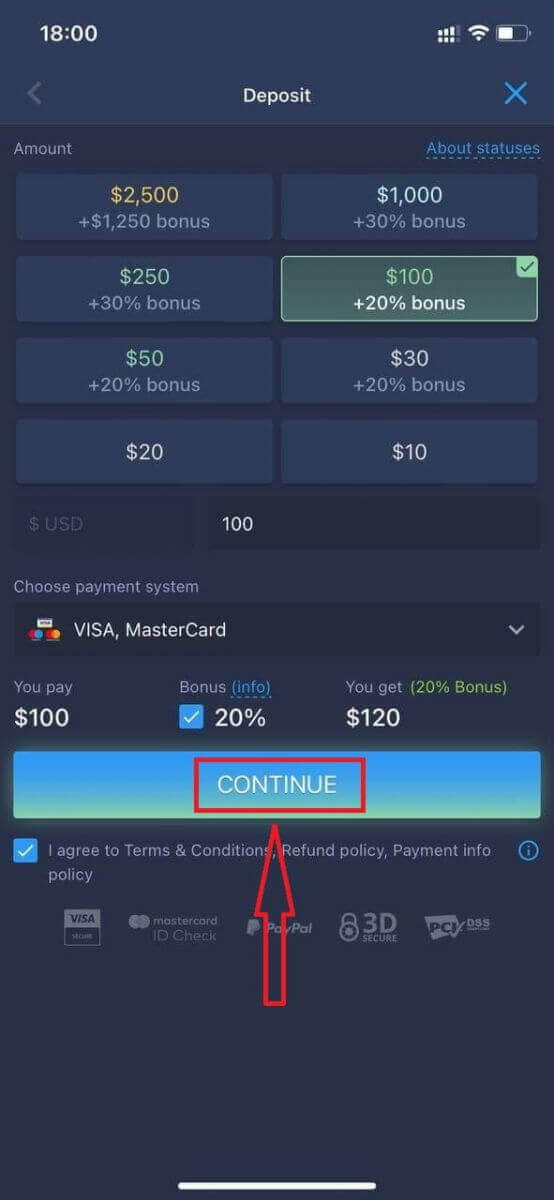
おめでとうございます!登録が完了しました。ライブ取引を開始するには、アカウントに投資する必要があります(最低入金額は10米ドルです)。ExpertOption
への入金方法:
カード情報を入力し、「資金を追加...」をクリックします
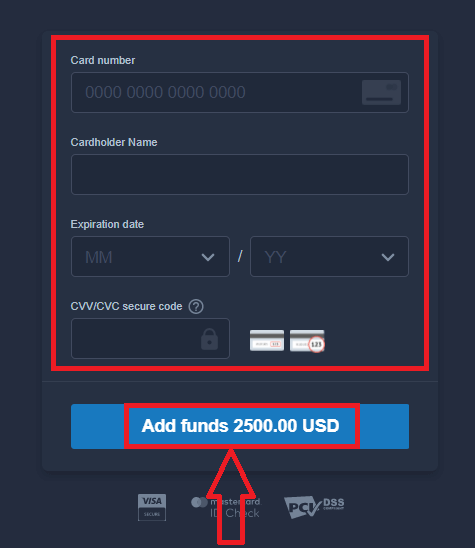
。入金が完了すると、リアル口座で取引できるようになります。
デモ口座を使用する場合は、「リアル口座」をクリックし、「デモ口座」を選択して、デモ口座で10,000ドルの取引を開始してください。デモ口座は、プラットフォームに慣れ、さまざまな資産で取引スキルを練習し、リスクなしでリアルタイムチャートで新しいメカニズムを試すためのツールです。
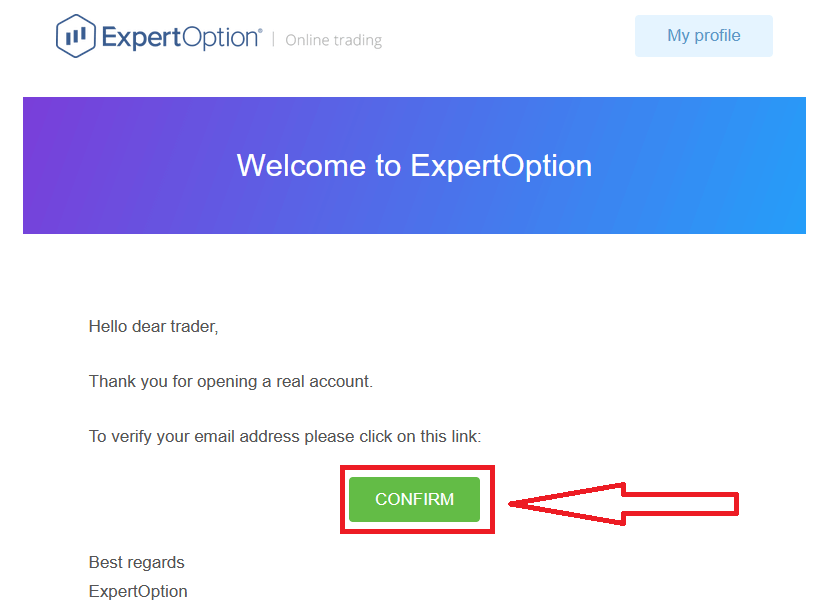
最後に、メールにアクセスすると、ExpertOptionから確認メールが送信されます。そのメール内のボタンをクリックしてアカウントを有効化してください。これで、登録とアカウントの有効化が完了します。
Facebookを使ってExpertOption Aアカウントを開設する方法
また、Facebook アカウントでアカウントを開設することもできます。その手順は簡単です。1. 「利用規約」を確認し、 Facebookボタンをクリックします
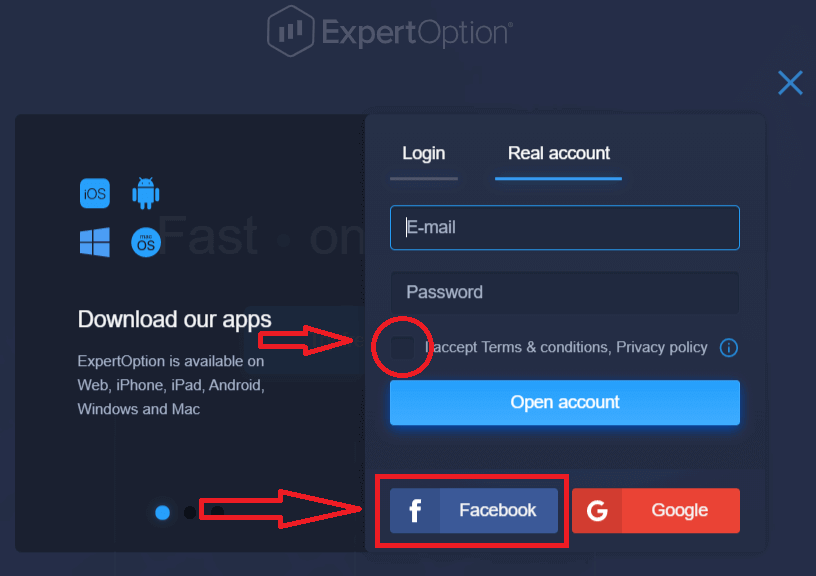
。2. Facebook ログイン ウィンドウが開きますので、Facebook に登録したメールアドレスを入力してください
。3. Facebook アカウントのパスワードを入力します
。4. 「ログイン」をクリックします。
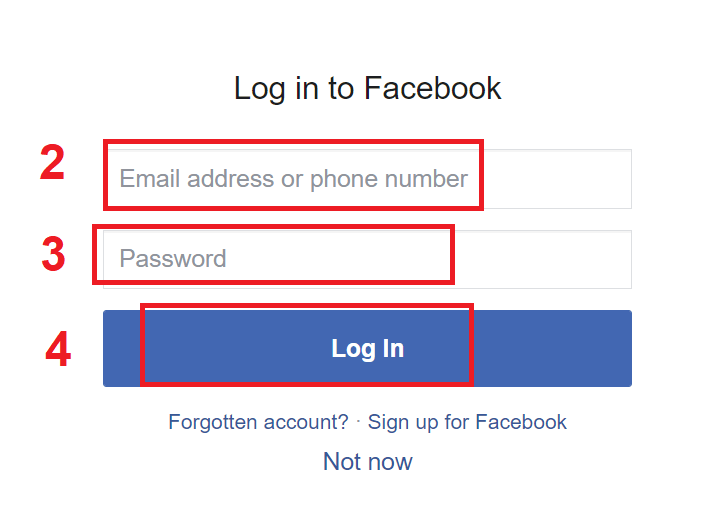
「ログイン」ボタンをクリックすると、ExpertOption は、あなたの名前、プロフィール写真、メールアドレスへのアクセスを要求します。「続行...」をクリックすると
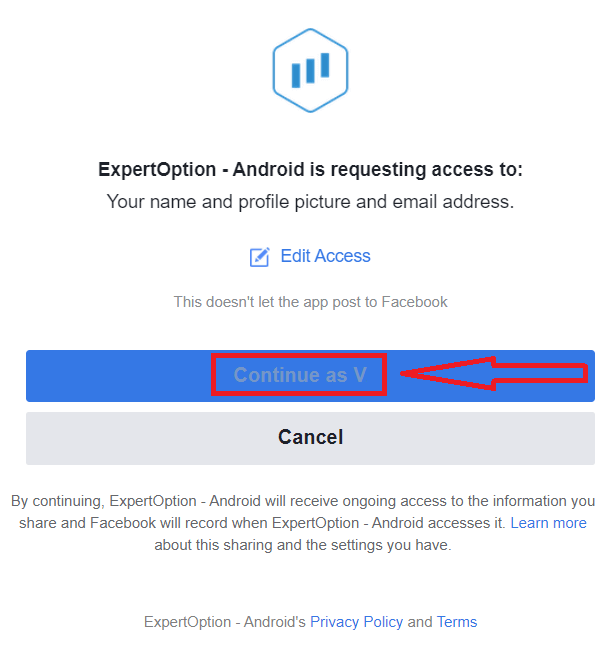
、ExpertOption プラットフォームに自動的にリダイレクトされます。
Googleを使ってExpertOptionアカウントを開設する方法
1. Googleアカウントでサインアップするには、「利用規約」を確認し、登録フォームの該当するボタンをクリックします。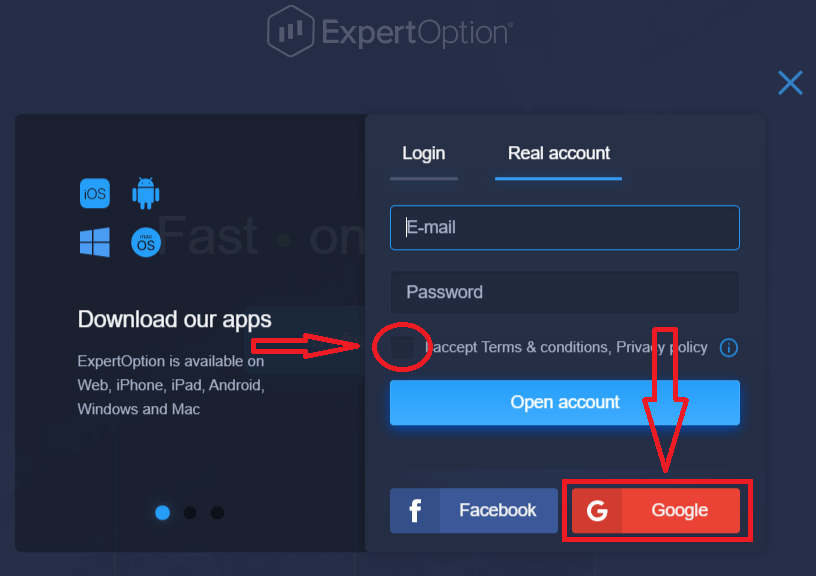
2. 新しく開いたウィンドウで、電話番号またはメールアドレスを入力し、「次へ」をクリックします。
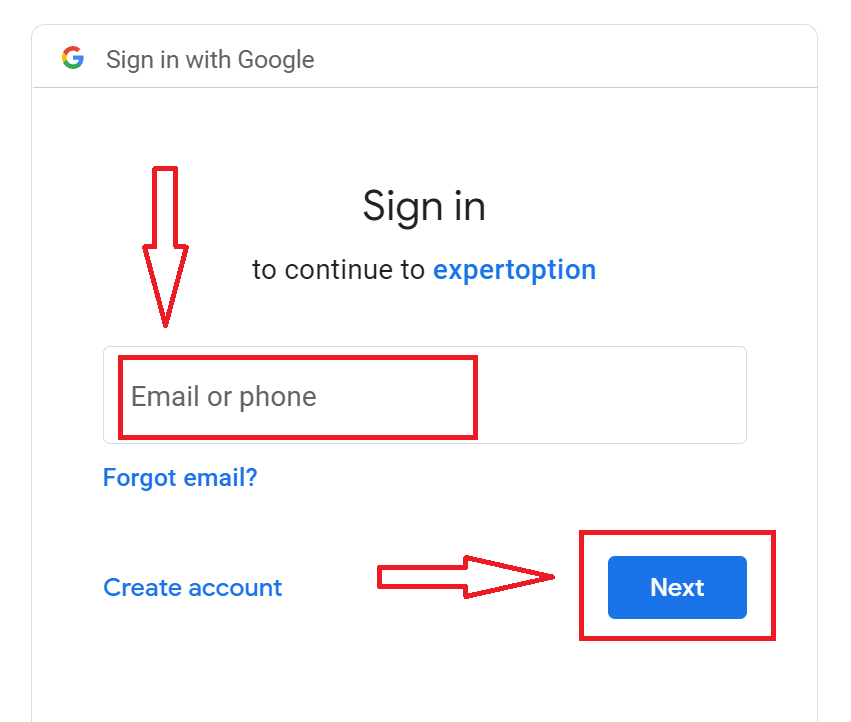
3. 次に、Googleアカウントのパスワードを入力し、「次へ」をクリックします。
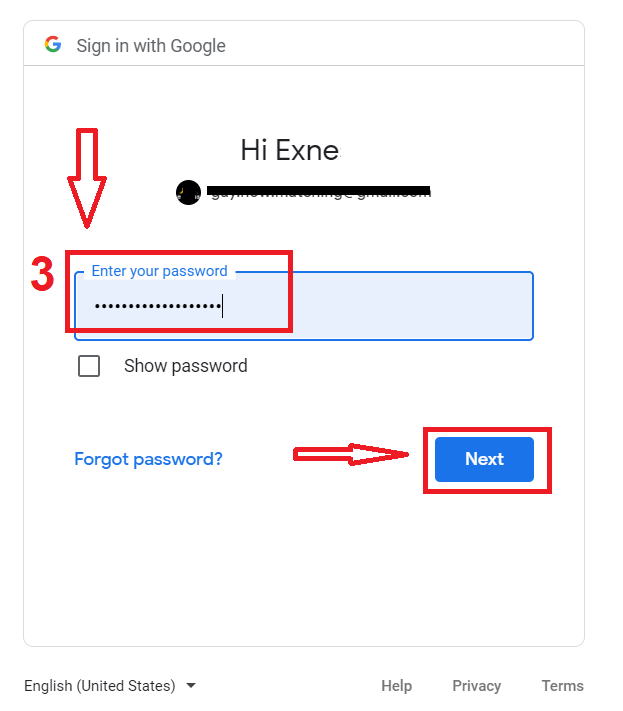
その後、サービスからメールアドレスに送信される指示に従ってください。
ExpertOption iOSアプリでアカウントを開設する
iOSモバイルデバイスをお持ちの場合は、App StoreまたはこちらからExpertOption公式モバイルアプリをダウンロードする必要があります。「ExpertOption - Mobile Trading」アプリを検索して、iPhoneまたはiPadにダウンロードしてください。モバイル版の取引プラットフォームは、ウェブ版とまったく同じです。そのため、取引や資金の送金に問題はありません。
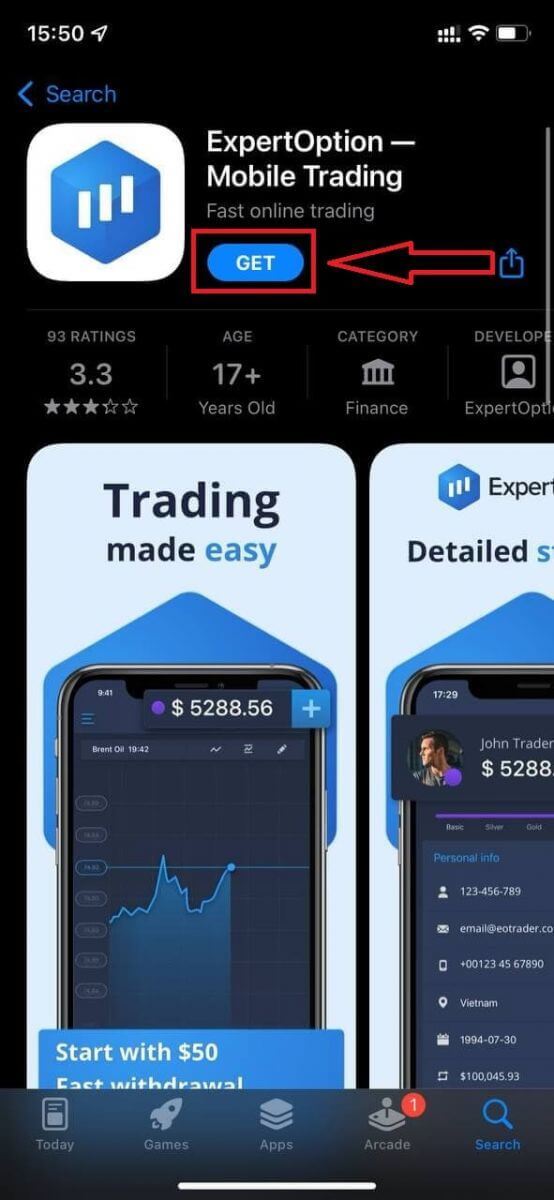
その後、ExpertOptionアプリを開くと取引プラットフォームが表示されます。「購入」または「売却」をクリックして、チャートの動向を予測してください。
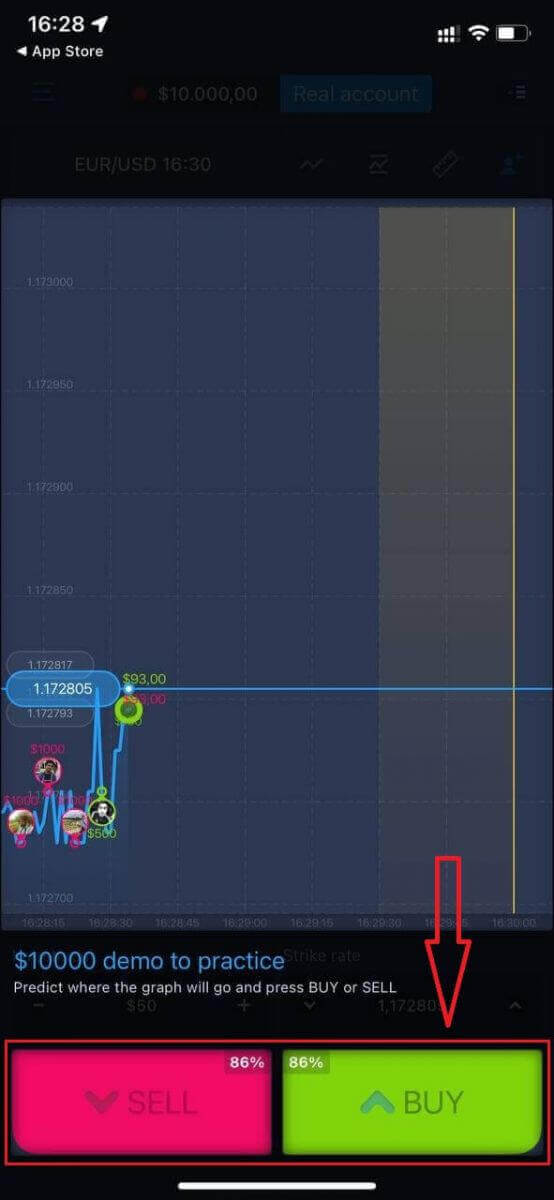
これで、デモ口座で10,000ドルを使って取引を続けることができます。
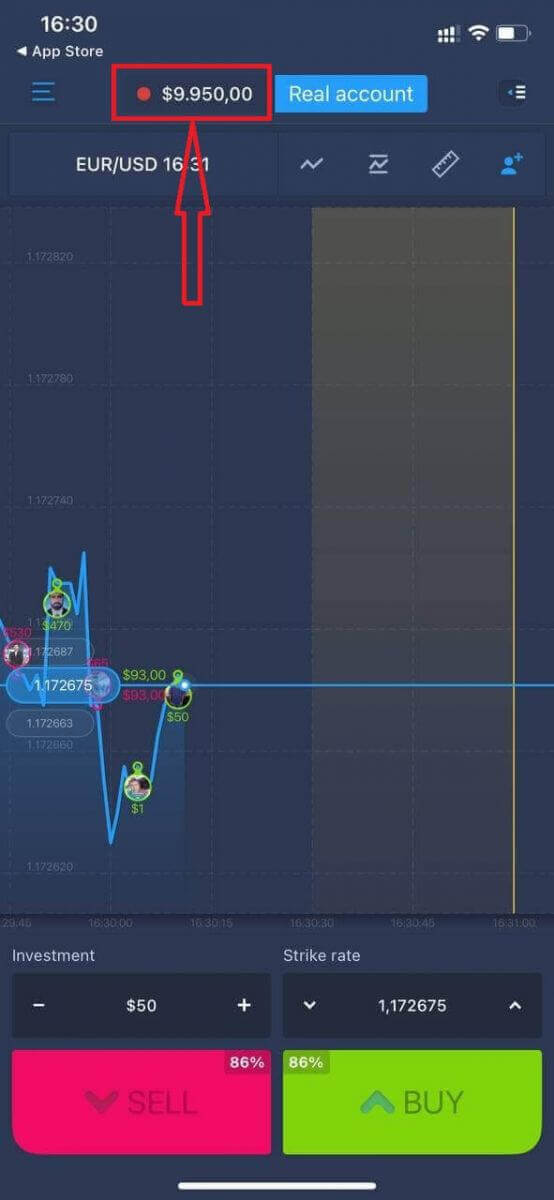
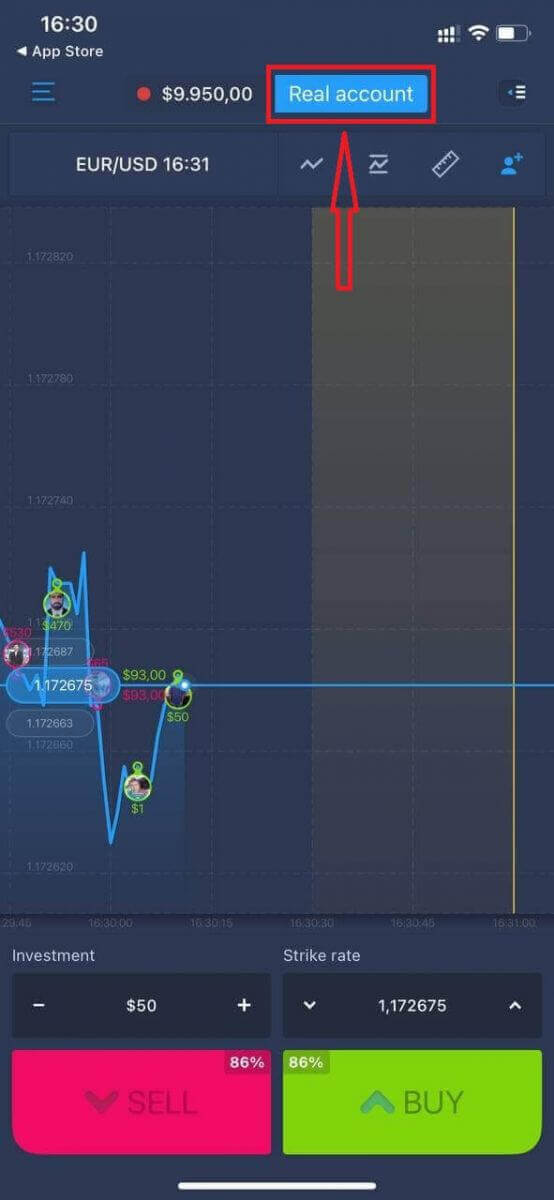
また、「リアル口座」をクリックして、iOSモバイルプラットフォームで口座を開設することもできます。
- 有効なメールアドレスを入力してください。
- 強力なパスワードを作成してください。
- また、「利用規約」に同意していただく必要があります。
- 「アカウント作成」をクリックしてください。
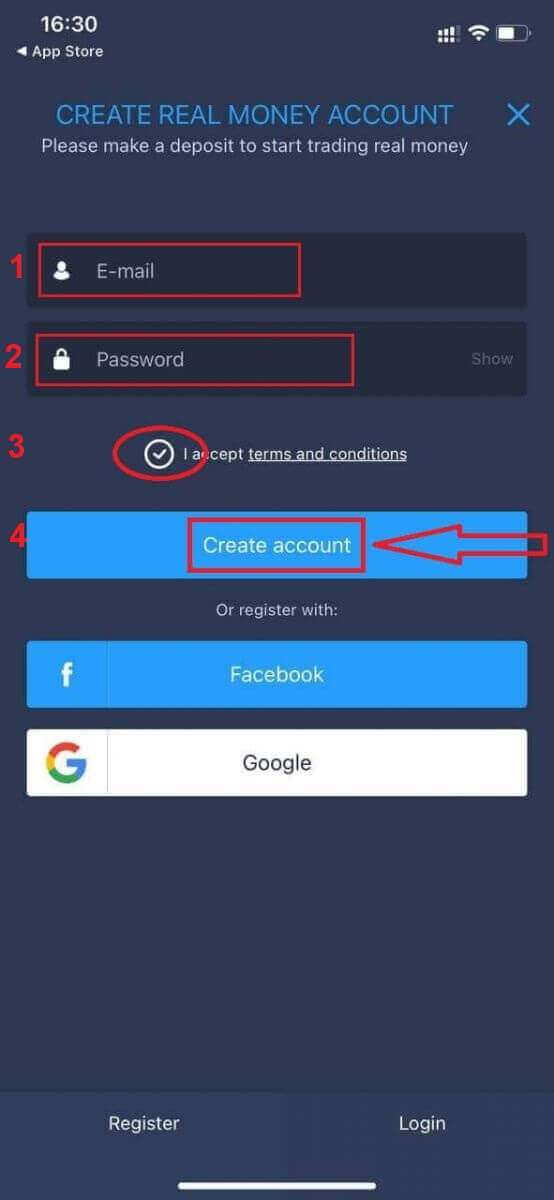
おめでとうございます!登録が完了しました。これで入金してリアル口座での取引を開始できます。
ExpertOption Androidアプリでアカウントを開設する
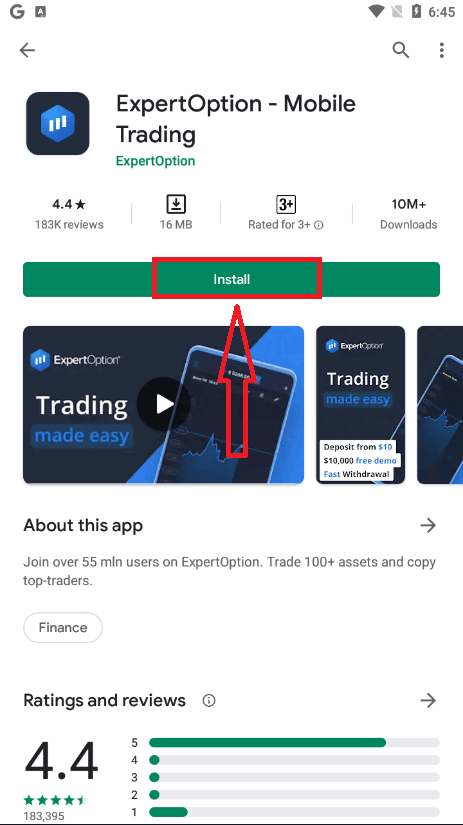
Android モバイル デバイスをお持ちの場合は、Google Play またはこちらから ExpertOption 公式モバイル アプリをダウンロードする必要があります。「ExpertOption - Mobile Trading」アプリを検索して、デバイスにダウンロードしてください。モバイル版の取引プラットフォームは、ウェブ版とまったく同じです。そのため、取引や資金の送金に問題はありません。さらに、Android 用の ExpertOption 取引アプリは、オンライン取引に最適なアプリと考えられており、ストアで高い評価を得ています。
その後、ExpertOption アプリを開くと、取引プラットフォームが表示されます。「購入」または「売却」をクリックして、チャートの動向を予測してください。
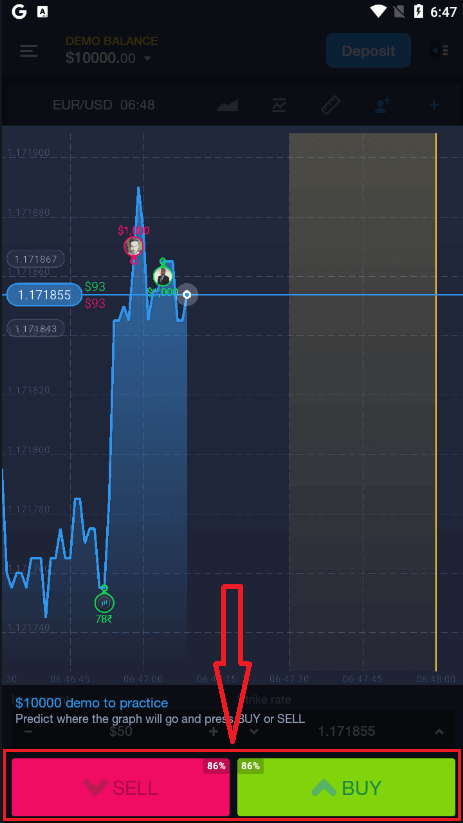
これで、デモ口座で 10,000 ドルを使って取引を続けることができます。
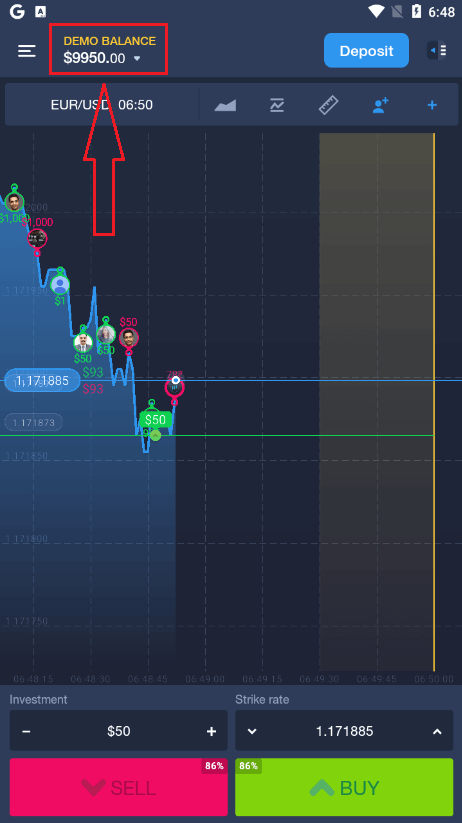
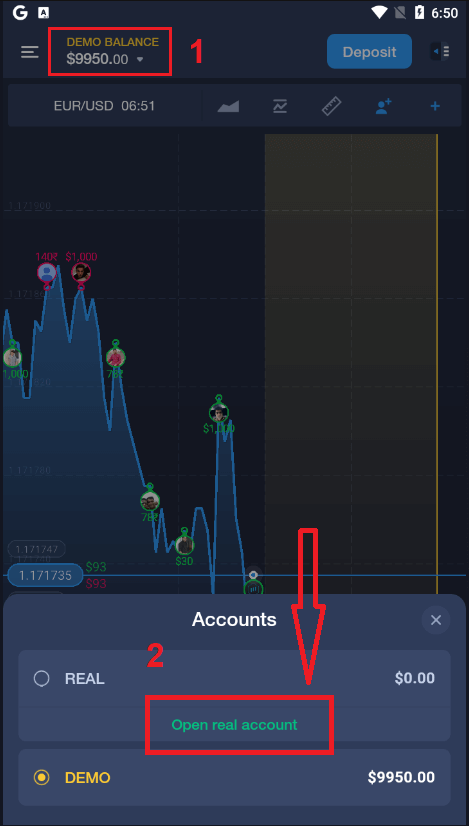
また、Android モバイル プラットフォームで「デモ残高」をクリックし、「リアル口座を開設」をクリックすることで、口座を開設することもできます。
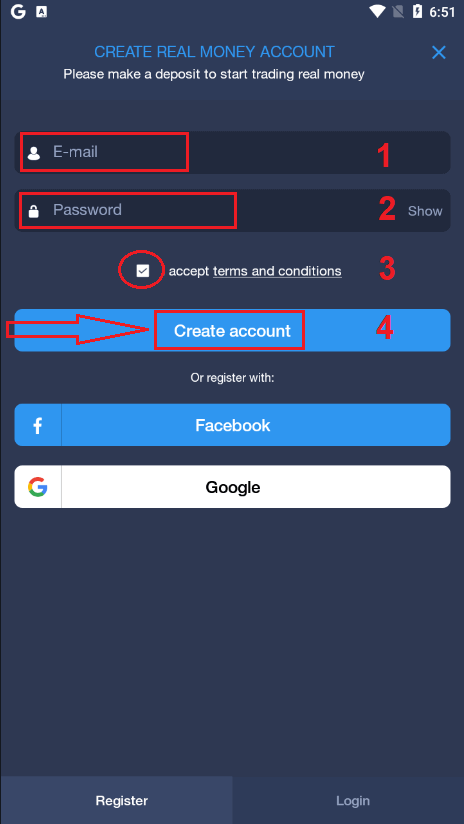
- 有効なメールアドレスを入力してください。
- 強力なパスワードを作成してください。
- また、「利用規約」に同意していただく必要があります。
- 「アカウント作成」をクリックしてください。
おめでとうございます!登録が完了しました。これで入金して、リアル口座
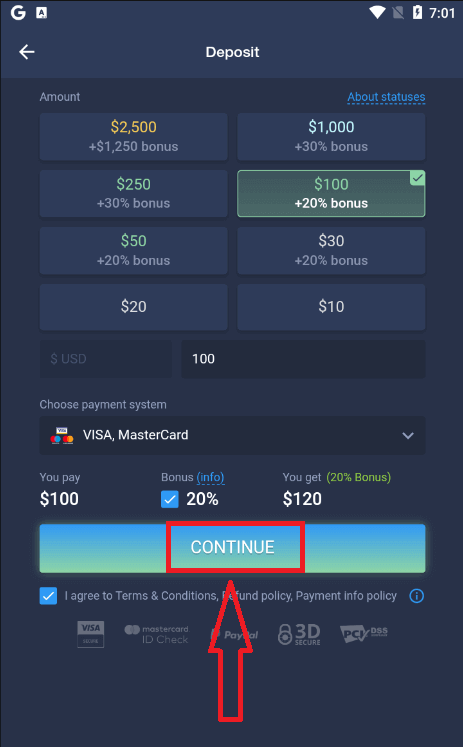
で取引を開始できます。
ExpertOptionのアカウントをモバイルウェブで開設する
ExpertOption 取引プラットフォームのモバイル Web 版で取引したい場合は、簡単にできます。まず、モバイル デバイスでブラウザを開きます。次に、「expertoption.com」を検索して、ブローカーの公式 Web サイトにアクセスします。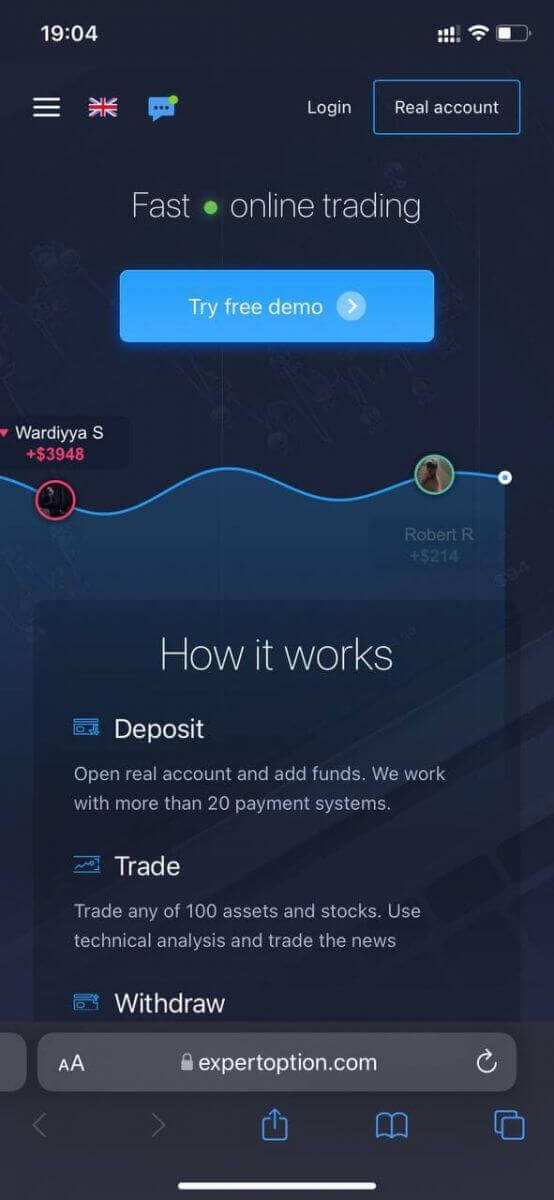
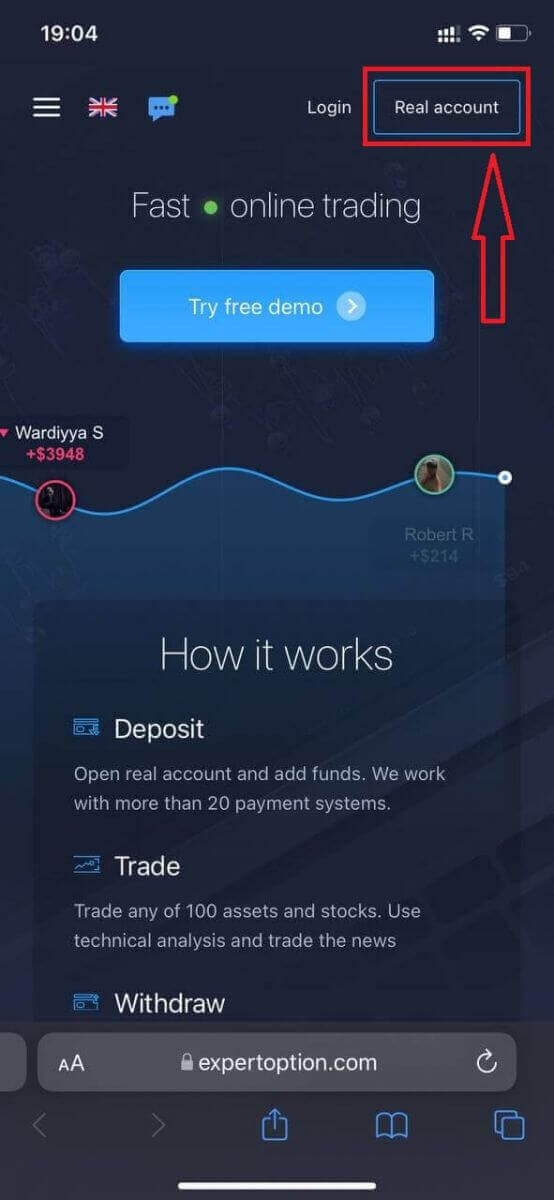
右上隅の「リアル アカウント」ボタンをクリックします。
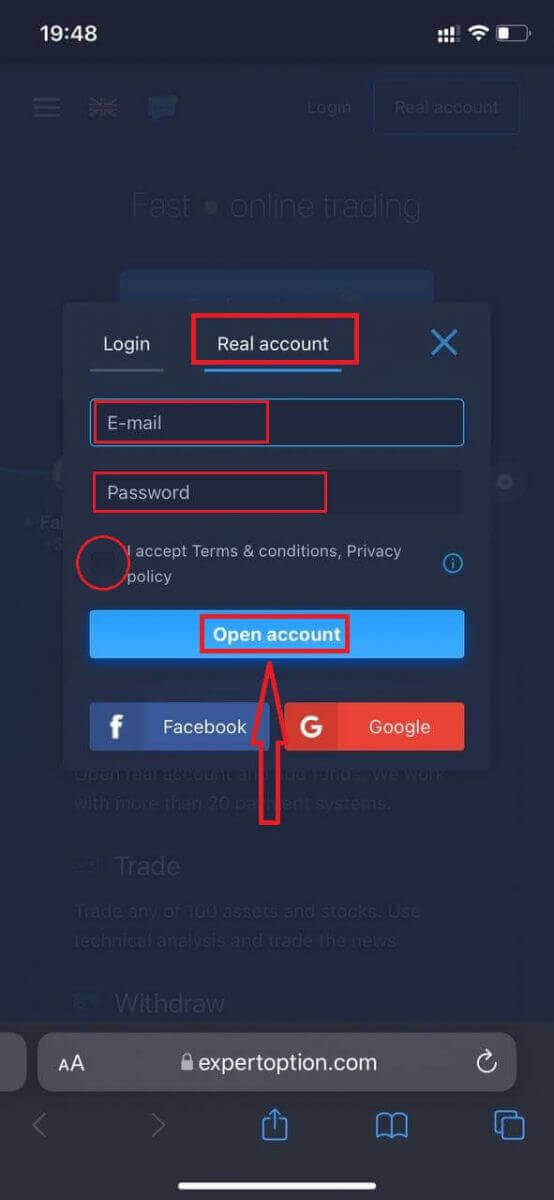
このステップでは、メールアドレス、パスワードなどのデータを入力し、「利用規約」に同意して、「アカウントを開く」をクリックします。
おめでとうございます!登録が完了しました。これで、入金してリアル アカウントで取引を開始できます。
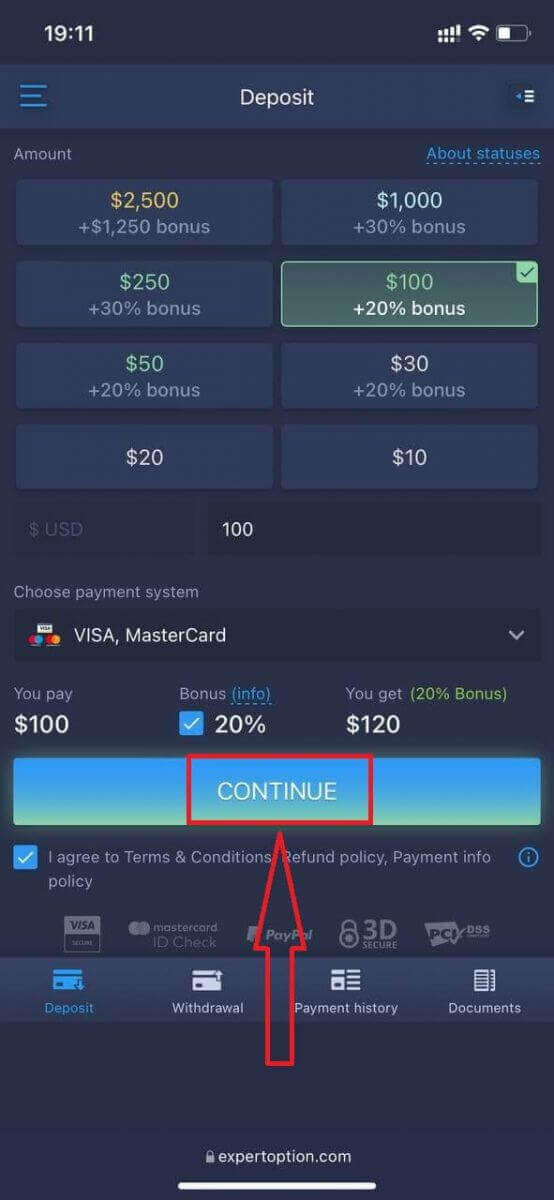
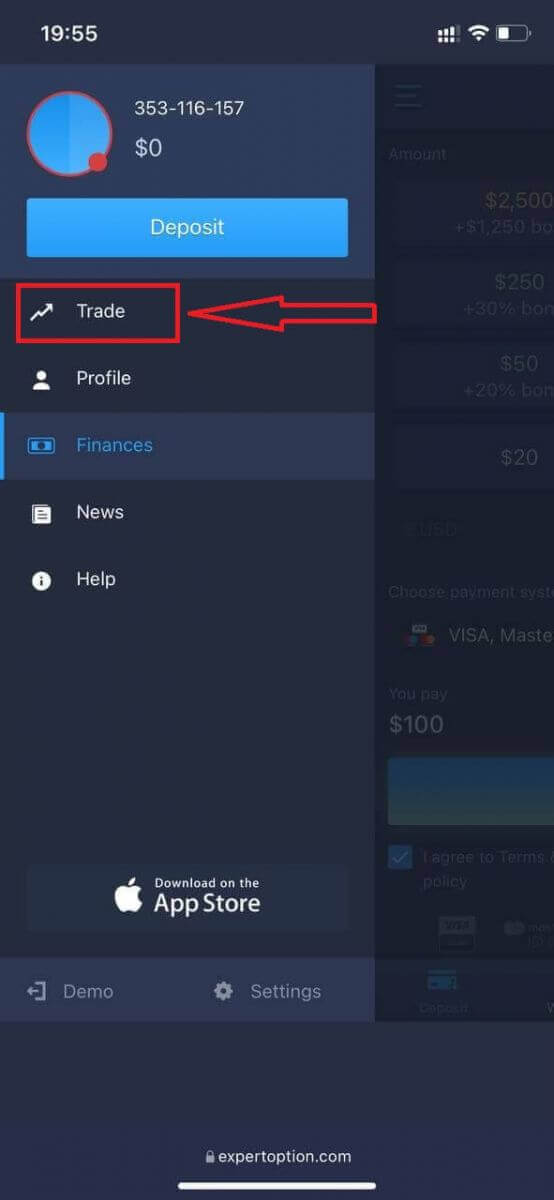
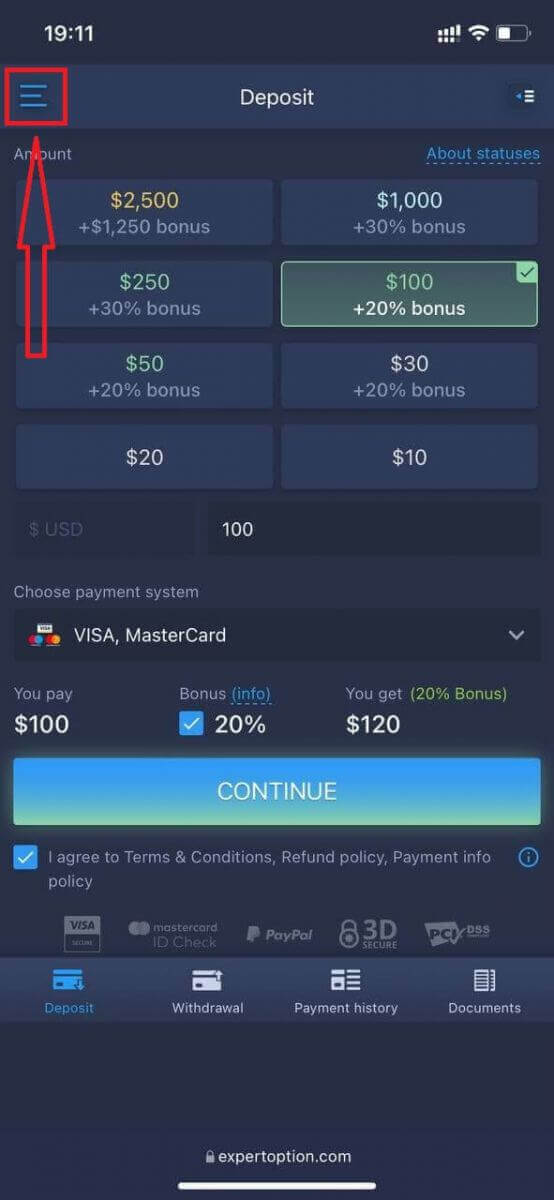
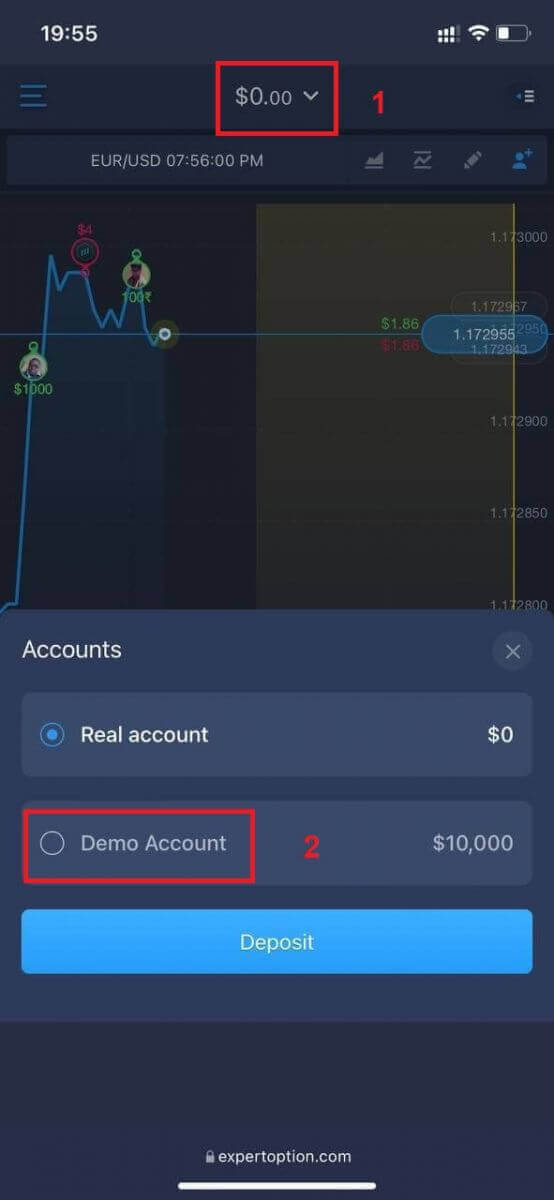
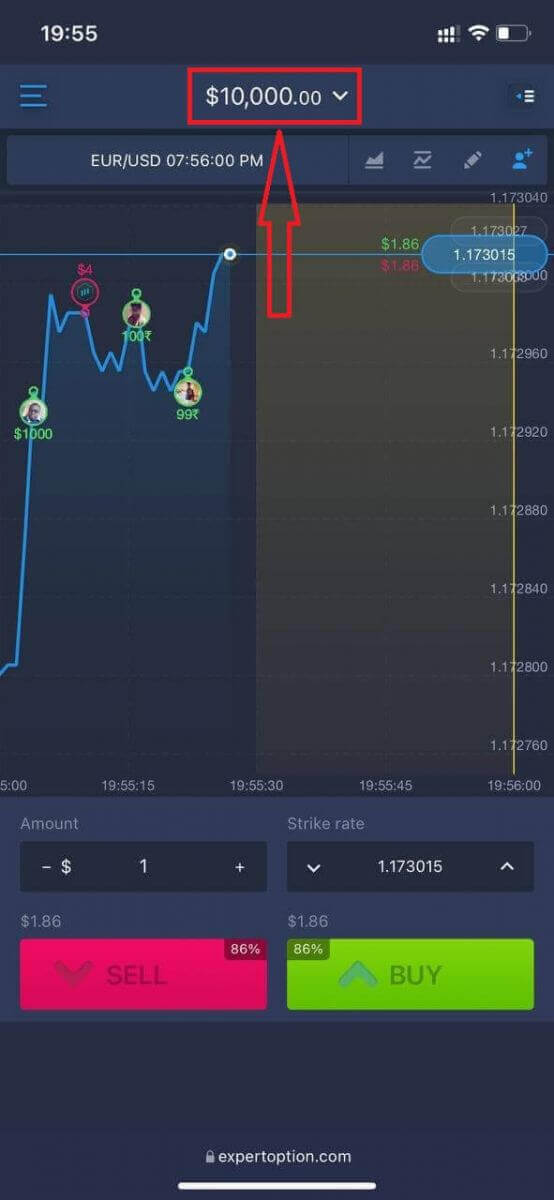
取引プラットフォームのモバイル Web 版は、通常の Web 版とまったく同じです。したがって、取引や資金の送金に問題はありません。または、最初にデモ アカウントで取引したい場合は、メニューアイコン
をクリックして行います。 「取引」をクリックします。 リアル アカウントからデモ アカウントに切り替えます。 デモ アカウントには $10,000 が入っています。
よくある質問(FAQ)
デモアカウントはありますか?
取引プラットフォームの利点を評価していただくために、10,000の仮想資金が入ったデモ口座をご利用いただけます。
練習用口座でどれくらい稼げますか?
練習用口座で行った取引から利益を得ることはできません。仮想資金を受け取り、仮想取引を行うだけです。これはあくまでトレーニング目的です。実際のお金を使って取引するには、実際の口座に資金を入金する必要があります。
練習用口座と本番用口座を切り替えるにはどうすればよいですか?
アカウントを切り替えるには、画面上部中央の残高をクリックしてください。トレードルームに入っていることを確認してください。開いたパネルには、リアル口座と練習口座を含むすべてのアカウントが表示されます。取引に使用できるように、アカウントをクリックして有効にしてください。
結論:ExpertOptionで賢く練習し、賢く取引しましょう。
ExpertOptionでデモ口座を開設することは、トレーディングの旅を始めるにあたって最も賢明な第一歩の一つです。即時アクセス、リスクゼロ、そしてリアルな市場環境を備えたデモ口座は、トレーディングスキルを磨くための最適なトレーニングの場となります。プラットフォームを探索する場合でも、戦略を洗練させる場合でも、ExpertOptionのデモ口座は、実際の資金を投入する前に自信を持って学ぶことを可能にします。今日から始めて、明日からよりスマートなトレードを実現しましょう。
よくある質問
ExpertOption Web プラットフォームを開き、ランディング画面に表示されるデモまたは練習モードのオプションを選択し、ゲストとして続行するか、電子メールまたはソーシャル ログインで登録して進行状況を保存します。プラットフォームは仮想残高をロードするため、実際のお金を入金せずに取引を行ったり、資産を切り替えたり、インジケーターをテストしたりできます。機能が制限されているように見える場合は、登録済みのデモ プロファイルにサインインして、保存された設定のロックを解除します。
通常、デモ残高を使用するためにデポジットは必要ありません。練習モードでは通常、検証は不要です。ただし、ライブ口座に変換して実際の利益を引き出したい場合は、後で認証と実際の入金が必要になります。デモへのアクセスは、実際のアカウントの資金調達やコンプライアンスの手順とは別のものとして扱います。
一般的な原因としては、デモ モードではなく実際のアカウントにサインインしていること、ブラウザまたはアプリのセッションまたはキャッシュの問題、アプリケーションのバージョンが古いこと、地域のアクセス制限などが挙げられます。まずログアウトして [デモ] を選択し、キャッシュをクリアするか、アプリを再インストールします。登録したがメールを確認しなかった場合、サインインの問題によりデモの読み込みが妨げられる可能性があります。問題が解決しない場合は、スクリーンショットを添付してサポートに連絡し、アカウント ID とデバイスを伝えてください。
利用できるデモはさまざまです。無制限の練習を提供するプラットフォームもあれば、時間制限や仮想資金の定期的なリセットを課すプラットフォームもあります。デモモードでは、特定の楽器や注文サイズに制限がかかる場合もあります。アカウント設定のリセット オプションとセッションの有効期限を確認してください。約定と流動性はライブ市場とは異なる可能性があることに注意してください。そのため、デモ指標は保証されたライブパフォーマンスではなく教育として扱ってください。
はい - デモを使用して、財務リスクなしでエントリー/エグジットのルール、インジケーター、ポジションサイジングをテストします。ベストプラクティスを念頭に置いてください: 現実的な賭け金をシミュレートし、取引を追跡し、ライブアカウントの場合と同様にリスク管理を実践してください。実際の市場では心理的圧力と約定条件が異なることに注意してください。リアルマネーで取引する場合は、認証と入金済みアカウントが必要になります。