ExpertOption アカウント登録: 取引口座を開設します
作者

オンライン取引プラットフォーム研究者兼ガイドライター
ブローカープラットフォームと取引口座システムを研究します。
ライブ取引へのアクセスの取得は、クリーンなオンボーディングから始まります。多くの新規ユーザーは、個人情報の不一致、確認書類の不完全さ、または資金調達方法の制限により、登録で足止めされます。 ExpertOption アカウントをスムーズに登録するには、適切なアカウント タイプを選択し、許容可能な ID と住所証明を提供し、サポートされている支払い方法をリンクすることで、遅延を回避することなくデモ取引からライブ取引に移行できるようになります。
この概要では、登録前に準備するもの、取引口座を開設するための基本的な手順、一般的な確認と入金のチェックポイント、初回セットアップを完了するための簡単なセキュリティ チェックについて説明します。口座の準備状況、デモ口座がプロセスにどのように適合するか、ほとんどの初心者が犯す小さな検証ミスなどに関する実践的なアドバイスを期待してください。これにより、より迅速に、より少ない中断で取引アクセスを得ることができます。
この概要では、登録前に準備するもの、取引口座を開設するための基本的な手順、一般的な確認と入金のチェックポイント、初回セットアップを完了するための簡単なセキュリティ チェックについて説明します。口座の準備状況、デモ口座がプロセスにどのように適合するか、ほとんどの初心者が犯す小さな検証ミスなどに関する実践的なアドバイスを期待してください。これにより、より迅速に、より少ない中断で取引アクセスを得ることができます。

ワンクリックで取引インターフェースを開始
プラットフォームへの登録は、数回クリックするだけで完了する簡単なプロセスです。ワンクリックで取引インターフェースを開くには、「無料デモを試す」ボタンをクリックしてください。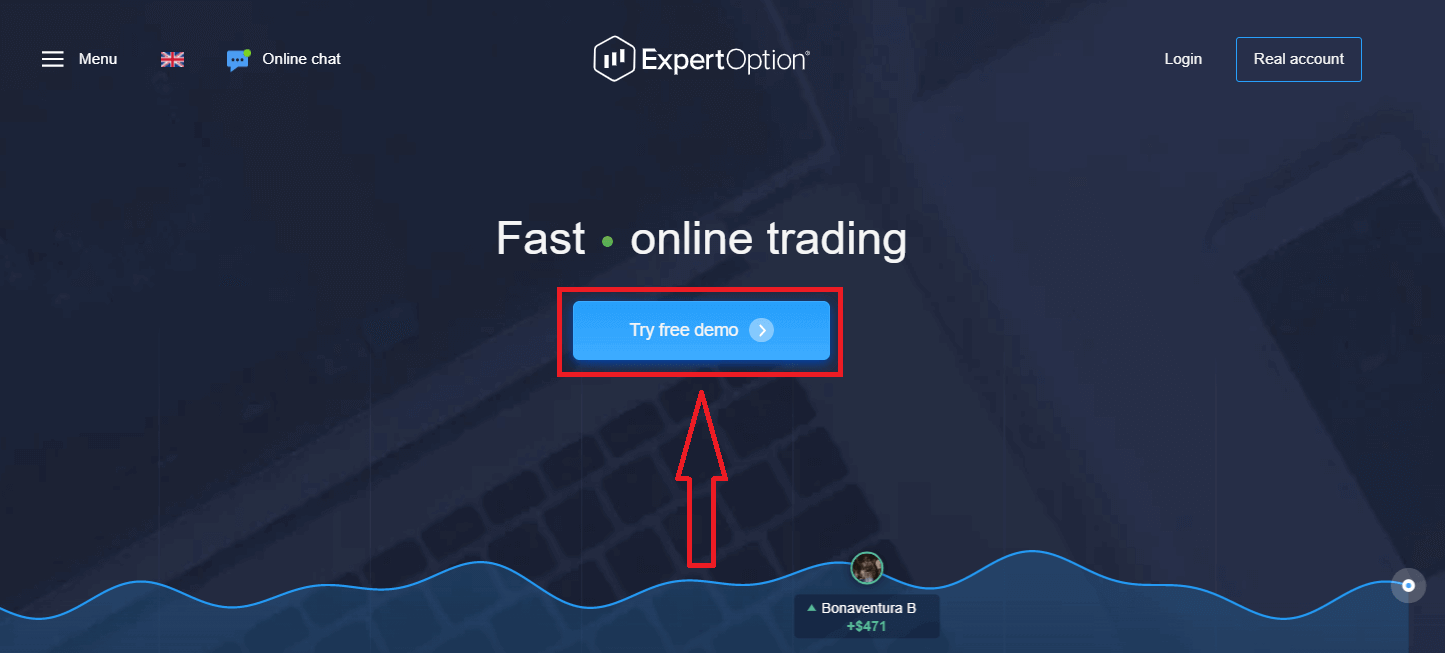
これにより、デモ取引ページに移動し、デモ口座で10,000ドルの取引を開始できます。
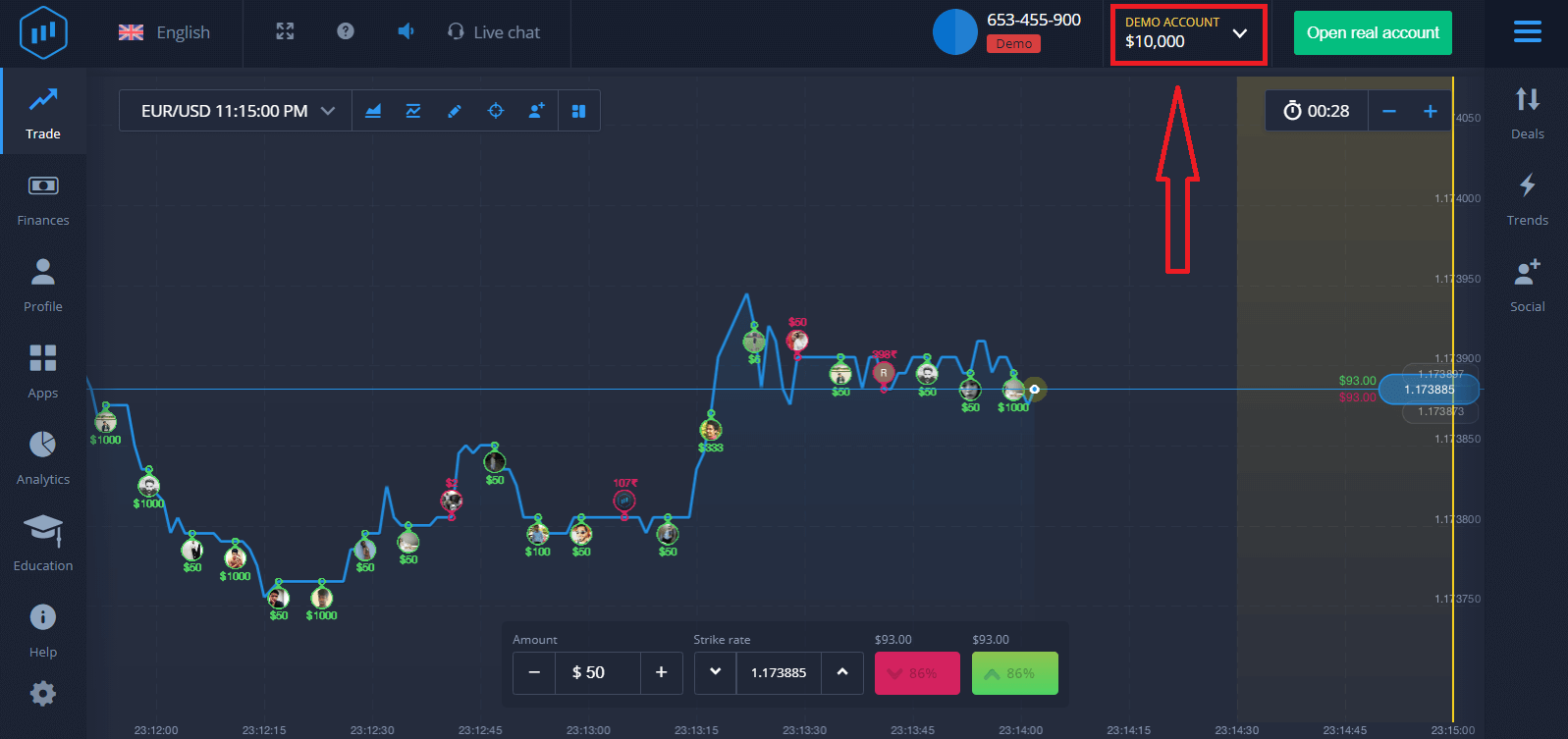
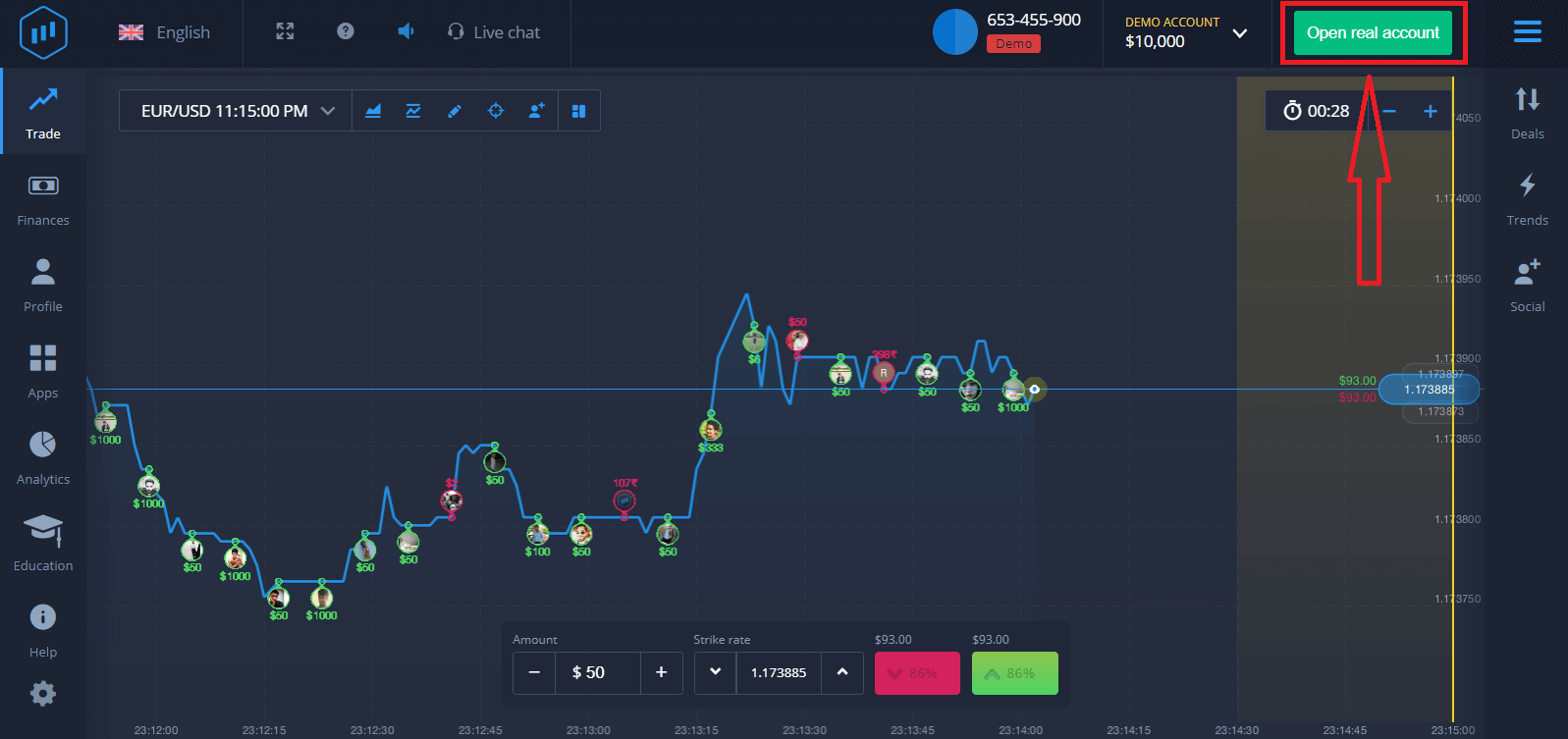
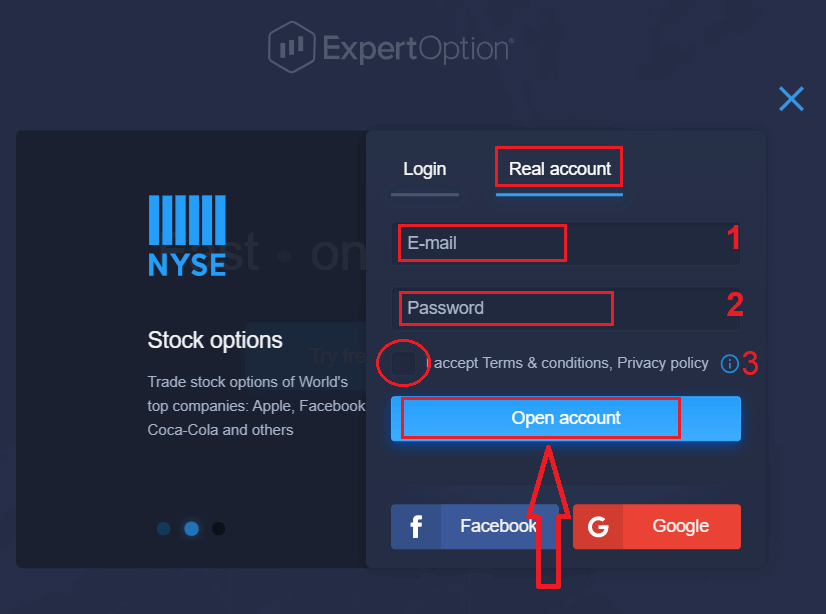
アカウントを継続して使用するには、取引結果を保存し、実際の口座で取引できます。「実際の口座を開設」をクリックして、ExpertOptionアカウントを作成してください。
以下の3つのオプションから選択できます。メールアドレス、Facebookアカウント、またはGoogleアカウントでサインアップできます。適切な方法を選択してパスワードを作成するだけです。
メールアドレスで登録する方法
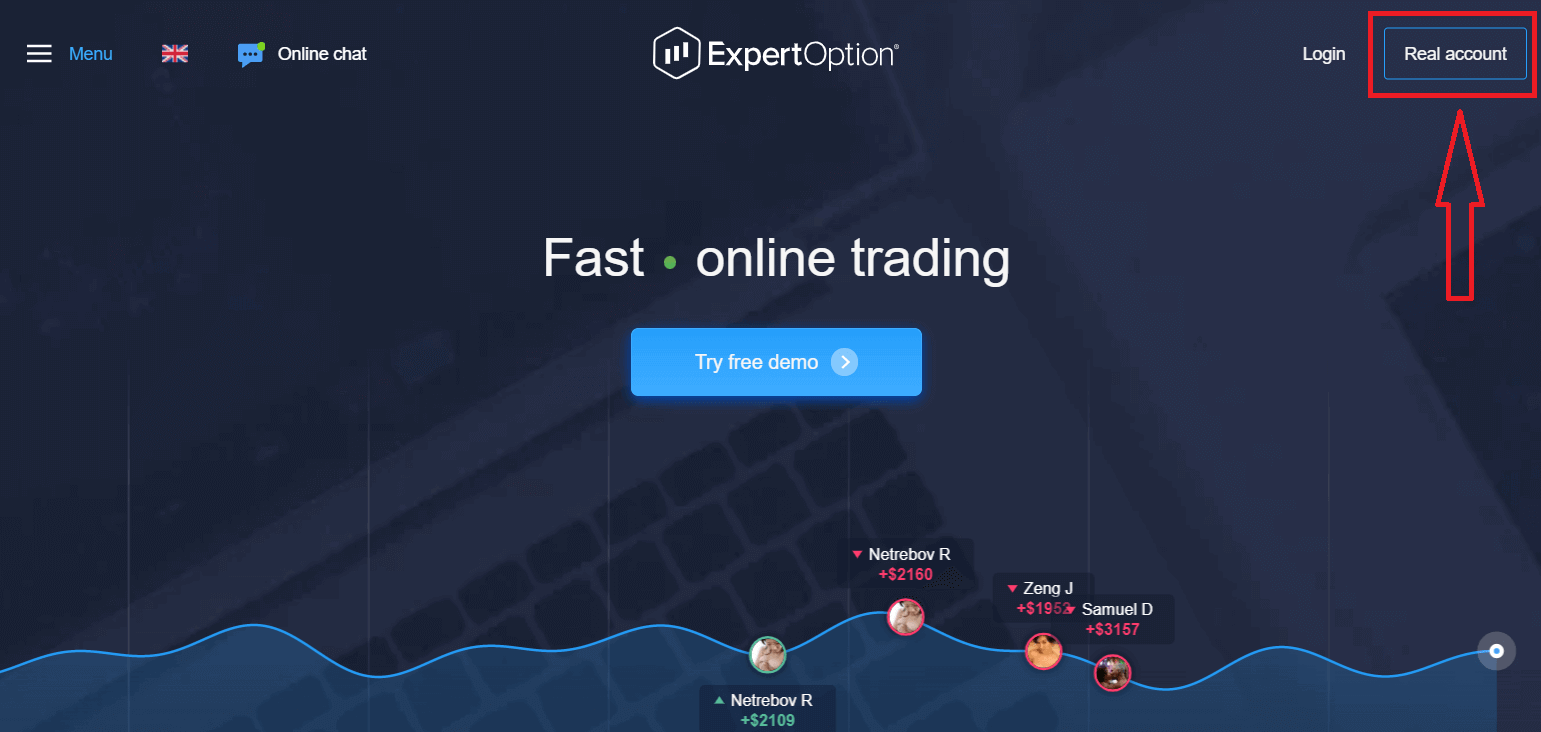
1.プラットフォームの右上隅にある「リアルアカウント」ボタンをクリックすると、アカウント登録ができます。2
. 登録するには、必要な情報をすべて入力し、「アカウントを開く」をクリックしてください。
- 有効なメールアドレスを入力してください。
- 強力なパスワードを作成してください。
- また、「利用規約」も読んで確認してください。
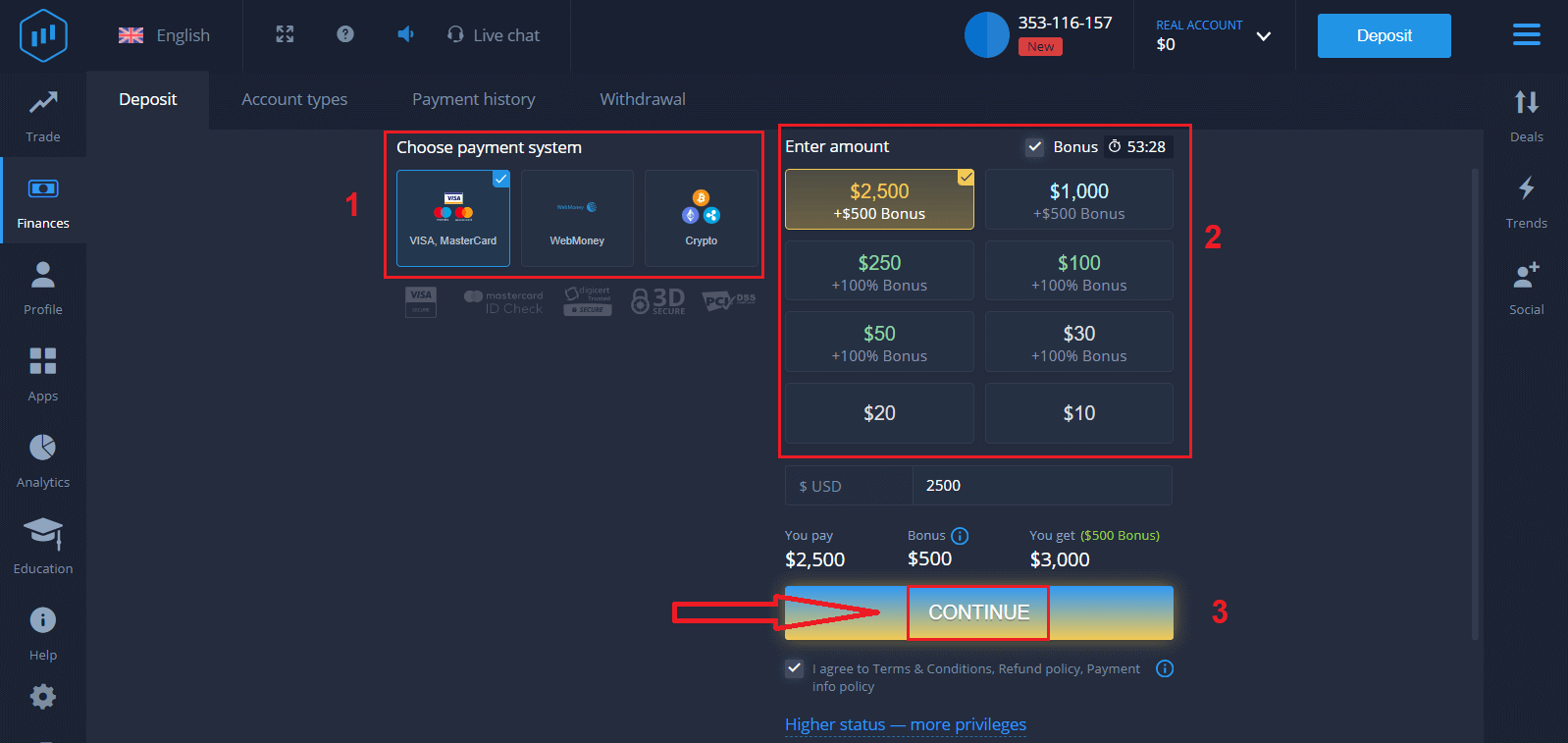
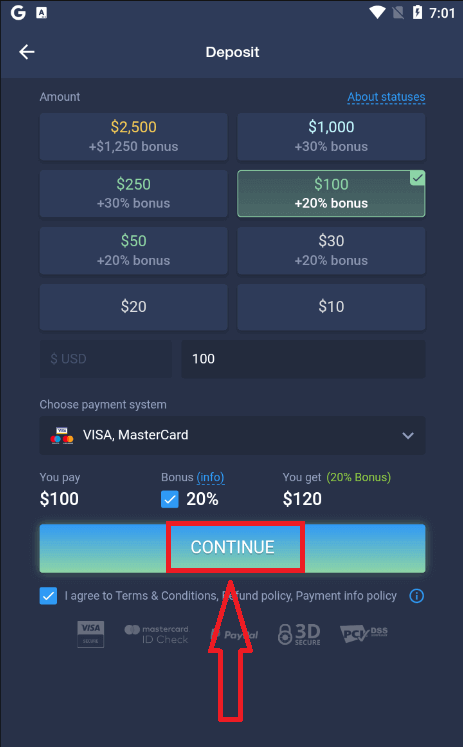
おめでとうございます!登録が完了しました。ライブ取引を開始するには、アカウントに投資する必要があります(最低入金額は10米ドルです)。ExpertOption
への入金方法:
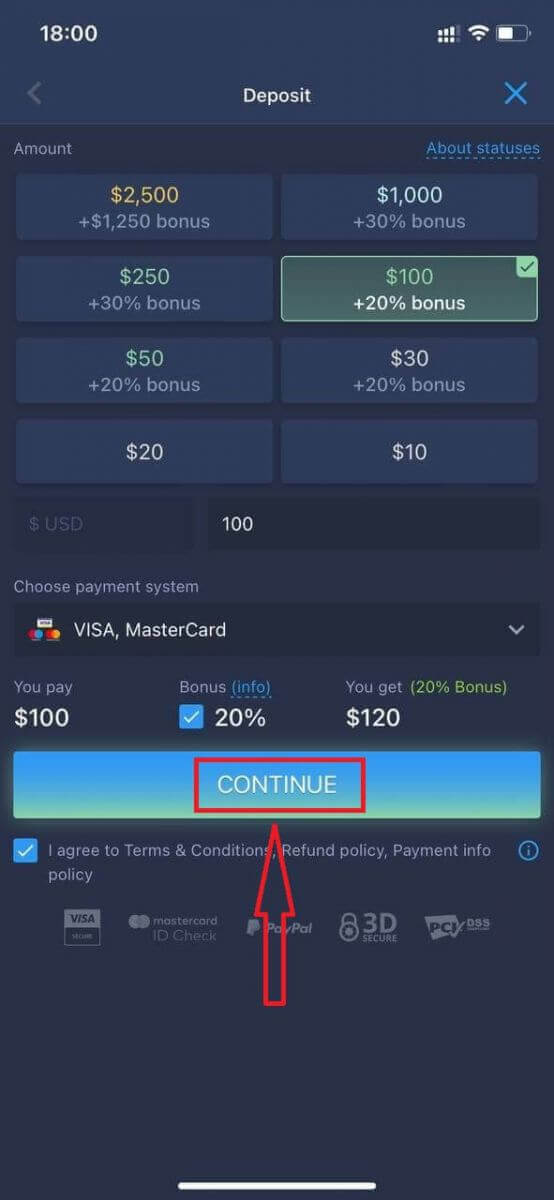
カード情報を入力し、「資金を追加...」をクリックします
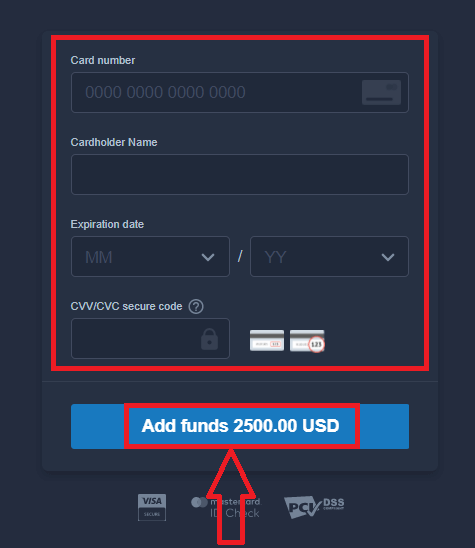
。入金が完了すると、リアル口座で取引できるようになります。
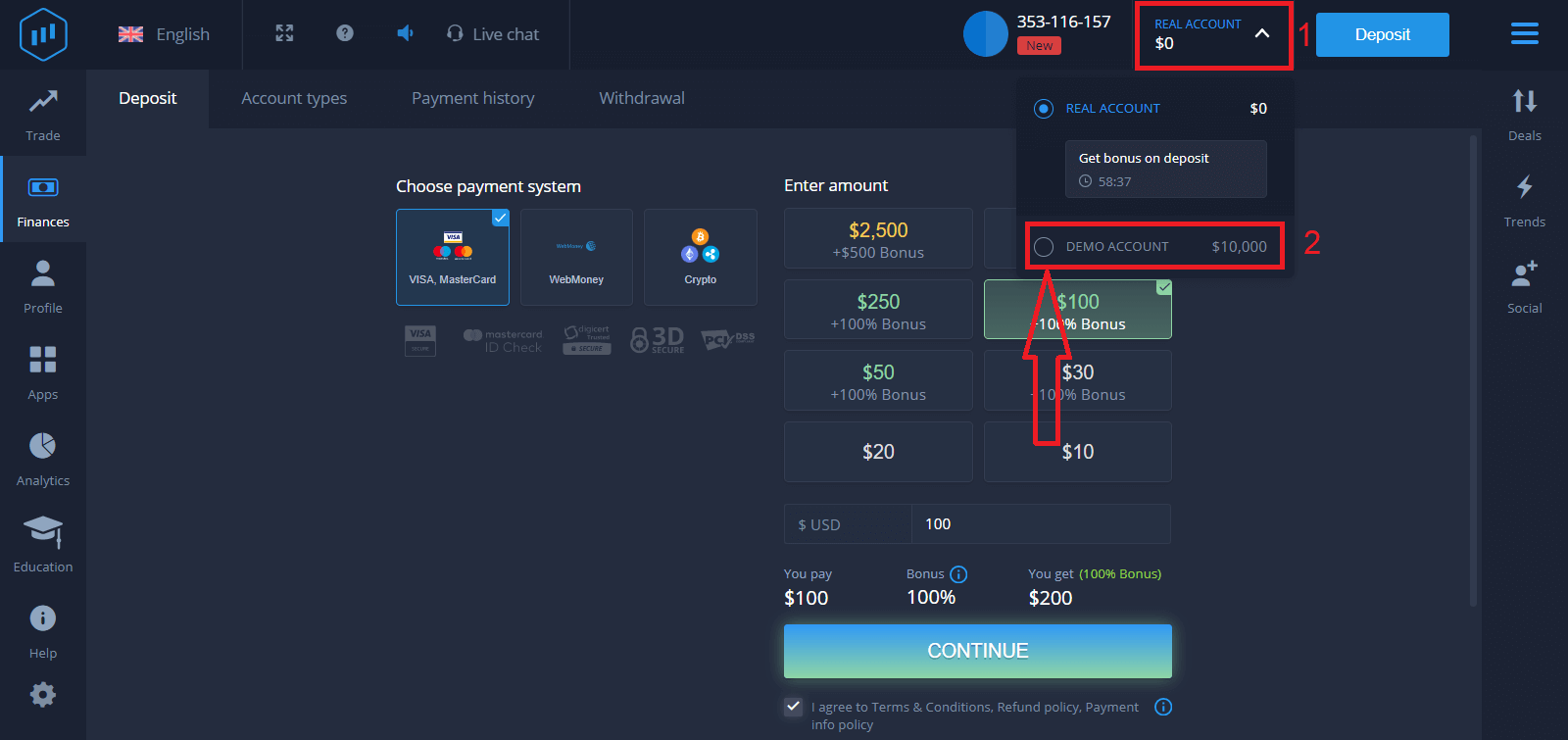
デモ口座を使用する場合は、「リアル口座」をクリックし、「デモ口座」を選択して、デモ口座で10,000ドルの取引を開始してください。デモ口座は、プラットフォームに慣れ、さまざまな資産で取引スキルを練習し、リスクなしでリアルタイムチャートで新しいメカニズムを試すためのツールです。
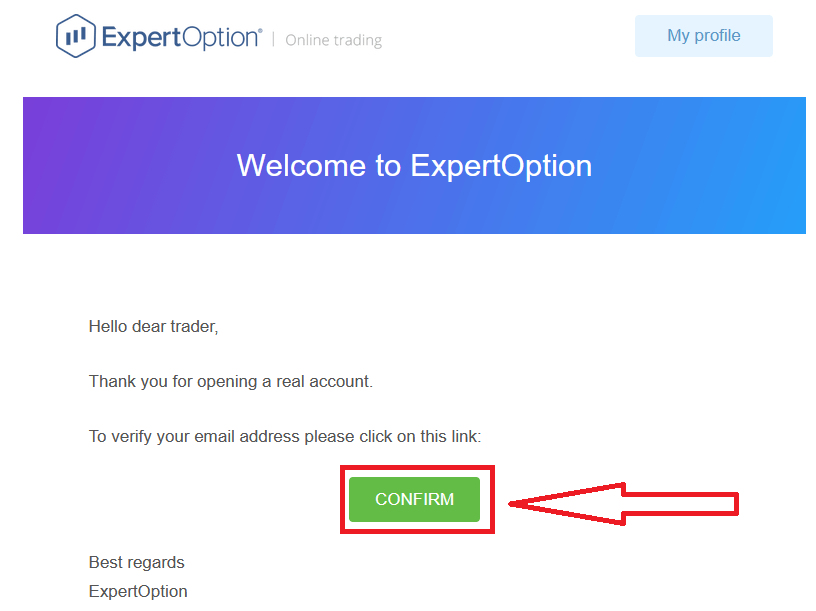
最後に、メールを確認してください。ExpertOptionから確認メールが送信されます。そのメール内のボタンをクリックしてアカウントを有効化してください。これで、登録とアカウントの有効化が完了します。
Facebookアカウントで登録する方法
また、Facebook アカウントでアカウントを開くオプションもあり、以下の簡単な手順で実行できます。1 . 「利用規約」を確認し、Facebookボタンをクリックします
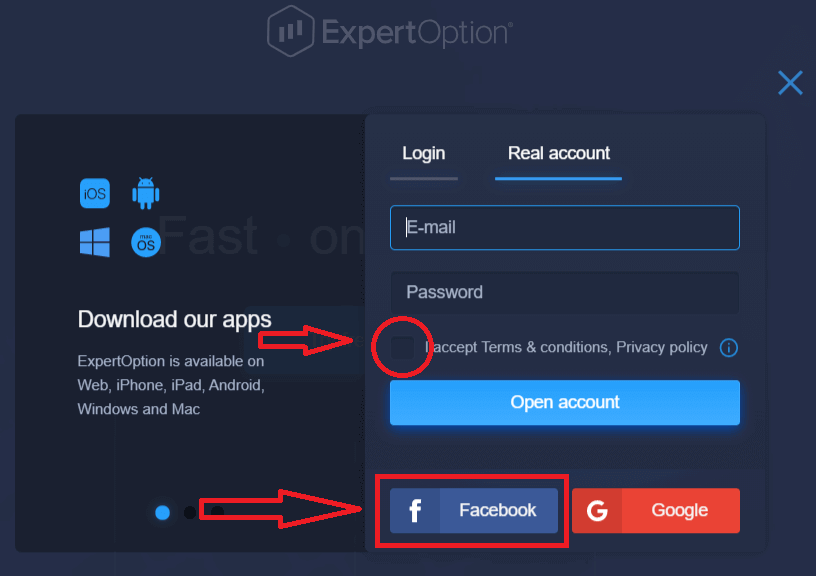
。2. Facebook ログイン ウィンドウが開きますので、Facebook に登録したメールアドレスを入力してください
。3. Facebook アカウントのパスワードを入力します
。4. 「ログイン」をクリックします。
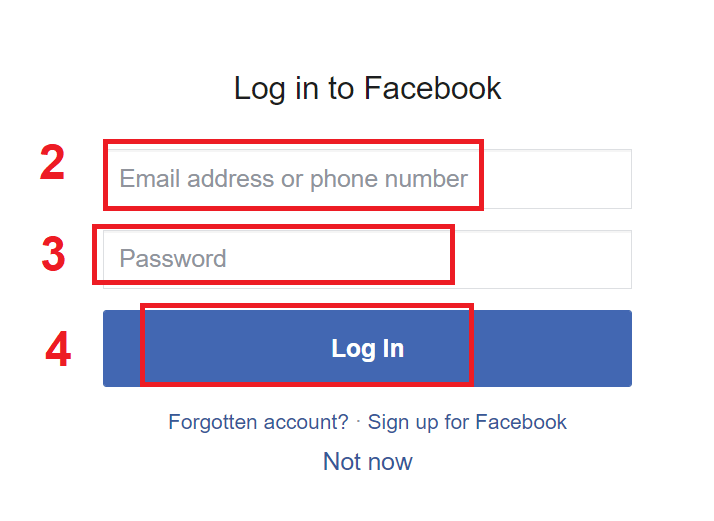
「ログイン」ボタンをクリックすると、ExpertOption は、名前、プロフィール写真、メールアドレスへのアクセスを要求します。「続行...」をクリックすると、
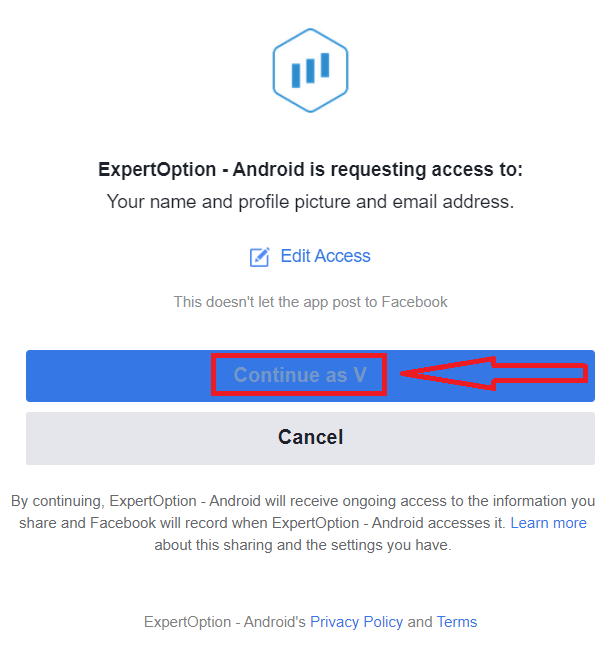
ExpertOption プラットフォームに自動的にリダイレクトされます。
Googleアカウントで登録する方法
1. Googleアカウントでサインアップするには、「利用規約」を確認し、登録フォームの該当するボタンをクリックします。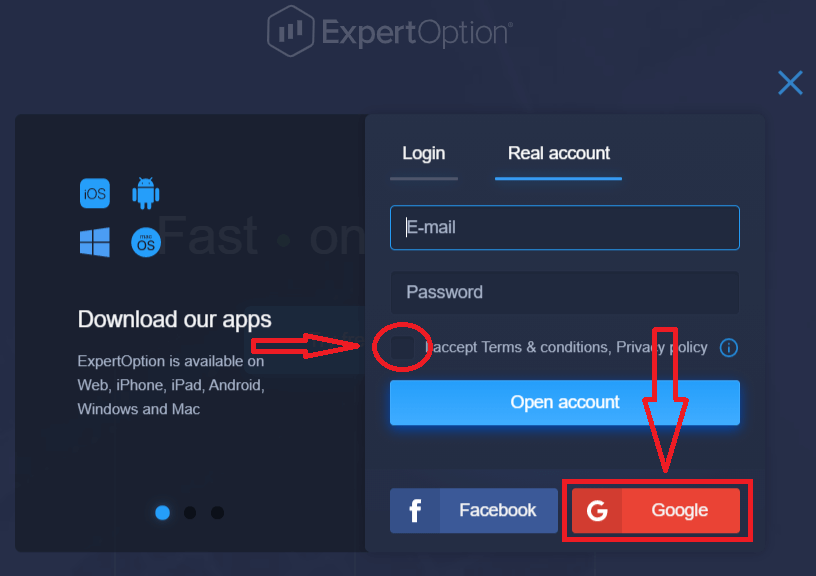
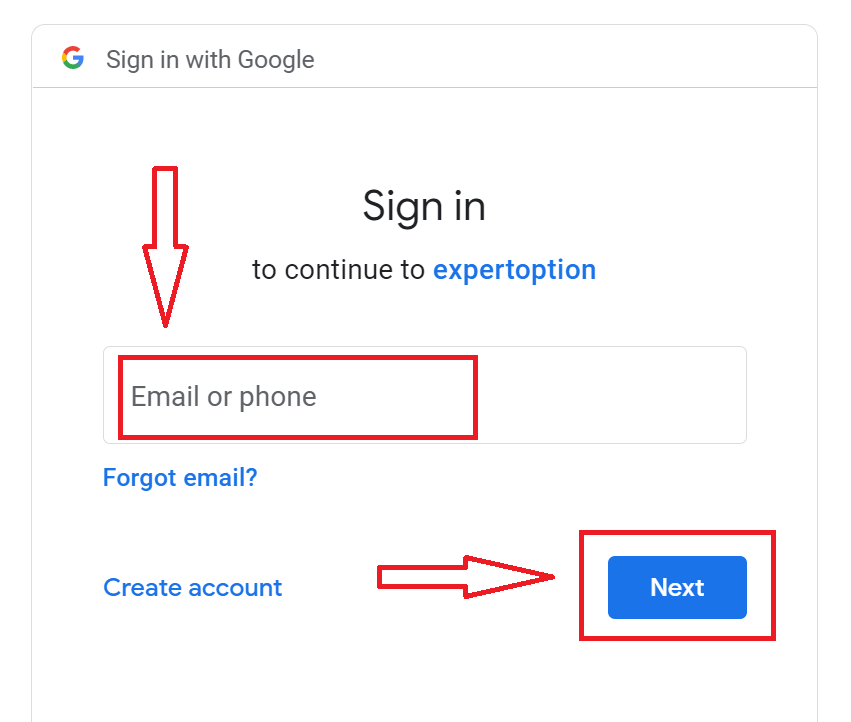
2. 新しく開いたウィンドウに電話番号またはメールアドレスを入力し、「次へ」をクリックします。
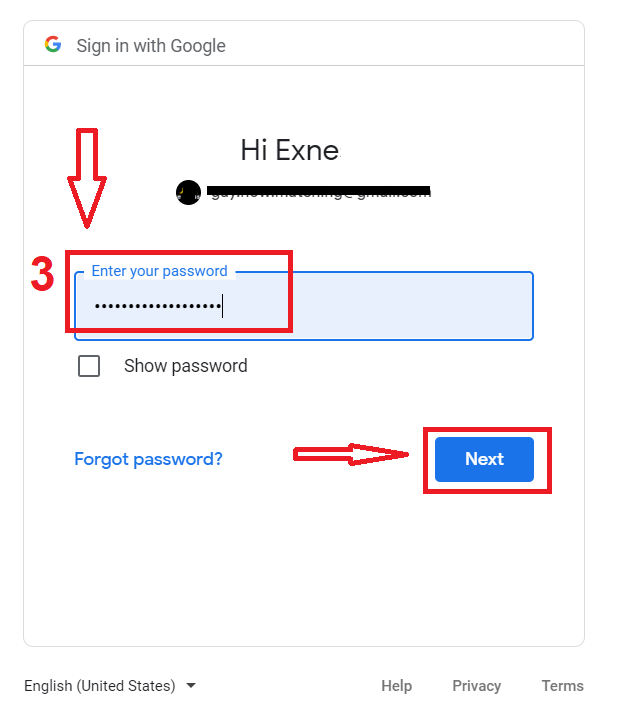
3. 次に、Googleアカウントのパスワードを入力し、「次へ」をクリックします。
その後、サービスからメールアドレスに送信される指示に従ってください。
ExpertOption iOSアプリで登録する
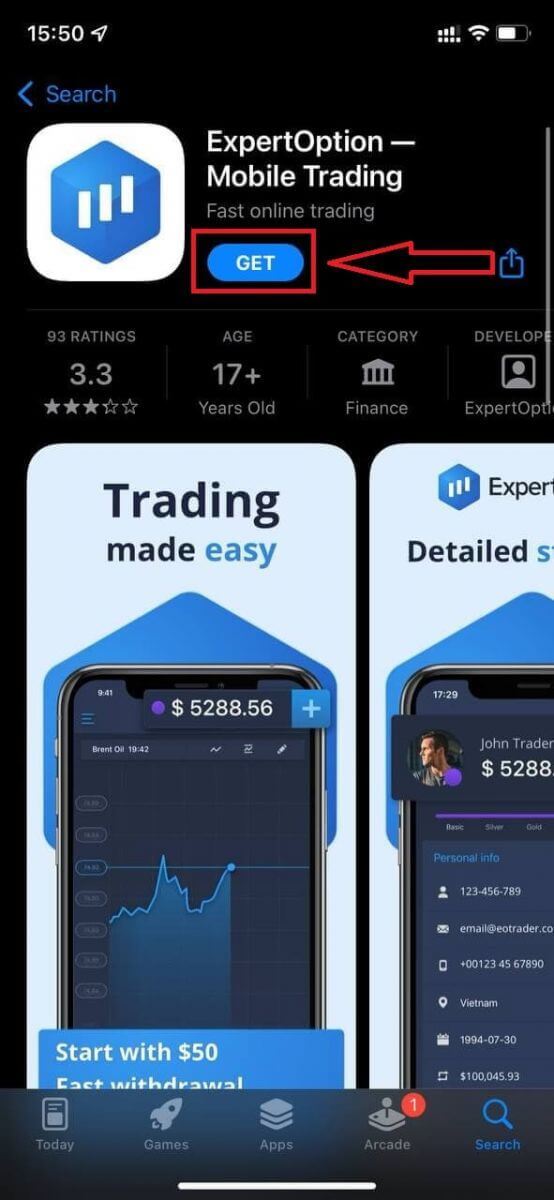
iOSモバイルデバイスをお持ちの場合は、App StoreまたはこちらからExpertOption公式モバイルアプリをダウンロードする必要があります。「ExpertOption - Mobile Trading」アプリを検索して、iPhoneまたはiPadにダウンロードしてください。モバイル版の取引プラットフォームは、ウェブ版とまったく同じです。そのため、取引や資金の送金に問題はありません。
その後、ExpertOptionアプリを開くと、取引プラットフォームが表示されます。「購入」または「売却」をクリックして、チャートの動向を予測してください。
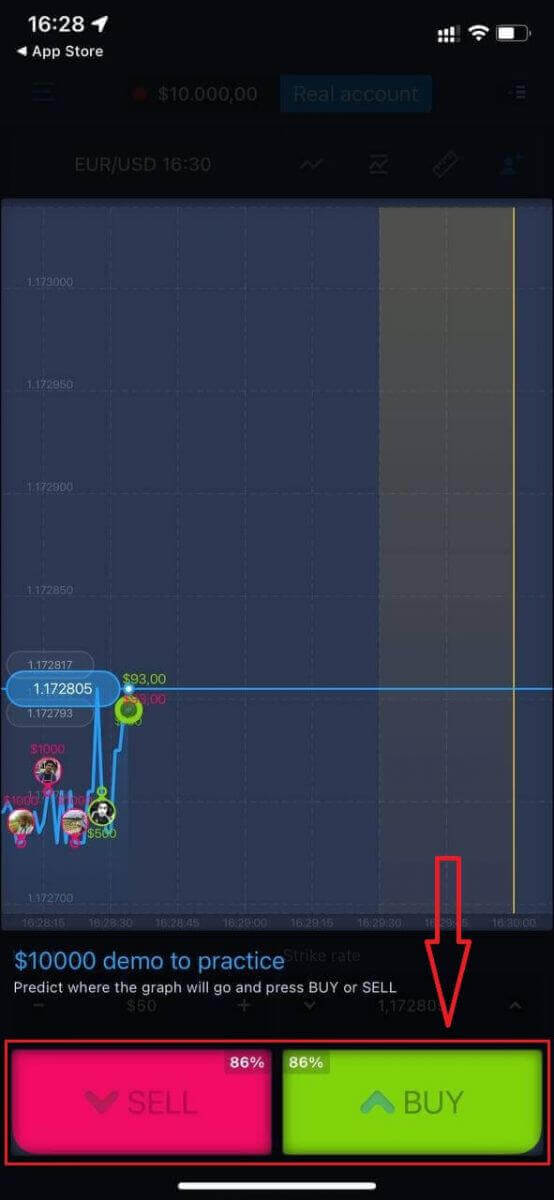
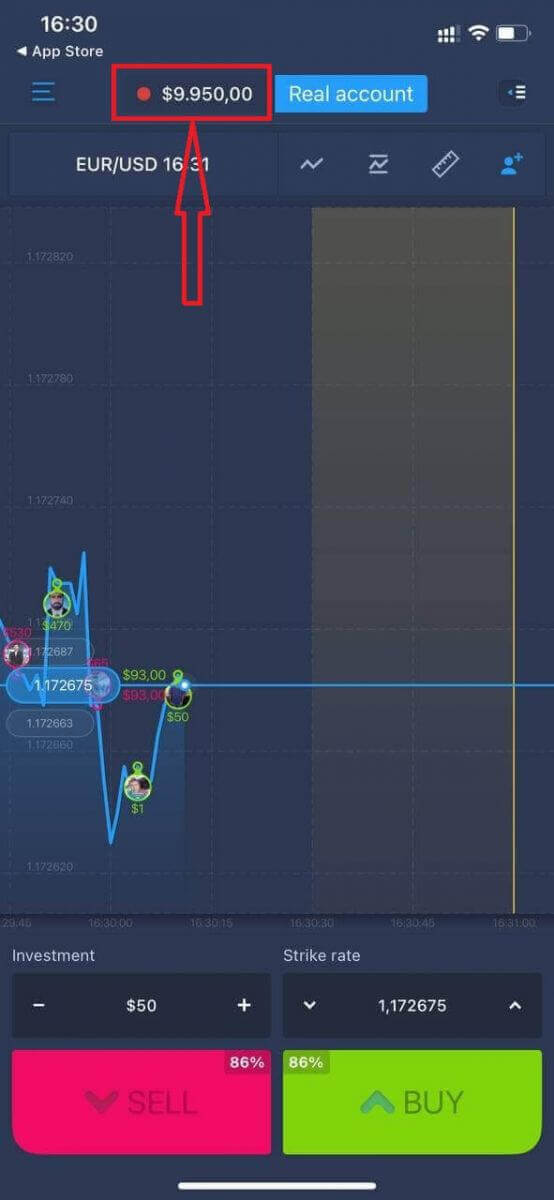
これで、デモ口座で10,000ドルを使って取引を続けることができます。
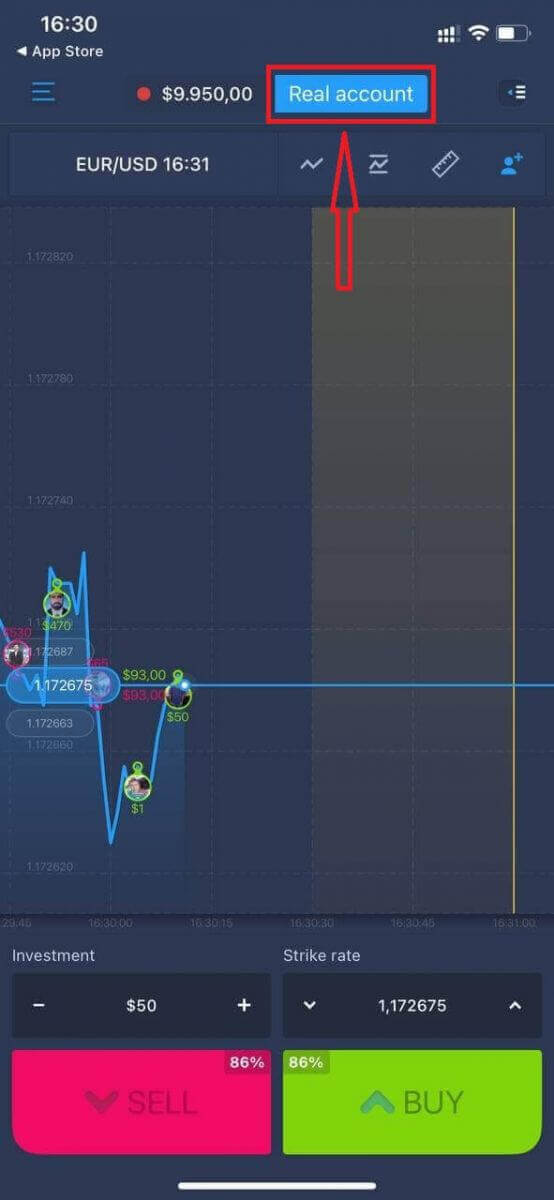
また、「リアル口座」をクリックして、iOSモバイルプラットフォームで口座を開設することもできます。
- 有効なメールアドレスを入力してください。
- 強力なパスワードを作成してください。
- また、「利用規約」に同意する必要があります。
- 「アカウント作成」をクリックしてください。
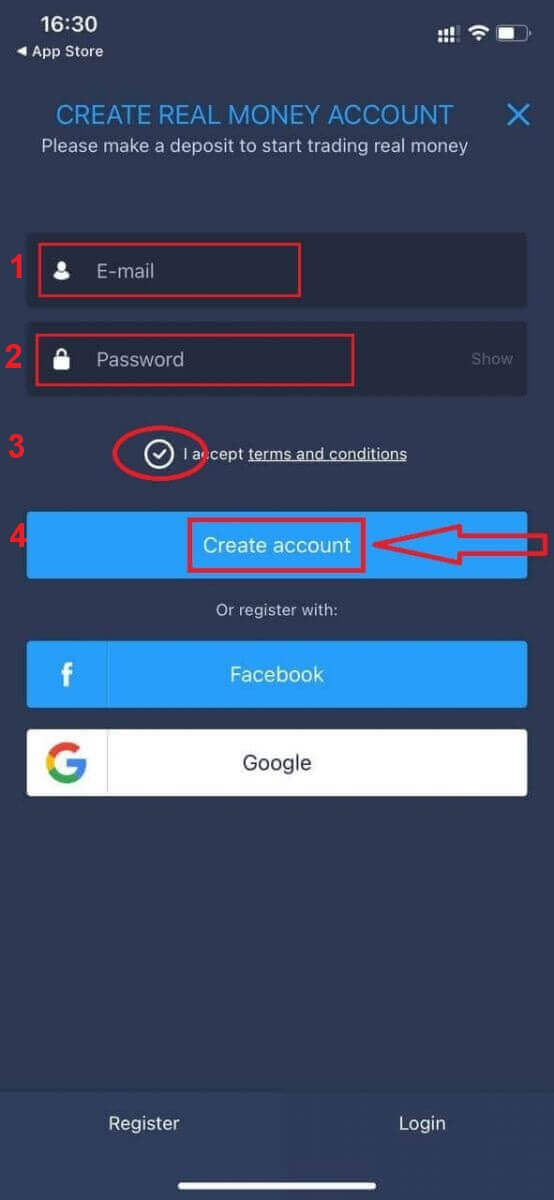
おめでとうございます!登録が完了しました。これで入金してリアル口座での取引を開始できます。
ExpertOption Androidアプリに登録する
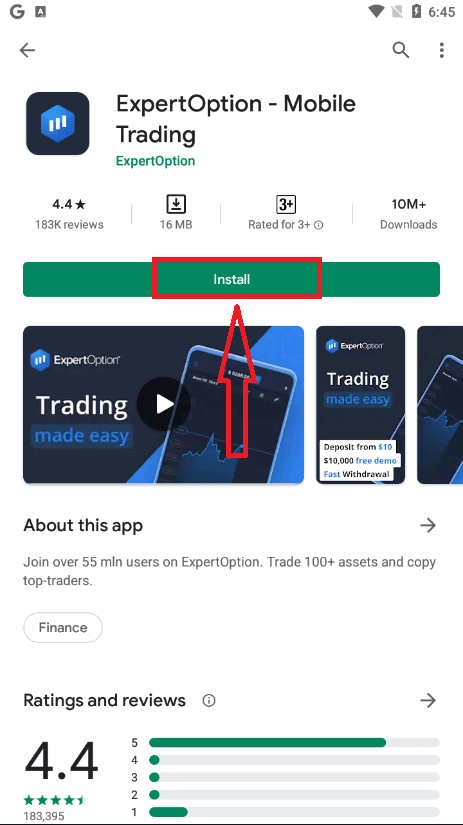
Android モバイル デバイスをお持ちの場合は、Google Play またはこちらから ExpertOption 公式モバイル アプリをダウンロードする必要があります。「ExpertOption - Mobile Trading」アプリを検索して、デバイスにダウンロードしてください。モバイル版の取引プラットフォームは、ウェブ版とまったく同じです。そのため、取引や資金の送金に問題はありません。さらに、Android 用の ExpertOption 取引アプリは、オンライン取引に最適なアプリと考えられており、ストアで高い評価を得ています。
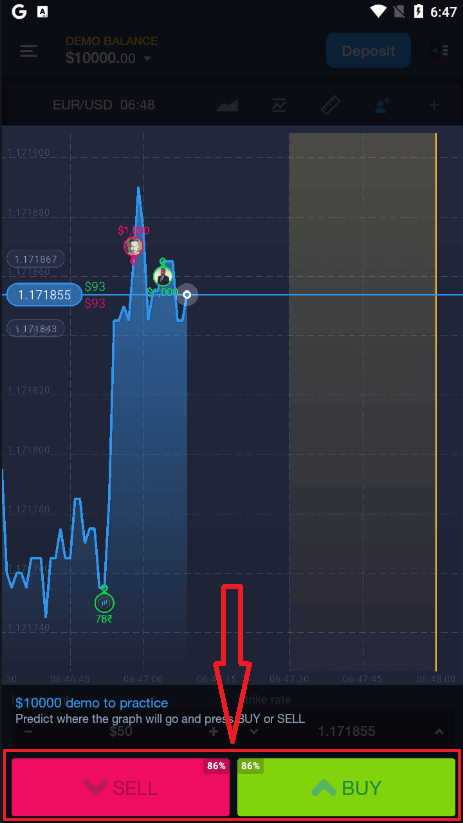
その後、ExpertOption アプリを開くと、取引プラットフォームが表示されます。「購入」または「売却」をクリックして、チャートの動向を予測してください。
これで、デモ口座で $10,000 の取引を続けることができます。
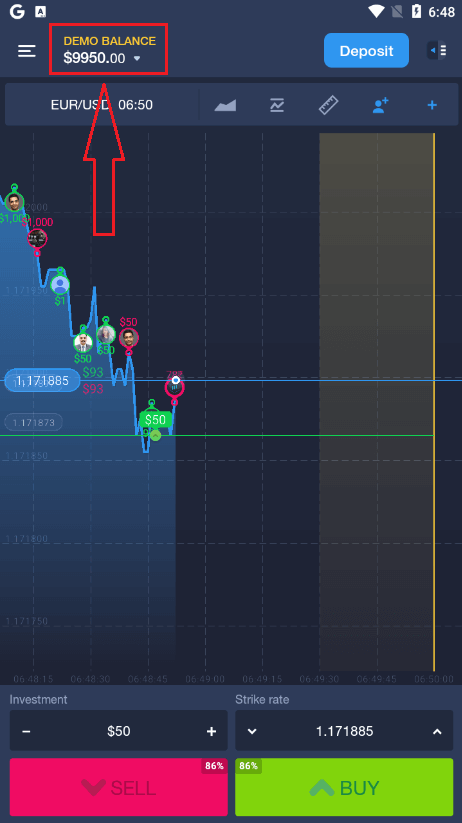
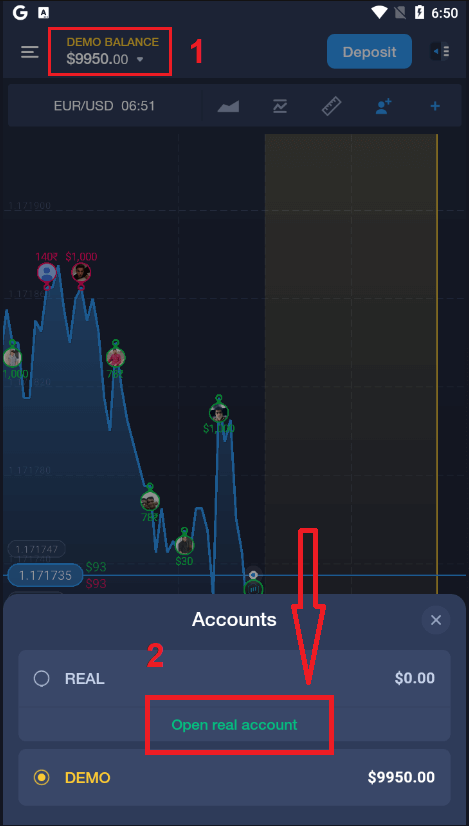
また、Android モバイル プラットフォームで「デモ残高」をクリックし、「リアル口座を開く」をクリックすることで、口座を開設することもできます。
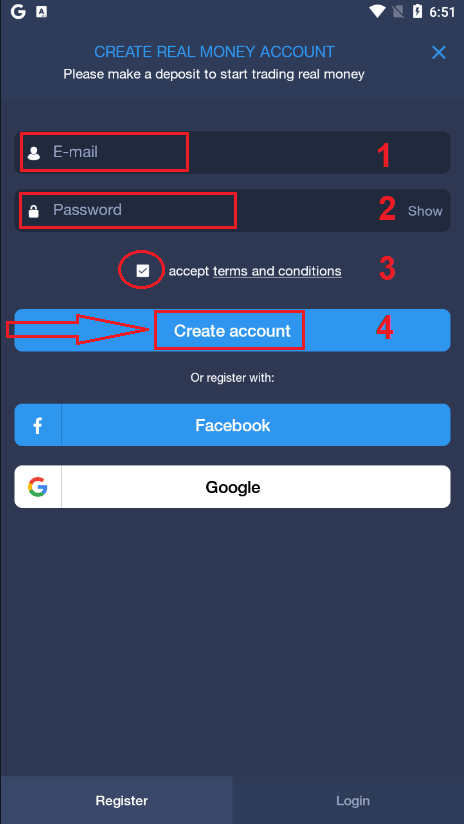
- 有効なメールアドレスを入力してください。
- 強力なパスワードを作成してください。
- また、「利用規約」に同意する必要があります。
- 「アカウント作成」をクリックしてください。
おめでとうございます!登録が完了しました。これで入金してリアル口座での取引を開始できます。口座番号
は です 。
ExpertOptionアカウントをモバイルウェブ版で登録する
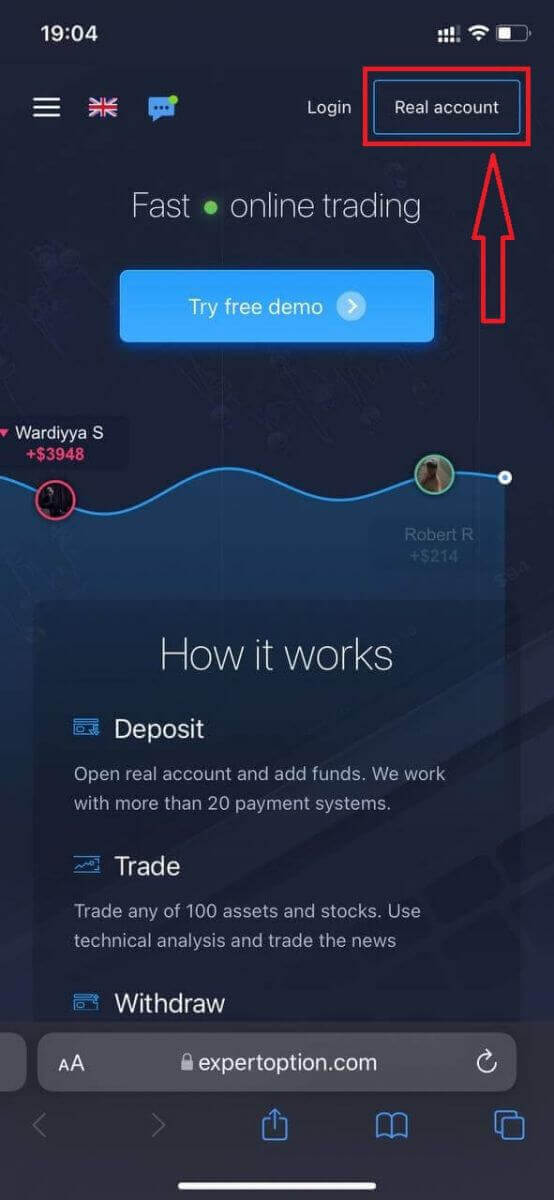
ExpertOption 取引プラットフォームのモバイル Web 版で取引したい場合は、簡単にできます。まず、モバイル デバイスでブラウザを開きます。次に、「expertoption.com」を検索して、ブローカーの公式 Web サイトにアクセスします。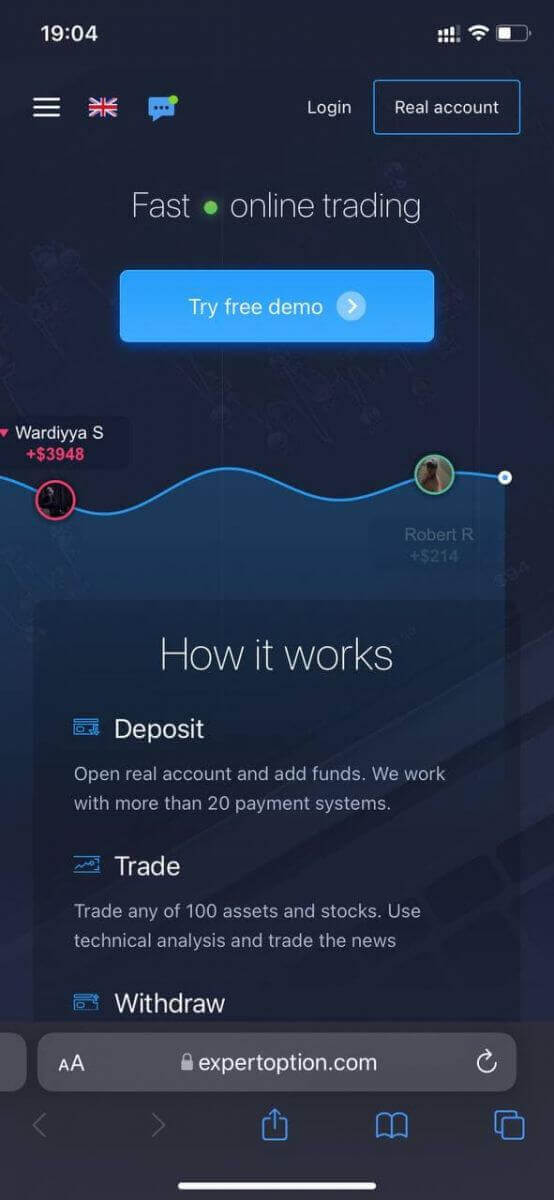
右上隅の「リアル アカウント」ボタンをクリックします。
このステップでは、メールアドレス、パスワードなどのデータを入力し、「利用規約」に同意して「アカウントを開く」をクリックします
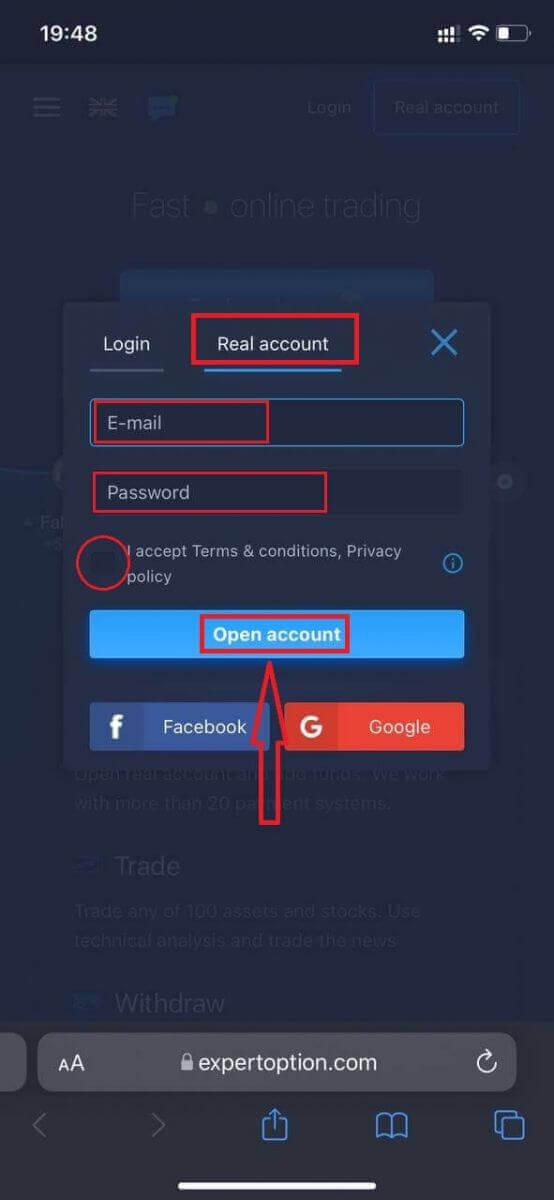
。おめでとうございます!登録が完了しました。これで、入金してリアル アカウントで取引を開始できます。
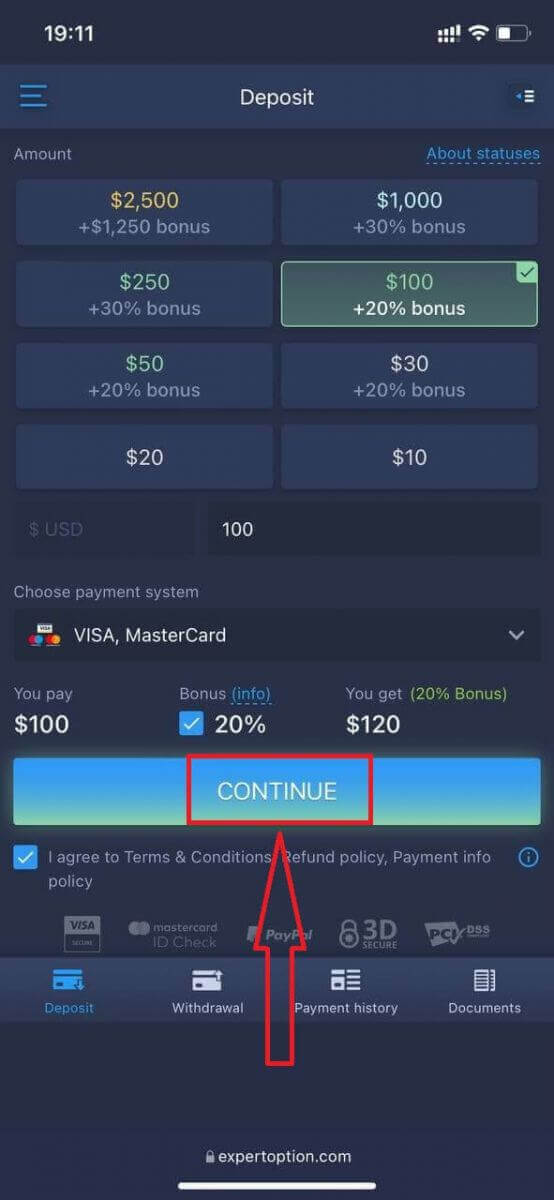
取引プラットフォームのモバイル Web 版は、通常の Web 版とまったく同じです。したがって、取引や資金の送金に問題はありません。
または、最初にデモ アカウントで取引したい場合は、メニューアイコンをクリックして
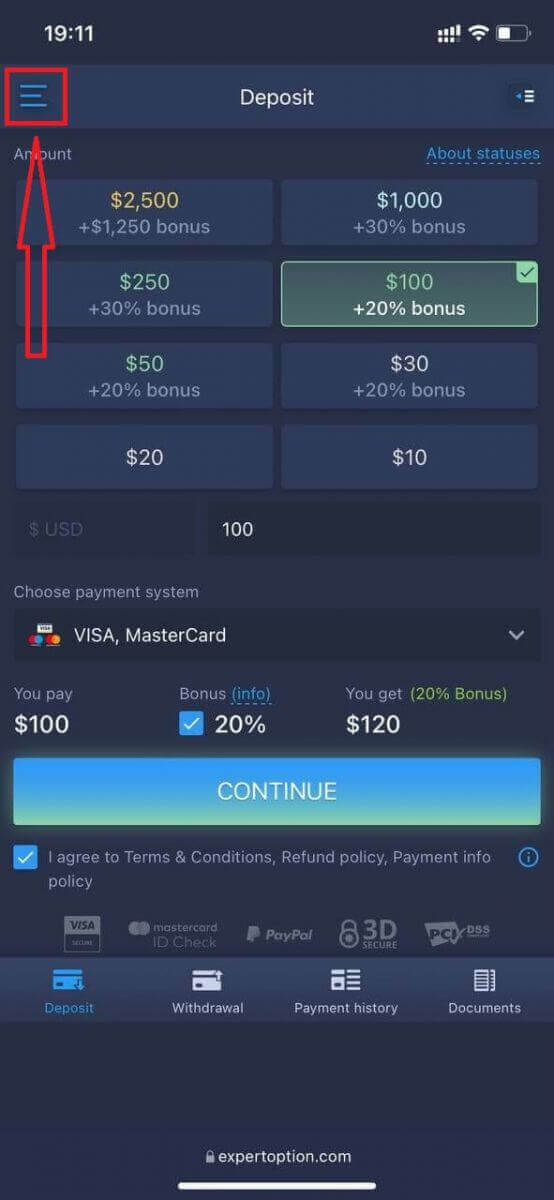
「取引」をクリックします。
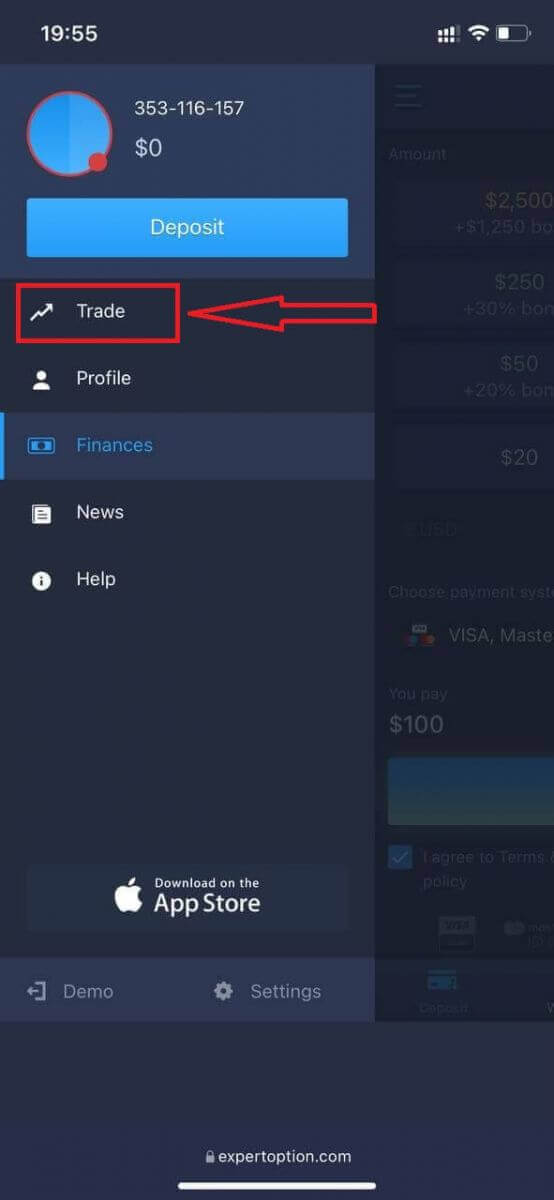
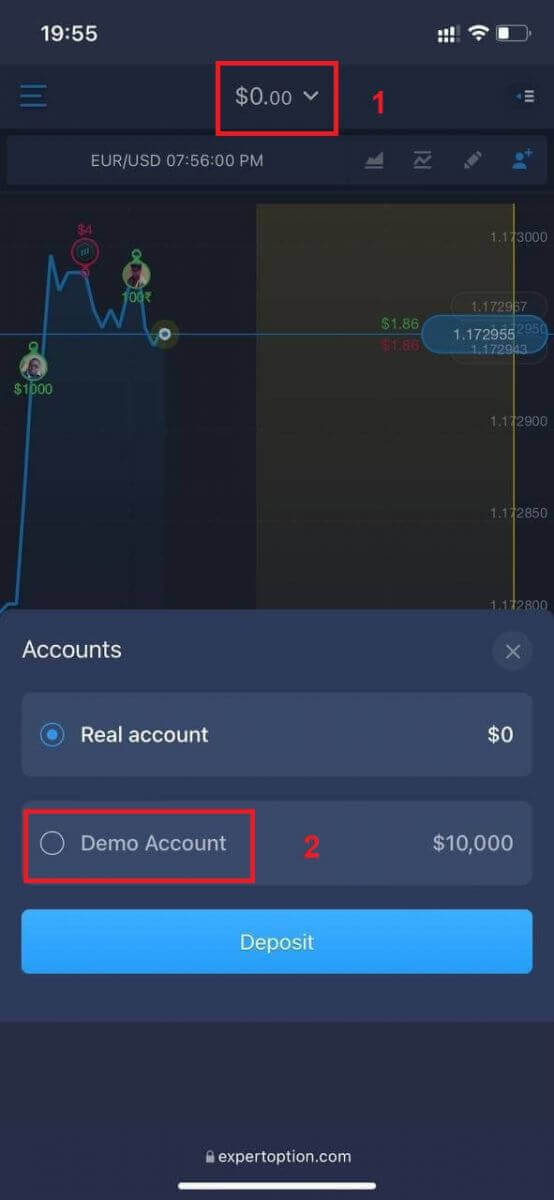
リアル アカウントからデモ アカウントに切り替えます。
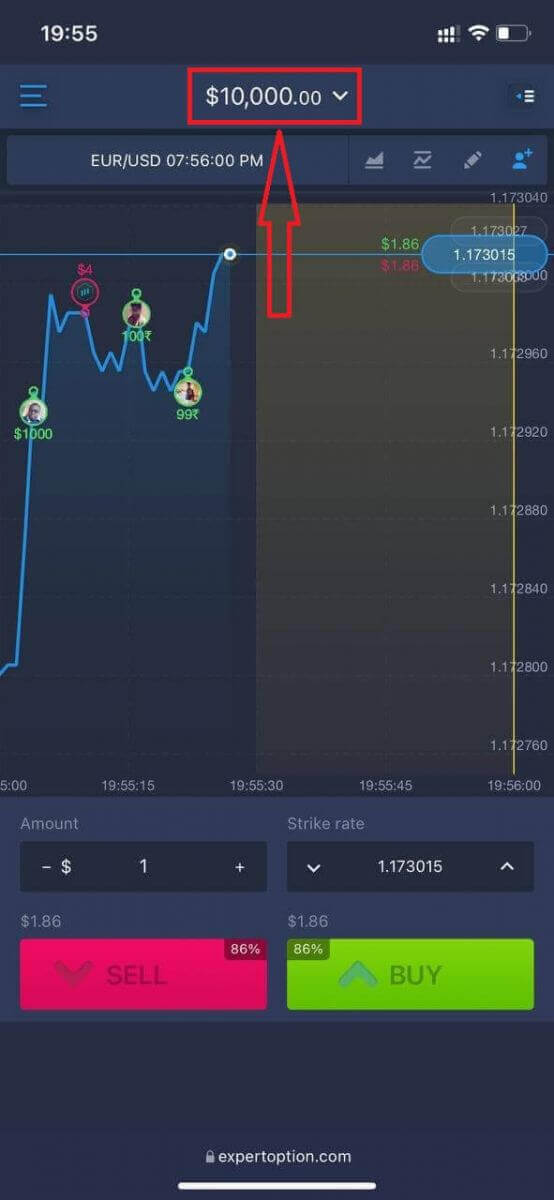
デモ アカウントには $10,000 があります。
よくある質問(FAQ)
デモアカウントはありますか?
取引プラットフォームの利点を評価していただくために、10,000の仮想資金が入ったデモ口座をご利用いただけます。
練習用口座でどれくらい稼げますか?
練習用口座で行った取引から利益を得ることはできません。仮想資金を受け取り、仮想取引を行うだけです。これはあくまでトレーニング目的です。実際のお金を使って取引するには、実際の口座に資金を入金する必要があります。
練習用口座と本番用口座を切り替えるにはどうすればよいですか?
アカウントを切り替えるには、画面上部中央の残高をクリックしてください。トレードルームに入っていることを確認してください。開いたパネルには、リアル口座と練習口座を含むすべてのアカウントが表示されます。取引に使用できるように、アカウントをクリックして有効にしてください。
よくある質問
まず、資格情報を作成し、登録フォームで電子メールまたは電話番号を確認します。アカウントの種類を選択し、プロフィールに正確な個人情報を入力し、プロンプトが表示されたら身分証明書をアップロードします。基本登録後、すぐにデモを使用できます。本物の資金で取引するには、成功した認証と資金が入金されたアカウントが必要です。
ExpertOption は通常、政府 ID (パスポート、国民 ID、または運転免許証) と最近の住所証明 (公共料金請求書、銀行取引明細書、または政府からの手紙) を要求します。遅延を避けるために、書類は透明で期限切れになっておらず、プロフィール上の名前と住所と一致している必要があります。
最低入金額はアカウントレベルと選択した支払い方法によって異なります。多くのユーザーは比較的少額の初回入金から始めることができますが、登録時に表示される資金オプションを確認する必要があります。デポジットには通貨およびプロバイダーの制限が適用される場合もあります。
スパム フォルダーとプロモーション フォルダーを確認し、サインアップ時に正しい電子メールを入力したことを確認してください。メールが存在しない場合は、新たな確認をリクエストするか、別のメールプロバイダーを試すか、代わりに電話認証を完了してください。問題が解決しない場合は、登録画面のスクリーンショットを添付してサポートにお問い合わせください。
利用可能な場合は 2 要素認証を有効にし、パスワード マネージャーに保存されている強力な一意のパスワードを使用します。パスワードを回復するには、登録した電子メールに関連付けられたプラットフォームのパスワード リセット フローを使用します。そのメールにアクセスできなくなった場合、サポートはアカウントへのアクセスを復元する前に本人確認を要求します。