ExpertOption ログイン ガイド 2026: 段階的に安全にサインインする方法

このガイドでは、ExpertOption アカウントに 60 秒でサインインする方法、一般的なログインの問題のトラブルシューティング方法、遅延なく取引を開始できるように取引ダッシュボードにすばやくアクセスする方法を学びます。

ExpertOptionログインガイド:安全に取引口座にログインする方法
ExpertOptionとは何か、そして正しくログインすることがなぜ重要なのか
ExpertOptionは、150カ国以上で数百万人のトレーダーに利用されている、急成長中のバイナリーオプション取引プラットフォームです。通貨、株式、商品、暗号通貨など、幅広い金融資産へのアクセスを提供しており、初心者からプロまで、誰でも簡単に操作できる、分かりやすく使いやすいインターフェースを備えています。
正しいログイン方法を知ることは、想像以上に重要です。トレーダーの認証情報を盗むことを目的としたフィッシングサイトや偽のログインページが増加している現状において、適切なサインイン手順を理解することは、アカウントだけでなく、預け入れた資金や個人データも保護することにつながります。
このガイドでは、ExpertOptionへのログイン手順を一つ一つ丁寧に解説し、代替のログイン方法も紹介するとともに、トレーダーが遭遇する最も一般的なアクセス問題のトラブルシューティング方法も解説します。
クイックログイン概要
時間がない?アカウントにログインする最速の方法はこちらです。
- ExpertOptionの公式ウェブサイトにアクセスしてください。
- ホームページの「ログイン」をクリックしてください。
- 登録済みのメールアドレスを入力してください
- パスワードを入力してください
- 「サインイン」ボタンをクリックしてください。
- 取引ダッシュボードにアクセスしてください
👉 まだ登録していませんか?無料アカウントを作成しましょう
ログインに必要なもの
ログインする前に、以下のものを準備しておいてください。
- 登録時に使用したメールアドレス
- アカウントのパスワード
- 安定したインターネット接続
- ソーシャルログインで登録した場合、Google、Facebook、またはAppleアカウントへのアクセスが可能になります。
- 確認コードが必要な場合に備えて、メールの受信トレイにアクセスできます。
これらを準備しておくことで、不要な遅延を回避し、ログインプロセスをスムーズかつ効率的に行うことができます
。
ExpertOptionへのログイン方法 – 完全ステップバイステップガイド
ステップ1:ExpertOptionの公式ウェブサイトにアクセスする
ブラウザを開き、ExpertOptionの公式サイトにアクセスしてください。この最初のステップは非常に重要です。ログイン情報を入力する前に、必ず正しい正規のドメインにアクセスしていることを確認してください。不正なウェブサイトは、ユーザーを騙してメールアドレスとパスワードを盗み出すために、本物の取引プラットフォームの外観を模倣することがよくあります。
ブラウザのアドレスバーに鍵のアイコンが表示されていることを確認してください。これは接続が安全であることを示しています。正しいページにアクセスしていることを確認したら、ホームページ上部にある「ログイン」ボタンをクリックしてください。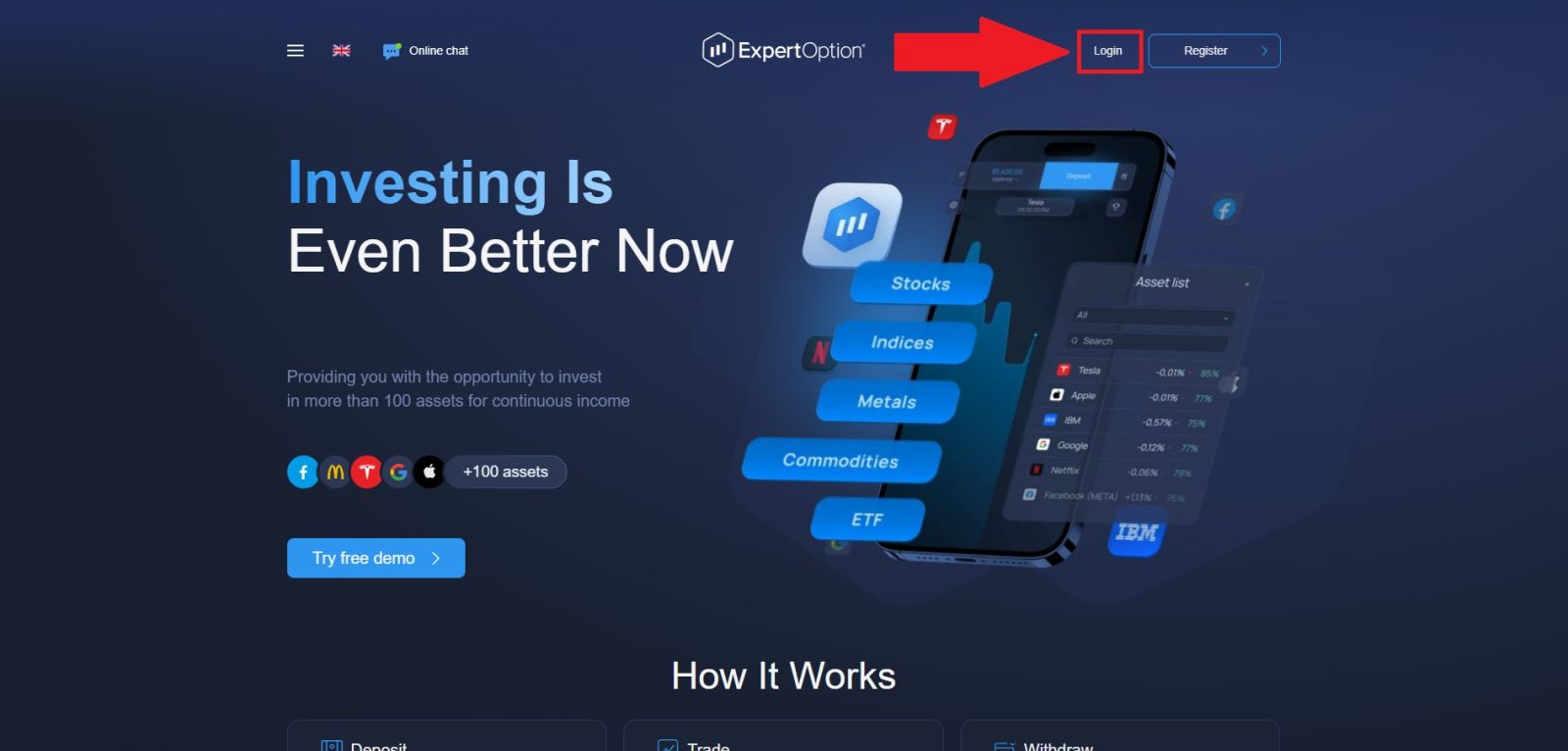
ステップ2:登録済みのメールアドレスとパスワードを入力してください
ログインページに移動しますので、そこでアカウント情報を入力する必要があります。
メールアドレス
最初の欄には、ExpertOptionアカウント作成時に使用したメールアドレスを入力してください。ドットの欠落、余分な文字、ドメインの間違いなど、わずかな入力ミスでもログインできません。先に進む前に、入力内容をよく確認してください。
パスワード
2番目のフィールドに、アカウントのパスワードを入力してください。ExpertOptionのパスワードは大文字と小文字が区別されるため、登録時に設定した内容と完全に一致している必要があります。Caps Lockキーが誤ってオンになっている場合、パスワードが正しく見えても認識されません。
両方の項目に正確に入力したら、「ログイン」ボタンをクリックして次に進んでください。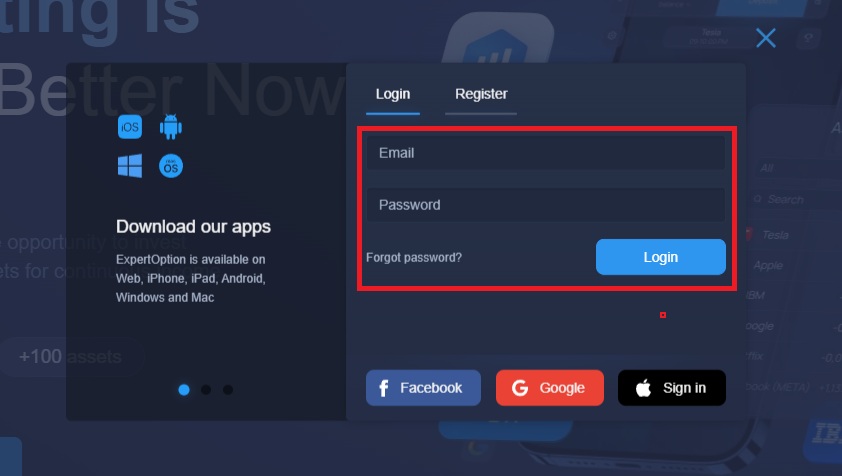
ステップ3:ExpertOptionの取引ダッシュボードにアクセスする
お客様の認証情報が確認され、セキュリティチェックがすべて完了すると、お客様専用の取引ダッシュボードにリダイレクトされます。ここはExpertOptionアカウントの中心となるハブであり、プラットフォームが提供するすべての機能にアクセスできます。
ダッシュボードから以下の操作が可能です。
- デモ口座とリアルマネー口座を切り替える
- 100種類以上の取引可能な資産を閲覧して選択してください
- リアルタイムの市場動向と価格チャートを監視する
- アクティブな取引を開始および管理する
- 入金と出金の申請
- 取引履歴全体を確認する
- プロフィール設定とセキュリティ設定を更新してください。
- 24時間年中無休のカスタマーサポートチームにお問い合わせください
特に新しいデバイスで初めてログインする場合は、取引を始める前に少し時間を取ってレイアウトを確認してください。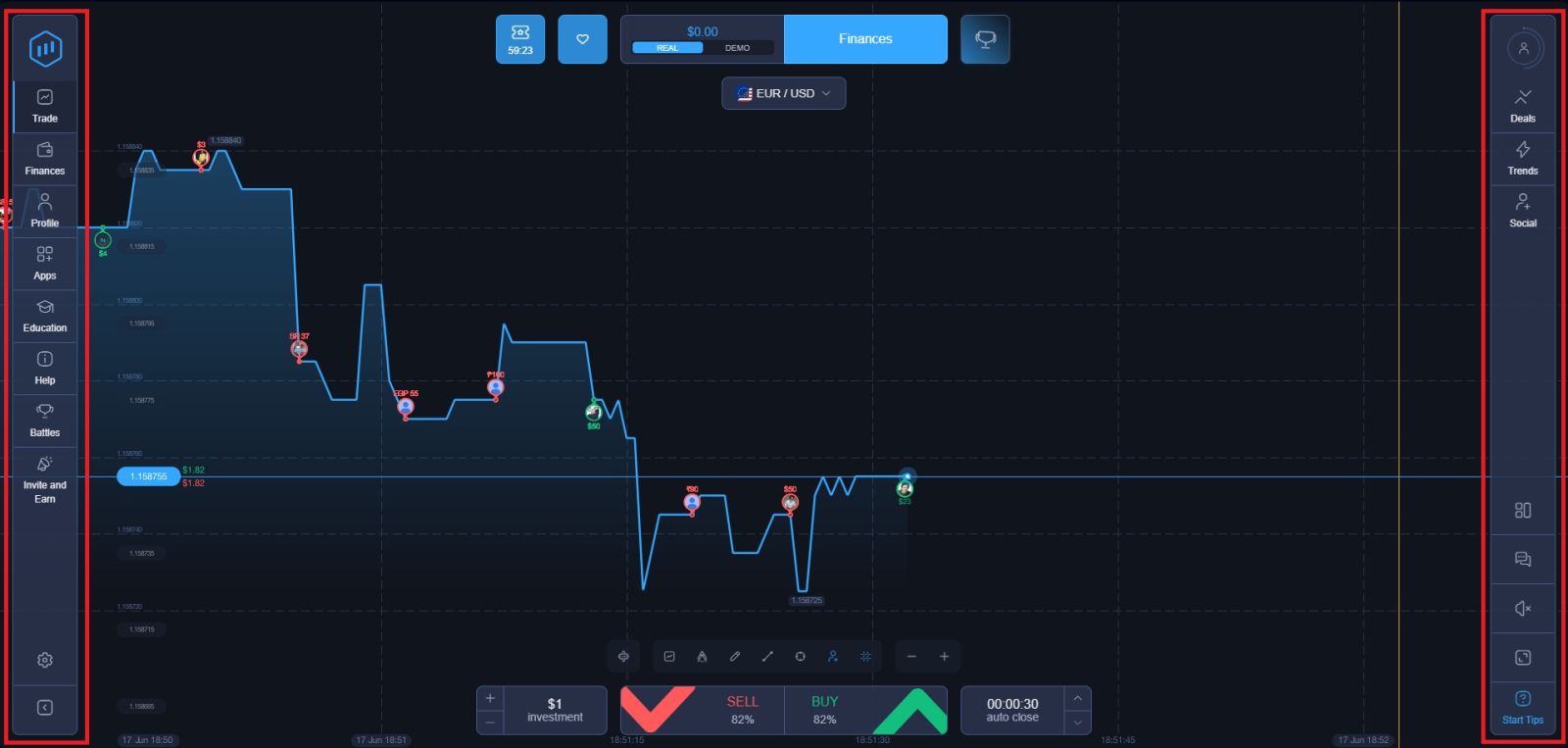
ExpertOptionの代替ログイン方法
ExpertOptionでは、3つのソーシャルログインオプションを提供することで、別途メールアドレスとパスワードを覚える必要なく簡単にログインできます。
Googleでログイン
- サインインページで「Googleでログイン」をクリックしてください。
- リストからGoogleアカウントを選択してください
- 必要な権限を付与する
- すぐにログインできます
Facebookでログイン
- 「Facebookでログイン」をクリックしてください。
- まだログインしていない場合は、Facebookの認証情報を入力してください。
- 接続を承認する
- ExpertOptionアカウントにすぐにアクセスしてください
Appleでログイン
- 「Appleでサインイン」をクリックしてください。
- Apple IDの認証情報、またはFace ID/Touch IDを使用してください。
- 承認を確認してください
- ダッシュボードに直接アクセスする
ソーシャルログインはより速く、パスワードを忘れるリスクをなくし、ソーシャルアカウント自体が適切に保護されていれば、メールログインと同等のセキュリティを確保できます。
ExpertOptionへのログインに関するよくある問題
経験豊富なユーザーでも、ログインに問題が発生することがあります。以下は、最もよく報告される問題です。
- 間違ったメールアドレスまたはパスワードを入力しました
- 登録に使用したメールアドレスを忘れてしまった
- 誤ってソーシャルアカウントで登録してしまったが、メールアドレスでログインしようとしている
- パスワード入力中にCaps Lockがオンになっている
- ブラウザのキャッシュまたはCookieが原因で読み込みエラーが発生しています。
- インターネット接続不良によりログイン処理が中断されました
- アカウントはまだメール認証されていません
- 不審なアクティビティのため、アカウントが一時的に制限されています。
幸いなことに、ログインに関する問題のほとんどすべてには、簡単な解決策があります。
ExpertOptionへのログインに関する問題を解決する方法
1. 認証情報を慎重に確認してください
他の操作を試す前に、入力内容をもう一度確認してください。メールアドレスが登録時に使用したものと完全に一致しているか、パスワードが正しい大文字・小文字で入力されているかを確認してください。Caps Lockをオフにして、もう一度お試しください。
2. パスワードをリセットする
パスワードを思い出せない場合、またはパスワードが機能しない場合は、以下の手順に従ってください。
- ログインページの「パスワードをお忘れですか?」をクリックしてください。
- 登録済みのメールアドレスを入力してください
- パスワードリセットリンクが記載されたメールが届いているか確認してください。
- リンクをクリックして、新しい安全なパスワードを作成してください。
- ログインページに戻り、更新されたパスワードでサインインしてください。
リセットメールは通常数分以内に届きます。届かない場合は、迷惑メールフォルダをご確認ください。
3. 別のログイン方法を試す
Google、Facebook、またはAppleアカウントを使用して最初に登録した場合、メールアドレスとパスワードではログインできません。登録時に使用したソーシャルログイン方法と同じ方法を使用する必要があります。正しい方法に切り替えることで、多くの場合、問題はすぐに解決します。
4. ブラウザのキャッシュとCookieを削除する
古いキャッシュデータがログイン処理を妨げ、ページがフリーズしたりループしたりする原因となることがあります。これを解決するには:
- ブラウザの設定を開いてください
- キャッシュとCookieをクリアする
- ExpertOptionのログインページを再読み込みしてください。
- もう一度ログインしてみてください
または、シークレットモードまたはプライベートブラウジングウィンドウを開き、そこからログインを試みてください。
5. インターネット接続を確認する
接続が弱かったり不安定だったりすると、ログインページが正しく読み込まれなかったり、サインイン中にタイムアウトが発生したりすることがあります。Wi-Fiとモバイルデータ通信を切り替えてみたり、必要に応じてルーターを再起動したり、接続を妨げている可能性のあるアクティブなVPNやプロキシサービスを無効にしてみてください。
6. メールアドレスの確認を完了する
最近アカウントを作成されたばかりで、ウェルカムメールに記載されている確認リンクをまだクリックしていない場合、ログインを含む一部のプラットフォーム機能が制限されている可能性があります。ExpertOptionからの確認メールが届いているか受信トレイをご確認いただき、リンク先の手順を完了してアカウントを完全に有効化してください。
7. ExpertOptionサポートにお問い合わせください
上記の手順を試しても問題が解決しない場合は、プラットフォームのウェブサイトにあるライブチャット機能を使ってExpertOptionのカスタマーサポートチームにお問い合わせください。24時間体制で対応しており、アカウントへのアクセスを迅速に復旧できるようサポートいたします。
ExpertOptionへのログインに関する重要なポイント
- ExpertOptionの公式ウェブサイトを必ず利用してください。偽サイトにアクセスしないようにブックマークしておきましょう。
- メールログインとソーシャルログインは別々です。登録時に使用したログイン方法を使用してください。
- パスワードは大文字と小文字を区別します。間違っていると決めつける前に、大文字と小文字を確認してください。
- パスワードのリセットは簡単で、ログインページから直接行えます。
- このプラットフォームは、デスクトップブラウザとモバイルアプリで全く同じように動作します。
- 新しい場所やデバイスからログインすると、セキュリティ検証がトリガーされる場合があります。
ExpertOptionアカウントにログイン後もセキュリティを維持する方法
アカウントにアクセスすることは最初のステップに過ぎません。アカウントを安全に保つことも同様に重要です。
- 他のプラットフォームと共有されていない固有のパスワードを使用してください。
- 公共のコンピューターやセキュリティ対策が施されていないWi-Fiネットワークには絶対にログインしないでください。
- セッション終了後は必ず完全にログアウトしてください。特に共有デバイスの場合はなおさらです。
- ExpertOptionを装い、認証情報を要求するフィッシングメールにご注意ください。
- 不正アクセスが疑われる場合は、定期的にパスワードを更新してください。
- プラットフォームのアカウント設定で二段階認証が提供されている場合は、それを有効にしてください。
ログイン後の手順
アカウントへのアクセスに成功したら、次に以下の点に注力してください。
- 口座残高を確認してください。デモ口座と実際の口座の残高が想定どおりであることを確認してください。
- 本人確認を完了してください。出金前に必要です。
- 入金してください(最低10ドルでライブ取引を開始できます)。
- 資産リストを探索して、あなたの取引スタイルに合った市場を見つけましょう。
- まずはデモ口座から始めましょう。本番運用前にリスクなしで戦略を構築できます。
👉アカウントに資金を入金する方法: ExpertOptionへの入金方法
👉取引を始めましょう: ExpertOption初心者向け取引ガイド
結論:ExpertOptionアカウントに迅速かつ安全にログインしましょう
ExpertOptionアカウントへのログインは、必要な認証情報さえ準備しておけば、わずか数分で完了する迅速かつ簡単なプロセスです。正しいログイン手順に従い、ログイン情報を安全に保管することで、中断することなく取引ダッシュボードにアクセスし、資金を管理し、市場機会を監視できます。
基本的なトラブルシューティング方法を理解しておくと、よくあるログイン問題を迅速に解決するのに役立ちます。ExpertOptionは、安全で信頼性の高いログインシステムにより、いつでも取引活動に簡単に接続できます。